ScreenWeaver ana hat görünümünde hikâyenizi nasıl yapılandırırsınız
Hikâyenizi kapak sayfasından her sahneye kadar kartlarla haritalayın, kilit beat'leri etiketleyin ve araştırmanızı ekleyin; senaryo hep senkron kalır.
Bölümler (10)
Video: ücretsiz Senaryo Yazma Kursu, ders 3.2. Videolar İngilizcedir.
Sayfaları yazmadan önce neden ana hat çıkarmalı
Ana hat, hikâyenizin haritasıdır. Bu adımı atlayan yazarlar, hikâyenin işlemediğini fark etmeden altmış sayfa yazabilir. Ana hat çıkaran yazarlar bunu bir öğleden sonrada anlar. Bir kartı değiştirmek bir saniye sürer, yirmi sayfayı yeniden yazmak bir hafta.
ScreenWeaver'da ana hat ayrı bir belge değildir. Ana hat ve senaryo, aynı şeyin iki farklı görünümüdür: ana hatta bir beat ekleyin, senaryoda belirir; bir sahne başlığı yazın, ana hatta bir sahne kartı belirir.
Ana hat görünümünü açın
Script sekmesinin kenar çubuğunda "Outline view" ve "Script view" seçeneklerinin her birinde bir göz simgesi vardır. İkisini birden gösterirseniz ana hat sayfanın üstüne yerleşir; hikâyenin biçimini ve kelimeleri aynı anda görürsünüz. Yapı üzerinde çalışırken yalnızca ana hattı, yazarken yalnızca senaryoyu gösterin.

Ekranın tamamını görmek için yana kaydırın.
- 1Outline view. Ana hat panosunu gösterir ya da gizler. Planlarken ya da yeniden yapılandırırken açın, yalnızca sayfayı istediğinizde kapatın.
- 2Script view. Panonun altındaki senaryoyu gösterir ya da gizler. İkisi de açıkken yapıyı ve barındırdığı sahneleri birlikte görürsünüz.
- 3Kapak sayfası ya da bölüm. En üstteki kart: uzun metrajda tek bir "Title page" ("Written by" ve "Optional description..." alanlarıyla), dizide her Episode için bir kart. İtalik satır onun açıklamasıdır.
- 4Perde. Her perde için bir kart, yalnızca "Episodical / TV" projelerinde. Perdeler altlarındaki sekansları gruplar.
- 5Sekans. Her biri kendi perdesinin altında durur ve birbirine ait beat'leri ve sahneleri gruplar.
- 6Beat. Hikâyenin bir dönüm noktası. "Manage labels" onu 13 varsayılan etiketten biriyle (Opening / Setup, Inciting Incident, Plot Point 1, Rising Action, Midpoint, Low Point, Plot Point 2, Climax, Resolution, Action / Kinetic, Tension / Suspense, Comedy / Levity, Heart / Emotional) ya da kendi etiketinizle ("New label...") işaretler; "Add attachment" bir Note, Link, Image ya da Audio ekler.
- 7Beat özeti. Kartın tek satırlık açıklaması (yer tutucu metin "Description..."). Bu beat'te neyin değiştiğini yazın: tüm yapıyı kıyasladığınız cümle budur.
- 8Senkron senaryo. Alttaki sayfa aynı senaryodur. Yapı blokları panoda kartlar olarak görünür; böylece hikâyenin asla iki versiyonunu tutmazsınız.
- 3 numaralı işaret, kapak sayfası ya da bölüm: en üstteki kart. Feature film'de "Written by" ve "Optional description..." alanlarıyla "Title page" kartıdır. Açıklamayı logline'ınız için kullanın.
- 4 numaralı işaret, perde: Episodical / TV projelerinde görünür. Hikâyenin büyük bir hareketi.
- 5 numaralı işaret, sekans: bir perde içindeki bölüm; tek bir hedefin peşindeki birkaç sahne.
- 6 numaralı işaret, beat: bir şeyin değiştiği tek bir an.
- 7 numaralı işaret, beat özeti: ne olduğunu söyleyen tek satır. "Kimse konuşmuyor." yeterlidir.
- 8 numaralı işaret, aşağıdaki senaryo; kartlarla her zaman senkron.
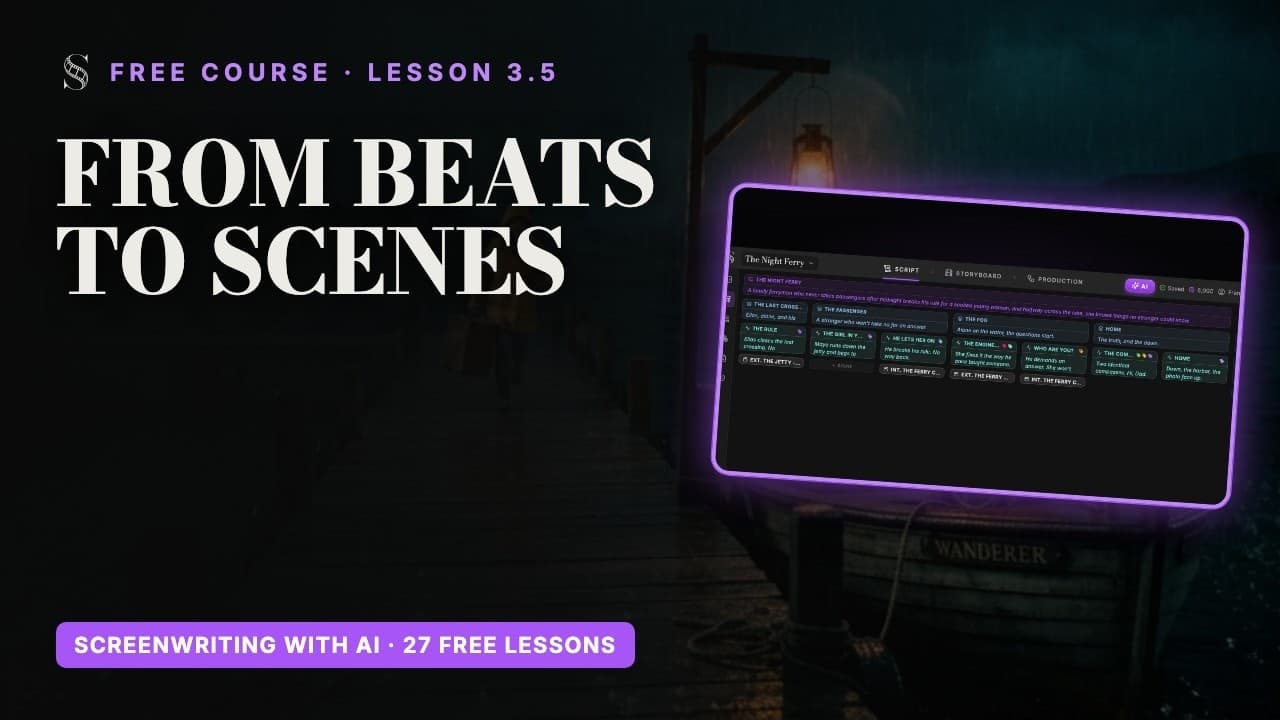
Ana hat izleri şu sırayla ilerler: Episode, Act, Sequence, Story Beat, Scene. Yeni bir kart siz doldurana kadar "Untitled" ve "Description..." gösterir, sahne kartı da bir "Scene heading..." ister. Sahneleri ve beat'leri sürükle bırakla yeniden sıralayabilirsiniz.
Beş düzey ve her birinin işlevi
- Episode (Ep), ya da Feature film'de Title page (Title): hikâyenin tamamı ya da bir dizinin tek bölümü.
- Act (Act): büyük bir hareket, yani perde. Yalnızca Episodical / TV projelerinde, çünkü bir dizinin bölümlere ve perdelere ihtiyacı vardır.
- Sequence (Seq): bir perde içindeki bölüm, yani sekans.
- Story Beat (Beat): bir karar, bir keşif ya da bir tersine dönüş. Hiçbir şey değişmiyorsa beat değildir.
- Scene: tek bir yer ve zaman; gerçekten yazdığınız ve daha sonra storyboard'a döktüğünüz birim.
Bir beat birkaç sahneye yayılabilir, bir sahne de birkaç beat barındırabilir. Bu normaldir: beat anlamla ilgilidir, sahne kameranın nerede olduğuyla.
Yapıyı klavyeden kurun
Yapı türleri yüzen araç çubuğunda durur: EP (ya da Title), ACT, SEQ, BEAT ve OUT. OUT, ana hat satırıdır (Outline line), yani her yapı bloğunun altındaki kısa özet. Enter onları sizin için zincirler:
- 1Boş bir satırda yüzen araç çubuğundaki SEQ'e tıklayın ve sekans başlığını yazın.
- 2Enter'a basın: ana hat satırını alırsınız. Sekansın ne yaptığını tek cümleyle yazın.
- 3Yeniden Enter'a basın: bir alt düzeyi, yani bir Story Beat alırsınız. Başlığını yazın.
- 4Ana hat satırı için Enter'a basın, neyin değiştiğini yazın, sonra yine Enter: sıradaki düzey bir Scene heading'dir.
- 5Sahneyi yazın. Ana hatta, beat'inin altında bir sahne kartı olarak görünür.
Okurken temiz senaryo sayfaları mı istiyorsunuz? Yüzen araç çubuğundaki gözü kullanın: "Hide outline blocks in the script (page breaks ignore them)". Yapı ana hatta kalır, yalnızca sayfadan çekilir.
BEAT: FOTOĞRAF OUT: Thomas fotoğrafı Émilie'ye uzatır. Kararını vermiştir.
Beat'lerinizi etiketleyin
Etiketler beat kartlarındaki renkli işaretlerdir. Bir etiket eklemek için karttaki "Manage labels" seçeneğini kullanın ("Add {label}"), ya da Twist veya Flashback gibi kendi etiketinizi oluşturmak için "New label..." alanına bir ad yazın. Dokuz varsayılan etiket klasik yapıyı izler, dördü tonu tanımlar:
- Opening / Setup: "Establishes the protagonist, their flaws, and the ordinary world." (açılış: kahramanı, kusurlarını ve olağan dünyasını kurar)
- Inciting Incident: "The disruptive event that shatters the status quo and sets the story in motion." (tetikleyici olay: düzeni bozan ve hikâyeyi harekete geçiren olay)
- Plot Point 1: "The point of no return: the protagonist commits to engaging the conflict." (birinci dönüm noktası: geri dönüşü olmayan an, kahraman çatışmaya girmeyi göze alır)
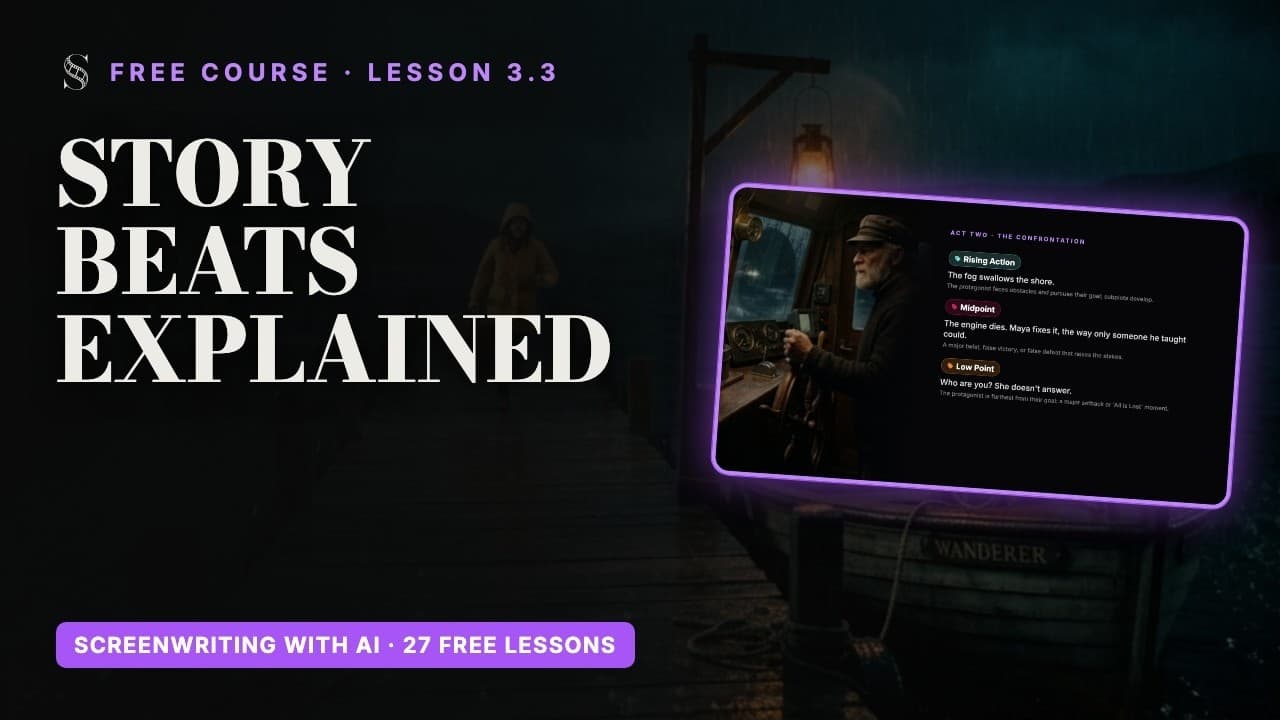
- Rising Action: "The protagonist faces obstacles and pursues their goal; subplots develop." (yükselen aksiyon: kahraman engellerle karşılaşır, hedefinin peşine düşer, yan olaylar gelişir)
- Midpoint: "A major twist, false victory, or false defeat that raises the stakes." (orta nokta: riski artıran büyük bir kırılma, sahte zafer ya da sahte yenilgi)
- Low Point: "The protagonist is furthest from their goal: a major setback or 'All is Lost' moment." (dip noktası: kahraman hedefinden en uzak noktada, büyük bir aksilik ya da "her şey bitti" anı)
- Plot Point 2: "The epiphany: new information propels the protagonist into the final act." (ikinci dönüm noktası: aydınlanma, yeni bilgi kahramanı son perdeye iter)
- Climax: "The ultimate confrontation where the protagonist faces their primary obstacle." (doruk: kahramanın asıl engeliyle yüzleştiği son çatışma)
- Resolution: "The aftermath: loose ends are tied up and a new status quo is established." (çözüm: açık uçlar bağlanır, yeni bir düzen kurulur)
- Action / Kinetic: "Chases, fights, or fast-paced physical movement." (aksiyon: kovalamacalar, kavgalar ya da hızlı fiziksel hareket)
- Tension / Suspense: "Build-up, mystery, sneaking around, or waiting for the other shoe to drop." (gerilim: tırmanma, gizem, gizlice dolaşma ya da beklenen darbenin gelmesini bekleme)
- Comedy / Levity: "Jokes, banter, and moments of levity that relieve tension." (komedi: gerilimi azaltan şakalar, atışmalar ve hafif anlar)
- Heart / Emotional: "Vulnerable moments, deep character connections, romance, or grief." (duygu: kırılgan anlar, karakterler arası derin bağlar, aşk ya da yas)
Araştırmanızı kartlara ekleyin
Her kartta bir ataş simgesi vardır: "Add attachment". "Note", "Link", "Image" ya da "Audio" seçin. Hızlı önizleme için bir ekin üzerine gelin ya da yazarken taşıyabileceğiniz yüzen bir pencerede açmak için tıklayın.
- Bir sahne kartında referans fotoğrafı: aklınızdaki mekân.
- Bir sekansta bağlantı: ona ilham veren makale ya da başka bir filmden sahne.
- Bir beat'te not: henüz yerleştirmediğiniz diyalog satırı.
- Başlık kartında ses: atmosferi belirleyen geçici müzik.
Şimdi yapın
ScreenWeaver'da pratik yapın
- 1Göz simgeleriyle Outline view ve Script view'ı birlikte gösterin.
- 2Başlık kartını logline'ınızla doldurun.
- 3Yalnızca Enter kullanarak bir sekans, her birinin ana hat satırı olan üç beat ve ilk beat'in altında bir sahne oluşturun.
- 4Tetikleyici olayınızı ve orta noktanızı etiketleriyle işaretleyin, bir de özel etiket oluşturun.
- 5Bir sahne kartına bir görsel ve bir not ekleyin, ardından görseli yüzen penceresinde açın.
Video dersleri izleyin
Bu adımla ilgili sorular
Projemde neden Act düğmesi yok?
Perdeler Feature film projelerinde gizlidir. Hikâyenizin bölümlere ve perdelere ihtiyacı varsa Project settings içinden formatı Episodical / TV olarak değiştirin.
Ana hat satırları dışa aktardığım PDF'te görünür mü?
Yalnızca isterseniz. Dışa aktarma penceresinde "Include outline" seçeneği vardır; içe aktarma, dışa aktarma ve sürüm geçmişi bölümüne bakın.
Kendi beat etiketimi nasıl oluştururum?
Bir beat kartında "Manage labels" seçeneğini açın ve adı "New label..." alanına yazın. Etiket ardından varsayılanların yanında görünür.
Ana hatta bir sahne kartı eklersem senaryoda görünür mü?
Evet. Ana hat ve senaryo aynı belgenin iki görünümüdür; birine eklenen yapı diğerinde de görünür.
Senaryoyu okurken yapı bloklarını gizleyebilir miyim?
Evet. Yüzen araç çubuğundaki göze tıklayın: "Hide outline blocks in the script (page breaks ignore them)".
Bir karta ne ekleyebilirim?
Kartın üzerindeki ataştan bir "Note", bir "Link", bir "Image" ya da bir "Audio" dosyası.
Daha fazla yanıt Academy SSS ve düğme düğme arayüz rehberi içinde.