ScreenWeaver senaryo editöründe senaryo nasıl yazılır
Enter, Tab ve otomatik tamamlamayla doğru biçimlendirilmiş bir senaryo yazın, isimleri sağ tıkla karaktere, mekâna ve nesneye dönüştürün.
Bölümler (9)
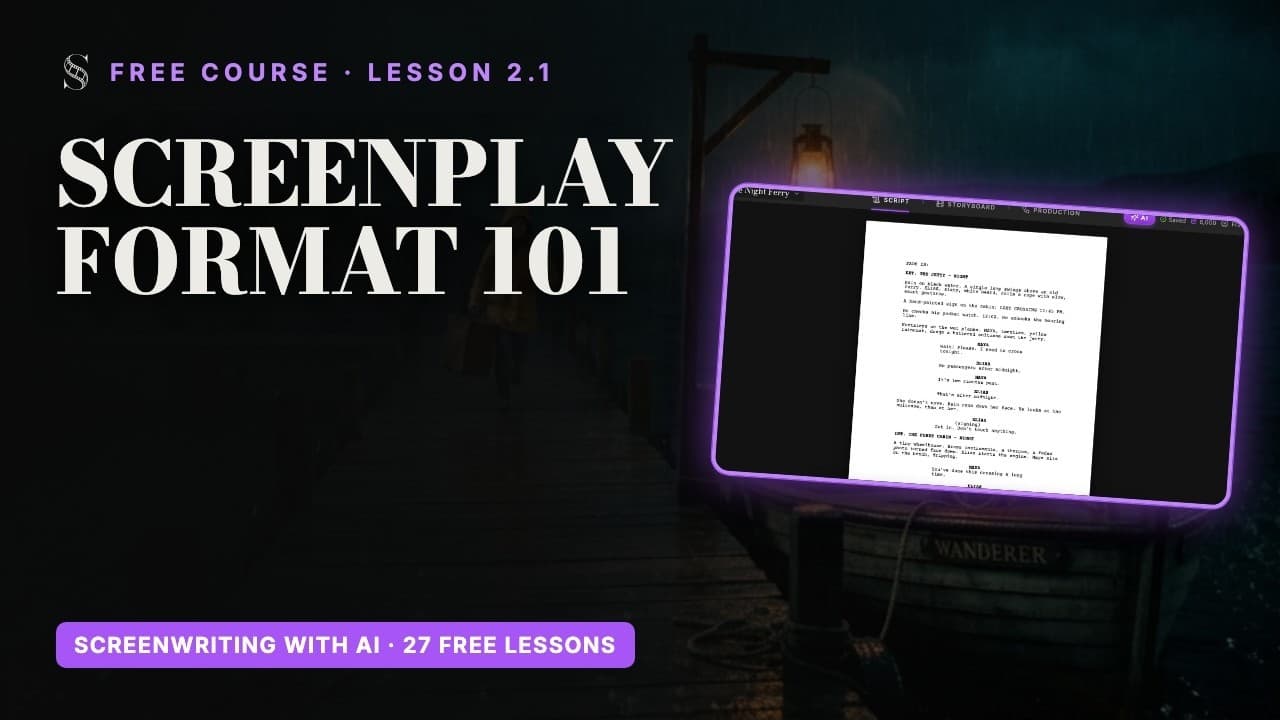
Video: ücretsiz Senaryo Yazma Kursu, ders 2.1. Videolar İngilizcedir.
Gerçek bir senaryo sayfası, yedi tür satır
Script sekmesi gerçek bir senaryo editörüdür: 12 punto Courier ve sektör standardı kenar boşlukları; böylece bir sayfa hâlâ yaklaşık bir dakikalık ekran süresine karşılık gelir. Hiçbir kenar boşluğu ayarlamazsınız. Bir öğe seçersiniz, sayfa onu yerleştirir.
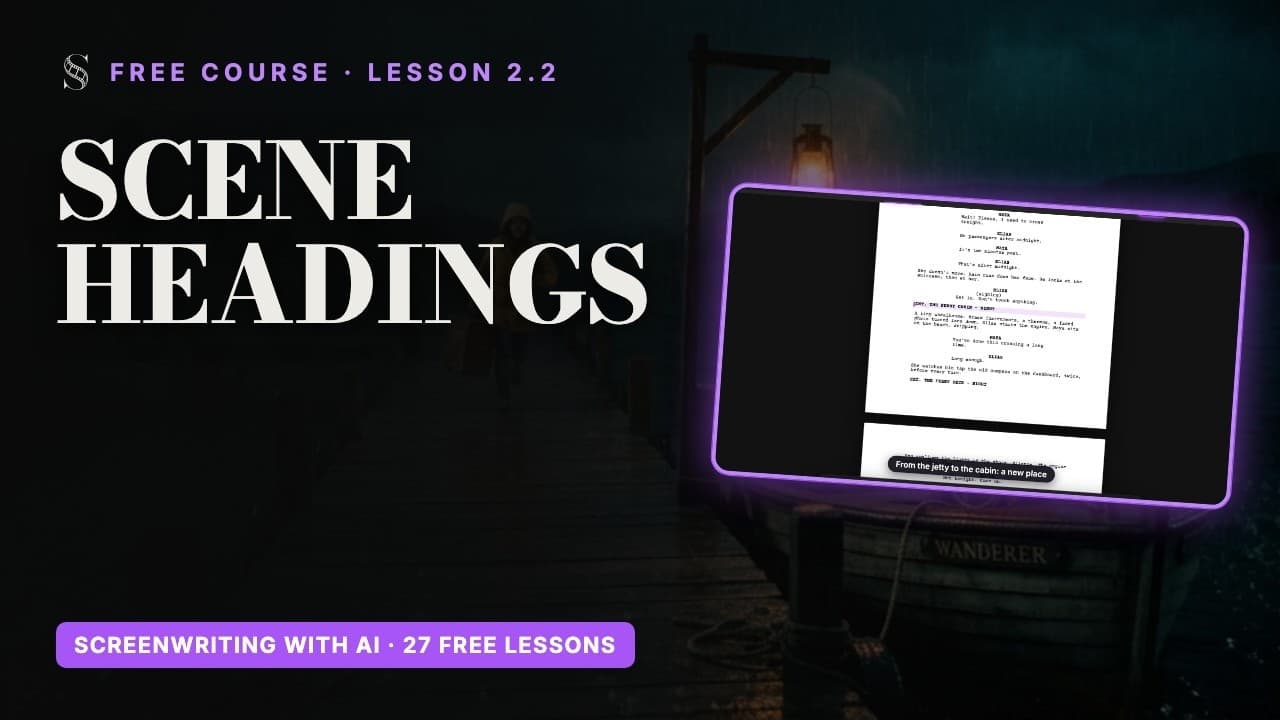
- Scene: sahne başlığı (slugline). Nerede ve ne zaman: INT. THOMAS'S CAR - NIGHT.
- Action: kameranın gördüğü ve duyduğu şey, şimdiki zamanda.
- Character: diyalog satırının üstündeki, büyük harfle yazılan isim.
- Dialogue: karakterin söylediği.
- Parenthetical: diyalog satırları arasında, bir repliğin nasıl söylendiğine dair kısa not.
- Transition: CUT TO:, nadir kullanılır ve sağda durur.
- Shot: belirli bir kamera yönergesi, idareli kullanılmalı.
Bunun üslubun ötesinde neden önemli olduğu: ScreenWeaver bu öğeleri okur. Diyalogdan önceki isimler karakter olur, sahne başlıklarındaki yerler mekân olur, her sahne de daha sonra storyboard'da bir plan grubuna dönüşür. Temiz bir sayfa, temiz bir pipeline demektir.
Enter ve Tab: fareye dokunmadan sahne yazın
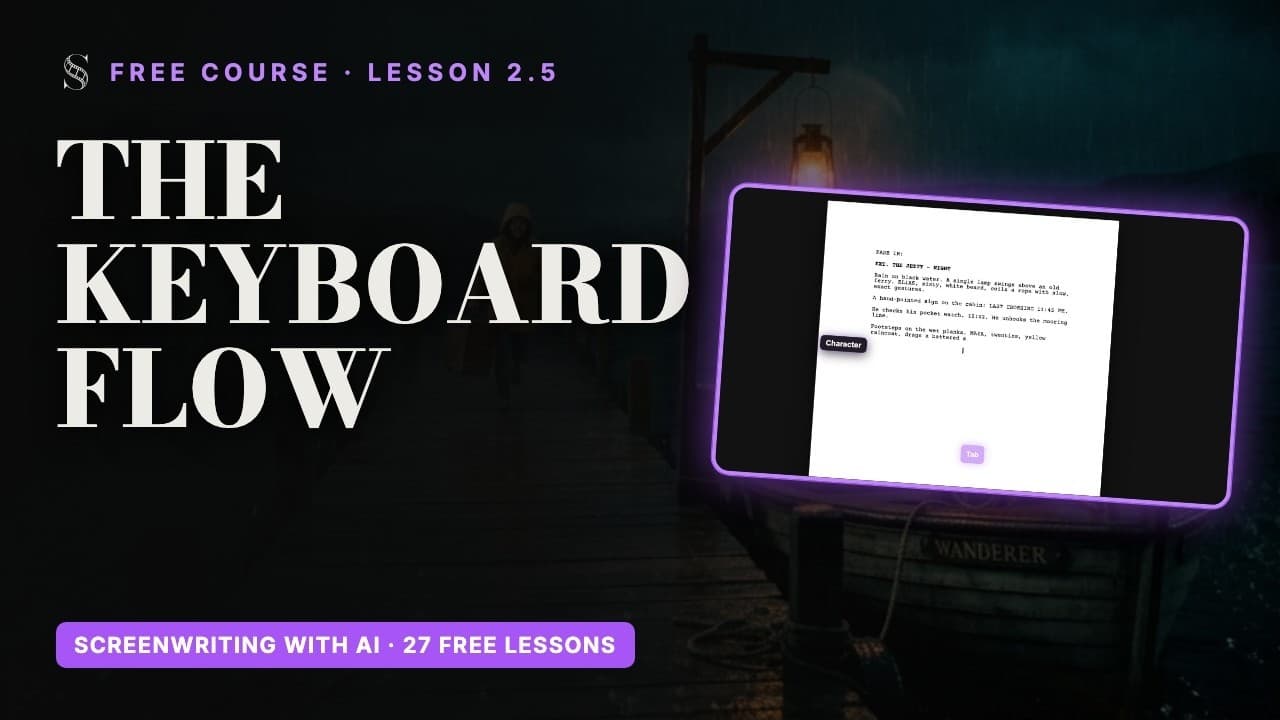
Enter mantıksal olarak sıradaki öğeyi oluşturur, bu yüzden çoğu zaman hiç öğe seçmezsiniz:
- Scene'den sonra Enter bir Action verir.
- Character'dan sonra Enter bir Dialogue verir.
- Dialogue'dan sonra Enter sıradaki Character'ı verir.
- Parenthetical'dan sonra Enter yeniden Dialogue'a döner.
- Transition'dan sonra Enter yeni bir Scene verir.
- Shot'tan sonra Enter bir Action verir.
Tahmin yanlış olduğunda Tab'e basın: Scene, Action, Character, Dialogue, Parenthetical, Transition, Shot arasında döner. Shift + Tab ters yönde gider, böylece bir iki basışla her satırı düzeltirsiniz. Satırın en başında Backspace, satırı üstteki satırla birleştirir. Cmd/Ctrl + Z geri alır, Cmd/Ctrl + Shift + Z ya da Cmd/Ctrl + Y yineler.
- 1Bir satır başlatın, Scene olana kadar Tab'e basın ve başlığı yazın.
- 2Enter'a basın ve ilk aksiyon satırını yazın.
- 3Enter'a, ardından yeni satırı Character'a çevirmek için Tab'e basın ve ismi yazın.
- 4Enter'a basın: Dialogue'dasınız. Repliği yazın.
- 5Enter'a basın: yanıt için sıradaki Character hazır.
Otomatik tamamlama: başlıklar, isimler ve ekler
Siz yazarken bir öneri listesi açılır. Ok tuşlarıyla gezinin, Enter ile onaylayın, Escape ile kapatıp yazmaya devam edin.
- Sahne başlığı öneki: INT., EXT., INT./EXT., EXT./INT. ya da I/E.
- Mekân: mevcut mekânlarınız, ayrıca yeni bir mekân için Create "{name}".
- Günün saati: DAY, NIGHT, DAWN, DUSK, MORNING, AFTERNOON, EVENING, LATER, CONTINUOUS, MOMENTS LATER, SAME TIME.
- Karakter adı: mevcut karakterleriniz, ayrıca Create "{name}".
- Karakter adı eki: bir isimden sonra "(" yazarak V.O., O.S., O.C., CONT'D, PRE-LAP, FILTERED, INTO PHONE, ON PHONE, ON TV, ON RADIO ya da SUBTITLED eklerini alırsınız. Tab onaylar.
- Nesneler: zaten varsa aksiyon satırlarında önerilir, Create seçeneği yoktur.
INT. THOMAS'S CAR - NIGHT
Yüzen araç çubuğu
Bir satır seçiliyken sayfanın altında bir araç çubuğu belirir. Enter ve Tab'in klavyeyle yaptığını fareyle yapar; mevcut öğe vurgulanır.

Ekranın tamamını görmek için yana kaydırın.
- 1Undo. Son değişikliğinizi geri alır, Cmd/Ctrl + Z ile aynı.
- 2Redo. Geri aldığınızı yeniden uygular, Cmd/Ctrl + Shift + Z ya da Cmd/Ctrl + Y ile aynı.
- 3Ana hat bloklarını göster ya da gizle. Senaryo içindeki yapı bloklarını gizler ya da gösterir (araç ipucu "Hide outline blocks in the script (page breaks ignore them)"). Senaryoyu temiz okumak için gizleyin, yapınızı satır içinde görmek için gösterin.
- 4EP. Episode (Ep), bir "Episodical / TV" projesinin en üst yapı düzeyi. "Feature film" modunda "Title page" (Title) olur ve yalnızca bir tanesine izin verilir ("Title page already present").
- 5ACT. Act, bölümün altındaki düzey (perde). Yalnızca "Episodical / TV" projelerinde vardır, "Feature film" modunda gizlidir.
- 6SEQ. Sequence (Seq), bir perde ya da bölüm içinde tek bir hedefin peşindeki sahneler grubu (sekans).
- 7BEAT. Story Beat (Beat), hikâyenizin bir dönüm noktası. Ana hat panosunda beat'leri "Inciting Incident", "Midpoint" ya da "Climax" gibi etiketlerle işaretlersiniz.
- 8OUT. Outline (Out), bir yapı bloğunu izleyen satır. Episode, Act, Sequence ya da Story Beat üzerinde Enter bir tane oluşturur, onun üzerinde Enter ise sıradaki yapı düzeyini açar (Episode, Act, Sequence, Story Beat, sonra Scene).
- 9SCENE. Sahne başlığı. Otomatik tamamlama INT., EXT., INT./EXT., EXT./INT. ya da I/E., ardından mekânlarınızı (ya da "Create "{name}""), ardından DAY, NIGHT, DAWN, DUSK, MORNING, AFTERNOON, EVENING, LATER, CONTINUOUS, MOMENTS LATER ya da SAME TIME önerir. Enter Action'a geçer.
- 10ACTION. Gördüğümüz ve duyduğumuz şey. Otomatik tamamlama siz yazarken mevcut nesnelerinizi önerir, burada Create seçeneği yoktur.
- 11CHAR. Karakter adı. Otomatik tamamlama mevcut karakterleri ya da "Create "{name}"" önerir, "(" sonrasında V.O., O.S., O.C., CONT'D, PRE-LAP, FILTERED, INTO PHONE, ON PHONE, ON TV, ON RADIO ya da SUBTITLED sunar (Tab onaylar). Enter Dialogue'a geçer.
- 12DIAL. Bir karakter adının altındaki konuşma satırı. Diyalogdan sonra Enter, yanıta hazır yeni bir Character satırı başlatır.
- 13PAREN. Parenthetical (Paren), diyalog içinde kısa bir oyunculuk notu. Enter Dialogue'a döner.
- 14TRANS. Transition (Trans), örneğin sahneler arasında bir kesme. Ondan sonra Enter yeni bir Scene heading başlatır.
- 15SHOT. Sayfada belirli bir açıyı belirtmek için Shot satırı. Enter Action'a geçer. Tab Scene, Action, Character, Dialogue, Parenthetical, Transition ve Shot arasında döner; Shift + Tab geriye gider.
- "Undo" ve "Redo" (1 ve 2 numaralı işaretler).
- Göz (3 numaralı işaret): "Hide outline blocks in the script (page breaks ignore them)" (ana hat bloklarını senaryoda gizle, sayfa sonları onları yok sayar) ya da "Show outline blocks in the script". Saf senaryo sayfaları okumak istediğinizde gizleyin.
- Yapı türleri (4 ile 8 numaralı işaretler): EP, ACT, SEQ, BEAT, OUT. Feature film projesinde EP, Title olur ve ACT gizlenir. Hikâyenizi ana hatta yapılandırın bölümünde anlatılırlar.
- Senaryo öğeleri (9 ile 15 numaralı işaretler): SCENE, ACTION, CHAR, DIAL, PAREN, TRANS, SHOT. Mevcut satırı o öğeye çevirmek için birine tıklayın.
Hikâye öğesi oluşturmak için bir isme sağ tıklayın
Karakterler ve mekânlar siz yazdıkça belirir: otomatik tamamlamadaki Create seçeneği onları ekler. Geri kalan her şey için metinde bir ismi seçin ve üzerine sağ tıklayın.

Ekranın tamamını görmek için yana kaydırın.
- 1Seçili isim. Sağ tıklamadan önce seçtiğiniz metin. Öğenin adı olur; bu yüzden etrafındaki noktalama işaretleri olmadan tam olarak ismi seçin.
- 2Copy, Cut, Paste. Seçim üzerindeki olağan pano işlemleri.
- 3Yeni karakter. Seçimin adını taşıyan bir karakter oluşturur ("New "{name}" character"). Zaten varsa satırda bunun yerine ""{name}" character exists" yazar; böylece asla kopya oluşturmazsınız.
- 4Yeni mekân. Bu adla bir mekân oluşturur ("New "{name}" place"). Mekânlar sahne başlıklarından da gelir; orada otomatik tamamlama INT. ya da EXT. önekinden sonra "Create "{name}"" sunar.
- 5Yeni nesne. Bir nesne, yani hikâye için önemli bir aksesuar oluşturur ("New "{name}" object"). Sayfadan nesne oluşturmanın yolu bu menüdür: aksiyon satırı otomatik tamamlaması yalnızca mevcut nesneleri önerir, Create seçeneği yoktur.
- 1İsmi seçmek için çift tıklayın ya da sürükleyin, örneğin bir aksiyon satırındaki ÉMILIE (1 numaralı işaret).
- 2Üzerine sağ tıklayın. Menüde "Copy", "Cut" ve "Paste" görünür (2 numaralı işaret).
- 3New "ÉMILIE" character, New "ÉMILIE" place ya da New "ÉMILIE" object seçeneğini seçin (3 ile 5 numaralı işaretler).
- 4O öğe zaten varsa menü bunun yerine bunu söyler, örneğin "ÉMILIE" character exists; böylece asla kopya oluşturmazsınız.
Bunun önemi şu: her hikâye öğesi, açıklaması ve referans sayfaları olan bir gruba dönüşür; bir yüzü, bir seti ya da bir aksesuarı plandan plana aynı tutan da bu sayfalardır. Nesneler asla otomatik oluşturulmaz; bu yüzden ekranda önemli olan aksesuarlara sağ tıklayın: yakın planda görülen mektup, silah, fotoğraf.
Uzun senaryolar
Belirli bir uzunluğu geçince ScreenWeaver sizi uyarır: "This screenplay is approaching 200 pages…" (bu senaryo 200 sayfaya yaklaşıyor). 200 sayfayı aşan bir senaryo güvenilir biçimde eşitlenmez; bu yüzden çok uzun bir işi birkaç projeye bölün ya da Episodical / TV formatını kullanıp her seferinde bir bölüm çalışın.
Şimdi yapın
ScreenWeaver'da pratik yapın
- 1Otomatik tamamlama listelerinden üç seçimle bir sahne başlığı kurun: önek, mekân, günün saati.
- 2Fareye dokunmadan, yalnızca Enter, Tab ve Shift + Tab kullanarak iki karakterli yarım sayfalık bir sahne yazın.
- 3Bir karakter adından sonra "(" yazın ve V.O. gibi bir ek ekleyin.
- 4Bir aksiyon satırında bir aksesuarı seçin, sağ tıklayın ve nesne olarak oluşturun.
- 5Araç çubuğundaki gözle ana hat bloklarını gizleyin, sayfanızı okuyun, sonra yeniden gösterin.
Video dersleri izleyin
Bu adımla ilgili sorular
Bir satırı Action'dan Character'a nasıl çeviririm?
İmleci satıra koyun ve Character olana kadar Tab'e basın ya da yüzen araç çubuğunda CHAR'a tıklayın. Shift + Tab geriye doğru döner.
Otomatik tamamlama neden nesne oluşturmayı önermiyor?
Nesneler varsa önerilir ama otomatik tamamlamadan asla oluşturulmaz. Kelimeyi seçin, sağ tıklayın ve New object seçeneğini seçin.
Aynı karakter iki farklı yazımla duruyor. Ne yapmalıyım?
Her karakter adı aynı olsun diye senaryodaki yazımı düzeltin, ardından Story elements içinde tek bir öğe bırakın. Diğerini silmek, senaryoda hâlâ replikleri olduğu sürece engellenir.
Senaryoda kamera yönergelerini biçimlendirebilir miyim?
Evet, Shot öğesiyle. İdareli kullanın: kadraj ve kamera hareketleri Storyboard sekmesinde plan plan belirlenir.
Editör CONT'D ve V.O. destekliyor mu?
Evet. V.O., O.S., O.C., CONT'D, PRE-LAP, FILTERED ve diğer ekleri almak için bir karakter adından sonra "(" yazın, ardından onaylamak için Tab'e basın.
Ortak yazarlar için yorum özelliği var mı?
Hayır. Senaryodaki iş birliği, varlık göstergeleri ve canlı imleçlerle gerçek zamanlı ortak düzenlemedir. Ekip olarak çalışma sayfasına bakın.
Daha fazla yanıt Academy SSS ve düğme düğme arayüz rehberi içinde.