ScreenWeaver turu: üç sekme, üst çubuk ve kenar çubuğu
ScreenWeaver'da on dakikada yolunuzu bulun: üç sekme, üst çubuktaki her simge, kenar çubuğu ve kısayollar.
Bölümler (8)
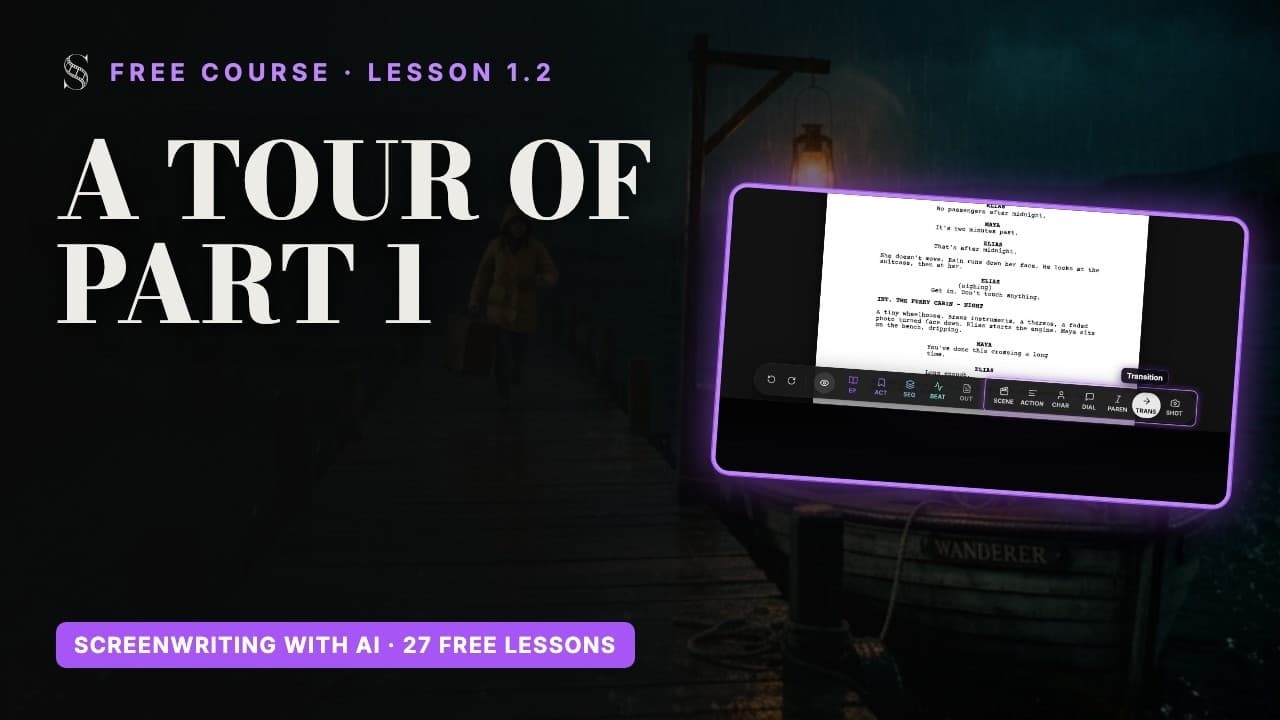
Video: ücretsiz Senaryo Yazma Kursu, ders 1.2. Videolar İngilizcedir.
Bir proje, üç sekme, bir filmin sırasıyla
ScreenWeaver bir film yapımı gibi düzenlenmiştir. Üst çubuğun ortasında, oklarla birbirine bağlanan üç sekme görürsünüz: "Script", "Storyboard" ve "Production". Birlikte "Production pipeline" (yapım akışı) oluştururlar ve her biri bir sonrakini besler: storyboard senaryonuzu okur, yapım tuvali de storyboard'unuzdan kurulur.
- "Script": senaryoyu yazın ya da içe aktarın, ana hatta yapılandırın, karakterlerinizi, mekânlarınızı ve nesnelerinizi oluşturun.
- "Storyboard": her sahneyi planlara bölün, her plana bir ölçek ve bir kamera hareketi verin, her biri için bir previz karesi çizin. Oynat'a basın, animatik olarak akar.
- "Production": storyboard'unuzdan hazır bağlanmış bir düğüm (node) tuvali; son görselleri ve video kliplerini burada üretirsiniz.
Bu sıra neden önemli: senaryo tek doğru kaynaktır. Sayfadaki belirsiz bir sahne ekranda belirsiz bir plan verir; bir cümleyi düzeltmek hiçbir şeye mal olmazken bir videoyu yeniden üretmek kredi harcar. Profesyoneller bir sonraki adıma geçmeden önce her adımı kilitler.

Ekranın tamamını görmek için yana kaydırın.
- 1Proje menüsü. Mevcut projenin başlığını gösterir. "Project settings", "Team & Sharing", "Duplicate", "Delete", "Switch project" listesi ve "+ New Project" için tıklayın.
- 2Script sekmesi. Burada gördüğünüz senaryo editörünü açar; "Production pipeline" (yapım akışı) zincirinin ilk adımı. Sol kenar çubuğu yalnızca bu sekmede vardır.
- 3Storyboard sekmesi. Sahnelerinizi planlara dönüştürür: öğe paneli, plan düzenleyici, oynatma imlecini izleyen bir senaryo görüntüleyici ve plan sıralayıcısı. İlk ziyaretinizde projenin en-boy oranını seçmeniz istenir.
- 4Production sekmesi. Sanat yönetimini belirlediğiniz ve son görselleri, videoları ve sahne pipeline'larını ürettiğiniz yapım tuvalini açar. Storyboard'unuz hikâyeyi anlattığında oraya gidin.
- 5AI düğmesi. "AI Center" penceresini açar (araç ipucu "AI generations & assistant"): solda Generations listesi, sağda yazım asistanı. Üretimler sürerken üzerinde dönen bir simge ve bir sayı belirir.
- 6Kayıt durumu. "Saving...", "Saved", "Unsaved Changes" ya da "Offline" gösterir. Çevrimdışıyken bir şerit, bağlantı geri geldiğinde değişikliklerin otomatik eşitleneceğini söyler. Cmd/Ctrl + S her an kaydeder.
- 7Kredi bakiyesi. Toplam kredileriniz. Bakiyenizi, planları, paketleri ve kullanım geçmişini içeren faturalandırma ekranını açmak için tıklayın ("View billing & credits"). Misafirler ve askıya alınmış üyeler bunu görmez.
- 8Account. Organizasyonunuzu ("Switch organisation", "Create organisation", "Billing & credits", "Organisation settings", "Members") ve hesabınızı ("Account settings", "Sign Out") barındırır. "Tutorial" ve "Chat with us" üst çubuktaki ayrı Help simgesindedir.
- 9Collapse sidebar. Sayfaya daha çok yer açmak için kenar çubuğunu daraltır; "Expand sidebar" onu geri getirir. Cmd/Ctrl + . klavyeden açıp kapatır.
- 10Outline view. Sayfanın üstünde ana hat panosunu gösterir: kapak sayfası ya da bölüm, perdeler, sekanslar, beat'ler ve sahneler kartlar halinde. Göz simgesi bu bölmeyi gösterir ya da gizler; böylece yeniden yapılandırmayı ve yazmayı yan yana yapabilirsiniz.
- 11Script view. Senaryo sayfasının kendisini gösterir ya da gizler. Yapıyı yalnızca ana hat kartları üzerinde yeniden çalışmak için gizleyin, yazmak için yeniden gösterin.
- 12Story elements. Karakterlerinizin, mekânlarınızın ve nesnelerinizin tuvalini açar; her birinin Moodboard, Storyboard ve Production aşamaları vardır. Her referans sayfasını yönlendiren açıklamaları yazmak için storyboard'dan önce buraya uğrayın.
- 13Import / Export. "PDF", "FDX (Final Draft)" ya da "ScreenWeaver (Backup)" olarak dışa aktarma ve otomatik yedeklemeyi açma penceresini açar. Import sekmesi, içe aktarmanın yapay zeka asistanı üzerinden yapıldığını açıklar.
- 14Version history. Senaryonuzun otomatik kayıt noktalarını ve her birini neyin tetiklediğini listeler, herhangi birini geri yüklemenizi sağlar. Yalnızca düzenleyiciler.
- 15Sayfa. Siz yazdıkça biçimlenen senaryonuz. Enter mantıksal olarak sıradaki öğeyi oluşturur (Scene'den sonra Action, Character'dan sonra Dialogue), Tab ya da Shift + Tab öğe türünü döndürür, bir bloğun başında Backspace onu bir öncekiyle birleştirir, otomatik tamamlama da sahne öneklerini, mekânları, günün saatlerini ve karakterleri önerir.
- 16Yüzen araç çubuğu. Bir satır seçiliyken belirir: "Undo", "Redo", ana hat bloklarını gösteren ya da gizleyen göz, ardından yapı düğmeleri (EP, ACT, SEQ, BEAT, OUT) ve öğe düğmeleri (SCENE ile SHOT arası). Mevcut satırı o türe çevirmek için birine tıklayın.
Soldan sağa üst çubuk
Üst çubuk üç sekmede de ekranda kalır. Bir kez öğrenin, bir daha hiçbir düğmeyi aramazsınız.
- 1Proje menüsü (1 numaralı işaret) mevcut projenin başlığını gösterir. Proje ayarlarını açmak, paylaşmak, çoğaltmak, silmek, proje değiştirmek ya da yeni bir proje oluşturmak için tıklayın.
- 2Üç sekme (2 ile 4 numaralı işaretler). Etkin sekmenin altı çizilidir.
- 3"AI" düğmesi (5 numaralı işaret), araç ipucu "AI generations & assistant". "AI Center" penceresini açar: bir yanda tüm üretimlerin listesi, diğer yanda yazım asistanı. Üretimler sürerken düğmenin üzerinde dönen bir simge ve bir sayı belirir.
- 4Kayıt durumu (6 numaralı işaret): "Saving...", "Saved", "Unsaved Changes" ya da "Offline". Düşünmeniz gereken bir kaydet düğmesi yoktur, yine de Cmd/Ctrl + S kaydı zorlar.
- 5Projede başka kişiler varken görünen varlık avatarları. O kişinin imlecine atlamak için birine tıklayın.
- 6Kredi göstergesi (7 numaralı işaret), araç ipucu "View billing & credits". Toplam kredinizi gösterir ve faturalandırma penceresini açar.
- 7Help simgesi, araç ipucu "Help": "Tutorial" (rehberli turu yeniden oynatır) ve "Chat with us" (destek sohbetini açar) seçenekleriyle.
- 8Account simgesi (8 numaralı işaret). İlk bölümü organizasyonunuzla ilgilidir: organizasyon değiştirme ya da oluşturma, "Billing & credits", "Organisation settings" ve "Members". İkinci bölümde e-posta adresiniz, "Account settings" ve "Sign Out" yer alır.
Proje menüsü
Projenin bütününü ilgilendiren her şey, sol üstteki başlığının arkasındadır. İlk gün bir proje oluşturmak için, daha sonra da ekibinizi davet etmek için kullanırsınız.

- 1Proje menüsü. Mevcut projenin başlığı. Bu menüyü açmak ya da kapatmak için tıklayın.
- 2Project settings. "Title", "Format" ve varsayılan "Aspect ratio" değerlerini düzenler. Yalnızca projeyi düzenleyebiliyorsanız görünür; iki ya da daha fazla organizasyonun sahipleri projeyi buradan başka bir organizasyona da taşıyabilir.
- 3Team & Sharing. Kişilere bir rol verdiğiniz "Share · {title}" penceresini açar: Owner, Editor, Viewer ya da Guest (misafir "Can edit" ya da "Can view" olarak ayarlanır). İş birliği Studio planını gerektirir; bu plan olmadan "Studio plan required" ve "Upgrade to Studio" görürsünüz.
- 4Duplicate. Projenin bir kopyasını oluşturur (işlem sürerken "Duplicating project…"). Riskli bir yeniden yazımdan önce ya da orijinale dokunmadan bir varyant denemek için çoğaltın.
- 5Delete. "Are you sure you want to delete this project?" onayından sonra projeyi siler. Yalnızca sahipler görür; emin değilseniz önce bir yedek dışa aktarın ya da çoğaltın.
- 6Switch project. Aralarında geçiş yapabilmeniz için diğer projelerinizi listeler (ya da "No other projects" der).
- 7New Project. "New project" penceresini açar: bir "Title", bir "Format" ("Feature film" ya da "Episodical / TV"), ardından "Create project". En-boy oranı daha sonra, Storyboard ya da Production'a ilk girişinizde sorulur.
- "Project settings": başlık, format ve en-boy oranı. Yalnızca projeyi düzenleyebiliyorsanız görünür.
- "Team & Sharing": ortak çalışanları davet etmek ve rollerini belirlemek için paylaşım penceresini açar.
- "Duplicate": projenin bir kopyasını oluşturur; riskli bir denemeden önce işe yarar.
- "Delete": yalnızca sahipler, bir onaydan sonra.
- "Switch project": erişiminiz olan başka bir projeye geçin.
- "+ New Project": yeni bir hikâyeye başlayın. Bir sonraki modül sizi adım adım götürür.
Kenar çubuğu (yalnızca Script sekmesi)
Sol kenar çubuğu yalnızca Script sekmesinde görünür. Storyboard ve Production sekmeleri ekranın tüm genişliğini kendi panelleri için kullanır. Yukarıdan aşağıya (9 ile 14 numaralı işaretler):
- "Collapse sidebar" / "Expand sidebar": sayfaya daha çok yer açmak için simgeleri gizler. Cmd/Ctrl + . aynı işi yapar.
- "Outline view": hikâyeniz kartlar halinde (bölüm ya da kapak sayfası, perdeler, sekanslar, beat'ler, sahneler).
- "Script view": senaryo sayfası. Bu iki görünümün her birinde bir göz simgesi vardır; ana hattı, senaryoyu ya da ikisini birden gösterebilirsiniz.
- "Story elements": karakterlerinizin, mekânlarınızın ve nesnelerinizin tuvali; açıklamaları ve referans sayfalarıyla birlikte.
- "Import / Export": PDF'e, Final Draft'a ya da bir ScreenWeaver yedeğine dışa aktarın, otomatik yedeklemeyi açın ve içe aktarmanın nasıl çalıştığını okuyun.
- "Version history": senaryonun her kayıt noktası, bir Restore düğmesiyle. Yalnızca düzenleyiciler görür.
Ortada sayfanın kendisi durur (15 numaralı işaret): sektör standardı kenar boşluklarıyla, 12 punto Courier'de gerçek bir senaryo sayfası. Altta, yüzen araç çubuğu (16 numaralı işaret) bir satır seçiliyken belirir ve öğe türlerini fareyle seçmenizi sağlar.
Bugün öğrenmeye değer kısayollar ve tuval hareketleri
- Cmd/Ctrl + . kenar çubuğunu açıp kapatır. Cmd/Ctrl + S kaydeder.
- Cmd/Ctrl + Z geri alır, Cmd/Ctrl + Shift + Z ya da Cmd/Ctrl + Y yineler; senaryoda da ana hatta da.
- Enter mantıksal olarak sıradaki senaryo öğesini oluşturur, Tab ve Shift + Tab öğe türleri arasında döner.
- Space, storyboard sıralayıcısını oynatır ve duraklatır.
- Story elements ve Production tuvallerinde: kaydırma görünümü kaydırır, iki parmakla sıkıştırma ya da Cmd/Ctrl + kaydırma yakınlaştırır, Space + sürükleme görünümü kaydırır, Shift, Cmd ya da Ctrl + tıklama birden çok düğüm seçer, boş alanda sürüklemek bir seçim kutusu çizer, Cmd/Ctrl + C, X, V düğümleri kopyalar, keser ve yapıştırır.
Nereden yardım alırsınız
ScreenWeaver'ı ilk kullandığınızda Script sekmesinin rehberli turu açılır, Storyboard sekmesine ilk girişinizde de ikinci bir tur açılır. Yeniden oynatmak için Help simgesini açıp "Tutorial" seçeneğine tıklayın (turun bazı metinleri profil menüsünden söz eder, ama yeniden oynatma Help altındadır). Bir insandan yanıt almak için aynı menüde "Chat with us" seçeneğine tıklayın.
Bu Academy içinde arayüz rehberi numaralı her kontrolü açıklar, SSS de kullanıcıların en çok sorduğu soruları yanıtlar. ScreenWeaver rehberi tüm haritayı tek sayfada verir. Tek bir kişinin, Frank Houbre'nin yaptığı yapay zeka anime dizisi Lost Garden, ScreenWeaver'da yapıldı: şu anda öğrendiğiniz uygulamanın ta kendisinde.
Şimdi yapın
ScreenWeaver'da pratik yapın
- 1Herhangi bir projeyi açın ve araç ipucunu okumak için üst çubuktaki her simgenin üzerine gelin.
- 2Kenar çubuğunu Cmd/Ctrl + . ile daraltıp genişletin, ardından Outline view ile Script view'ı aynı anda açın.
- 3"AI" düğmesine tıklayın, AI Center'ın iki yarısına bakın, sonra kapatın.
- 4Help simgesini açın ve "Tutorial" turunu bir kez baştan sona oynatın.
- 5Senaryonuzun bundan sonra nereye gideceğini görmek için Storyboard sekmesine, sonra Production sekmesine tıklayın.
Video dersleri izleyin

Bu adımla ilgili sorular
Storyboard ya da Production sekmesinde kenar çubuğunu neden göremiyorum?
Kenar çubuğu yalnızca Script sekmesinde vardır. Storyboard'un kendi öğe paneli, plan düzenleyicisi ve sıralayıcısı vardır; Production ise tam ekran bir tuvaldir.
Çalışmamı kaydetmem gerekiyor mu?
Hayır. ScreenWeaver siz yazdıkça kaydeder ve üst çubukta önce "Saving..." sonra "Saved" görünür. Emin olmak isterseniz Cmd/Ctrl + S kaydı zorlar.
Başlangıç turunu nasıl yeniden oynatırım?
Üst çubuktaki Help simgesini açın ve "Tutorial" seçeneğine tıklayın. Storyboard turu, o sekmeyi ilk ziyaretinizde kendiliğinden açılır.
Çip simgesinin yanındaki sayı ne anlama geliyor?
Toplam kredi bakiyenizdir. Faturalandırma ve kredileri açmak için tıklayın; neyin kredi harcadığı için krediler ve planlar sayfasına bakın.
Paylaş düğmesi nerede?
Üst çubukta paylaşım düğmesi yoktur. Proje menüsünü açın ve "Team & Sharing" seçeneğine tıklayın; ekip olarak çalışma sayfasına bakın.
ScreenWeaver'ı Fransızca kullanabilir miyim?
Evet. Uygulama İngilizce ve Fransızca olarak mevcuttur; dil seçici Account settings içinde ve giriş ekranındadır.
Daha fazla yanıt Academy SSS ve düğme düğme arayüz rehberi içinde.