องค์ประกอบเรื่องใน ScreenWeaver: ตัวละคร AI หน้าเหมือนเดิม สถานที่ และวัตถุที่คงเดิมทุกช็อต
เปลี่ยนตัวละคร สถานที่ และพร็อพในบทของคุณให้เป็นองค์ประกอบเรื่องที่มีคำบรรยายแบบที่กล้องถ่ายได้ ซึ่งเป็นรากฐานของทุกช็อตที่ต่อเนื่องกัน
แชปเตอร์ (6)
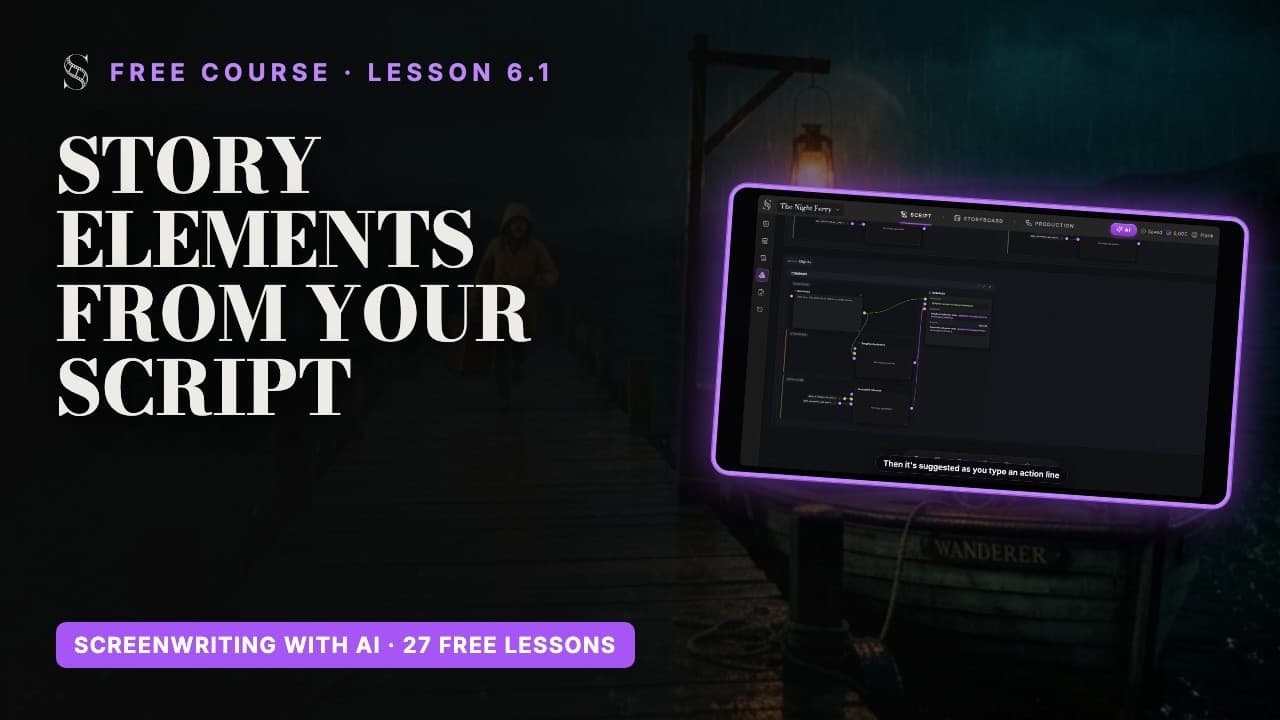
วิดีโอ: บทเรียน 6.1 จาก คอร์สเขียนบทภาพยนตร์ (ฟรี) วิดีโอเป็นภาษาอังกฤษ
องค์ประกอบเรื่องคืออะไร และทำไมถึงสำคัญ
องค์ประกอบเรื่องคือทุกสิ่งที่กล้องต้องแสดงให้เหมือนเดิมมากกว่าหนึ่งครั้ง: ตัวละคร สถานที่ วัตถุ แต่ละอย่างมีชื่อ คำบรรยาย และภาพอ้างอิง และทุกช็อตที่พูดถึงมันจะนำทั้งหมดนั้นกลับมาใช้ โมเดลวิดีโอไม่มีความจำระหว่างการสร้างสองครั้ง องค์ประกอบเรื่องคือความจำนั้น
คุณสร้างองค์ประกอบครั้งเดียว แล้วมันจะตามคุณไปทั้งสามแท็บ: "Story elements" (องค์ประกอบเรื่อง) ในแถบด้านข้างของแท็บ Script จะเปิดแคนวาสขององค์ประกอบ แท็บ Storyboard แสดงองค์ประกอบในแผงซ้ายใต้หัวข้อ "Characters", "Places" และ "Objects" และแท็บ Production ก็มีส่วนที่ใช้ชื่อเดียวกัน
สี่วิธีที่องค์ประกอบเกิดขึ้น
- 1ระบบเติมคำอัตโนมัติระหว่างพิมพ์ ในชื่อตัวละครเหนือบทพูด ScreenWeaver จะเสนอตัวละครที่มีอยู่แล้ว พร้อมตัวเลือก "Create "{name}"" ในหัวซีน หลัง INT. หรือ EXT. ระบบจะทำแบบเดียวกันกับสถานที่
- 2คลิกขวาที่คำในบท แล้วเลือก "New "{name}" character", "New "{name}" place" หรือ "New "{name}" object" ถ้ามีอยู่แล้ว เมนูจะบอก เช่น ""{name}" character exists"
- 3บนแคนวาสขององค์ประกอบ ใช้ "Add character", "Add place" หรือ "Add object" ในแถบเครื่องมือ
- 4นำเข้าบทผ่านผู้ช่วย AI: ตัวละครถูกสร้างจากชื่อเหนือบทพูด และสถานที่จากหัวซีน

ปัดไปด้านข้างเพื่อดูทั้งหน้าจอ
- 1ชื่อที่เลือก. ข้อความที่คุณเลือกก่อนคลิกขวา มันจะกลายเป็นชื่อของเอนทิตี ดังนั้นให้เลือกเฉพาะชื่อพอดี ไม่รวมเครื่องหมายวรรคตอนรอบ ๆ
- 2Copy, Cut, Paste. คำสั่งคลิปบอร์ดปกติกับส่วนที่เลือก
- 3ตัวละครใหม่. สร้างตัวละครที่ตั้งชื่อตามส่วนที่เลือก ("New "{name}" character") ถ้ามีอยู่แล้ว บรรทัดจะเขียนว่า ""{name}" character exists" แทน คุณจึงไม่มีทางสร้างซ้ำ
- 4สถานที่ใหม่. สร้างสถานที่ด้วยชื่อนั้น ("New "{name}" place") สถานที่ยังมาจากหัวซีนได้ด้วย โดยการเติมอัตโนมัติจะเสนอ "Create "{name}"" หลังคำนำหน้า INT. หรือ EXT.
- 5วัตถุใหม่. สร้างวัตถุ คือพร็อพที่สำคัญต่อเรื่อง ("New "{name}" object") เมนูนี้คือวิธีสร้างวัตถุจากหน้าบท: การเติมอัตโนมัติในบรรทัดแอ็กชันเสนอแค่วัตถุที่มีอยู่แล้ว โดยไม่มีตัวเลือก Create
แคนวาสขององค์ประกอบ: หนึ่งกลุ่ม สามขั้น
แต่ละองค์ประกอบคือหนึ่งกลุ่ม และทุกกลุ่มมีสามขั้นเหมือนกัน เรียงจากบนลงล่าง เข้าใจกลุ่มเดียวก็เข้าใจทั้งหมด ไม่ว่าจะเป็นคน รถ หรือรูปถ่าย

ปัดไปด้านข้างเพื่อดูทั้งหน้าจอ
- 1Story elements. รายการในแถบด้านข้างที่เปิดแคนวาสนี้ เอนทิตีชุดเดียวกันจะแสดงในแผงเอนทิตีของ Storyboard และในส่วน Characters, Places และ Objects ของ Production
- 2กลุ่มเอนทิตี. กลุ่มของเอนทิตีหนึ่งตัว ที่นี่คือ ÉMILIE คำสั่งของกลุ่มคือ "Open as sub-canvas", "Edit name" และ "Delete entity" การลบจะถูกบล็อกตราบใดที่บทยังใช้เอนทิตีนั้นอยู่
- 3ขั้น Moodboard. ขั้นแรก: คำอธิบายที่เขียนไว้และวัตถุดิบด้านอารมณ์ภาพ text node ที่นี่รับ @handles เพื่ออ้างอิงชีตของเอนทิตีอื่น
- 4Description. text node "Description" ที่ปักหมุดไว้: เอนทิตีหน้าตาเป็นอย่างไร ใส่อะไร หรือมีอะไรอยู่ข้างใน มันป้อนเข้าชีตอ้างอิง จึงเป็นข้อความที่สำคัญที่สุดสำหรับความคงที่
- 5ขั้น Storyboard. ขั้นพรีวิส เก็บ "Storyboard reference" ที่พาเนลสตอรี่บอร์ดทุกภาพที่มีเอนทิตีนี้ใช้
- 6Storyboard reference. "Clean 3D Animated Film Previs reference sheet" (ชีตอ้างอิงพรีวิสแบบหนังแอนิเมชัน 3D สะอาด ๆ สำหรับตัวละคร: สี่มุมบวกโคลสอัพใบหน้า) สร้างหรือสร้างใหม่ได้ที่นี่ หรือจากแผงเอนทิตีของ Storyboard
- 7ขั้น Production. ขั้นลุคสุดท้าย ภาพอ้างอิงของขั้นนี้เดินตามอาร์ตไดเรกชันของโปรเจกต์ เอนทิตีจึงหน้าตาเหมือนเดิมในทุกภาพและวิดีโอของโปรดักชัน
- 8Production reference. ภาพ "Production reference": เอนทิตีเดียวกันที่เรนเดอร์ในสไตล์ภาพของคุณ image และ video node ของโปรดักชันอ้างอิงภาพนี้ ซึ่งทำให้ใบหน้าและเครื่องแต่งกายนิ่งจากช็อตสู่ช็อต
- 9อินพุตอาร์ตไดเรกชัน. แฮนเดิลอย่าง @art_direction.art_style ที่มาจากส่วน "Artistic direction" ของ Production เปลี่ยนสไตล์ภาพที่นั่น แล้วสร้างภาพอ้างอิงนี้ใหม่เพื่อให้เดินตาม
- 10Story element node. โหนดที่ลบไม่ได้ มันแสดงสามขั้นพร้อมแฮนเดิล (เช่น @characters.emilie.moodboard.description) ขั้นที่เป็นของแคนวาสอื่นจะอ่านได้อย่างเดียว พร้อม "Edit on the {stage} canvas"
- 11Add voice. เพิ่ม audio node ชื่อ "Voice" ในขั้น Production และเชื่อมเข้ากับเอนทิตี ปุ่มนี้แสดงเฉพาะในขั้น Production ตราบใดที่ยังไม่มีเสียงเชื่อมอยู่
- 12ซูมและพอดีจอ. + และ - ใช้ซูม ไอคอนกรอบทำให้ทั้งแคนวาสพอดีจอ และแม่กุญแจล็อกแคนวาสกันการขยับโดยไม่ตั้งใจ เลื่อนสกรอลล์เพื่อแพน ถ่างนิ้วหรือ Cmd/Ctrl + สกรอลล์เพื่อซูม และกด Space ค้างไว้ขณะลากก็แพนได้
- "Moodboard" ตอบคำถามว่า "หน้าตาเป็นอย่างไร" มีโหนดข้อความ "Description" (คำบรรยาย) ที่ปักหมุดไว้ และอะไรก็ตามที่คุณลากมาวาง: ภาพ ข้อความ เสียง ที่นี่สร้างภาพไม่ได้ เป็นพื้นที่สำหรับถ้อยคำและภาพอ้างอิงของคุณเอง
- "Storyboard" เก็บ "Storyboard reference" ซึ่งเป็นโมเดลชีตแบบพรีวิสที่สะอาด ใช้กับภาพสตอรี่บอร์ดทุกช่อง
- "Production" เก็บ "Production reference" คือองค์ประกอบเดียวกันในลุคสุดท้ายของหนัง ซึ่งกำหนดโดยอาร์ตไดเรกชัน
โหนด "Story element" ทางขวารวบรวมทั้งสามขั้นไว้และลบไม่ได้ ขั้นที่เป็นของแคนวาสอื่นจะเป็นแบบอ่านอย่างเดียวในที่นี้ พร้อมข้อความ "Edit on the {stage} canvas" ปุ่ม "Add voice" แนบเสียงอ้างอิงให้องค์ประกอบ ไม่ได้สร้างเสียงพูด กลุ่มยังมี "Open as sub-canvas", "Edit name" และ "Delete entity" ให้ใช้ด้วย
เขียนคำบรรยายที่กล้องถ่ายได้
Description ที่ปักหมุดไว้คือข้อความสำคัญที่สุดที่คุณจะเขียนรองจากบท ชีตอ้างอิงวาดจากข้อความนี้ และทุกช็อตก็ใช้ชีตเหล่านั้นซ้ำ คำบรรยายคลุมเครือจะได้ Émilie คนละคนในทุกช็อต คำบรรยายที่แม่นยำจะได้ผู้หญิงคนเดิมตั้งแต่เฟรมแรกถึงเฟรมสุดท้าย

ปัดไปด้านข้างเพื่อดูทั้งหน้าจอ
- 1กลุ่มเอนทิตี. เอนทิตีที่คุณกำลังแก้ไขขั้นต่าง ๆ อยู่ ที่นี่คือ ÉMILIE "Edit name" ใช้เปลี่ยนชื่อ และ "Open as sub-canvas" เปิดเอนทิตีแยกออกมา
- 2ขั้น Moodboard. ขั้นที่เก็บคำอธิบายที่เขียนไว้และวัตถุดิบอ้างอิงสำหรับลุค ทุกอย่างที่นี่คืออินพุตของชีตด้านล่าง
- 3Description. เขียนสิ่งที่กล้องเห็น: อายุ รูปร่าง ทรงผม ใบหน้า เครื่องแต่งกาย พร็อพสำคัญ (ข้อความตัวอย่าง "Type here. Use @handle to reference entity sheets…") เขียนให้เห็นภาพ: การสร้างชีตอ่านมันแบบตรงตัว
- 4เติมอัตโนมัติจากบท. ทูลทิปของมันเขียนว่า "Auto-fill description from the script (AI). Overwrites current text." (เติมคำอธิบายจากบทด้วย AI จะเขียนทับข้อความปัจจุบัน) รันก่อนเพื่อร่างจากบท แล้วค่อยขัดเกลาด้วยมือ ห้ามรันหลังจากที่คุณแก้ไขเองแล้ว ใช้เครดิต
- 5พอร์ตเอาต์พุต. เอาต์พุตของคำอธิบาย สายจะนำมันไปยัง Storyboard reference และ Production reference ดังนั้นหลังจากเปลี่ยน ให้สร้างชีตที่อ่านมันใหม่
- 6ขั้น Storyboard. ขั้นถัดลงไป ที่ซึ่งชีตพรีวิสถูกสร้างจากคำอธิบายนี้
- 7Storyboard reference. ชีตที่สร้างจากคำอธิบาย ถ้าไม่มีคำอธิบาย แผงเอนทิตีของ Storyboard จะเตือนว่า "{name}: no description" และเสนอ "Generate anyway": เขียนคำอธิบายก่อน
- 1คลิกเข้าไปในโหนด "Description" ขององค์ประกอบ
- 2ตัวละคร: อายุ รูปร่าง ใบหน้า ทรงผม เครื่องแต่งกาย และรายละเอียดเด่นหนึ่งอย่าง
- 3สถานที่: ที่นี่คืออะไร ช่วงเวลาของวัน สภาพอากาศ แสงมาจากทางไหน วัสดุและสีที่อยู่ในเฟรม
- 4วัตถุ: คืออะไร ขนาดเทียบกับมือ วัสดุ สี ยุคสมัย สภาพ และมีอะไรอยู่บนนั้น
- 5ตัดสิ่งที่กล้องมองไม่เห็นออก: นิสัย ภูมิหลัง ความรู้สึก บทจะแสดงสิ่งเหล่านั้นผ่านแอ็กชันและบทพูด
ผู้หญิง อายุ 35 ผมสีน้ำตาลเกาลัดรวบไว้ด้านหลัง เสื้อโค้ตขนสัตว์สีเบจ ผ้าพันคอสีเบอร์กันดี หน้าสด มีกระ
รถซีดานจอดอยู่ตอนกลางคืน ดับเครื่องแล้ว สายฝนไหลลงกระจกหน้า เมืองเหลือแค่แสงไฟโบเก้
รูปถ่ายสีเก่าจากยุค 90 ขอบขาว มุมยับเล็กน้อย: เด็กสองคนถ่ายจากด้านหลังบนชายหาด หันหน้าออกทะเล
แฮนเดิล: ช็อตเรียกองค์ประกอบอย่างไร
พิมพ์ @ ในพรอมต์ไหนก็ได้ แล้วเลือกองค์ประกอบจากรายการ ซึ่งจัดกลุ่มเป็น Characters, Places, Objects, Shots และ Others ในช็อตสตอรี่บอร์ด "@Thomas ยื่นรูปถ่ายเก่าให้ @Émilie" จะแนบชีตอ้างอิงทั้งสองเข้ากับช็อตนั้น บนแคนวาส แฮนเดิลเดียวกันจะเขียนแบบ @characters.emilie หรือ @places.thomas_car
ทำไมลบองค์ประกอบที่บทยังใช้อยู่ไม่ได้
ScreenWeaver ไม่ยอมให้ลบองค์ประกอบที่ยังถูกใช้อยู่: "Cannot delete character. They have N lines of dialogue in the script…" (ลบตัวละครไม่ได้ เพราะยังมีบทพูด N บรรทัดในบท) สถานที่จะลบไม่ได้ตราบใดที่ยังอยู่ในหัวซีน และวัตถุก็เช่นกันตราบใดที่บทยังพูดถึง ถ้าฝืนลบ บทพูดและหัวซีนจะชี้ไปที่ความว่างเปล่า ดังนั้นให้ลบหรือเปลี่ยนชื่อจุดที่ใช้ในบทก่อน แล้วค่อยใช้ "Delete entity" นี่ก็เป็นวิธีรวมตัวที่ซ้ำกันด้วย
นิสัยแบบมืออาชีพสำหรับสถานที่และพร็อพ
- ให้ทุกสถานที่ที่กลับมาซ้ำมีองค์ประกอบของตัวเอง ฉากที่บรรยายด้วยคำในพรอมต์สี่อันจะกลายเป็นฉากสี่แบบ
- เลือกพร็อพที่มองแวบเดียวก็รู้ และอยู่ในเฟรมตลอด โมเดลวิดีโอมีปัญหากับวัตถุที่ถูกหยิบออกจากกระเป๋าหรือซองจดหมาย จึงควรเริ่มช็อตโดยให้พร็อพอยู่ในมือแล้ว
- ลากภาพอ้างอิงของคุณเองมาวางใน moodboard เช่น ภาพจากการไปดูโลเคชัน แต่ก็ยังต้องเขียนคำบรรยายให้ถูกต้อง เพราะคำบรรยายคือตัวกำหนดชีต
- อย่าสร้างตัวละครจากรูปถ่ายของคนจริงโดยไม่ได้รับความยินยอมจากเขา
เจาะลึกต่อด้วย วิธีทำชีตตัวละคร AI และ สถานที่และพร็อพที่ต่อเนื่องในวิดีโอ AI หรือดูทุกหมายเลขในคู่มืออินเทอร์เฟซ
ลงมือเลย
ฝึกใน ScreenWeaver
- 1เปิด "Story elements" แล้วเช็กว่าตัวละครและสถานที่ทุกอย่างมีอยู่เพียงหนึ่งเดียว รวมตัวที่ซ้ำ: เปลี่ยนชื่อในบท แล้วลบองค์ประกอบที่เกิน
- 2คลิกขวาที่พร็อพหลักในบรรทัดแอ็กชัน แล้วสร้างเป็นวัตถุ
- 3เขียนคำบรรยายที่พร้อมสำหรับกล้องให้ทุกองค์ประกอบ
- 4ลากภาพอ้างอิงหนึ่งภาพไปวางใน moodboard ของตัวละครหลัก แล้วไปต่อที่ชีตอ้างอิง
ดูบทเรียนวิดีโอ

คำถามเกี่ยวกับขั้นนี้
ตัวละครตัวหนึ่งหายไปจาก Story elements จะเพิ่มอย่างไร
เลือกชื่อในบท คลิกขวา แล้วเลือก "New "{name}" character" หรือจะกดตัวเลือก "Create" ในระบบเติมชื่อตัวละครอัตโนมัติ หรือคลิก "Add character" บนแคนวาสขององค์ประกอบก็ได้
ScreenWeaver สร้างวัตถุจากบทให้อัตโนมัติไหม
ไม่ ตัวละครและสถานที่มาจากบทและจากการนำเข้าได้ แต่วัตถุต้องเพิ่มเองเสมอ ด้วยเมนูคลิกขวาหรือ "Add object"
ทำไมลบตัวละครไม่ได้
เพราะบทยังใช้ตัวละครนั้นอยู่ ลบหรือเปลี่ยนชื่อบทพูดของเขา (หรือหัวซีนสำหรับสถานที่ และจุดที่พูดถึงสำหรับวัตถุ) แล้วค่อยใช้ "Delete entity"
คำบรรยายตัวละครควรมีอะไรบ้าง
เฉพาะสิ่งที่กล้องมองเห็น: อายุ รูปร่าง ใบหน้า ทรงผม เครื่องแต่งกาย และรายละเอียดเด่นหนึ่งอย่าง นิสัยเป็นเรื่องของบท สไตล์เป็นเรื่องของอาร์ตไดเรกชัน
สร้างภาพใน moodboard ได้ไหม
ไม่ได้ moodboard เก็บคำบรรยายของคุณและสิ่งที่คุณลากมาวาง ภาพที่สร้างด้วย AI เริ่มต้นที่ชีตอ้างอิง ซึ่งอยู่ในบทเรียนถัดไป
"Add voice" สร้างเสียงให้ตัวละครไหม
ไม่ ปุ่มนี้แนบเสียงอ้างอิงให้องค์ประกอบ ไม่ใช่ฟีเจอร์แปลงข้อความเป็นเสียงพูด
ดูคำตอบเพิ่มเติมใน คำถามที่พบบ่อยของ Academy และ คู่มืออินเทอร์เฟซแบบทีละปุ่ม