ทัวร์ ScreenWeaver แอปทำหนังด้วย AI: สามแท็บ แถบส่วนหัว และแถบด้านข้าง
ใช้เวลาสิบนาทีทำความคุ้นเคยกับ ScreenWeaver: สามแท็บ ทุกไอคอนบนแถบส่วนหัว แถบด้านข้าง และคีย์ลัด
แชปเตอร์ (8)
วิดีโอ: บทเรียน 1.2 จาก คอร์สเขียนบทภาพยนตร์ (ฟรี) วิดีโอเป็นภาษาอังกฤษ
หนึ่งโปรเจกต์ สามแท็บ เรียงตามขั้นตอนการทำหนัง
ScreenWeaver ถูกจัดวางเหมือนงานโปรดักชันจริง ตรงกลางแถบส่วนหัวมีสามแท็บ คือ "Script", "Storyboard" และ "Production" เชื่อมกันด้วยลูกศร ทั้งสามรวมกันเป็น "Production pipeline" (ไปป์ไลน์การผลิต) และแต่ละแท็บส่งต่องานให้แท็บถัดไป: สตอรี่บอร์ดอ่านจากบทภาพยนตร์ของคุณ ส่วนแคนวาสโปรดักชันก็สร้างขึ้นจากสตอรี่บอร์ดของคุณ
- "Script": เขียนหรือนำเข้าบทภาพยนตร์ จัดโครงสร้างในโครงเรื่อง แล้วสร้างตัวละคร สถานที่ และวัตถุของคุณ
- "Storyboard": แตกทุกซีนออกเป็นช็อต กำหนดขนาดภาพและการเคลื่อนกล้องให้แต่ละช็อต แล้ววาดภาพพรีวิสให้ช็อตนั้น กดเล่นแล้วมันจะวิ่งเป็นแอนิเมติก
- "Production": แคนวาสแบบโหนดที่ต่อสายจากสตอรี่บอร์ดไว้ให้แล้ว คุณใช้มันสร้างภาพและคลิปวิดีโอขั้นสุดท้าย
ทำไมลำดับนี้ถึงสำคัญ: บทภาพยนตร์คือแหล่งความจริงเพียงหนึ่งเดียว ซีนที่เขียนไว้คลุมเครือบนหน้ากระดาษจะกลายเป็นช็อตที่คลุมเครือบนจอ และการแก้ประโยคเดียวไม่เสียอะไรเลย ขณะที่การสร้างวิดีโอใหม่ต้องเสียเครดิต มือโปรจะล็อกแต่ละขั้นให้เสร็จก่อนขยับไปขั้นถัดไป

ปัดไปด้านข้างเพื่อดูทั้งหน้าจอ
- 1เมนูโปรเจกต์. แสดงชื่อโปรเจกต์ปัจจุบัน คลิกเพื่อเปิด "Project settings", "Team & Sharing", "Duplicate", "Delete", รายการ "Switch project" และ "+ New Project"
- 2แท็บ Script. เปิดตัวเขียนบทภาพยนตร์ที่คุณเห็นอยู่นี้ ขั้นแรกของ "Production pipeline" (ไปป์ไลน์การผลิต) แถบด้านข้างซ้ายมีเฉพาะในแท็บนี้
- 3แท็บ Storyboard. เปลี่ยนซีนของคุณให้เป็นช็อต: แผงเอนทิตี ตัวจัดช็อต ตัวแสดงบทที่เลื่อนตามหัวเล่น และซีเควนเซอร์ของช็อต การเข้าครั้งแรกจะให้คุณเลือกอัตราส่วนภาพของโปรเจกต์
- 4แท็บ Production. เปิดแคนวาสโปรดักชัน ที่ซึ่งคุณกำหนดอาร์ตไดเรกชัน และสร้างภาพ วิดีโอ และไปป์ไลน์ของซีนฉบับสุดท้าย ไปที่นั่นเมื่อสตอรี่บอร์ดของคุณเล่าเรื่องได้แล้ว
- 5ปุ่ม AI. เปิด "AI Center" (ทูลทิป "AI generations & assistant"): รายการ Generations อยู่ทางซ้าย ผู้ช่วยเขียนบทอยู่ทางขวา ไอคอนหมุนและจำนวนงานจะปรากฏบนปุ่มนี้ระหว่างที่งานสร้างกำลังรัน
- 6สถานะการบันทึก. แสดงเป็น "Saving...", "Saved", "Unsaved Changes" หรือ "Offline" เมื่อคุณออฟไลน์ แบนเนอร์จะบอกว่าการเปลี่ยนแปลงจะซิงก์อัตโนมัติเมื่อกลับมาออนไลน์ Cmd/Ctrl + S บันทึกได้ทุกเมื่อ
- 7ยอดเครดิต. เครดิตทั้งหมดของคุณ คลิก ("View billing & credits") เพื่อเปิดหน้าการเรียกเก็บเงิน ซึ่งมียอดคงเหลือ แพ็กเกจ แพ็กเครดิต และประวัติการใช้งาน guest และสมาชิกที่ถูกพักจะมองไม่เห็น
- 8Account. เก็บส่วนขององค์กรของคุณ ("Switch organisation", "Create organisation", "Billing & credits", "Organisation settings", "Members") และบัญชีของคุณ ("Account settings", "Sign Out") ส่วน "Tutorial" และ "Chat with us" อยู่ในไอคอน Help แยกต่างหากที่ส่วนหัว
- 9Collapse sidebar. พับแถบด้านข้างเพื่อให้หน้ามีพื้นที่มากขึ้น "Expand sidebar" จะเปิดกลับมา Cmd/Ctrl + . เปิดปิดได้จากคีย์บอร์ด
- 10Outline view. แสดงบอร์ดโครงเรื่องเหนือหน้าบท: title page หรือตอน องก์ ซีเควนซ์ story beats และซีนในรูปการ์ด ไอคอนรูปตาของมันแสดงหรือซ่อนแผงนั้น คุณจึงปรับโครงสร้างและเขียนไปพร้อมกันได้
- 11Script view. แสดงหรือซ่อนหน้าบทภาพยนตร์ ซ่อนเพื่อปรับโครงสร้างบนการ์ดโครงเรื่องอย่างเดียว แล้วแสดงอีกครั้งเพื่อเขียน
- 12Story elements. เปิดแคนวาสของตัวละคร สถานที่ และวัตถุ แต่ละตัวมีขั้น Moodboard, Storyboard และ Production เข้ามาที่นี่ก่อนทำสตอรี่บอร์ด เพื่อเขียนคำอธิบายที่ขับเคลื่อนชีตอ้างอิงทุกชีต
- 13Import / Export. เปิดหน้าต่างส่งออกเป็น "PDF", "FDX (Final Draft)" หรือ "ScreenWeaver (Backup)" และเปิดการสำรองอัตโนมัติ แท็บ Import ของมันอธิบายว่าการนำเข้าทำผ่านผู้ช่วย AI
- 14Version history. แสดงรายการเช็กพอยต์อัตโนมัติของบทภาพยนตร์ สาเหตุที่สร้างแต่ละจุด และให้คุณกู้คืนจุดไหนก็ได้ เฉพาะ editor เท่านั้น
- 15หน้าบท. บทภาพยนตร์ของคุณ ที่จัดรูปแบบไปพร้อมกับที่คุณพิมพ์ Enter สร้างองค์ประกอบถัดไปตามตรรกะ (Scene แล้ว Action, Character แล้ว Dialogue) Tab หรือ Shift + Tab สลับประเภทองค์ประกอบ Backspace ที่ต้นบล็อกรวมบล็อกเข้ากับบล็อกก่อนหน้า และการเติมอัตโนมัติจะเสนอคำนำหน้าซีน สถานที่ ช่วงเวลาของวัน และตัวละคร
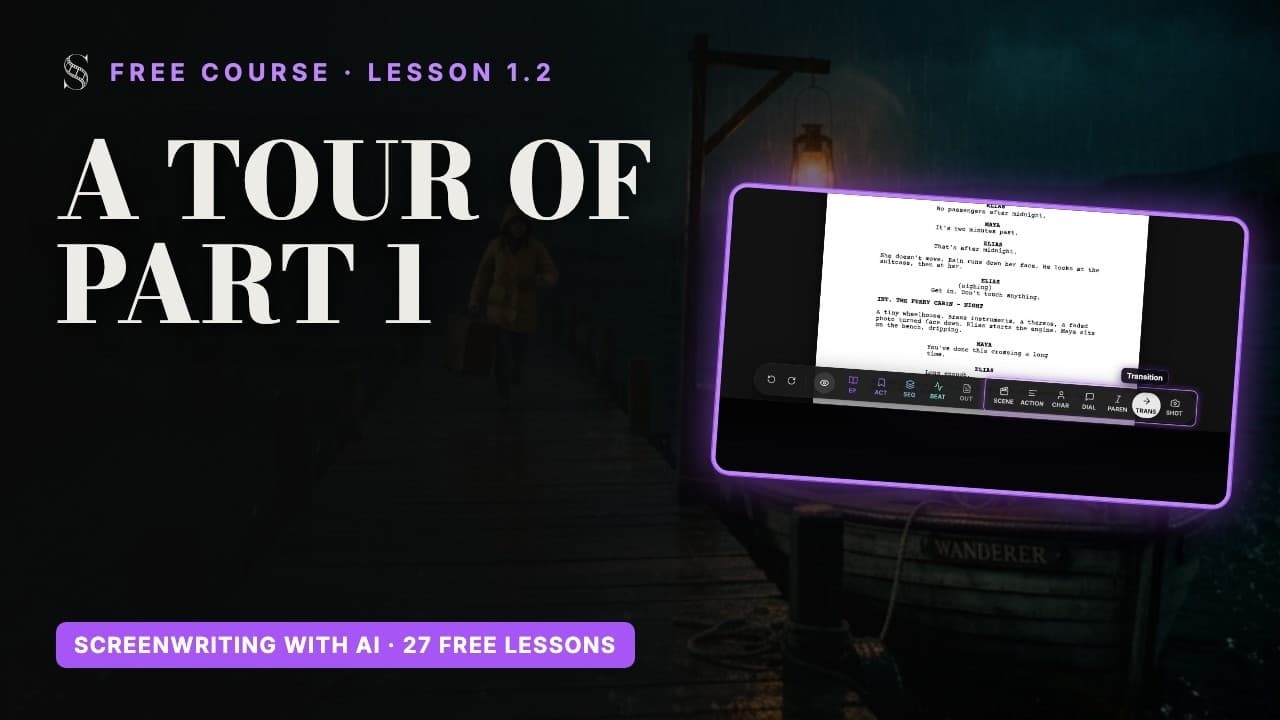
- 16แถบเครื่องมือลอย. ปรากฏเมื่อบรรทัดหนึ่งถูกโฟกัส: "Undo", "Redo" ปุ่มรูปตาที่แสดงหรือซ่อนบล็อกโครงเรื่อง ตามด้วยปุ่มโครงสร้าง (EP, ACT, SEQ, BEAT, OUT) และปุ่มองค์ประกอบ (SCENE ถึง SHOT) คลิกปุ่มไหนเพื่อเปลี่ยนบรรทัดปัจจุบันเป็นประเภทนั้น
แถบส่วนหัว จากซ้ายไปขวา
แถบส่วนหัวอยู่บนจอตลอดในทั้งสามแท็บ จำมันให้ได้ครั้งเดียว แล้วคุณจะไม่ต้องควานหาปุ่มอีกเลย
- 1เมนูโปรเจกต์ (หมายเลข 1) แสดงชื่อโปรเจกต์ปัจจุบัน คลิกเพื่อเปิดการตั้งค่าโปรเจกต์ แชร์ ทำสำเนา ลบ สลับโปรเจกต์ หรือสร้างโปรเจกต์ใหม่
- 2สามแท็บ (หมายเลข 2 ถึง 4) แท็บที่ใช้งานอยู่จะมีขีดเส้นใต้
- 3ปุ่ม "AI" (หมายเลข 5) มีทูลทิป "AI generations & assistant" ปุ่มนี้เปิด "AI Center" ที่มีรายการงานที่สร้างทั้งหมดอยู่ฝั่งหนึ่ง และผู้ช่วยเขียนบทอยู่อีกฝั่ง ระหว่างที่มีงานกำลังสร้าง จะมีไอคอนหมุนและตัวเลขจำนวนงานขึ้นบนปุ่ม
- 4สถานะการบันทึก (หมายเลข 6): "Saving...", "Saved", "Unsaved Changes" หรือ "Offline" ไม่มีปุ่มบันทึกให้ต้องคอยนึกถึง แต่ Cmd/Ctrl + S จะสั่งบันทึกทันทีได้
- 5อวาตาร์ของผู้ที่อยู่ในโปรเจกต์ เมื่อมีคนอื่นเปิดโปรเจกต์อยู่ด้วย คลิกที่อวาตาร์เพื่อกระโดดไปยังเคอร์เซอร์ของคนนั้น
- 6ชิปเครดิต (หมายเลข 7) มีทูลทิป "View billing & credits" แสดงเครดิตทั้งหมดของคุณ และเปิดหน้าต่างการเรียกเก็บเงิน
- 7ไอคอน Help มีทูลทิป "Help" ข้างในมี "Tutorial" (เล่นทัวร์แนะนำซ้ำ) และ "Chat with us" (เปิดแชตกับทีมซัพพอร์ต)
- 8ไอคอน Account (หมายเลข 8) ส่วนแรกเกี่ยวกับองค์กรของคุณ: สลับหรือสร้างองค์กร "Billing & credits", "Organisation settings" และ "Members" ส่วนที่สองมีอีเมลของคุณ "Account settings" และ "Sign Out"
เมนูโปรเจกต์
ทุกอย่างที่เกี่ยวกับโปรเจกต์ทั้งก้อนอยู่หลังชื่อโปรเจกต์ที่มุมซ้ายบน คุณจะใช้มันตั้งแต่วันแรกเพื่อสร้างโปรเจกต์ และใช้ภายหลังเพื่อเชิญทีมของคุณ

- 1เมนูโปรเจกต์. ชื่อโปรเจกต์ปัจจุบัน คลิกเพื่อเปิดหรือปิดเมนูนี้
- 2Project settings. แก้ไข "Title", "Format" และ "Aspect ratio" เริ่มต้น จะแสดงก็ต่อเมื่อคุณแก้ไขโปรเจกต์ได้ เจ้าของตั้งแต่สององค์กรขึ้นไปยังย้ายโปรเจกต์ไปองค์กรอื่นจากที่นี่ได้ด้วย
- 3Team & Sharing. เปิดหน้าต่าง "Share · {title}" ที่ซึ่งคุณให้บทบาทกับคน: Owner, Editor, Viewer หรือ Guest (guest ตั้งเป็น "Can edit" หรือ "Can view") การทำงานร่วมกันต้องใช้แพ็กเกจ Studio ถ้าไม่มี คุณจะเห็น "Studio plan required" และ "Upgrade to Studio"
- 4Duplicate. ทำสำเนาโปรเจกต์ (แสดง "Duplicating project…" ระหว่างทำงาน) ทำสำเนาก่อนเขียนใหม่แบบเสี่ยง ๆ หรือเพื่อลองเวอร์ชันอื่นโดยไม่แตะต้นฉบับ
- 5Delete. ลบโปรเจกต์หลังการยืนยัน "Are you sure you want to delete this project?" มีแค่ owner ที่เห็นตัวเลือกนี้ ถ้าไม่แน่ใจ ให้ส่งออกไฟล์สำรองหรือทำสำเนาก่อน
- 6Switch project. แสดงรายการโปรเจกต์อื่น ๆ ของคุณ (หรือ "No other projects") ให้คุณกระโดดไปมาระหว่างโปรเจกต์ได้
- 7New Project. เปิดหน้าต่าง "New project": "Title", "Format" ("Feature film" หรือ "Episodical / TV") แล้ว "Create project" อัตราส่วนภาพจะถูกถามทีหลัง ในครั้งแรกที่คุณเข้า Storyboard หรือ Production
- "Project settings" (การตั้งค่าโปรเจกต์): ชื่อ รูปแบบ และอัตราส่วนภาพ แสดงเฉพาะเมื่อคุณมีสิทธิ์แก้ไขโปรเจกต์
- "Team & Sharing": เปิดหน้าต่างแชร์เพื่อเชิญผู้ร่วมงานและกำหนดบทบาทของแต่ละคน
- "Duplicate": ทำสำเนาโปรเจกต์ มีประโยชน์ก่อนลองอะไรเสี่ยงๆ
- "Delete": เฉพาะเจ้าของโปรเจกต์ และต้องยืนยันก่อน
- "Switch project": กระโดดไปยังโปรเจกต์อื่นที่คุณมีสิทธิ์เข้าถึง
- "+ New Project": เริ่มเรื่องใหม่ โมดูลถัดไปจะพาคุณทำทีละขั้น
แถบด้านข้าง (เฉพาะแท็บ Script)
แถบด้านข้างทางซ้ายจะปรากฏเฉพาะในแท็บ Script เท่านั้น แท็บ Storyboard และ Production ใช้ความกว้างเต็มจอสำหรับแผงของตัวเอง จากบนลงล่าง (หมายเลข 9 ถึง 14):
- "Collapse sidebar" / "Expand sidebar": ซ่อนไอคอนเพื่อให้หน้าบทมีพื้นที่มากขึ้น Cmd/Ctrl + . ก็ทำแบบเดียวกัน
- "Outline view": เรื่องของคุณในรูปการ์ด (ตอนหรือหน้าชื่อเรื่อง องก์ ซีเควนซ์ บีต ซีน)
- "Script view": หน้าบทภาพยนตร์ ทั้งสองมุมมองนี้มีไอคอนรูปตา คุณจึงแสดงโครงเรื่อง บท หรือทั้งสองพร้อมกันก็ได้
- "Story elements": แคนวาสของตัวละคร สถานที่ และวัตถุของคุณ พร้อมคำอธิบายและชีตอ้างอิง
- "Import / Export": ส่งออกเป็น PDF, Final Draft หรือไฟล์สำรองของ ScreenWeaver เปิดการสำรองอัตโนมัติ และอ่านวิธีการนำเข้า
- "Version history" (ประวัติเวอร์ชัน): ทุกจุดบันทึกของบทภาพยนตร์ พร้อมปุ่ม Restore มองเห็นได้เฉพาะผู้มีสิทธิ์แก้ไข
ตรงกลางคือตัวหน้าบท (หมายเลข 15): หน้าบทภาพยนตร์จริงในฟอนต์ Courier 12 พอยต์ พร้อมระยะขอบตามมาตรฐานอุตสาหกรรม ด้านล่างคือแถบเครื่องมือลอย (หมายเลข 16) ซึ่งจะโผล่ขึ้นเมื่อมีบรรทัดที่ถูกโฟกัสอยู่ และให้คุณเลือกประเภทองค์ประกอบด้วยเมาส์
คีย์ลัดและท่าทางบนแคนวาสที่ควรเรียนวันนี้
- Cmd/Ctrl + . เปิดปิดแถบด้านข้าง Cmd/Ctrl + S บันทึก
- Cmd/Ctrl + Z เลิกทำ Cmd/Ctrl + Shift + Z หรือ Cmd/Ctrl + Y ทำซ้ำ ใช้ได้ทั้งในบทและในโครงเรื่อง
- Enter สร้างองค์ประกอบบทภาพยนตร์ถัดไปที่สมเหตุสมผล Tab และ Shift + Tab วนเปลี่ยนประเภทองค์ประกอบ
- Space เล่นและหยุดซีเควนเซอร์ของสตอรี่บอร์ด
- บนแคนวาส Story elements และ Production: เลื่อนสกรอลล์เพื่อแพนมุมมอง บีบนิ้วหรือ Cmd/Ctrl + สกรอลล์เพื่อซูม Space + ลากเพื่อแพน Shift, Cmd หรือ Ctrl + คลิกเพื่อเลือกหลายโหนด ลากบนพื้นที่ว่างเพื่อตีกรอบเลือก และ Cmd/Ctrl + C, X, V เพื่อคัดลอก ตัด และวางโหนด
ขอความช่วยเหลือได้ที่ไหน
ทัวร์แนะนำแท็บ Script จะเปิดขึ้นในครั้งแรกที่คุณใช้ ScreenWeaver และทัวร์ที่สองจะเปิดในครั้งแรกที่คุณเข้าแท็บ Storyboard ถ้าต้องการเล่นซ้ำ ให้เปิดไอคอน Help แล้วคลิก "Tutorial" (ข้อความบางส่วนในทัวร์พูดถึงเมนูโปรไฟล์ แต่ปุ่มเล่นซ้ำอยู่ใต้ Help) ถ้าต้องการคำตอบจากคนจริง ให้คลิก "Chat with us" ในเมนูเดียวกัน
ใน Academy นี้ คู่มืออินเทอร์เฟซ อธิบายทุกปุ่มที่มีหมายเลขกำกับ และ คำถามที่พบบ่อย ตอบคำถามที่ผู้ใช้ถามบ่อยที่สุด คู่มือ ScreenWeaver ให้ภาพรวมทั้งหมดในหน้าเดียว Lost Garden ซีรีส์อนิเมะ AI ที่ทำโดยคนคนเดียวคือ Frank Houbre สร้างขึ้นใน ScreenWeaver: แอปเดียวกับที่คุณกำลังเรียนอยู่ตอนนี้
ลงมือเลย
ฝึกใน ScreenWeaver
- 1เปิดโปรเจกต์ใดก็ได้ แล้ววางเมาส์ค้างบนทุกไอคอนของแถบส่วนหัวเพื่ออ่านทูลทิป
- 2ย่อและขยายแถบด้านข้างด้วย Cmd/Ctrl + . จากนั้นเปิด Outline view และ Script view พร้อมกัน
- 3คลิกปุ่ม "AI" แล้วดูสองฝั่งของ AI Center จากนั้นปิดมัน
- 4เปิดไอคอน Help แล้วเล่น "Tutorial" ซ้ำหนึ่งรอบตั้งแต่ต้นจนจบ
- 5คลิกแท็บ Storyboard แล้วตามด้วยแท็บ Production เพื่อดูว่าบทของคุณจะเดินทางต่อไปที่ไหน
ดูบทเรียนวิดีโอ
คำถามเกี่ยวกับขั้นนี้
ทำไมฉันมองไม่เห็นแถบด้านข้างในแท็บ Storyboard หรือ Production
แถบด้านข้างมีเฉพาะในแท็บ Script แท็บ Storyboard มีแผงเอนทิตี ตัวจัดช็อต (shot composer) และซีเควนเซอร์ของตัวเอง ส่วน Production เป็นแคนวาสเต็มจอ
ฉันต้องกดบันทึกงานเองไหม
ไม่ต้อง ScreenWeaver บันทึกไปพร้อมกับที่คุณพิมพ์ และแถบส่วนหัวจะแสดง "Saving..." แล้วตามด้วย "Saved" ถ้าอยากมั่นใจ Cmd/Ctrl + S จะสั่งบันทึกทันที
จะเล่นทัวร์แนะนำการใช้งานซ้ำได้อย่างไร
เปิดไอคอน Help บนแถบส่วนหัวแล้วคลิก "Tutorial" ส่วนทัวร์ของ Storyboard จะเปิดขึ้นเองในครั้งแรกที่คุณเข้าแท็บนั้น
ตัวเลขข้างไอคอนชิปหมายถึงอะไร
นั่นคือยอดเครดิตทั้งหมดของคุณ คลิกเพื่อเปิดหน้าการเรียกเก็บเงินและเครดิต ดู เครดิตและแพ็กเกจ เพื่อรู้ว่าอะไรบ้างที่ใช้เครดิต
ปุ่ม Share อยู่ตรงไหน
ไม่มีปุ่มแชร์บนแถบส่วนหัว ให้เปิดเมนูโปรเจกต์แล้วคลิก "Team & Sharing" ดูเพิ่มเติมที่ ทำงานเป็นทีม
ใช้ ScreenWeaver เป็นภาษาฝรั่งเศสได้ไหม
ได้ แอปมีทั้งภาษาอังกฤษและภาษาฝรั่งเศส ตัวเลือกภาษาอยู่ใน Account settings และบนหน้าล็อกอิน
ดูคำตอบเพิ่มเติมใน คำถามที่พบบ่อยของ Academy และ คู่มืออินเทอร์เฟซแบบทีละปุ่ม