ปิดงานหนัง AI ที่ทำใน ScreenWeaver: เลือกเทค อัปสเกล ดาวน์โหลด ทำเสียง และตัดต่อ
เลือกเทคที่ดีที่สุด ปิดงานและอัปสเกล ดึงทุกไฟล์ออกจาก ScreenWeaver แล้วไปทำเสียงพูด งานเสียง และตัดต่อในโปรแกรมตัดต่อของคุณ
แชปเตอร์ (7)
วิดีโอ: บทเรียน 6.1 จาก คอร์สทำหนังด้วย AI (ฟรี) วิดีโอเป็นภาษาอังกฤษ
เลือกเทคที่ใช่ ไม่ใช่ผลลัพธ์แรก
Image node ทุกตัวเก็บเทคไว้ในแถบใต้ภาพพรีวิว และ Video node ทุกตัวมี "Generation history" (ประวัติการสร้าง) ไม่มีงานไหนถูกเขียนทับ คุณจึงย้อนกลับไปเอาเทคที่สองของเมื่อวานได้เสมอ ถ้ารอบของวันนี้ออกมาแย่กว่า

ปัดไปด้านข้างเพื่อดูทั้งหน้าจอ
- 1References. ชีตเอนทิตีและสไตล์ภาพที่ต่อสายเข้าโหนด (@characters, @places, @art_direction) ต่อสายภาพอ้างอิงเข้ามา แล้วอ้างถึงในพรอมต์ด้วย @handle ของมัน
- 2พรีวิวภาพ. ภาพปัจจุบันของโหนด เอาต์พุตของมันป้อนเข้า video node เป็นเฟรมเริ่มต้นหรือภาพอ้างอิงได้
- 3เทค. ภาพทุกภาพที่โหนดนี้เคยสร้าง ไล่ดูด้วยลูกศร และบันทึกภาพด้วยไอคอนดาวน์โหลด การรันใหม่ไม่ลบเทคก่อนหน้า
- 4Show what the model receives. "Show what the model receives" สลับไปดูพรอมต์สุดท้ายที่ส่งให้โมเดล "Back to editable prompt" กลับไปที่ข้อความของคุณ เช็กเมื่อผลลัพธ์ไม่ทำตามคำสั่ง
- 5Prompt. คำสั่งของคุณ พร้อมการอ้างอิง @ ถึงชีตที่ต่อสายไว้ ใช้คำไปกับการจัดเฟรม แอ็กชัน และแสง ส่วนลุคมาจากภาพอ้างอิงสไตล์ภาพ
- 6Model. GPT Image 2.5 Sunburst (ค่าเริ่มต้น), Nano Banana 2.1, Seedream 5.0 Pro, GPT Image 2.5 Flare หรือ Grok Imagine Image
- 7Quality. Low, Medium, High, Extra high หรือ Max สำรวจด้วยคุณภาพต่ำกว่า เรนเดอร์เฟรมที่เลือกด้วยคุณภาพสูงกว่า และเช็กราคาในทูลทิปของ Generate
- 8Generate. รันโหนด ราคาเครดิตแสดงบนปุ่มและในทูลทิป และงานจะปรากฏใน Generations
- 9Images per generation. 1, 4 หรือ 8 ภาพต่อรอบ สร้างหลายภาพเพื่อเลือกองค์ประกอบ และหนึ่งภาพเมื่อรู้แล้วว่าต้องการอะไร
ช็อตไม่จำเป็นต้องสมบูรณ์แบบ มันแค่ต้องใช้ได้ในงานตัดต่อ ตลอดเวลาที่อยู่บนจอ ก่อนตัดสินใจ ให้ดูด้วยความเร็วจริงพร้อมช็อตที่อยู่รอบ ๆ ถ้าคนดูจะไม่สังเกตเห็นข้อบกพร่องและอารมณ์ไปถึง ก็เก็บไว้ แล้วเอาเวลาไปทุ่มกับช็อตที่แบกเรื่องเล่า
ติดตามทุกอย่างใน AI Center
คลิก AI ที่ส่วนหัว คอลัมน์ "Generations" (งานที่สร้าง) แสดงทุกงานที่คุณสั่ง จากทุกแท็บ พร้อมสถานะ: "Running", "Done", "Failed", "Error" หรือ "Canceled"

- 1Generations. ตัวรายการ เมื่อว่างจะเขียนว่า "No generations yet. Start one from the storyboard, production canvas, or entity panels."
- 2งานสร้าง. งานหนึ่งชิ้น: ชื่อ ประเภท และโมเดล "Preview generated media" แสดง "Model", "Prompt", "Parameters", "Credits" และ "Created" "Download" ใช้บันทึก และ "Go to node" กระโดดไปที่โหนดที่สร้างมัน
- 3Done. เสร็จและพร้อมใช้ สถานะอื่นคือ "Running", "Failed", "Error" และ "Canceled" "Remove from list" ช่วยจัดคอลัมน์ให้เรียบร้อย
- 4Running. ยังสร้างอยู่ "Cancel generation" ใช้หยุด
- 5ความคืบหน้า. งานไปถึงไหนแล้ว วิดีโอใช้เวลานานกว่าภาพ: ทำงานต่อไปได้เลย รายการจะอัปเดตเอง
- 6Failed, refunded. งานที่ล้มเหลวได้เครดิตคืน คุณจึงไม่ต้องจ่าย "Retry generation" สั่งรันอีกครั้ง ถ้าล้มเหลวสองครั้ง ให้เช็กพรอมต์และอินพุตก่อน
- "Cancel generation" หยุดงานที่คุณไม่ต้องการแล้ว ส่วน "Retry generation" สั่งสร้างใหม่อีกครั้ง
- "Preview generated media" แสดงผลลัพธ์พร้อม "Model", "Prompt", "Parameters", "Credits" และวันที่ "Created"
- "Download" บันทึกไฟล์ และ "Go to node" พาคุณไปยังโหนดที่สร้างมันขึ้นมา
- "Remove from list" ช่วยจัดคอลัมน์ให้เรียบร้อย งานที่ล้มเหลวจะได้เครดิตคืน
ปิดงานดราฟต์และอัปสเกลเทคที่เก็บไว้
ถ้าคุณทำดราฟต์ด้วย Seedance 2.5 ที่ "480p · Draft" ให้ใช้ "Finish seedance draft" กับเทคที่เก็บไว้ เพื่อได้ไฟล์ 1080p ดราฟต์ปิดงานได้ภายใน 7 วัน ดังนั้นให้ปิดงานเทคที่เลือกไว้ภายในสัปดาห์เดียวกัน
ถ้าต้องการความละเอียดมากกว่านั้น คลิก "Video tools" ในแถบเครื่องมือแล้ววาง Upscale node ต่อสายวิดีโอที่ปิดงานแล้วเข้าไป แล้วเลือกโมเดล: "Topaz Starlight Precise 2.6", "Topaz Starlight Fast 2" หรือ "Seedance 2.5 Draft finish" สำหรับดราฟต์ของ Seedance เป้าหมายความละเอียดคือ 1080p และ 4k
ดึงไฟล์ของคุณออกมา
- "Download image" และ "Download video" บันทึกผลลัพธ์ทีละชิ้นลงคอมพิวเตอร์
- ไทล์ Bundle จะเพิ่ม Media bundler: ต่อสายเทคที่เลือกไว้เข้าไป แล้วคลิก "Download ZIP" เพื่อได้ทั้งหมดในไฟล์บีบอัดเดียว
- ใน AI Center ใช้ "Download" กับงานที่สร้างชิ้นไหนก็ได้
- บทภาพยนตร์ส่งออกจาก Import / Export ในแท็บ Script: เป็น PDF, FDX (Final Draft) หรือไฟล์สำรองของ ScreenWeaver ดู นำเข้า ส่งออก และประวัติเวอร์ชัน
เสียงพูดและบทพูด
ScreenWeaver สร้างภาพและคลิปของซีน ไม่ได้สร้างเสียงพูดหรือดนตรี และไม่มีเครื่องมือลิปซิงก์ สำหรับบทพูด คุณมีสามทางเลือก
- 1บทพูดแบบเนทีฟ: เมื่อเปิด "Audio on" วิดีโอโมเดลบางตัวจะสร้างเสียงพูด การขยับปาก และเสียงบรรยากาศในเทคเดียวกัน ใส่คำพูดไว้ในเครื่องหมายคำพูดในพรอมต์ พร้อมระบุภาษาและวิธีพูด ให้ยาวแค่หนึ่งหรือสองประโยค และให้ผู้พูดอยู่ในเฟรมชัดเจน
- 2เสียงพูดแยก: สร้างเสียงก่อนด้วยบริการแปลงข้อความเป็นเสียง (text-to-speech) เพื่อคุมการแสดงและจังหวะเอง ใน ScreenWeaver ปุ่ม "Add voice" บน Story element node ของตัวละครจะสร้าง audio node ให้คุณอัปโหลดไฟล์ และเสียงนั้นส่งเป็นข้อมูลอ้างอิงให้วิดีโอโมเดลที่รับเสียงได้
- 3วอยซ์โอเวอร์: บทพูดในใจ ผู้บรรยาย หรือจดหมายที่อ่านทับภาพ ไม่มีปากให้ซิงก์ และมักเป็นทางเลือกที่ให้ความเป็นภาพยนตร์มากที่สุด
การตัดต่อเกิดขึ้นในโปรแกรมตัดต่อของคุณ
ScreenWeaver ไม่มีไทม์ไลน์และไม่มีการส่งออกเป็นหนังทั้งเรื่อง งานตัดต่อคือที่ที่หนังถูกสร้างขึ้นจริง ใน DaVinci Resolve, Premiere, CapCut หรือโปรแกรมตัดต่อที่คุณชอบ
- 1เรียงช็อตตามลำดับในบท แล้วดูทั้งเรื่องหนึ่งรอบ
- 2ตัดตามจังหวะ: คัตบนการเคลื่อนไหว ไม่ใช่ตามความยาวคลิป ตัดเสี้ยววินาทีแรกและสุดท้ายที่ภาพบิดหรือค้างทิ้ง แล้วเชื่อมครึ่งที่ดีที่สุดของสองเทคด้วยการคัตบนการเคลื่อนไหวที่เป็นธรรมชาติ
- 3ใช้ J cut และ L cut ให้เสียงเริ่มก่อนภาพของมัน หรือลากต่อข้ามคัต เพื่อให้ช็อต AI ที่แยกกันเล่นออกมาเป็นซีนเดียว
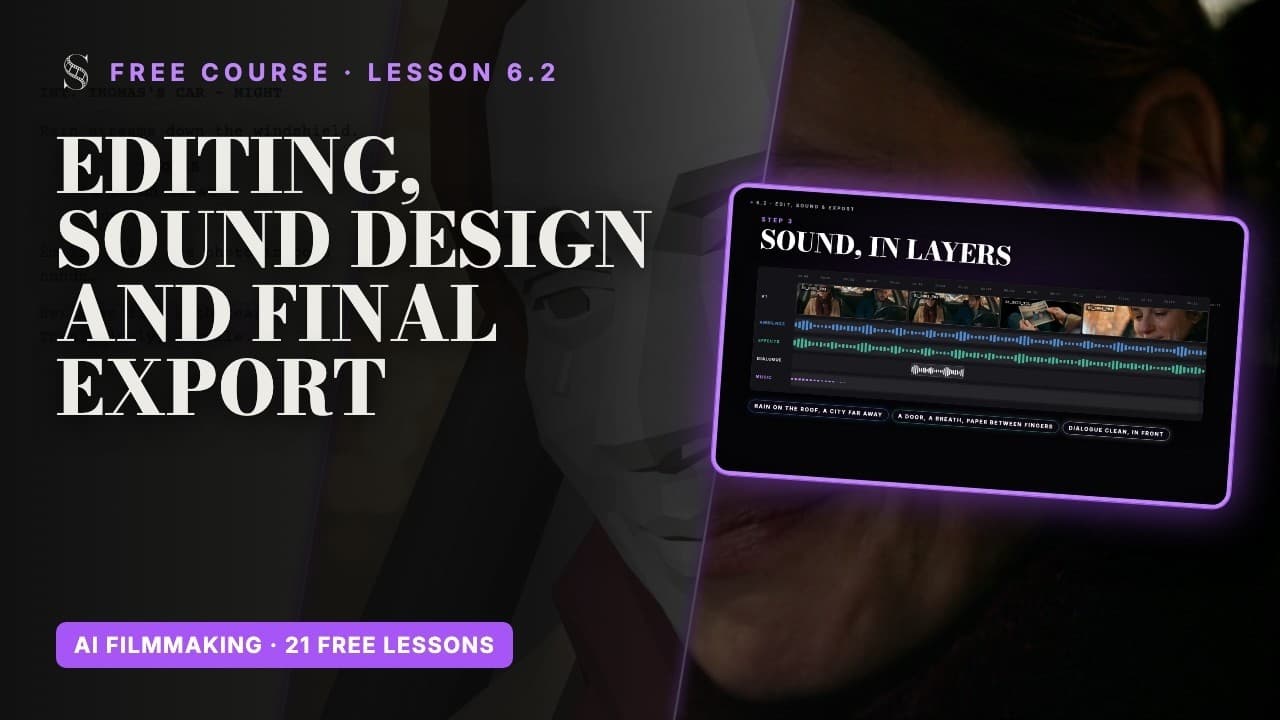
- 4สร้างเสียงเป็นสี่ชั้น: เสียงบรรยากาศเป็นพื้น เสียงเอฟเฟกต์ที่แอ็กชันต้องการ บทพูดที่สะอาดและอยู่ด้านหน้า แล้วดนตรีเป็นชั้นสุดท้ายและเบากว่าที่คุณคิด เฟดเสียงออกตอนจบซีนเสมอ อย่าตัดเสียงหายไปดื้อ ๆ
- 5เกรดสีให้ทุกช็อตอยู่ในโลกเดียวกัน: ปรับสีผิวให้ตรงกันก่อน แล้วค่อยปรับลุคโดยรวม
- 6ส่งออกไฟล์มาสเตอร์คุณภาพเต็ม แล้วทำไฟล์ส่งมอบทุกแบบจากมาสเตอร์นั้น สำหรับแพลตฟอร์มออนไลน์ ใช้ไฟล์ H.264 1080p หรือ 4K ที่ความดังประมาณ ลบ 14 ถึง ลบ 16 LUFS สำหรับเทศกาลหนัง ให้อ่านสเปกทางเทคนิคของแต่ละงาน
การเกรดสีคือสิ่งที่เปลี่ยนเทคจากต่างรอบ และบางครั้งจากต่างโมเดล ให้กลายเป็นหนังเรื่องเดียว ตอนที่ตอนแรกของ Lost Garden ซีรีส์อนิเมะ AI ที่ Frank Houbre ทำคนเดียวใน ScreenWeaver ถูกเกรดสีใน DaVinci Resolve การดึงทุกช็อตเข้าสู่โทนฟ้าเย็นเดียวกันคือสิ่งที่ทำให้มันรู้สึกเป็นหนังเรื่องเดียว
ลงมือเลย
ฝึกใน ScreenWeaver
- 1สำหรับหนึ่งซีน เลือกเทคที่จะเก็บของทุกช็อต และจดโมเดลกับพารามิเตอร์จากพรีวิวใน AI Center
- 2ปิดงานดราฟต์ของ Seedance ด้วย "Finish seedance draft" แล้วอัปสเกลเฉพาะเทคที่เลือกขั้นสุดท้าย
- 3ต่อสายเทคที่เก็บไว้เข้า Media bundler แล้วคลิก "Download ZIP"
- 4เปลี่ยนชื่อไฟล์ตามซีน ช็อต และเทค แล้วเรียงในโปรแกรมตัดต่อตามลำดับในบท
- 5วางเสียงทั้งสี่ชั้น เกรดสีซีน แล้วส่งออกไฟล์มาสเตอร์
ดูบทเรียนวิดีโอ

คำถามเกี่ยวกับขั้นนี้
ตัดต่อหนังฉบับสมบูรณ์ใน ScreenWeaver ได้ไหม?
ไม่ได้ ScreenWeaver สร้างช็อตและคลิปของซีน คุณดาวน์โหลดไปแล้วตัดต่อหนังในโปรแกรมตัดต่อของคุณเอง Media bundler ดาวน์โหลดเทคทั้งหมดของคุณเป็น ZIP เดียว
ScreenWeaver สร้างวอยซ์โอเวอร์หรือดนตรีได้ไหม?
ไม่ได้ วิดีโอโมเดลบางตัวสร้างบทพูดและเสียงบรรยากาศไปพร้อมภาพเมื่อเปิดเสียง ส่วนเสียงพูด ดนตรี และลิปซิงก์ต้องทำด้วยเครื่องมืออื่น "Add voice" แค่นำไฟล์เสียงที่คุณอัปโหลดเข้ามา
ทำวิดีโอให้เป็น 4K ได้อย่างไร?
วาง Upscale node จาก "Video tools" ต่อสายวิดีโอที่ปิดงานแล้วเข้าไป เลือกโมเดล Topaz และเป้าหมาย 4k นอกจากนี้ Veo 3.1 ยังสร้าง 4k ได้โดยตรงสำหรับคลิปยาว 8 วินาที
จะหาวิดีโอที่สร้างไว้เมื่อสัปดาห์ก่อนได้ที่ไหน?
ใน AI Center ภายใต้ Generations เปิดพรีวิวเพื่อดูโมเดล พรอมต์ และพารามิเตอร์ ดาวน์โหลด หรือคลิก "Go to node" เพื่อกระโดดกลับไปที่โหนดนั้น
ถ้างานสร้างล้มเหลวจะเกิดอะไรขึ้น?
งานจะแสดงเป็น Failed ในรายการ Generations และได้เครดิตคืน ใช้ "Retry generation" หลังจากตรวจดูแล้วว่าโมเดลได้รับอะไรไปบ้าง
ควรตั้งค่าการส่งออกสำหรับ YouTube อย่างไร?
ไฟล์ H.264 1080p หรือ 4K ที่ความดังประมาณ ลบ 14 ถึง ลบ 16 LUFS ทำจากไฟล์มาสเตอร์คุณภาพเต็ม บทเรียน 6.2 ของ คอร์สทำหนังด้วย AI อธิบายทีละขั้น
ดูคำตอบเพิ่มเติมใน คำถามที่พบบ่อยของ Academy และ คู่มืออินเทอร์เฟซแบบทีละปุ่ม