
21 บทเรียน104 min
คอร์สทำหนังด้วย AI และเขียนบทภาพยนตร์: จากบทสู่จอ
สร้างหนังสั้นเรื่องจริงด้วย AI ตั้งแต่ไอเดียแรกจนถึงการส่งออกไฟล์สุดท้าย
เส้นทางการเรียนทีละขั้น ทุกปุ่มอธิบายบนภาพหน้าจอพร้อมหมายเลข 98 คำตอบ และคอร์สวิดีโอฟรี 55 บทเรียน ถามอะไรก็ได้
เส้นทางการเรียน
ห้าระดับ เรียงตามลำดับที่คุณจะใช้จริงในการทำหนัง แต่ละขั้นแสดงหน้าจอพร้อมปุ่มที่มีหมายเลข การคลิกที่แน่ชัด นิสัยของมืออาชีพ ข้อผิดพลาดที่พบบ่อย และแบบฝึกหัดสั้น ๆ
ทำความรู้จักแอป สร้างโปรเจกต์ เขียนและวางโครงสร้างบทของคุณ
 1ทัวร์ ScreenWeaverใช้เวลาสิบนาทีทำความคุ้นเคยกับ ScreenWeaver: สามแท็บ ทุกไอคอนบนแถบส่วนหัว แถบด้านข้าง และคีย์ลัด 7 นาที
 2สร้างโปรเจกต์แรกของคุณสร้างโปรเจกต์ เลือกระหว่าง Feature film กับ Episodical / TV และเลือกอัตราส่วนภาพที่หนังทั้งเรื่องของคุณจะใช้ถ่าย 7 นาที
 3เขียนในตัวแก้ไขบทเขียนบทภาพยนตร์ที่จัดรูปแบบถูกต้องด้วย Enter, Tab และระบบเติมคำอัตโนมัติ แล้วเปลี่ยนชื่อต่างๆ ให้เป็นตัวละคร สถานที่ และวัตถุด้วยการคลิกขวา 8 นาที
 4จัดโครงสร้างด้วยโครงเรื่องวางแผนที่เรื่องของคุณเป็นการ์ด ตั้งแต่หน้าชื่อเรื่องลงไปถึงทุกซีน ติดป้ายกำกับบีตสำคัญ และแนบข้อมูลค้นคว้า โดยบทภาพยนตร์ซิงก์ตามไปด้วยตลอด 8 นาที
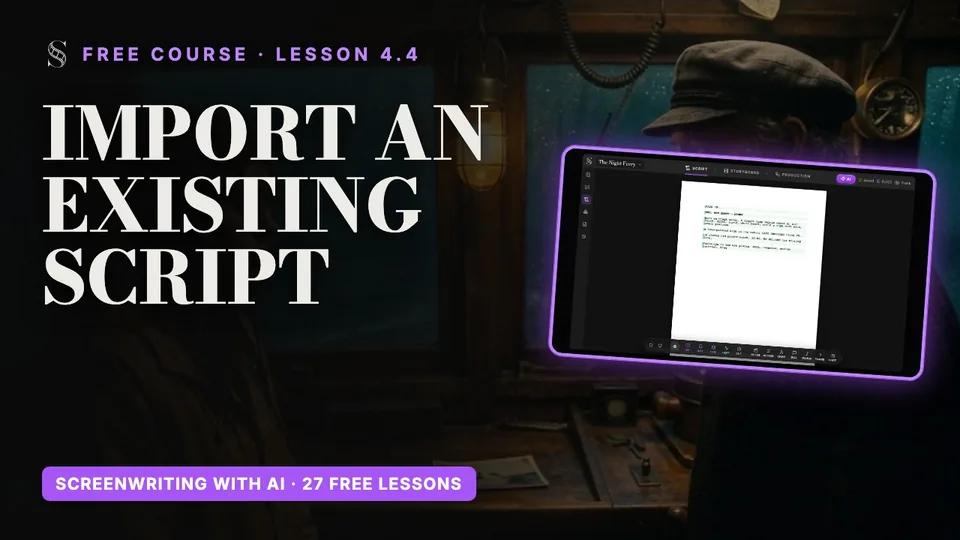 5นำเข้า ส่งออก และประวัติเวอร์ชันนำบทที่มีอยู่แล้วเข้ามาผ่านผู้ช่วย AI ส่งออกเป็น PDF, FDX หรือไฟล์สำรองฉบับเต็ม และย้อนกลับไปดราฟต์ก่อนหน้าได้ทุกฉบับ 8 นาที
ผู้ช่วย AI ตัวละคร สถานที่ และวัตถุ และชีตที่ทำให้ทุกอย่างคงที่
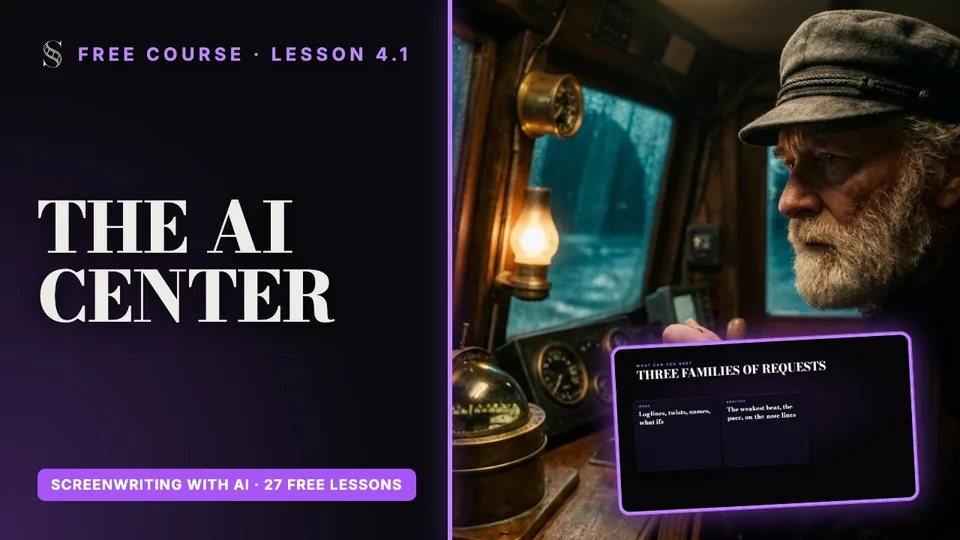 6AI Center และผู้ช่วย AIทำงานกับผู้ช่วยที่อ่านและแก้บทกับสตอรี่บอร์ดของคุณได้ และติดตามงานสร้างภาพและวิดีโอทุกชิ้นจากรายการเดียว 8 นาที
 7ตัวละคร สถานที่ และวัตถุเปลี่ยนตัวละคร สถานที่ และพร็อพในบทของคุณให้เป็นองค์ประกอบเรื่องที่มีคำบรรยายแบบที่กล้องถ่ายได้ ซึ่งเป็นรากฐานของทุกช็อตที่ต่อเนื่องกัน 7 นาที
 8ชีตอ้างอิงสร้างชีตสตอรี่บอร์ดหนึ่งชีตและชีตโปรดักชันหนึ่งชีตต่อองค์ประกอบ ตรวจแบบที่ผู้กำกับตรวจ และล็อกไว้ก่อนช็อตแรก 8 นาที
เปลี่ยนบทเป็นช็อต จัดแต่ละช็อตแบบผู้กำกับ แก้ภาพโดยไม่ต้องเริ่มใหม่
 9แท็บ Storyboardเลือกอัตราส่วนภาพ ทำความรู้จัก 4 พื้นที่ของแท็บ Storyboard และเล่นหนังของคุณเป็นแอนิเมติก 7 นาที
 10สร้างสตอรี่บอร์ดอัตโนมัติสั่งสร้างสตอรี่บอร์ดอัตโนมัติ: ชีตอ้างอิง การแตกช็อต และเฟรม ในหน้าต่างเดียว แล้วรีวิวผลลัพธ์แบบผู้กำกับ 7 นาที11จัดช็อตกำกับทีละช็อต: ความต่อเนื่อง ขนาดภาพ การเคลื่อนกล้อง และแอ็กชัน จากนั้นสร้างภาพ เทียบเวอร์ชัน และกำหนดความยาว 9 นาที
 12แก้และปรับภาพซ่อมภาพที่เกือบใช้ได้ด้วย Edit with AI, Crop หรือ Camera angle แทนที่จะไปลุ้นกับการสร้างใหม่ 8 นาที
แคนวาสโหนด การสร้างภาพและวิดีโอ ไปป์ไลน์ของซีน แล้วปิดงานและส่งมอบ
 13ทำความรู้จักแคนวาสโปรดักชันรู้จักทุกมุมของแท็บ Production แคนวาสโหนดที่เปลี่ยนสตอรี่บอร์ดของคุณให้กลายเป็นภาพสุดท้ายและวิดีโอ 8 นาที
 14สร้างภาพและวิดีโอสร้างเฟรมในสไตล์สุดท้ายด้วยโหนด Image แล้วทำให้เคลื่อนไหวด้วยโหนด Video โดยเลือกโมเดล ความยาว ความละเอียด และเสียงให้เหมาะสม 10 นาที
 15ถ่ายทั้งซีนด้วยไปป์ไลน์เพิ่มไปป์ไลน์ให้ซีน เพื่อให้โหนดวิดีโอตัวเดียวถ่ายหลายช็อตในคลิปเดียว ด้วยใบหน้าเดิมและแสงเดิม 9 นาที
 16ปิดงานและส่งมอบหนังของคุณเลือกเทคที่ดีที่สุด ปิดงานและอัปสเกล ดึงทุกไฟล์ออกจาก ScreenWeaver แล้วไปทำเสียงพูด งานเสียง และตัดต่อในโปรแกรมตัดต่อของคุณ 10 นาที
เครดิตและแพ็กเกจ การแชร์โปรเจกต์ และการทำงานร่วมกัน
อธิบายทุกปุ่ม
30 หน้าจอ และ 249 ปุ่มควบคุม ตั้งแต่ตัวเขียนบทไปจนถึงแคนวาสโปรดักชัน นี่คือแท็บสตอรี่บอร์ด

ปัดไปด้านข้างเพื่อดูทั้งหน้าจอ
คอร์สวิดีโอฟรี
คอร์สฉบับเต็ม ดูฟรีบน YouTube และที่นี่ พร้อมแชปเตอร์ สรุปประเด็นสำคัญ และทรานสคริปต์ของทุกบทเรียน วิดีโอเป็นภาษาอังกฤษ
สร้างหนังสั้นเรื่องจริงด้วย AI ตั้งแต่ไอเดียแรกจนถึงการส่งออกไฟล์สุดท้าย
จากไอเดียสู่บทภาพยนตร์ที่เขียนเสร็จและจัดรูปแบบอย่างมืออาชีพ ทีละขั้นตอน
บทเรียนแบบยาวตั้งแต่ระดับเริ่มต้นถึงขั้นสูง: เขียนบทด้วย AI ตัวละครหน้าเหมือนเดิม ทำสตอรี่บอร์ด กำกับช็อต และวิดีโอ AI แบบภาพยนตร์
ดูบทเรียนคำถามที่พบบ่อย
ScreenWeaver คือแอปทำหนังด้วย AI แบบออนไลน์ ที่พาโปรเจกต์หนึ่งเดินทางจากบทภาพยนตร์ไปจนถึงช็อตที่เสร็จสมบูรณ์ ส่วนหัวมีสามแท็บเรียงตามลำดับการผลิต "Script", "Storyboard" และ "Production" และแต่ละแท็บป้อนข้อมูลให้แท็บถัดไป: สตอรี่บอร์ดอ่านบทของคุณ และแคนวาสโปรดักชันถูกสร้างจากสตอรี่บอร์ดของคุณ ปุ่ม "AI" ทางขวาเปิด "AI Center" ซึ่งเป็นที่อยู่ของผู้ช่วย AI และงานสร้างทั้งหมด ดู ทัวร์ ScreenWeaver ฉบับเต็ม
คลิก "AI" ที่ส่วนหัวเพื่อเปิด "AI Center" แนบไฟล์ด้วยไอคอนคลิปหนีบกระดาษในแชตผู้ช่วย (หรือลากไฟล์เข้ามา) แล้วพิมพ์ "Import this script" (นำเข้าบทนี้) ผู้ช่วยอ่าน "PDF screenplays", "Final Draft (.fdx)", "WriterDuet JSON" และ "Plain text / any text-based format" และตัวเลือกไฟล์ยังรับไฟล์ .fountain ขนาดไม่เกิน 15 MB มันจะสร้างซีนและโครงสร้างขึ้นใหม่ จากนั้นสร้างตัวละครจากชื่อเหนือบทพูด และสร้างสถานที่จากหัวซีน ดูขั้นตอนใน นำเข้า ส่งออก และประวัติเวอร์ชัน
มันอ่านและแก้ไขบทกับสตอรี่บอร์ดของคุณได้: อ่านโครงเรื่อง ซีน หรือ story elements ค้นหาในบท แก้ไขบท สร้างหรืออัปเดตช็อต นำเข้าไฟล์ และเปลี่ยนอัตราส่วนภาพ ทุกการกระทำจะแสดงในแชตเป็นบรรทัดอย่าง "Edited the script" หรือ "Created shots" คุณจึงเห็นเสมอว่ามันแตะอะไรไป ขอให้มันปรับโครงสร้างซีน เขียนบางช่วงใหม่ หรือเปลี่ยนโน้ตที่วางไว้ให้เป็นช็อตลิสต์ ตามที่แสดงใน AI Center และผู้ช่วย AI
ในแท็บ Script คลิก "Story elements" ในแถบด้านข้างเพื่อเปิดแคนวาสของพวกมัน องค์ประกอบชุดเดียวกันจะแสดงในแผงด้านซ้ายของแท็บ Storyboard ("Characters", "Places", "Objects") และในส่วน Characters, Places และ Objects ของแคนวาส Production ดูทัวร์ได้ใน ตัวละคร สถานที่ และวัตถุ
ในแท็บ Storyboard คลิก "Auto-generate" หน้าต่าง "Automatic storyboard generation" มี "Run missing entity sheets" "Run empty-scene shots" (การแตกช็อต) "Run shot images" และ "Run all" สำหรับรันต่อกันทั้งหมด แต่ละขั้นแสดงประมาณการเครดิตก่อนคุณกดรัน ชีตต้องมาก่อน เพราะภาพทุกช็อตอ้างอิงจากชีต ดู สร้างสตอรี่บอร์ดอัตโนมัติ
คือแคนวาสโหนดที่สร้างจากสตอรี่บอร์ดของคุณ โดยต่อสายไว้ให้แล้ว จากบนลงล่าง: "Artistic direction" ตามด้วย "Characters", "Places" และ "Objects" พร้อม Production reference ของแต่ละตัว แล้วจึงเป็น "Shot production" ซึ่งแต่ละซีนมีกลุ่มช็อต ("Shot S1" และต่อ ๆ ไป) ที่ประกอบด้วย Shot node, "Storyboard panel" และ image node "Shot production" ดูทัวร์ได้ใน แคนวาสโปรดักชัน
Video node มี Seedance 2.5 (ค่าเริ่มต้น) Veo 3.1, Seedance 2.0, MiniMax H3, Kling v3.0 (i2v, t2v และ Motion Control) และ Grok Imagine Video 1.5 คุณสลับโมเดลได้ในโหนดเอง จึงเปรียบเทียบโมเดลด้วยอินพุตเดียวกันได้โดยไม่ต้องสร้างอะไรใหม่ ดูรายละเอียดใน สร้างภาพและวิดีโอ
Screenwriter ราคา $0 ตลอดไป (ตัวเขียนบท โครงเรื่อง บีต story elements การส่งออก) Auteur ราคา $39.99 ต่อเดือน พร้อม 6,000 เครดิตต่อเดือน และ Studio ราคา $149.99 ต่อเดือน พร้อม 25,000 เครดิตต่อเดือน การทำงานร่วมกันแบบเรียลไทม์ และจำนวนที่นั่งไม่จำกัด ดูรายละเอียดทั้งหมดใน หน้าราคา และใน เครดิตและแพ็กเกจ
ซีรีส์ SIGNAL
ตลอดซีรีส์นี้ เราจะสร้าง SIGNAL หนังสั้นแบบภาพยนตร์ ตั้งแต่ไอเดียแรกไปจนถึงวิดีโอที่สร้างด้วย AI
7 minเวิร์กโฟลว์การทำหนังด้วย AI ครบทุกขั้น ตั้งแต่บทภาพยนตร์ สตอรี่บอร์ด การวางช็อตแบบภาพยนตร์ ไปจนถึงการสร้างวิดีโอ AI ดูว่าไอเดียง่าย ๆ หรือบทที่เขียนเสร็จแล้วกลายเป็นโปรเจกต์หนังที่มีโครงสร้างได้อย่างไร และทำไมการตัดสินใจเชิงสร้างสรรค์ที่ดีกว่าจึงช่วยประหยัดทั้งเวลาและเครดิต AI
เปิดบทเรียนที่ 1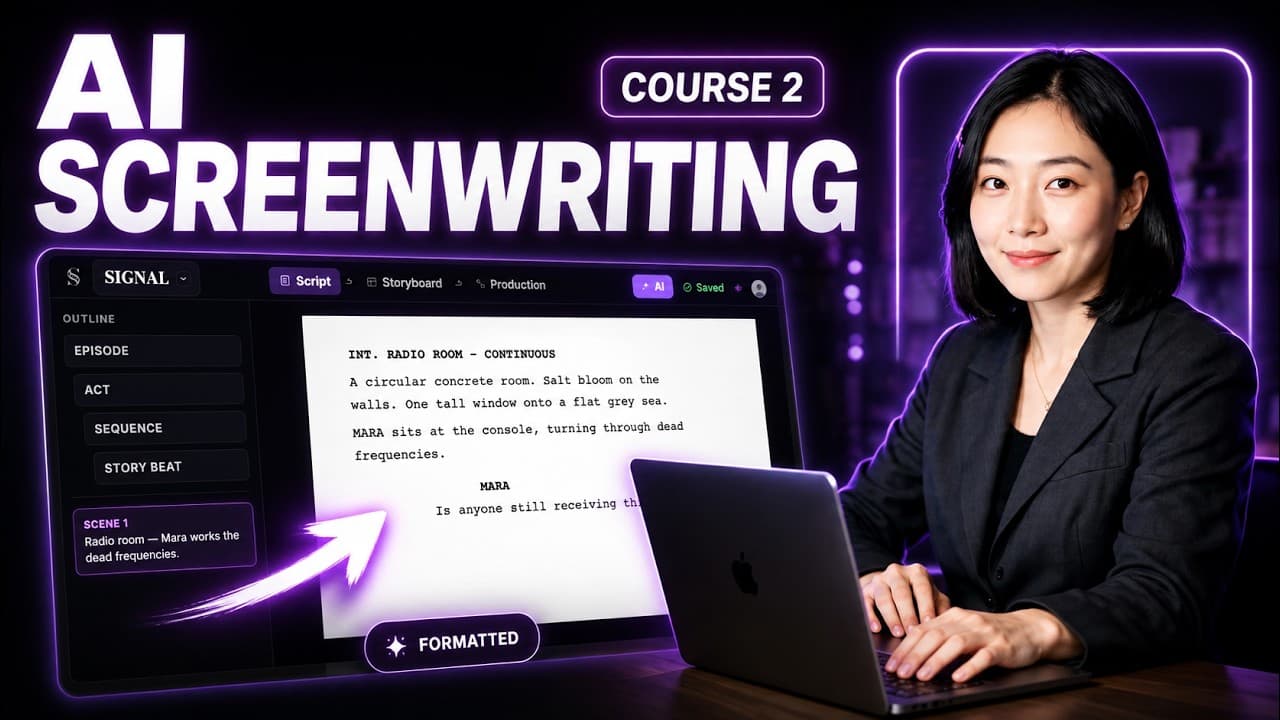 15 min
เริ่มโปรเจกต์หนังจากแค่ไอเดียแล้วพัฒนาต่อกับผู้ช่วย AI หรือนำเข้าบทภาพยนตร์ที่คุณเขียนไว้แล้ว (PDF, Final Draft FDX และอื่น ๆ) แล้วให้ ScreenWeaver จัดโครงสร้างเป็นองก์ ซีเควนซ์ story beats และซีน
เปิดบทเรียนที่ 2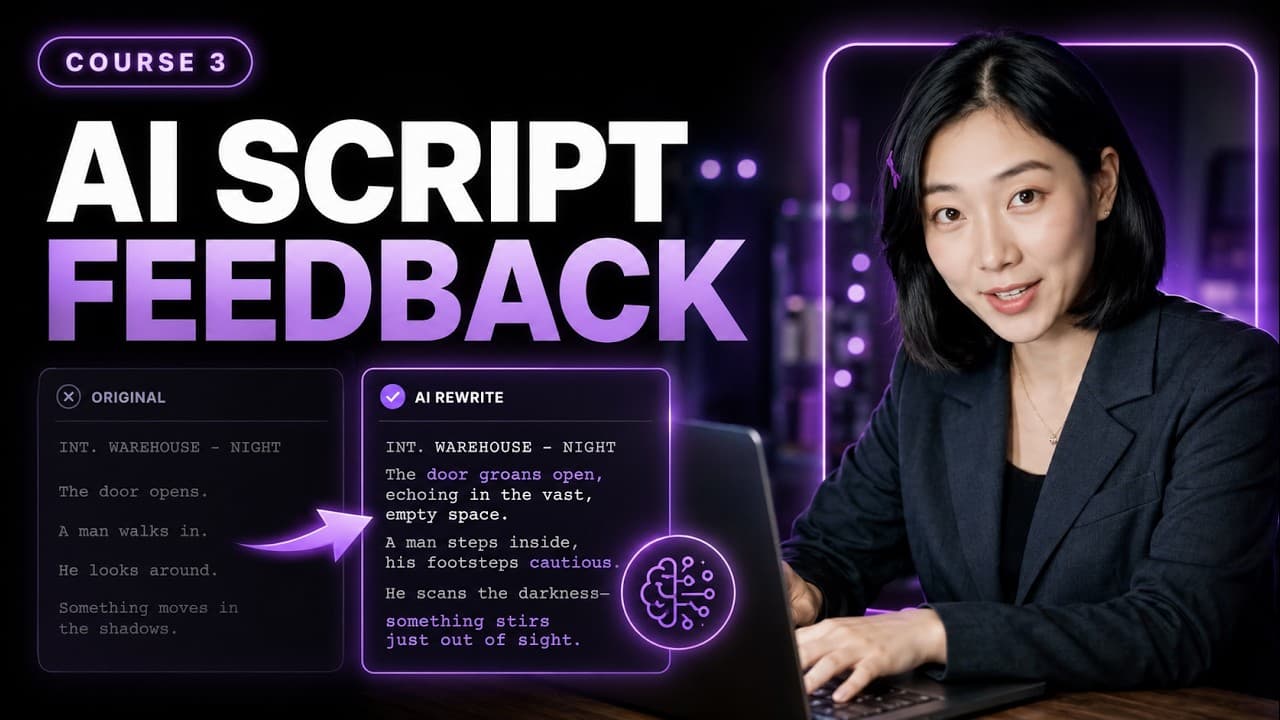 11 min
ใช้ AI เป็นที่ปรึกษาบทตัวจริง: หาซีนที่อ่อน ท้าทายแรงจูงใจของตัวละคร จับจุดขัดแย้ง ปรับจังหวะ และเปลี่ยนการอธิบายด้วยคำพูดให้เป็นการเล่าเรื่องด้วยภาพ โดยที่คุณยังคุมงานสร้างสรรค์ของหนังได้เต็มที่
เปิดบทเรียนที่ 3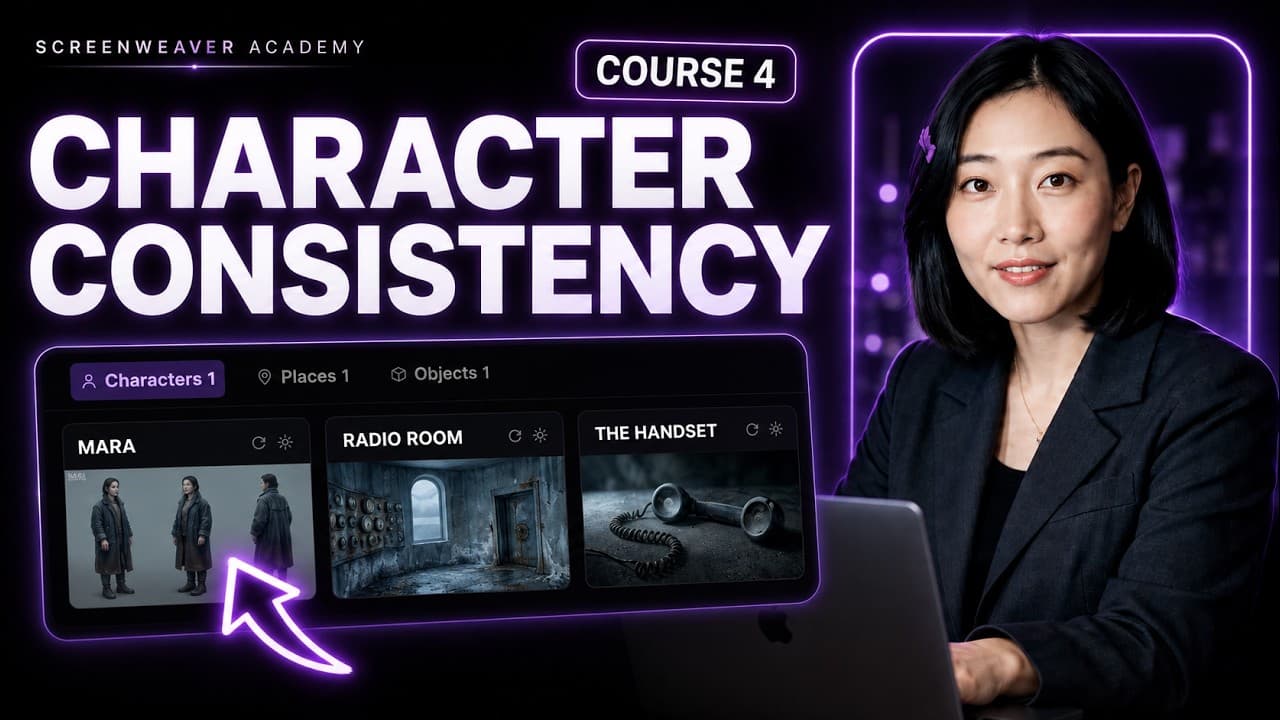 13 min
สร้างข้อมูลอ้างอิงของตัวละคร โลเคชัน และพร็อพ ก่อนสร้างภาพสตอรี่บอร์ดแม้แต่ภาพเดียว เพื่อให้ใบหน้า สถานที่ และวัตถุเดิมคงที่จากช็อตสู่ช็อตตลอดทั้งเรื่อง
เปิดบทเรียนที่ 4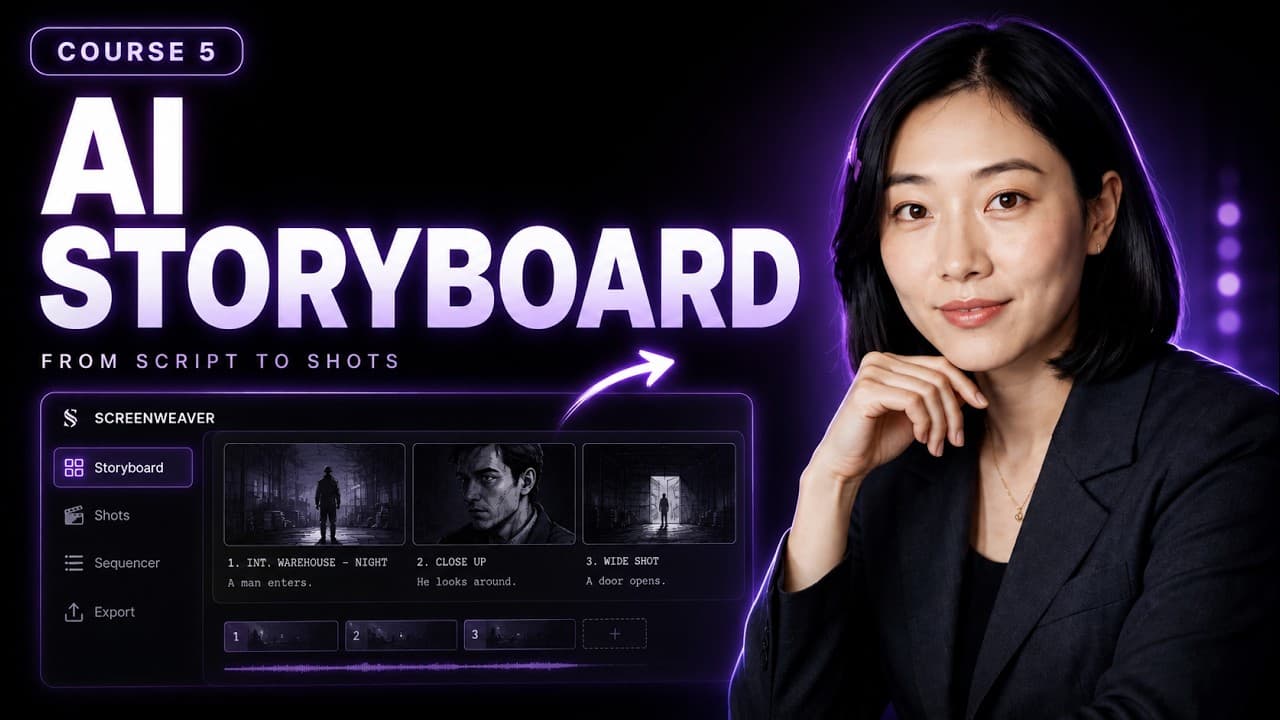 16 min
เปลี่ยนบทภาพยนตร์ของคุณเป็นสตอรี่บอร์ดที่สมบูรณ์ทีละช็อต: สร้างเฟรมด้วย AI เลือกขนาดภาพและการเคลื่อนกล้อง รักษาความต่อเนื่องระหว่างช็อต แก้ภาพที่ออกมาผิดด้วยการเปลี่ยนการกำกับที่อยู่เบื้องหลัง และทดสอบจังหวะด้วยซีเควนเซอร์แบบแอนิเมติก
เปิดบทเรียนที่ 5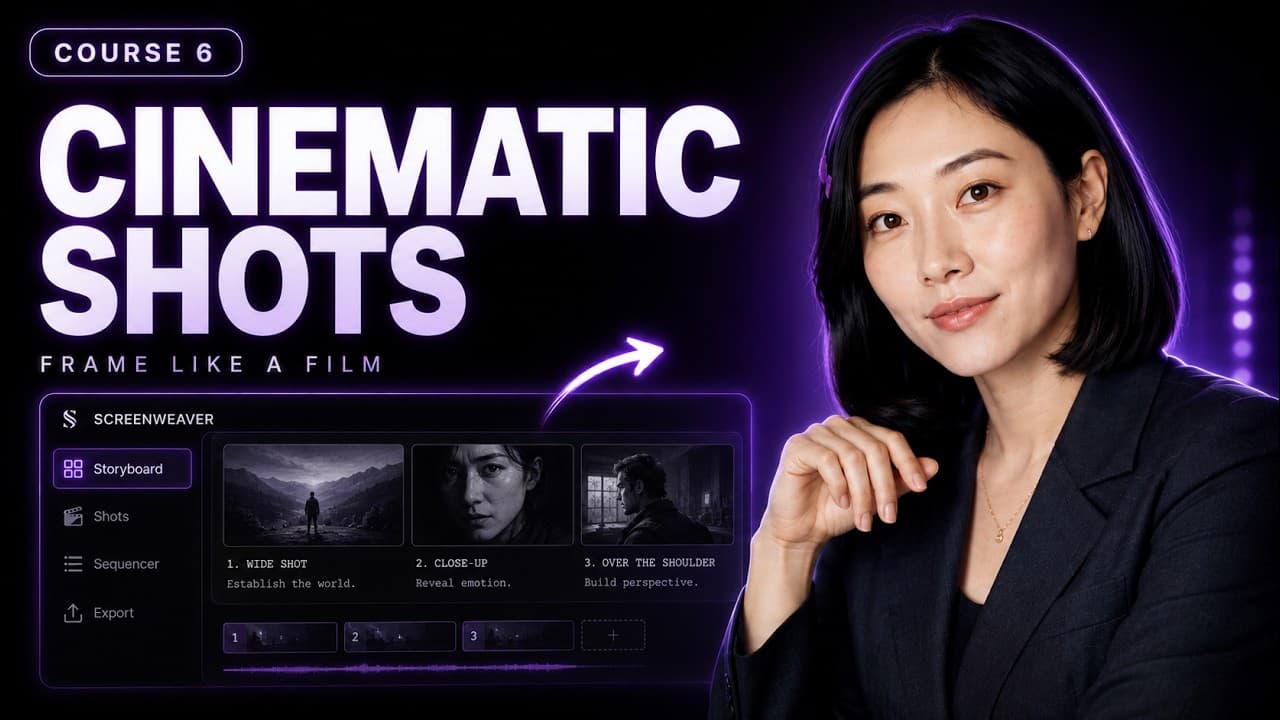 12 min
นำสตอรี่บอร์ดรอบแรกที่แบน ๆ มากำกับให้เป็นหนัง: ขนาดภาพ มุมกล้อง องค์ประกอบภาพ มิติความลึก แนวสายตา ช็อตรีแอ็กชัน ช็อตอินเสิร์ต และการเคลื่อนกล้อง บทเดิม เครื่องมือเดิม แต่การตัดสินใจเชิงกำกับที่ดีกว่า
เปิดบทเรียนที่ 6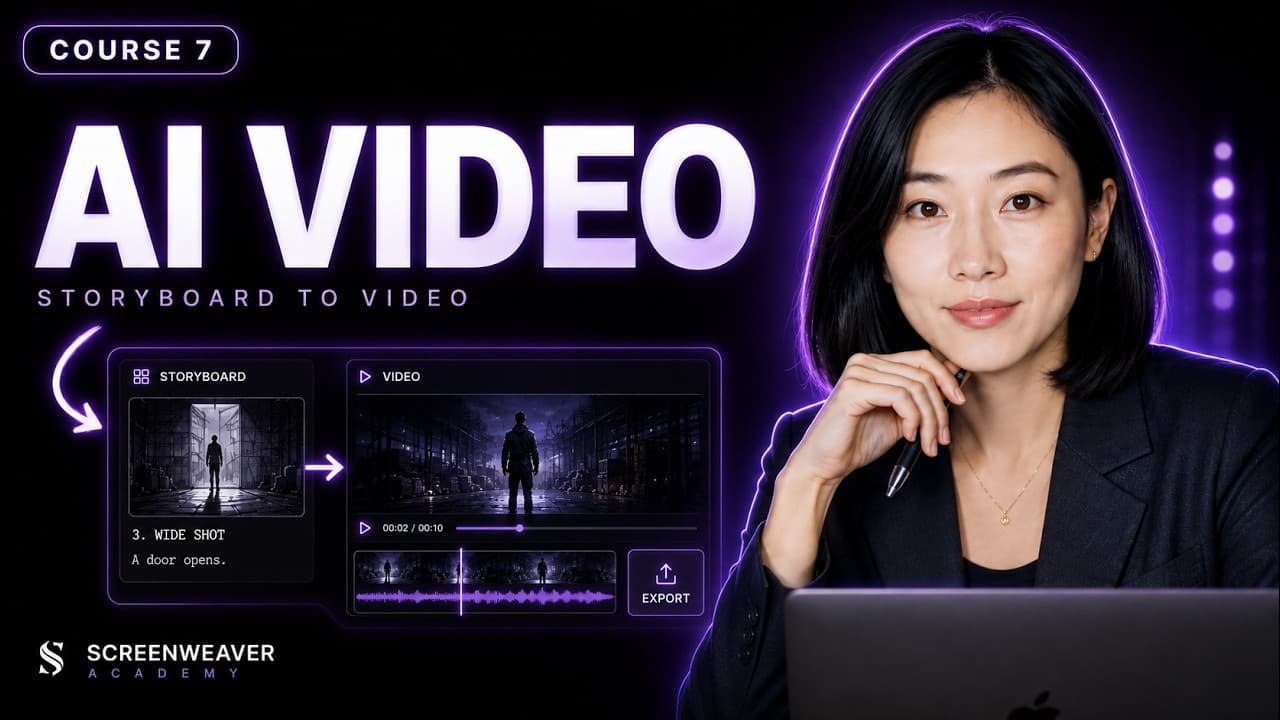 18 min
เตรียมสตอรี่บอร์ดที่ผ่านการกำกับแล้วสำหรับการสร้างวิดีโอ AI: เขียนพรอมต์ image-to-video ให้ดีขึ้น คุมการเคลื่อนกล้องและความยาวช็อต รักษาความต่อเนื่องของตัวละครระหว่างช็อต และวินิจฉัยความผิดพลาดที่พบบ่อยที่สุดของวิดีโอ AI ก่อนที่มันจะกินเครดิตคุณ
เปิดบทเรียนที่ 7เป้าหมายไม่ใช่การทำคอนเทนต์ให้มากขึ้น แต่คือการทำหนังให้ดีขึ้น เปิด ScreenWeaver ไว้ข้างหน้านี้ แล้วเดินตามเส้นทางทีละขั้น
วิดีโอเป็นภาษาอังกฤษ