วิธีวางโครงเรื่องบทภาพยนตร์ในมุมมอง Outline ของ ScreenWeaver
วางแผนที่เรื่องของคุณเป็นการ์ด ตั้งแต่หน้าชื่อเรื่องลงไปถึงทุกซีน ติดป้ายกำกับบีตสำคัญ และแนบข้อมูลค้นคว้า โดยบทภาพยนตร์ซิงก์ตามไปด้วยตลอด
แชปเตอร์ (10)
วิดีโอ: บทเรียน 3.2 จาก คอร์สเขียนบทภาพยนตร์ (ฟรี) วิดีโอเป็นภาษาอังกฤษ
ทำไมต้องวางโครงเรื่องก่อนเขียนหน้าบท
โครงเรื่องคือแผนที่ของเรื่องราว คนเขียนบทที่ข้ามขั้นนี้อาจเขียนไปหกสิบหน้าแล้วเพิ่งพบว่าเรื่องไปไม่รอด คนที่วางโครงเรื่องก่อนจะรู้ภายในบ่ายเดียว การแก้การ์ดหนึ่งใบใช้เวลาหนึ่งวินาที การเขียนใหม่ยี่สิบหน้าใช้เวลาหนึ่งสัปดาห์
ใน ScreenWeaver โครงเรื่องไม่ใช่เอกสารแยก โครงเรื่องกับบทภาพยนตร์คือสิ่งเดียวกันที่มองได้สองแบบ: เพิ่มบีตในโครงเรื่อง มันจะไปปรากฏในบท เขียนหัวซีน การ์ดซีนก็จะปรากฏในโครงเรื่อง
เปิดมุมมองโครงเรื่อง
ในแถบด้านข้างของแท็บ Script ทั้ง "Outline view" และ "Script view" มีไอคอนรูปตาของตัวเอง เปิดทั้งคู่แล้วโครงเรื่องจะอยู่เหนือหน้าบท คุณจึงเห็นรูปร่างของเรื่องและถ้อยคำไปพร้อมกัน เปิดแค่โครงเรื่องเมื่อทำงานกับโครงสร้าง และเปิดแค่บทเมื่อเขียน

ปัดไปด้านข้างเพื่อดูทั้งหน้าจอ
- 1Outline view. แสดงหรือซ่อนบอร์ดโครงเรื่อง เปิดไว้เมื่อคุณวางแผนหรือปรับโครงสร้าง ปิดเมื่ออยากเห็นแค่หน้าบท
- 2Script view. แสดงหรือซ่อนบทภาพยนตร์ใต้บอร์ด เมื่อเปิดทั้งสองอย่าง คุณจะเห็นโครงสร้างและซีนที่มันครอบไว้ไปพร้อมกัน
- 3Title page หรือตอน. การ์ดบนสุด: "Title page" หนึ่งใบในหนังยาว (พร้อม "Written by" และ "Optional description...") หรือการ์ดหนึ่งใบต่อหนึ่ง Episode ในซีรีส์ บรรทัดตัวเอียงคือคำอธิบายของมัน
- 4Act. การ์ดหนึ่งใบต่อหนึ่งองก์ เฉพาะในโปรเจกต์ "Episodical / TV" องก์จัดกลุ่มซีเควนซ์ที่อยู่ข้างใต้
- 5Sequence. แต่ละซีเควนซ์อยู่ใต้องก์ของมัน และจัดกลุ่มบีตกับซีนที่อยู่ด้วยกัน
- 6Story beat. จุดหักเหของเรื่อง "Manage labels" ใช้ติดป้ายหนึ่งใน 13 ป้ายเริ่มต้น (Opening / Setup, Inciting Incident, Plot Point 1, Rising Action, Midpoint, Low Point, Plot Point 2, Climax, Resolution, Action / Kinetic, Tension / Suspense, Comedy / Levity, Heart / Emotional) หรือป้ายของคุณเอง ("New label...") ส่วน "Add attachment" ใช้เพิ่ม Note, Link, Image หรือ Audio
- 7บทสรุปของบีต. คำอธิบายหนึ่งบรรทัดของการ์ด (ข้อความตัวอย่าง "Description...") เขียนว่าอะไรเปลี่ยนไปในบีตนี้: มันคือประโยคที่คุณใช้ตรวจโครงสร้างทั้งหมด
- 8บทที่ซิงก์กันอยู่. หน้าด้านล่างคือบทเดียวกัน บล็อกโครงสร้างจะแสดงบนบอร์ดเป็นการ์ด คุณจึงไม่ต้องดูแลเรื่องสองเวอร์ชัน
- หมายเลข 3 หน้าชื่อเรื่องหรือตอน: การ์ดบนสุด ใน Feature film คือ "Title page" พร้อมช่อง "Written by" และ "Optional description..." ใช้ช่องคำอธิบายใส่ล็อกไลน์ (logline) ของคุณ
- หมายเลข 4 องก์: แสดงในโปรเจกต์ Episodical / TV คือการเคลื่อนใหญ่ของเรื่อง
- หมายเลข 5 ซีเควนซ์: บทย่อยภายในองก์ หลายซีนที่ไล่ตามเป้าหมายเดียวกัน
- หมายเลข 6 บีตของเรื่อง: ช่วงเวลาหนึ่งที่มีบางอย่างเปลี่ยนไป
- หมายเลข 7 สรุปบีต: บรรทัดเดียวที่บอกว่าเกิดอะไรขึ้น แค่ "ไม่มีใครพูด" ก็พอ
- หมายเลข 8 บทภาพยนตร์ด้านล่าง ซิงก์กับการ์ดตลอดเวลา
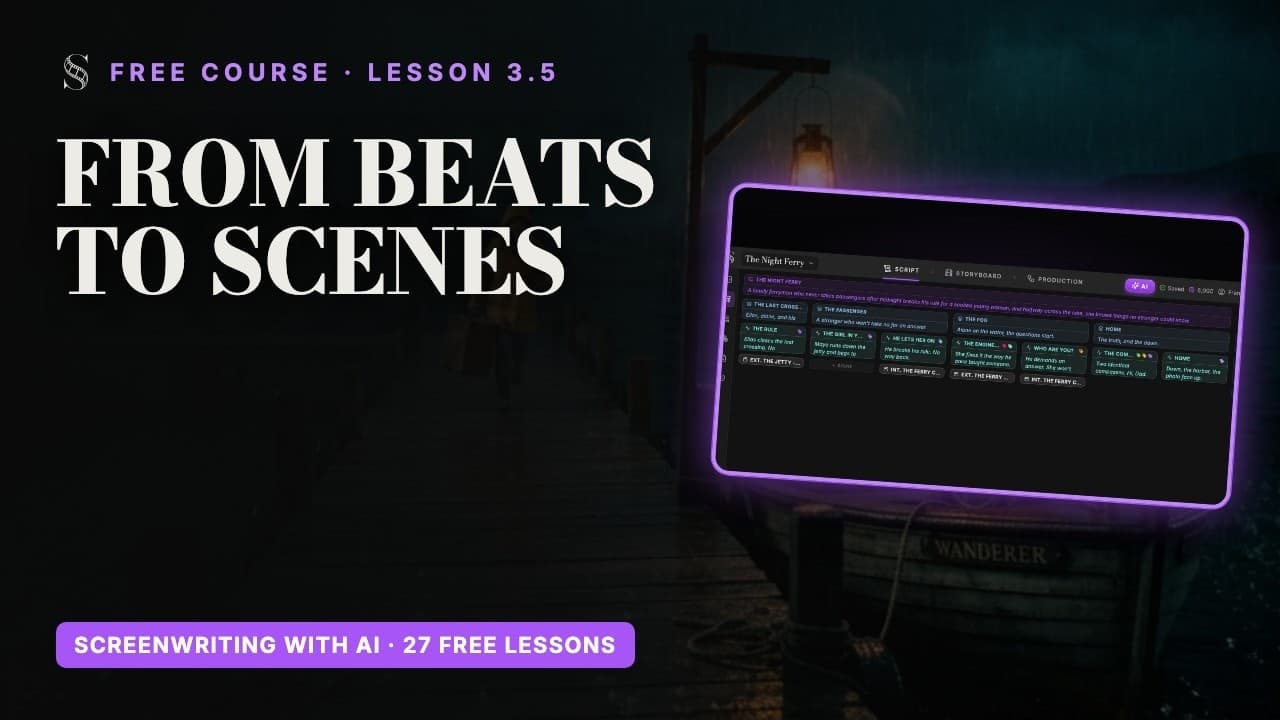
แทร็กของโครงเรื่องเรียงเป็น Episode, Act, Sequence, Story Beat, Scene การ์ดใหม่จะแสดง "Untitled" และ "Description..." จนกว่าคุณจะกรอก ส่วนการ์ดซีนจะขอ "Scene heading..." คุณจัดลำดับซีนและบีตใหม่ได้ด้วยการลากและวาง
ห้าระดับ และแต่ละระดับมีไว้ทำอะไร
- Episode (Ep) หรือ Title page (Title) ใน Feature film: เรื่องทั้งเรื่อง หรือหนึ่งตอนของซีรีส์
- Act (Act): การเคลื่อนใหญ่ของเรื่อง มีเฉพาะในโปรเจกต์ Episodical / TV เพราะซีรีส์ต้องมีทั้งตอนและองก์
- Sequence (Seq): บทย่อยภายในองก์
- Story Beat (Beat): การตัดสินใจ การค้นพบ หรือการพลิกผัน ถ้าไม่มีอะไรเปลี่ยน ก็ไม่ใช่บีต
- Scene: สถานที่และเวลาเดียว เป็นหน่วยที่คุณเขียนจริง และนำไปทำสตอรี่บอร์ดภายหลัง
บีตเดียวอาจกินพื้นที่หลายซีน และซีนเดียวอาจมีหลายบีต เป็นเรื่องปกติ: บีตว่าด้วยความหมาย ส่วนซีนว่าด้วยตำแหน่งของกล้อง
สร้างโครงสร้างจากคีย์บอร์ด
ประเภทโครงสร้างอยู่บนแถบเครื่องมือลอย: EP (หรือ Title), ACT, SEQ, BEAT และ OUT โดย OUT คือ Outline line บรรทัดสรุปสั้นๆ ใต้บล็อกโครงสร้างแต่ละบล็อก Enter จะต่อทุกอย่างให้คุณเป็นทอดๆ:
- 1บนบรรทัดว่าง คลิก SEQ บนแถบเครื่องมือลอย แล้วพิมพ์ชื่อซีเควนซ์
- 2กด Enter: คุณจะได้บรรทัดโครงเรื่องของซีเควนซ์นั้น เขียนหนึ่งประโยคว่าซีเควนซ์นี้ทำหน้าที่อะไร
- 3กด Enter อีกครั้ง: คุณจะได้ระดับที่ต่ำลงมาหนึ่งขั้น คือ Story Beat ตั้งชื่อให้มัน
- 4กด Enter เพื่อได้บรรทัดโครงเรื่องของบีต เขียนว่าอะไรเปลี่ยนไป แล้วกด Enter อีกครั้ง: ระดับถัดไปคือหัวซีน
- 5เขียนซีน มันจะปรากฏเป็นการ์ดซีนใต้บีตของมันในโครงเรื่อง
อยากได้หน้าบทภาพยนตร์สะอาดๆ ระหว่างอ่านใช่ไหม ใช้ไอคอนตาบนแถบเครื่องมือลอย "Hide outline blocks in the script (page breaks ignore them)" (ซ่อนบล็อกโครงเรื่องในบท การแบ่งหน้าจะไม่นับบล็อกเหล่านี้) โครงสร้างยังอยู่ในโครงเรื่อง แค่หายไปจากหน้าบทเท่านั้น
BEAT: THE PHOTO OUT: Thomas ยื่นภาพถ่ายให้ Émilie เขาตัดสินใจแล้ว
ติดป้ายกำกับให้บีต
ป้ายกำกับคือแท็กสีบนการ์ดบีต ใช้ "Manage labels" บนการ์ดเพื่อเพิ่มป้าย ("Add {label}") หรือพิมพ์ชื่อในช่อง "New label..." เพื่อสร้างป้ายของคุณเอง เช่น Twist หรือ Flashback ป้ายเริ่มต้นเก้าแบบเดินตามโครงสร้างคลาสสิก อีกสี่แบบบอกโทนอารมณ์:
- Opening / Setup: "แนะนำตัวเอก ข้อบกพร่องของเขา และโลกปกติของเขา"
- Inciting Incident: "เหตุการณ์ที่เข้ามาทำลายสภาพเดิม และทำให้เรื่องเริ่มเดิน"
- Plot Point 1: "จุดที่ไม่มีทางหวนกลับ: ตัวเอกตัดสินใจเข้าเผชิญความขัดแย้ง"
- Rising Action: "ตัวเอกเผชิญอุปสรรคและไล่ตามเป้าหมาย เรื่องรองต่างๆ ก่อตัวขึ้น"
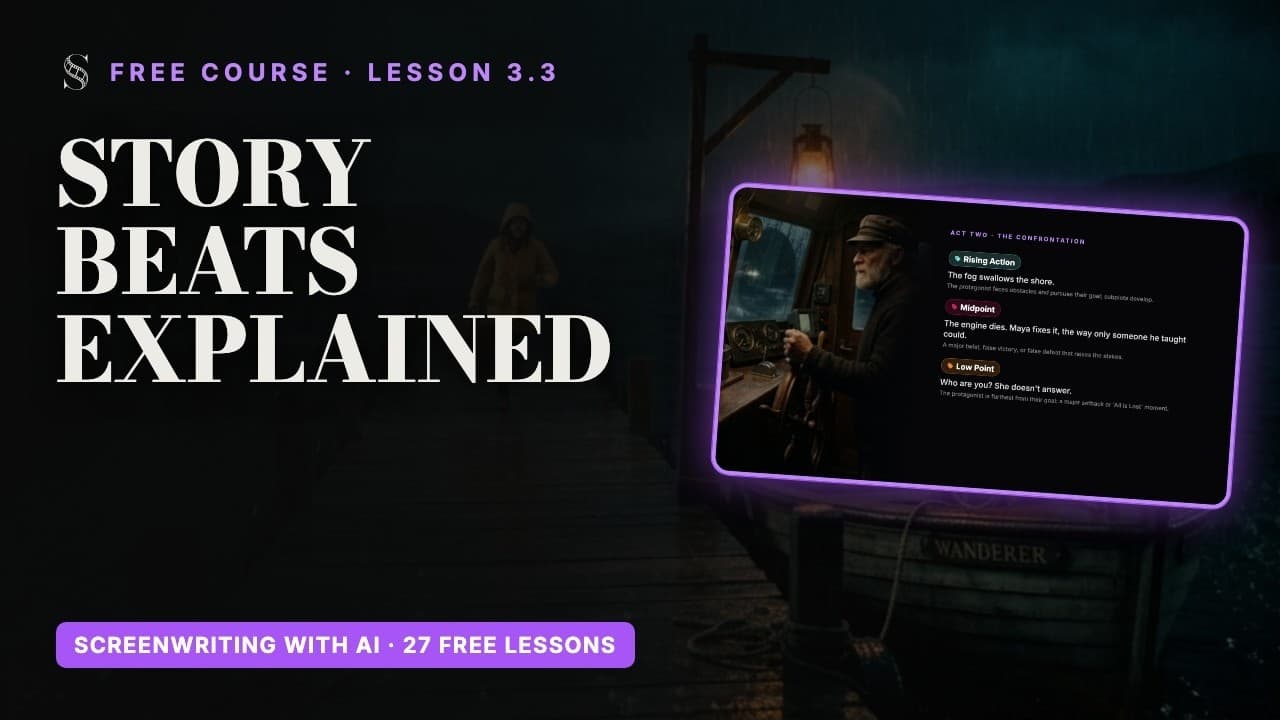
- Midpoint: "การหักมุมครั้งใหญ่ ชัยชนะจอมปลอม หรือความพ่ายแพ้จอมปลอม ที่ทำให้เดิมพันสูงขึ้น"
- Low Point: "ตัวเอกอยู่ห่างจากเป้าหมายที่สุด: ความล้มเหลวครั้งใหญ่ หรือช่วง 'All is Lost' (ทุกอย่างพังทลาย)"
- Plot Point 2: "การรู้แจ้ง: ข้อมูลใหม่ผลักตัวเอกเข้าสู่องก์สุดท้าย"
- Climax: "การเผชิญหน้าครั้งสุดท้ายที่ตัวเอกต้องสู้กับอุปสรรคหลักของตัวเอง"
- Resolution: "ผลที่ตามมา: ปมที่ค้างอยู่ถูกคลี่คลาย และสภาพปกติใหม่เกิดขึ้น"
- Action / Kinetic: "การไล่ล่า การต่อสู้ หรือการเคลื่อนไหวทางกายที่ฉับไว"
- Tension / Suspense: "การบิลด์อารมณ์ ความลึกลับ การย่องไปมา หรือการรอให้เรื่องร้ายตามมาอีกระลอก"
- Comedy / Levity: "มุกตลก การหยอกล้อ และช่วงผ่อนคลายที่ช่วยคลายความตึงเครียด"
- Heart / Emotional: "ช่วงเวลาที่เปราะบาง ความผูกพันลึกซึ้งระหว่างตัวละคร ความรัก หรือความโศกเศร้า"
แนบข้อมูลค้นคว้าไว้กับการ์ด
การ์ดทุกใบมีไอคอนคลิปหนีบกระดาษ "Add attachment" เลือก "Note", "Link", "Image" หรือ "Audio" วางเมาส์บนไฟล์แนบเพื่อดูตัวอย่างเร็วๆ หรือคลิกเพื่อเปิดในหน้าต่างลอยที่คุณย้ายไปมาได้ระหว่างเขียน
- ภาพอ้างอิงบนการ์ดซีน: โลเคชันที่คุณมีในใจ
- ลิงก์บนซีเควนซ์: บทความ หรือซีนจากหนังเรื่องอื่นที่เป็นแรงบันดาลใจ
- โน้ตบนบีต: บทพูดที่คุณยังไม่ได้วางตำแหน่ง
- ไฟล์เสียงบนการ์ดชื่อเรื่อง: เพลงชั่วคราว (temp music) ที่กำหนดอารมณ์ของเรื่อง
ลงมือเลย
ฝึกใน ScreenWeaver
- 1แสดงทั้ง Outline view และ Script view ด้วยไอคอนตาของแต่ละอัน
- 2ใส่ล็อกไลน์ของคุณในการ์ดชื่อเรื่อง
- 3สร้างซีเควนซ์หนึ่งอัน บีตของเรื่องสามบีตพร้อมบรรทัดโครงเรื่องของแต่ละบีต และซีนหนึ่งซีนใต้บีตแรก โดยใช้แค่ Enter
- 4ติดป้ายเหตุการณ์จุดชนวนและจุดกึ่งกลางของคุณด้วยป้ายที่ตรงกัน และสร้างป้ายของคุณเองหนึ่งป้าย
- 5แนบภาพหนึ่งภาพและโน้ตหนึ่งอันให้การ์ดซีน แล้วเปิดภาพนั้นในหน้าต่างลอย
ดูบทเรียนวิดีโอ
คำถามเกี่ยวกับขั้นนี้
ทำไมโปรเจกต์ของฉันไม่มีปุ่ม Act
องก์ถูกซ่อนในโปรเจกต์ Feature film ถ้าเรื่องของคุณต้องการตอนและองก์ ให้เปลี่ยนรูปแบบเป็น Episodical / TV ใน Project settings
บรรทัดโครงเรื่องจะไปโผล่ใน PDF ที่ส่งออกไหม
เฉพาะเมื่อคุณต้องการ หน้าต่างส่งออกมีตัวเลือก "Include outline" ดูการนำเข้า การส่งออก และประวัติเวอร์ชัน
จะสร้างป้ายกำกับบีตของตัวเองได้อย่างไร
เปิด "Manage labels" บนการ์ดบีต แล้วพิมพ์ชื่อในช่อง "New label..." ป้ายนั้นจะปรากฏข้างป้ายเริ่มต้น
ถ้าฉันเพิ่มการ์ดซีนในโครงเรื่อง มันจะไปปรากฏในบทไหม
ปรากฏ โครงเรื่องกับบทภาพยนตร์คือสองมุมมองของเอกสารเดียวกัน โครงสร้างที่เพิ่มในฝั่งหนึ่งจึงแสดงในอีกฝั่งด้วย
ฉันซ่อนบล็อกโครงสร้างระหว่างอ่านบทได้ไหม
ได้ คลิกไอคอนตาบนแถบเครื่องมือลอย: "Hide outline blocks in the script (page breaks ignore them)"
แนบอะไรกับการ์ดได้บ้าง
ไฟล์ "Note", "Link", "Image" หรือ "Audio" จากไอคอนคลิปหนีบกระดาษบนการ์ด
ดูคำตอบเพิ่มเติมใน คำถามที่พบบ่อยของ Academy และ คู่มืออินเทอร์เฟซแบบทีละปุ่ม