วิธีเขียนบทภาพยนตร์ในตัวแก้ไขบทของ ScreenWeaver
เขียนบทภาพยนตร์ที่จัดรูปแบบถูกต้องด้วย Enter, Tab และระบบเติมคำอัตโนมัติ แล้วเปลี่ยนชื่อต่างๆ ให้เป็นตัวละคร สถานที่ และวัตถุด้วยการคลิกขวา
แชปเตอร์ (9)
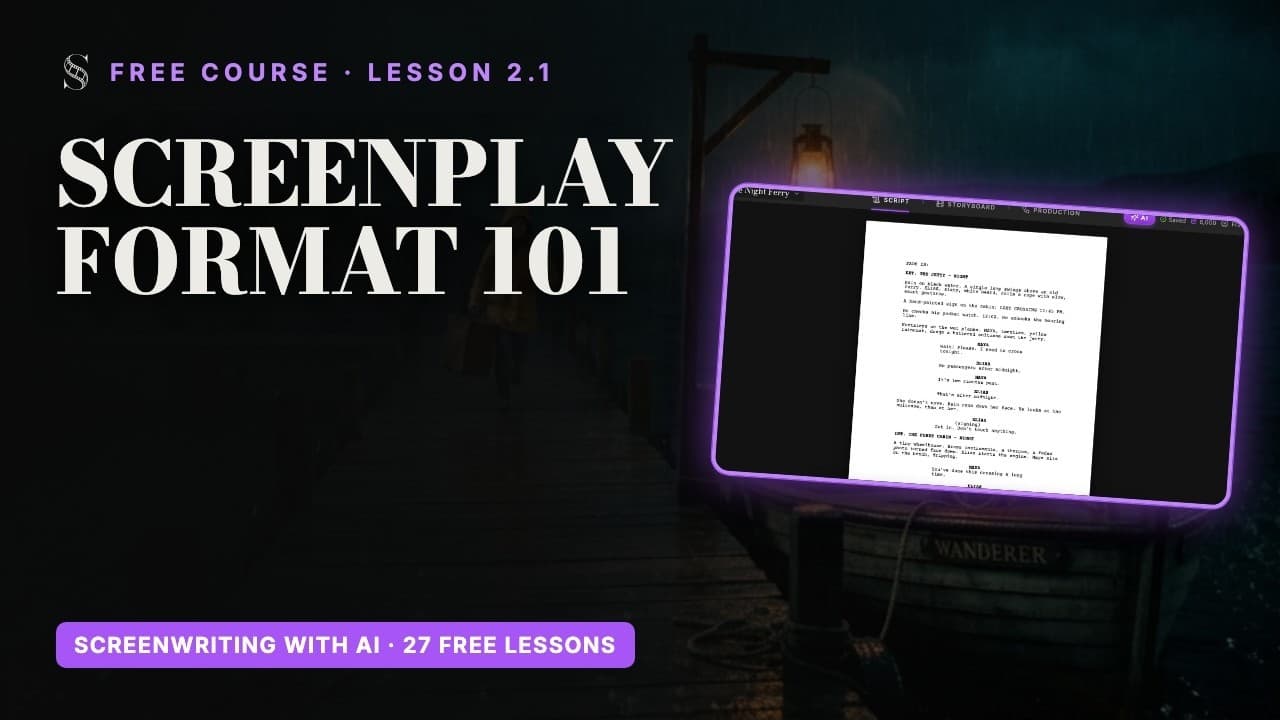
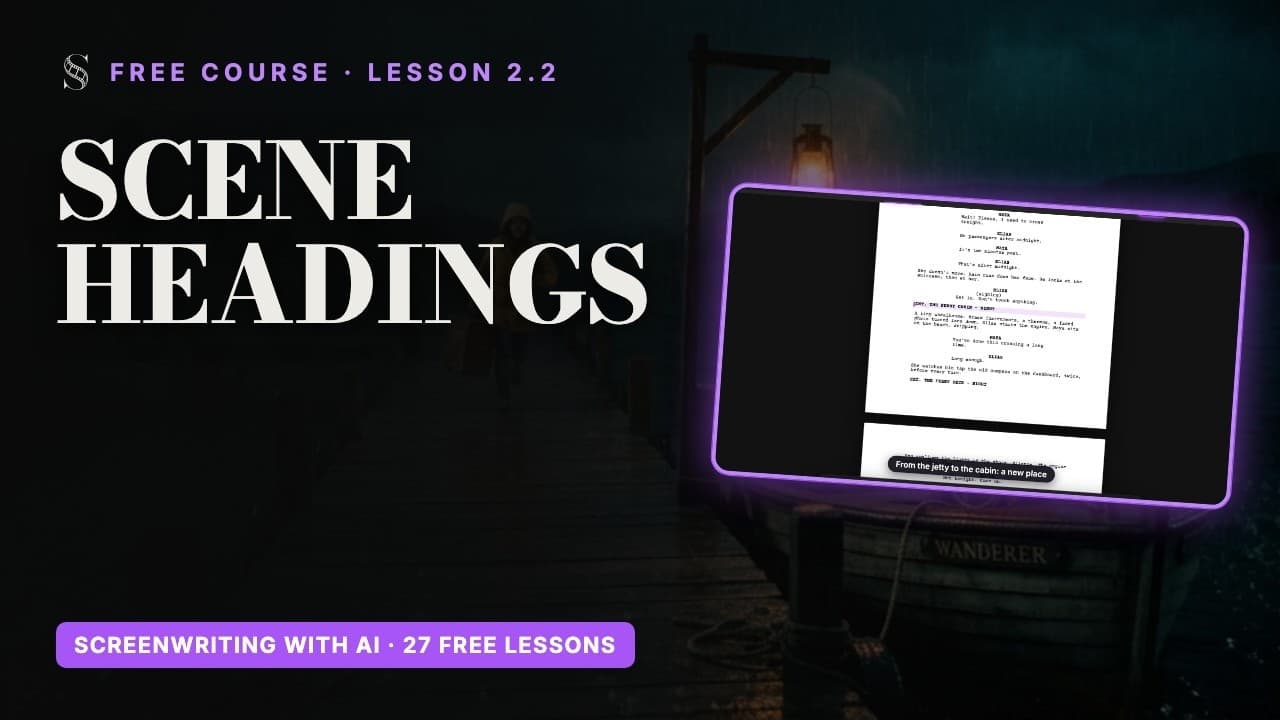
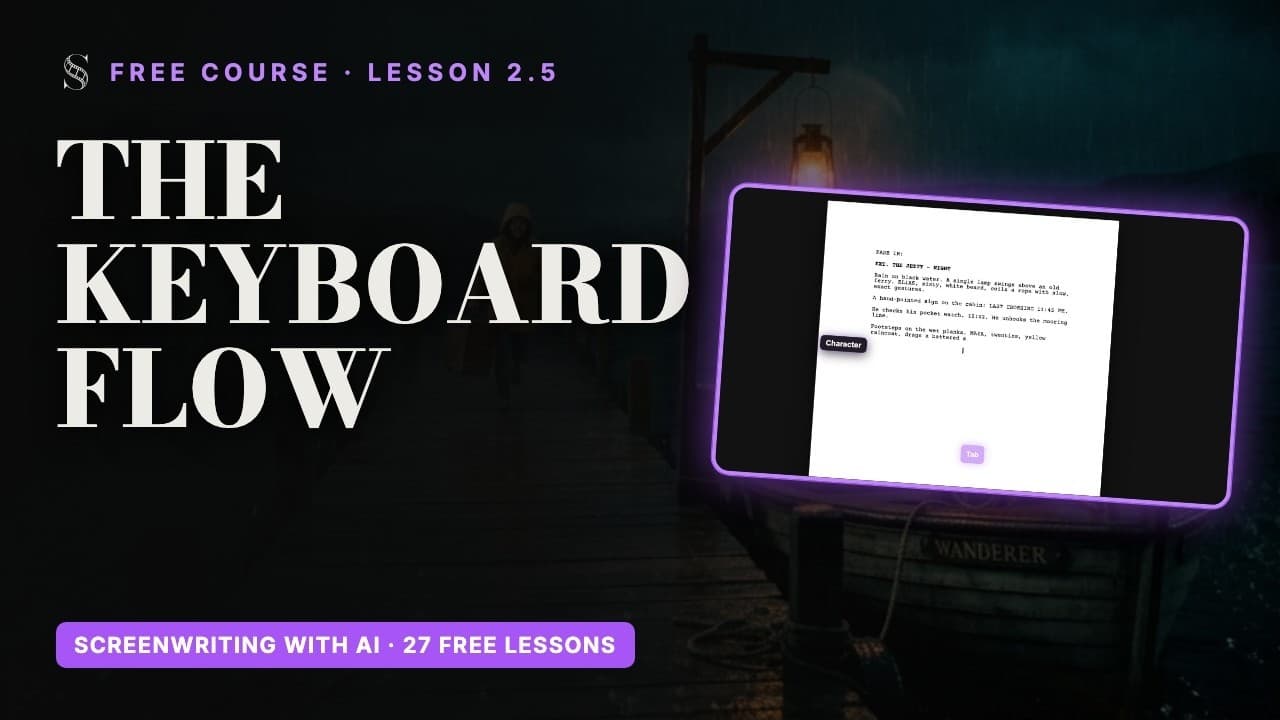
วิดีโอ: บทเรียน 2.1 จาก คอร์สเขียนบทภาพยนตร์ (ฟรี) วิดีโอเป็นภาษาอังกฤษ
หน้าบทภาพยนตร์จริง บรรทัดเจ็ดประเภท
แท็บ Script คือตัวแก้ไขบทภาพยนตร์ของจริง: ฟอนต์ Courier 12 พอยต์และระยะขอบตามมาตรฐานอุตสาหกรรม หนึ่งหน้าจึงยังเท่ากับเวลาบนจอประมาณหนึ่งนาที คุณไม่ต้องตั้งระยะขอบเองเลย แค่เลือกองค์ประกอบ แล้วหน้าบทจะจัดวางให้เอง
- Scene: หัวซีน หรือสลักไลน์ (slugline) บอกว่าที่ไหนและเมื่อไร: INT. THOMAS'S CAR - NIGHT
- Action: สิ่งที่กล้องเห็นและได้ยิน เขียนเป็นปัจจุบันกาล
- Character: ชื่อตัวละครเหนือบทพูด เขียนด้วยตัวพิมพ์ใหญ่
- Dialogue: สิ่งที่ตัวละครพูด
- Parenthetical: โน้ตสั้นๆ ว่าประโยคนั้นพูดอย่างไร วางคั่นระหว่างบรรทัดบทพูด
- Transition: CUT TO: ใช้น้อยครั้ง และอยู่ชิดขวา
- Shot: คำสั่งกล้องแบบเจาะจง ใช้อย่างประหยัด
ทำไมเรื่องนี้สำคัญเกินกว่าแค่ความสวยงาม: ScreenWeaver อ่านองค์ประกอบเหล่านี้ ชื่อที่อยู่เหนือบทพูดจะกลายเป็นตัวละคร สถานที่ในหัวซีนจะกลายเป็นโลเคชัน และทุกซีนจะกลายเป็นกลุ่มช็อตในสตอรี่บอร์ดในภายหลัง หน้าบทที่สะอาดคือไปป์ไลน์ที่สะอาด
Enter และ Tab: เขียนทั้งซีนโดยไม่แตะเมาส์
Enter จะสร้างองค์ประกอบถัดไปที่สมเหตุสมผลให้ ส่วนใหญ่คุณจึงไม่ต้องเลือกเองเลย:
- หลัง Scene กด Enter จะได้ Action
- หลัง Character กด Enter จะได้ Dialogue
- หลัง Dialogue กด Enter จะได้ Character ตัวถัดไป
- หลัง Parenthetical กด Enter จะกลับไปที่ Dialogue
- หลัง Transition กด Enter จะได้ Scene ใหม่
- หลัง Shot กด Enter จะได้ Action
ถ้ามันเดาผิด ให้กด Tab: มันจะวนไปตาม Scene, Action, Character, Dialogue, Parenthetical, Transition, Shot ส่วน Shift + Tab วนย้อนกลับ กดหนึ่งหรือสองครั้งก็แก้ได้ทุกบรรทัด Backspace ที่ต้นบรรทัดพอดีจะรวมบรรทัดนั้นเข้ากับบรรทัดด้านบน Cmd/Ctrl + Z เลิกทำ Cmd/Ctrl + Shift + Z หรือ Cmd/Ctrl + Y ทำซ้ำ
- 1เริ่มบรรทัดใหม่ กด Tab จนเป็น Scene แล้วพิมพ์หัวซีน
- 2กด Enter แล้วเขียนบรรทัดแอ็กชันแรก
- 3กด Enter แล้วกด Tab เพื่อเปลี่ยนบรรทัดใหม่เป็น Character จากนั้นพิมพ์ชื่อ
- 4กด Enter: ตอนนี้คุณอยู่ใน Dialogue พิมพ์บทพูดได้เลย
- 5กด Enter: Character ตัวถัดไปพร้อมสำหรับประโยคตอบโต้แล้ว
เติมคำอัตโนมัติ: หัวซีน ชื่อ และส่วนขยาย
ระหว่างพิมพ์ จะมีรายการคำแนะนำเปิดขึ้น เลื่อนด้วยปุ่มลูกศร ยืนยันด้วย Enter ปิดด้วย Escape แล้วพิมพ์ต่อ
- คำนำหน้าหัวซีน: INT., EXT., INT./EXT., EXT./INT. หรือ I/E.
- สถานที่: สถานที่ที่คุณมีอยู่แล้ว พร้อมตัวเลือก Create "{name}" สำหรับสถานที่ใหม่
- ช่วงเวลา: DAY, NIGHT, DAWN, DUSK, MORNING, AFTERNOON, EVENING, LATER, CONTINUOUS, MOMENTS LATER, SAME TIME
- ชื่อตัวละคร: ตัวละครที่คุณมีอยู่แล้ว พร้อมตัวเลือก Create "{name}"
- ส่วนขยายท้ายชื่อ: พิมพ์ "(" หลังชื่อเพื่อเรียก V.O., O.S., O.C., CONT'D, PRE-LAP, FILTERED, INTO PHONE, ON PHONE, ON TV, ON RADIO หรือ SUBTITLED กด Tab เพื่อยืนยัน
- วัตถุ: จะถูกแนะนำในบรรทัดแอ็กชันเมื่อมีอยู่แล้ว แต่ไม่มีตัวเลือก Create
INT. THOMAS'S CAR - NIGHT
แถบเครื่องมือลอย
เมื่อมีบรรทัดถูกโฟกัสอยู่ แถบเครื่องมือจะลอยขึ้นที่ด้านล่างของหน้าบท มันทำด้วยเมาส์ในสิ่งที่ Enter และ Tab ทำด้วยคีย์บอร์ด และองค์ประกอบปัจจุบันจะถูกไฮไลต์ไว้

ปัดไปด้านข้างเพื่อดูทั้งหน้าจอ
- 1Undo. ย้อนการเปลี่ยนแปลงล่าสุด เหมือน Cmd/Ctrl + Z
- 2Redo. ทำสิ่งที่คุณย้อนไปกลับมาอีกครั้ง เหมือน Cmd/Ctrl + Shift + Z หรือ Cmd/Ctrl + Y
- 3แสดงหรือซ่อนบล็อกโครงเรื่อง. ซ่อนหรือแสดงบล็อกโครงสร้างภายในบท (ทูลทิป "Hide outline blocks in the script (page breaks ignore them)") ซ่อนเพื่ออ่านบทแบบสะอาด แสดงเพื่อเห็นโครงสร้างในบรรทัด
- 4EP. Episode (Ep) ระดับโครงสร้างบนสุดของโปรเจกต์ "Episodical / TV" ในโหมด "Feature film" มันจะกลายเป็น "Title page" (Title) และมีได้แค่หนึ่งหน้า ("Title page already present")
- 5ACT. Act ระดับที่อยู่ใต้ตอน มีเฉพาะในโปรเจกต์ "Episodical / TV" และถูกซ่อนในโหมด "Feature film"
- 6SEQ. Sequence (Seq) กลุ่มของซีนที่มุ่งสู่เป้าหมายเดียวภายในองก์หรือตอน
- 7BEAT. Story Beat (Beat) จุดหักเหของเรื่อง บนบอร์ดโครงเรื่อง คุณติดป้ายให้บีต เช่น "Inciting Incident", "Midpoint" หรือ "Climax"
- 8OUT. Outline (Out) บรรทัดที่ตามหลังบล็อกโครงสร้าง กด Enter บน Episode, Act, Sequence หรือ Story Beat จะสร้างบรรทัดนี้ และกด Enter บนมันจะเปิดระดับโครงสร้างถัดไป (Episode, Act, Sequence, Story Beat แล้วจึง Scene)
- 9SCENE. หัวซีน การเติมอัตโนมัติจะเสนอ INT., EXT., INT./EXT., EXT./INT. หรือ I/E. ตามด้วยสถานที่ของคุณ (หรือ "Create "{name}"") แล้วตามด้วย DAY, NIGHT, DAWN, DUSK, MORNING, AFTERNOON, EVENING, LATER, CONTINUOUS, MOMENTS LATER หรือ SAME TIME กด Enter เพื่อไปที่ Action
- 10ACTION. สิ่งที่เราเห็นและได้ยิน การเติมอัตโนมัติจะเสนอวัตถุที่คุณมีอยู่ระหว่างพิมพ์ โดยไม่มีตัวเลือก Create ตรงนี้
- 11CHAR. ชื่อตัวละครเหนือบทพูด การเติมอัตโนมัติจะเสนอตัวละครที่มีอยู่ หรือ "Create "{name}"" และหลังจากพิมพ์ "(" จะเสนอ V.O., O.S., O.C., CONT'D, PRE-LAP, FILTERED, INTO PHONE, ON PHONE, ON TV, ON RADIO หรือ SUBTITLED (Tab เพื่อยืนยัน) กด Enter เพื่อไปที่ Dialogue
- 12DIAL. บทพูดใต้ชื่อตัวละคร กด Enter หลังบทพูดจะเริ่มชื่อตัวละครใหม่ พร้อมสำหรับคำตอบ
- 13PAREN. Parenthetical (Paren) โน้ตการแสดงสั้น ๆ ภายในบทพูด กด Enter เพื่อกลับไปที่ Dialogue
- 14TRANS. Transition (Trans) เช่น การคัตระหว่างซีน กด Enter หลังทรานซิชันจะเริ่มหัวซีนใหม่
- 15SHOT. บรรทัดช็อต ใช้ระบุมุมกล้องเฉพาะบนหน้าบท กด Enter เพื่อไปที่ Action Tab สลับไปตาม Scene, Action, Character, Dialogue, Parenthetical, Transition และ Shot ส่วน Shift + Tab ย้อนกลับ
- "Undo" และ "Redo" (หมายเลข 1 และ 2)
- ไอคอนตา (หมายเลข 3): "Hide outline blocks in the script (page breaks ignore them)" (ซ่อนบล็อกโครงเรื่องในบท การแบ่งหน้าจะไม่นับบล็อกเหล่านี้) หรือ "Show outline blocks in the script" (แสดงบล็อกโครงเรื่องในบท) ซ่อนไว้เมื่อคุณอยากอ่านหน้าบทภาพยนตร์ล้วนๆ
- ประเภทโครงสร้าง (หมายเลข 4 ถึง 8): EP, ACT, SEQ, BEAT, OUT ในโปรเจกต์ Feature film ปุ่ม EP จะกลายเป็น Title และ ACT จะถูกซ่อน รายละเอียดอยู่ในจัดโครงสร้างเรื่องในโครงเรื่อง
- องค์ประกอบบทภาพยนตร์ (หมายเลข 9 ถึง 15): SCENE, ACTION, CHAR, DIAL, PAREN, TRANS, SHOT คลิกอันใดอันหนึ่งเพื่อเปลี่ยนบรรทัดปัจจุบันเป็นองค์ประกอบนั้น
คลิกขวาที่ชื่อเพื่อสร้างองค์ประกอบของเรื่อง
ตัวละครและสถานที่จะเกิดขึ้นระหว่างที่คุณเขียน: ตัวเลือก Create ในระบบเติมคำอัตโนมัติจะเพิ่มให้ สำหรับอย่างอื่นทั้งหมด ให้เลือกชื่อในข้อความแล้วคลิกขวา

ปัดไปด้านข้างเพื่อดูทั้งหน้าจอ
- 1ชื่อที่เลือก. ข้อความที่คุณเลือกก่อนคลิกขวา มันจะกลายเป็นชื่อของเอนทิตี ดังนั้นให้เลือกเฉพาะชื่อพอดี ไม่รวมเครื่องหมายวรรคตอนรอบ ๆ
- 2Copy, Cut, Paste. คำสั่งคลิปบอร์ดปกติกับส่วนที่เลือก
- 3ตัวละครใหม่. สร้างตัวละครที่ตั้งชื่อตามส่วนที่เลือก ("New "{name}" character") ถ้ามีอยู่แล้ว บรรทัดจะเขียนว่า ""{name}" character exists" แทน คุณจึงไม่มีทางสร้างซ้ำ
- 4สถานที่ใหม่. สร้างสถานที่ด้วยชื่อนั้น ("New "{name}" place") สถานที่ยังมาจากหัวซีนได้ด้วย โดยการเติมอัตโนมัติจะเสนอ "Create "{name}"" หลังคำนำหน้า INT. หรือ EXT.
- 5วัตถุใหม่. สร้างวัตถุ คือพร็อพที่สำคัญต่อเรื่อง ("New "{name}" object") เมนูนี้คือวิธีสร้างวัตถุจากหน้าบท: การเติมอัตโนมัติในบรรทัดแอ็กชันเสนอแค่วัตถุที่มีอยู่แล้ว โดยไม่มีตัวเลือก Create
- 1ดับเบิลคลิกหรือลากเพื่อเลือกชื่อ เช่น ÉMILIE ในบรรทัดแอ็กชัน (หมายเลข 1)
- 2คลิกขวา เมนูจะแสดง "Copy", "Cut" และ "Paste" (หมายเลข 2)
- 3เลือก New "ÉMILIE" character, New "ÉMILIE" place หรือ New "ÉMILIE" object (หมายเลข 3 ถึง 5) เพื่อสร้างเป็นตัวละคร สถานที่ หรือวัตถุ
- 4ถ้าองค์ประกอบนั้นมีอยู่แล้ว เมนูจะบอกแทน เช่น "ÉMILIE" character exists คุณจึงไม่มีทางสร้างซ้ำ
ทำไมเรื่องนี้สำคัญ: ทุกองค์ประกอบของเรื่องจะกลายเป็นกลุ่มที่มีคำอธิบายและชีตอ้างอิง และชีตเหล่านี้แหละที่ทำให้ใบหน้า ฉาก หรือพร็อพเหมือนเดิมทุกช็อต วัตถุจะไม่ถูกสร้างอัตโนมัติ ดังนั้นให้คลิกขวาที่พร็อพที่สำคัญบนจอ: จดหมาย อาวุธ ภาพถ่ายที่เห็นในภาพโคลสอัพ
บทที่ยาวมาก
เมื่อบทยาวถึงระดับหนึ่ง ScreenWeaver จะเตือนว่า "This screenplay is approaching 200 pages…" (บทนี้ใกล้ถึง 200 หน้าแล้ว) บทภาพยนตร์ที่ยาวเกิน 200 หน้าจะซิงก์ได้ไม่เสถียร ดังนั้นให้แบ่งงานที่ยาวมากออกเป็นหลายโปรเจกต์ หรือใช้รูปแบบ Episodical / TV แล้วทำทีละตอน
ลงมือเลย
ฝึกใน ScreenWeaver
- 1ประกอบหัวซีนจากรายการเติมคำอัตโนมัติในสามครั้ง: คำนำหน้า สถานที่ ช่วงเวลา
- 2เขียนซีนยาวครึ่งหน้าที่มีตัวละครสองตัวโดยไม่แตะเมาส์ ใช้แค่ Enter, Tab และ Shift + Tab
- 3พิมพ์ "(" หลังชื่อตัวละคร แล้วเพิ่มส่วนขยายอย่าง V.O.
- 4เลือกพร็อพในบรรทัดแอ็กชัน คลิกขวา แล้วสร้างเป็นวัตถุ
- 5ซ่อนบล็อกโครงเรื่องด้วยไอคอนตาบนแถบเครื่องมือ อ่านหน้าบทของคุณ แล้วแสดงกลับมาอีกครั้ง
ดูบทเรียนวิดีโอ
คำถามเกี่ยวกับขั้นนี้
จะเปลี่ยนบรรทัดจาก Action เป็น Character ได้อย่างไร
วางเคอร์เซอร์ในบรรทัดนั้นแล้วกด Tab จนกลายเป็น Character หรือคลิก CHAR บนแถบเครื่องมือลอย Shift + Tab จะวนย้อนกลับ
ทำไมระบบเติมคำอัตโนมัติไม่มีตัวเลือกสร้างวัตถุ
วัตถุจะถูกแนะนำเมื่อมีอยู่แล้ว แต่จะไม่ถูกสร้างจากระบบเติมคำอัตโนมัติ ให้เลือกคำนั้น คลิกขวา แล้วเลือกตัวเลือก New object
ฉันมีตัวละครเดียวกันแต่สะกดสองแบบ ควรทำอย่างไร
แก้การสะกดในบทให้ชื่อเหนือบทพูดทุกจุดตรงกัน แล้วเก็บไว้องค์ประกอบเดียวใน Story elements ระบบจะไม่ให้ลบอีกตัวตราบใดที่ยังมีบทพูดของมันอยู่ในบท
ฉันจัดรูปแบบคำสั่งกล้องในบทได้ไหม
ได้ ด้วยองค์ประกอบ Shot แต่ใช้อย่างประหยัด: การจัดเฟรมและการเคลื่อนกล้องจะถูกกำหนดทีละช็อตในแท็บ Storyboard
ตัวแก้ไขรองรับ CONT'D และ V.O. ไหม
รองรับ พิมพ์ "(" หลังชื่อตัวละครเพื่อเรียก V.O., O.S., O.C., CONT'D, PRE-LAP, FILTERED และส่วนขยายอื่นๆ แล้วกด Tab เพื่อยืนยัน
มีฟีเจอร์คอมเมนต์สำหรับคนเขียนบทร่วมกันไหม
ไม่มี การทำงานร่วมกันในบทเป็นการแก้ไขพร้อมกันแบบเรียลไทม์ พร้อมแสดงว่าใครอยู่ในโปรเจกต์และเคอร์เซอร์สด ดูทำงานเป็นทีม
ดูคำตอบเพิ่มเติมใน คำถามที่พบบ่อยของ Academy และ คู่มืออินเทอร์เฟซแบบทีละปุ่ม