วิธีสร้างภาพและวิดีโอ AI ใน ScreenWeaver: ภาพอ้างอิง โมเดล ความยาว และดราฟต์
สร้างเฟรมในสไตล์สุดท้ายด้วยโหนด Image แล้วทำให้เคลื่อนไหวด้วยโหนด Video โดยเลือกโมเดล ความยาว ความละเอียด และเสียงให้เหมาะสม
แชปเตอร์ (10)
วิดีโอ: บทเรียน 5.1 จาก คอร์สทำหนังด้วย AI (ฟรี) วิดีโอเป็นภาษาอังกฤษ
ภาพนิ่งก่อน แล้วค่อยวิดีโอ
การทำงานด้วยมือเหมาะมากกับช็อตเดี่ยวที่คุณอยากควบคุมเอง ลำดับแบบมืออาชีพคือ: ภาพนิ่งที่แข็งแรงก่อน แล้วจึงเป็นการเคลื่อนไหว แก้ภาพนิ่งใช้เวลาไม่กี่วินาที แก้วิดีโอต้องสร้างใหม่ทั้งคลิป และเฟรมที่ดีจะกลายเป็นเฟรมเริ่มของคุณ
คลิกไทล์ Image ในแถบเครื่องมือ แล้วคลิกในกลุ่ม Production ของซีน โหนดใหม่จะใช้อัตราส่วนภาพของโปรเจกต์ เพราะการตั้งค่านั้นมีผลกับช็อตและโหนดสร้างภาพที่สร้างขึ้นใหม่
โหนด Image ทีละตัวควบคุม

ปัดไปด้านข้างเพื่อดูทั้งหน้าจอ
- 1References. ชีตเอนทิตีและสไตล์ภาพที่ต่อสายเข้าโหนด (@characters, @places, @art_direction) ต่อสายภาพอ้างอิงเข้ามา แล้วอ้างถึงในพรอมต์ด้วย @handle ของมัน
- 2พรีวิวภาพ. ภาพปัจจุบันของโหนด เอาต์พุตของมันป้อนเข้า video node เป็นเฟรมเริ่มต้นหรือภาพอ้างอิงได้
- 3เทค. ภาพทุกภาพที่โหนดนี้เคยสร้าง ไล่ดูด้วยลูกศร และบันทึกภาพด้วยไอคอนดาวน์โหลด การรันใหม่ไม่ลบเทคก่อนหน้า
- 4Show what the model receives. "Show what the model receives" สลับไปดูพรอมต์สุดท้ายที่ส่งให้โมเดล "Back to editable prompt" กลับไปที่ข้อความของคุณ เช็กเมื่อผลลัพธ์ไม่ทำตามคำสั่ง
- 5Prompt. คำสั่งของคุณ พร้อมการอ้างอิง @ ถึงชีตที่ต่อสายไว้ ใช้คำไปกับการจัดเฟรม แอ็กชัน และแสง ส่วนลุคมาจากภาพอ้างอิงสไตล์ภาพ
- 6Model. GPT Image 2.5 Sunburst (ค่าเริ่มต้น), Nano Banana 2.1, Seedream 5.0 Pro, GPT Image 2.5 Flare หรือ Grok Imagine Image
- 7Quality. Low, Medium, High, Extra high หรือ Max สำรวจด้วยคุณภาพต่ำกว่า เรนเดอร์เฟรมที่เลือกด้วยคุณภาพสูงกว่า และเช็กราคาในทูลทิปของ Generate
- 8Generate. รันโหนด ราคาเครดิตแสดงบนปุ่มและในทูลทิป และงานจะปรากฏใน Generations
- 9Images per generation. 1, 4 หรือ 8 ภาพต่อรอบ สร้างหลายภาพเพื่อเลือกองค์ประกอบ และหนึ่งภาพเมื่อรู้แล้วว่าต้องการอะไร
- 1เสียบภาพอ้างอิง (หมายเลข 1): ภาพอ้างอิงโปรดักชันของตัวละคร สถานที่ และวัตถุในช็อต รวมถึง Art Style Image ทั้งหมดจะเข้ามาเป็นสายภาพสีม่วง
- 2เขียนพรอมต์ (หมายเลข 5) พิมพ์ @ เพื่อเรียกภาพอ้างอิงแต่ละตัวผ่านแฮนเดิลของมัน แทนการบรรยายซ้ำอีกรอบ
- 3เลือกโมเดล (หมายเลข 6): "GPT Image 2.5 Sunburst" เป็นค่าเริ่มต้น และในเมนูเดียวกันมี "Nano Banana 2.1", "Seedream 5.0 Pro", "GPT Image 2.5 Flare" และ "Grok Imagine Image"
- 4ตั้ง "Quality" (คุณภาพ, หมายเลข 7): Low, Medium, High, Extra high หรือ Max
- 5ตั้ง "Images per generation" (จำนวนภาพต่อครั้ง, หมายเลข 9): 1, 4 หรือ 8
- 6คลิก Generate (หมายเลข 8) ปุ่มจะแสดงจำนวนเครดิตที่ใช้ก่อนคุณจ่ายอะไรไป
ภาพมีเดียมช็อต: @characters.thomas และ @characters.emilie นั่งเคียงข้างกันใน @places.thomas_car สไตล์ @art_direction.art_style_image
ทุกครั้งที่รัน ผลลัพธ์จะไปอยู่ในแถบเทกใต้ภาพพรีวิว (หมายเลข 3) เก็บเทกที่ใบหน้า เครื่องแต่งกาย และแสงตรงกับชีตของคุณไว้ หรือจะอัปโหลดภาพของคุณเองแทนก็ได้
โหนด Video: โหมดขึ้นอยู่กับการต่อสาย
เมื่อเพิ่มโหนด Video คุณจะไม่เจอสวิตช์เลือกโหมด โหนดจะอ่านจากสิ่งที่คุณเสียบเข้าไปเอง

ปัดไปด้านข้างเพื่อดูทั้งหน้าจอ
- 1ภาพที่ต่อสายไว้. ภาพโปรดักชันที่เชื่อมกับ video node เมื่อเป็นเฟรมเริ่มต้น มันจะล็อกเฟรมแรก คลิปจึงคงองค์ประกอบภาพ ใบหน้า และแสงของคุณไว้
- 2พอร์ตอินพุต. พอร์ตทางซ้ายของโหนด: "Start frame", "End frame" ภาพอ้างอิง และข้อความ "Reference images are ignored while a start frame is connected." (ภาพอ้างอิงจะถูกเพิกเฉยเมื่อต่อเฟรมเริ่มต้นไว้)
- 3Video node. โหนดที่สร้างคลิป (แสดง "No video" จนกว่าจะรัน) ปุ่มควบคุมพรอมต์ โมเดล ความละเอียด ความยาว และเสียงอยู่ใต้พรีวิว
- 4สี่วิธีขับวิดีโอ. Prompt only (text to video), Start frame (image to video), Start + end (ระหว่างสองเฟรม) หรือ Reference images (reference to video) แต่ละโมเดลต่างกัน: Kling v3.0 i2v ต้องมีเฟรมเริ่มต้น และ reference-to-video ของ Veo 3.1 ได้แค่ 8 s
- พรอมต์อย่างเดียว (text to video): ใช้แค่คำ อิสระสูงสุด ความต่อเนื่องต่ำสุด
- เฟรมเริ่ม (image to video): ภาพที่เสียบเข้าแฮนเดิล "Start frame" จะกลายเป็นเฟรมแรกของคลิป
- เฟรมเริ่มและเฟรมจบ (ระหว่างสองเฟรม): เพิ่มภาพที่แฮนเดิล "End frame" แล้วโมเดลจะหาทางเชื่อมระหว่างสองภาพนั้น
- ภาพอ้างอิง (reference to video): ภาพที่กำหนดว่าใครและอะไรจะปรากฏในช็อต ส่วนการจัดวางในช็อตโมเดลจะทำเอง
โมเดล ความละเอียด ความยาว และเสียง

- 1Video node. พรีวิวคลิป (แสดง "No video" จนกว่าจะรัน) แถบ "Generation history" เก็บเทคและเวอร์ชันของคุณ และ "Edit video" ใช้ทำงานกับผลลัพธ์
- 2อินพุต. พอร์ตสำหรับเฟรมเริ่มต้น เฟรมสุดท้าย ภาพอ้างอิง และข้อความ ภาพอ้างอิงจะถูกเพิกเฉยเมื่อต่อเฟรมเริ่มต้นไว้
- 3Show what the model receives. แสดงพรอมต์สุดท้ายที่ส่งให้โมเดล "Back to editable prompt" กลับไปที่ข้อความของคุณ
- 4Prompt. อธิบายการเคลื่อนไหว การเคลื่อนกล้อง และเสียง โดยอ้างถึงตัวละครและสถานที่ด้วยการอ้างอิง @ ตัวนับ ("{current} / {max}") แสดงว่าโมเดลให้พื้นที่เหลืออีกเท่าไร
- 5Model. Seedance 2.5 เป็นค่าเริ่มต้น การตั้งค่าแต่ละอย่างแสดงค่าที่ใช้บ่อยก่อน ส่วนที่เหลืออยู่ใต้ "All options"
- 6วิดีโอโมเดล. Seedance 2.5 (แนะนำ), Veo 3.1 (16:9 และ 9:16 เท่านั้น), Seedance 2.0, MiniMax H3, Kling v3.0 i2v (ต้องมีเฟรมเริ่มต้น), Kling v3.0 t2v, Kling v3.0 Motion Control (อาจถูกบล็อกถ้าไม่มีวิดีโออ้างอิง) และ Grok Imagine Video 1.5 โมเดล Kling มี Mode เพิ่ม คือ Standard หรือ Pro
- 7Resolution. 720p หรือ 1080p ในโมเดลส่วนใหญ่ 2k ใน MiniMax H3 1080p และ 4k ใน Veo 3.1 ที่ 8 s เท่านั้น Seedance 2.5 มี "Draft" 480p เพิ่ม ("Low-resolution draft for a quick, cheaper preview.") ที่คุณปิดงานได้ภายใน 7 วันด้วย "Finish seedance draft"
- 8Duration. Seedance 2.5 และ 2.0: 4, 5, 6, 8, 10, 12 หรือ 15 s (Seedance 2.5 ยาวได้ถึง 30 s) Veo 3.1: 4, 6 หรือ 8 s Kling v3.0: 5 หรือ 10 s Grok Imagine Video 1.5: 4, 6, 8 หรือ 10 s MiniMax H3: 5 ถึง 15 s เลือกให้ตรงกับช็อต
- 9Audio on / off. "Audio on" หรือ "Audio off" MiniMax H3 และ Grok Imagine Video 1.5 สร้างเสียงเสมอ ส่วน Kling v3.0 Motion Control ไม่มีเสียง
การตั้งค่าทั้งหมดอยู่ในแถวเดียว: โมเดล ความละเอียด ความยาว และ "Audio on" / "Audio off" ตามด้วยปุ่ม Generate พร้อมค่าใช้จ่าย ตัวนับใต้พรอมต์แสดงความยาวของพรอมต์เทียบกับค่าสูงสุดของโมเดล ค่าที่แสดงก่อนคือค่าที่ใช้บ่อย ส่วนที่เหลืออยู่ใต้ "All options"
- Seedance 2.5 (ค่าเริ่มต้น): แสดง 4, 5, 6, 8, 10, 12 หรือ 15 วินาทีก่อน ยาวได้สูงสุด 30 วินาที 720p หรือ 1080p และมี Draft 480p
- Veo 3.1: 4, 6 หรือ 8 วินาที 720p หรือ 1080p โดย 1080p และ 4k ทำได้แค่ 8 วินาที reference to video ทำได้แค่ 8 วินาที และรองรับเฉพาะ 16:9 และ 9:16
- Seedance 2.0: 4, 5, 6, 8, 10, 12 หรือ 15 วินาที 720p หรือ 1080p
- MiniMax H3: 5 ถึง 15 วินาที 2k เปิดเสียงตลอด
- Kling v3.0 i2v: 5 หรือ 10 วินาที 720p หรือ 1080p ต้องมีเฟรมเริ่ม มี Mode Standard หรือ Pro
- Kling v3.0 t2v: 5 หรือ 10 วินาที 720p หรือ 1080p มี Mode Standard หรือ Pro
- Kling v3.0 Motion Control: 5 หรือ 10 วินาที 720p หรือ 1080p ไม่มีเสียง อาจถูกบล็อกถ้าไม่มีวิดีโออ้างอิง
- Grok Imagine Video 1.5: 4, 6, 8 หรือ 10 วินาที 720p หรือ 1080p เปิดเสียงตลอด
Seedance 2.5 คือโมเดลที่แนะนำสำหรับซีนเล่าเรื่อง แต่ไม่มีโมเดลที่ดีที่สุด มีแค่โมเดลที่ดีที่สุดสำหรับช็อตนั้นๆ ลองทดสอบช็อตเดียวด้วยภาพอ้างอิงและพรอมต์ชุดเดียวกันบนสองหรือสามโมเดล แล้วให้คะแนนผลลัพธ์
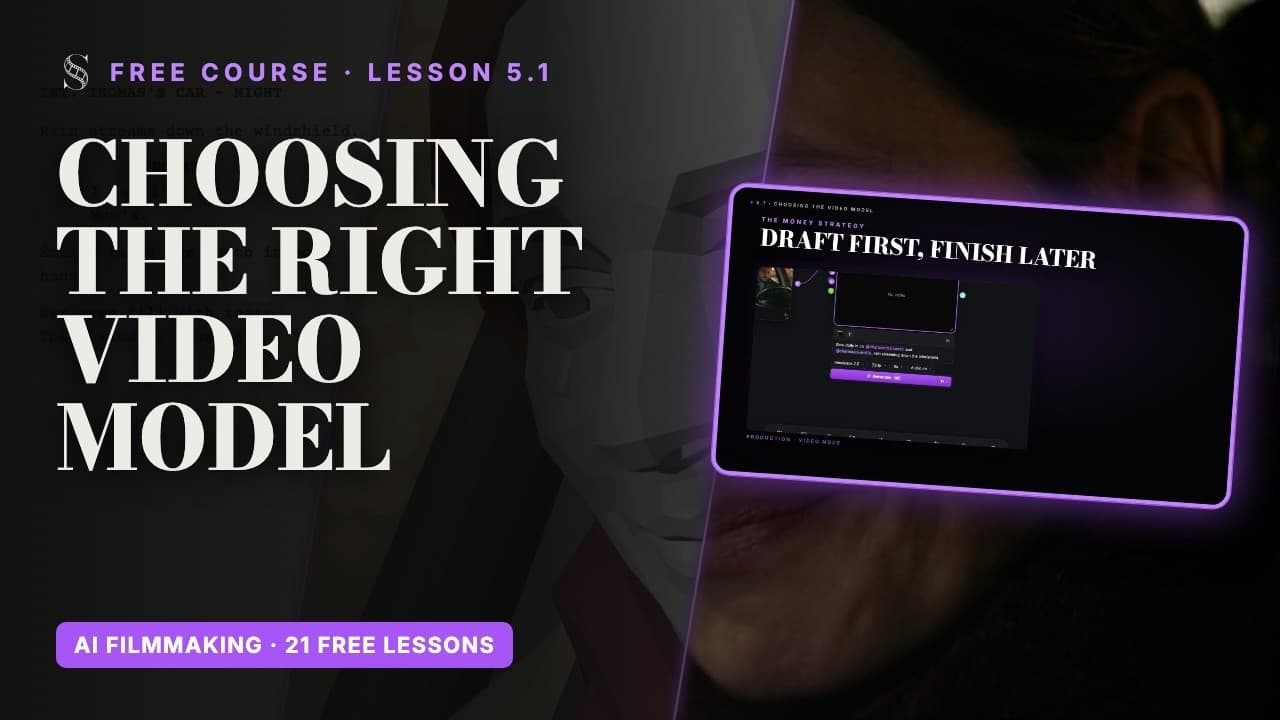
ทำดราฟต์ก่อน แล้วทำให้สมบูรณ์เฉพาะเทกที่ชนะ
ในเมนูความละเอียดของ Seedance 2.5 ตัวเลือก "480p · Draft" คือ "Low-resolution draft for a quick, cheaper preview." (ดราฟต์ความละเอียดต่ำสำหรับพรีวิวที่เร็วและถูกกว่า) ใช้ทดสอบการเคลื่อนไหวและการแสดง สร้างเทกเป็นดราฟต์ เลือกเทกที่ชนะ แล้วใช้ "Finish seedance draft" เพื่อให้ได้ไฟล์ 1080p ดราฟต์ทำให้สมบูรณ์ได้ภายใน 7 วัน จึงควรทำเทกที่เก็บไว้ให้เสร็จภายในสัปดาห์เดียวกัน
เครื่องมือ Upscale ใต้ "Video tools" ทำแบบเดียวกันได้ด้วย "Seedance 2.5 Draft finish" และภายหลังยังอัปสเกลวิดีโอที่เสร็จแล้วเป็น 1080p หรือ 4k ด้วย Topaz ได้ ขั้นตอนนี้อธิบายไว้ใน ทำงานให้เสร็จและส่งมอบ
เขียนพรอมต์วิดีโอแบบผู้กำกับ
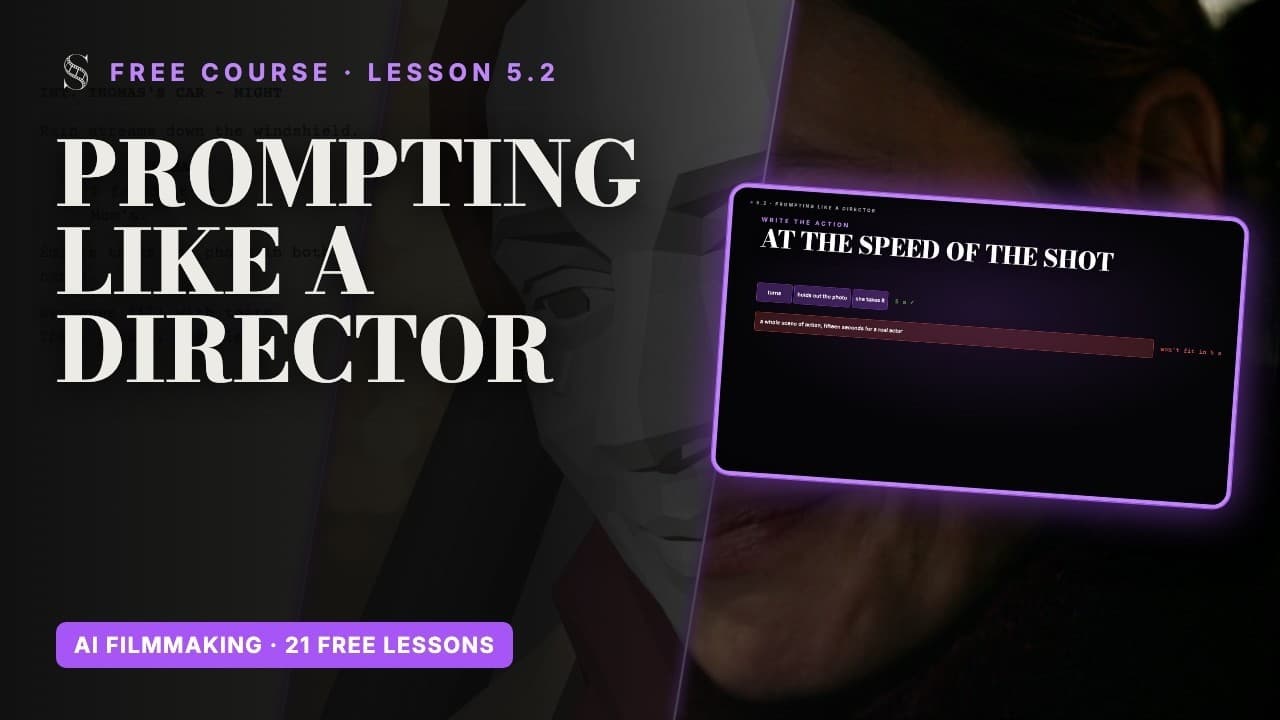
ทุกช่องว่างที่คุณไม่ได้เขียน โมเดลจะเติมด้วยค่าเริ่มต้นของมันเอง เขียนทุกช็อตตามลำดับเดียวกัน: กล้อง ตัวละคร แอ็กชัน การแสดง โลกและแสง แล้วจึงเป็นเสียงและข้อจำกัด
มีเดียมทูช็อต ดอลลี่อินช้าๆ @characters.thomas นั่งที่นั่งคนขับของ @places.thomas_car, @characters.emilie นั่งเบาะผู้โดยสารหน้า เบาะหลังว่าง Thomas หันไปหา Émilie แล้วยื่นรูปถ่ายเก่าให้ เธอรับไว้ด้วยสองมือ ดวงตาเธอเอ่อด้วยน้ำตา แล้วตามด้วยรอยยิ้มจางๆ กลางคืน ฝนตกสม่ำเสมอบนกระจกหน้ารถ แสงไฟถนนนุ่มๆ มีแค่เสียงบรรยากาศในรถตามธรรมชาติและเสียงฝน ไม่มีดนตรีประกอบ ไม่มีซับไตเติล ไม่มีข้อความบนจอ
- ระบุการเคลื่อนกล้องและความเร็วเสมอ ไม่อย่างนั้นโมเดลจะเลือกให้เอง และนั่นคือที่มาของกล้องลอยไปมา
- เขียนแอ็กชันให้พอดีกับความยาวช็อต ห้าวินาทีรับแอ็กชันเล็กๆ ได้สองหรือสามอย่าง
- แสดงอารมณ์เป็นพฤติกรรมที่กล้องถ่ายได้ ไม่ใช่เขียนเป็นความรู้สึก
- ถ้ามีหลายช็อตในคลิปเดียว ให้เขียนไทม์ไลน์ (0 ถึง 5 วินาที แล้ว 5 ถึง 9 วินาที) และเขียนว่า hard cut ระหว่างช็อต
ตัดสินใจเรื่องเสียงทีละช็อต "Audio on" ให้บทพูดและเสียงบรรยากาศมาในเทกได้ ถ้าคุณจะออกแบบเสียงเอง ให้เลือก "Audio off"
เทกและประวัติการสร้าง
โหนด Video มีแถบ "Generation history" (ประวัติการสร้าง) การลองครั้งที่สองจึงไม่ลบครั้งแรกทิ้ง เวลาสร้างใหม่ ให้เปลี่ยนทีละอย่าง ถ้าเปลี่ยนสามอย่างพร้อมกัน คุณจะไม่มีวันรู้ว่าอะไรที่ทำให้ช็อตนั้นดีขึ้น
ลงมือเลย
ฝึกใน ScreenWeaver
- 1ในกลุ่ม Production ของซีน เพิ่มโหนด Image เสียบภาพอ้างอิงของช็อต แล้วเขียนพรอมต์ที่ใช้การเมนชันด้วย @
- 2สร้าง 1 ภาพ ปรับพรอมต์ แล้วสร้าง 4 ภาพ และเก็บเทกที่ดีที่สุดไว้
- 3ต่อสายภาพนั้นเข้า "Start frame" ของโหนด Video ใหม่ แล้วเขียนพรอมต์ตามลำดับหกส่วน
- 4สร้างสองเทกที่ "480p · Draft" ด้วย Seedance 2.5 เลือกหนึ่งเทก แล้วทำให้สมบูรณ์เป็น 1080p
- 5เปิด "Show what the model receives" แล้วตรวจภาพอ้างอิงทุกตัวเทียบกับพรอมต์ของคุณ
ดูบทเรียนวิดีโอ
คำถามเกี่ยวกับขั้นนี้
ควรใช้โมเดลวิดีโอตัวไหนใน ScreenWeaver
เริ่มจาก Seedance 2.5 ซึ่งเป็นค่าเริ่มต้น: คลิปยาว 4 ถึง 30 วินาที 720p หรือ 1080p และมีดราฟต์ 480p เปลี่ยนโมเดลสำหรับช็อตเฉพาะหลังจากทดสอบเทียบกันแล้ว โดยใช้ภาพอ้างอิงและอาร์ตไดเรกชันชุดเดิม
ทำไมภาพอ้างอิงของฉันถูกละเว้นในวิดีโอ
เพราะมีเฟรมเริ่มเชื่อมต่ออยู่ ขณะที่มีภาพเสียบอยู่ที่แฮนเดิล "Start frame" ภาพอ้างอิงจะถูกละเว้น ให้ปรับเฟรมเริ่มให้ดีขึ้นแทน
ทำวิดีโอ 4K ได้ไหม
Veo 3.1 ให้ 4k สำหรับคลิป 8 วินาที สำหรับโมเดลอื่น ให้ทำเทกที่เก็บไว้ให้สมบูรณ์ แล้วอัปสเกลเป็น 4k ด้วย Topaz ในเครื่องมือ Upscale วิดีโอ
ดราฟต์ Seedance ใช้ได้นานแค่ไหน
ดราฟต์ทำให้สมบูรณ์ได้ภายใน 7 วัน หลังจากนั้นดราฟต์จะหมดอายุ และคุณต้องสร้างช็อตนั้นใหม่
ทำไมคลิปของฉันมีดนตรีหรือซับไตเติลติดมาด้วย
เพราะโมเดลเติมช่องว่างในพรอมต์ของคุณเอง ปิดท้ายทุกพรอมต์ด้วยนโยบายเรื่องเสียงและข้อจำกัดของคุณ หรือตั้งโหนดเป็น "Audio off"
สร้างภาพได้ครั้งละกี่ภาพ
"Images per generation" มีให้เลือก 1, 4 หรือ 8 ปุ่ม Generate จะแสดงจำนวนเครดิตสำหรับตัวเลือกของคุณก่อนคุณคลิก
ดูคำตอบเพิ่มเติมใน คำถามที่พบบ่อยของ Academy และ คู่มืออินเทอร์เฟซแบบทีละปุ่ม