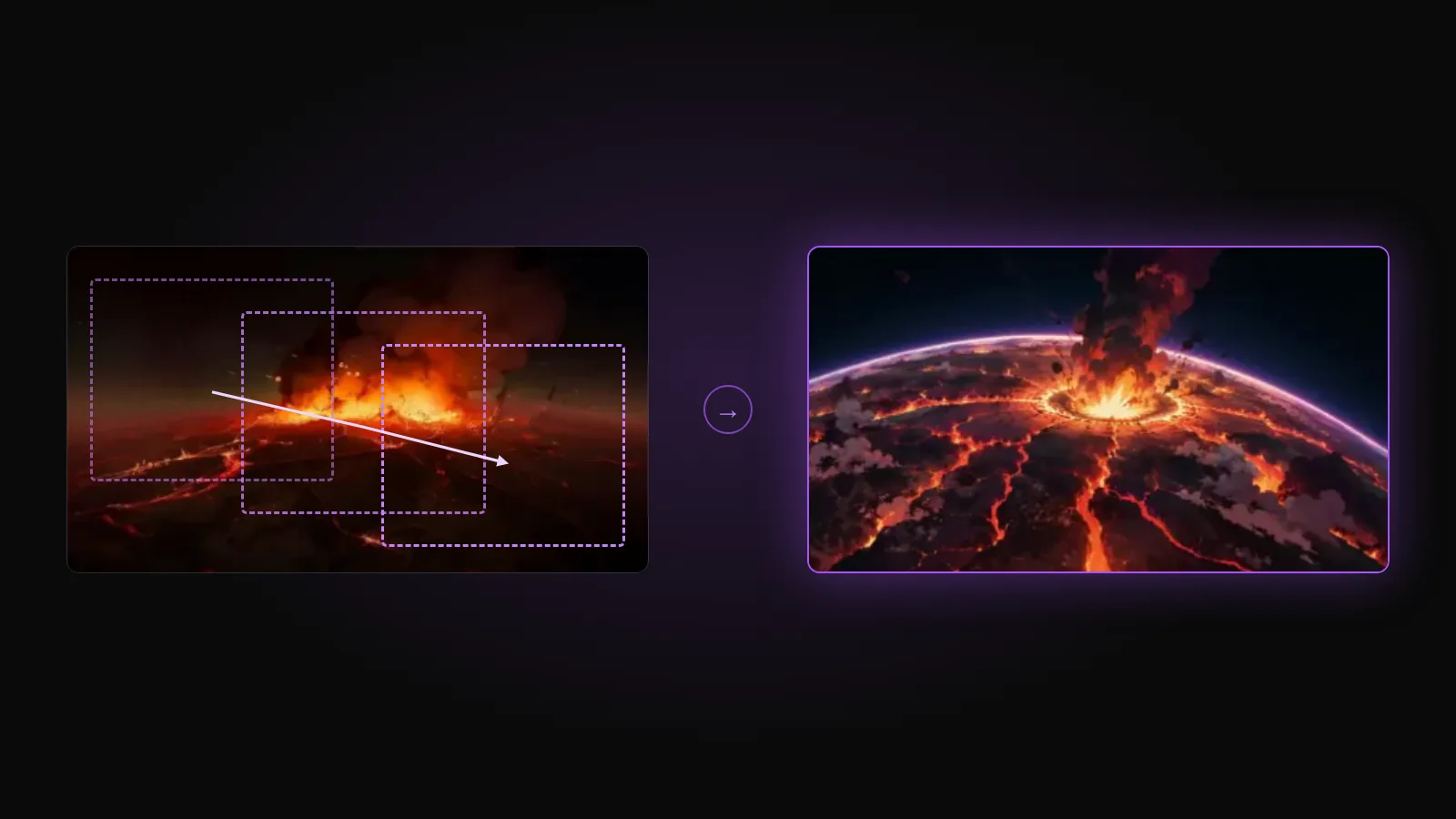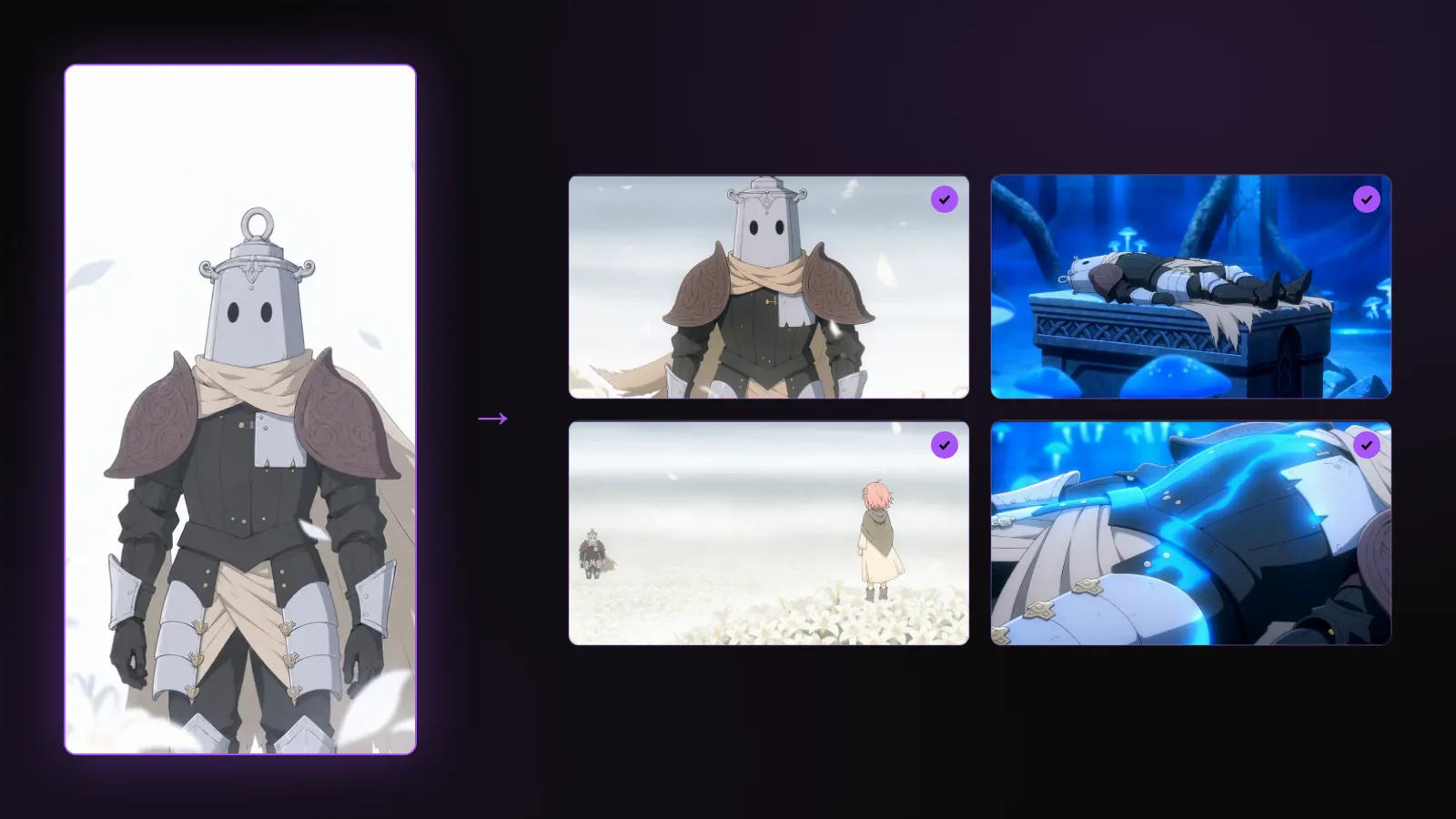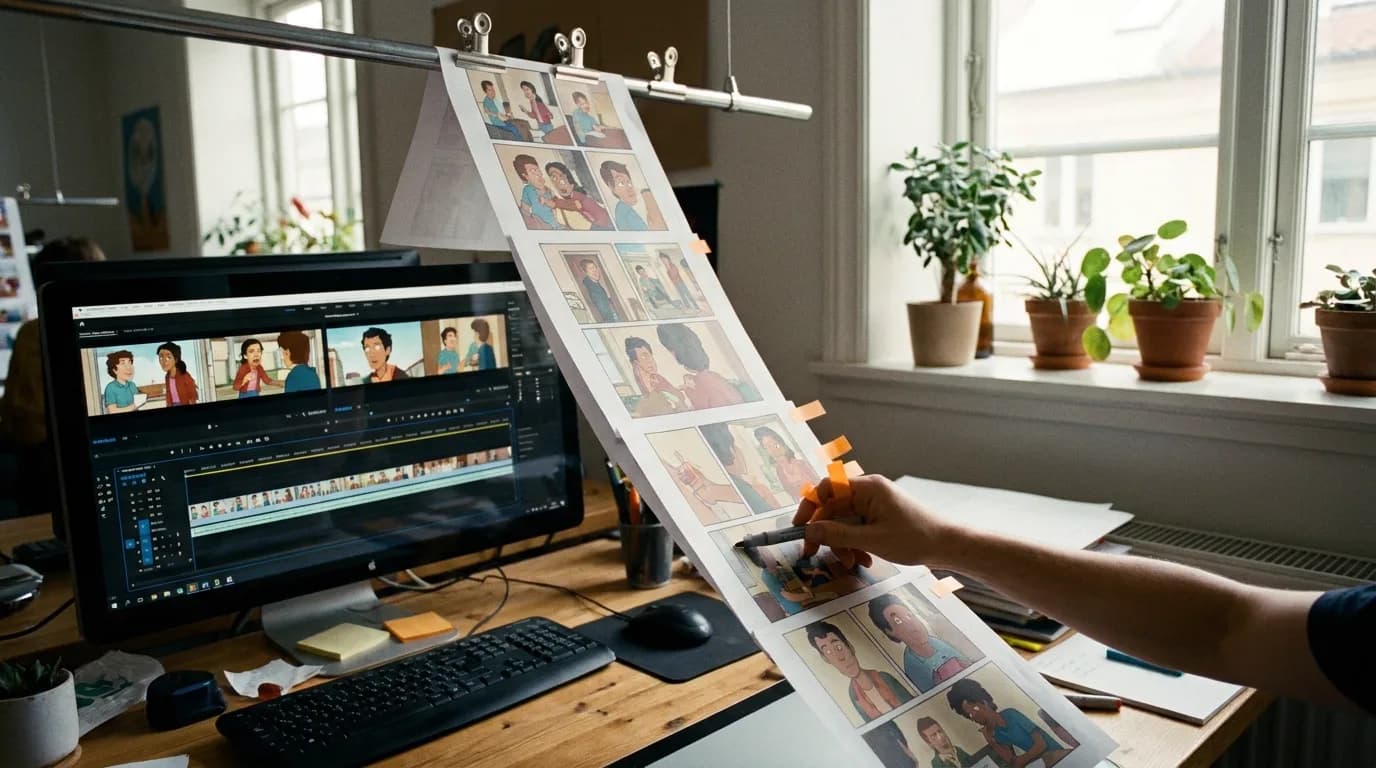

Pour animer un webtoon avec l'IA, on fait quatre choses dans l'ordre : découper l'épisode en scènes et en plans, construire les références des personnages et du style à partir des cases elles-mêmes, générer un storyboard 16:9 qui utilise ces références, puis transformer chaque image du storyboard en court clip vidéo et monter le tout. Les cases sont l'entrée. Le scénario est facultatif.
Voici le guide pratique. Pour la vue d'ensemble, y compris la façon dont les studios s'y prennent et la question de savoir si vous devriez vous lancer, commencez par comment transformer un webtoon en animé. Si vous préférez ne pas reconstruire chaque plan à la main, ScreenWeaver importe directement l'épisode : vous envoyez les pages, les cases reviennent sous forme de plans, et vous les générez dans l'app. La section MCP ci-dessous montre comment ça marche sur une vraie série, et la page transformer un webtoon en anime en donne le résumé.
Ce que vous convertissez vraiment
Un épisode de webtoon, c'est une bande verticale de 60 à 90 cases. Un épisode animé, c'est une suite de plans avec des durées. Animer chaque case l'une après l'autre est le mauvais modèle mental. La conversion est une série de décisions que l'auteur n'a jamais eu à prendre :
| Le webtoon a | L'animation demande | Qui décide |
|---|---|---|
| Des cases | Des plans (une case peut faire deux plans, trois cases peuvent n'en faire qu'un) | Vous |
| Un ordre de lecture | Un ordre de montage, en général le même, pas toujours | Vous |
| Des blancs entre les cases | Une durée, et ce qui bouge pendant ce temps | Vous |
| Des bulles | Des répliques, avec un personnage, une durée et un jeu | Vous, puis une voix |
| Une toile verticale de 800 px de large | Un cadre 16:9, donc un recadrage de chaque case | Vous, avec de l'aide |
| Des personnages dessinés 400 fois, fidèles au modèle | Un jeu de références verrouillé pour que la génération reste fidèle | L'outil, à partir de vos cases |
| Une palette et un trait | Une référence de style appliquée à chaque image | L'outil, à partir de vos cases |
Les deux lignes « l'outil » sont celles que l'IA a résolues l'an dernier. Le reste, c'est de la réalisation, et il faut toujours quelqu'un pour la faire.
Le raccourci : importer l'épisode par le MCP ScreenWeaver
Les cinq étapes manuelles plus bas expliquent toujours chaque décision. Vous n'avez simplement plus à tout saisir. Le serveur MCP de ScreenWeaver, et l'assistant intégré à l'app, prennent les pages de l'épisode en images, découpent les cases et préparent la distribution et les plans pour que vous les corrigiez. Les noms en police de code sont les outils qu'appelle votre assistant ; vous les voyez passer dans Claude ou ChatGPT pendant qu'il travaille.
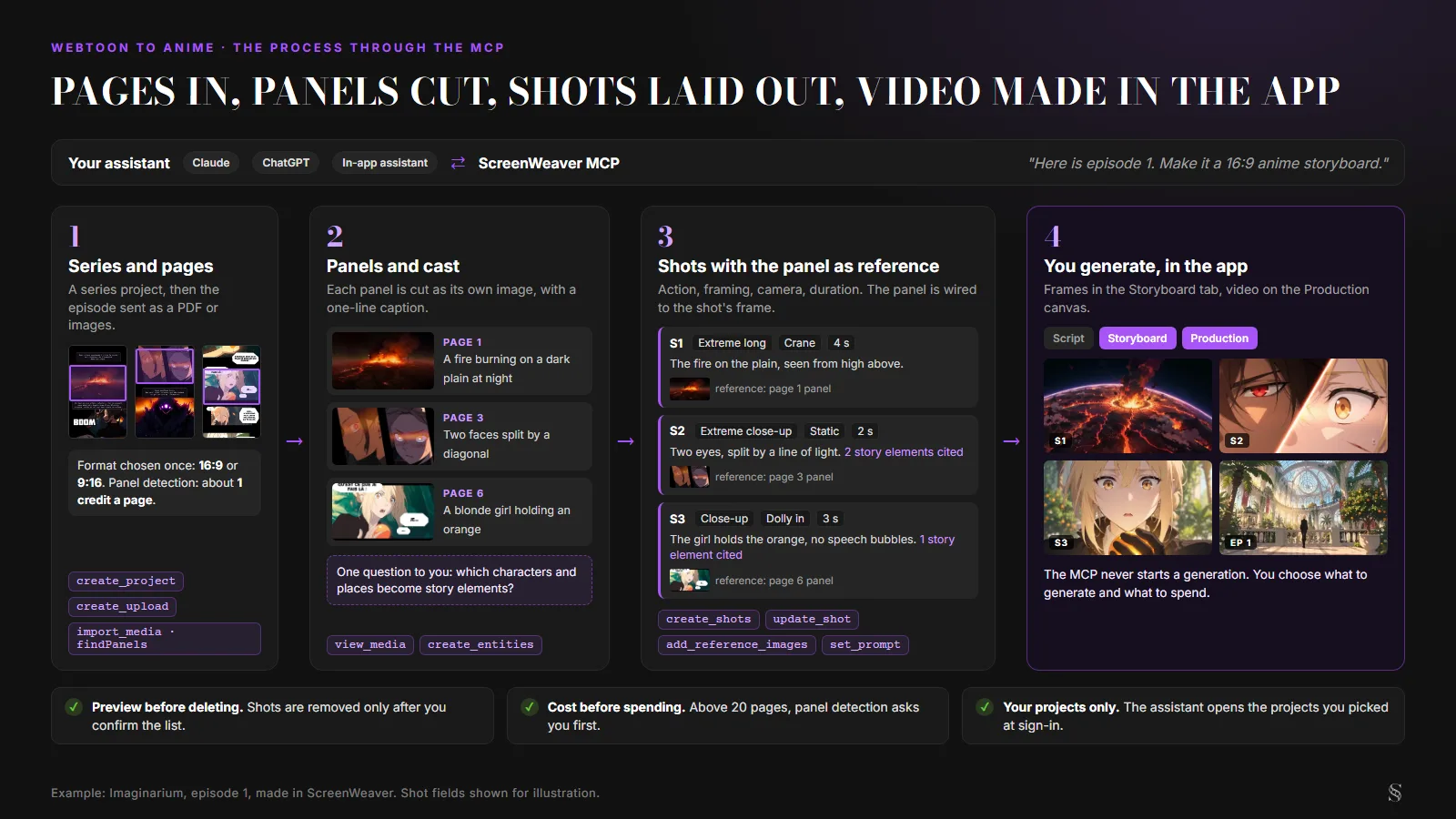
Le processus sur Imaginarium, un webtoon adapté dans ScreenWeaver. Les cases et les plans sont réels ; les champs des plans sont montrés à titre d'illustration.
- Connectez-vous. Ajoutez le serveur
https://app.screenweaver.ai/api/mcpà Claude ou à ChatGPT comme connecteur personnalisé, ou utilisez le lien Add to Claude dans les Applications connectées de votre compte. Vous vous connectez à ScreenWeaver et vous choisissez les projets que l'assistant peut ouvrir. La configuration de chaque client est sur la page MCP. Si vous préférez rester dans l'app, l'assistant de ScreenWeaver dispose des mêmes outils : joignez les pages à la conversation. - Créez la série.
create_projectcrée un projet de série et fixe son format, 16:9 ou 9:16. L'assistant vous demande lequel plutôt que de choisir. Les plans vivent dans des scènes, il écrit donc aussi les intitulés de scène avecedit_script. - Importez les pages. Par le MCP, le fichier monte avec
create_upload, puisimport_mediaavecfindPanels: true. Un modèle de vision trouve les cases de chaque page, et chacune est enregistrée comme image à part, nommée « Page N, case K » avec une légende d'une ligne qui dit ce qu'elle montre. PDF, PNG, JPEG ou WebP, jusqu'à 25 Mo, 50 pages par appel. Envoyez un long strip comme une série d'images de la hauteur d'une page plutôt qu'un seul fichier très haut : chaque image est réduite à 1 568 px sur son plus grand côté avant la recherche des cases. La détection coûte environ 1 crédit par page ; au-delà de 20 pages, l'appel s'arrête, vous donne l'estimation et attend votre accord. - Vérifiez le découpage.
view_mediapermet à l'assistant de regarder les cases découpées. Une case manquée ou mal coupée est redécoupée depuis sa page avec des cadres explicites. - Nommez la distribution. Avant d'écrire le moindre plan, l'assistant liste les personnages, les lieux et les accessoires qui reviennent d'une case à l'autre, vous demande une seule fois lesquels créer, puis appelle
create_entities. C'est l'étape 2 plus bas, faite à partir de vos cases. - Posez les plans.
create_shotsles écrit scène par scène : une action qui cite les éléments narratifs, un cadrage (shotValue), un mouvement de caméra, une durée.continuesFromenchaîne un second plan sur le premier quand une case se coupe en deux.update_shotcorrige un plan isolé ensuite. - Utilisez la case comme référence.
add_reference_imagesrattache la case au générateur d'image du plan, etset_promptréécrit le prompt : redessiner la case au format du projet, garder sa composition, dessiner les personnages comme dans leurs références, laisser les bulles de côté. - Générez dans l'app. Aucun de ces outils ne génère d'image ni de vidéo. Vous ouvrez l'onglet Storyboard pour générer les images et le canvas Production pour les clips, là où reprend l'étape 4 plus bas.
Vue depuis Claude, toute l'opération tient en une conversation, avec une seule question au milieu :
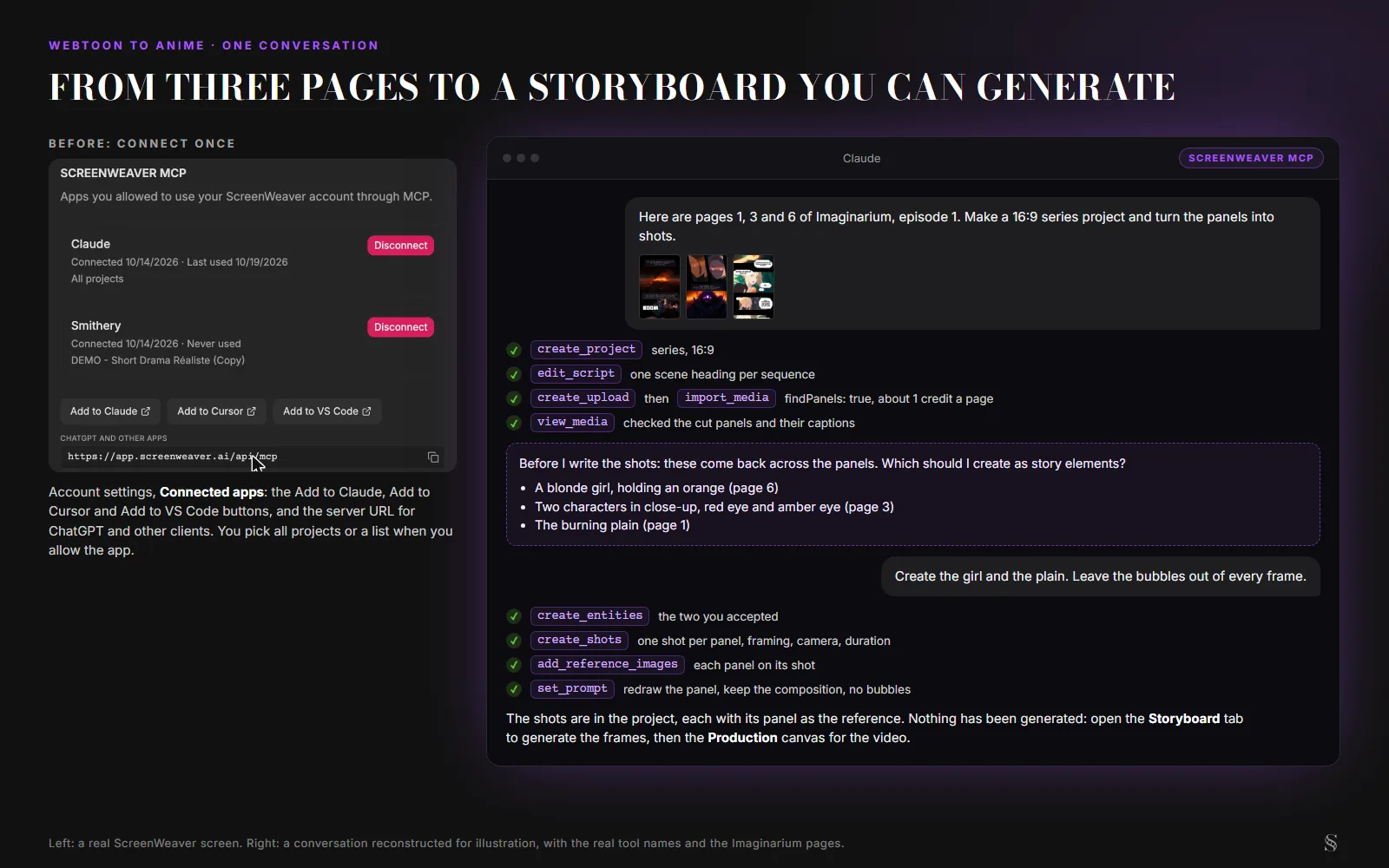
À gauche, un vrai écran ScreenWeaver. À droite, une conversation reconstituée pour l'illustration, avec les vrais noms d'outils et les pages d'Imaginarium.
Deux règles viennent du serveur, elles tiennent donc même avec un assistant qui sauterait ses consignes. Supprimer des plans (delete_shots) renvoie d'abord un aperçu de ce qui partirait et ne fait rien tant que vous n'avez pas confirmé. Une étape payante annonce son coût avant de tourner. Dans l'app, une demande à l'assistant est en plus plafonnée à 200 crédits, avec le total en cours à côté du bouton Stop.
Ce que l'import ne fait pas, c'est réaliser. Livré à lui-même, l'assistant suit vos cases de près : les décisions de couper et de fusionner de l'étape 1 restent les vôtres. Vous les prenez en le demandant : « les cases 4 à 6 font un seul plan », « coupe la case 12 entre l'élan et l'impact ». Et les images sont générées à partir de vos cases, pas décalquées : attendez-vous à ce que la composition et les personnages passent, et à ce que le trait bouge un peu.
Étape 1 : découper l'épisode en scènes et en plans
Lisez le chapitre et marquez chaque changement de lieu ou de moment. Les webtoons écrivent rarement « INT. SALLE DE CLASSE – JOUR » : vous le déduisez des décors. La plupart des chapitres comptent deux à cinq scènes.
Dans chaque scène, décidez des plans. Par défaut, une case égale un plan. Sortez de cette règle quand :
- Une case contient une action avec un avant et un après. Un coup de poing dessiné au moment de l'impact fait au moins deux plans : l'élan et l'impact.
- Plusieurs cases ont le même cadrage avec des répliques différentes. Trois cases du même personnage en plan rapproché font un seul plan avec trois répliques.
- Une case haute est un mouvement de caméra. Une case pleine hauteur d'une tour est un panoramique vertical, pas une image fixe.
- Une case large a deux points d'intérêt. L'auteur voulait que votre œil voyage : c'est un panoramique, ou deux plans.
Écrivez-le sous forme de liste de plans avant de toucher au moindre outil de génération : scène, numéro de plan, numéros des cases sources, valeur de plan, ce qui bouge, dialogue. Le guide des valeurs de plan vous donne le vocabulaire si vous n'en avez jamais écrit. Bien fait, un chapitre de 75 cases donne 50 à 70 plans, et ce nombre décide de votre budget plus que tout le reste.
Si vous préférez travailler à partir d'un scénario, cette liste de plans est exactement ce que vous collez côté scénario dans ScreenWeaver : intitulés de scène, lignes d'action pour ce qui bouge, et le texte des bulles en dialogue. Le scénario vous donne gratuitement un nombre de pages, une estimation de durée et un plan de l'histoire. S'en passer est très bien pour un pilote. S'en passer pour une saison de douze épisodes, c'est comme ça qu'on se perd.
Avec l'assistant ou le MCP : les cases sont déjà découpées par import_media avec findPanels: true (environ 1 crédit par page), et create_shots en tire la première liste de plans sans coût. Vous faites la lecture décrite ci-dessus et vous donnez les corrections sous forme d'instructions ; update_shot et continuesFrom les appliquent.
Étape 2 : construire les références à partir des cases
C'est l'étape qu'on saute, avant de se demander pourquoi le personnage a un visage différent dans chaque plan.
Pour chaque personnage récurrent, découpez dans le vrai webtoon :
| Référence | Où la trouver dans les cases | Pourquoi elle compte |
|---|---|---|
| Visage de face, neutre | N'importe quel gros plan de dialogue | L'ancre. La génération s'aligne d'abord sur elle |
| Visage de trois quarts | Presque toutes les cases de réaction | L'angle que la plupart des plans utiliseront |
| Profil | Plus rare. Cherchez les cases de marche ou les plans à deux | Sans lui, le modèle invente un nez |
| Corps entier, tenue habituelle | Cases d'ouverture, débuts de chapitre | Costume, proportions, taille par rapport aux autres |
| Deux ou trois expressions fortes | Là où l'auteur a forcé le trait | Garde la palette émotionnelle fidèle au modèle |
| Toute tenue ou forme alternative | Là où l'histoire l'introduit | Sinon le modèle revient à la tenue par défaut |
Faites la même chose pour les deux ou trois lieux récurrents et pour le style de la série : une page avec l'épaisseur du trait, la palette, la façon de dessiner les ombres, la façon de simplifier les décors. La fiche de cohérence de personnage met tout cela dans la mise en page à laquelle les modèles répondent le mieux, et garder les personnages cohérents d'un plan à l'autre explique comment choisir un chapitre de référence quand le style a évolué au fil de la série.
Dans ScreenWeaver, tout cela vit dans les éléments narratifs : personnages, lieux et objets, chacun avec une fiche de référence. Vous pouvez générer la fiche à partir d'une description, ou déposer vos propres découpes de cases sur l'élément et construire la fiche à partir d'elles. Pour un webtoon, faites toujours la seconde option. L'artiste a déjà dessiné la référence définitive, et une approximation générée serait une régression.
Avec l'assistant ou le MCP : l'assistant propose les personnages et les lieux récurrents à partir des cases, crée ceux que vous acceptez avec create_entities, et peut rattacher les cases qui montrent le mieux chacun avec add_reference_images. Rien de tout cela ne consomme de crédits ; générer la fiche de référence elle-même en consomme, dans l'onglet Storyboard.
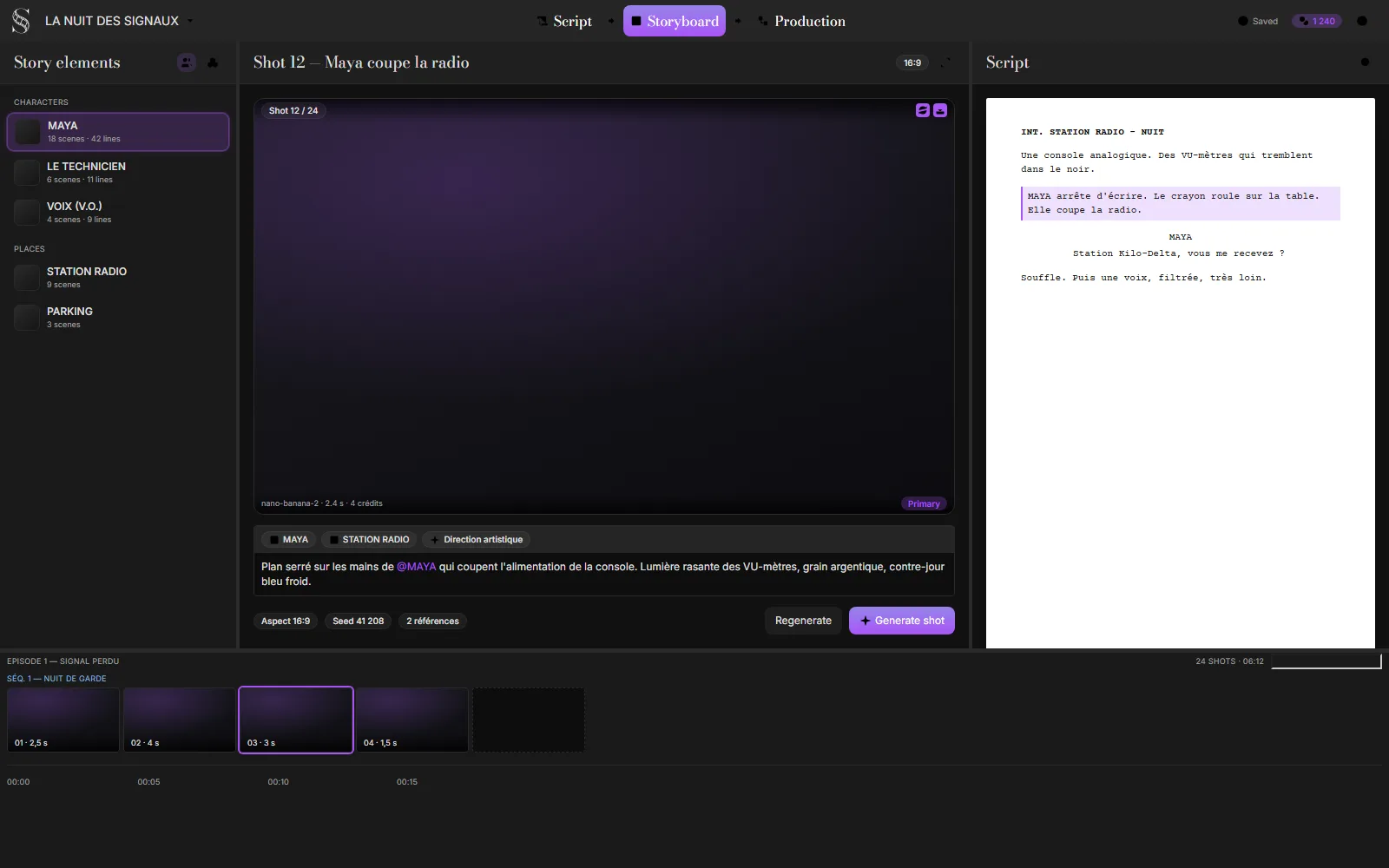
Reconstitution de l'onglet Storyboard, à partir du kit de design de ScreenWeaver. Personnages et lieux sont à gauche, chaque prompt de plan les cite par leur nom, et le séquenceur en bas porte les durées.
Étape 3 : générer le storyboard en 16:9
Chaque plan de votre liste reçoit maintenant une image. Le prompt d'un plan de webtoon a une forme fixe :
[valeur de plan], [référence du personnage par son nom], [action tirée du blanc],
[référence du lieu], [référence de style], 16:9
L'ordre est voulu. La valeur de plan d'abord, parce que c'est ce que le modèle ignore le plus souvent. Les personnages par leur nom, pour que l'outil joigne leur fiche. L'action écrite comme ce qui se passe, pas comme ce que montre la case, parce que la case montre un instant figé et que vous voulez l'image qui se lit comme un mouvement.
Le recadrage est la partie propre au webtoon. Une case verticale n'entre pas dans un cadre large : pour chaque plan, vous choisissez l'une de quatre solutions.
| Recadrage | Quand | Ce que ça coûte |
|---|---|---|
| Recadrer sur le visage ou l'action | Gros plans et réactions. La plupart des plans de dialogue | Rien. La case l'a déjà composé |
| Étendre les côtés | Plans larges où le lieu compte | Le modèle peint un nouveau décor. Vérifiez qu'il correspond à la référence du lieu |
| Transformer la hauteur en mouvement | Cases hautes : immeubles, chutes, révélations | Une image devient un panoramique vertical en production. Storyboardez l'image de début et celle de fin |
| Couper en deux plans | Cases à deux points d'intérêt, ou action avec un avant et un après | Un plan de plus, donc un clip et un budget de plus |
Le guide storyboarder un webtoon détaille les quatre avec des exemples case par case. La génération par lots existe pour les plans où le recadrage par défaut est évident, c'est-à-dire l'essentiel du dialogue. Faites les plans d'action un par un.
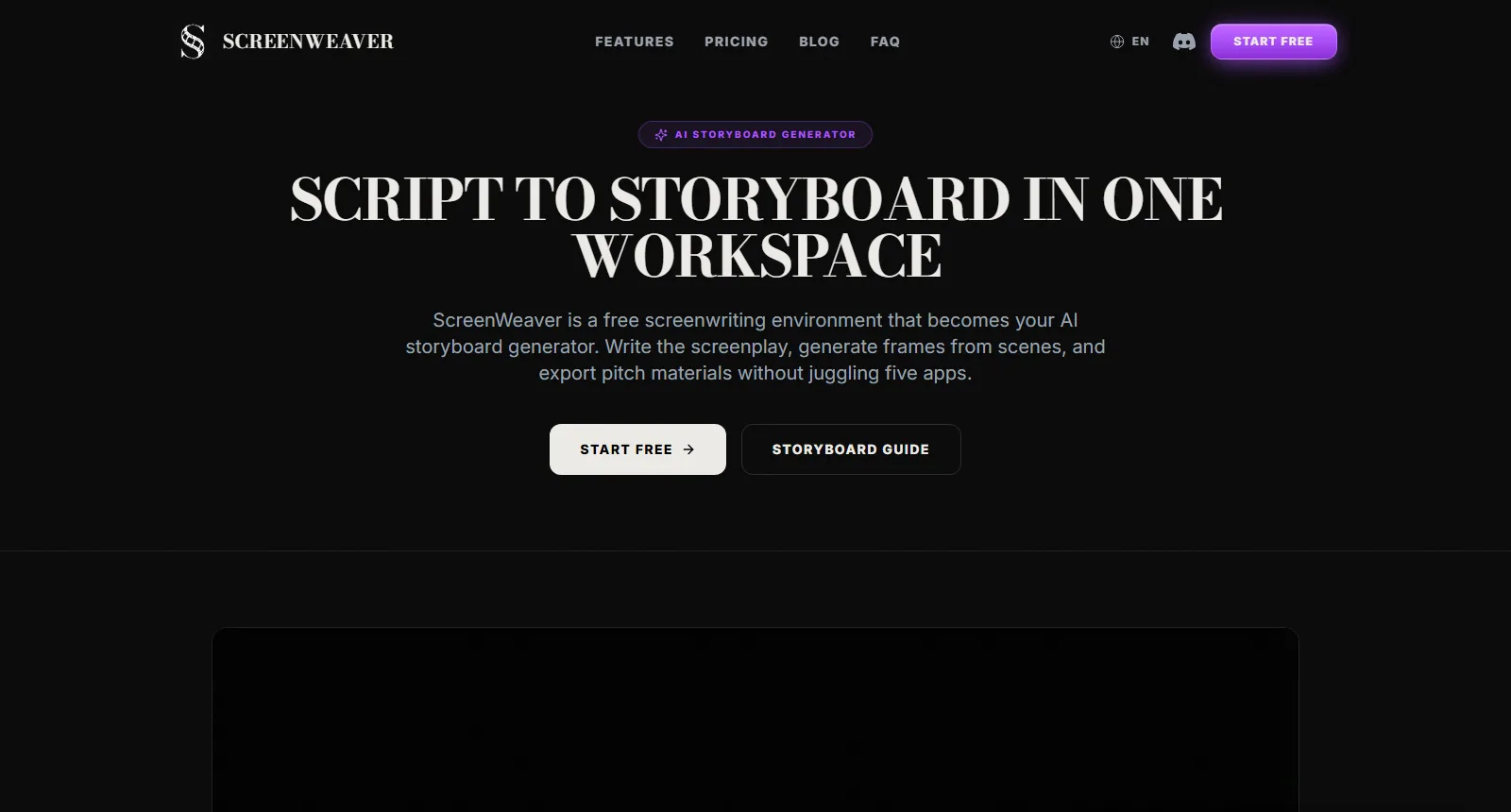
La page du générateur de storyboard IA sur screenweaver.ai, capturée le 3 septembre 2026. La génération de storyboard est ouverte à tous les comptes, avec un pack de crédits offerts. Pour partir de l'épisode plutôt que d'un scénario, utilisez l'import décrit dans la section MCP ci-dessus.
Try it free
Try Screenweaver for free on your script
It is free. Import your existing project, get a clearer view of your outline, and regain control of your story structure in minutes.
Start FreeÉtape 4 : le mouvement, plan par plan
Chaque image du storyboard devient un clip par génération image vers vidéo. L'image est la première image du clip, le prompt décrit ce qui bouge, et le modèle renvoie trois à dix secondes.
Les règles qui tiennent sur tous les modèles actuels :
- Un seul mouvement par clip. « Elle se retourne et la porte s'ouvre derrière elle », c'est deux clips, ou un pile ou face.
- Des mouvements de caméra légers uniquement. Un lent travelling avant, une dérive, un panoramique doux. Les panoramiques filés et les mouvements orbitaux reviennent ratés.
- Les visages plus serrés qu'un plan moyen tiennent mieux que les plans larges. Les plans larges dérivent plus vite, parce que le visage y occupe moins de pixels.
- Les clips de dialogue sont courts. Générez quatre à cinq secondes du personnage qui parle, coupez sur celui qui écoute, revenez. C'est aussi comme ça que fait l'animé, et ça cache le point faible du modèle : un jeu long et tenu.
- Les combats se storyboardent image par image. Un combat de cinq cases, c'est huit à douze clips d'un seul mouvement chacun, et le montage fait la chorégraphie.
Une chose que les modèles font mal par défaut : la cadence. L'animé tient chaque dessin deux ou trois images ; un clip généré qui défile fluide à 24 images par seconde a l'air rotoscopé tant qu'on ne le repasse pas en deux ou en trois. Le guide du pipeline de production d'animé IA explique où régler cela, plan par plan.
Les modèles diffèrent par leur respect des références et par la durée qu'ils tiennent. Plutôt que de lister des versions qui seront dépassées cet hiver, utilisez le sélecteur de modèles vidéo IA, tenu à jour à partir des pages publiques des modèles. L'onglet Production de ScreenWeaver donne accès à plusieurs d'entre eux depuis le même storyboard : un plan raté sur un modèle peut être relancé sur un autre sans reconstruire le prompt.
Prévoyez en moyenne trois générations par plan. Le détail du coût montre pourquoi ce multiplicateur décide de la facture.
Dans ScreenWeaver
Transformer une case en plan anime
Votre case entre comme référence, un nœud Image la redessine en image anime au format large, puis un nœud Vidéo l'anime. Cliquez sur les nœuds pour voir leurs réglages.
Cliquez sur un nœud pour voir ses réglages, faites-le glisser pour le déplacer.


Étape 5 : voix, son et montage
Les bulles deviennent des répliques. Chaque réplique reçoit une voix, une durée et une indication de jeu, et cette durée revient dans le storyboard, parce qu'une bulle qui se lit en une seconde peut prendre trois secondes à dire. C'est la boucle sur laquelle la voie studio passe des mois : la feuille de timing.
L'ordre pratique :
- Enregistrez ou générez les voix d'abord, avant les clips vidéo, pour connaître les durées.
- Réglez la durée de chaque plan de dialogue sur la longueur de la réplique plus un temps.
- Générez les clips à ces durées.
- Montez, puis ajoutez musique et son. Les effets sonores, c'est là que partent les onomatopées du webtoon ; le guide d'adaptation de BD explique comment elles se traduisent.
Un pilote de 60 secondes, c'est à peu près 15 à 20 plans, 40 à 60 générations, une douzaine de répliques et un après-midi de montage. Le workflow storyboard d'abord pour la vidéo IA en est la version générale, sans les spécificités du webtoon.
Là où ça casse
- Les foules et les figurants. Sans référence, ils dérivent. Gardez-les flous ou hors champ.
- Les mains qui tiennent des objets. Toujours le point le plus faible de tous les modèles. Storyboardez autour.
- L'action longue et continue. Au-delà de huit secondes en un seul clip, ça dérive. Coupez davantage.
- Le texte à l'image. Panneaux, écrans de téléphone, lettres. Générez-les vierges et ajoutez le texte au montage.
- Le trait exact de l'artiste. Le résultat sera dans le style, pas de la main. Un lecteur qui connaît la série le verra. Que ce soit grave dépend de l'alternative : était-ce pas d'animation du tout ?
Tous les webtoons ne veulent pas devenir des animés, d'ailleurs. Un strip humoristique ou une comédie du quotidien aux designs ronds et simples passe souvent mieux en dessin animé à l'occidentale, aplats et squash and stretch, qu'en drame en cel-shading. La méthode du dessin animé IA couvre ce rendu, construit sur une seule model sheet qui tient le personnage du premier au dernier plan.
Si la cible est une diffusion verticale en épisodes plutôt qu'un pilote 16:9, le pipeline du short drama couvre le format d'épisode 9:16, l'épisode payant et la grille de cliffhangers.
Avant de publier : la passe qualité et la vérification des droits
Deux vérifications séparent un montage terminé d'une diffusion publique.
La passe qualité. Mettez toutes les images validées d'une scène dans une même grille et comparez-les aux références des personnages, des lieux et du style : forme du visage, cheveux, détails de tenue, proportions, palette, décors. Une dérive invisible d'un plan au suivant saute aux yeux sur douze, et les lecteurs de la série la verront les premiers. Le protocole complet, du choix d'un chapitre de référence à la checklist par plan, est dans garder les personnages cohérents d'un plan à l'autre.
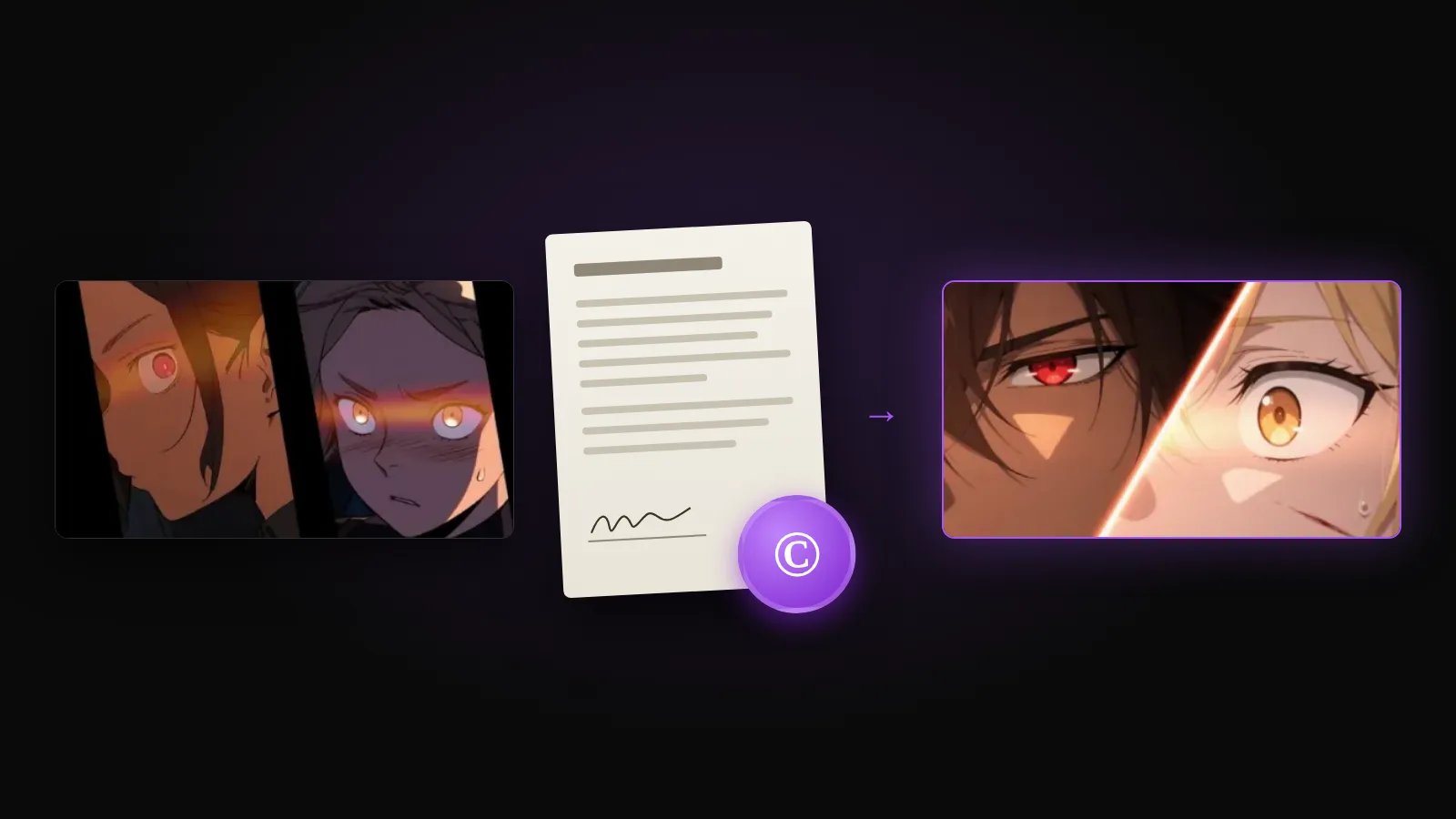
La vérification des droits. Adaptez une série que vous avez créée, ou dont vous détenez les droits d'adaptation, et obtenez par écrit l'accord de chaque coauteur. Les contrats de plateforme, les voix et la musique ont chacun leurs propres droits. Les droits d'adaptation d'un webtoon donne la checklist, et les conditions de ScreenWeaver précisent ce qu'il revendique sur vos résultats : rien.
Gardez la liste de plans, le journal des régénérations et l'historique du projet. C'est votre journal de production, la preuve de votre travail d'auteur, et la matière d'un making-of si vous en publiez un.
FAQ
L'IA peut-elle convertir automatiquement un webtoon en animation ?
Pas de bout en bout, et ce qui le prétend produit un diaporama avec une caméra qui flotte. Ce que l'IA fait bien, ce sont les deux parties coûteuses : garder les personnages et le style fidèles à partir de vos propres cases, et générer le mouvement à partir d'une image de storyboard. Le découpage en plans, le rythme et le montage restent à vous.
Faut-il un scénario pour animer son webtoon ?
Pour un pilote, non. Une liste de plans tirée des cases suffit : scène, plan, cases sources, valeur de plan, ce qui bouge, dialogue. Pour une saison complète, un scénario vaut le jour de travail en plus, parce qu'il donne des estimations de durée et une structure dans laquelle chercher. ScreenWeaver accepte les deux, et il prend aussi directement les pages de l'épisode : importez-les par le MCP ou par l'assistant de l'app, et les cases deviennent une liste de plans que vous corrigez.
ScreenWeaver peut-il importer mon épisode de webtoon ?
Oui. Envoyez les pages en PDF ou en images par le MCP ScreenWeaver (depuis Claude, ChatGPT, Claude Code, Cursor ou VS Code), ou joignez-les dans l'assistant de l'app. Les cases sont découpées automatiquement, l'assistant prépare la distribution et les plans, et chaque case devient la référence de son image. Il n'y a pas de bouton d'import à part : vous demandez, et l'assistant appelle les outils. Ensuite, c'est vous qui générez les images et la vidéo dans l'app.
La détection des cases consomme-t-elle des crédits ?
Environ 1 crédit par page, et un crédit vaut un demi-centime de dollar. Au-delà de 20 pages, l'import s'arrête, affiche l'estimation et attend votre confirmation, et une page déjà analysée n'est jamais refacturée. Par le MCP, importer des pages sans détection, découper des cases à partir de cadres tracés par l'assistant et écrire les plans ne coûtent aucun crédit. Dans l'app, les réponses de l'assistant se paient en crédits, jusqu'à 200 par demande.
Comment garder mes personnages cohérents d'un plan généré à l'autre ?
Construisez les références à partir du webtoon lui-même : visages de face, de trois quarts et de profil, corps entier dans la tenue habituelle et expressions clés, tous découpés dans les cases. Rattachez-les à un personnage nommé et citez ce nom dans chaque prompt. Gardez les plans en plan moyen ou plus serré là où la cohérence compte le plus.
Quel format pour l'animation d'un webtoon ?
Le 16:9 pour tout ce qui va sur YouTube ou une plateforme, ce qui veut dire recadrer chaque case verticale. Le 9:16 est légitime pour les formats courts et les plateformes où vos lecteurs se trouvent déjà, et il demande bien moins de recadrage. Beaucoup d'auteurs storyboardent en 16:9 et tirent une version 9:16 des mêmes plans.
Combien de temps faut-il pour animer un chapitre de webtoon avec l'IA ?
Un pilote de 60 secondes sur la meilleure scène d'un chapitre : deux à cinq jours, surtout en itérations et en montage. Un chapitre complet de 50 à 70 plans : une à trois semaines pour une personne, selon le nombre de plans d'action. Les scènes de dialogue vont vite ; les combats, non.
À qui appartiennent les images et les clips générés dans ScreenWeaver ?
ScreenWeaver ne revendique aucune propriété sur vos résultats et vous laisse vos contenus, selon ses conditions. Il ne garantit pas qu'un résultat d'IA soit original, exclusif ou protégé par le droit d'auteur dans tous les pays : cela dépend de l'apport créatif humain qu'il contient. Vos cases, vos personnages, votre scénario et votre montage sont à vous. Le guide sur les droits d'adaptation d'un webtoon entre dans le détail.
L'animation ressemblera-t-elle exactement à mon style ?
Elle sera dans votre style, pas de votre main. Avec de bonnes références de style, la palette, l'épaisseur du trait et la façon d'ombrer tiennent bien. La qualité exacte du trait de l'artiste ne survit pas, et le mouvement décale un peu le rendu. Les lecteurs qui connaissent la série le remarqueront ; les nouveaux spectateurs, non.
Final Step
Build your next script with Screenweaver
Move from ideas to production-ready pages faster with timeline-native writing and AI-assisted story flow.
Try Screenweaver