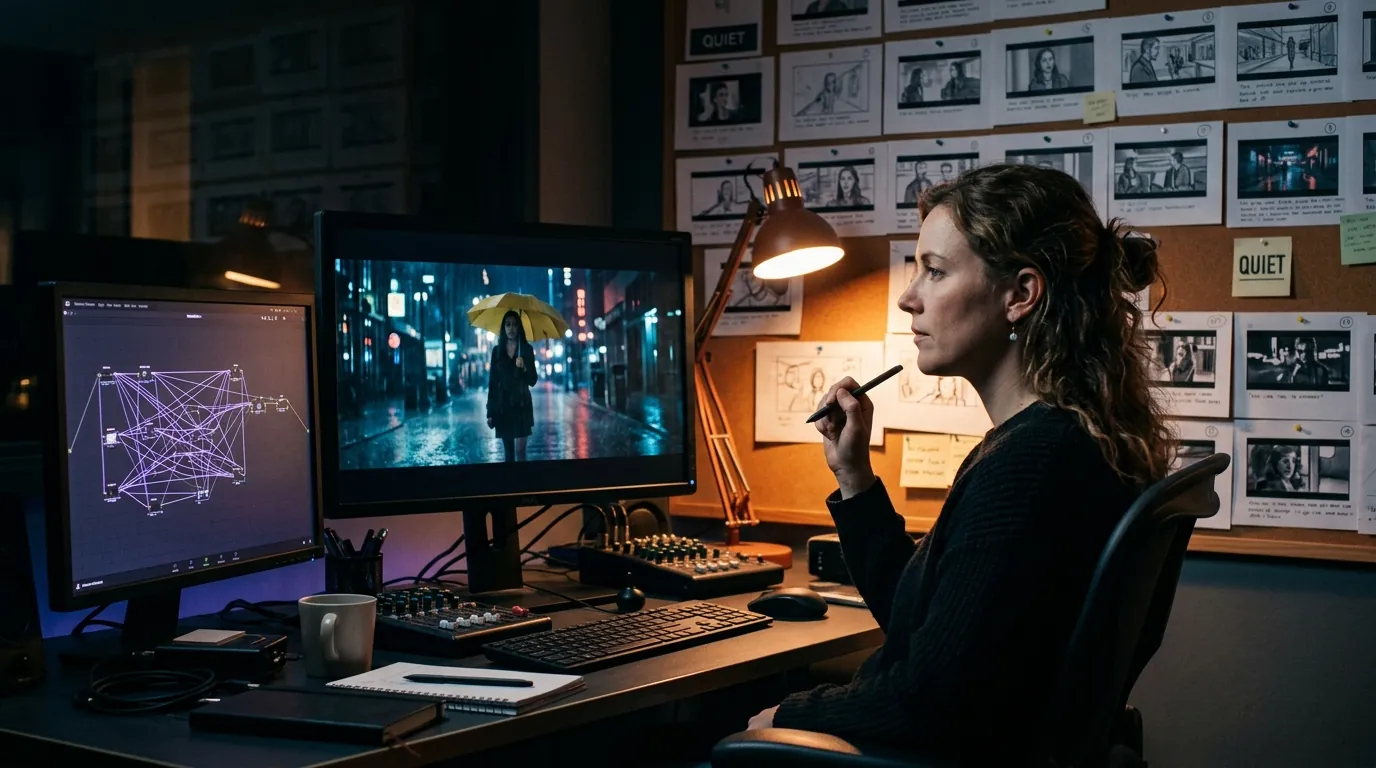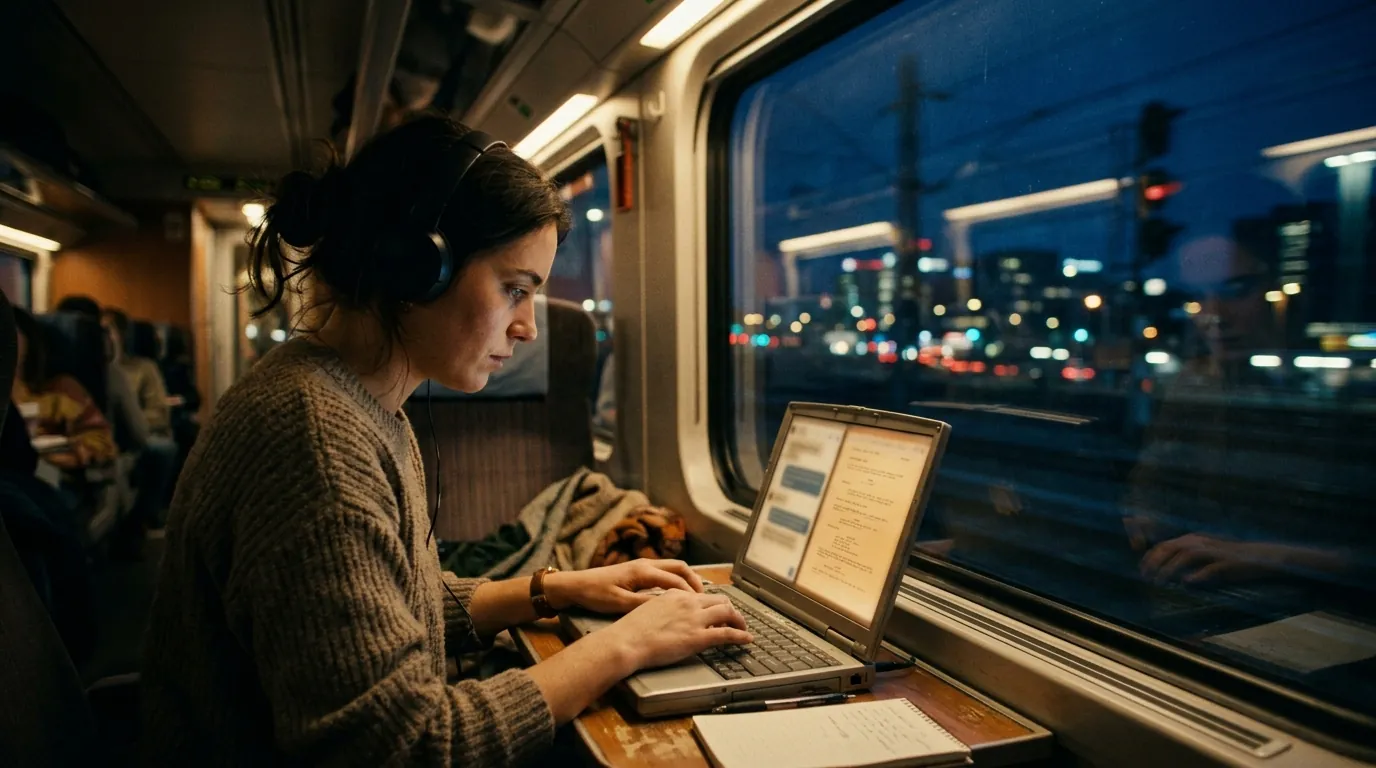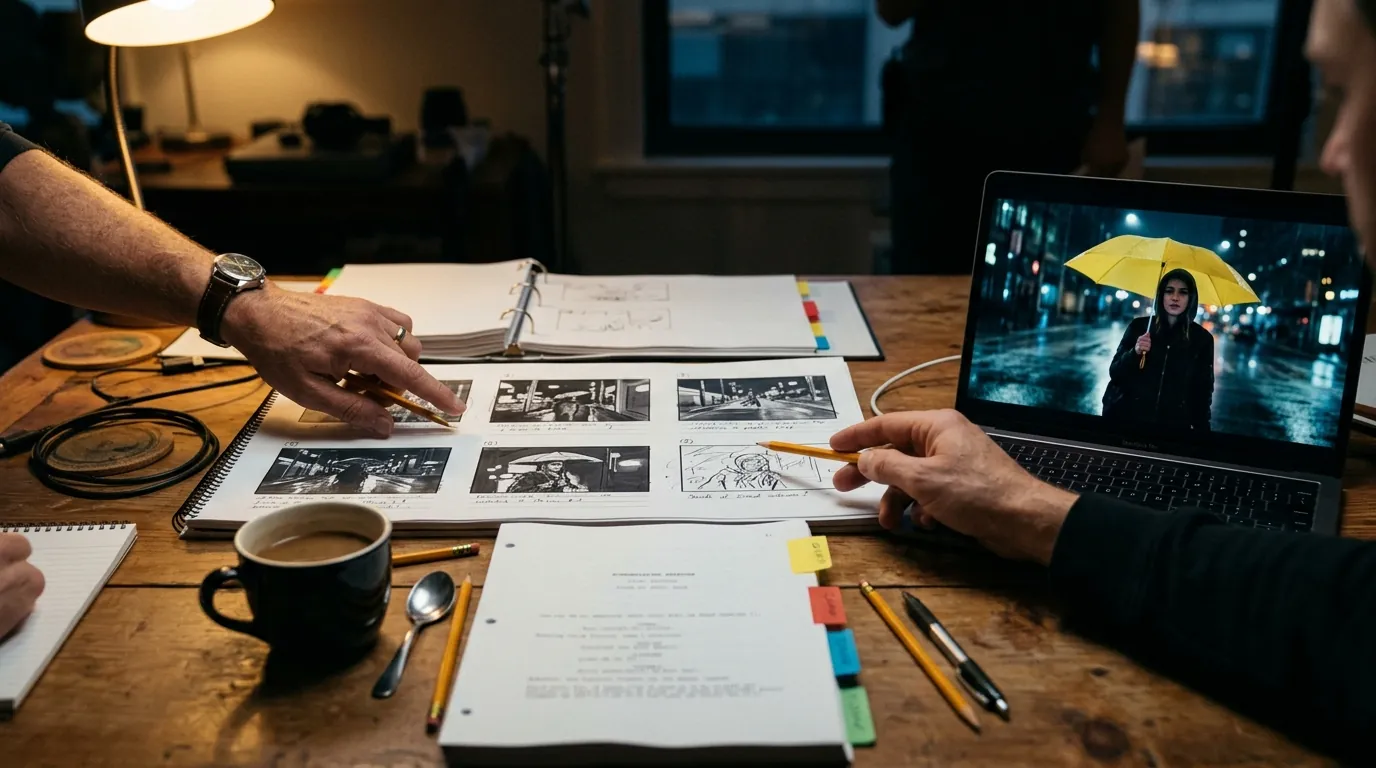

En bref : un serveur MCP est une porte qui permet à un assistant IA de travailler dans une autre application. MCP veut dire Model Context Protocol, un standard ouvert que comprennent Claude, ChatGPT, Cursor, VS Code et beaucoup d’autres assistants. Quand vous branchez le serveur MCP de ScreenWeaver, votre assistant ne travaille plus à côté de votre scénario mais dedans : il lit vos scènes, en réécrit une, importe un script et crée des plans de storyboard, directement dans votre projet ScreenWeaver.
Si vous écrivez déjà avec un assistant IA, vous connaissez la routine. Copier une scène dans le chat. Demander une réécriture. Recopier la réponse. Réparer la mise en page qu’il a cassée. Recommencer pour la scène suivante, en espérant que l’assistant se souvienne encore de vos personnages. Le MCP supprime cette boucle.
Le MCP en un paragraphe
Avant le MCP, chaque entreprise d’IA devait construire sa propre connexion à chaque application. Le MCP est une prise commune. Une application publie un serveur qui décrit ce qu’elle sait faire, sous forme d’une liste d’outils (« lire une scène », « créer des plans »). Un assistant qui parle MCP lit cette liste et appelle les outils quand votre demande en a besoin. Vous continuez à parler normalement ; l’assistant choisit l’outil.
Pour ScreenWeaver, vous n’installez rien. C’est un serveur MCP distant : une adresse web à laquelle votre assistant se connecte.
Ce qui change pour un scénariste
| Sans MCP | Avec le MCP ScreenWeaver |
|---|---|
| Vous collez les scènes dans le chat, une par une | L’assistant lit la scène dont il a besoin, ou cherche dans tout le scénario |
| La réponse revient en texte brut | La réécriture arrive en vrais éléments de scénario : en-têtes, action, noms de personnages, dialogues |
| La mise en page casse au retour | Rien à coller, donc rien à casser |
| L’assistant oublie vos personnages | Il lit vos personnages, vos lieux et vos objets dans le projet |
| La liste de plans reste dans le chat | Les plans apparaissent dans votre storyboard, avec valeur de plan, mouvement et durée |
Ce que votre assistant peut faire dans ScreenWeaver
Le serveur expose 23 outils. Vous ne les appelez jamais vous-même, mais connaître les familles aide :
- Lire : lister vos projets, obtenir la structure d’un film ou d’une série, lire une scène, chercher un mot dans toutes les lignes, lister les éléments narratifs et les plans du storyboard, regarder une image.
- Écrire le scénario : importer un fichier Final Draft, WriterDuet ou Fountain après un aperçu, transformer un PDF ou des photos de pages en texte (avec OCR pour les scans), insérer, réécrire ou supprimer des éléments du scénario.
- Construire l’univers : créer des personnages, des lieux et des objets avec leurs descriptions.
- Storyboard : créer des plans dans une scène, changer la valeur ou la durée d’un plan, supprimer des plans après un aperçu.
- Matière visuelle : faire entrer des pages de BD, des planches dessinées ou des images de référence, découper les pages en cases, relier des images à un plan, réécrire le prompt d’un générateur.
- Projets : créer un nouveau film ou une nouvelle série dans votre organisation.
La liste complète, outil par outil, est sur la page MCP de ScreenWeaver.
Ce qu’il ne fait pas encore : générer les images du storyboard ou la vidéo. L’assistant prépare tout autour de la génération (plans, prompts, références), et c’est vous qui cliquez sur Générer dans l’application.
Laisser un assistant toucher à mon scénario, c’est sans risque ?
C’est la bonne question, et la réponse dépend du serveur. Voici comment se comporte celui de ScreenWeaver :
- Vous choisissez ce qu’il voit. Quand vous autorisez la connexion, vous choisissez tous vos projets ou une liste.
- Chaque changement du scénario peut être annulé. La version d’avant chaque modification ou import part dans l’Historique du projet.
- Les suppressions vous attendent. Supprimer des lignes du scénario ou remplacer un scénario demande votre confirmation explicite. Supprimer des plans vous montre d’abord la liste.
- Certaines choses lui restent interdites. Aucun outil ne supprime un projet ou un élément narratif.
- Ni mot de passe ni clé d’API. Vous vous connectez avec votre compte ScreenWeaver (OAuth 2.1), et vous pouvez révoquer la connexion à tout moment dans Applications connectées, dans votre compte.
Comment le connecter
L’adresse du serveur :
https://app.screenweaver.ai/api/mcp
- Claude (web ou application de bureau) : Settings (Paramètres), Connectors (Connecteurs), Add custom connector (Ajouter un connecteur personnalisé), collez l’adresse, Connect, connectez-vous à ScreenWeaver. Pas à pas : écrire son scénario avec Claude.
- ChatGPT : Settings (Paramètres), Apps (Applications), activez Developer mode (Mode développeur), Create (Créer), collez l’adresse, choisissez OAuth, connectez-vous. Pas à pas : écrire son scénario avec ChatGPT.
- Cursor et VS Code : un bloc de configuration à coller. Voir écrire son scénario dans Cursor et écrire son scénario dans VS Code.
Les noms de menus changent souvent dans ces applications : si un libellé diffère, cherchez « connecteurs », « applications » ou « MCP » dans les paramètres.
Try it free
Try Screenweaver for free on your script
It is free. Import your existing project, get a clearer view of your outline, and regain control of your story structure in minutes.
Start FreeTrois demandes pour le premier jour
- « Liste mes projets ScreenWeaver et donne-moi la structure du plus récent. » Une première demande sans risque : de la lecture seule.
- « Trouve toutes les scènes où apparaît le parapluie et dis-moi si la continuité tient. » Une recherche dans tout le scénario, ce qu’une fenêtre de chat ne sait pas faire sur un premier jet de 100 pages.
- « Découpe la scène 3 en plans : un plan large sur le passage piéton, un gros plan sur Seo-yeon, un lent travelling avant sur le parapluie. » Regardez les plans apparaître dans votre storyboard.
Ce que ça coûte
Lire, écrire et importer un scénario ne coûte rien. Deux étapes consomment des crédits : l’OCR des pages scannées, environ un demi-crédit par page, et le repérage des cases sur des pages de BD ou de storyboard, environ un crédit par page. Au-delà de 20 pages, l’assistant vous demande d’abord. L’accès au MCP fait partie des offres Auteur et Studio.
FAQ
Que veut dire MCP ?
Model Context Protocol. C’est un standard ouvert qui permet aux assistants IA d’utiliser les outils d’autres applications via un serveur.
Faut-il être développeur pour utiliser un serveur MCP ?
Non. Avec un serveur distant comme celui de ScreenWeaver, vous collez une adresse dans les paramètres de votre assistant et vous vous connectez. Rien à installer ni à lancer.
Quels assistants fonctionnent avec le MCP ScreenWeaver ?
Tout client MCP qui accepte les serveurs distants avec connexion : Claude, ChatGPT en mode développeur, Claude Code, Cursor, VS Code et d’autres.
L’assistant peut-il voir tous mes projets ?
Seulement ceux que vous autorisez au moment de la connexion. Vous pouvez choisir tous les projets ou une liste.
Le MCP peut-il générer mes images de storyboard ou mon film ?
Pas encore. Il prépare les plans, les prompts et les références ; vous cliquez sur Générer dans l’onglet Storyboard ou Production.
L’assistant garde-t-il mon scénario ?
Votre scénario reste dans votre projet ScreenWeaver. Ce que l’assistant lit pendant une conversation suit les règles de confidentialité de l’assistant que vous utilisez : vérifiez-les pour les projets sensibles.
Essayez sur une scène
Connectez ScreenWeaver à votre assistant et demandez la structure de votre scénario : c’est l’affaire de deux minutes. Tout est sur la page MCP.
Final Step
Build your next script with Screenweaver
Move from ideas to production-ready pages faster with timeline-native writing and AI-assisted story flow.
Try Screenweaver