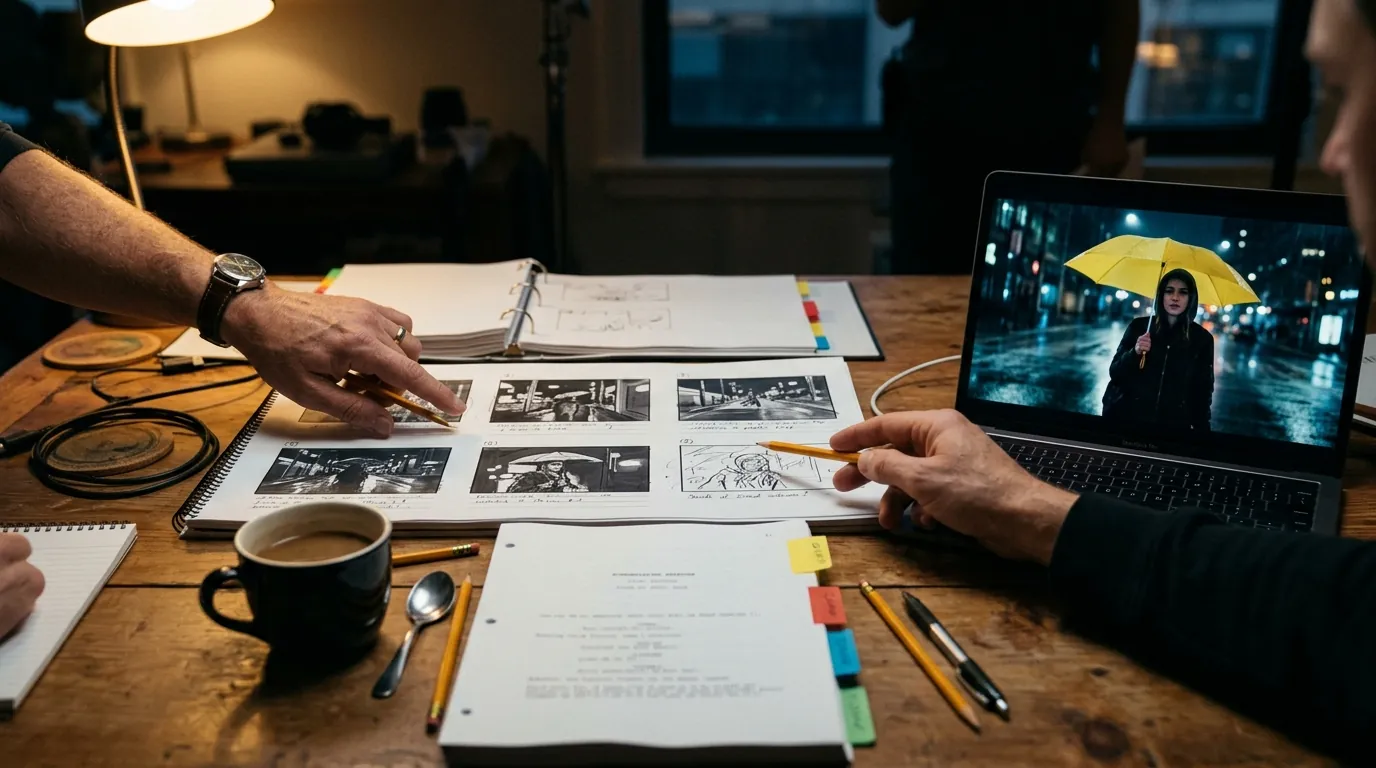

Un modèle de storyboard, c'est une feuille de cases vides dessinées au ratio de diffusion, chacune avec un numéro de plan et quelques lignes pour les notes. Vous l'obtenez de deux façons : en PDF depuis le générateur de modèle de storyboard gratuit (16:9, six cases, A4 ou Letter, sans inscription), ou en collant le bloc Fountain plus bas directement dans votre fichier de scénario.
Le PDF sert au passage où l'on dessine. La version Fountain sert au passage où le découpage doit rester attaché à la scène qu'il décrit. Les deux mènent au même endroit : une fois les plans décidés, l'outil de storyboard IA transforme le scénario en cases illustrées, et les feuilles vierges partent au recyclage.
Récupérer le modèle
Le PDF : six cases 16:9 par page
Le générateur dessine chaque case au ratio exact choisi, si bien que la composition esquissée dans le cadre est celle que verra la caméra. Six ratios sont proposés : 16:9, 1.85:1, 2.39:1, 4:3, 1:1 et 9:16. On peut mettre 2, 3, 4, 6, 8, 9 ou 12 cases par page, en A4 ou en Letter, et un même téléchargement peut contenir jusqu'à 20 pages numérotées.
Chaque feuille porte un bandeau d'en-tête avec PROJECT, SCENE et PAGE x of y, une étiquette SHOT n au-dessus de chaque case et, si la case est cochée, des lignes sous chaque image pour l'action, le dialogue et les notes caméra. Les formats larges se mettent en paysage ; le 9:16 bascule la page en portrait pour que les cases verticales restent assez grandes pour dessiner. Le PDF est construit dans votre navigateur : rien n'est envoyé sur un serveur et l'impression ne porte aucun filigrane. L'interface et les libellés de la feuille sont en anglais.
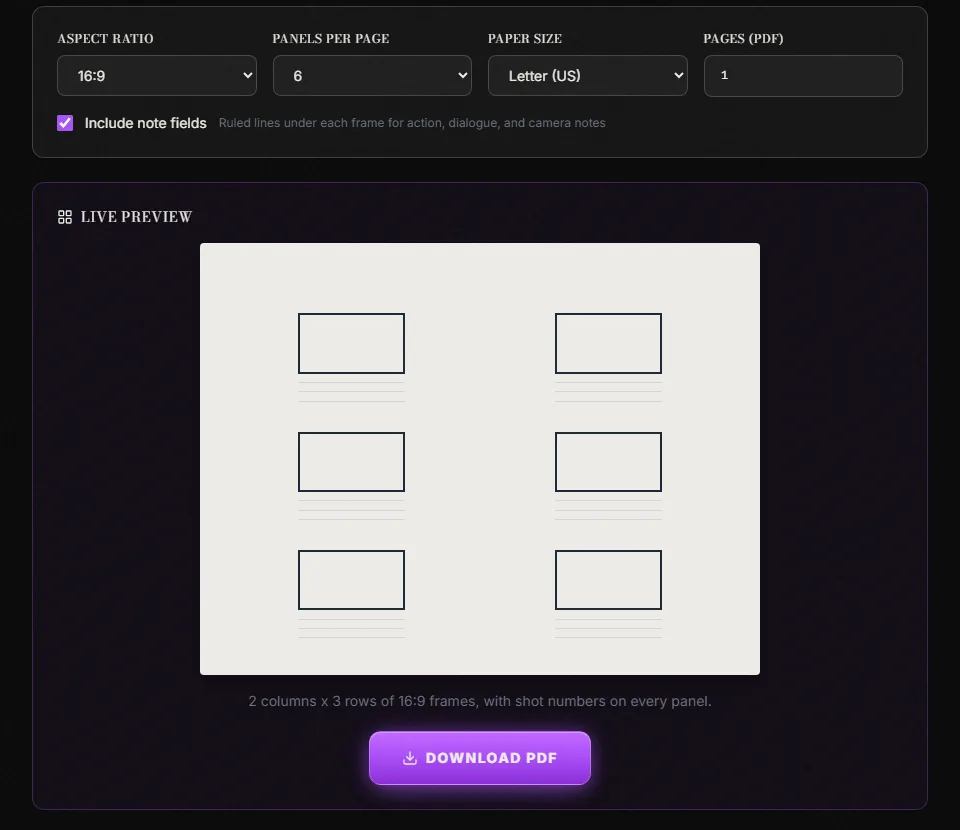
Le générateur de modèle de storyboard de ScreenWeaver avec ses réglages par défaut, capturé le 11 septembre 2026.
Partez du réglage par défaut (16:9, six cases, notes activées). En France, choisissez A4 plutôt que Letter : les cases font à peu près la même taille, environ 5,5 sur 3 centimètres, assez pour placer trois personnages et une porte, trop peu pour vous perdre dans le rendu.
La version Fountain : le découpage dans le scénario
En Fountain, tout ce qui est entre doubles crochets est une note, et les notes disparaissent du rendu mis en page. Les lignes de synopsis qui commencent par = disparaissent aussi. Presque personne ne s'en sert, et c'est dommage : cela permet de garder un découpage technique dans la scène à laquelle il appartient, dans le même fichier texte, sans toucher aux pages que lit le lecteur.
Collez cette structure sous n'importe quel intitulé de scène. La scène est inventée pour l'article.
INT. MAISON MERCER - CUISINE - NUIT

= Board : 6 plans, 16:9, feuille 1 sur 1

[[PLAN 1 | PE | hauteur d'œil | fixe | 4s | Cuisine vide, bouilloire qui fume, porte du jardin entrouverte]]
[[PLAN 2 | PM | contre-plongée | travelling avant | 3s | THOMAS entre, s'arrête au plan de travail]]
[[PLAN 3 | GP | hauteur d'œil | fixe | 2s | Sa main sur l'interrupteur de la bouilloire. Encore chaude.]]
[[PLAN 4 | amorce | plongée | fixe | 3s | Par-dessus Thomas vers la porte ouverte, jardin noir]]
[[PLAN 5 | PR | hauteur d'œil | panoramique lent G | 4s | Thomas se tourne vers le couloir]]
[[PLAN 6 | PE | hauteur d'œil | fixe | 3s | Comme le 1, Thomas petit dans le cadre, la porte bat]]

La cuisine est vide. La bouilloire fume encore. La porte du
jardin est ouverte sur le noir.

Thomas s'arrête au plan de travail et pose la main sur la bouilloire.

THOMAS
Qui a laissé ça allumé ?
Six champs par note, toujours dans le même ordre : numéro de plan, valeur de plan, angle, mouvement, durée, action. C'est l'ordre que demande la feuille PDF, ce qui permet de vérifier une page de croquis contre un bloc de notes en une minute.
Passez le fichier dans le convertisseur Fountain vers PDF gratuit : les notes et la ligne de synopsis disparaissent, le lecteur reçoit une scène propre. Ouvrez le même fichier dans ScreenWeaver et la scène reste une seule scène, avec son découpage posé dessus. Pour masquer le bloc entier dans l'éditeur d'un collaborateur, entourez-le de /* */, la « boneyard » de Fountain, qui peut couvrir plusieurs lignes. Les règles complètes sont sur fountain.io, et importer et exporter du Fountain sans perdre la mise en forme détaille ce qui survit à un aller-retour entre logiciels.
Une mise en garde : tous les logiciels d'écriture n'affichent pas les notes de la même façon, et certains les montrent en couleur dans l'éditeur. C'est pratique pour vous, agaçant pour un co-auteur. Réservez les notes aux plans et à rien d'autre, et elles restent utiles.
Comment remplir chaque champ
Les feuilles vierges échouent toujours de la même façon : les cases se remplissent, les lignes dessous restent vides, et un mois plus tard personne ne sait à quoi servait le plan 4. Remplissez les champs dans cet ordre et la feuille garde sa valeur.
| Champ | Ce qu'on y met | Ce qui casse si on l'oublie |
|---|---|---|
| PROJECT | Titre de travail, plus couleur ou date de la version | Deux versions de la même scène se mélangent au mur |
| SCENE | Numéro et intitulé de scène, comme dans le scénario | Les cases s'éloignent de la page dont elles viennent |
| PAGE x of y | Rempli par le générateur | Les feuilles se mélangent, l'ordre du montage avec |
| SHOT n | Numérotation scène-plan, 12-3 et non 3 | Deux scènes ont un plan 3 et le premier assistant prend le mauvais |
| La case | Composition seule : où sont les gens et les bords | Le rendu dévore l'heure prévue pour les cinq cases suivantes |
| Ligne 1 | Action : qui bouge, qui entre | La case se lit comme une photo, pas comme un plan |
| Ligne 2 | Réplique ou son qui démarre ici | Le monteur ne sait pas où tombe la réplique |
| Ligne 3 | Valeur, angle, mouvement, durée approximative | Le chef opérateur devine l'objectif, le plan de travail devine le temps |
Numérotez par scène et par plan, jamais par page. Le plan 12-3 reste 12-3 quand on réimprime une feuille. Si vous ajoutez un plan plus tard, il devient 12-3A, et rien n'est renuméroté. La numérotation par page s'effondre au premier ajout.
Dessinez les bords, pas le centre. L'intérêt d'une case au vrai ratio, c'est que le cadre est le vrai cadre. Placez la porte là où elle coupe l'image, la tête là où se trouve le haut du cadre, et laissez les visages en ovales. Pour le vocabulaire, notre référence des types de plans de storyboard liste les valeurs, angles et mouvements attendus sur la ligne de notes.
Un mouvement, c'est deux cases ou aucune. Une flèche dans une seule case ne dit presque rien à une équipe. Un travelling avant, c'est une case de départ et une case d'arrivée, numérotées 12-5 et 12-5 fin, avec la flèche tracée entre les deux. Cela double le nombre de cases pour les plans en mouvement, d'où l'intérêt d'une feuille qui ne coûte rien à imprimer, et d'où la marge prévue pour les mouvements dans l'estimation de cases par minute.
La durée est une estimation, et elle a quand même sa place. Deux à cinq secondes par case, c'est la fourchette normale en prise de vues réelles. L'écrire permet de lire une page de six cases comme une vingtaine de secondes d'écran, le chiffre que réclameront la liste de plans et le plan de travail.
Variantes : quelle feuille pour quel projet
Choisissez la feuille d'après la diffusion, pas d'après le dessin dont vous avez envie. Tous ces réglages sont à un clic dans le générateur.
| Projet | Ratio | Cases par page | Orientation | Pourquoi |
|---|---|---|---|---|
| Long métrage pour la salle | 2.39:1 ou 1.85:1 | 4 | Paysage | Les cases larges ont besoin de largeur ; quatre restent lisibles |
| Télé, YouTube, film d'entreprise | 16:9 | 6 | Paysage | Le défaut ; une page pour vingt secondes |
| Spot de 30 secondes | 16:9 | 9 ou 12 | Paysage | Le rythme compte plus que le détail ; voir le guide du storyboard publicitaire |
| Format vertical, Reels, TikTok | 9:16 | 8 | Portrait | Des cases verticales pensées pour le format, pas recadrées |
| Animation, e-konte | 16:9 | 3 | Paysage | De la place pour le timing et le dialogue ; la méthode est dans le storyboard d'animé |
| Clip musical | 16:9 | 12 | Paysage | Des temps par page, calés sur le morceau ; voir le guide du storyboard de clip |
| Dossier de présentation | 16:9 | 2 | Paysage | Une grande case par scène, la feuille sert aussi de page de présentation |
| Archives ou 4:3 | 4:3 | 6 | Paysage | Anciennes sources télé et certains documentaires |
Moins de cases quand la composition doit porter le sens, plus quand c'est le rythme des coupes qui compte. Et ne storyboardez jamais dans un ratio que vous ne livrerez pas : une scène composée en 16:9 et tournée en 2.39:1 perd le haut et le bas de chaque image, c'est-à-dire là où vous aviez mis les têtes.
Un conseil propre aux dossiers d'aide : si vous déposez au CNC ou auprès d'un fonds régional, quelques pages de storyboard en 2 cases par page font un bon complément visuel à la note d'intention, à condition que le ratio soit celui annoncé dans le dossier technique.
Try it free
Try ScreenWeaver for free on your script
It is free. Import your existing project, get a clearer view of your outline, and regain control of your story structure in minutes.
Start FreeCe que donnent les autres modèles gratuits
Les PDF de storyboard gratuits ne manquent pas, et il vaut mieux savoir ce qu'ils contiennent avant d'en choisir un.
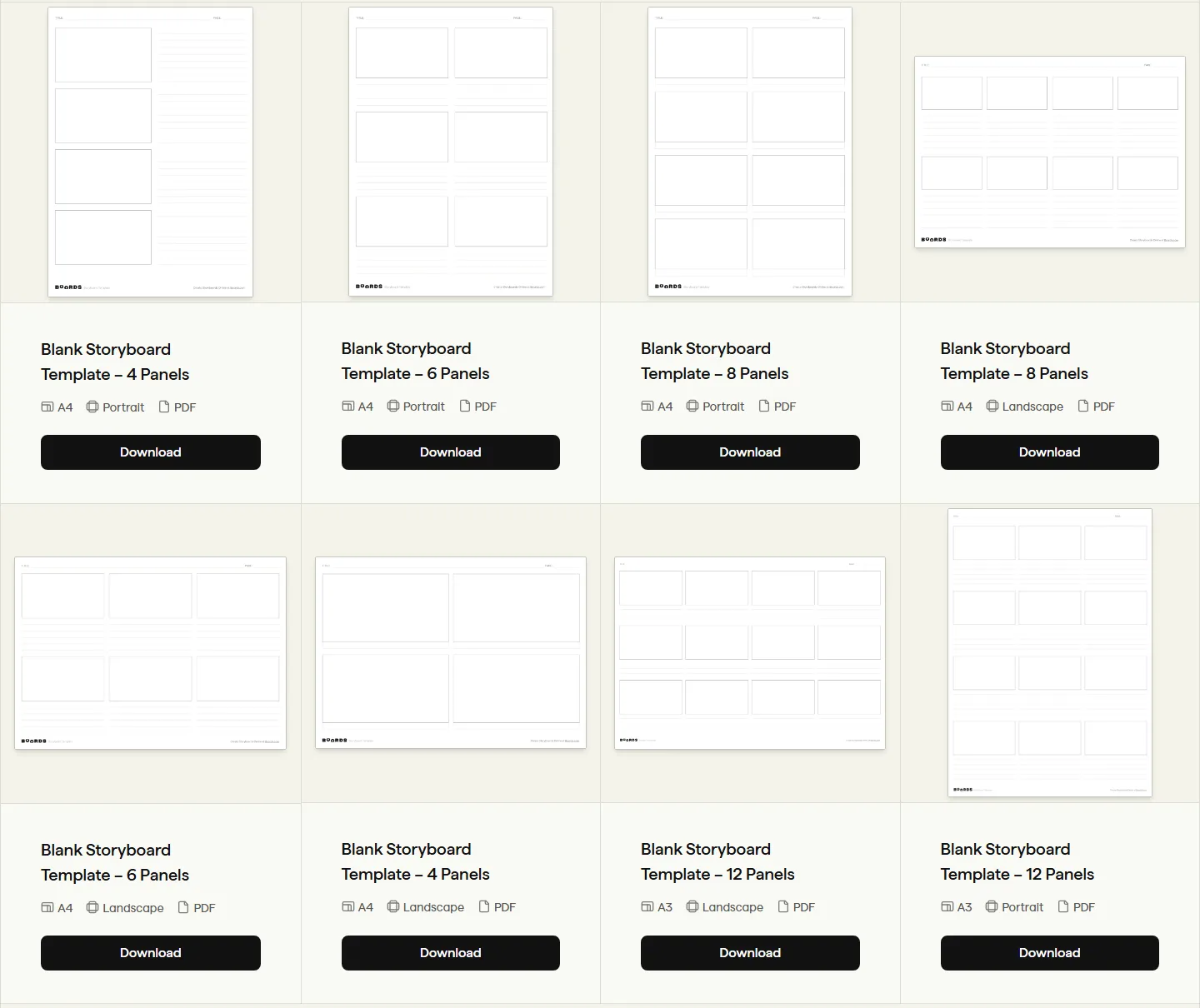
Les modèles de storyboard gratuits de Boords, capturés le 11 septembre 2026.
| Source | Formats | Mises en page | Inscription |
|---|---|---|---|
| Modèles gratuits Boords | 4, 6, 8, 12 cases ; A4 et A3 ; portrait et paysage ; séries thématiques (motion design, e-learning, pub télé, clip) | Aucune pour les PDF | |
| Modèles gratuits StudioBinder | PDF, PSD, AI, PPT, DOCX | 2, 3 et 6 cases ; 16:9, 2.39:1, 9:16 et 1:1 mentionnés | Aucune, pas d'e-mail |
| Générateur ScreenWeaver | PDF, plus le bloc Fountain ci-dessus | 2 à 12 cases ; six ratios dont 1.85:1 et 4:3 ; A4 et Letter ; jusqu'à 20 pages par fichier | Aucune |
Pour un fichier Word ou Photoshop modifiable, StudioBinder en propose et pas nous. Pour de l'A3, c'est Boords. Pour un cadre en 1.85:1, un fichier de plusieurs pages numérotées pour vous, ou un découpage qui vit dans le texte du scénario, c'est le rôle du générateur et du bloc Fountain.
Quand arrêter d'imprimer et générer les cases
Les feuilles vierges servent quand on ne connaît pas encore les plans. Elles sont rapides, gratuites, et personne n'a rien à apprendre. Une fois la scène écrite et la couverture décidée, redessiner quarante cases à la main, c'est une semaine que vous n'avez pas : c'est là que le modèle s'arrête et que l'outil de storyboard IA prend le relais.
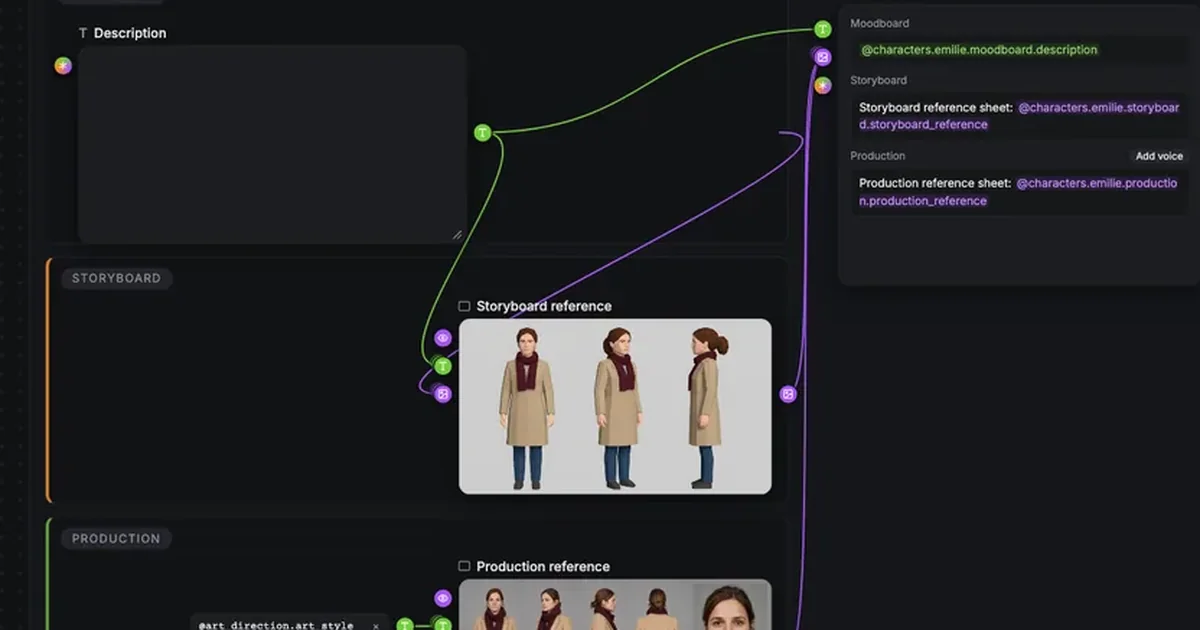
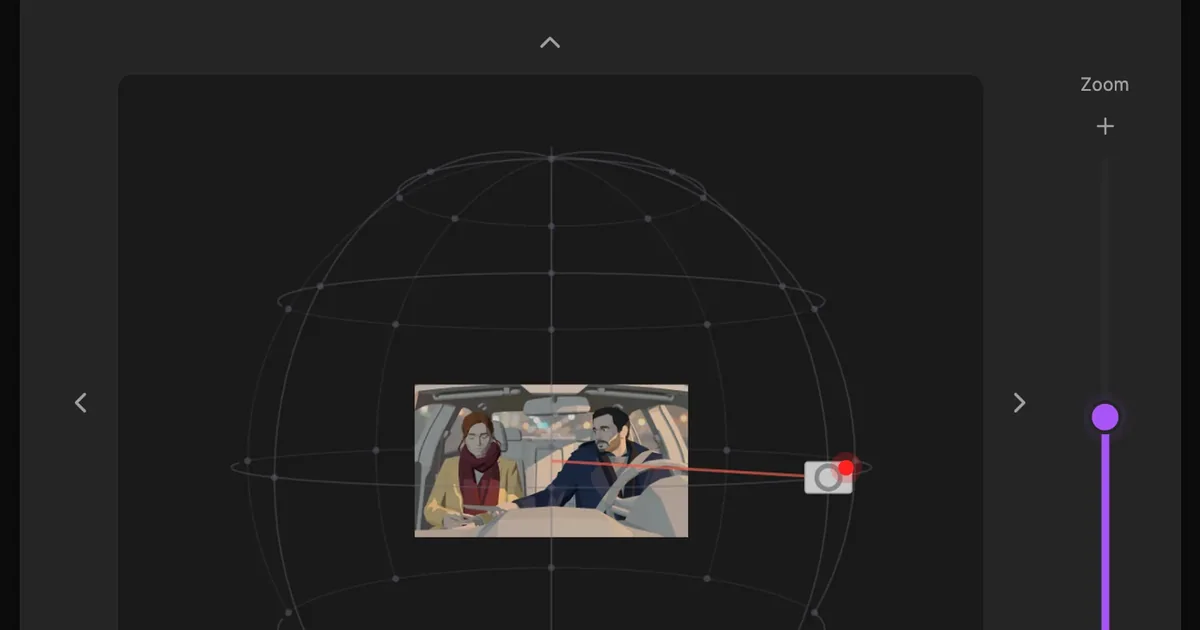
La méthode est celle de notre tutoriel storyboard IA à partir d'un scénario : d'abord les fiches de référence des personnages et des décors, puis le découpage de chaque scène, puis les cases générées à partir du découpage, avec le même vocabulaire de valeurs et de mouvements que sur vos lignes de notes. Les cases restent attachées à la scène, donc une réécriture signale les plans touchés au lieu de laisser une pile de papier orpheline. L'écriture et la structure sont gratuites ; la génération des cases fait partie de l'offre Auteur et consomme des crédits par image. C'est pourquoi le passage sur papier vaut toujours la peine : chaque plan coupé sur la feuille est une image que vous ne payez jamais.
Si vous hésitez à faire un board pour une scène donnée, liste de plans ou storyboard tranche la question avant toute impression. Et pour la version manuelle complète, de l'intitulé de scène à la bande de cases, lisez comment faire un storyboard à partir d'un scénario.
Check-list avant d'imprimer
- Le ratio correspond à la fiche technique de livraison, pas au film de référence vu la veille.
- Le nombre de cases est choisi pour la scène : 4 pour un dialogue posé, 9 ou 12 pour une poursuite ou un spot.
- Les champs de notes sont activés, sauf pour une feuille de vignettes.
- Le nombre de pages correspond aux scènes que vous storyboardez aujourd'hui, pour que chaque feuille soit déjà numérotée.
- PROJECT et SCENE sont remplis à la main avant la première case.
- Les numéros de plan sont au format scène-plan (12-3), les lettres réservées aux inserts.
- Une feuille vierge de plus par scène. Le meilleur plan arrive souvent pendant qu'on dessine le précédent.
- Le bloc Fountain est copié dans le scénario une fois les plans fixés, pour que perdre le papier ne fasse pas perdre le découpage.
FAQ
Quelle taille font les cases du modèle 16:9 ?
En A4 ou en Letter avec six cases et les notes activées, chaque case mesure environ 5,5 sur 3 centimètres. Avec quatre cases par page, on double à peu près, environ 10,5 sur 6 ; avec douze, on descend sous 3 sur 1,5 centimètres, un gros timbre-poste, bien pour le rythme et mauvais pour la composition. Ces chiffres viennent du code qui dessine le PDF.
Le modèle existe-t-il en Word ou Google Docs ?
Pas depuis le générateur, qui ne produit que du PDF. StudioBinder publie des versions DOCX et PPT de ses propres modèles si vous avez besoin d'un fichier modifiable. Le bloc Fountain ci-dessus est du texte brut et s'ouvre partout.
Le bloc Fountain apparaît-il dans le scénario imprimé ?
Non. Les notes entre doubles crochets et les lignes de synopsis qui commencent par = sont retirées du rendu par tout outil qui respecte la spécification Fountain, y compris le convertisseur Fountain vers PDF gratuit. Certains éditeurs les affichent à l'écran en surbrillance, et c'est voulu.
Combien de pages générer d'un coup ?
Une par scène que vous comptez storyboarder dans la séance, jusqu'à la limite de 20 par fichier. Les pages sont pré-numérotées : une scène qui déborde continue simplement sur la feuille suivante, et l'en-tête garde l'ordre.
Le modèle est-il vraiment gratuit, sans filigrane ?
Oui. Le PDF est généré dans votre navigateur, rien n'est envoyé, il n'y a pas de compte, et la feuille imprimée ne porte aucune marque. L'en-tête ne contient que PROJECT, SCENE et PAGE.
Faut-il encore dessiner sur papier si je compte générer les cases avec l'IA ?
Pour le premier passage, oui. Décider les plans sur une feuille ne coûte rien, et chaque case supprimée sur papier est une case que vous ne générez jamais. Une fois la couverture fixée, générez à partir du scénario plutôt que de redessiner, et gardez les feuilles comme trace de ce que vous avez écarté.
Writing is free
Write your next script with ScreenWeaver
Write for free, export to PDF and Final Draft, and turn your scenes into a storyboard when you are ready.
Start writing free