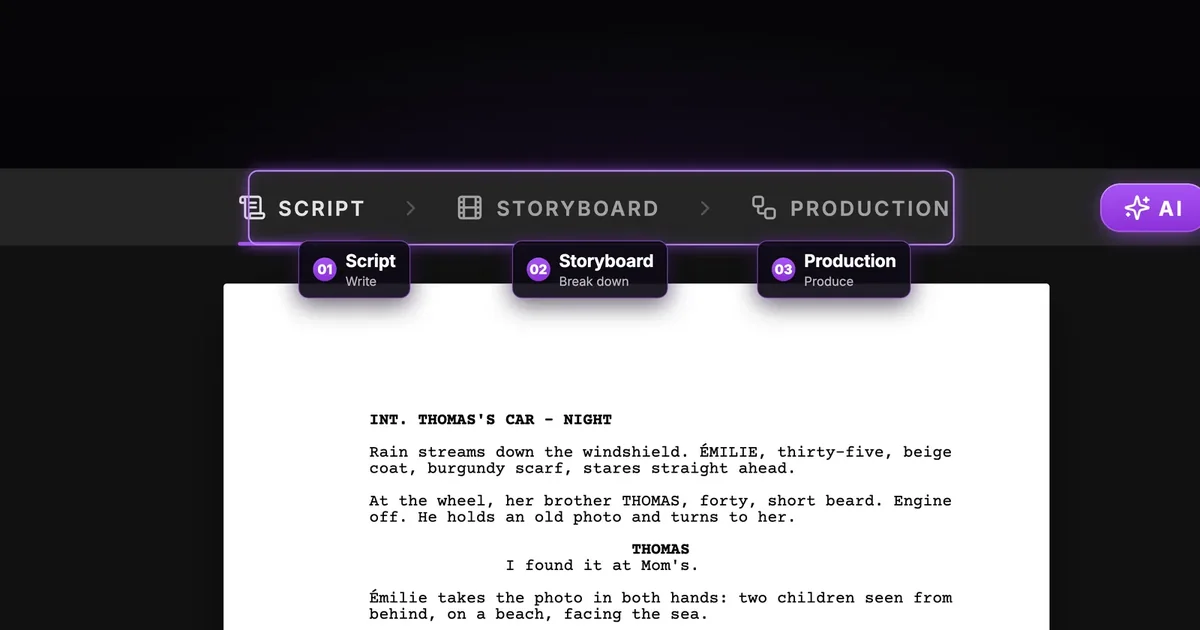

La pestaña Script de ScreenWeaver es un editor de guiones gratuito con formato profesional (US Letter, Courier Prime 12 pt, márgenes estándar) y un asistente de IA integrado. Escribe desde una página en blanco, o adjunta un PDF o un archivo de Final Draft (.fdx) y pide al asistente que lo importe: reconstruye el guion y su estructura y crea tus personajes y lugares. Las pestañas Storyboard y Production leen después ese mismo guion para storyboardear y rodar la película.
La mayoría de los programas de guion se quedan en la página. Terminas el borrador, exportas un PDF y empiezas de cero en una herramienta de storyboard, y otra vez en una de vídeo. En ScreenWeaver el guion no es el final del trabajo: es el archivo fuente de la película. El desglose en planos, las hojas de personaje y los prompts de vídeo se construyen a partir de lo que escribes aquí.
Por eso la pestaña Script está en el plan Screenwriter, gratuito para siempre: editor de guion, escaleta, moodboards, importación y proyectos ilimitados. Si estás comparando programas de guion gratuitos, esta guía muestra exactamente lo que obtienes.
Usamos de principio a fin nuestro proyecto de demostración, La foto: una escena en un coche de noche, bajo la lluvia, en la que Thomas le da a su hermana Émilie una vieja foto que encontró en casa de su madre. Todas las capturas muestran la interfaz de ScreenWeaver con ese proyecto abierto (en inglés, así que citamos los botones con su nombre original).
La pestaña Script: el primer paso de tres
Cada proyecto tiene tres pestañas numeradas arriba: Script (escribir), Storyboard (desglosar) y Production (producir). A su derecha, el botón AI abre el AI Center, donde vive el asistente de escritura.
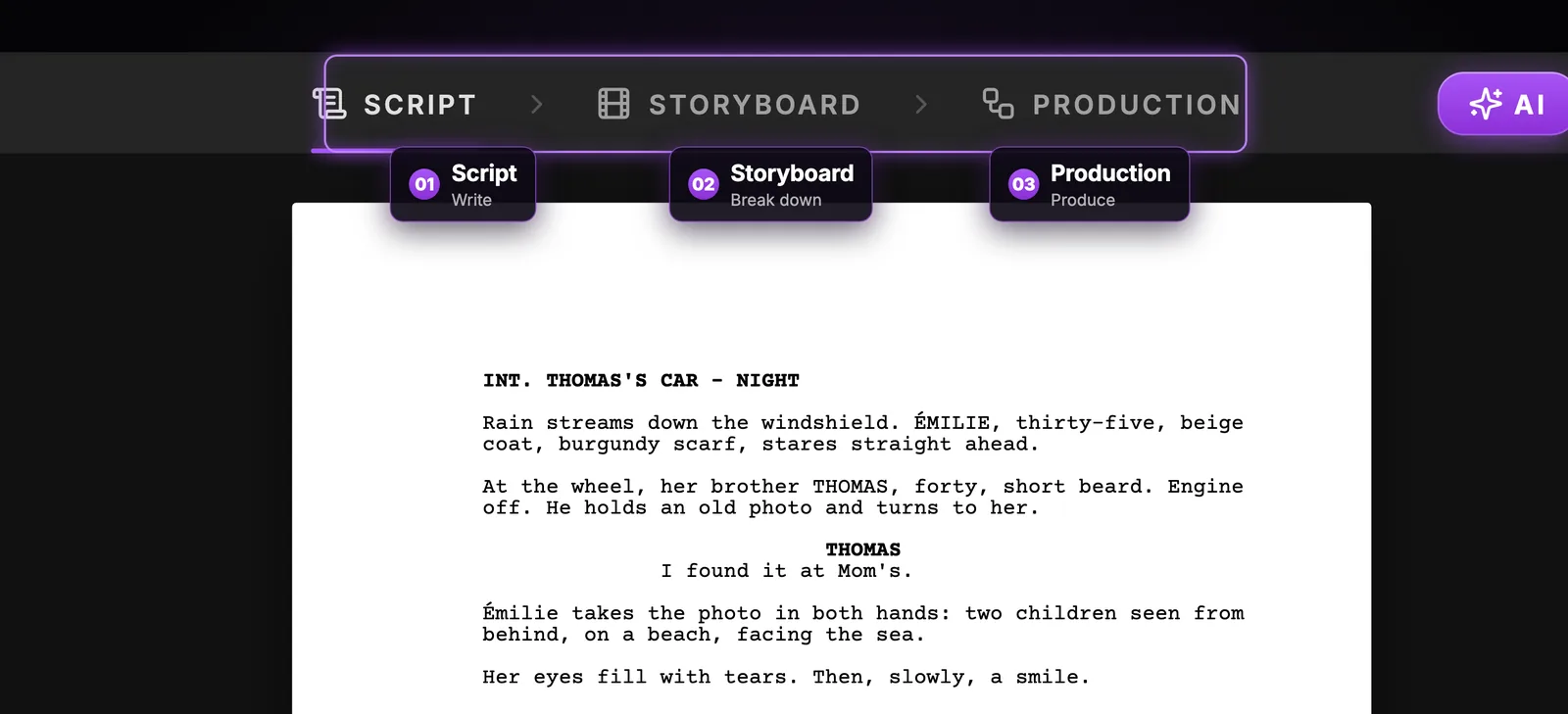
El orden es la clave. Cada pestaña alimenta a la siguiente automáticamente: Storyboard lee tus escenas para proponer planos, y Production se construye a partir del storyboard. Una escena vaga en la página será vaga en pantalla. El tiempo dedicado al guion es el más barato de toda la película.
Formato profesional sin pensar en él
La página es US Letter, en Courier Prime 12 pt, con los márgenes que esperan lectores, concursos y productoras. Es el formato de la industria estadounidense, que la mayoría de las productoras y festivales en español aceptan sin problema. Nunca ajustas un margen a mano: cada elemento se coloca solo.
| Elemento | Posición en la página |
|---|---|
| Acción | 1,5 pulgadas desde el borde izquierdo |
| Personaje | 4,2 pulgadas desde el borde izquierdo |
| Acotación entre paréntesis | 3,6 pulgadas desde el borde izquierdo |
| Diálogo | 2,9 pulgadas desde el borde izquierdo, terminando a 2,3 del derecho |
| Transición | 6,0 pulgadas desde el borde izquierdo |
Como la maquetación es estándar, sigue valiendo la regla de una página por minuto de pantalla. Para estimar la duración de un borrador, usa nuestra calculadora de duración de guion. Para entender cada elemento, lee la guía de formato de guion, y para revisar un borrador escrito en otro programa con las mismas reglas, prueba el verificador de formato de guion.
En cuanto a los encabezados, puedes escribirlos en español (INT. COCHE DE THOMAS - NOCHE) o en inglés: lo importante es elegir una convención y mantenerla, porque los encabezados son los que luego crean los lugares del proyecto.
Dos teclas hacen casi todo
Intro te lleva al siguiente elemento lógico, así que casi nunca eliges uno. Tab recorre los siete elementos del guion: escena, acción, personaje, diálogo, acotación, transición y plano. Si prefieres el ratón, la barra flotante al pie de la página hace lo mismo.
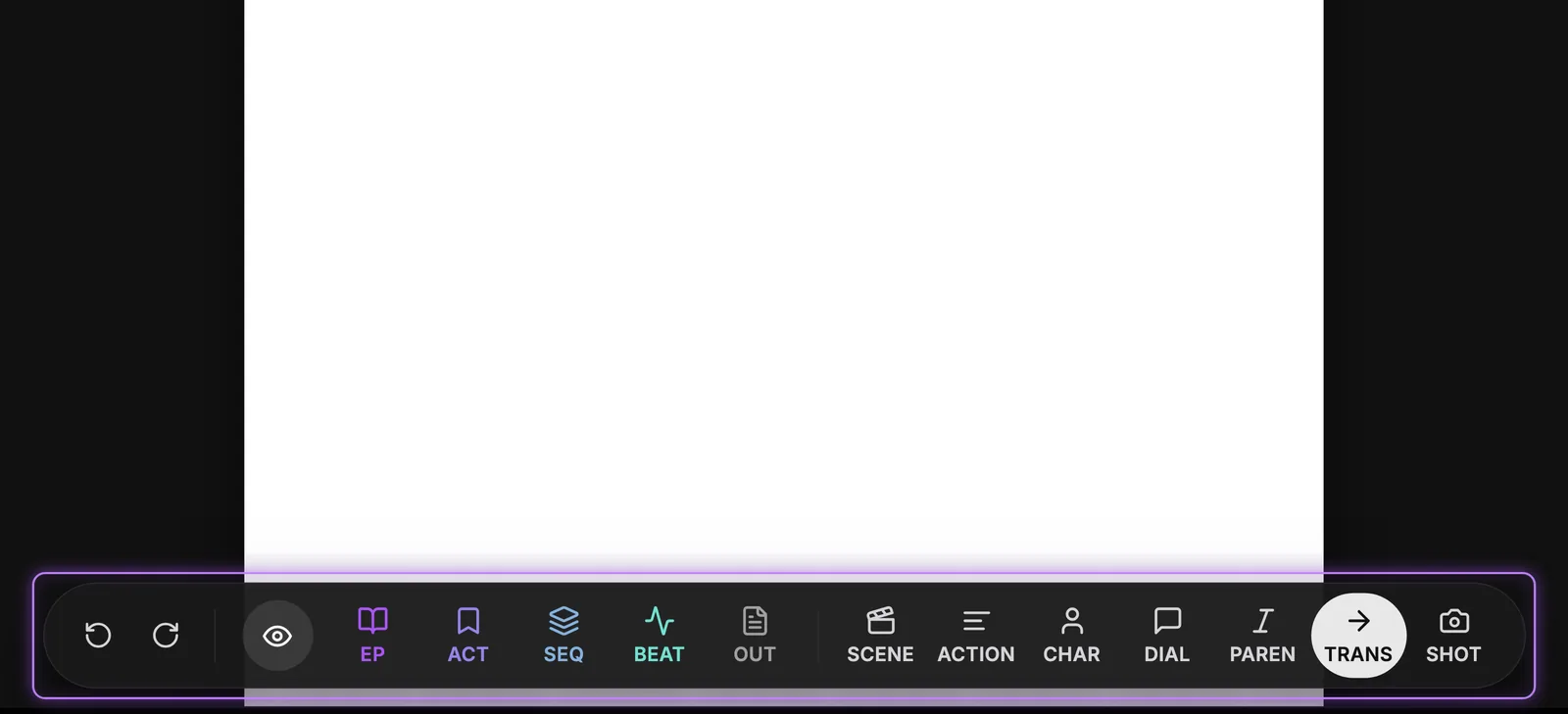
A la derecha de la barra están los siete elementos; el actual aparece resaltado. A la izquierda, deshacer y rehacer, y después los tipos de escaleta (EP, ACT, SEQ, BEAT, OUT), que añaden tarjetas de estructura encima del guion. Es la siguiente sección.
Estructura tu historia: actos, secuencias, beats y etiquetas
La barra lateral izquierda cambia entre vistas: Outline, Script, Story elements, Import / Export y Version history. En la escaleta, la estructura de la historia aparece como tarjetas encima de la página, cada una con un título y un resumen de una línea.
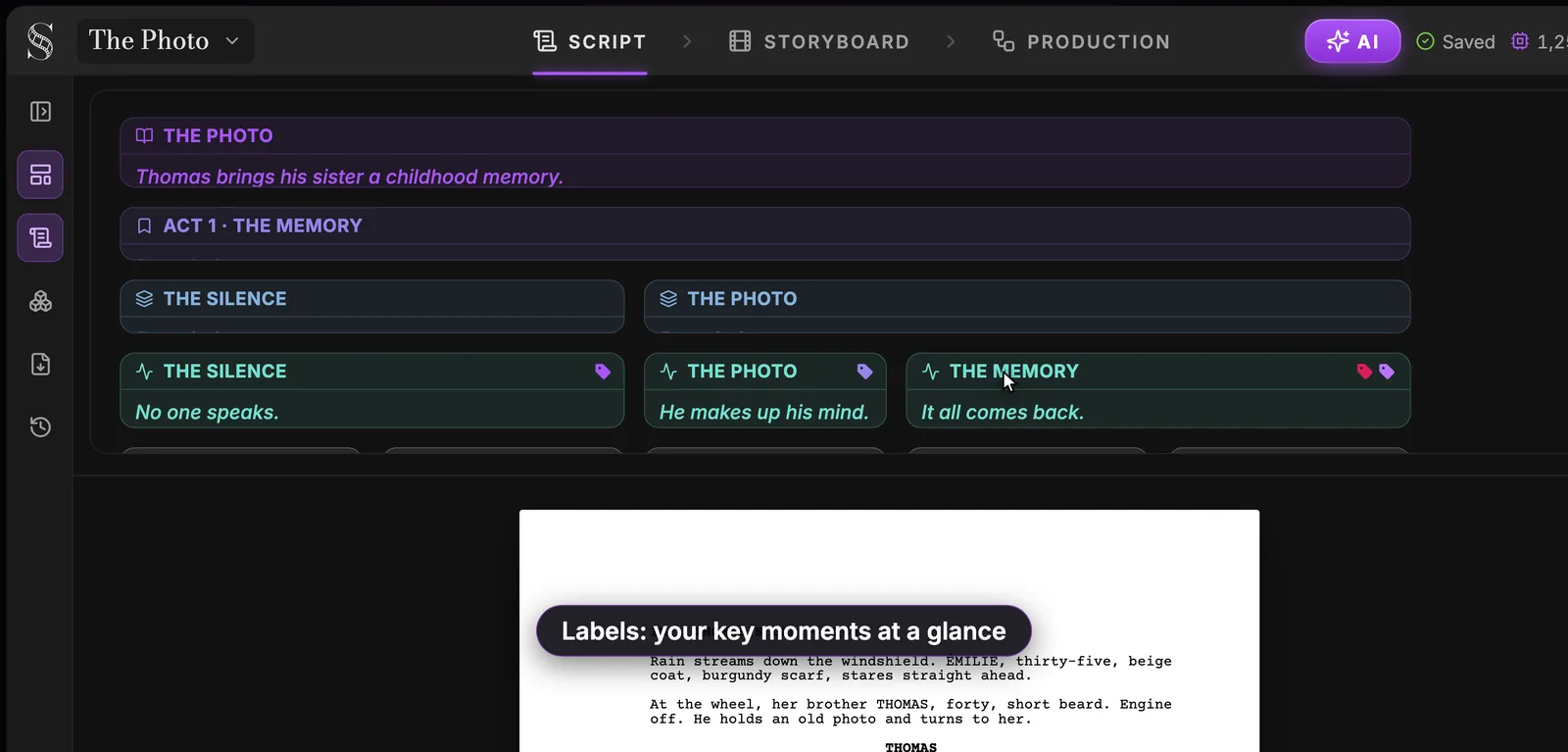
En la captura, la logline dice «Thomas le trae a su hermana un recuerdo de infancia». Bajo el acto 1, los beats dicen lo que pasa en pocas palabras: «Nadie habla», «Él se decide», «Todo vuelve». Puedes reordenar escenas y beats arrastrando y soltando.
Lo que ofrece la barra depende del formato del proyecto, definido en sus ajustes:
- Modo serie / TV: Episode, Act, Sequence, Story Beat y Outline.
- Modo largometraje: un botón de portada sustituye a Episode.
Las etiquetas marcan los momentos clave. Por defecto siguen la estructura clásica: planteamiento, detonante, primer punto de giro, desarrollo, punto medio, crisis, segundo punto de giro, clímax y resolución. Para saber en qué página debería caer cada beat según tu duración, nuestra calculadora de beat sheet te da los objetivos.
Importa un guion en PDF o Final Draft con el asistente de IA
¿Ya tienes un borrador? No lo vuelvas a teclear. Pulsa AI en la cabecera para abrir el AI Center, adjunta el archivo con el clip del campo de chat y escribe «Importa este guion». El chat acepta PDF, Final Draft (.fdx), Fountain, JSON de WriterDuet, texto plano y fotos de páginas, hasta 15 MB por archivo.
Lo que hace el asistente depende del archivo que le des.
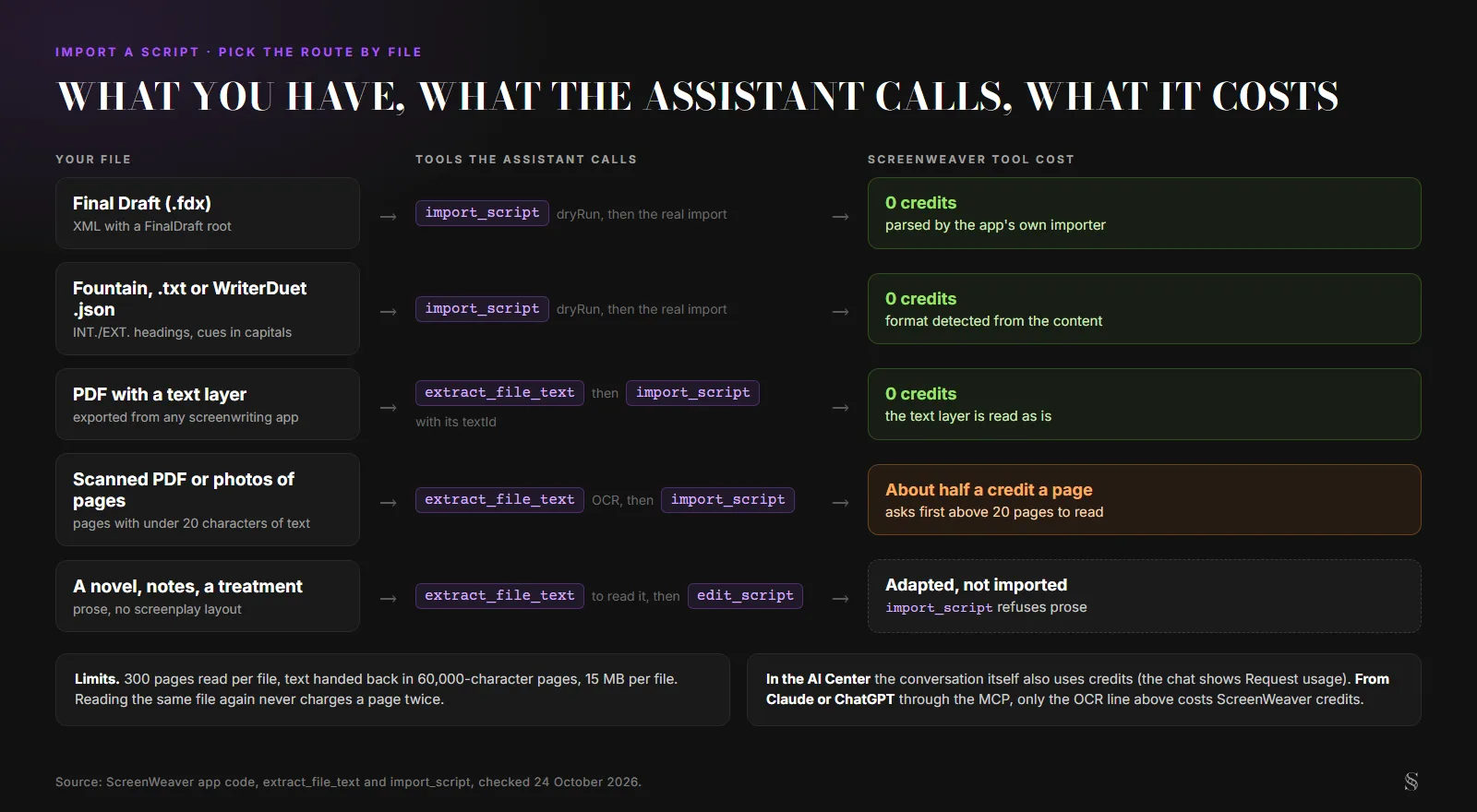
Nuestro esquema, hecho a partir del código de la app para extract_file_text e import_script, revisado el 24 de octubre de 2026.
Archivos que el importador lee directamente
Un archivo de Final Draft, Fountain o WriterDuet va directo a import_script. El formato se deduce del propio contenido: XML con raíz de Final Draft, JSON con una lista de líneas, o texto plano con encabezados INT./EXT. y nombres de personaje en mayúsculas. Los importadores de la app lo analizan sin una sola llamada a un modelo, así que encabezados, acción, diálogo, acotaciones y transiciones conservan su tipo.
PDF: primero la capa de texto, OCR solo donde falta
Un PDF exportado desde Final Draft, WriterDuet o cualquier programa de guion lleva una capa de texto. extract_file_text la lee gratis y pasa el resultado a import_script mediante un textId. El asistente nunca vuelve a teclear tus páginas, y en un largometraje eso importa: las notas de la propia app describen una prueba en la que un modelo que retecleaba un guion escaneado llegó a 22 de sus 127 escenas y luego afirmó que la importación estaba completa.
Los escaneos son donde entran los créditos. Una página con menos de 20 caracteres de capa de texto, o una foto de página, pasa por OCR, a medio crédito por página aproximadamente. Si más de 20 páginas necesitan OCR, el asistente se detiene y te pregunta antes de leerlas. Se leen como máximo 300 páginas por archivo. Volver a lanzar el mismo archivo nunca cobra dos veces una página, así que una página fallida se puede reintentar sin pagar las demás.
En el AI Center, la conversación también usa créditos. Mientras trabaja, el chat muestra la cantidad junto a Stop como Request usage.
La vista previa antes de escribir nada
El asistente no importa a ciegas. Primero llama a import_script con dryRun: true, que no escribe nada y devuelve una vista previa: las escenas encontradas, dónde irá el texto (al final, al principio o en lugar de todo el guion) y, para cada personaje y lugar del archivo, el elemento de historia al que se enlazará o el nuevo que creará.
Esa vista previa también señala los nombres casi iguales. El ejemplo de la documentación de la app es TOBY en el archivo y TOBIAS en el proyecto. El asistente te muestra esas parejas y pregunta antes de la importación real. Tu respuesta va a entityMap, que asocia cada nombre del archivo con el elemento de historia que elegiste. En español esto ayuda mucho con las tildes: JOSE y JOSÉ, o MARIA y MARÍA, aparecerán como posibles duplicados en lugar de crear dos personajes.
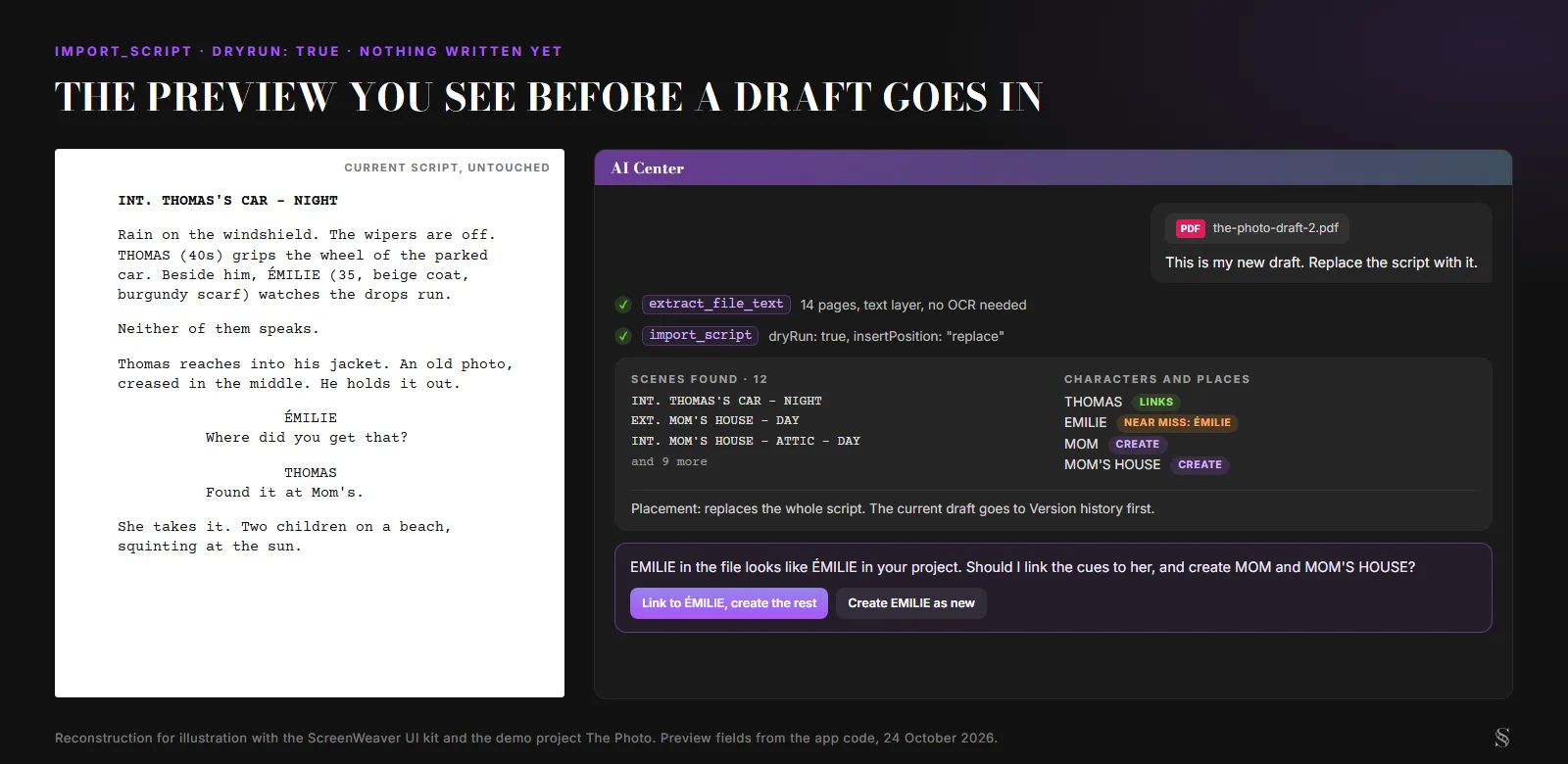
Nuestra reconstrucción con el kit de interfaz de ScreenWeaver y el proyecto La foto. Los campos de la vista previa salen del código de la app, 24 de octubre de 2026.
Solo entonces se ejecuta la importación real. Un reemplazo pide tu confirmación antes, y el guion tal como estaba antes de importar va al historial de versiones.
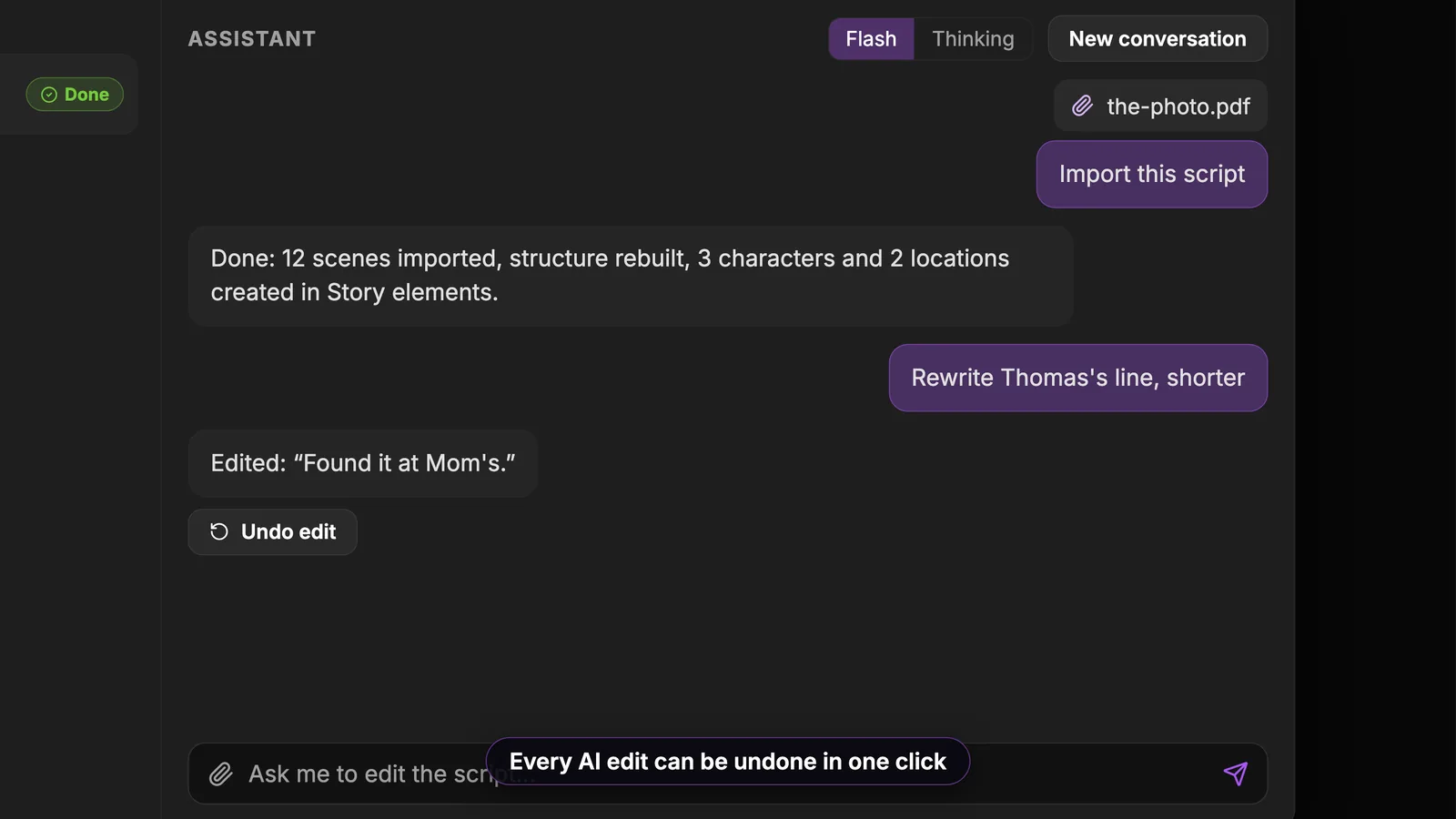
Una versión anterior del chat. El selector de modo Flash que se ve arriba ya no existe.
En este ejemplo, la respuesta dice que se importaron 12 escenas, se reconstruyó la estructura y se crearon 3 personajes y 2 lugares en Story elements. El mismo chat sigue: aquí el guionista pide «Reescribe la réplica de Thomas, más corta» y el asistente responde con la edición. Justo debajo, Undo edit anula el cambio con un clic. Todo cambio de la IA se puede deshacer así.
El asistente también puede corregir una escena, reescribirla o decirte qué le parece. Empieza un hilo nuevo con New conversation. Para más sobre escribir con IA, mira nuestra página de escritura de guiones con IA.
Dos consejos prácticos después de importar:
- Lee las primeras páginas. Comprueba que los elementos han caído donde deben, sobre todo diálogos y transiciones.
- Revisa la lista de personajes. La vista previa detecta grafías cercanas, pero una persona escrita de dos formas distintas (MAMÁ y MADRE) puede acabar siendo dos personajes. Corrige el nombre en el guion y quédate con uno.
Una novela no es un guion
Puedes darle un libro al mismo chat. En nuestra página MCP, el archivo entregado al asistente es Drácula entero en PDF, y el resultado publicado son 11 personajes, 16 lugares y 8 objetos, cada uno con su hoja, y luego 32 escenas desglosadas en 177 planos.
import_script rechaza la prosa. Sus instrucciones envían todo lo que no tenga formato de guion a edit_script, escrito escena a escena. Así, una novela se adapta en escenas, y las lees como cualquier otro borrador. El método completo está en cómo convertir una novela en una película con IA.
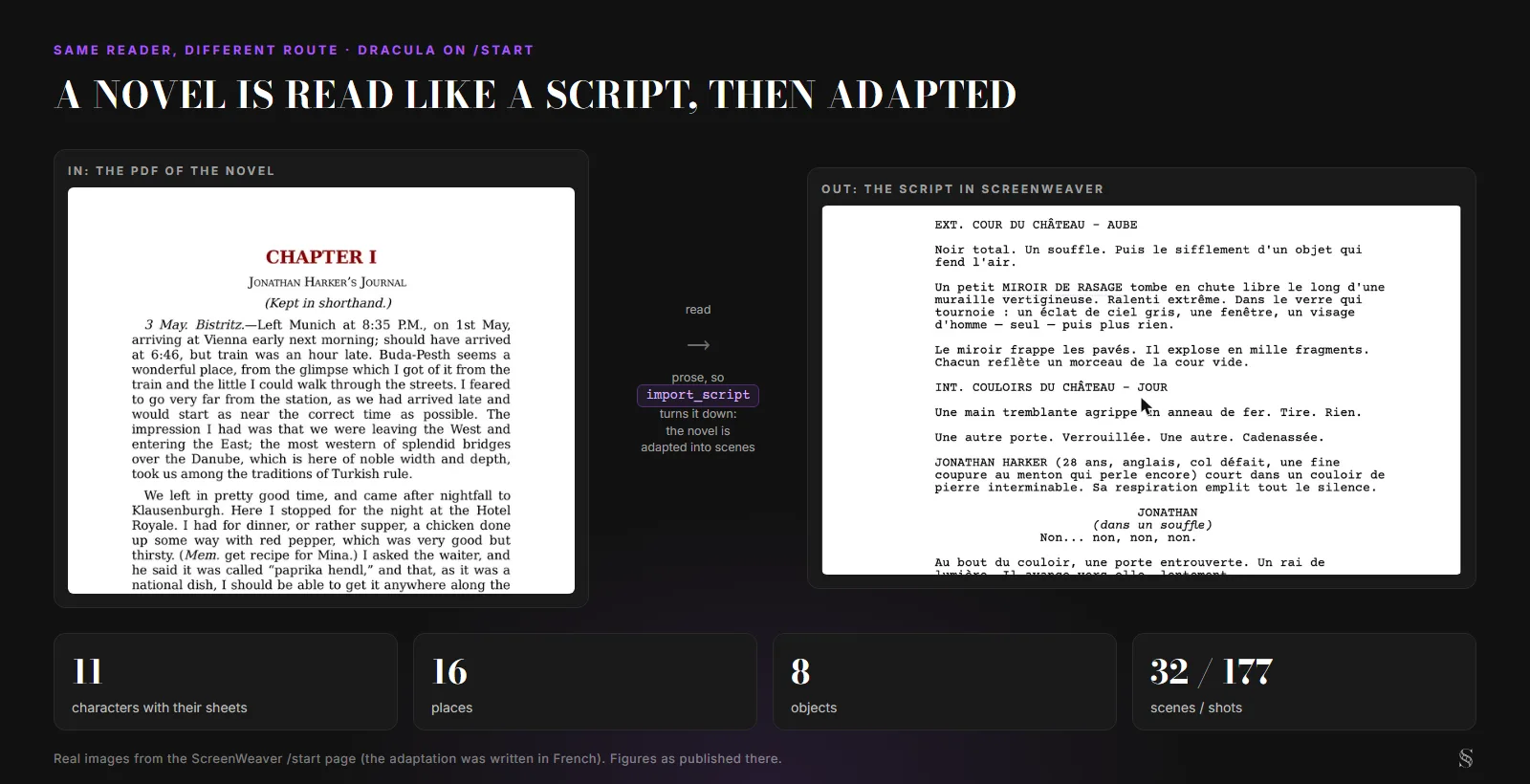
Imágenes reales de la página /start de ScreenWeaver; la adaptación mostrada se escribió en francés.
¿Necesitas el archivo al revés, en Final Draft para alguien que solo tiene el PDF? Nuestro conversor de PDF a FDX lo hace, y PDF a Fountain te da texto plano que se abre en cualquier editor.
Personajes y lugares, creados sobre la marcha
Vengan de una importación o de lo que escribes, las entidades de la historia aparecen como pequeñas tarjetas junto a la página.
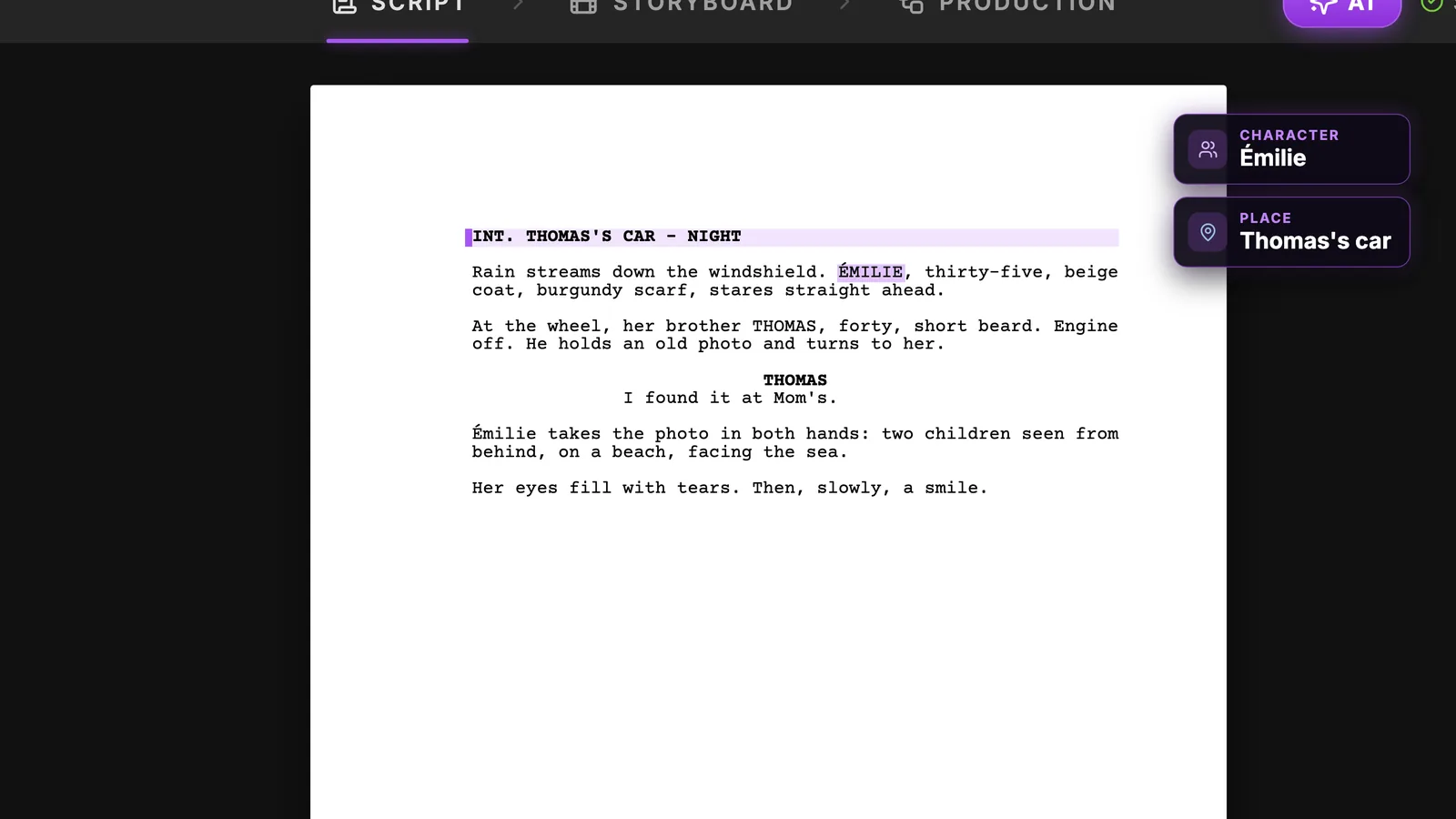
Puedes crearlas de tres formas en el guion: al importar (personajes y lugares), con el autocompletado mientras escribes, o con clic derecho sobre un nombre eligiendo New character, New place o New object. Los objetos siempre se añaden a mano. En La foto, la propia foto es un objeto: aparece en primer plano, así que merece su propia entrada.
Cada una de estas entidades se convierte en un grupo en Story elements, con un moodboard, una hoja de referencia de storyboard y una de producción. Cómo se construyen esas hojas se explica en las guías enlazadas al final.
También puedes lanzar la importación desde Claude o ChatGPT. Conecta el servidor MCP de ScreenWeaver (para Claude, mira cómo añadir el conector) y tu asistente llama a las mismas herramientas: extract_file_text con el enlace HTTPS del archivo y luego import_script con el textId devuelto, vista previa primero. La versión anterior sigue yendo al historial. Por esa vía, el OCR de páginas escaneadas es el único paso de una importación que cuesta créditos de ScreenWeaver. El acceso MCP viene con los planes Auteur y Studio.
Try it free
Try ScreenWeaver for free on your script
It is free. Import your existing project, get a clearer view of your outline, and regain control of your story structure in minutes.
Start FreeEscribe en equipo, en tiempo real
Un guion rara vez se escribe solo. Invita al proyecto a tu coguionista, director o productora y veréis los cursores de los demás en directo, con sus nombres, en la misma página.
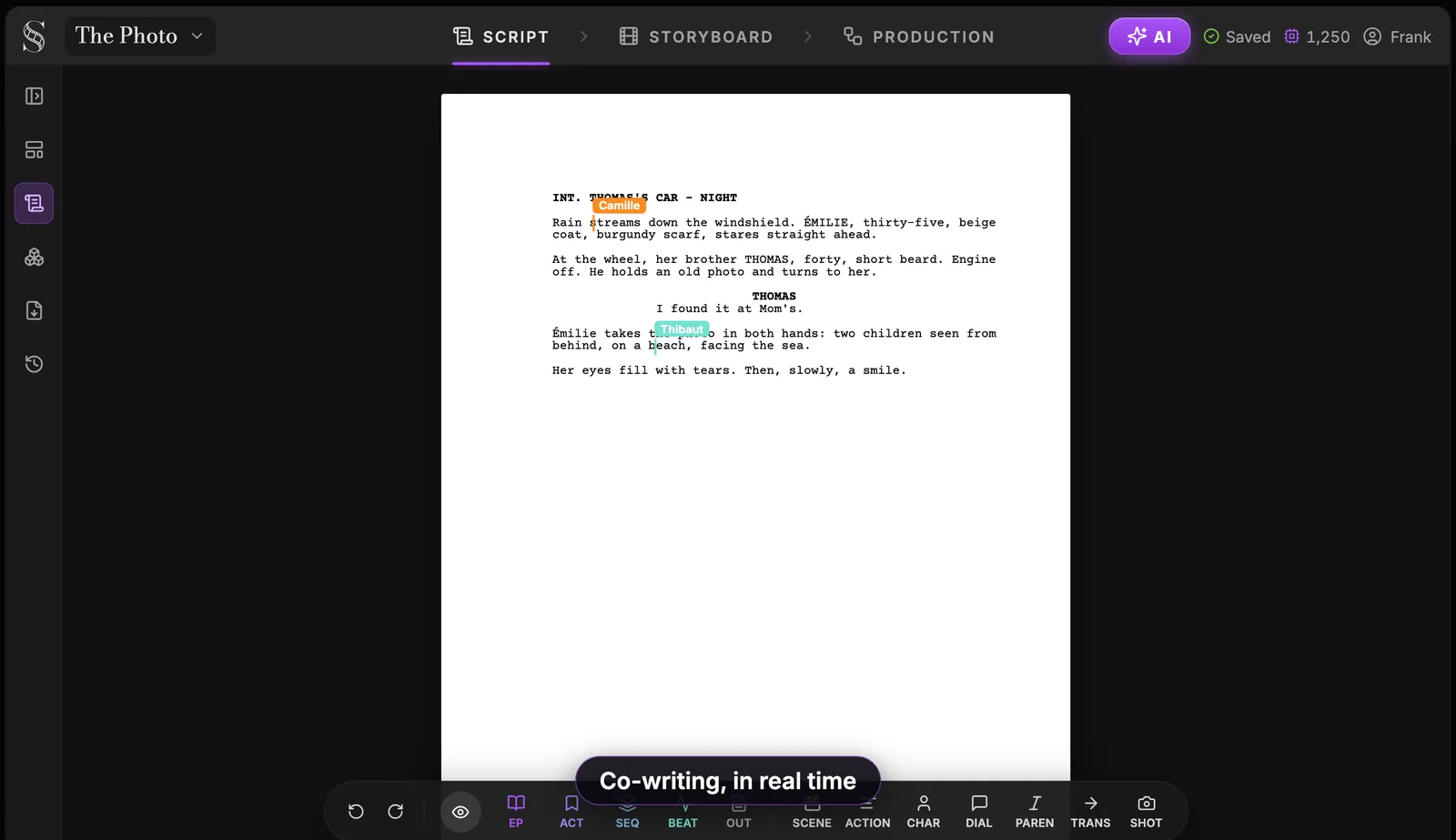
Cada persona tiene uno de tres roles. El Owner es quien posee el proyecto. Un Editor puede escribir y cambiar el guion. Un Viewer puede leer sin cambiar nada, lo que va bien para una productora o un lector que sigue el último borrador.
La colaboración en tiempo real con usuarios ilimitados forma parte del plan Studio.
Exporta a PDF, Final Draft o copia de seguridad completa
Cuando un borrador está listo para salir, abre Import / Export en la barra lateral. La pestaña Export ofrece tres formatos.
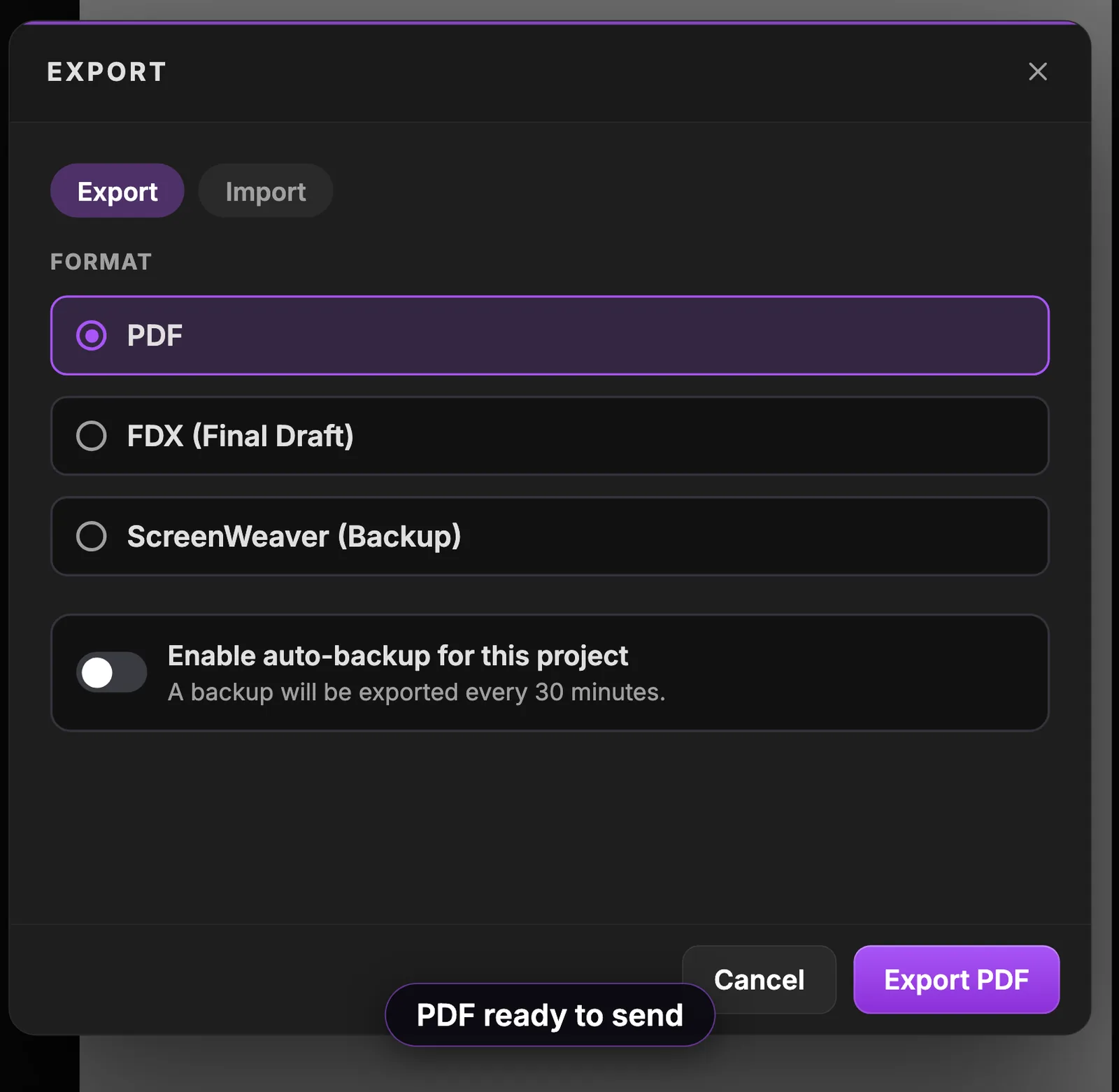
Elige PDF para el guion maquetado que envías a un lector, a un concurso o a una productora. FDX (Final Draft) es para un colaborador o una producción que trabaja en Final Draft. ScreenWeaver (Backup) te da una copia en JSON del proyecto para guardar en tu disco. Una opción Include outline añade la escaleta a la exportación cuando quieres que la estructura viaje con el guion.
Si vas a presentar el guion a ayudas públicas o a un concurso, el PDF es lo que suelen pedir: revisa siempre las bases para saber si exigen portada, número de registro de propiedad intelectual o un tamaño de página concreto.
El formato de copia trae una red de seguridad que conviene activar una vez y olvidar.
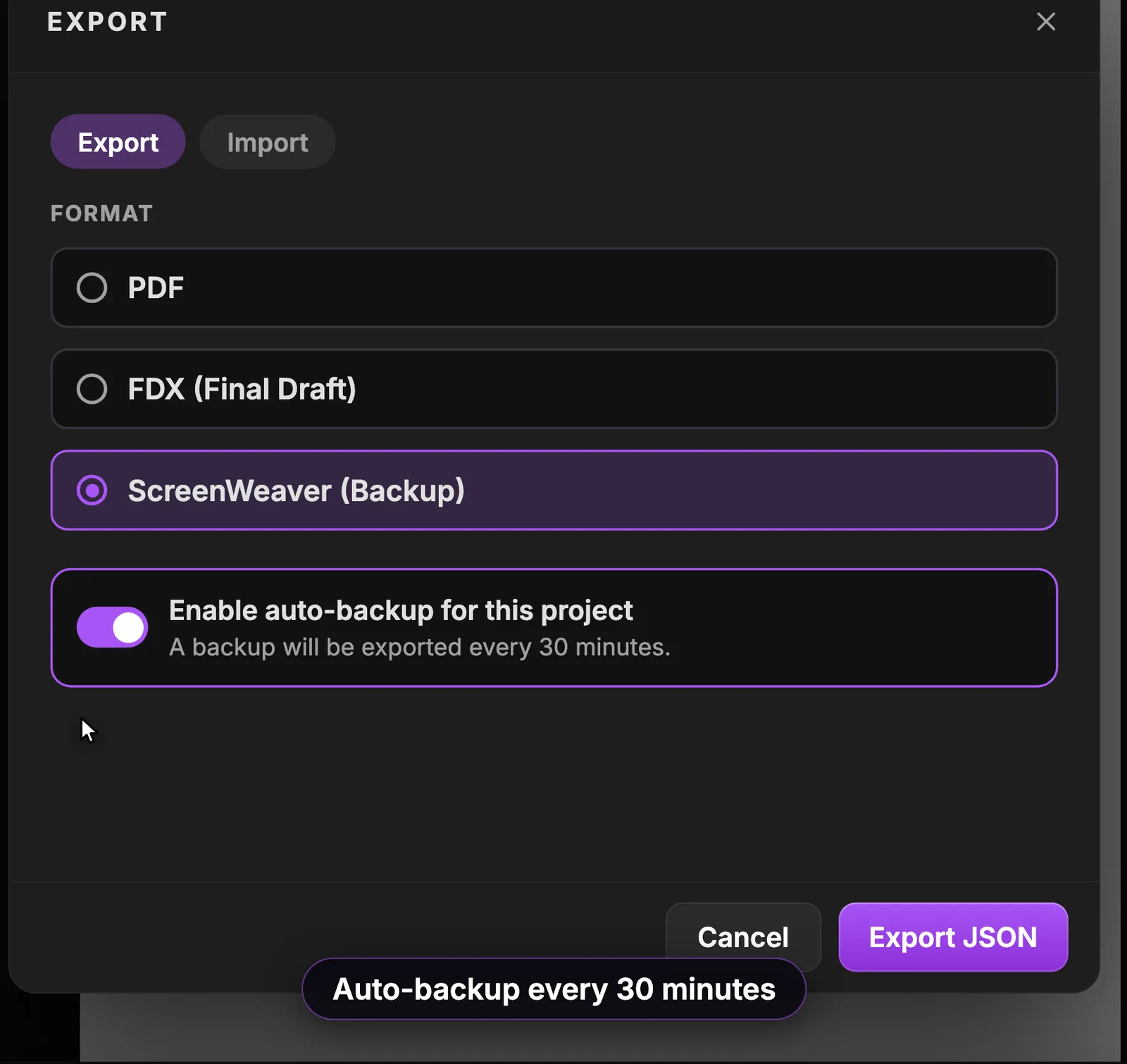
Activa Enable auto-backup for this project y se exportará una copia cada 30 minutos sin que tengas que pensarlo.
Historial de versiones: vuelve a cualquier borrador
El último icono de la barra lateral abre Version history. ScreenWeaver guarda puntos de restauración por su cuenta, y siempre crea uno en cada importación y en cada cambio de la IA.
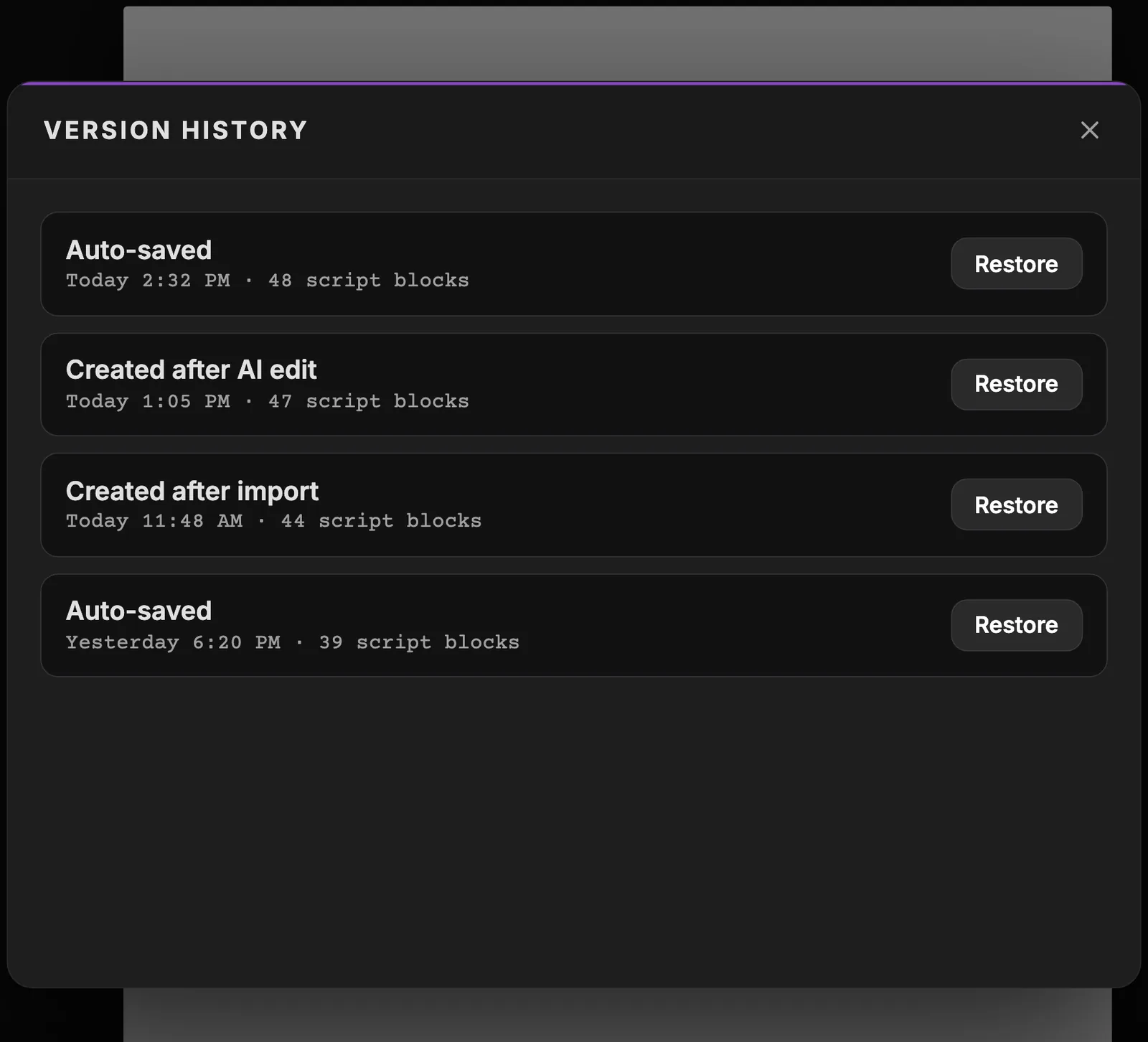
Cada entrada indica por qué existe, cuándo y cuántos bloques de guion tenía el borrador. Pulsa Restore para volver atrás. Restaurar solo toca el guion: tus elementos de historia, el storyboard y la producción se quedan como están.
Esto es lo que hace seguro usar el asistente. Pide una reescritura atrevida de una escena; si no te gusta, Undo edit o el punto de restauración creado tras esa edición te devuelven la versión anterior.
Lo que viene después: el guion manda
Cuando la escena se lee bien, el resto de la película parte de ella. El AI Center que abriste para importar es el mismo lugar donde pides notas y, más adelante, sigues cada generación del proyecto.
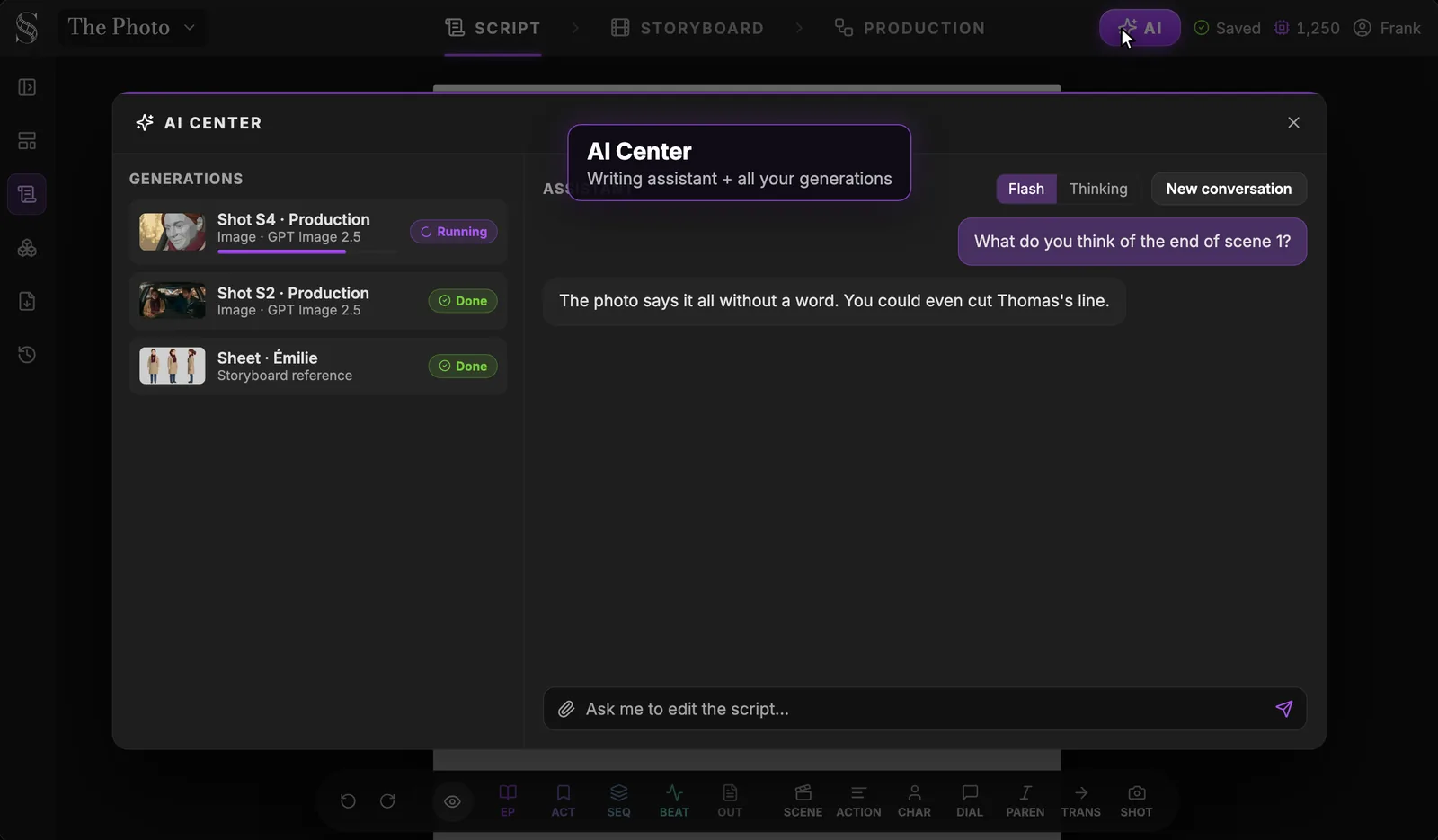
Aquí el guionista pregunta qué opina del final de la escena 1, y el asistente responde que la foto lo dice todo sin palabras y que incluso podría cortar la réplica de Thomas. Cortarla o no es decisión tuya. A la izquierda, la lista Generations ya muestra lo que viene después del guion: la hoja de referencia de Émilie y las imágenes de producción de dos planos.
Así se lee tu guion después:
- Story elements. Cada personaje, lugar y objeto recibe un grupo con descripción y hojas de referencia. Escribe lo que una cámara puede filmar: «Émilie, treinta y cinco años, abrigo beige, bufanda granate» le da al modelo algo que dibujar, «es reservada» no. El método completo está en cómo hacer una hoja de personaje con IA.
- Storyboard. La IA lee cada escena y decide el número de planos, su tamaño y el movimiento de cámara, y dibuja cada viñeta como una pasada de blocking 3D. Lo explicamos en previs con IA: un storyboard a partir de tu guion.
- Production. El lienzo de nodos se construye a partir del storyboard, sin nada que conectar.
Para todo el camino, de la primera línea a los planos terminados, empieza por la guía de ScreenWeaver.
FAQ
¿El editor de guiones de ScreenWeaver es realmente gratis?
Sí. El plan Screenwriter cuesta 0 USD, para siempre, e incluye el editor de guion, la escaleta, los moodboards, la importación y proyectos ilimitados. El storyboard y la producción de vídeo con IA usan créditos en los planes de pago. Puedes escribir un largometraje o una serie completos sin pagar.
¿Cómo importo un guion en PDF?
Pulsa AI en la cabecera para abrir el AI Center, adjunta el PDF con el clip y pide «Importa este guion». El asistente lee la capa de texto del PDF, te muestra una vista previa de escenas, personajes y lugares y pregunta antes de escribir nada. Después lee las primeras páginas para comprobar el resultado.
¿Puedo importar un guion escaneado?
Sí. Las páginas escaneadas y las fotos de páginas pasan por OCR: toda página con menos de 20 caracteres de capa de texto se transcribe y se importa como cualquier otro guion. Se leen hasta 300 páginas por archivo, y a partir de 20 páginas escaneadas el asistente pregunta antes de empezar.
¿Cuánto cuesta el OCR?
Aproximadamente medio crédito por página, y solo para páginas sin capa de texto útil. Un PDF normal exportado desde un programa de guion no cuesta nada. Una página ya leída no se vuelve a cobrar si lanzas el mismo archivo otra vez.
¿Puedo importar y exportar archivos de Final Draft?
Sí. Adjunta un .fdx en el AI Center para importarlo y elige FDX (Final Draft) en la ventana de exportación para devolverlo. ScreenWeaver también lee JSON de WriterDuet y texto plano, y exporta PDF y una copia de ScreenWeaver en JSON.
¿La IA escribe el guion por mí?
Te asiste; el guionista sigues siendo tú. El asistente puede corregir, reescribir una escena si se lo pides y darte notas, y todo cambio de la IA se deshace con un clic. El historial de versiones guarda además un punto de restauración tras cada cambio de la IA.
¿Puedo coescribir un guion en línea con otra persona?
Sí. Los colaboradores trabajan en la misma página en tiempo real, con cursores en directo y tres roles: Owner, Editor y Viewer. La colaboración en tiempo real con usuarios ilimitados viene con el plan Studio.
¿Sirve para el formato de serie?
Sí. En modo serie / TV, la escaleta ofrece Episode, Act, Sequence, Story Beat y Outline, así que puedes estructurar una temporada episodio a episodio. En modo largometraje, un botón de portada ocupa el lugar de Episode.
¿Qué tipografía y márgenes usa el editor?
Páginas US Letter en Courier Prime 12 pt, con márgenes estándar: acción a 1,5 pulgadas, personaje a 4,2, acotación a 3,6, diálogo de 2,9 pulgadas a 2,3 del borde derecho y transiciones a 6,0. Intro y Tab colocan cada elemento por ti.
Empieza a escribir
Abre un proyecto, escribe tu primera escena o suelta el borrador que ya tienes. El editor de guion es gratis, y todo lo que escribes aquí se convierte en la base de tu storyboard: crea tu cuenta gratuita de ScreenWeaver.
Writing is free
Write your next script with ScreenWeaver
Write for free, export to PDF and Final Draft, and turn your scenes into a storyboard when you are ready.
Start writing free