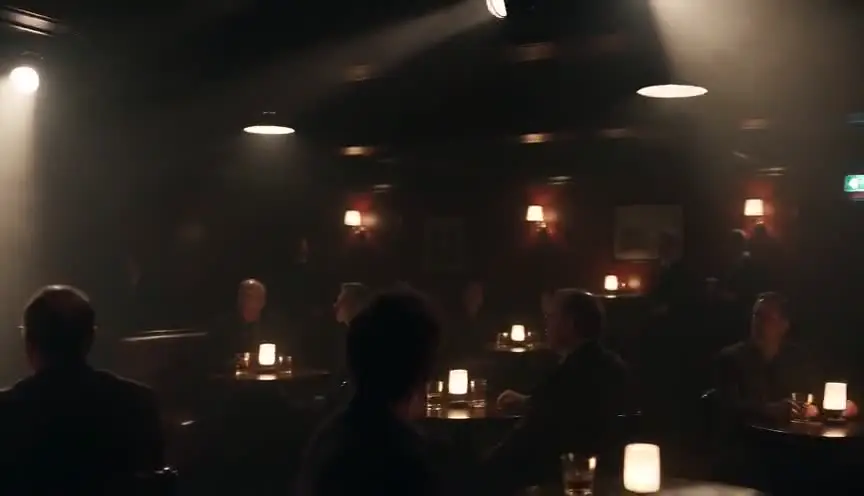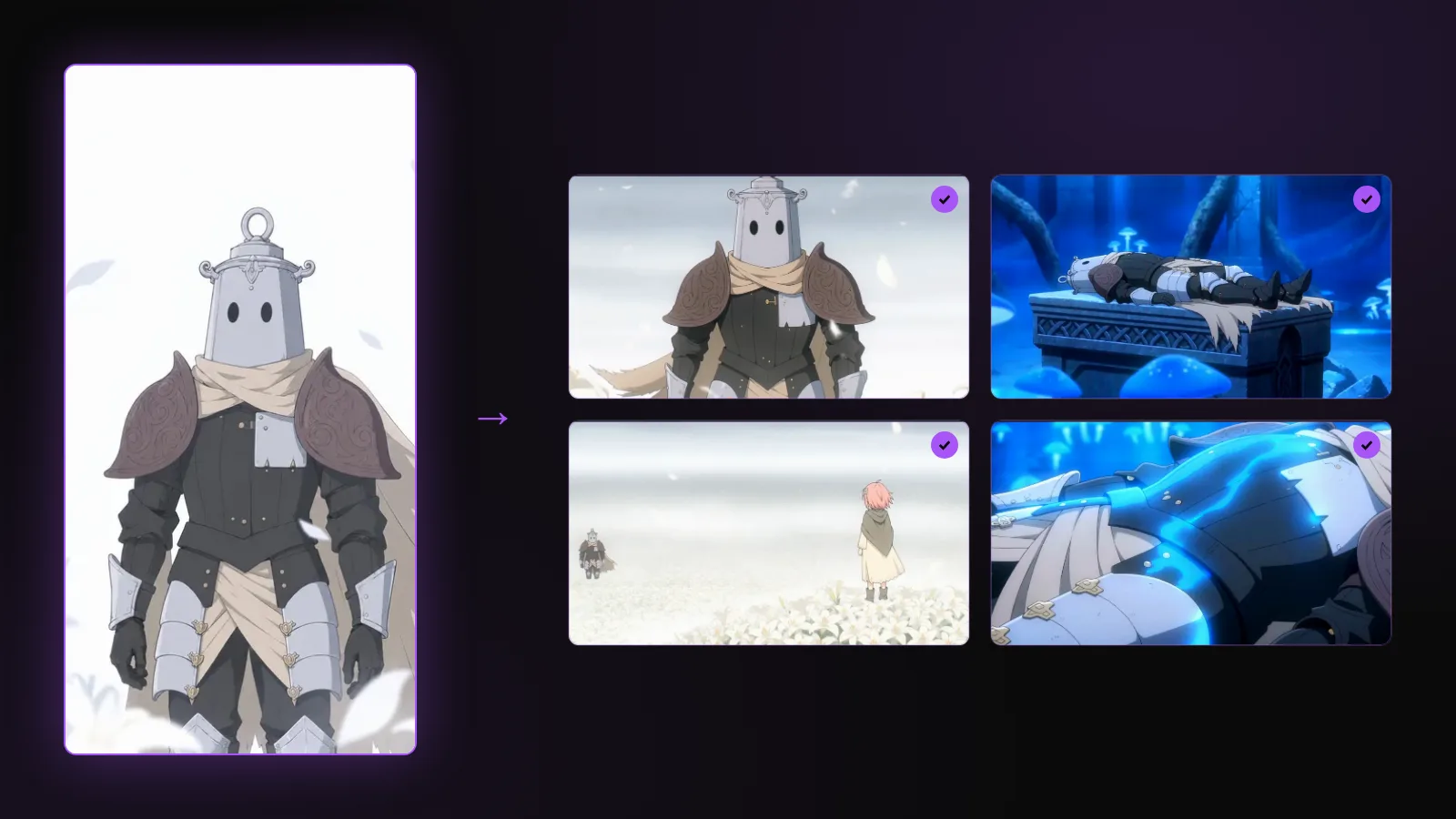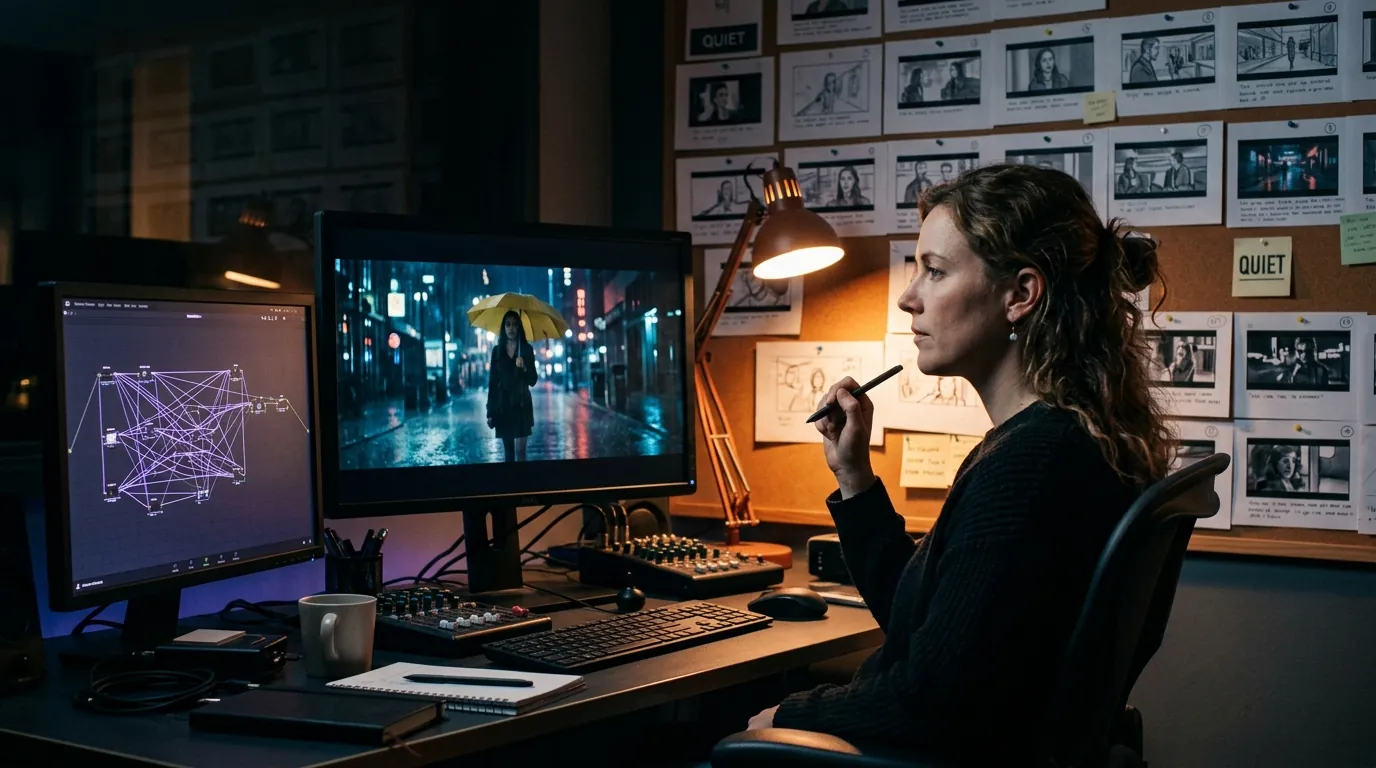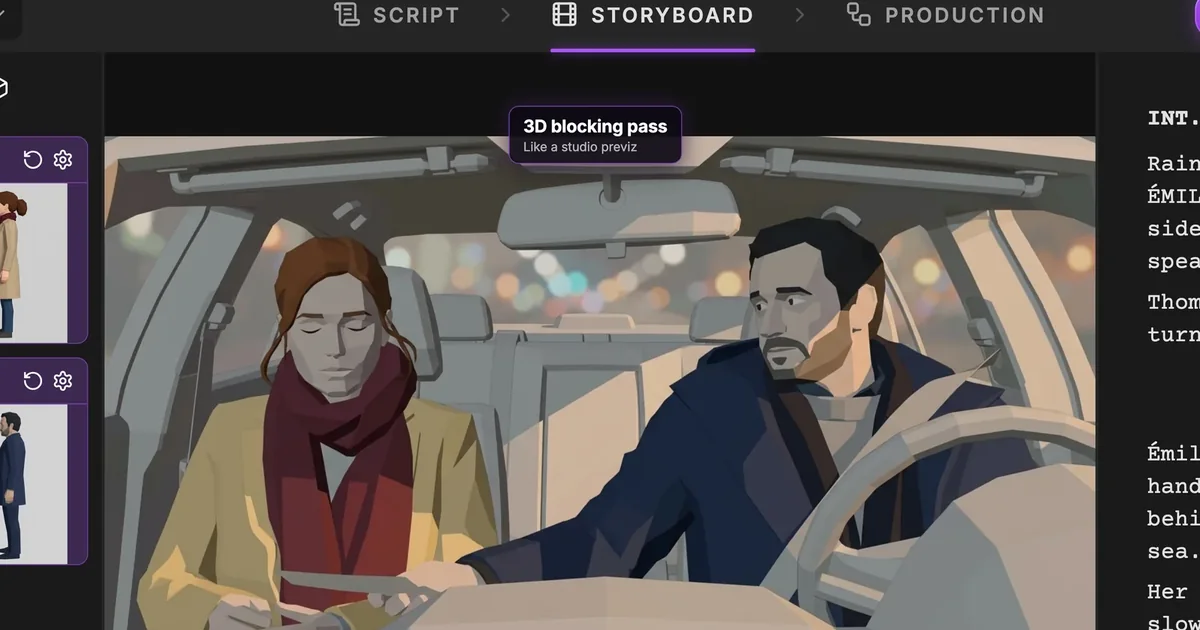

La respuesta corta: la previs con IA convierte cada escena de tu guion en una secuencia de viñetas de blocking 3D en bruto que fijan encuadre, puesta en escena, luz y ritmo antes de gastar nada en imágenes finales o vídeo. En ScreenWeaver, la pestaña Storyboard lee tus escenas, las divide en planos y genera una viñeta de blocking por plano en una sola pasada de Auto-generate. Después diriges cada plano (tamaño, movimiento de cámara, acción, duración, orden) y reproduces el resultado como animatic.
Esta guía recorre toda la pestaña Storyboard con un pequeño proyecto de demostración, La foto: una sola escena, INT. COCHE DE THOMAS - NOCHE, con lluvia en el parabrisas. Thomas le da a su hermana Émilie una vieja foto de los dos de niños, encontrada en casa de su madre. Le dice «La encontré en casa de mamá». A ella se le llenan los ojos de lágrimas y luego sonríe. Cuatro planos, dieciocho segundos. Todas las capturas muestran la interfaz de ScreenWeaver con ese proyecto cargado (en inglés, así que citamos los botones con su nombre original).
Si buscas el método general para storyboardear un guion con IA (descripciones, listas de planos, cómo juzgar una viñeta), lee antes el recorrido completo de un storyboard con IA a partir de un guion. Esta página tiene una misión más concreta: qué es la previs, por qué una pasada 3D en bruto es el aspecto adecuado en esta fase y cómo dirigir cada plano.
Qué es la previs y por qué los estudios la usan
La previsualización, o previs, es una versión en movimiento y en bruto de una escena, hecha antes del rodaje o del render definitivo. En las grandes producciones, un equipo de previs construye versiones 3D simples de las secuencias complejas para que dirección, dirección de fotografía y efectos se pongan de acuerdo sobre dónde va la cámara, quién se coloca dónde y cuánto dura cada beat. Los estudios de animación hacen lo mismo con los story reels: viñetas cronometradas con el diálogo, vistas como una película. Si los términos se te mezclan, nuestra comparativa entre previs, storyboard y animatic aclara qué responde cada uno.
El objetivo nunca es la belleza, sino las decisiones. Una previs responde a cuatro preguntas que salen caras si se responden tarde:
- Encuadre. ¿Plano medio a dos o primer plano? ¿Dónde está el horizonte, quién queda a la izquierda?
- Puesta en escena. ¿Quién se sienta dónde, quién le da qué a quién, adónde van las miradas?
- Luz. ¿De dónde viene y se mantiene de un plano a otro?
- Ritmo. ¿Cuánto dura cada plano y cae el corte en el beat?
Si resuelves eso en un medio barato, las fases caras (imágenes finales, generación de vídeo, montaje) solo tienen que ejecutar.
Por qué una pasada de blocking 3D vale más que un fotograma bonito
Cuando alguien prueba por primera vez la IA de guion a storyboard, quiere que las viñetas parezcan la película terminada. Parece un avance y juega en tu contra.
Un fotograma con aspecto final abre un debate de estilo: ¿es el beige correcto del abrigo, el grano, la luz demasiado cálida? Nada de eso importa todavía, y todo distrae de la pregunta que la viñeta debe responder: ¿cuenta este plano la historia? Además, un fotograma con aspecto final duele tirarlo, así que lo conservas aunque la puesta en escena esté mal.
La pasada de blocking elimina esa tentación. Cada viñeta de ScreenWeaver se dibuja como blocking 3D, un aspecto de previs con sombreado plano parecido al que produce un equipo de previs de estudio. Muestra cuerpos, posiciones, miradas, la forma del decorado y la dirección de la luz, y nada más. Rehacerla cuesta poco, así que la rehaces sin miedo. El aspecto final llega después, en la pestaña Production, donde la dirección artística del proyecto guía cada imagen.
Si vienes de la animación, es la misma lógica que pasar de las viñetas al blocking, explicada en detalle en nuestra guía de storyboard para animación 3D.
Antes de empezar: un guion y sus elementos de historia
La pestaña Storyboard trabaja con lo que ya hay en tu proyecto. Necesitas una escena escrita e, idealmente, los personajes, lugares y objetos de esa escena creados como elementos de historia, cada uno con una breve descripción visual. En La foto son Émilie, Thomas, el coche de Thomas y la foto.
No hace falta generar antes sus hojas de referencia a mano: Auto-generate lo hace por ti. Pero las descripciones importan. Escribe lo que una cámara puede filmar (edad, pelo, abrigo, color de la bufanda), no rasgos de carácter: «Es melancólica» no dibuja nada, «abrigo de lana beige, bufanda granate» dibuja a la misma mujer en cada viñeta.
Paso 1: elige la relación de aspecto del proyecto
La primera vez que abres la pestaña Storyboard, ScreenWeaver te pide la relación de aspecto del proyecto. Es una decisión de encuadre, así que va al principio de la previs.
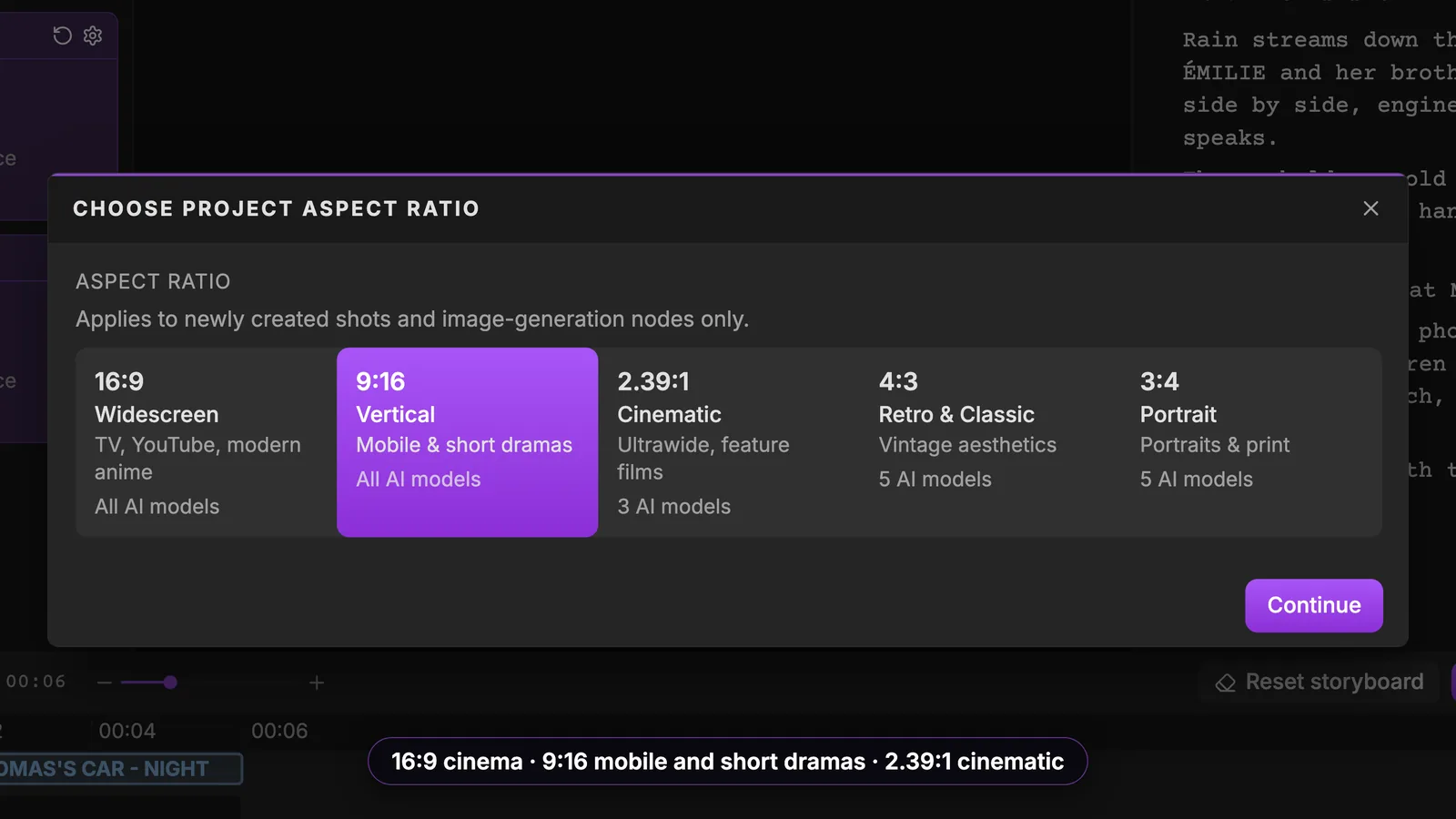
Las cinco opciones son 16:9 panorámico, 9:16 vertical, 2.39:1 cinemascope, 4:3 retro y clásico, y 3:4 retrato. Cada tarjeta indica para qué uso sirve y cuántos modelos de IA la admiten. La elección se aplica a los planos y nodos de imagen nuevos, así que decídela antes de generar nada. Un microdrama vertical puesto en escena en 16:9 y recortado después pierde la mitad de cada composición.
Paso 2: entiende las cuatro zonas de la pestaña Storyboard
La pestaña está dividida en cuatro zonas, cada una con una sola función.
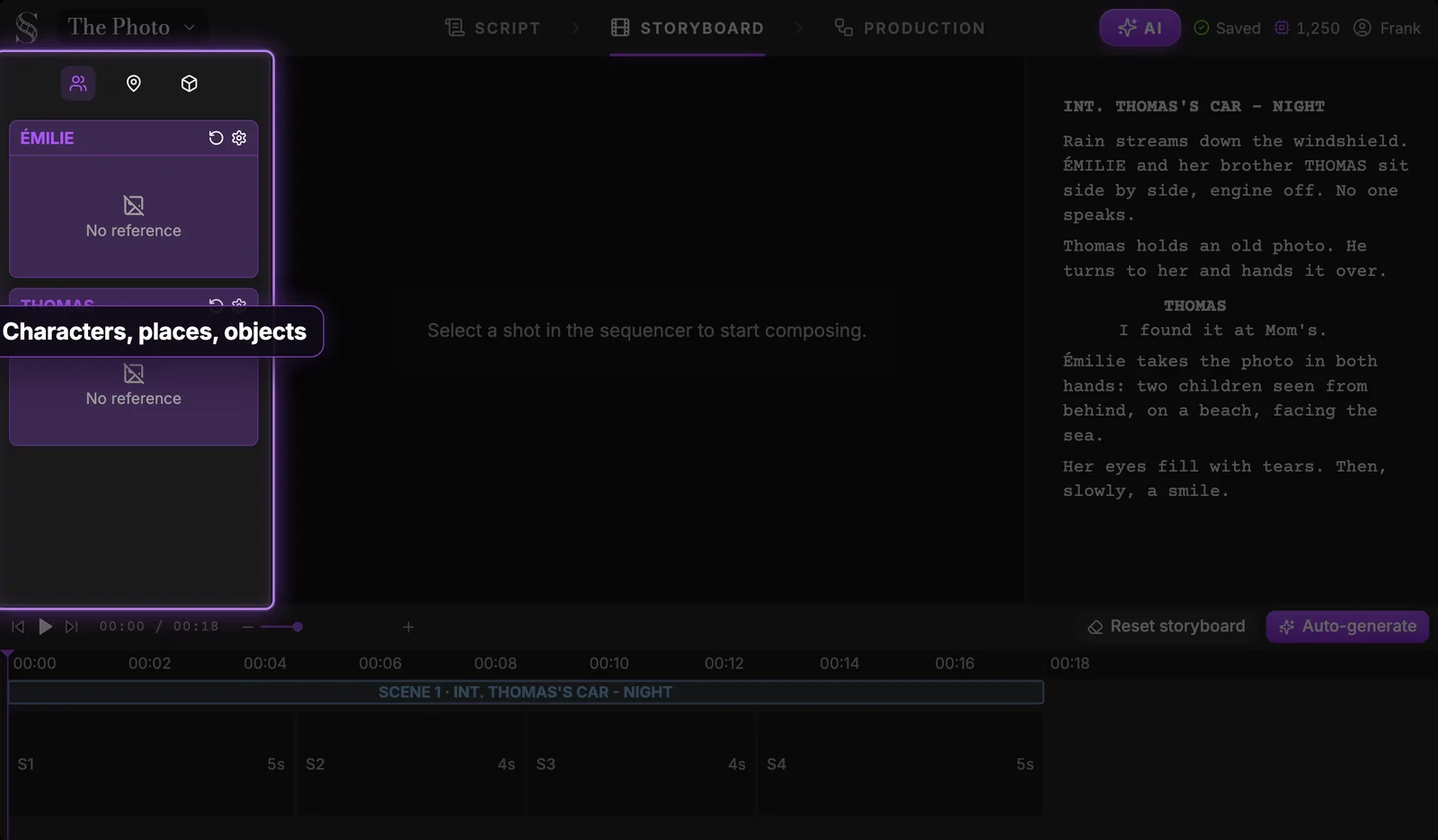
- Izquierda: personajes, lugares y objetos. Tres iconos cambian entre ellos. Cada tarjeta guarda la hoja de referencia de la entidad cuando existe. Aquí Émilie y Thomas aún dicen «No reference».
- Centro: el plano seleccionado. Vacío hasta que eliges un plano.
- Derecha: el guion, sincronizado con la reproducción. Siempre ves las líneas de las que sale el plano actual.
- Abajo: el secuenciador.
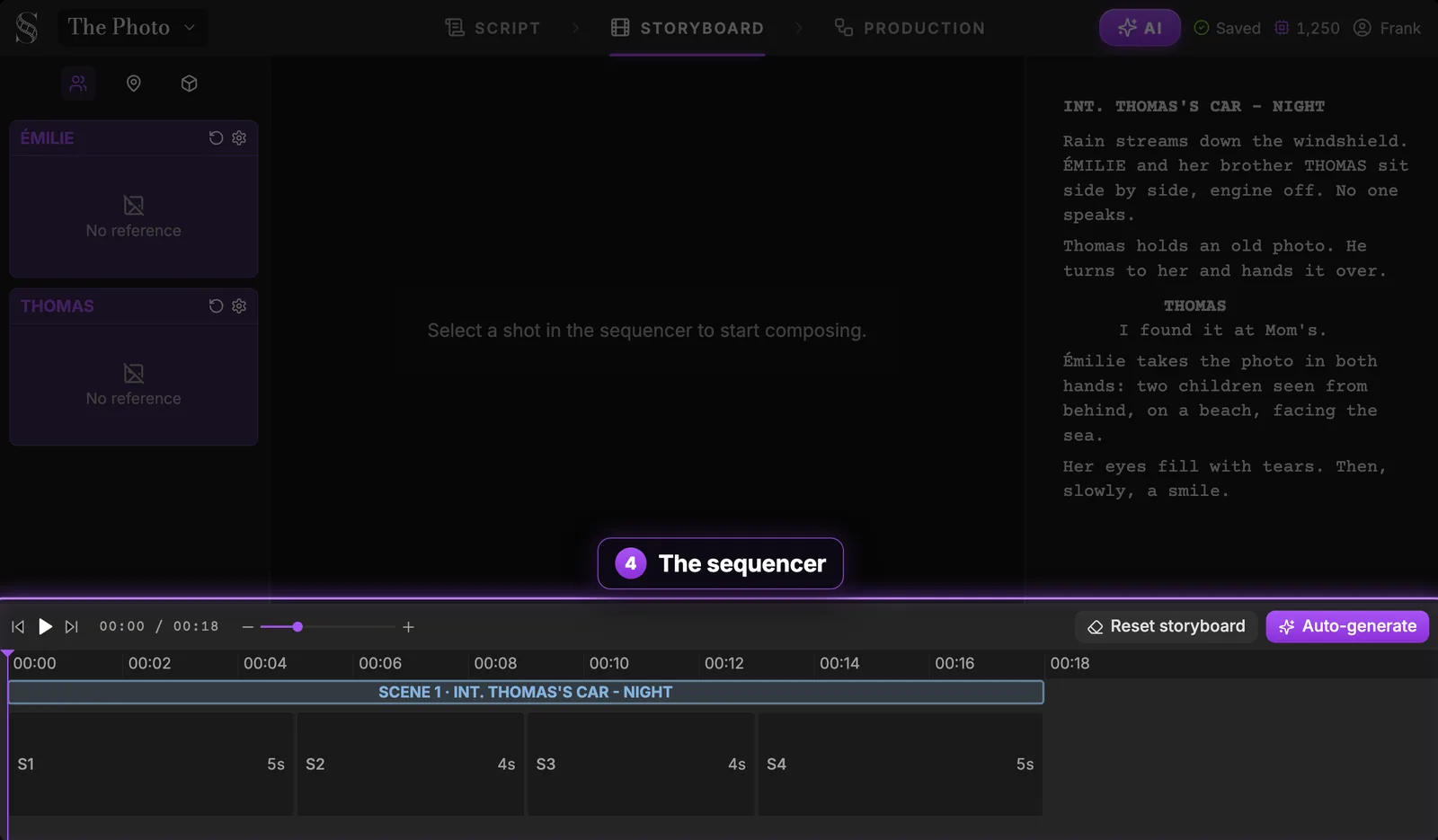
El secuenciador ordena la película escena a escena y luego plano a plano sobre una regla de tiempo. El ancho de cada bloque es su duración: S1 dura 5 segundos, S2 y S3 4 segundos cada uno, S4 5 segundos, dieciocho en total. Su barra tiene los controles de reproducción a la izquierda y el botón Auto-generate a la derecha.
Paso 3: genera todo el storyboard con Auto-generate
Pulsa Auto-generate en la barra del secuenciador. Se abre una ventana con todo lo que le falta al storyboard, en el orden en que lo necesita. Es el generador de storyboard con IA trabajando sobre tu propio guion.
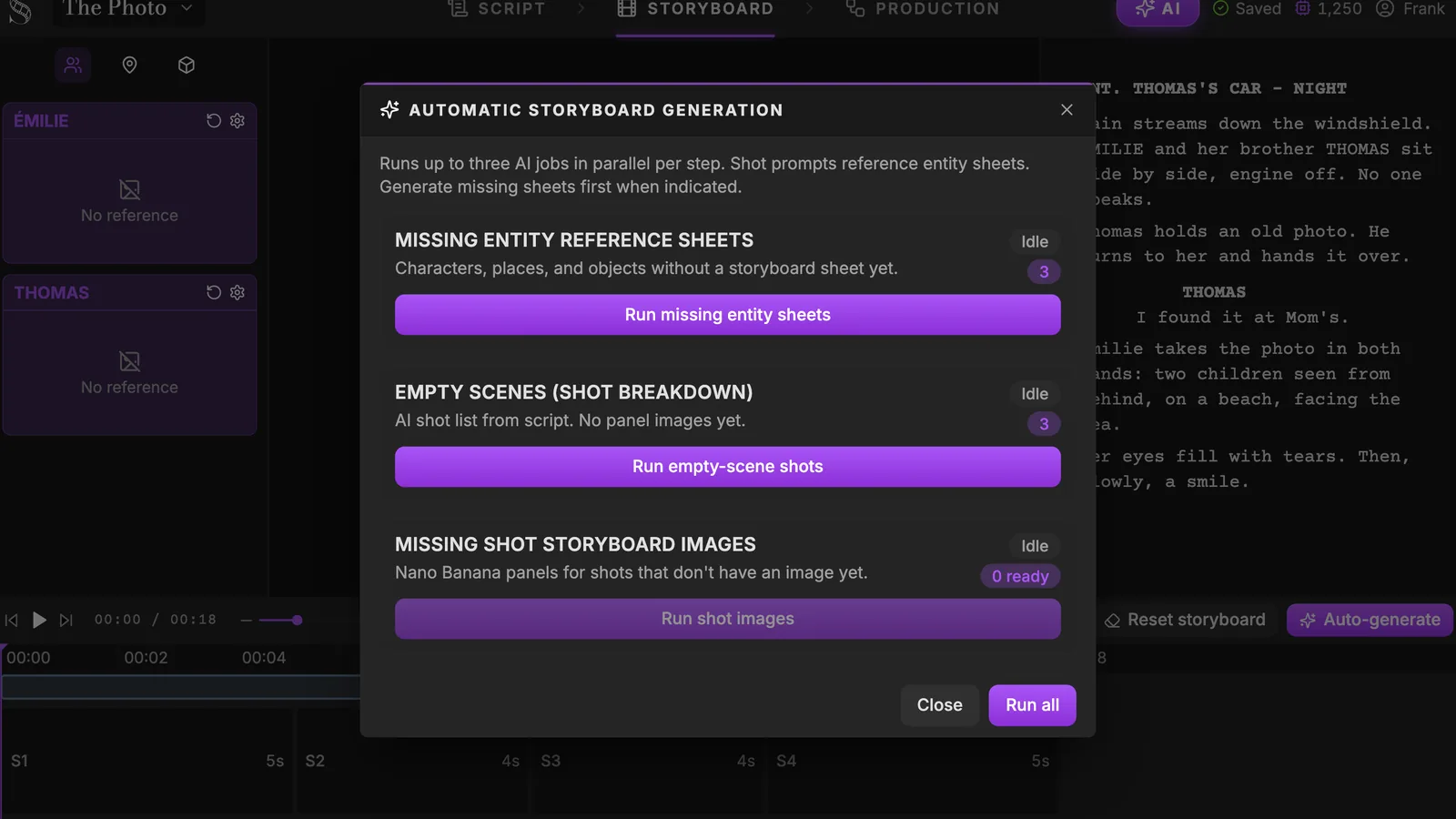
Los tres pasos son:
- Hojas de referencia que faltan. Cada personaje, lugar u objeto sin hoja de storyboard recibe una. Los planos citan esas hojas, y así Émilie conserva la misma cara, el mismo abrigo y la misma bufanda en cada viñeta.
- Escenas vacías (desglose en planos). La IA lee cada escena sin planos y decide cuántos necesita, con un tamaño de plano y un movimiento de cámara para cada uno. Todavía sin imágenes.
- Imágenes de plano que faltan. Una viñeta por cada plano que aún no tiene imagen.
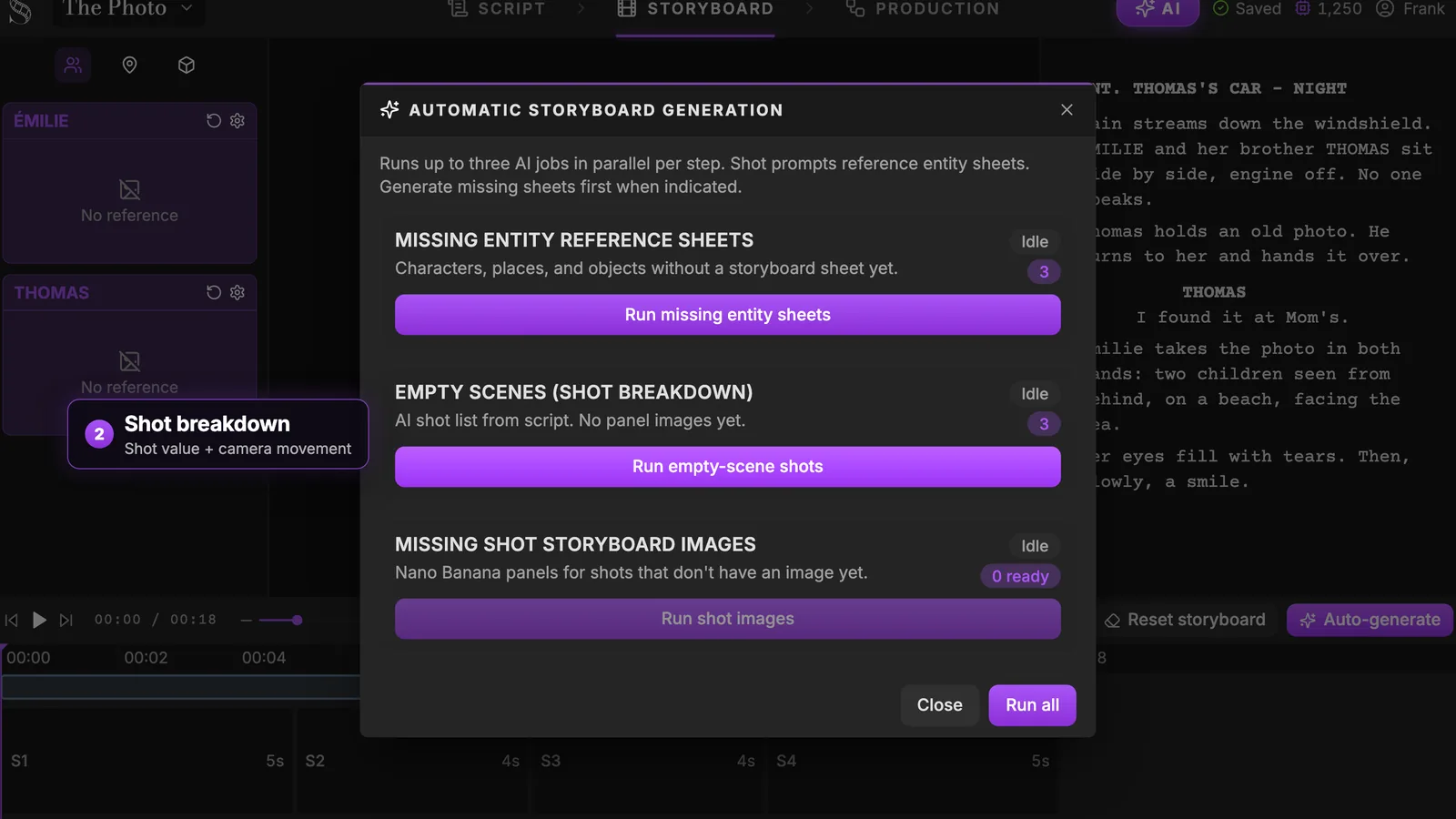
Puedes lanzar cada paso por separado o pulsar Run all para encadenarlos. El paso 2 es el corazón de la previs: la IA hace una primera propuesta de cobertura a partir de tu escena, como lo haría un ayudante de dirección. Trátala como propuesta, no como veredicto. La cambiarás plano a plano en el paso 6.
La ventana ejecuta hasta tres trabajos de IA en paralelo por paso, y el coste en créditos aparece antes de cada acción, así que sabes cuánto costará una pasada antes de lanzarla.
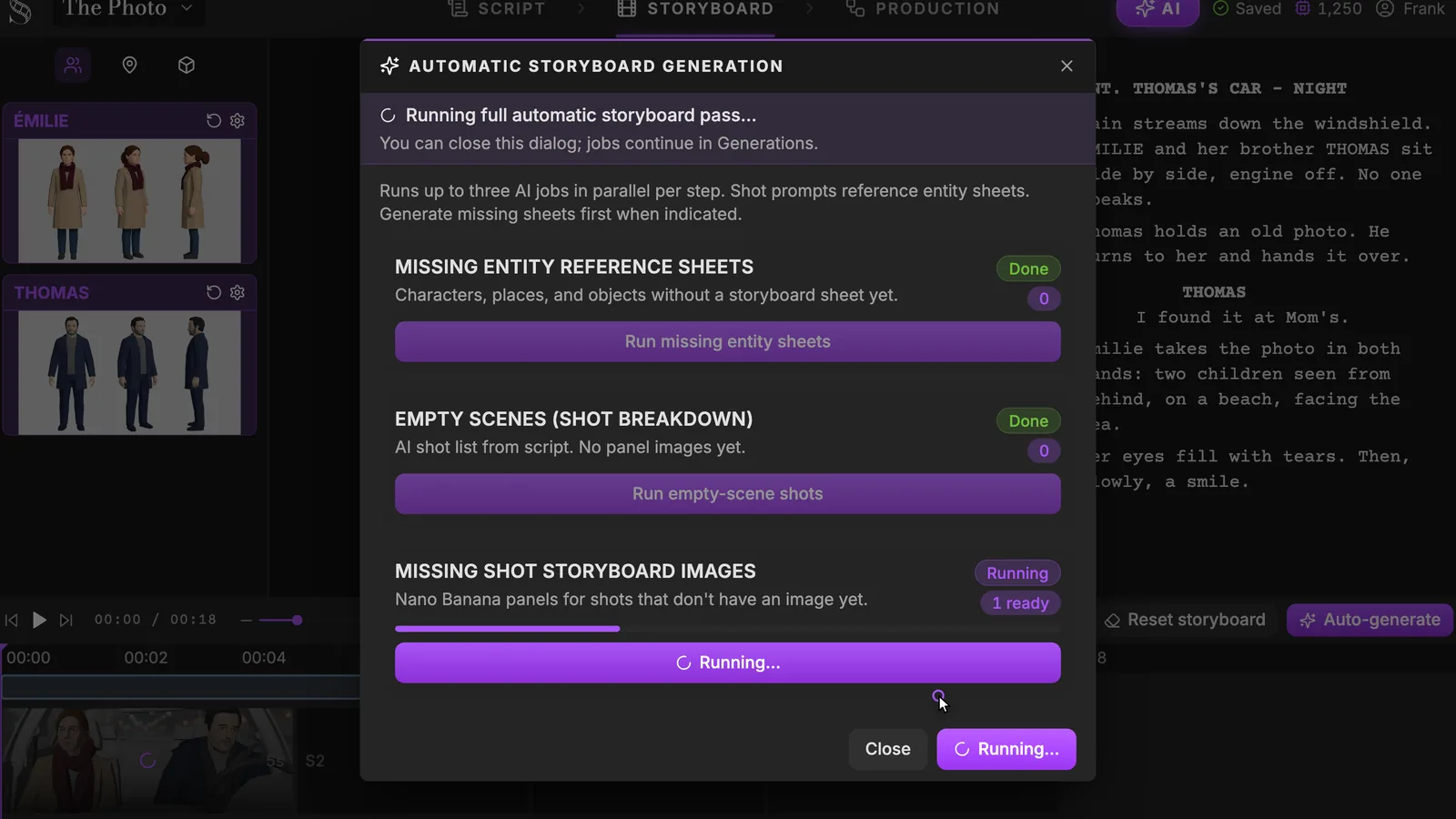
No hace falta mirarla. Puedes cerrar la ventana: los trabajos siguen y aparecen en la lista de generaciones del AI Center. Fíjate en la columna izquierda: Émilie y Thomas ya tienen sus hojas de referencia de cuerpo entero y las primeras viñetas llegan al secuenciador.
Paso 4: lee el resultado como un director
Cuando termina la pasada, haz clic en un plano para abrir su viñeta.
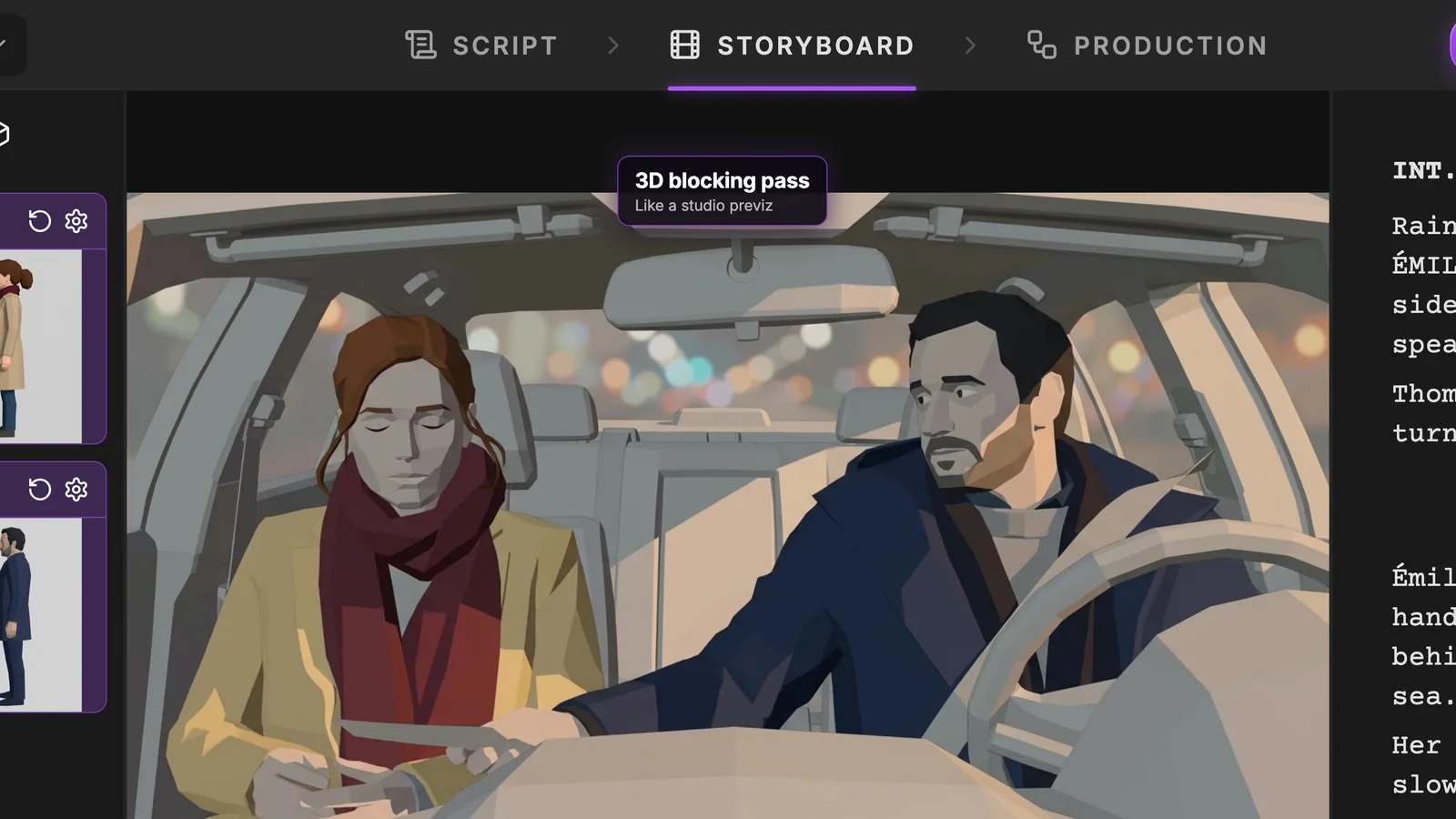
Así se ve una pasada de blocking 3D: Émilie con su abrigo beige y su bufanda granate, Thomas con su abrigo azul marino al volante, el interior del coche, el bokeh nocturno por la luna trasera. Formas simples, sombreado plano, luz clara.
No la juzgues por su belleza, sino con las cuatro preguntas de la previs:
- Encuadre: ¿es el tamaño de plano adecuado para este beat?
- Puesta en escena: ¿están los personajes donde la escena los necesita y se leen las miradas?
- Luz: ¿viene del mismo lado que en el plano anterior y el siguiente?
- Ritmo: lo compruebas en el paso siguiente, con el animatic.
Si una viñeta responde a eso, consérvala aunque sea sencilla. El estilo se decide una sola vez, para toda la película, en Production.
Try it free
Try ScreenWeaver for free on your script
It is free. Import your existing project, get a clearer view of your outline, and regain control of your story structure in minutes.
Start FreePaso 5: reproduce el storyboard como animatic
Pulsa Play en el secuenciador. El storyboard corre como un animatic: cada viñeta se mantiene su duración, el cabezal avanza por la regla y el guion de la derecha sigue el plano en curso.
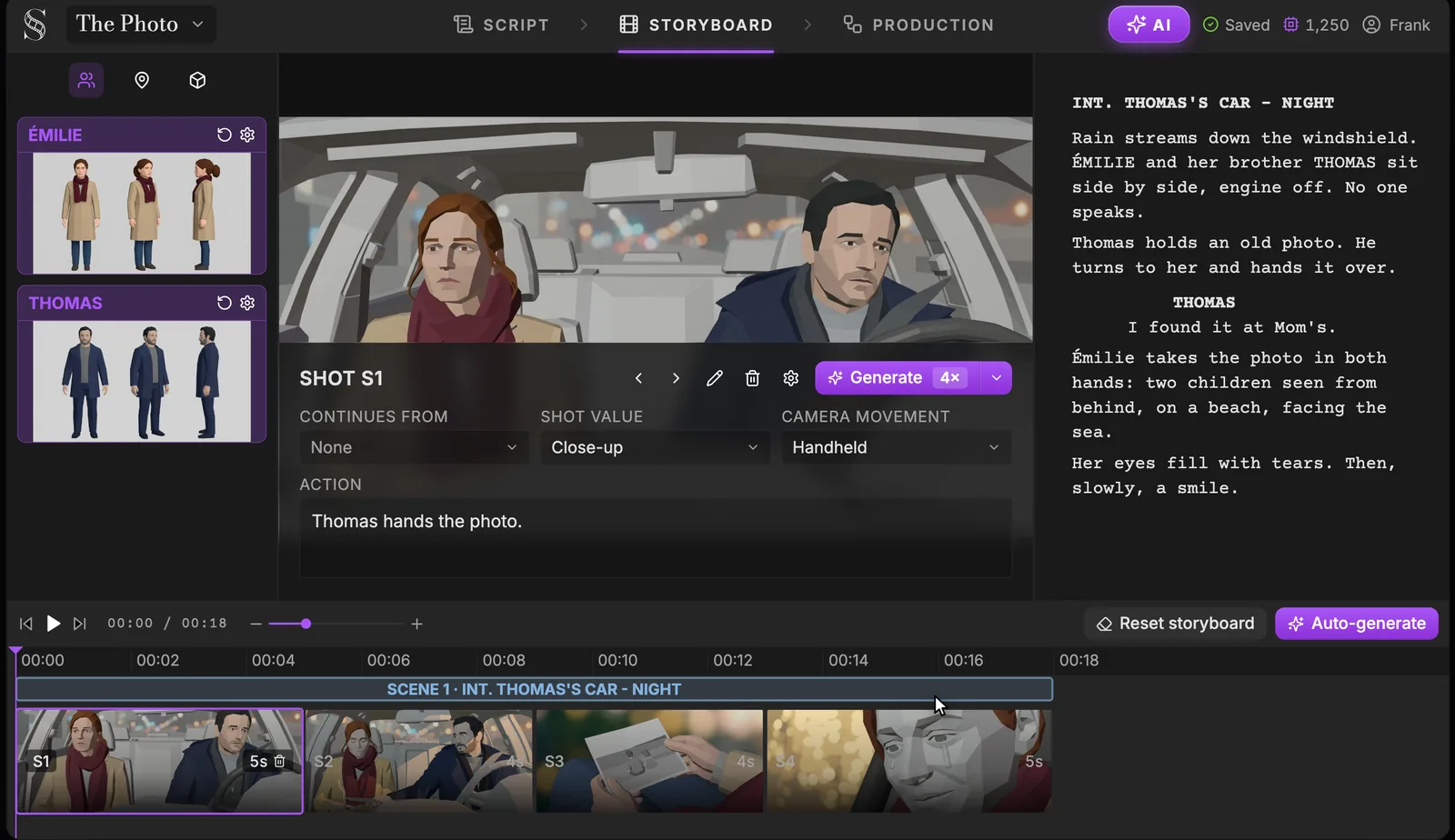
Aquí salen los problemas de ritmo. Un inserto de 4 segundos sobre la foto puede quedarse corto al verlo. Un primer plano que llega antes de la réplica mata el beat. Para saber cuántas viñetas suele necesitar un minuto, mira cuántas viñetas de storyboard por minuto de película.
Dos límites: el animatic no tiene audio y no se exporta como vídeo. Es una herramienta de revisión dentro de la app.
Paso 6: dirige cada plano
El desglose te dio un punto de partida. Ahora diriges. Cada plano tiene los mismos campos, arriba en la zona central.
Tamaño de plano y movimiento de cámara
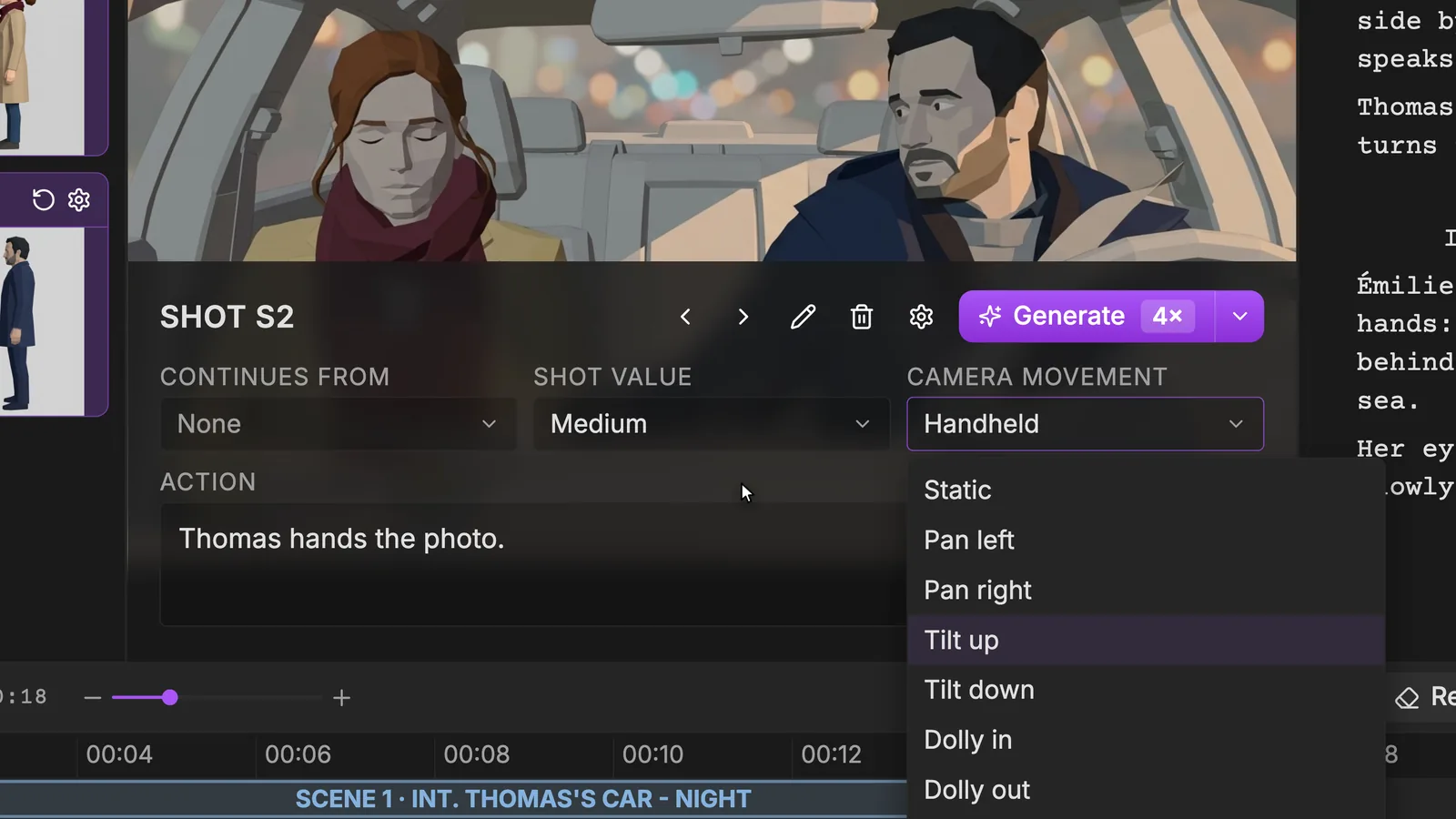
Shot value ofrece plano detalle, primer plano, primer plano medio, plano medio, plano americano, plano general, gran plano general, plano por encima del hombro, plano subjetivo e inserto. Si los términos son nuevos para ti, nuestra referencia de tipos de plano para storyboard muestra dónde corta cada uno, y la página del plano medio detalla el valor elegido para S2 en la demo.
Camera movement cubre plano fijo, panorámica, tilt, travelling de acercamiento y alejamiento, travelling lateral, pedestal, grúa, cámara en mano, steadicam, barrido y zoom. En la demo, el desglose propuso cámara en mano para S2. La cámara en mano añade tensión y nervio, justo la nota equivocada para un momento tranquilo entre hermanos. Así que S2 pasa a Static.
Escribe la acción con menciones @
El campo Action es la instrucción de la viñeta. Escribe @ para citar a un personaje, lugar u objeto, y su hoja de referencia entra en la generación.
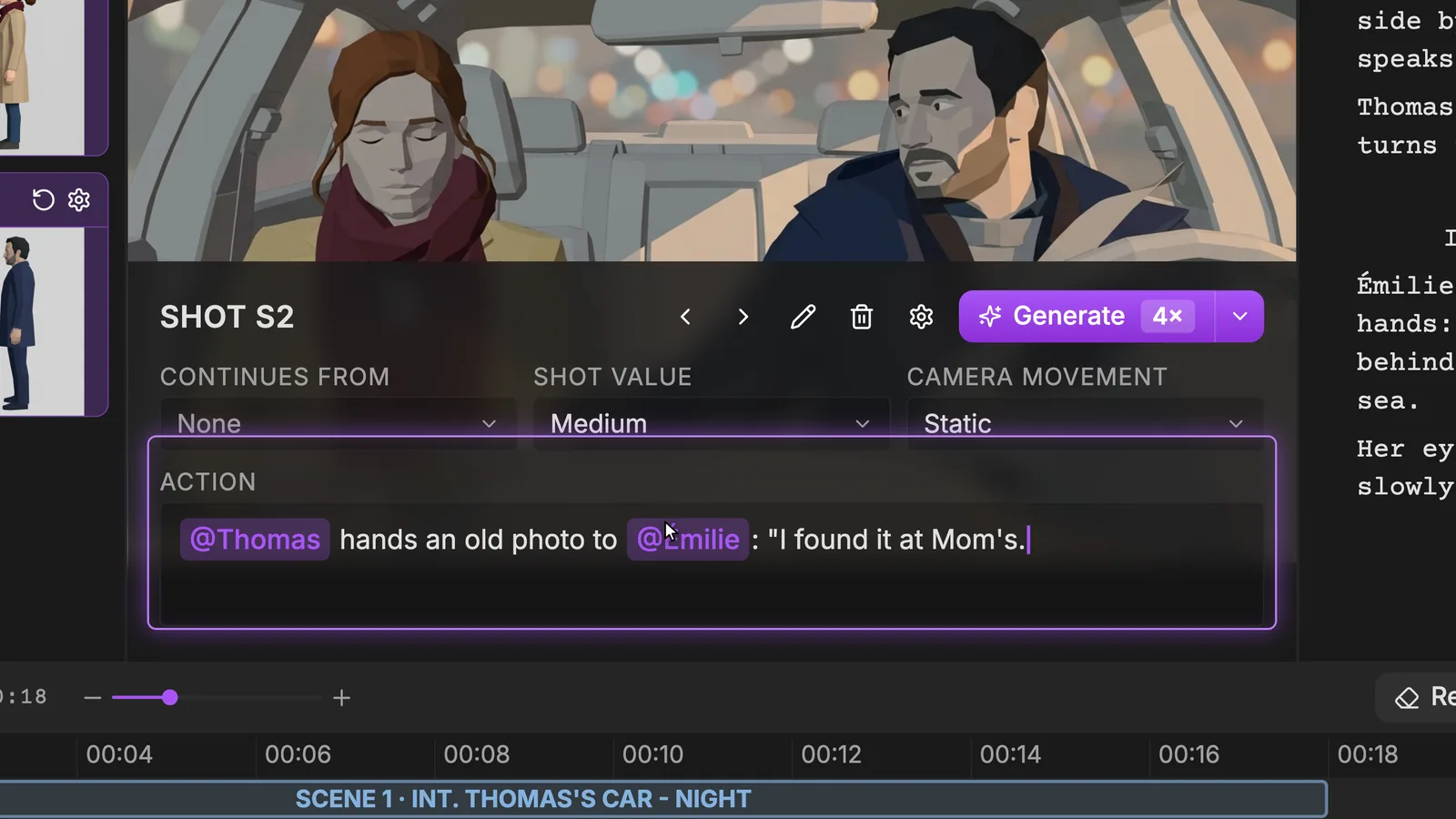
Escribe lo que hay en el cuadro: quién hace qué y a quién. «Thomas da la foto» se convierte en «@Thomas le da una vieja foto a @Émilie», con la réplica detrás. Menciona una entidad cuando se ve en el plano, no cuando solo se habla de ella.
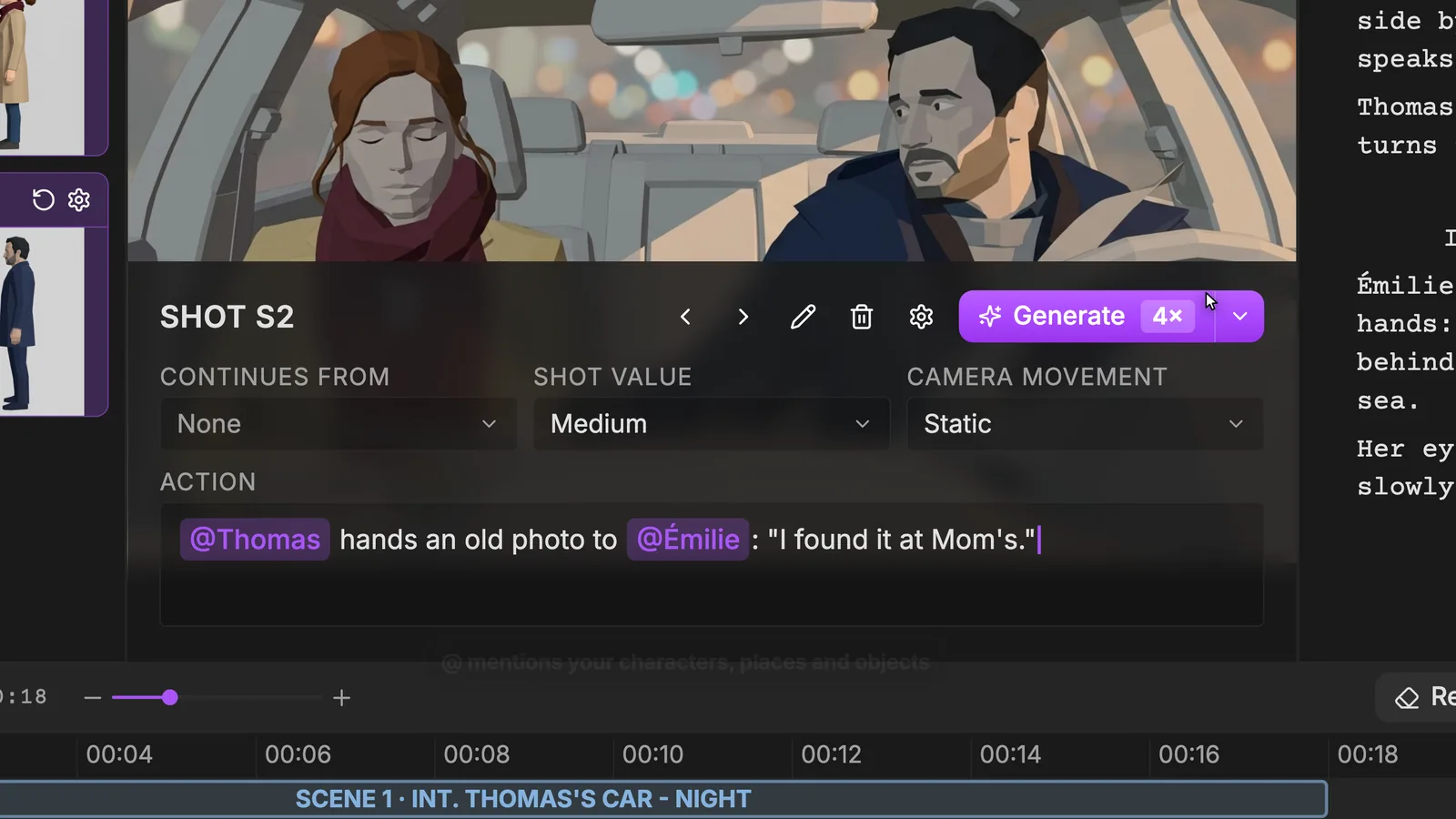
Luego pulsa Generate en ese plano. Solo se redibuja esta viñeta; el resto del storyboard queda igual. Las flechas junto al nombre del plano te dejan volver a versiones anteriores si la nueva es peor. Ese es todo el ciclo de la previs: cambias una decisión, redibujas una viñeta y vuelves a reproducir la secuencia.
Cambia la duración de un plano arrastrando
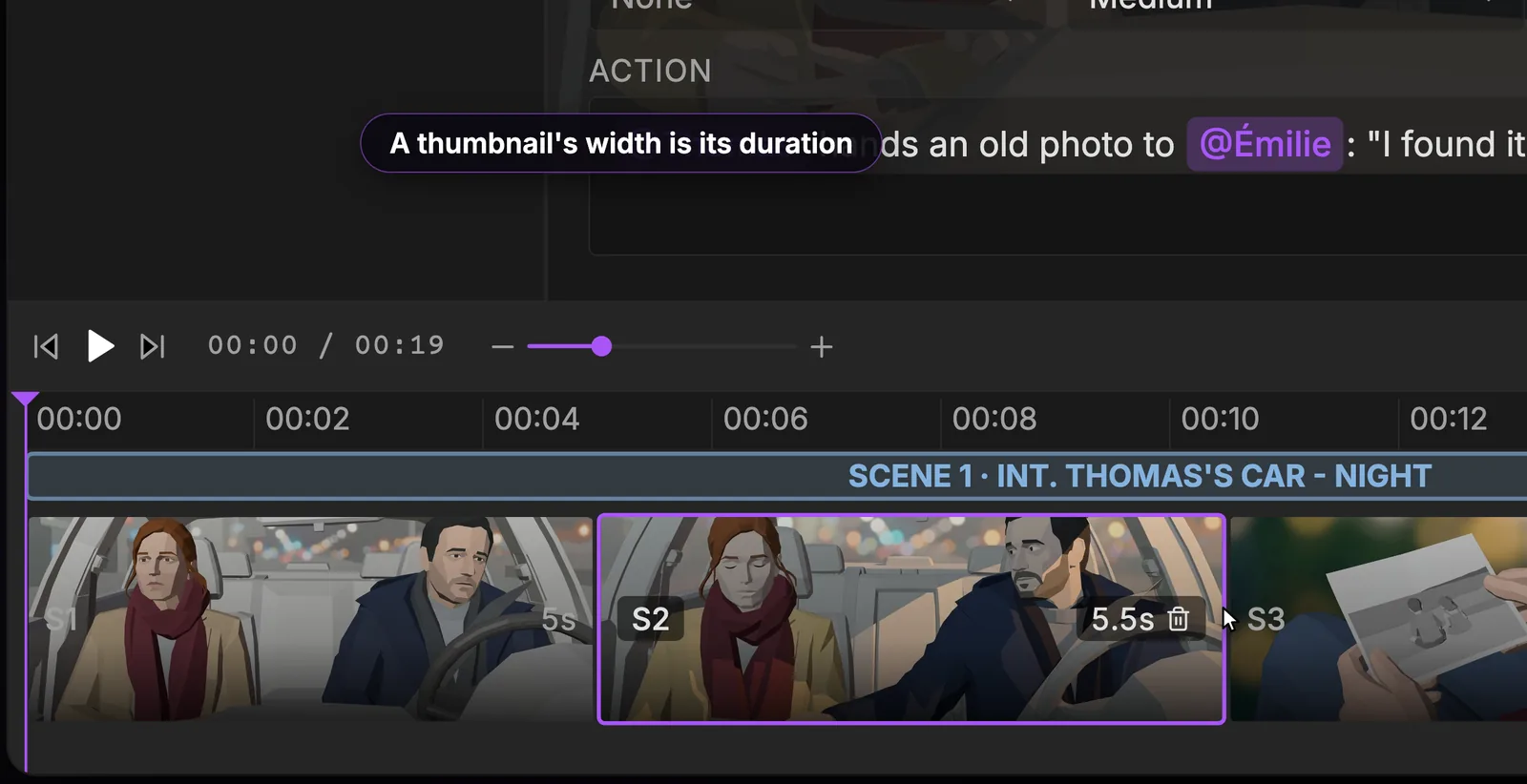
En el secuenciador, el ancho de un bloque es su duración. Arrastra el borde para alargar o acortar el plano. Aquí S2 pasa de 4 a 5,5 segundos para que la réplica de Thomas respire, y la escena dura ahora 19 segundos. Vuelve a reproducir el animatic para notar la diferencia.
Reordena los planos arrastrando y soltando
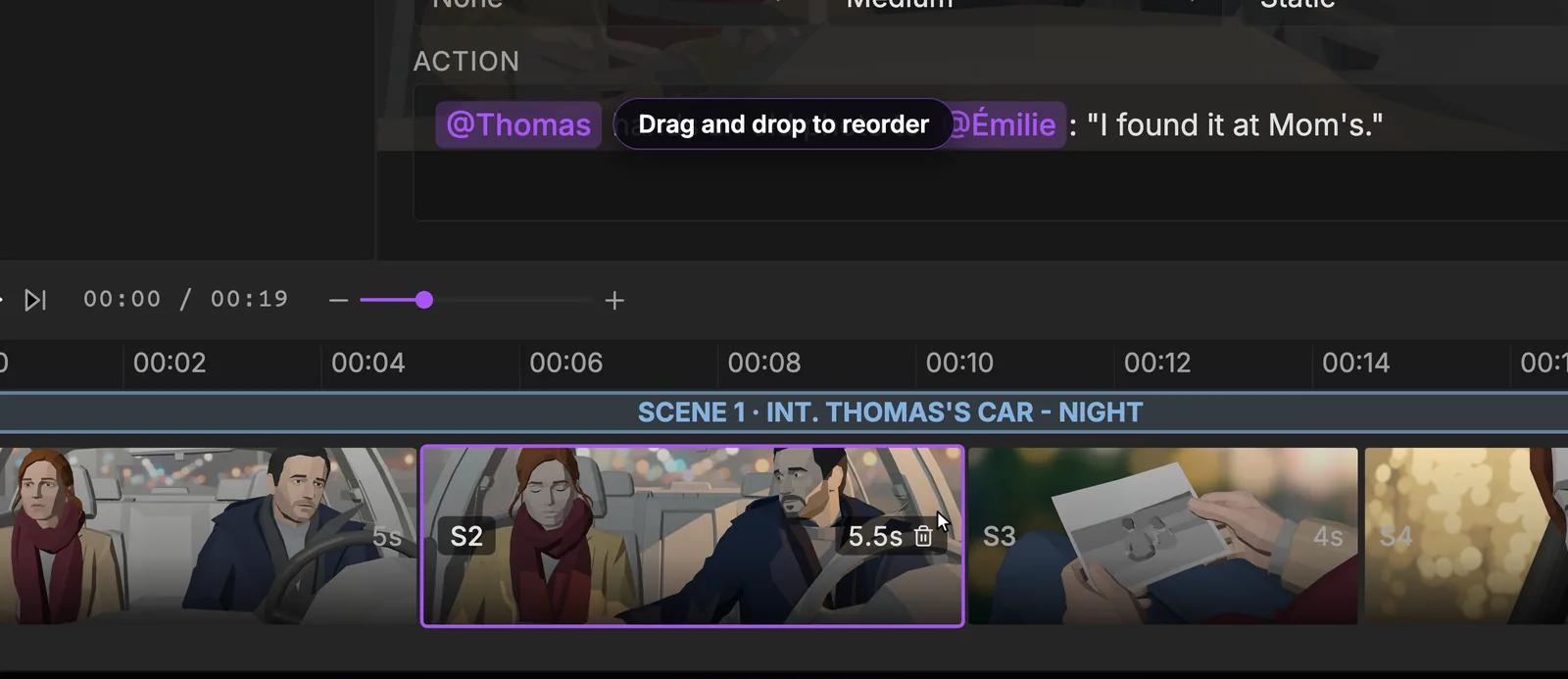
Arrastra un bloque para moverlo. Probar el inserto de la foto antes o después del plano medio a dos es aquí un experimento de dos segundos, y en rodaje una repetición cara. Justo el tipo de pregunta que la previs sirve para zanjar.
Mantén la continuidad con Continues from
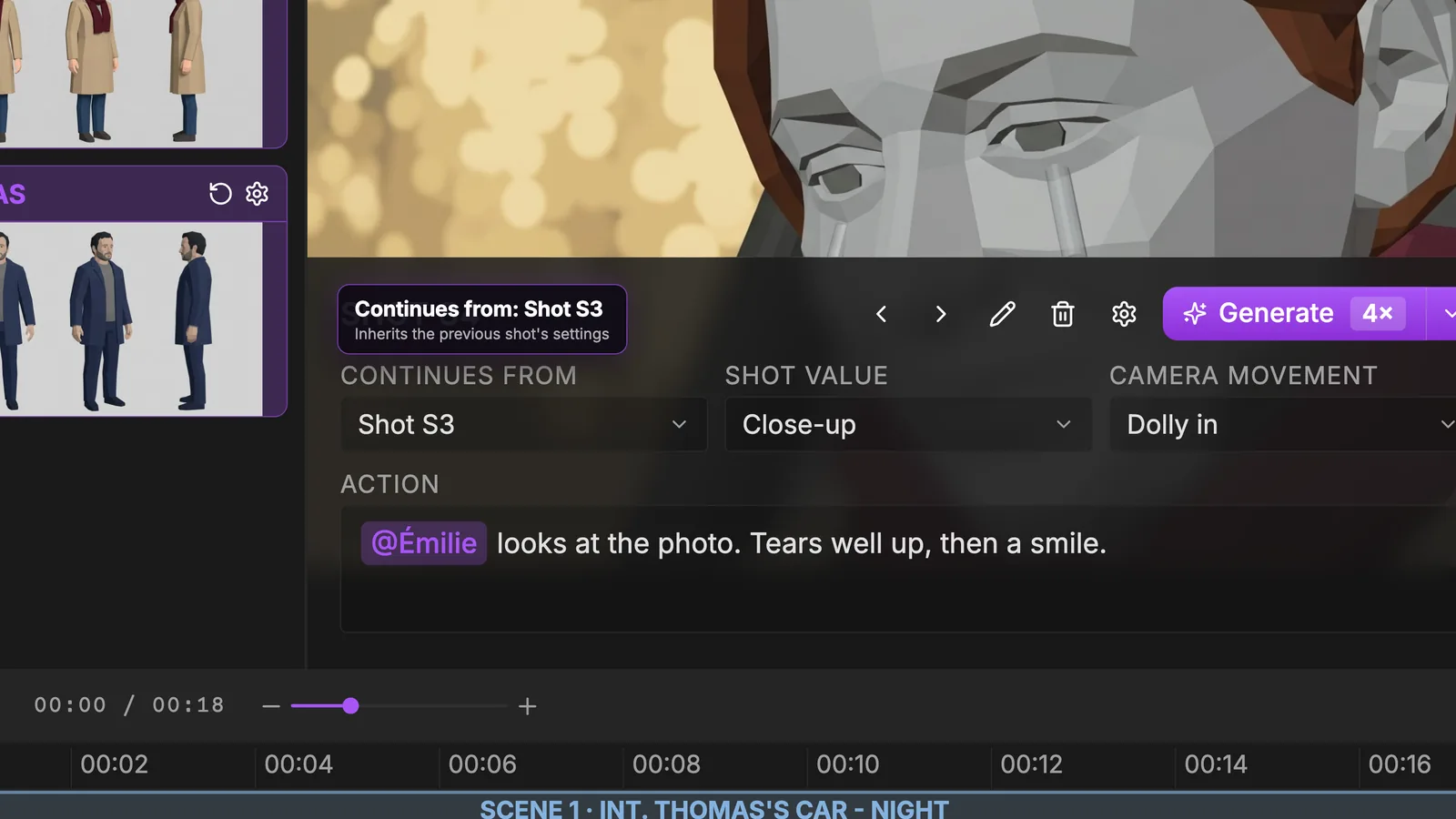
Continues from enlaza un plano con el anterior. El plano hereda sus ajustes y mantiene la continuidad, que es lo que quieres cuando la cámara sigue la misma acción a través de un corte. En la demo, S4 continúa a S3: primer plano de Émilie con un travelling de acercamiento lento mientras se le llenan los ojos de lágrimas y sonríe. La cámara se acerca con el público en el pico emocional de la escena.
Lo que la pestaña Storyboard no hace
Conviene tener claros los límites para planificar con ellos:
- No exporta el storyboard en PDF. El storyboard vive en la app. Si necesitas papel para un día de rodaje o una reunión, nuestro generador de plantillas de storyboard gratuito te da hojas en blanco imprimibles en tu relación de aspecto.
- El animatic no tiene audio ni se exporta en vídeo. Play sirve para revisar. Voces, música y montaje final se hacen en otras herramientas.
- No es el estilo final. El aspecto de blocking es deliberado. El aspecto de la película se fija una vez en Production, con la dirección artística, y se aplica a todos los planos.
- No es una escena 3D navegable. Las viñetas son imágenes generadas con estilo de blocking 3D. Para mover la cámara en una viñeta sin rehacer el plano, usa la pestaña Angle del editor de imágenes, explicada en cómo cambiar el ángulo de cámara de una imagen de IA.
De la previs a la producción
Cada pestaña alimenta la siguiente. Cuando el storyboard se reproduce como quieres, abre Production: cada plano que dirigiste aquí llega con su tamaño, su movimiento de cámara, su duración, su acción y sus referencias, y las propias viñetas pueden guiar la generación de vídeo plano a plano. No se pierde nada de lo decidido en la previs.
FAQ
¿Qué es la previs con IA?
Es una previsualización en la que la versión en bruto de cada plano se genera a partir de tu guion en lugar de construirse a mano. En ScreenWeaver, la IA divide cada escena en planos y dibuja una viñeta de blocking 3D por plano, que luego diriges y reproduces como animatic. Fija encuadre, puesta en escena, luz y ritmo antes del trabajo caro.
¿Puede la IA hacer un storyboard a partir de un guion?
Sí. En la pestaña Storyboard, Auto-generate crea las hojas de referencia que faltan, divide cada escena vacía en planos con tamaño y movimiento de cámara, y dibuja una viñeta por plano. Después lo controlas todo: cada campo de cada plano se puede cambiar y cada viñeta se puede regenerar por separado.
¿Qué diferencia hay entre previs y storyboard?
Un storyboard clásico es un conjunto de dibujos fijos. La previs añade el tiempo: los planos tienen duración y se reproducen en orden, así que juzgas el ritmo además de la composición. El storyboard de ScreenWeaver hace las dos cosas, porque cada viñeta está en un secuenciador y todo se reproduce como animatic.
¿El storyboard 3D es una escena 3D real?
No. Las viñetas son imágenes generadas con estilo de blocking 3D, como una previs de estudio. No puedes girar libremente dentro de ellas, pero la pestaña Angle del editor de imágenes cambia el ángulo de cámara de una viñeta sin rehacer el plano.
¿Puedo exportar el storyboard o el animatic?
Por ahora no. No hay exportación en PDF del storyboard ni exportación en vídeo del animatic, que tampoco tiene audio. El storyboard sigue vivo en tu proyecto y alimenta directamente la pestaña Production.
¿Necesito saber de software 3D para hacer previs con IA?
No. Necesitas un guion y una idea de lo que debe mostrar cada plano. Tamaños y movimientos de cámara se eligen en listas, y la acción es texto normal con menciones @ para tus personajes, lugares y objetos.
¿Cuánto cuesta la previs con IA en ScreenWeaver?
Escribir el guion es gratis con el plan Screenwriter. El storyboard forma parte del plan Auteur (39,99 USD al mes, 6.000 créditos) y del plan Studio (149,99 USD al mes, 25.000 créditos). El coste de cada paso de Auto-generate aparece antes de lanzarlo. Según tu país, el cargo en dólares puede llevar IVA y una pequeña comisión de cambio de tu banco.
Empieza tu previs
Escribe o importa una escena, abre la pestaña Storyboard y lanza Auto-generate. Pasarás de describir planos a dirigirlos: crea tu cuenta gratuita de ScreenWeaver.
Writing is free
Write your next script with ScreenWeaver
Write for free, export to PDF and Final Draft, and turn your scenes into a storyboard when you are ready.
Start writing free