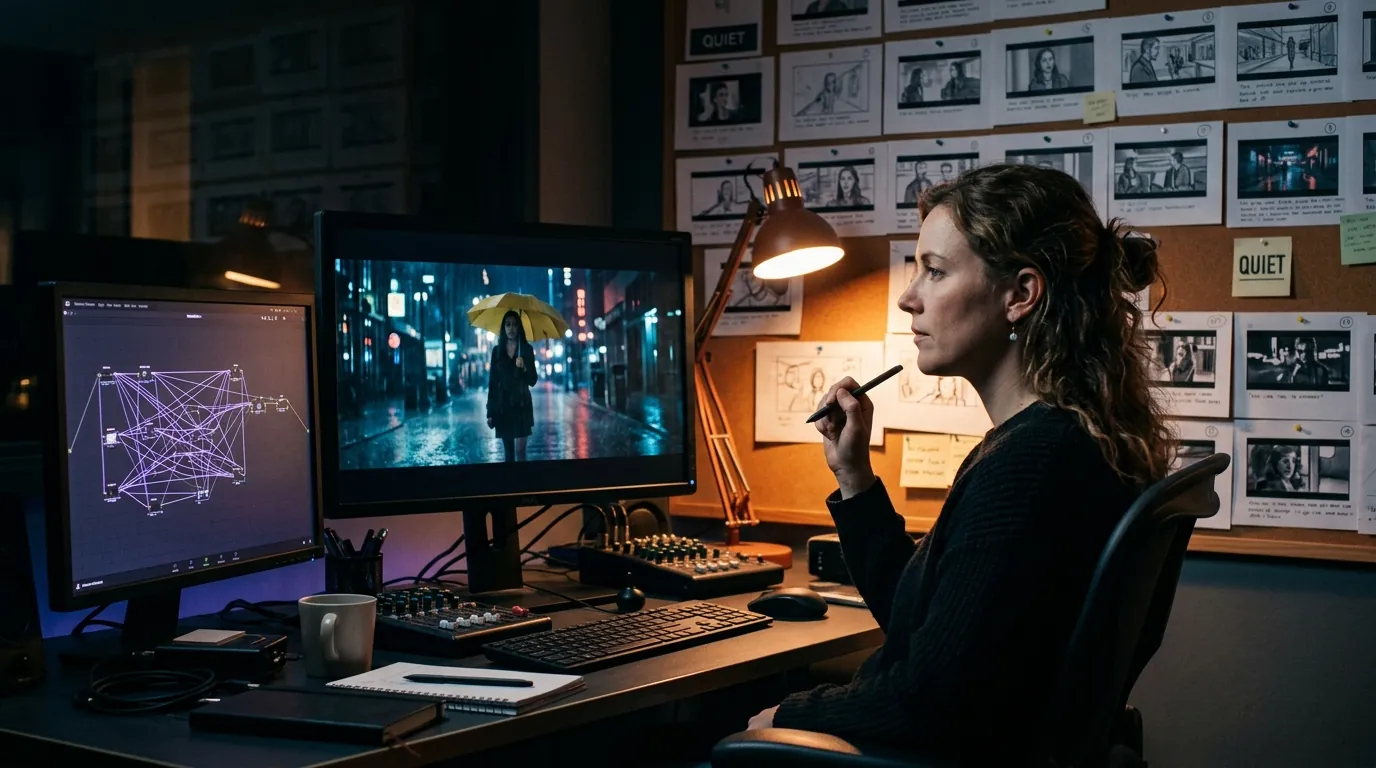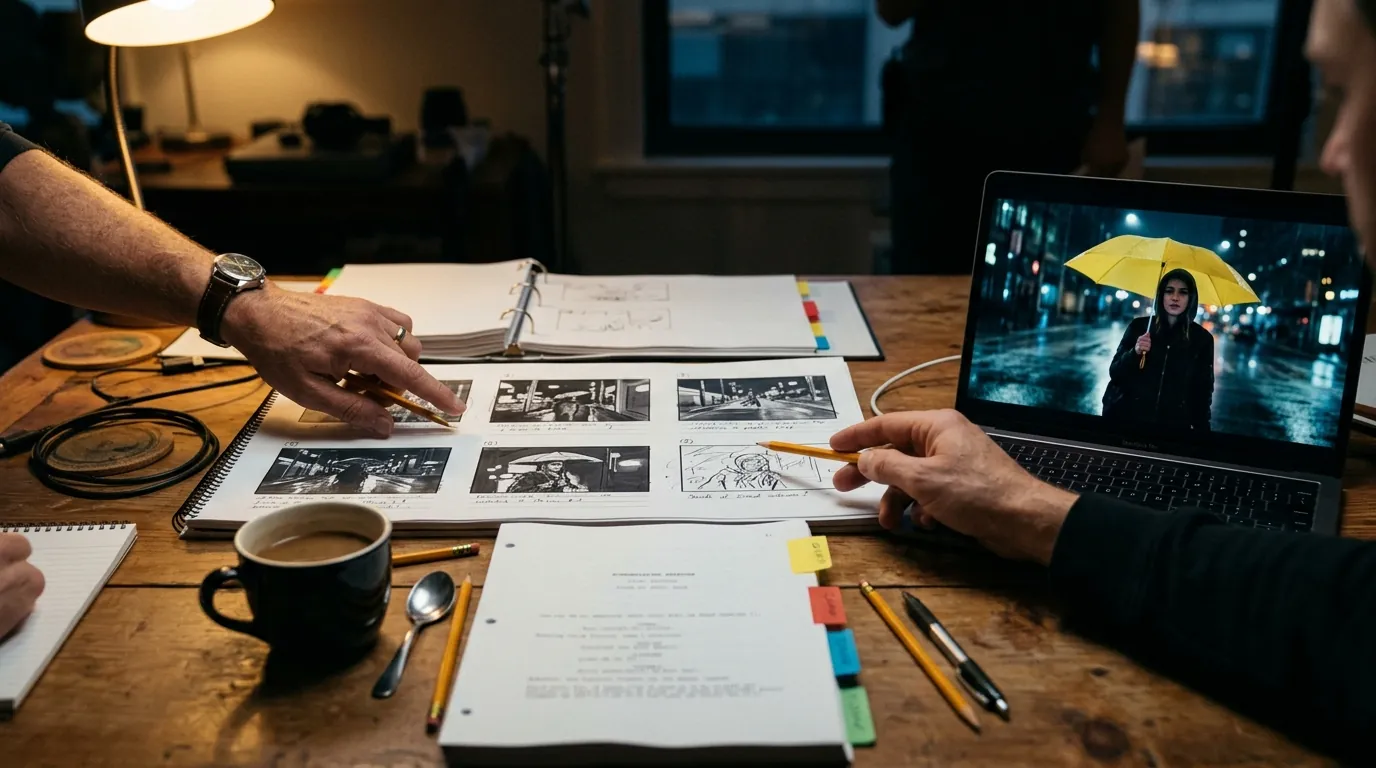

La respuesta corta: un servidor MCP es una puerta que permite a un asistente de IA trabajar dentro de otra aplicación. MCP son las siglas de Model Context Protocol, un estándar abierto que entienden Claude, ChatGPT, Cursor, VS Code y muchos otros asistentes. Cuando conectas el servidor MCP de ScreenWeaver, tu asistente deja de trabajar al lado de tu guion y empieza a trabajar dentro de él: lee tus escenas, reescribe una, importa un guion y crea planos de storyboard, directamente en tu proyecto de ScreenWeaver.
Si hoy escribes con un asistente de IA, ya conoces la rutina. Copias una escena en el chat. Pides una reescritura. Copias la respuesta de vuelta. Arreglas el formato que se ha roto. Vuelta a empezar con la escena siguiente, cruzando los dedos para que el asistente todavía recuerde quiénes son tus personajes. El MCP elimina ese bucle.
El MCP en un párrafo
Antes del MCP, cada empresa de IA tenía que construir su propia conexión con cada aplicación. El MCP es un enchufe común. Una aplicación publica un servidor que describe lo que sabe hacer en forma de lista de herramientas («leer una escena», «crear planos»). Un asistente que habla MCP lee esa lista y llama a las herramientas cuando tu petición las necesita. Tú sigues hablando con normalidad; el asistente elige la herramienta.
Para ScreenWeaver no instalas nada. Es un servidor MCP remoto: una dirección web a la que se conecta tu asistente.
Qué cambia para un guionista
| Sin MCP | Con el MCP de ScreenWeaver |
|---|---|
| Pegas las escenas en el chat, una a una | El asistente lee la escena que necesita, o busca en todo el guion |
| La respuesta vuelve como texto plano | La reescritura llega como elementos de guion de verdad: encabezados, acción, nombres de personaje, diálogo |
| El formato se rompe a la vuelta | No hay nada que pegar, así que nada se rompe |
| El asistente olvida a tus personajes | Lee tus personajes, lugares y objetos desde el proyecto |
| La lista de planos se queda en el chat | Los planos aparecen en tu storyboard, con encuadre, movimiento y duración |
Lo que tu asistente puede hacer en ScreenWeaver
El servidor ofrece 23 herramientas. Nunca las llamas tú, pero conviene conocer las familias:
- Leer: listar tus proyectos, obtener la escaleta de una película o de una serie, leer una escena, buscar una palabra en todas las líneas, listar los story elements y los planos del storyboard, mirar una imagen.
- Escribir el guion: importar un archivo de Final Draft, WriterDuet o Fountain tras una vista previa, convertir un PDF o fotos de páginas en texto (con OCR para los escaneos), insertar, reescribir o borrar elementos del guion.
- Construir el mundo de la historia: crear personajes, lugares y objetos con sus descripciones.
- Storyboard: crear planos en una escena, cambiar el encuadre o la duración de un plano, borrar planos tras una vista previa.
- Material visual: traer páginas de cómic, storyboards dibujados a mano o imágenes de referencia, cortar páginas en viñetas, conectar imágenes a un plano, reescribir el prompt de un generador.
- Proyectos: crear una película o una serie nueva en tu organización.
La lista completa, herramienta por herramienta, está en la página del MCP de ScreenWeaver.
Lo que todavía no hace: generar las imágenes del storyboard ni el vídeo. El asistente prepara todo lo que rodea la generación (planos, prompts, referencias), y tú pulsas Generate en la aplicación.
¿Es seguro dejar que un asistente toque mi guion?
Es la pregunta correcta, y la respuesta depende del servidor. Así se comporta el de ScreenWeaver:
- Tú eliges lo que ve. Cuando autorizas la conexión, eliges todos tus proyectos o una lista de ellos.
- Cada cambio en el guion se puede deshacer. La versión anterior a cada edición o importación va al historial del proyecto (History).
- Los borrados te esperan. Borrar líneas del guion o sustituir un guion necesita tu confirmación explícita. Borrar planos te muestra primero la lista.
- Hay cosas que nunca puede hacer. Ninguna herramienta borra un proyecto ni un story element.
- Sin contraseña ni clave API. Inicias sesión con tu cuenta de ScreenWeaver (OAuth 2.1) y puedes revocar la conexión cuando quieras en Connected apps (aplicaciones conectadas), dentro de tu cuenta.
Cómo conectarlo
La dirección del servidor es:
https://app.screenweaver.ai/api/mcp
- Claude (web o escritorio): Settings (Configuración), Connectors (Conectores), Add custom connector (Añadir conector personalizado), pega la dirección, Connect, inicia sesión en ScreenWeaver. Paso a paso: escribir guiones con Claude.
- ChatGPT: Settings (Configuración), Apps (Aplicaciones), activa Developer mode (Modo de desarrollador), Create (Crear), pega la dirección, elige OAuth, inicia sesión. Paso a paso: escribir guiones con ChatGPT.
- Cursor y VS Code: un bloque de configuración que pegar. Consulta escribir guiones en Cursor y escribir guiones en VS Code.
Los nombres de los menús cambian a menudo en estas aplicaciones, así que si una etiqueta no coincide, busca «conectores», «aplicaciones» o «MCP» en la configuración.
Try it free
Try Screenweaver for free on your script
It is free. Import your existing project, get a clearer view of your outline, and regain control of your story structure in minutes.
Start FreeTres cosas que pedir el primer día
- «Muéstrame mis proyectos de ScreenWeaver y dame la escaleta del más reciente.» Una primera petición sin riesgo: solo lectura.
- «Encuentra todas las escenas en las que aparece el paraguas y dime si la continuidad se mantiene.» Una búsqueda en todo el guion, algo que una ventana de chat no puede hacer con un borrador de 100 páginas.
- «Divide la escena 3 en planos: un plano general del paso de peatones, un primer plano de Seo-yeon y un acercamiento lento al paraguas.» Mira cómo aparecen los planos en tu storyboard.
Cuánto cuesta
Leer, escribir e importar un guion no gasta nada. Dos pasos usan créditos: el OCR de páginas escaneadas, alrededor de medio crédito por página, y la detección de viñetas en páginas de cómic o de storyboard, alrededor de un crédito por página. Por encima de 20 páginas, el asistente te pregunta antes. El acceso al MCP forma parte de los planes Auteur y Studio.
FAQ
¿Qué significa MCP?
Model Context Protocol. Es un estándar abierto que permite a los asistentes de IA usar las herramientas de otras aplicaciones a través de un servidor.
¿Tengo que ser desarrollador para usar un servidor MCP?
No. Con un servidor remoto como el de ScreenWeaver, pegas una dirección en la configuración de tu asistente e inicias sesión. No hay nada que instalar ni que ejecutar.
¿Qué asistentes funcionan con el MCP de ScreenWeaver?
Cualquier cliente MCP que admita servidores remotos con inicio de sesión: Claude, ChatGPT en modo de desarrollador, Claude Code, Cursor, VS Code y otros.
¿El asistente puede ver todos mis proyectos?
Solo los que autorizas al conectarlo. Puedes elegir todos los proyectos o una lista.
¿El MCP puede generar las imágenes de mi storyboard o mi película?
Todavía no. Prepara los planos, los prompts y las referencias; tú pulsas Generate en la pestaña Storyboard o Production.
¿El asistente se queda con mi guion?
Tu guion se queda en tu proyecto de ScreenWeaver. Lo que el asistente lee durante una conversación sigue las reglas de privacidad del asistente que uses, así que revísalas si el proyecto es sensible.
Pruébalo con una escena
Conecta ScreenWeaver a tu asistente y pídele la escaleta de tu guion: son dos minutos. Todo está en la página del MCP.
Final Step
Build your next script with Screenweaver
Move from ideas to production-ready pages faster with timeline-native writing and AI-assisted story flow.
Try Screenweaver