
La respuesta corta: una hoja de personaje con IA solo mantiene una cara si todos los planos usan la misma. Escribe una descripción que una cámara pueda filmar, genera una hoja limpia (vistas de frente, tres cuartos, perfil y espalda, un primer plano de la cara, fondo liso) y cita esa hoja en cada viñeta del storyboard y en cada plano de vídeo. En ScreenWeaver, esa cadena va sola del guion al vídeo final.
La mayoría de los «generadores de hojas de personaje con IA» se quedan en una imagen bonita. Una película necesita más: la hoja tiene que viajar con el personaje a cada plano, del primer plano general a dos al último primer plano. Si no lo hace, aparece el fallo clásico del vídeo con IA, el personaje que cambia de cara entre cortes. Lo tratamos a fondo en por qué los personajes derivan en el vídeo con IA.
Esta guía sigue a un personaje, Émilie, en el proyecto de demostración La foto: una escena en un coche aparcado de noche, bajo la lluvia. Thomas, 40 años, le da a su hermana Émilie, 35, una vieja foto de los dos de niños en una playa. Le dice «La encontré en casa de mamá». A ella se le llenan los ojos de lágrimas y luego sonríe. Cuatro planos. Todas las capturas muestran la interfaz de ScreenWeaver con este proyecto (en inglés, así que citamos los botones con su nombre original).
Para qué sirve una hoja de personaje en una película
En animación, el model sheet es el dibujo que todo dibujante consulta antes de volver a dibujar al personaje. En vídeo con IA, la hoja cumple el mismo papel para el modelo: es la imagen que mira cada vez que tiene que dibujar a Émilie. Un modelo de vídeo no tiene memoria entre generaciones. Si describes a Émilie con palabras en diez prompts, obtienes diez mujeres algo distintas. Si le das la misma hoja diez veces, obtienes una.
Por eso la hoja sola no basta. Lo que mantiene la cara es la cadena: una descripción, una hoja y una cita a esa hoja en cada plano. El resto de la guía muestra esa cadena paso a paso: guion, storyboard, producción.
Qué contiene una buena hoja de personaje con IA
Una hoja que aguanta una película entera tiene unos ingredientes concretos:
- Cuatro vistas de cuerpo entero: frente, tres cuartos, perfil y espalda. Tus planos mostrarán al personaje desde todos esos lados, así que el modelo tiene que haberlos visto.
- Un primer plano de la cara: la cara es lo primero que mira el público y lo primero que deriva.
- Un fondo liso: nada en la imagen salvo el personaje, para que el modelo no confunda una pared o un árbol con parte del vestuario.
- Un vestuario, un peinado: los que lleva el personaje en la escena. Un traje nuevo es una hoja nueva.
- El estilo adecuado para cada fase: un estilo de previs sencillo para el storyboard, donde fijas encuadre y puesta en escena, y el estilo final de la película para la producción.
Lo que no contiene: ScreenWeaver no tiene hoja de expresiones ni turnaround animado. La emoción de un plano sale de lo que escribes en ese plano (lo vemos más abajo), no de una cuadrícula de caras.
Paso 1: el personaje nace en el guion
En ScreenWeaver no creas a Émilie en una herramienta aparte. La creas donde aparece por primera vez: en el guion. Haz clic derecho sobre su nombre en la pestaña Script y el menú te ofrece convertirla en personaje, lugar u objeto.
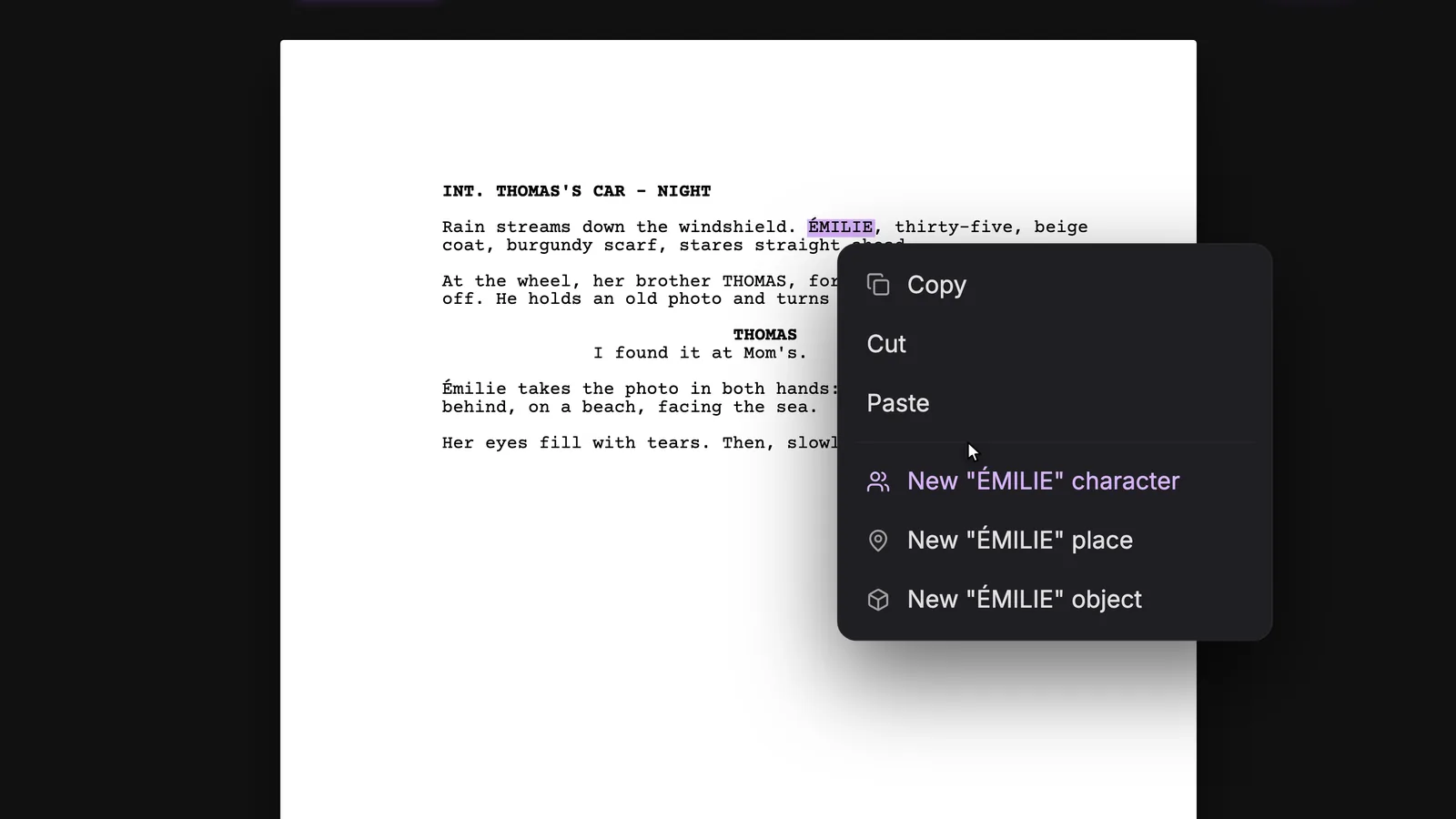
Elige New "ÉMILIE" character. También puedes crear entidades con el autocompletado mientras escribes, y al importar un guion en PDF o Final Draft los personajes se crean a partir de los nombres de personaje y los lugares a partir de los encabezados de escena. Los objetos, como la foto, siempre se añaden a mano. Un detalle útil en español: si tu guion escribe los nombres con tildes (ÉMILIE, MARÍA, IÑAKI), mantén exactamente esa grafía en todo el guion para que la entidad sea siempre la misma.
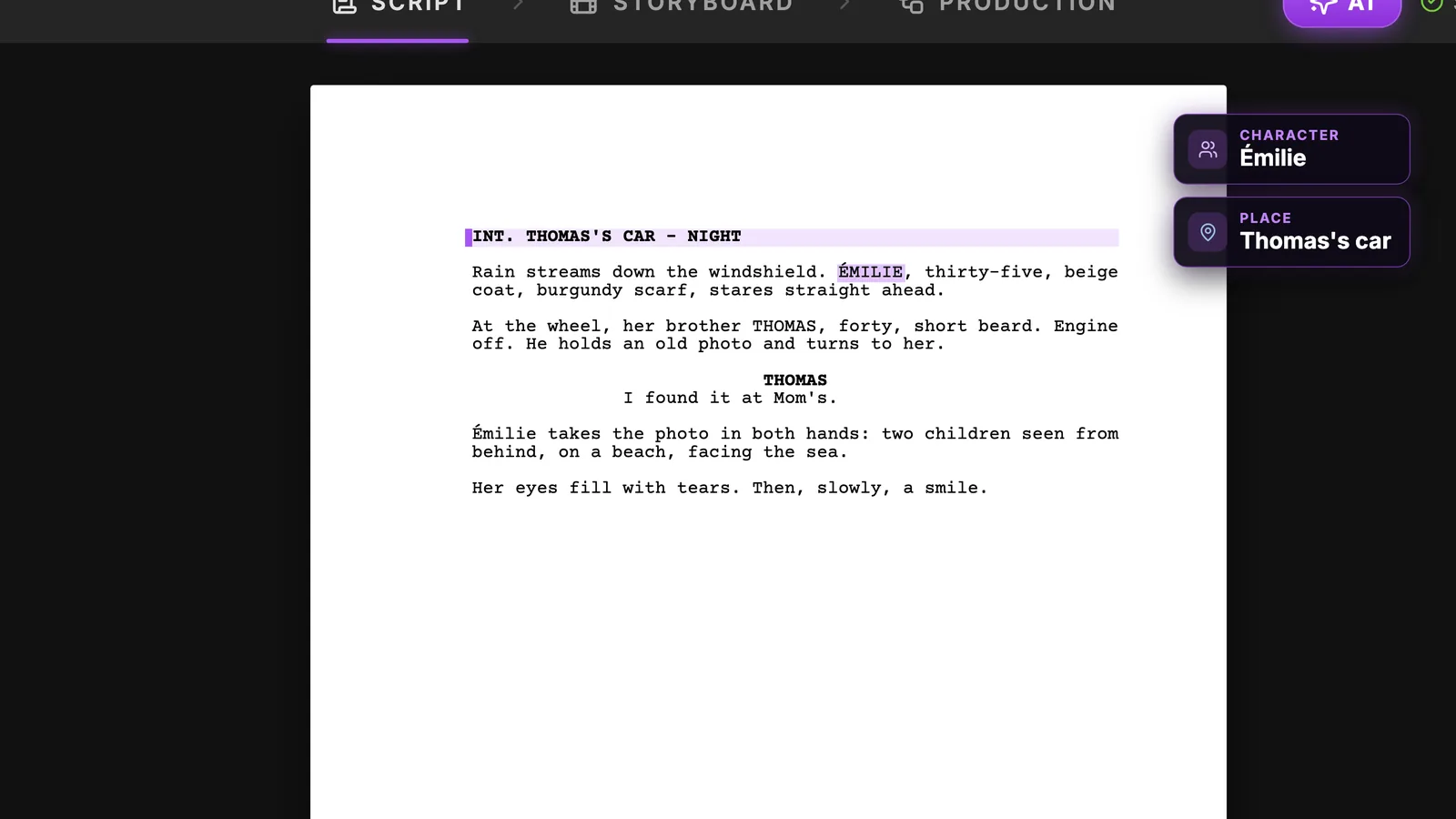
Las etiquetas confirman lo que acabas de crear. Émilie ya es un elemento de historia del proyecto, y todo lo que sigue cuelga de ella.
Paso 2: escribe una descripción que una cámara pueda filmar
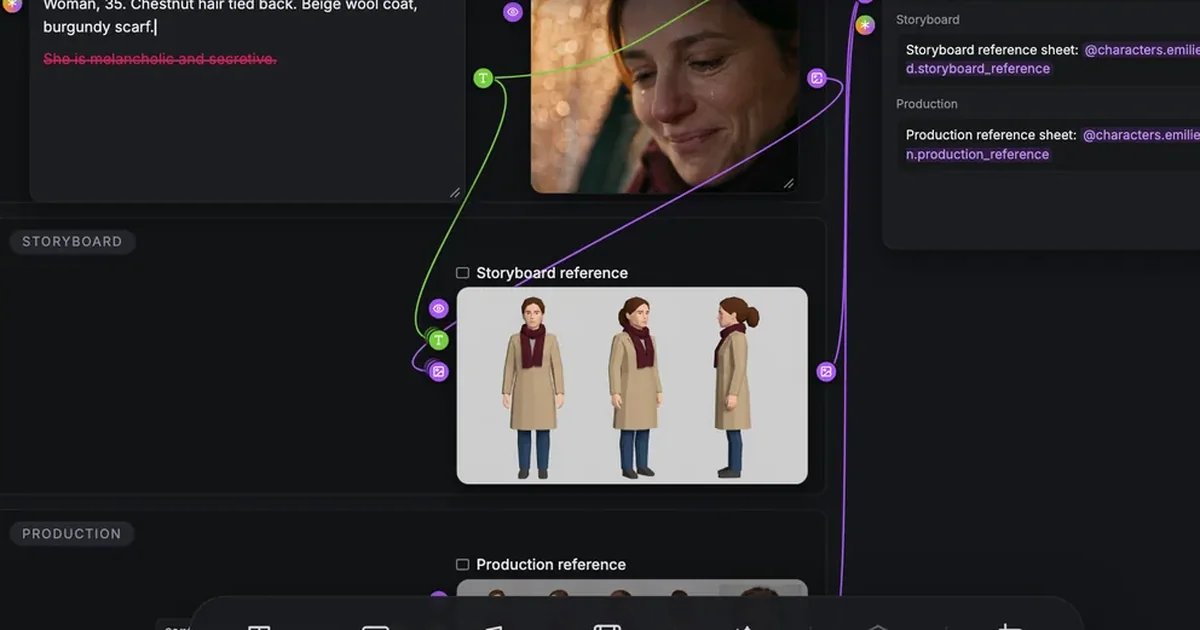
Cada elemento de historia se abre como un grupo en el lienzo Story elements, y su primera fase es el Moodboard, con un texto de Description fijado. Esa descripción es la línea más importante de toda la cadena: la hoja se dibuja a partir de ella.
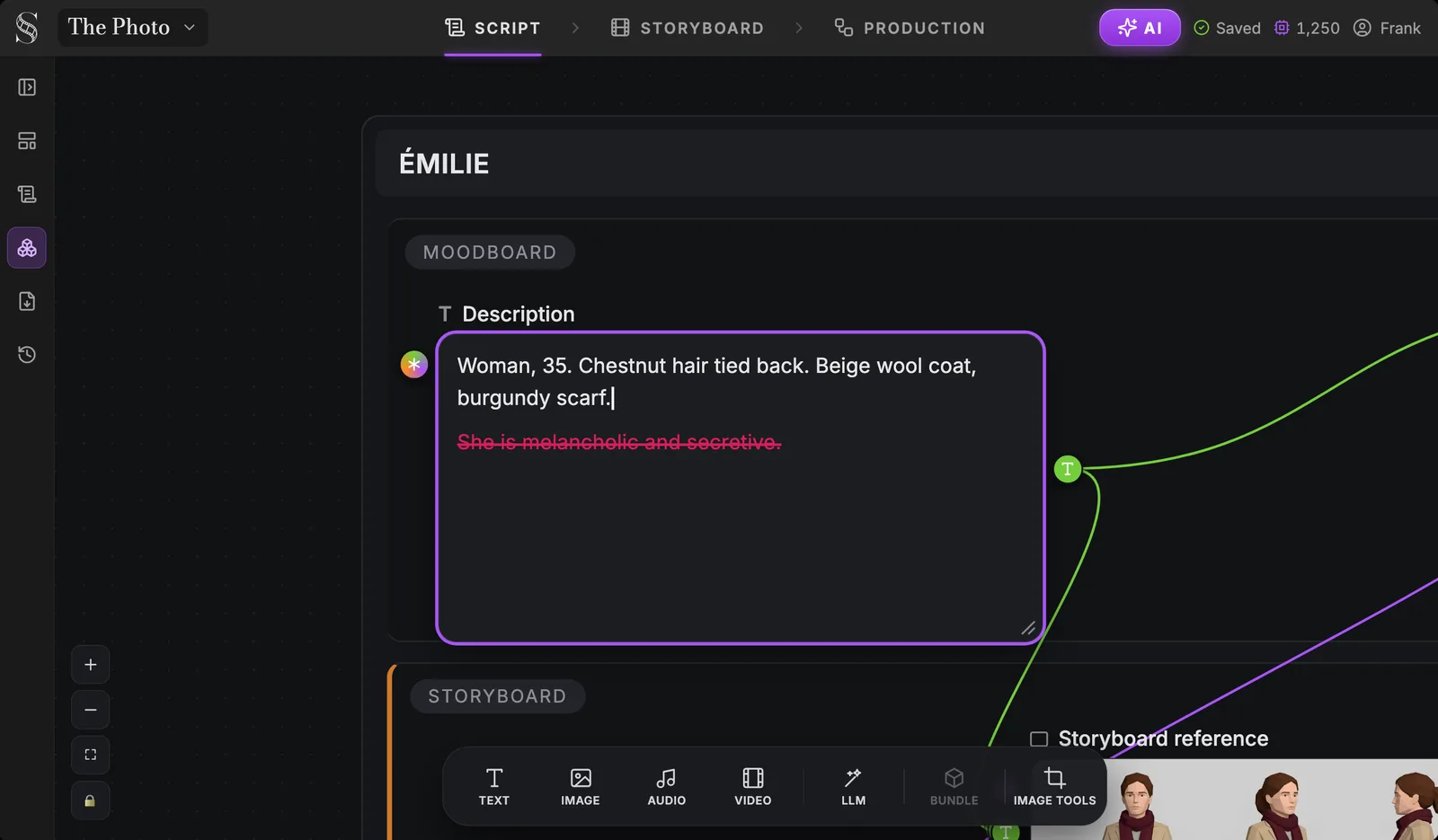
Fíjate en la línea tachada. «Es melancólica y reservada» es una buena nota para una actriz, pero una cámara no puede filmarla, y un modelo tampoco. Lo que se renderiza es lo que se ve: edad, pelo, ropa, colores. Escríbelo como una nota de vestuario y casting:
- Bien: «Mujer, 35. Pelo castaño recogido. Abrigo de lana beige, bufanda granate. Cara sin maquillaje, pecas.»
- Bien: «Hombre, 40, su hermano mayor. Barba corta, pelo castaño, ojos cansados. Abrigo azul marino sobre un jersey gris.»
- Inútil para la hoja: «Tímida pero valiente.» «Perseguida por su pasado.» «Carismático.»
Deja la personalidad en el guion, donde la muestran las acciones. Si quieres ayuda para convertir un personaje en un bloque reutilizable de datos visuales, la hoja de consistencia de personaje con IA lo construye campo a campo.
Paso 3: añade una imagen de referencia y conoce el nodo Story element
El moodboard acepta todo lo que sueltes en él: imágenes, texto, audio. Una foto de referencia ayuda cuando tienes en mente una cara o un aspecto concreto. Dentro del moodboard no se generan imágenes: las traes tú.
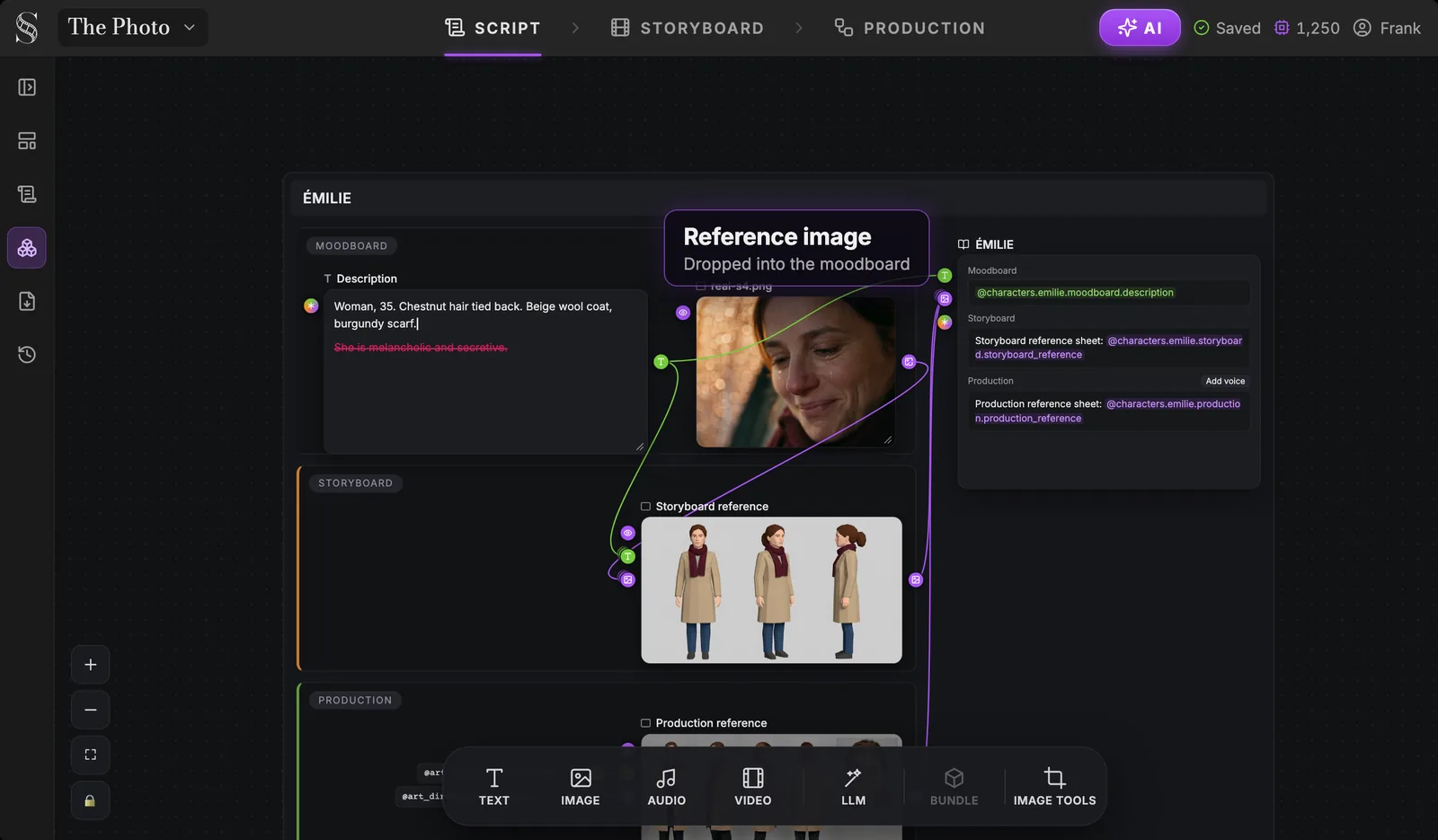
Esta captura muestra el grupo entero. A la izquierda, las tres fases: Moodboard (descripción y foto de referencia), Storyboard (la hoja de referencia de storyboard, ya generada aquí) y Production (la referencia de producción, que empieza abajo). A la derecha, el nodo Story element reúne las tres como referencias. Add voice asocia una referencia de audio al personaje; no es una función de texto a voz.
Paso 4: genera las hojas de storyboard en una sola pasada
Abre la pestaña Storyboard y pulsa Auto-generate. Una ventana muestra tres pasos: hojas de referencia que faltan, desglose en planos de las escenas vacías e imágenes de plano que faltan.
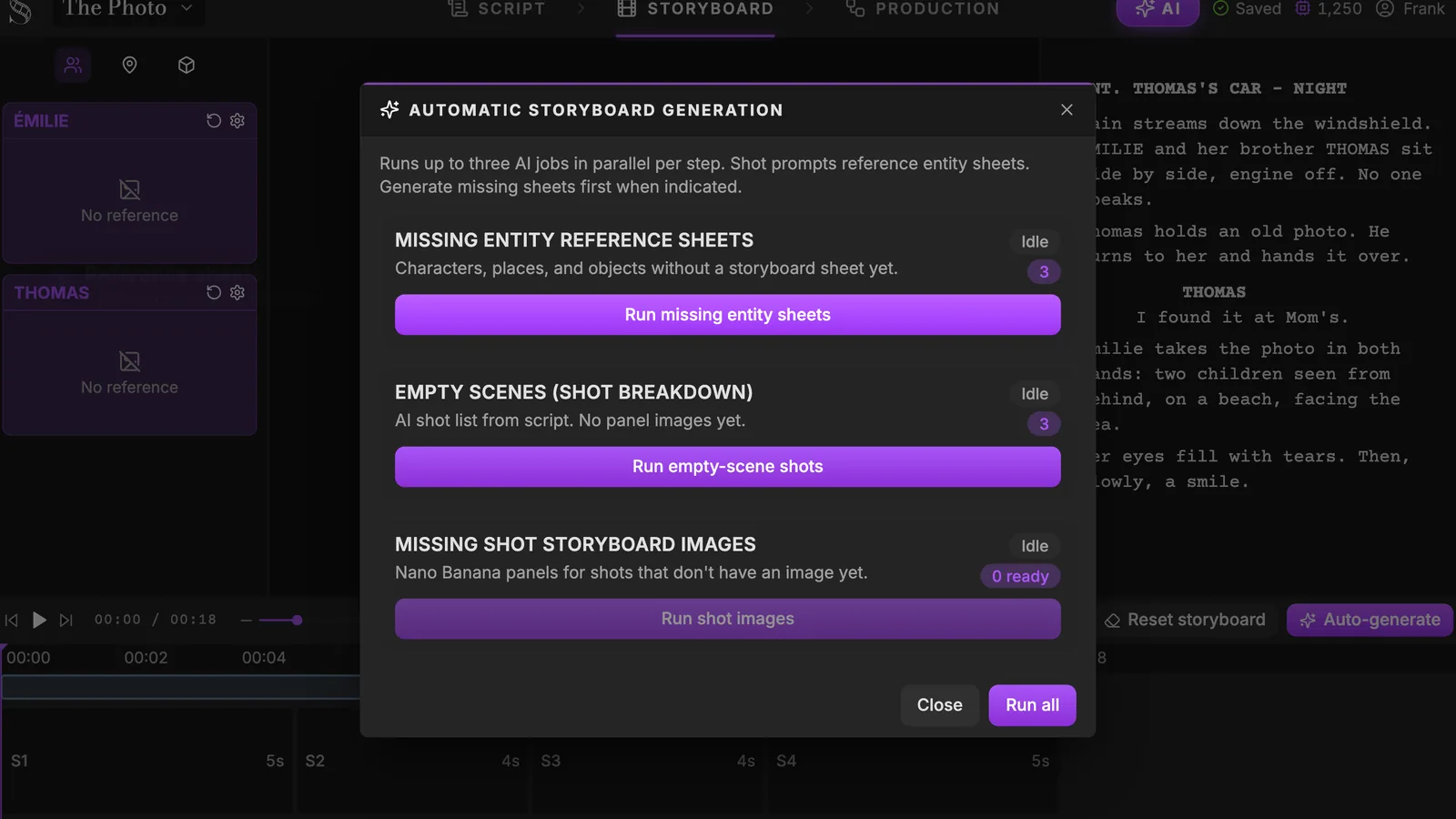
El orden importa, y la ventana explica por qué: los prompts de los planos citan las hojas de las entidades, así que las hojas van primero. Pulsa Run all para encadenar los tres pasos o lanza solo las hojas. Se ejecutan hasta tres trabajos en paralelo y el coste en créditos aparece antes de cada acción.
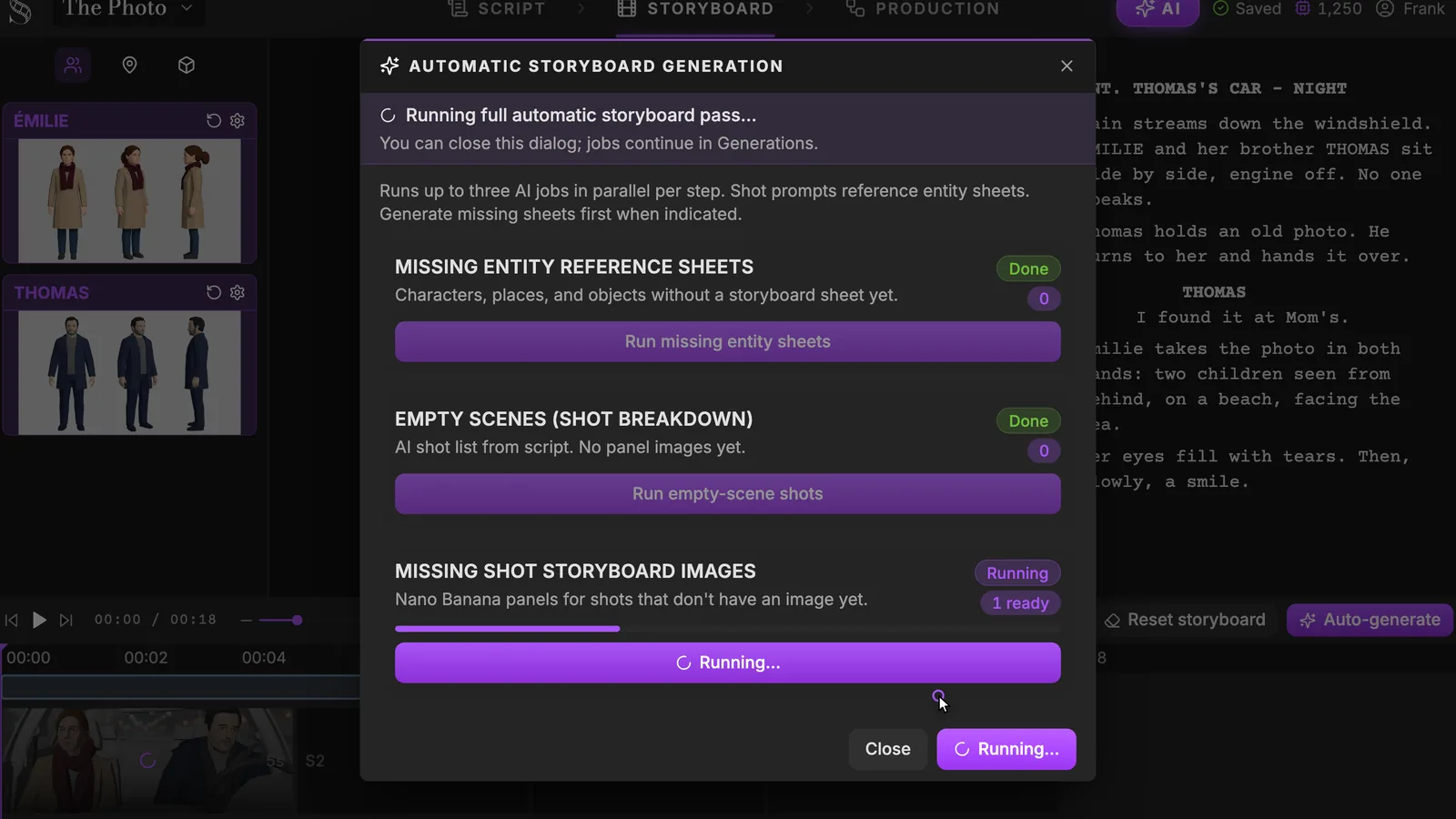
Puedes cerrar la ventana: los trabajos siguen en el AI Center. Cuando las hojas están listas, quedan en la columna izquierda de la pestaña Storyboard, una tarjeta por personaje.
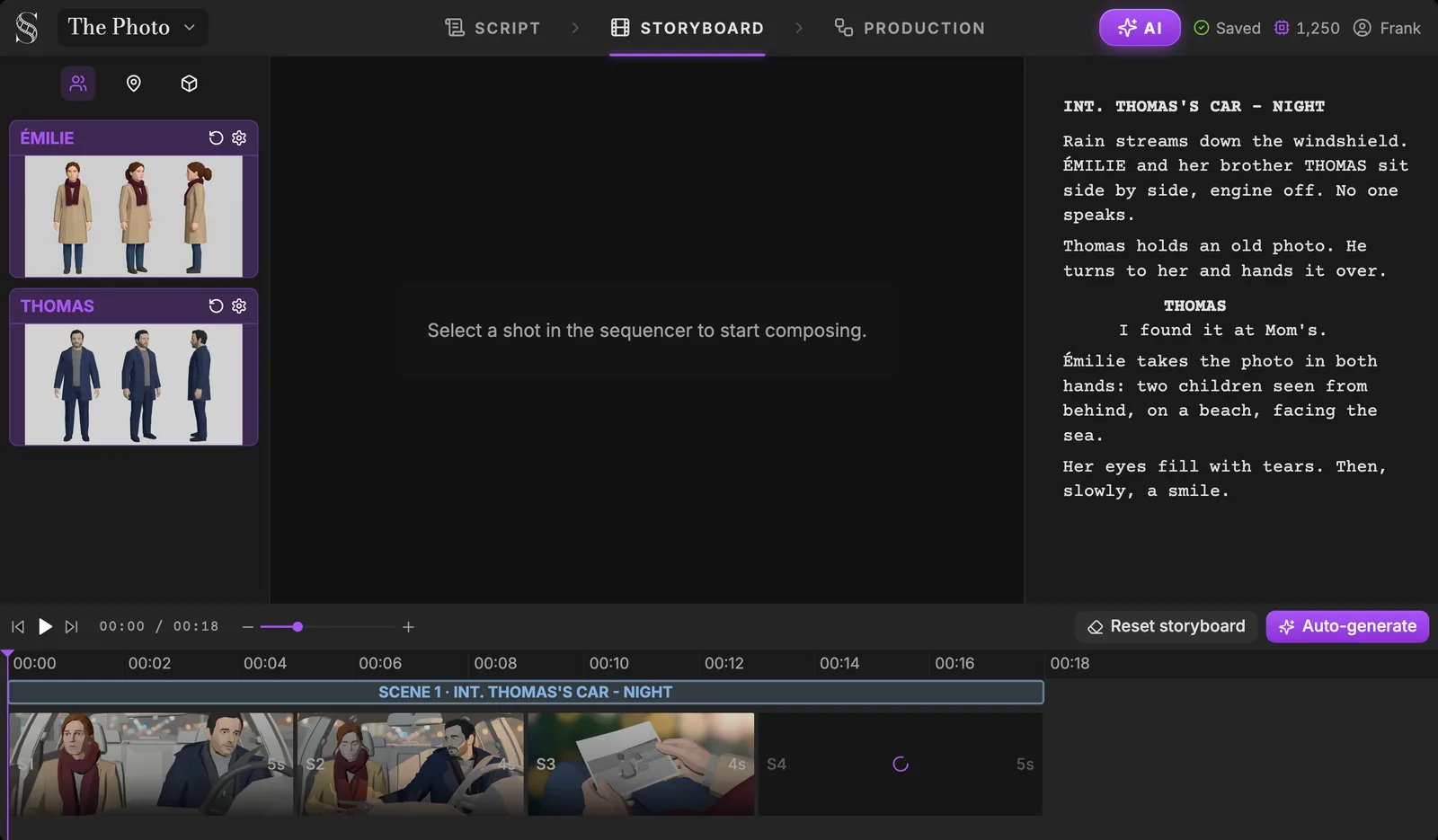
Aquí ves lo que es una hoja de storyboard: un model sheet limpio de cuerpo entero en estilo previs, sobre fondo claro liso. Se genera una vez. Todas las viñetas del secuenciador salen de ella, y por eso Émilie lleva el mismo abrigo y la misma bufanda en S1, S2 y S3.
Paso 5: la hoja vive en cada viñeta del storyboard
En cada plano, el campo Action describe lo que pasa. Escribe @ y elige el personaje: la mención enlaza el plano con su hoja. (Para el método completo de storyboard, mira la página del generador de storyboard con IA.)
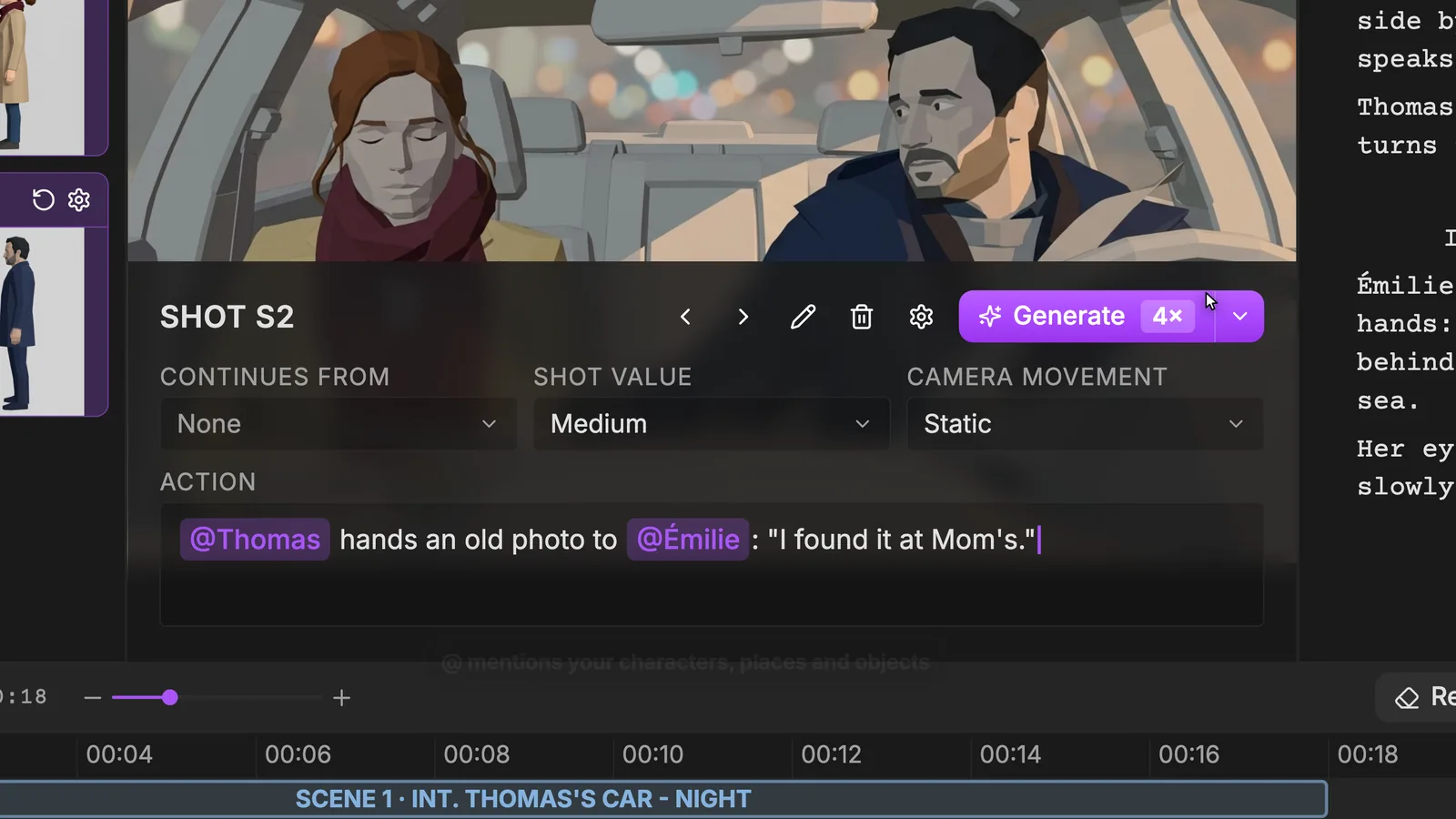
La viñeta de arriba es una pasada de blocking 3D: fija encuadre, puesta en escena y luz, no el aspecto final. Fíjate en que Émilie tiene los ojos cerrados y Thomas se inclina hacia ella: la pose sale de la acción, la cara y el vestuario salen de la hoja.
Aquí también deja de ser un problema que no haya hoja de expresiones. La emoción va en la acción del plano que la necesita:
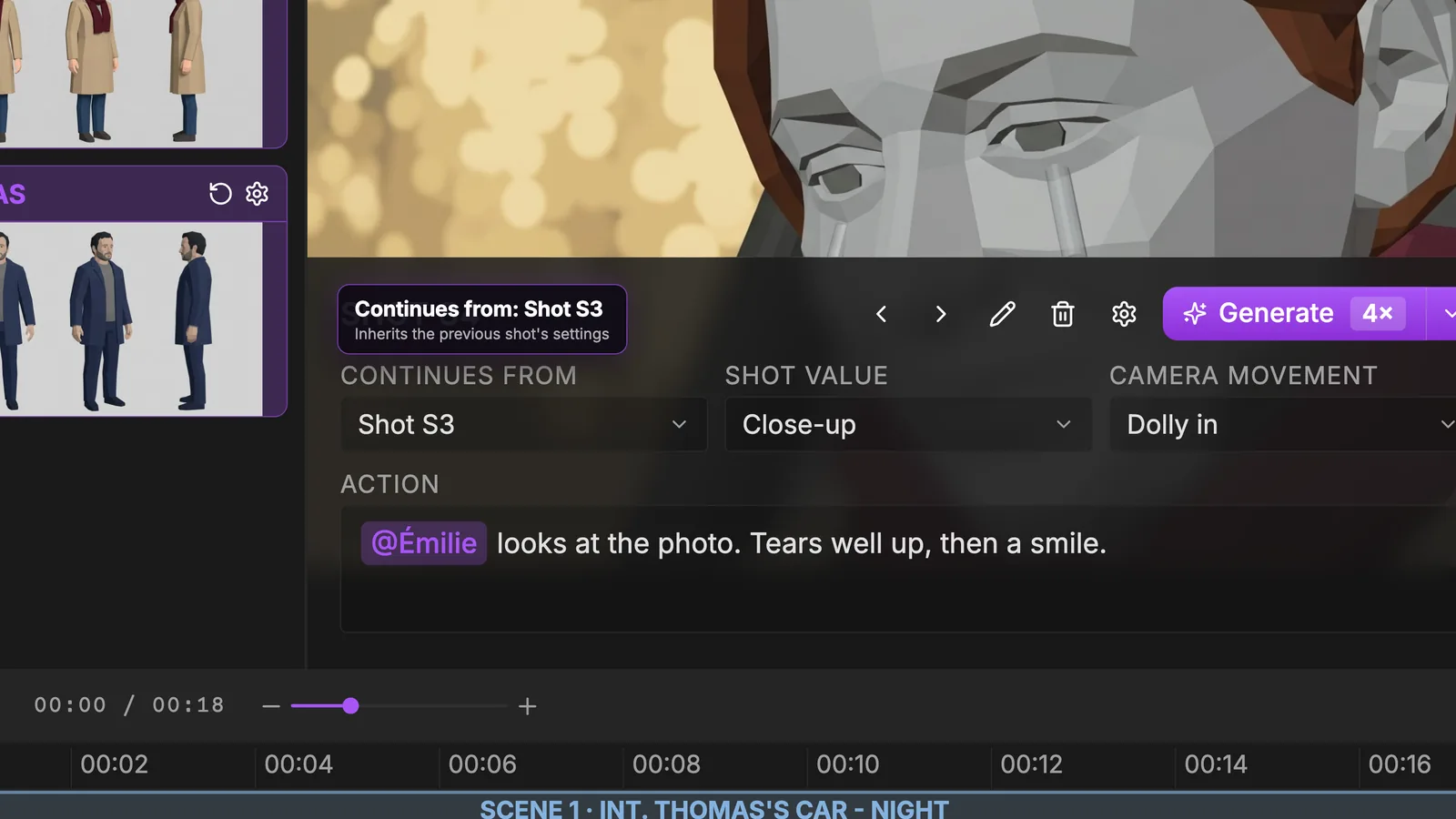
S4 es un primer plano con travelling de acercamiento. Continues from: Shot S3 lo enlaza con el plano anterior para heredar sus ajustes y mantener la continuidad. La acción lleva la emoción: «Se le saltan las lágrimas y luego sonríe». Misma hoja, nueva emoción.
Dos hojas, un personaje: referencia de storyboard y referencia de producción
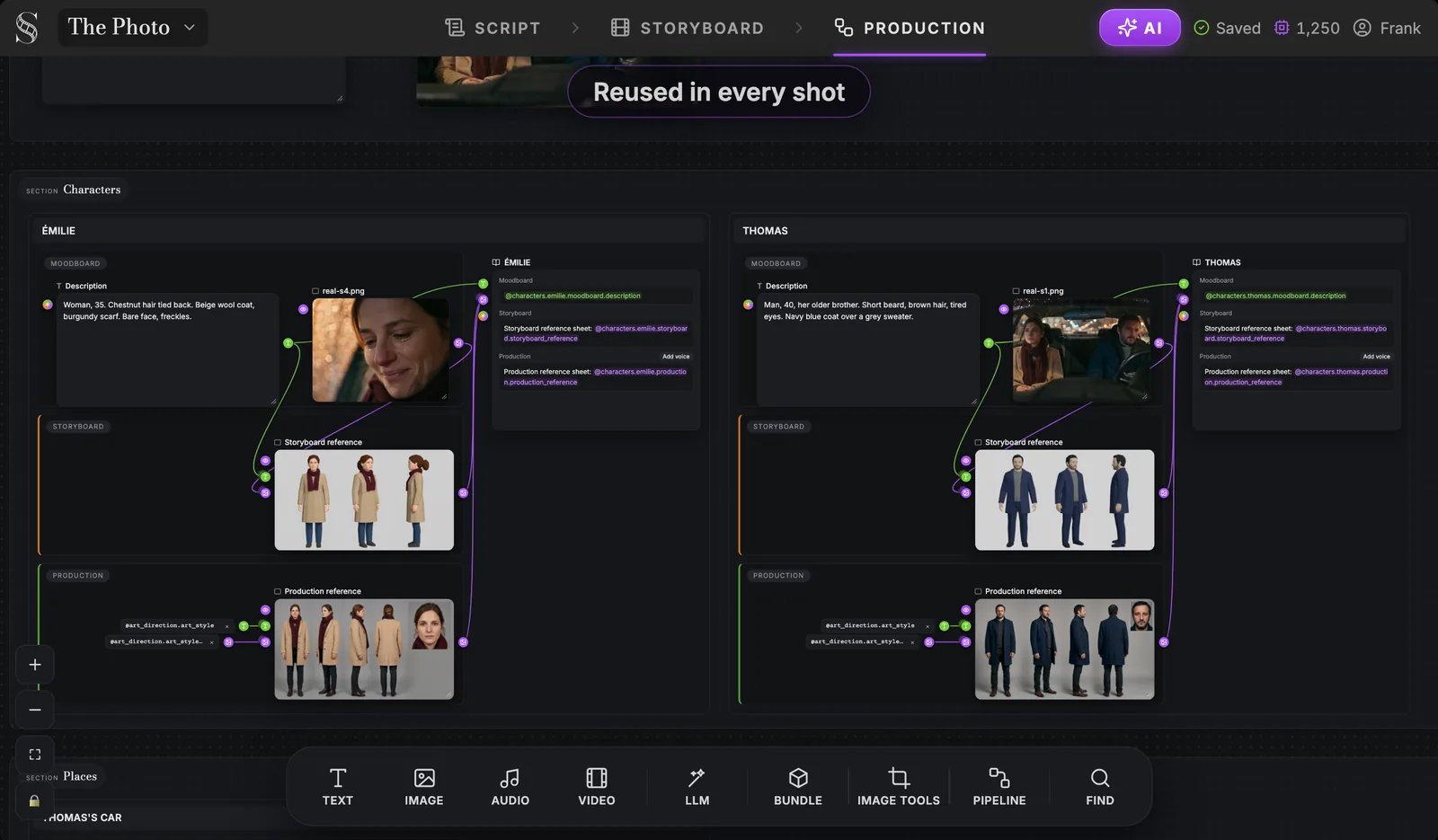
Abre la pestaña Production. En la sección Characters, el grupo de Émilie ya está allí, con las mismas tres fases. La Production reference es el mismo personaje renderizado en el estilo final de la película.
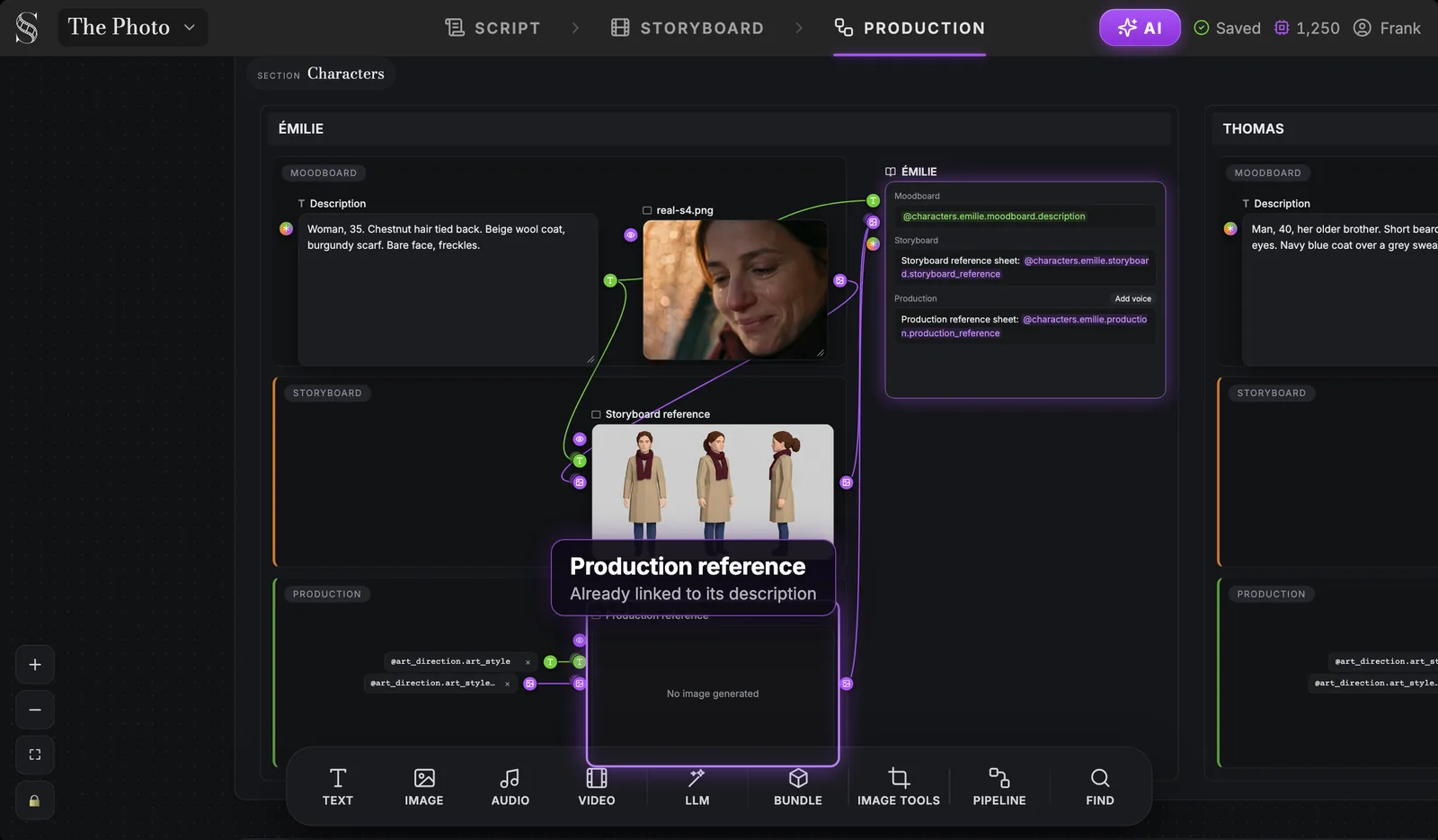
No hay nada que conectar: la referencia de producción ya está enlazada a la descripción de Émilie. Lo que decide su estilo es la dirección artística del proyecto, conectada como dos referencias.
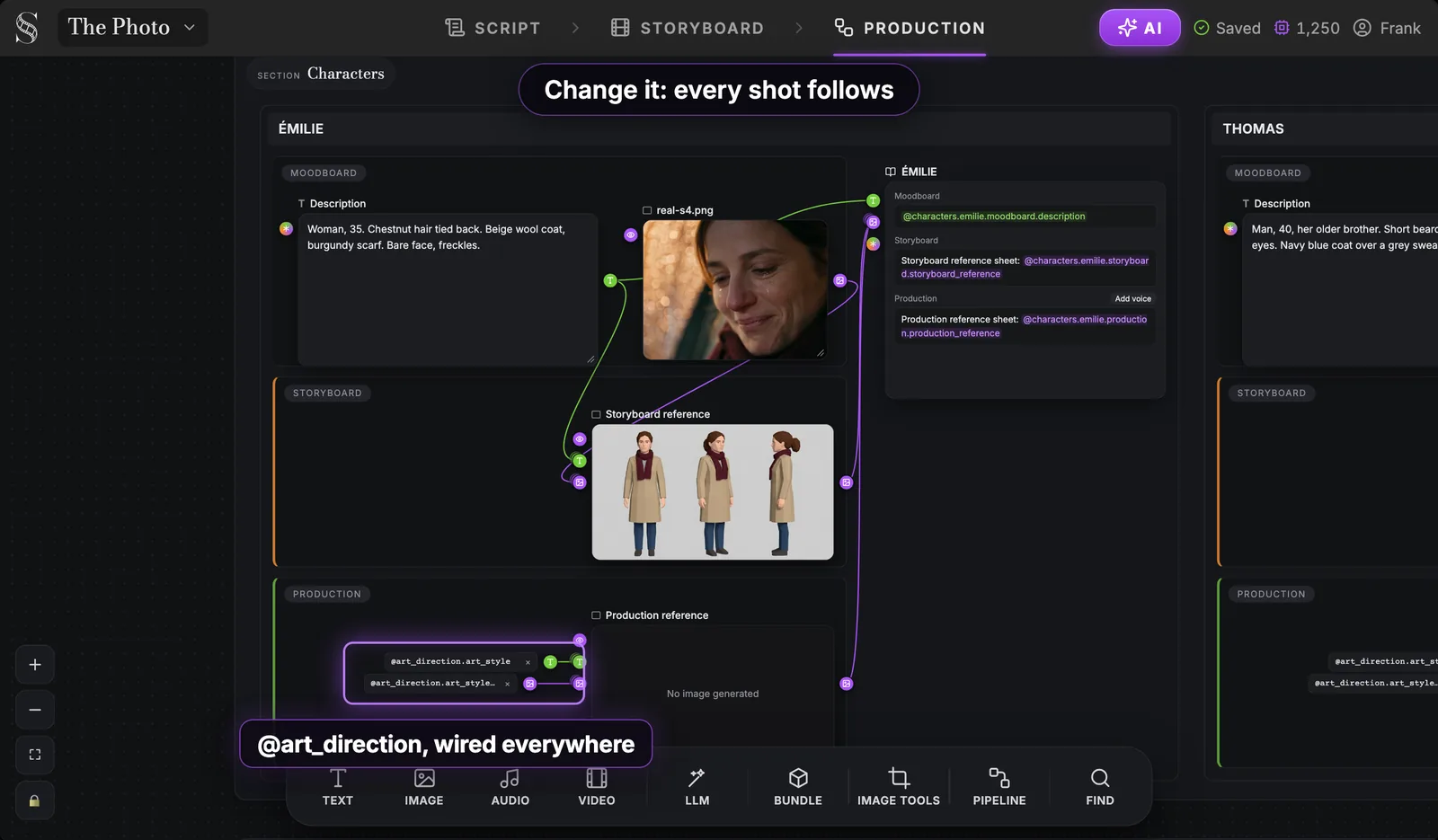
Como todas las referencias de producción leen la misma dirección artística, Émilie y Thomas salen con el mismo estilo y la misma luz. Si cambias la dirección artística, todos los planos la siguen.
| Referencia de storyboard | Referencia de producción | |
|---|---|---|
| Se usa en | Pestaña Storyboard, cada viñeta | Pestaña Production, cada plano de vídeo |
| Estilo | Previs, fondo claro liso | El estilo final de la película |
| La guía | La descripción | La descripción más la dirección artística |
| Función | Fijar encuadre, puesta en escena y continuidad | Fijar la cara, el vestuario y el aspecto finales |
| Se genera | Una vez | Una vez |
Así quedan las dos referencias de producción después de generarlas:
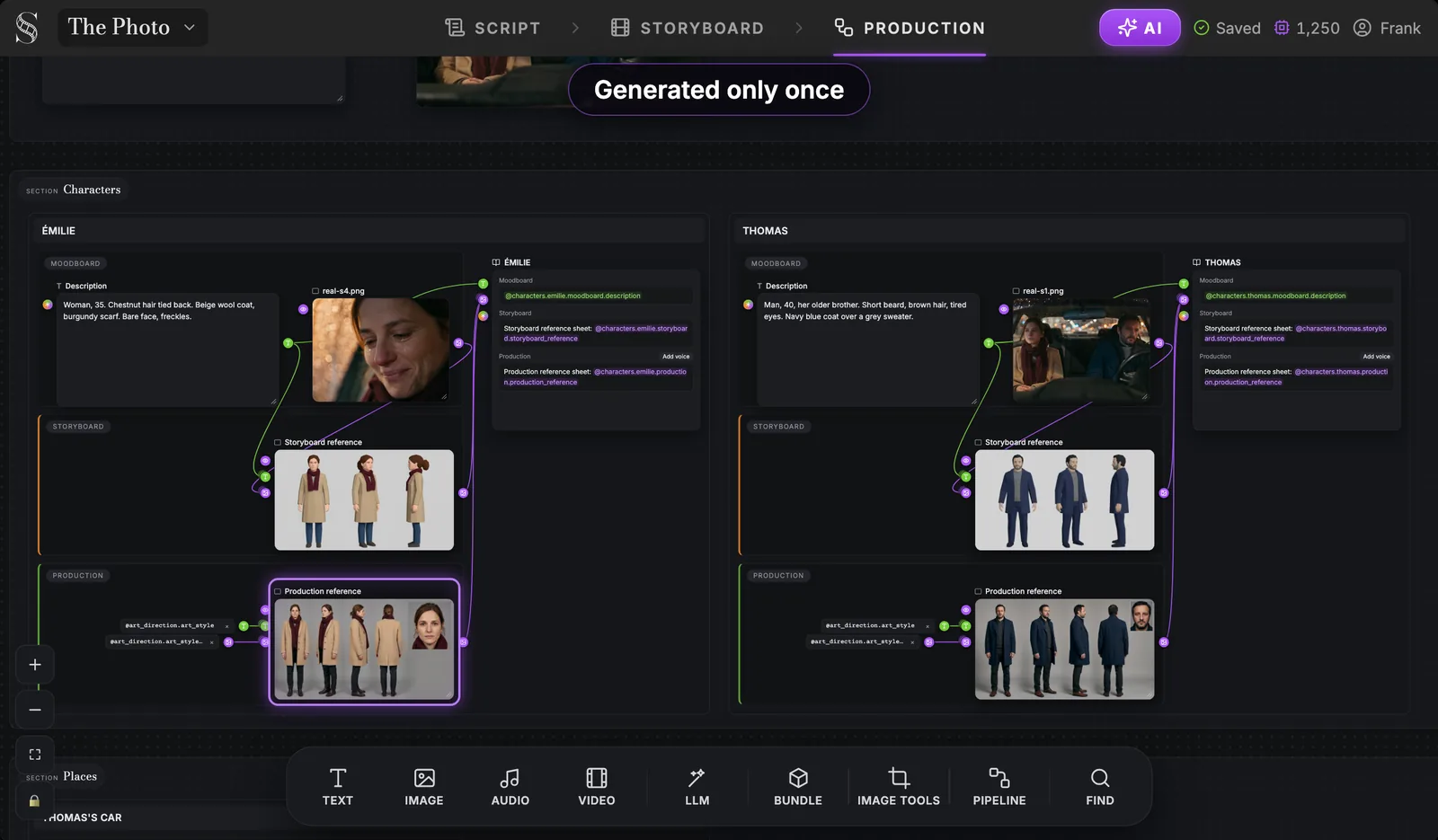
Cada una muestra las vistas de cuerpo entero y un primer plano de la cara, en el estilo fotorrealista de La foto. Se generan una vez, al empezar la producción, no plano a plano. Esas dos imágenes son las que usará cada plano de la escena.
Try it free
Try ScreenWeaver for free on your script
It is free. Import your existing project, get a clearer view of your outline, and regain control of your story structure in minutes.
Start FreePaso 6: las hojas siguen a los planos hasta la producción
Baja hasta Shot production. Cada plano conserva su grupo de storyboard, y sus personajes ya están conectados.
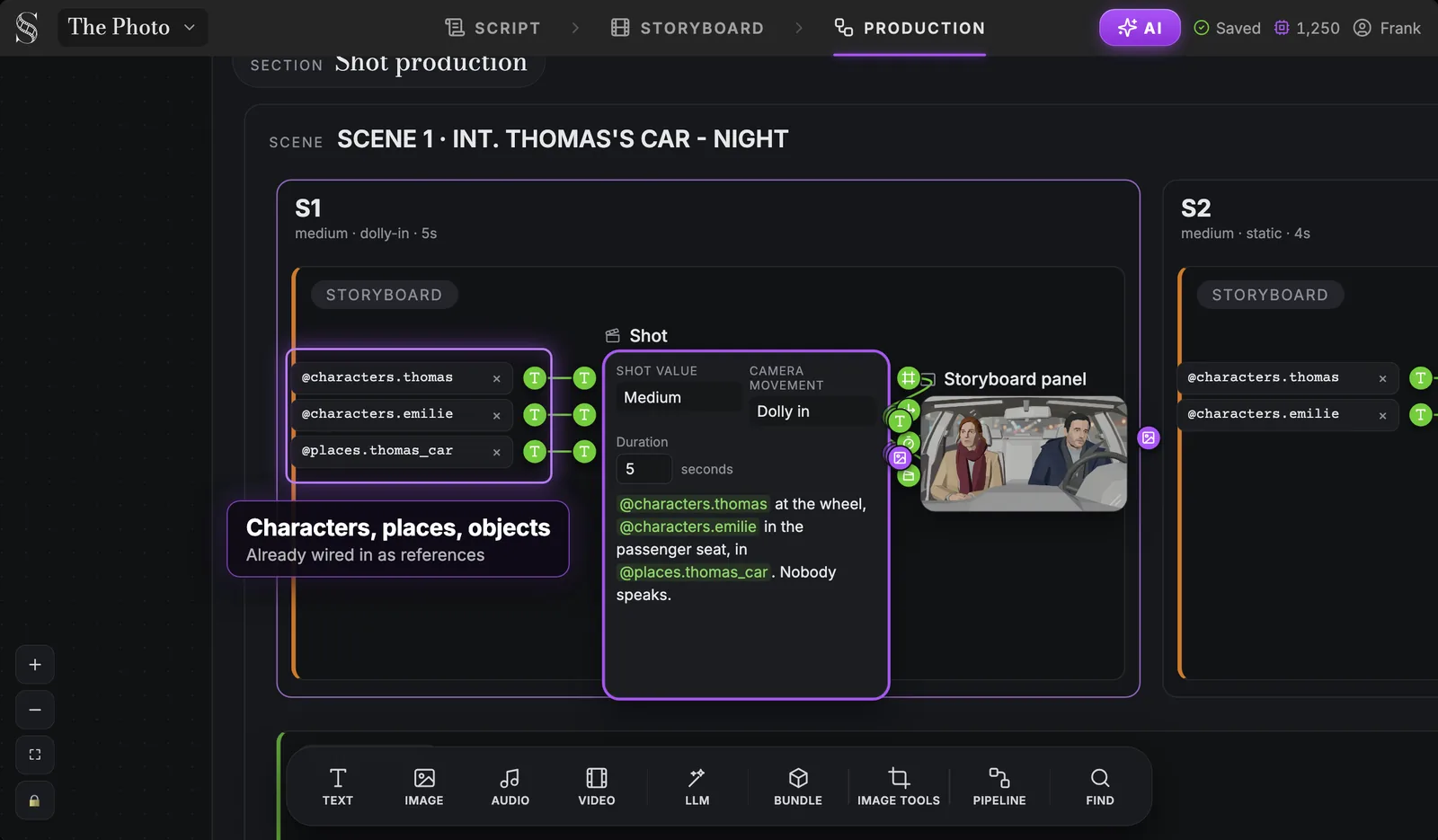
Las menciones @ que escribiste en el storyboard se han convertido en conexiones: @characters.thomas, @characters.emilie y @places.thomas_car alimentan el nodo Shot de S1. Lugares y objetos siguen exactamente la misma lógica, con sus propias hojas.
Para rodar la escena, el pipeline Reference to video reúne el contexto por ti.
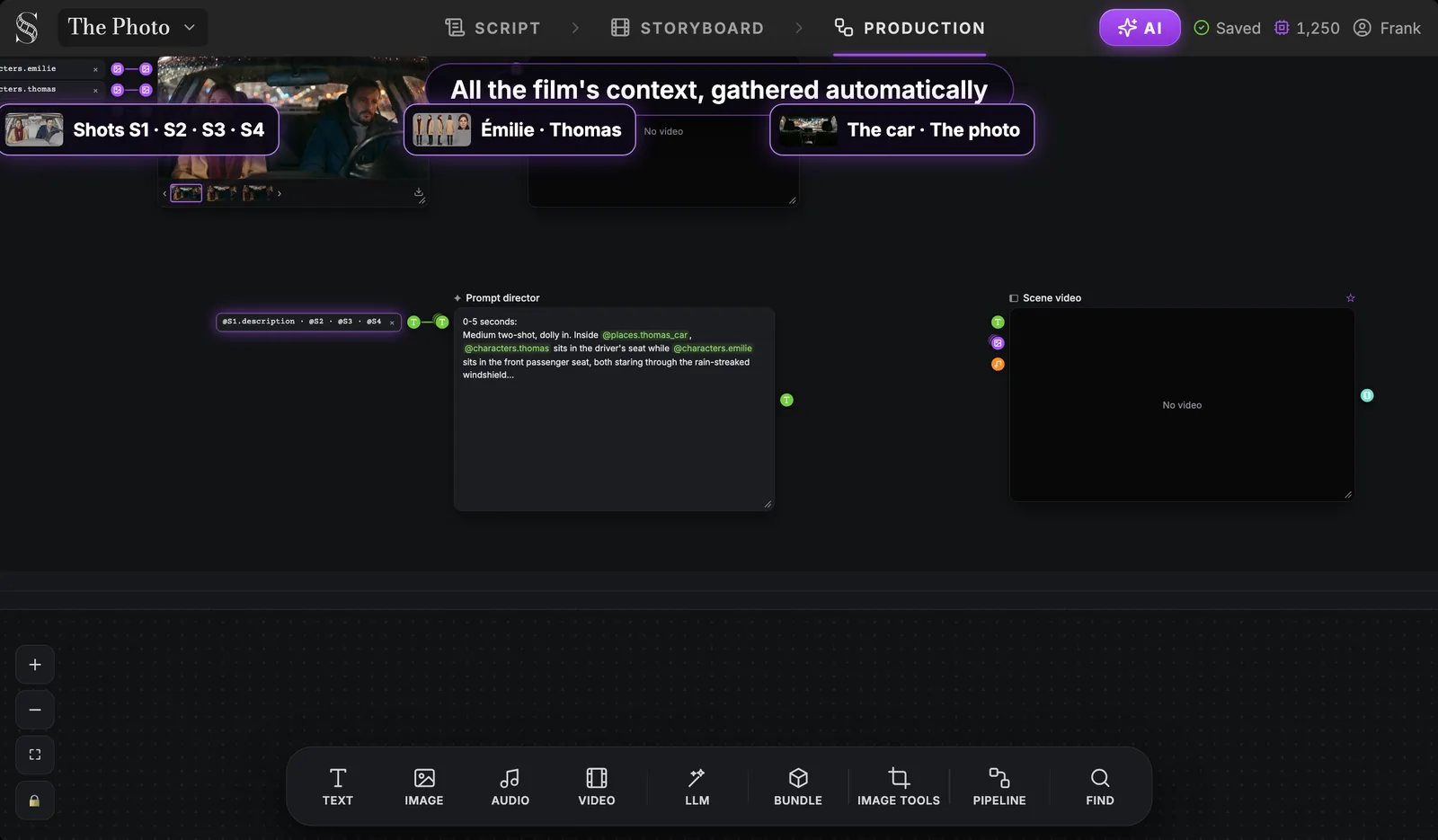
Un Prompt director escribe la puesta en escena completa a partir de la acción de cada plano seleccionado, y los personajes, lugares y objetos citados se convierten en referencias asociadas al nodo de vídeo. Un único nodo Scene video rueda toda la escena como un solo clip. El recorrido completo está en vídeo con IA multiplano con el pipeline de escena.
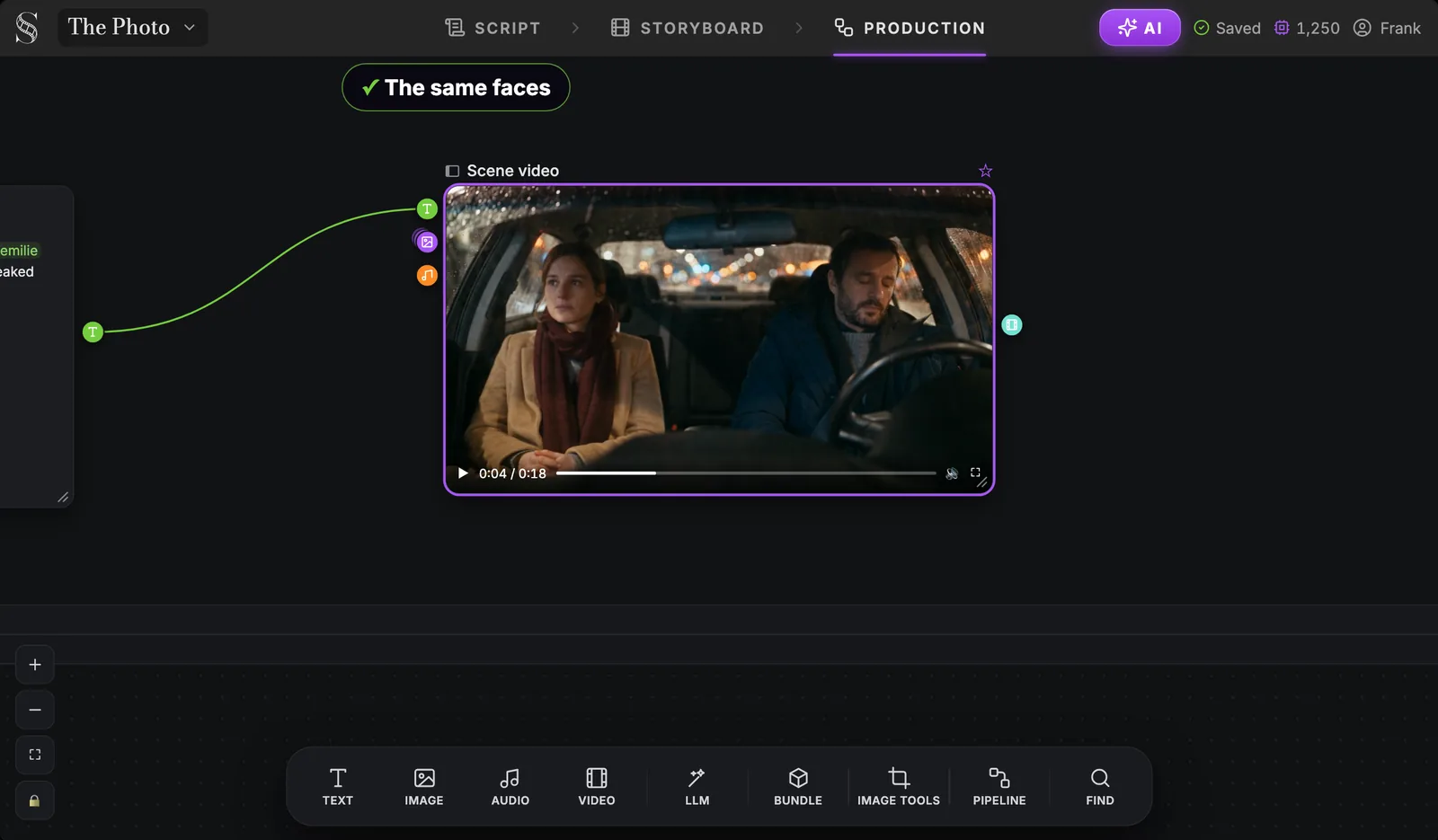
Ese es el resultado de la cadena: Émilie conserva su pelo castaño, su abrigo beige y su bufanda granate del primer al último segundo, y Thomas su barba y su abrigo azul marino.
Por qué la cadena aguanta, en un párrafo
La descripción fija cómo es el personaje. La hoja de storyboard la convierte en imagen una vez. La mención @ ata esa imagen a cada viñeta. La referencia de producción vuelve a renderizar al mismo personaje una vez, en el estilo final, bajo una sola dirección artística. Los planos de producción reciben esas referencias ya conectadas. En ningún momento el modelo tiene que volver a adivinar la cara de Émilie. Ese es todo el truco, y la razón por la que los personajes de IA coherentes para cine son un problema de cadena antes que de prompt.
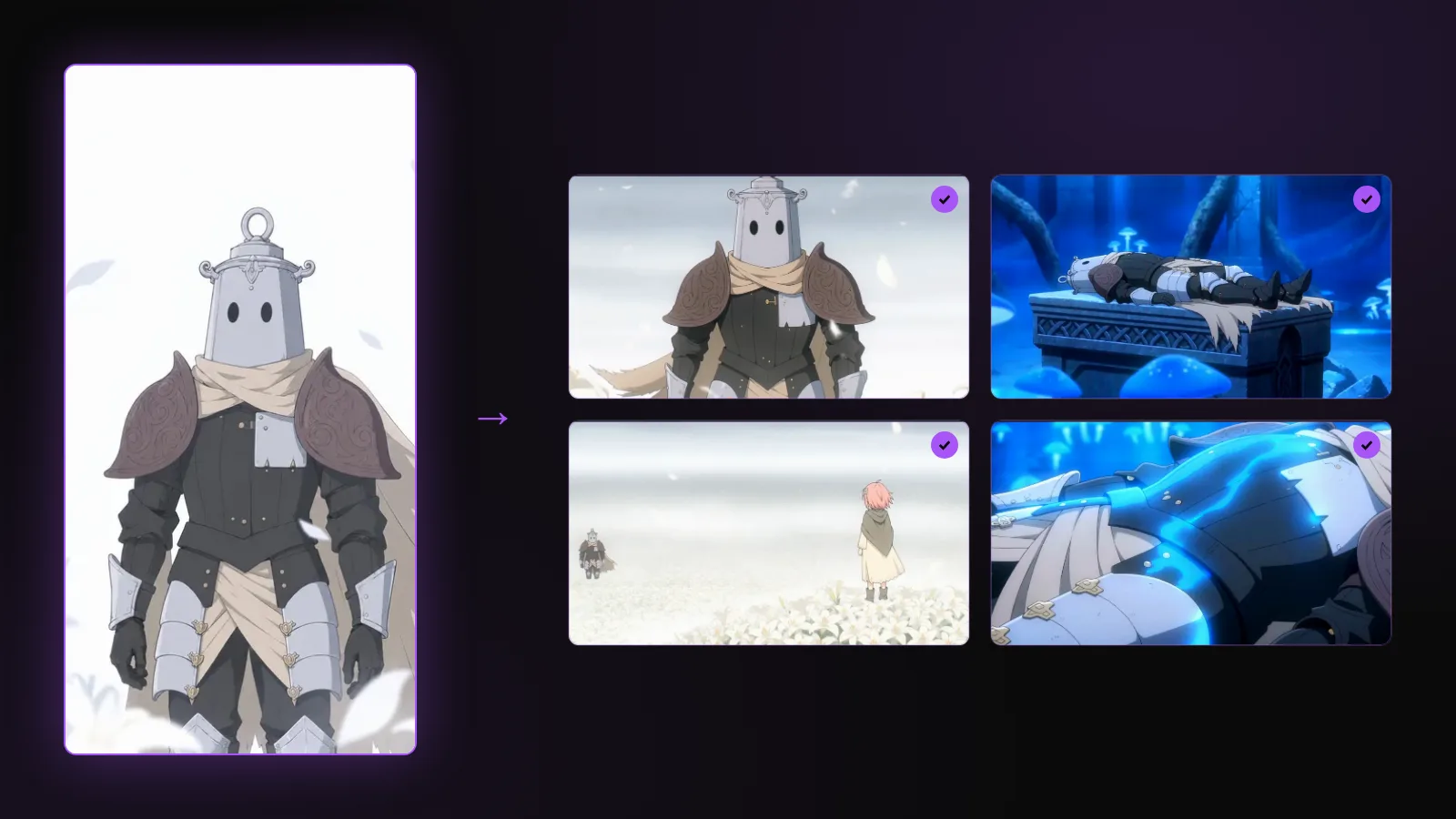
Además escala. Lost Garden, una serie de anime de fantasía oscura hecha por una sola persona en ScreenWeaver, dura 17 minutos y 12 segundos en su primer episodio; su creador cuenta todo el proceso en cómo hice un anime de estilo japonés con IA.
Errores habituales
1. Rasgos de personalidad en la descripción. «Melancólica», «reservada», «valiente»: el modelo no puede dibujarlos, así que inventa una cara acorde al ánimo, y una distinta cada vez. Arreglo: edad, pelo, ropa, colores, señas particulares. Nada que una cámara no vea.
2. Una hoja distinta para cada plano. Generar una imagen nueva del personaje por plano es la forma más rápida de tener cinco Émilies. Arreglo: una hoja por personaje, citada con @ en cada plano, planos generales incluidos.
3. Un fondo cargado. Un personaje en una calle, un bosque o una habitación enseña al modelo que la calle forma parte de él. Arreglo: fondo liso en la hoja. Si sueltas una foto de referencia en el moodboard, elige una en la que la persona se lea bien.
4. Regenerar la hoja a mitad de película. Los planos hechos antes y después no coincidirán. Arreglo: fija la descripción y la hoja antes de generar planos. Si el aspecto tiene que cambiar de verdad, cambia la descripción, regenera la hoja y vuelve a lanzar cada plano que la usa.
5. Esperar una hoja de expresiones. No la hay y no la necesitas. Arreglo: escribe la emoción en la acción del plano («Se le saltan las lágrimas y luego sonríe») y usa el primer plano para mostrarla.
FAQ
¿Qué es una hoja de personaje con IA?
Es una imagen de referencia de un personaje, normalmente con varias vistas de cuerpo entero y un primer plano de la cara sobre fondo liso, que un modelo de IA usa para volver a dibujar a la misma persona. En una película solo funciona si todos los planos citan la misma hoja. En ScreenWeaver, cada personaje tiene una hoja de storyboard y una de producción, ambas generadas una vez.
¿Cómo mantengo el mismo personaje en todos los planos de un vídeo con IA?
Usa una descripción, una hoja, y cita esa hoja en cada plano en lugar de describir al personaje otra vez. ScreenWeaver lo hace con menciones @: un plano que nombra a @Émilie recibe su hoja como referencia, en el storyboard y en producción. Para series, mira mantener una serie coherente de un episodio a otro.
¿Qué vistas debe incluir una hoja de referencia de personaje?
Frente, tres cuartos, perfil y espalda, de cuerpo entero, más un primer plano de la cara. Cubren los ángulos que usarán tus planos. Mantén un fondo liso y el vestuario que lleva el personaje en la escena.
¿Puedo hacer una hoja de turnaround con IA?
Sí, como imagen fija: ScreenWeaver pide al modelo de imagen las vistas de frente, tres cuartos, perfil y espalda, que es para lo que sirve un turnaround. El modelo no siempre devuelve las cuatro (la hoja de storyboard de Émilie en esta demo tiene tres, la de producción tiene cuatro más la cara), así que revisa la hoja antes de seguir. No genera un turnaround animado.
¿ScreenWeaver hace hojas de expresiones?
No. La emoción se escribe plano a plano, en el campo Action («Se le saltan las lágrimas y luego sonríe»), y el plano conserva la cara de la hoja mientras cambia la expresión.
¿Hay un generador gratuito de hojas de personaje con IA?
Con el plan gratuito Screenwriter de ScreenWeaver puedes escribir el guion, crear tus personajes y escribir sus descripciones y moodboards. Generar las hojas, el storyboard y el vídeo usa créditos, incluidos en el plan Auteur (39,99 USD al mes, 6.000 créditos) y el plan Studio (149,99 USD al mes, 25.000 créditos). Según tu país, el cargo en dólares puede llevar IVA y una comisión de cambio de tu banco.
¿Puedo usar mi propia foto o dibujo como referencia?
Sí. Suéltalo en el moodboard del personaje, junto a la descripción. Mantén también la descripción precisa: es la descripción la que guía la hoja.
Crea tu primer personaje
Escribe una escena, haz clic derecho sobre el nombre de tu protagonista y descríbelo en una línea que una cámara pueda filmar. El editor de guion es gratis: crea tu cuenta gratuita. Para entender las tres fases que acabas de usar, lee moodboard, storyboard y producción.
Writing is free
Write your next script with ScreenWeaver
Write for free, export to PDF and Final Draft, and turn your scenes into a storyboard when you are ready.
Start writing free