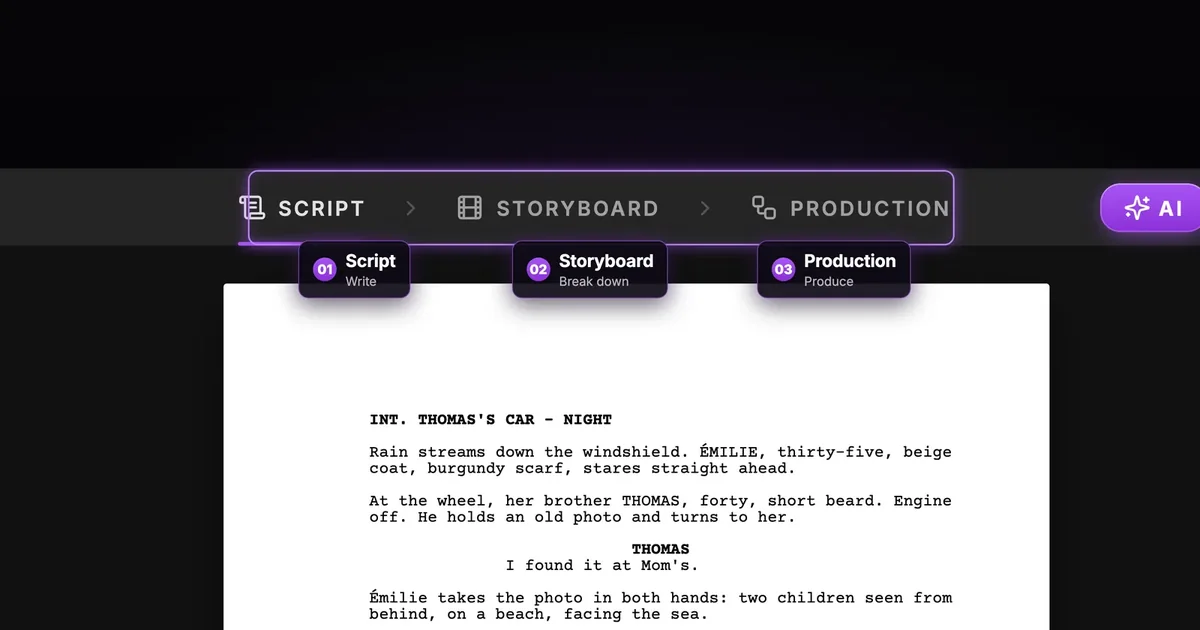

En bref : l'onglet Scénario de ScreenWeaver est un logiciel d'écriture de scénario gratuit, en ligne, avec la mise en page professionnelle (US Letter, Courier Prime 12 pt, marges standard) et un assistant IA intégré. Vous partez d'une page blanche, ou vous joignez un PDF ou un fichier Final Draft (.fdx) et vous demandez à l'assistant de l'importer : il reconstruit le scénario et sa structure, et crée vos personnages et vos lieux. Les onglets Storyboard et Production lisent ensuite ce même texte pour découper et tourner le film.
La plupart des logiciels de scénario s'arrêtent à la page. Vous finissez la version, vous exportez un PDF, puis vous recommencez de zéro dans un outil de storyboard, et encore une fois dans un outil vidéo. Dans ScreenWeaver, le scénario n'est pas la fin du travail. C'est le fichier source du film : le découpage, les fiches des personnages et les prompts vidéo sont tous construits à partir de ce que vous écrivez ici.
C'est pour cette raison que l'onglet Scénario fait partie de l'offre Screenwriter, gratuite pour toujours : l'éditeur, le plan du récit, les moodboards, l'import et des projets en nombre illimité. Si vous cherchez un logiciel d'écriture de scénario gratuit, ce guide vous montre précisément ce que vous obtenez.
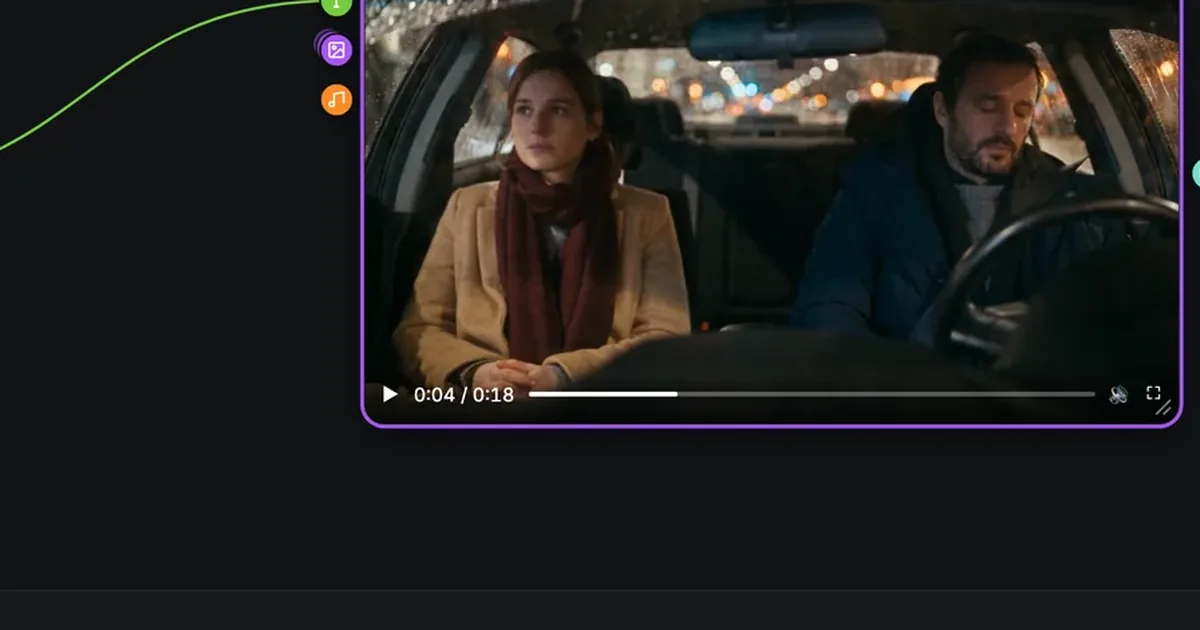
Notre fil rouge est le projet de démonstration La Photo : une seule scène, dans une voiture, la nuit, sous la pluie. Thomas tend à sa sœur Émilie une vieille photo retrouvée chez leur mère. Chaque capture ci-dessous montre l'interface de ScreenWeaver avec ce projet ouvert.
L'onglet Scénario : la première des trois étapes
En haut de chaque projet, trois onglets numérotés : Scénario (Écrire), Storyboard (Découper) et Production (Produire). À leur droite, le bouton IA ouvre le Centre IA, où se trouve l'assistant d'écriture.
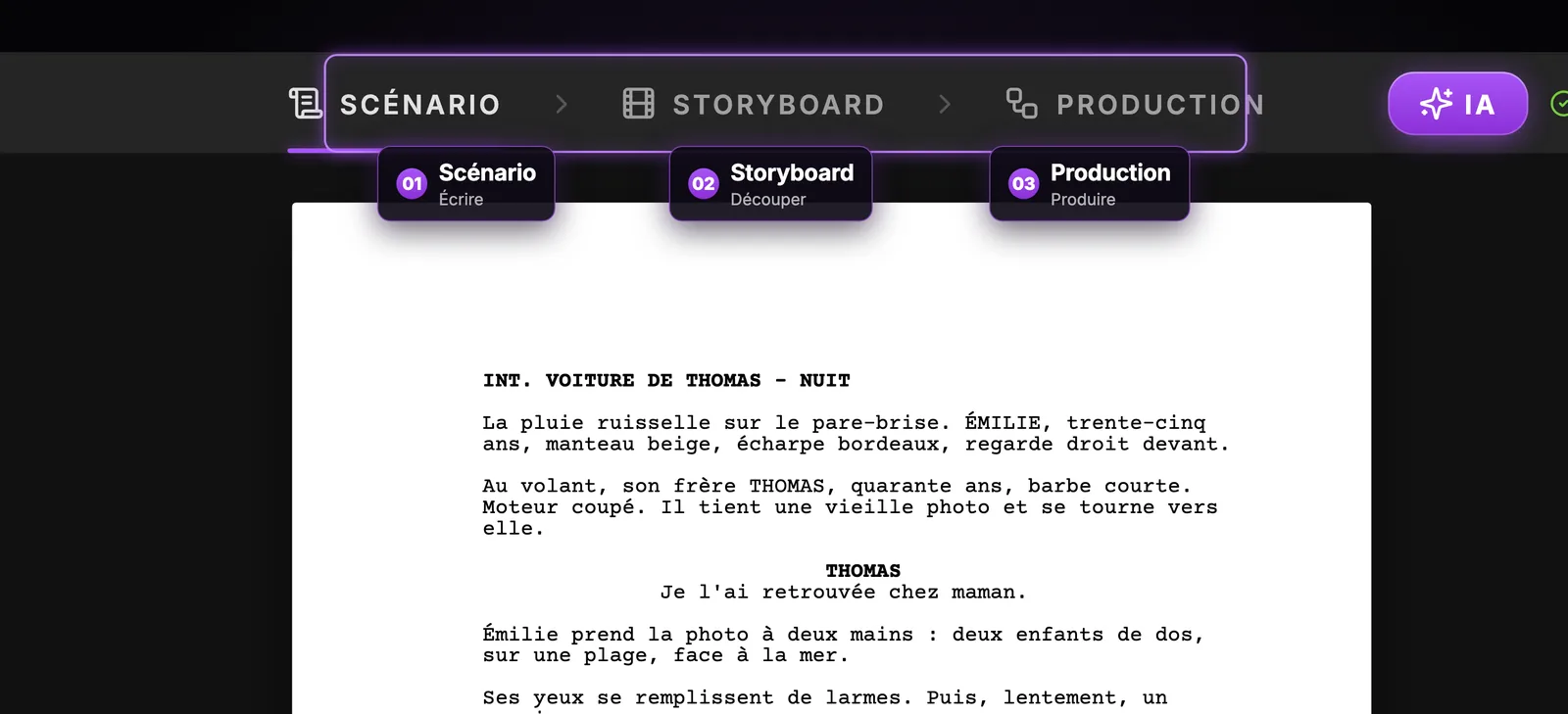
Cet ordre a un sens. Chaque onglet alimente le suivant automatiquement : l'onglet Storyboard lit vos scènes pour proposer des plans, et l'onglet Production se construit à partir du storyboard. Une scène floue sur la page restera floue à l'écran. Le temps passé sur le scénario est le moins cher de tout le film.
La mise en page professionnelle, sans y penser
La page est au format US Letter (le standard américain, un peu plus large et plus court que l'A4), en Courier Prime 12 pt, avec les marges qu'attendent les lecteurs, les concours et les producteurs. Vous ne réglez jamais une marge à la main. Chaque élément se place tout seul :
| Élément | Position sur la page |
|---|---|
| Action | 1,5 pouce du bord gauche (3,8 cm) |
| Personnage | 4,2 pouces du bord gauche (10,7 cm) |
| Didascalie | 3,6 pouces du bord gauche (9,1 cm) |
| Dialogue | 2,9 pouces du bord gauche (7,4 cm), jusqu'à 2,3 pouces du bord droit (5,8 cm) |
| Transition | 6 pouces du bord gauche (15,2 cm) |
Comme la mise en page est standard, la règle habituelle reste vraie : environ une page par minute à l'écran. Pour estimer la durée d'une version, utilisez notre calculateur de durée de scénario. Pour comprendre le rôle de chaque élément, lisez le guide de mise en page d'un scénario, et pour vérifier un texte écrit ailleurs selon les mêmes règles, passez-le dans le vérificateur de format de scénario.
Deux touches font presque tout
Entrée vous amène à l'élément logique suivant : la plupart du temps, vous n'avez rien à choisir. Tab fait défiler les sept éléments du scénario : scène, action, personnage, dialogue, didascalie, transition, plan. Si vous préférez la souris, la barre d'outils flottante en bas de la page fait la même chose.
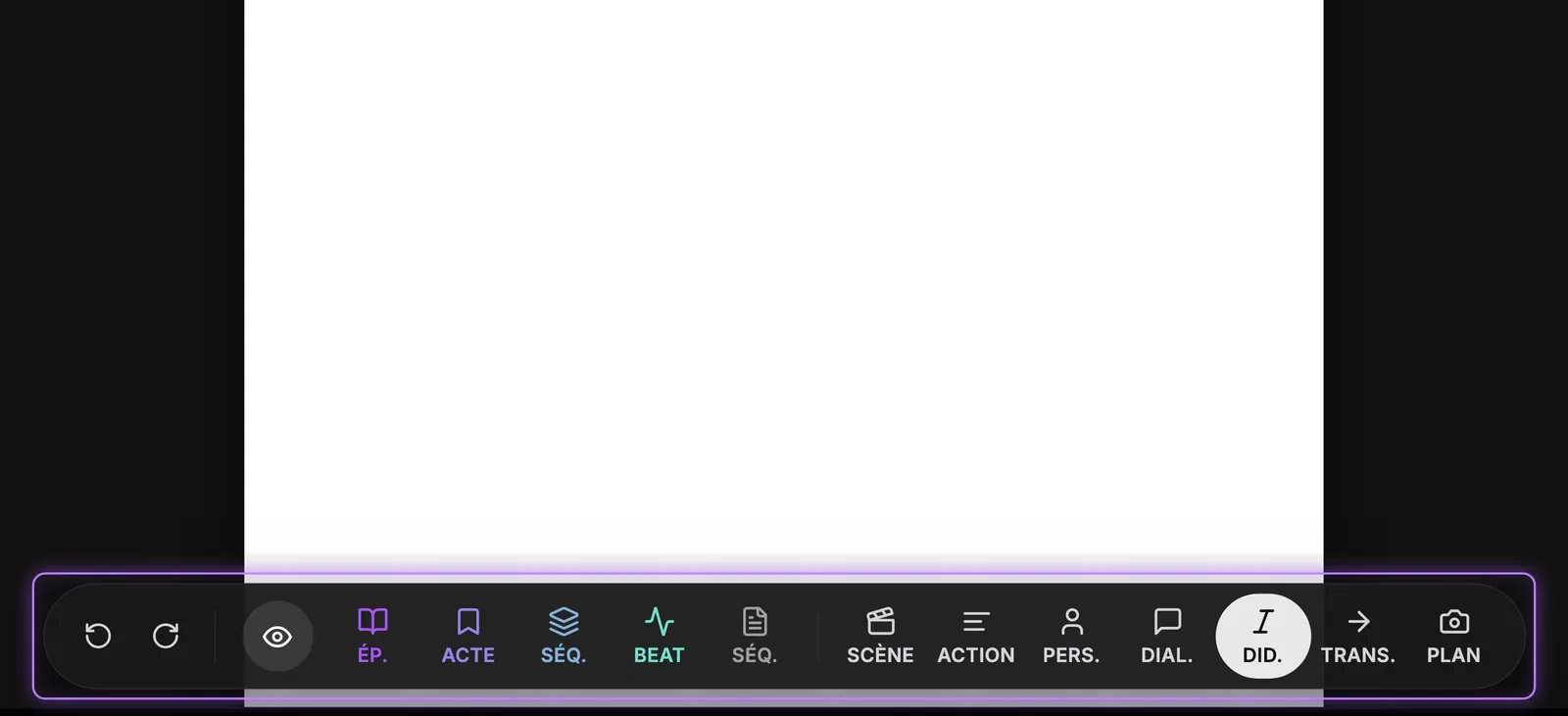
À droite de la barre, les sept éléments, celui en cours en surbrillance. À gauche, annuler et rétablir, puis les types de structure (ÉP., ACTE, SÉQ., BEAT) qui ajoutent des cartes au-dessus du scénario. C'est l'objet de la partie suivante.
Structurez votre récit : actes, séquences, beats et étiquettes
La barre latérale de gauche passe d'une vue à l'autre : le plan du récit, le scénario, les Éléments narratifs, l'import et l'export, l'historique des versions. Dans le plan, la structure de l'histoire s'affiche en cartes au-dessus de la page, chacune avec un titre et un résumé d'une ligne.
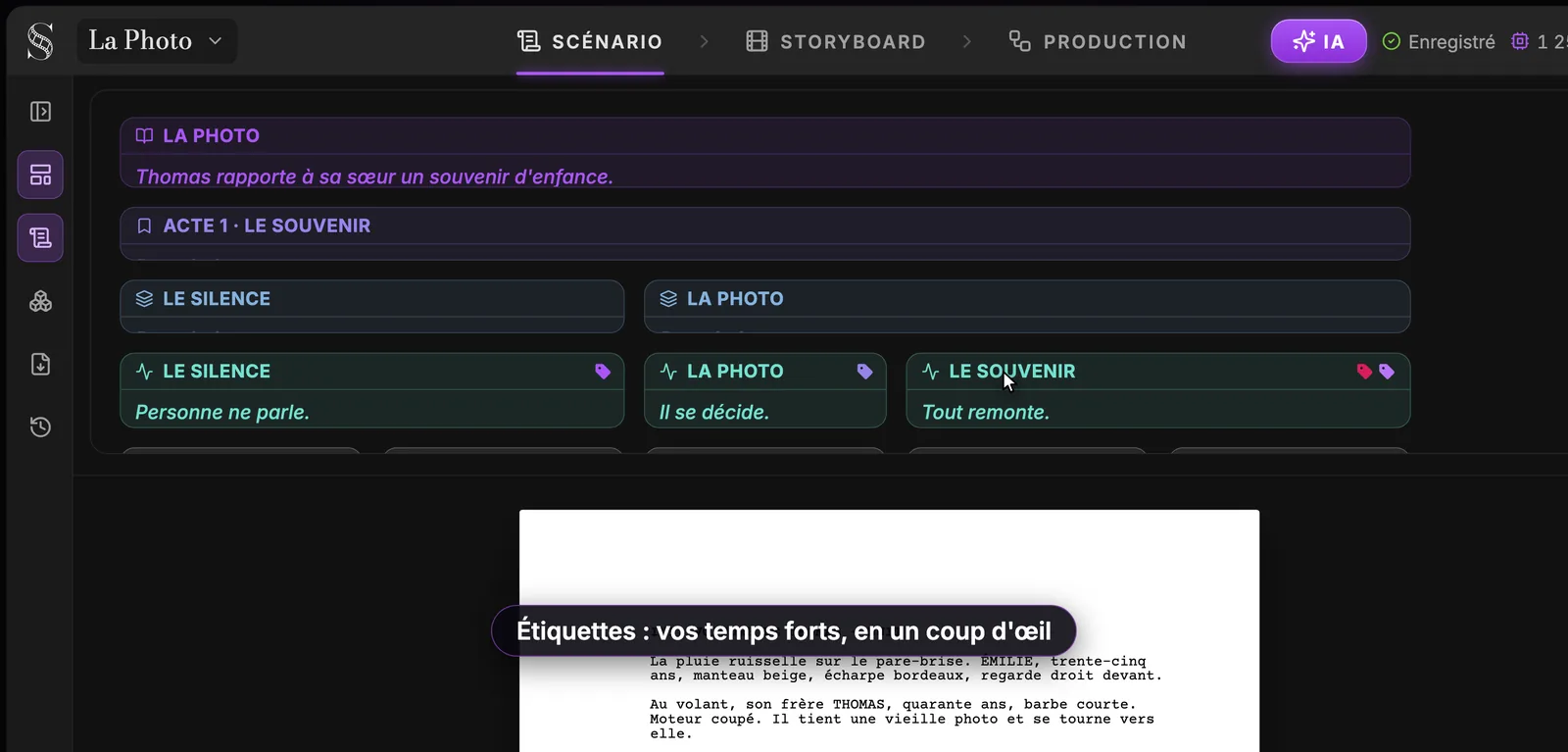
Sur la capture, le pitch dit « Thomas rapporte à sa sœur un souvenir d'enfance. » Sous ACTE 1 LE SOUVENIR, les beats résument l'action en quelques mots : « Personne ne parle. », « Il se décide. », « Tout remonte. » Vous réorganisez scènes et beats par glisser-déposer.
Les types proposés dépendent du format du projet, choisi dans ses réglages :
- En mode série / TV, vous avez épisode, acte, séquence, beat et plan détaillé.
- En mode long métrage, un bouton de page de titre remplace l'épisode.
Les étiquettes marquent les moments clés. Celles proposées par défaut suivent la structure classique : « Incident déclencheur », « Point tournant 1 », « Climax », et les autres grands repères, de la mise en place à la résolution en passant par le milieu et le point le plus bas. Pour savoir à quelle page placer chaque temps fort selon la longueur visée, notre calculateur de beat sheet vous donne les repères.
Importer un scénario PDF ou Final Draft avec l'assistant IA
Vous avez déjà une version ? Inutile de la retaper.
- Cliquez sur IA dans l'en-tête pour ouvrir le Centre IA.
- Joignez votre fichier avec le trombone du champ de saisie. L'assistant lit les scénarios en PDF, les fichiers Final Draft (.fdx), le JSON de WriterDuet et le texte brut.
- Demandez-lui l'import : « Importe ce scénario. »
L'assistant reconstruit le scénario au format ScreenWeaver, recrée la structure, puis crée les personnages à partir des noms au-dessus des répliques et les lieux à partir des en-têtes de scène.
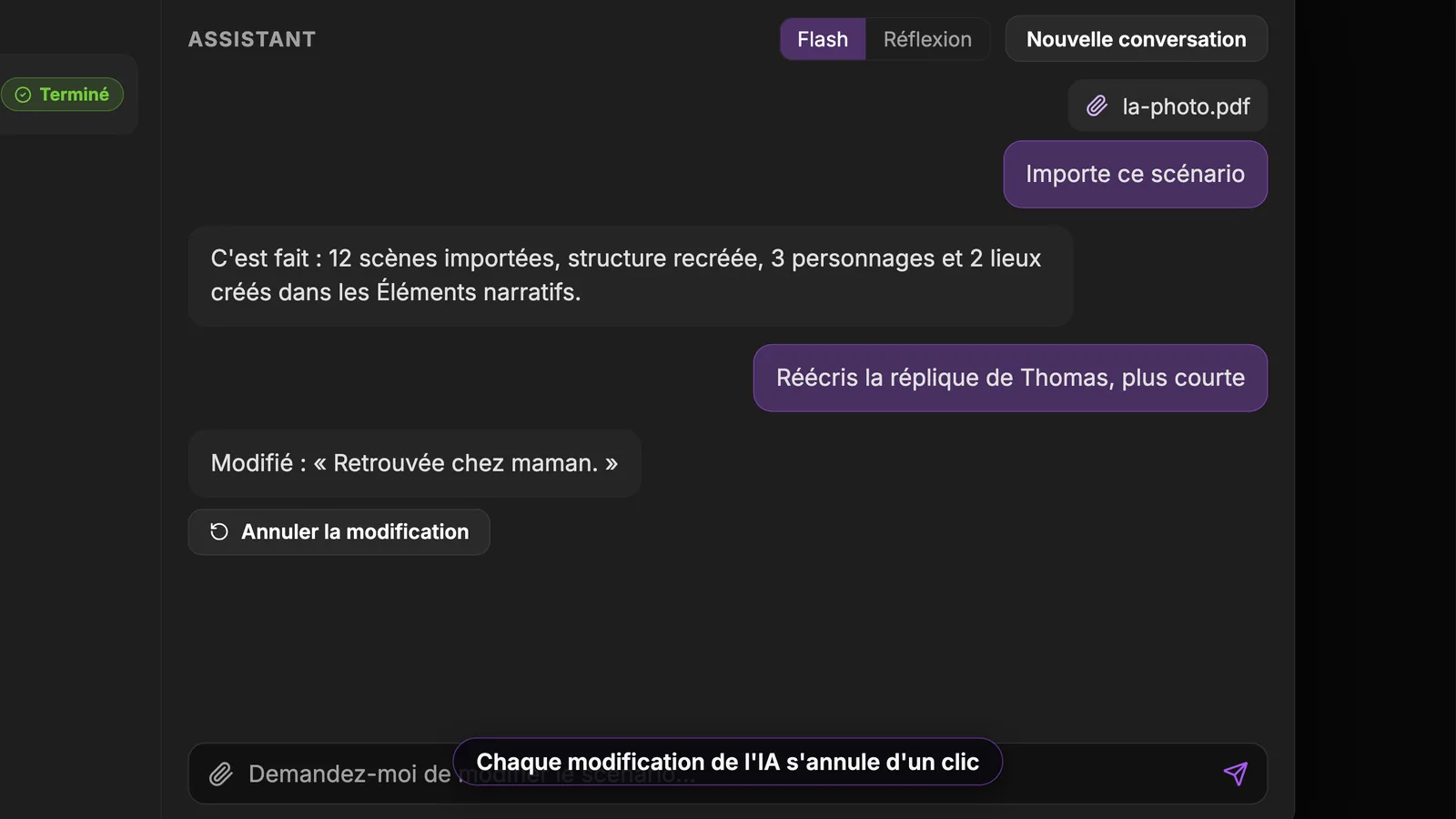
Dans cet exemple, la réponse dit : « C'est fait : 12 scènes importées, structure recréée, 3 personnages et 2 lieux créés dans les Éléments narratifs. » La conversation continue. Ici, l'auteur demande « Réécris la réplique de Thomas, plus courte », et l'assistant répond avec la modification : « Retrouvée chez maman. » Juste en dessous, Annuler la modification efface le changement d'un clic. Toute modification de l'IA s'annule de cette façon.
L'assistant sait aussi relire une scène, la réécrire ou vous en faire un retour. Choisissez le mode Flash ou Réflexion en haut de la conversation, et repartez de zéro avec Nouvelle conversation. Pour aller plus loin sur l'écriture avec l'IA, voyez notre page scénariste IA.
Deux réflexes après un import :
- Relisez les premières pages. Vérifiez que chaque élément est à sa place, surtout les dialogues et les transitions.
- Contrôlez la liste des personnages. Ils sont créés à partir des noms de personnage, donc une même personne écrite de deux façons (MAMAN et LA MÈRE) peut devenir deux personnages. Corrigez le nom dans le scénario et gardez-en un seul.
Besoin du chemin inverse, un fichier Final Draft pour quelqu'un qui n'a que le PDF ? Notre convertisseur PDF vers FDX s'en charge.
Personnages et lieux, créés au fil de l'écriture
Qu'ils viennent d'un import ou de votre propre frappe, les éléments de l'histoire apparaissent en petites cartes à côté de la page.
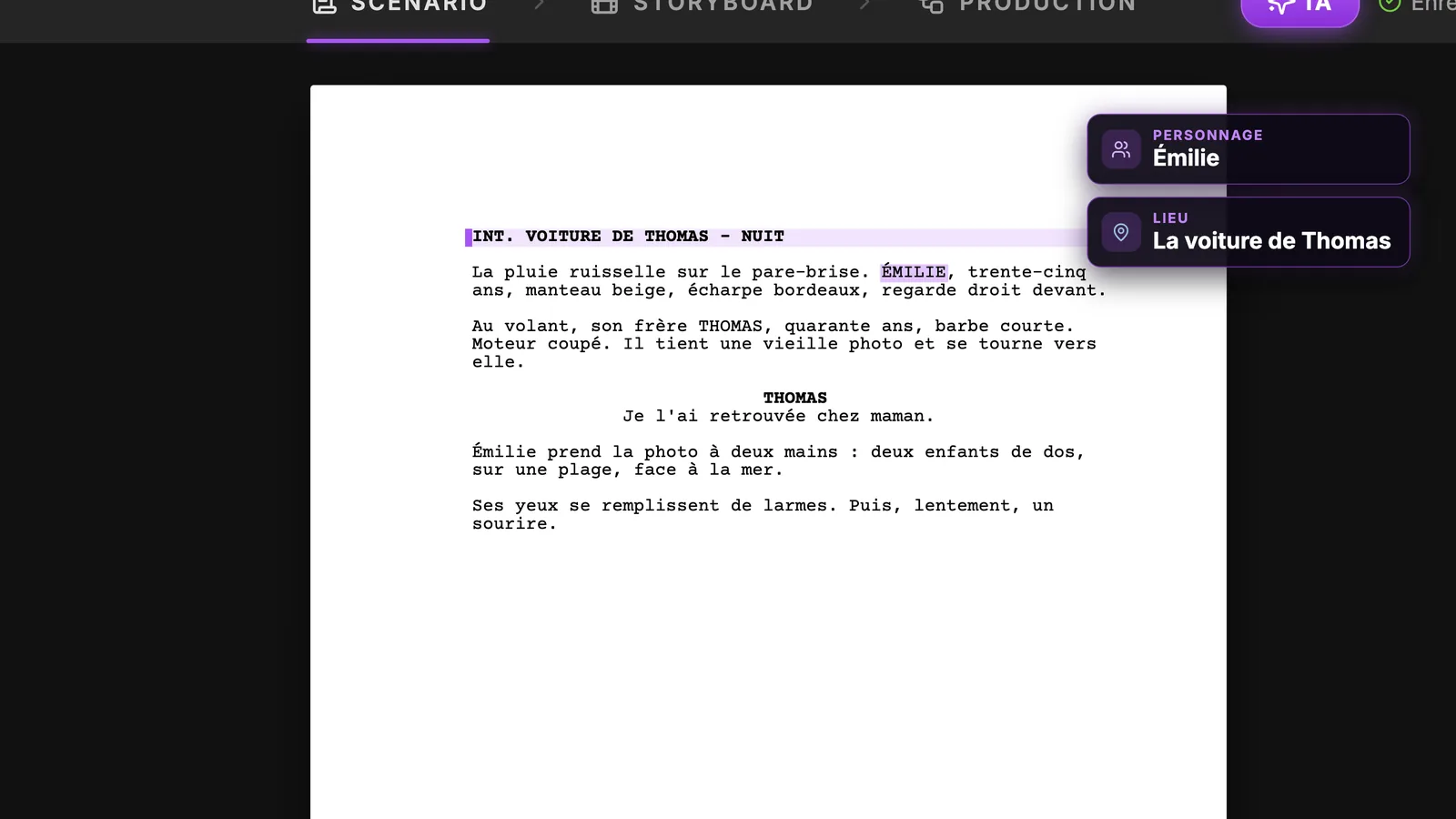
Vous pouvez les créer de trois façons dans le scénario : à l'import (personnages et lieux), par l'autocomplétion pendant la frappe, ou d'un clic droit sur un nom pour en faire un personnage, un lieu ou un objet. Les objets s'ajoutent toujours à la main. Dans La Photo, la photo elle-même est un objet : elle a droit à un insert, elle mérite donc sa propre fiche.
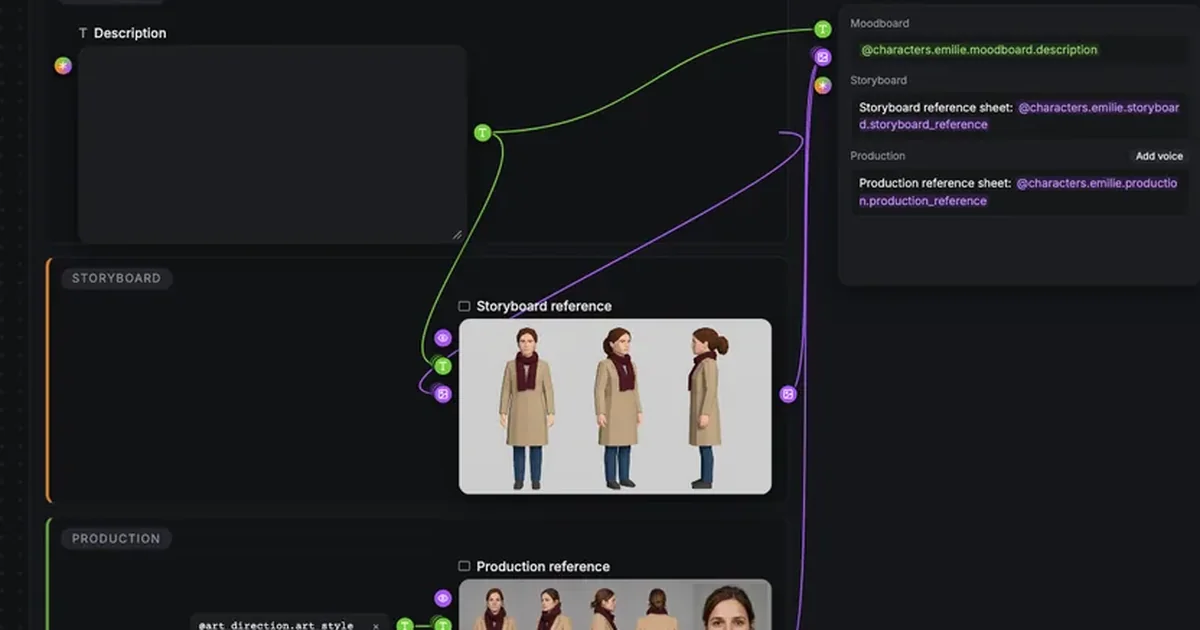
Chacun de ces éléments devient un groupe dans les Éléments narratifs, avec un moodboard, une fiche de référence storyboard et une fiche de référence production. La façon dont ces fiches se construisent est expliquée dans les guides en lien à la fin de cette page.
Écrire à plusieurs, en temps réel
Un scénario s'écrit rarement seul. Invitez votre coauteur, votre réalisateur ou votre producteur dans le projet : vous voyez les curseurs de chacun en direct, avec leur nom, sur la même page.
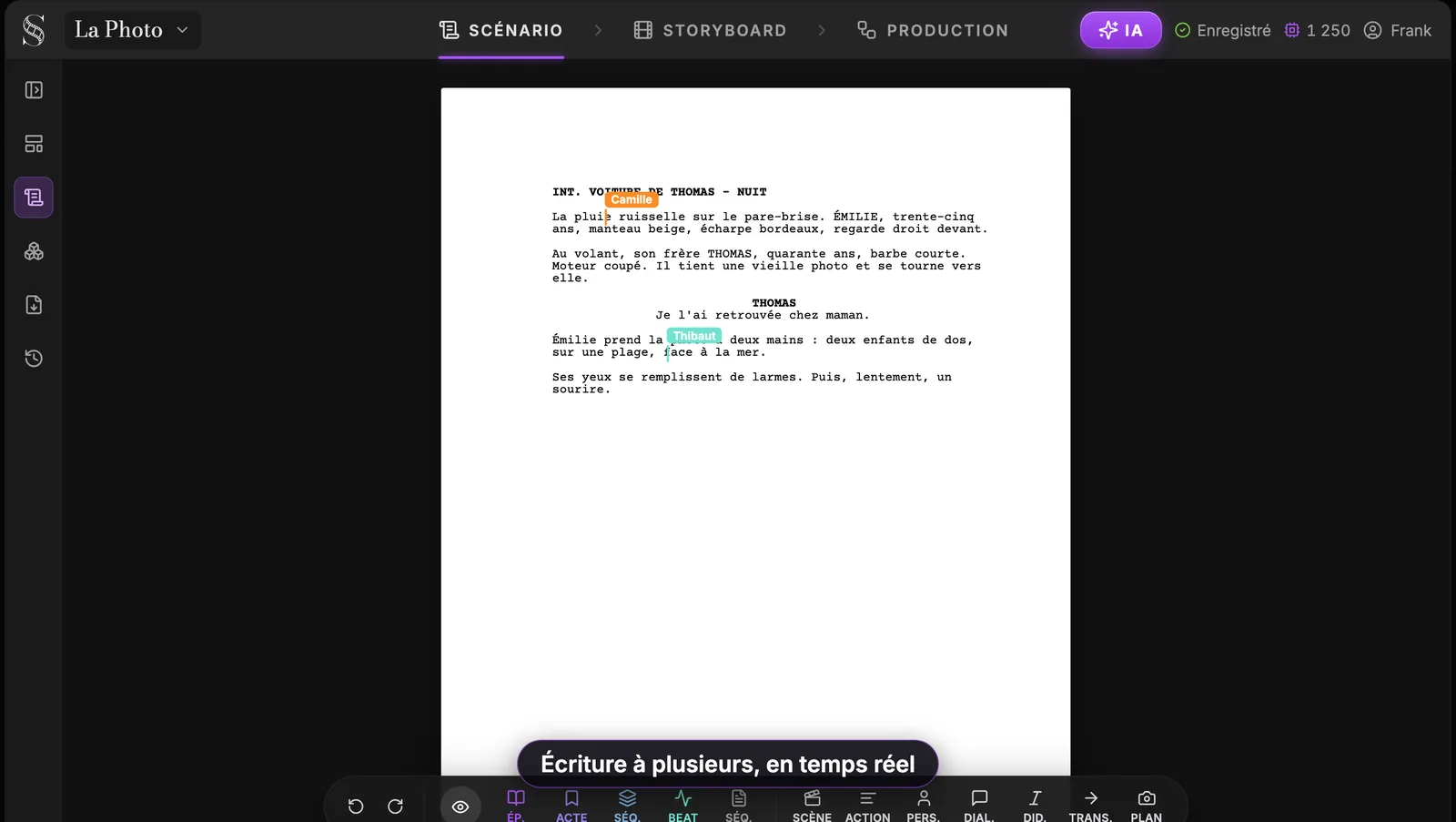
Chaque personne a un rôle :
- Propriétaire : la personne à qui appartient le projet.
- Éditeur : peut écrire et modifier le scénario.
- Lecteur : lit sans rien modifier, ce qui convient à un producteur ou à un lecteur qui suit la dernière version.
La collaboration en temps réel, avec un nombre de places illimité, fait partie de l'offre Studio.
Try it free
Try Screenweaver for free on your script
It is free. Import your existing project, get a clearer view of your outline, and regain control of your story structure in minutes.
Start FreeExporter en PDF, en Final Draft, ou en sauvegarde complète
Quand une version est prête à sortir, ouvrez l'import et l'export dans la barre latérale. L'onglet Exporter propose trois formats.
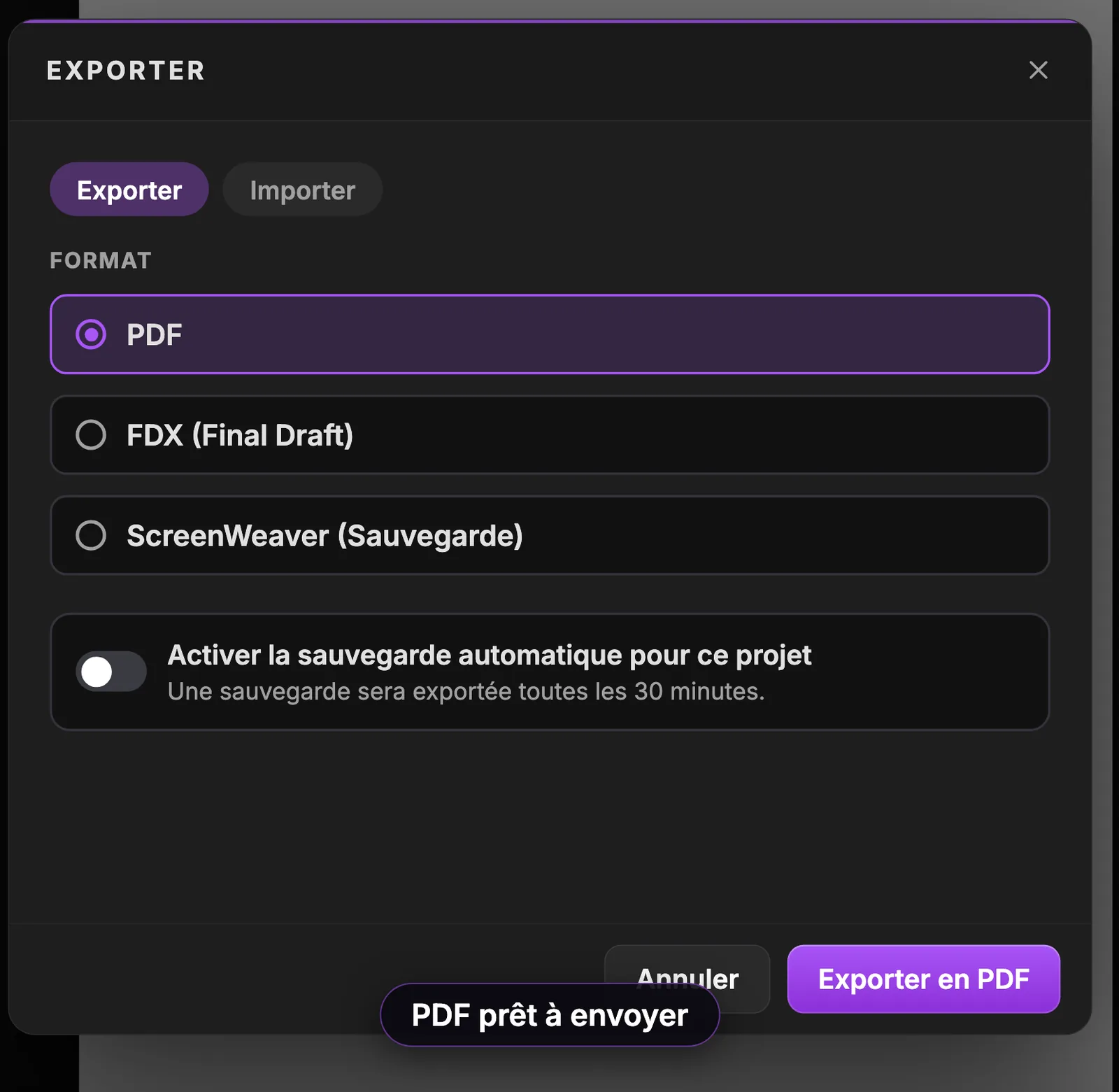
- PDF : le scénario mis en page, à envoyer à un lecteur, à un concours ou à une production.
- FDX (Final Draft) : pour un collaborateur ou une production qui travaille sous Final Draft.
- ScreenWeaver (Sauvegarde) : une copie de votre projet en JSON, à garder sur votre propre disque.
Une option permet aussi d'inclure le plan du récit dans l'export, si vous voulez que la structure voyage avec le texte.
Le format de sauvegarde s'accompagne d'un filet de sécurité, à activer une fois pour toutes.
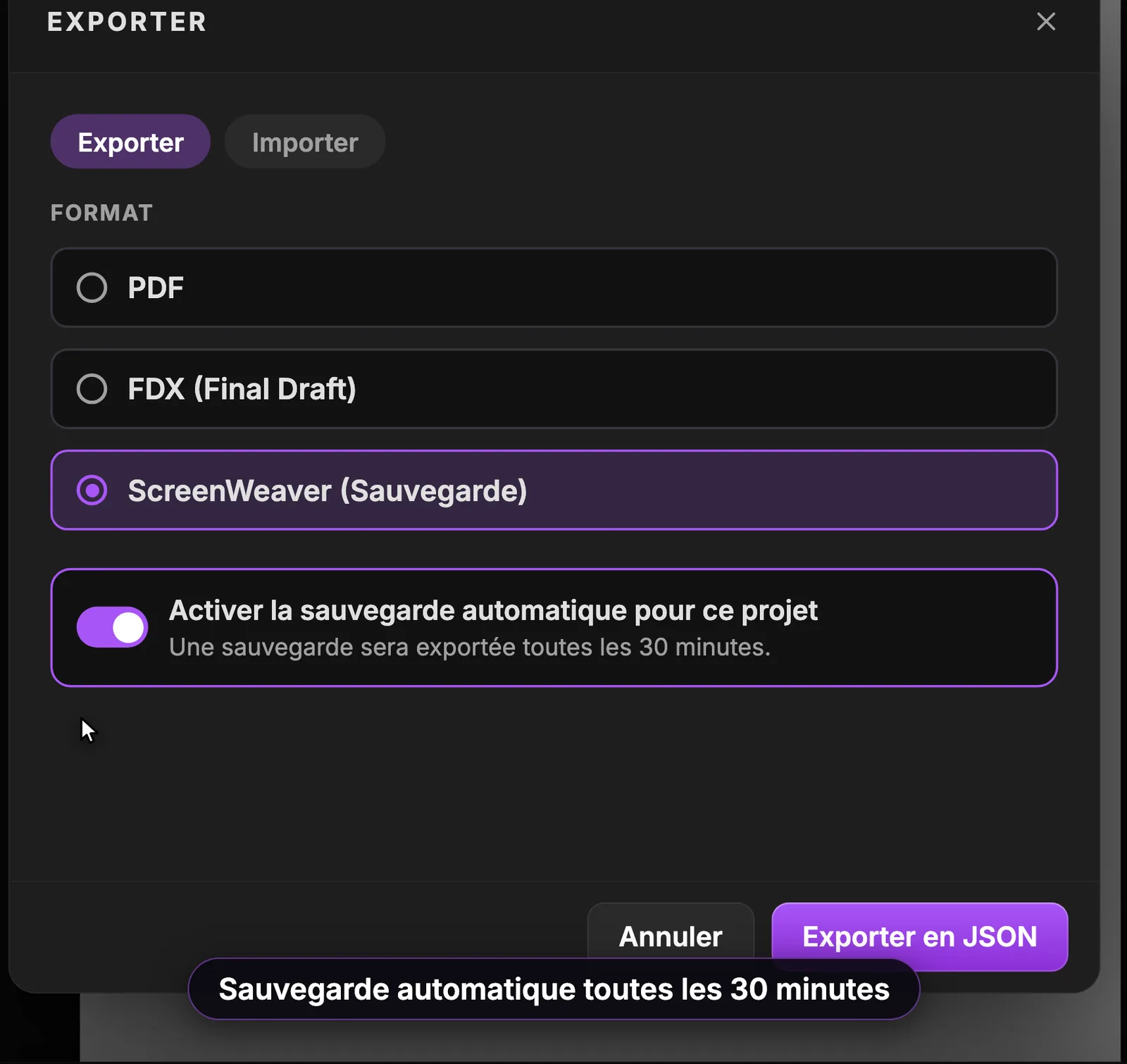
Activez Activer la sauvegarde automatique pour ce projet : une sauvegarde est exportée toutes les 30 minutes, sans que vous ayez à y penser.
L'historique des versions : revenir à n'importe quelle version
La dernière icône de la barre latérale ouvre l'Historique des versions. ScreenWeaver y enregistre des points de restauration de lui-même, et il en crée toujours un à chaque import et à chaque modification de l'IA.
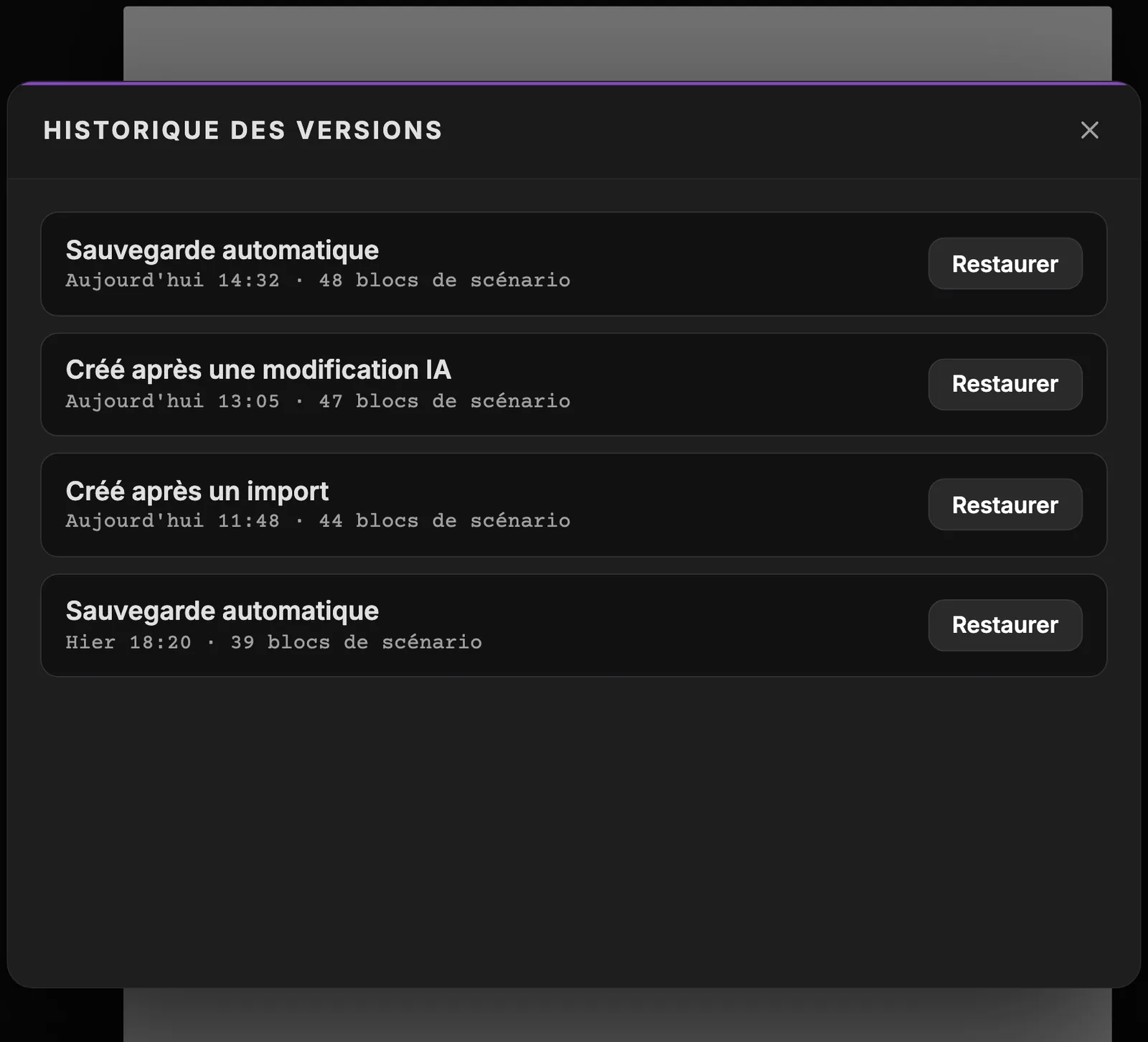
Chaque ligne indique pourquoi elle a été créée (Sauvegarde automatique, Créé après une modification IA, Créé après un import), à quelle heure, et combien de blocs comptait le scénario. Cliquez sur Restaurer pour revenir en arrière. La restauration ne touche que le scénario : vos éléments narratifs, votre storyboard et votre production restent tels quels.
C'est ce qui rend l'assistant sans risque. Demandez une réécriture audacieuse d'une scène ; si elle ne vous plaît pas, Annuler la modification ou le point de restauration créé après cette modification de l'IA vous rend l'ancienne version.
Et ensuite : le scénario pilote tout le reste
Une fois la scène juste, tout le film part d'elle. Le Centre IA que vous avez ouvert pour l'import est aussi l'endroit où vous demandez un avis et où, plus tard, vous suivez chaque génération du projet.
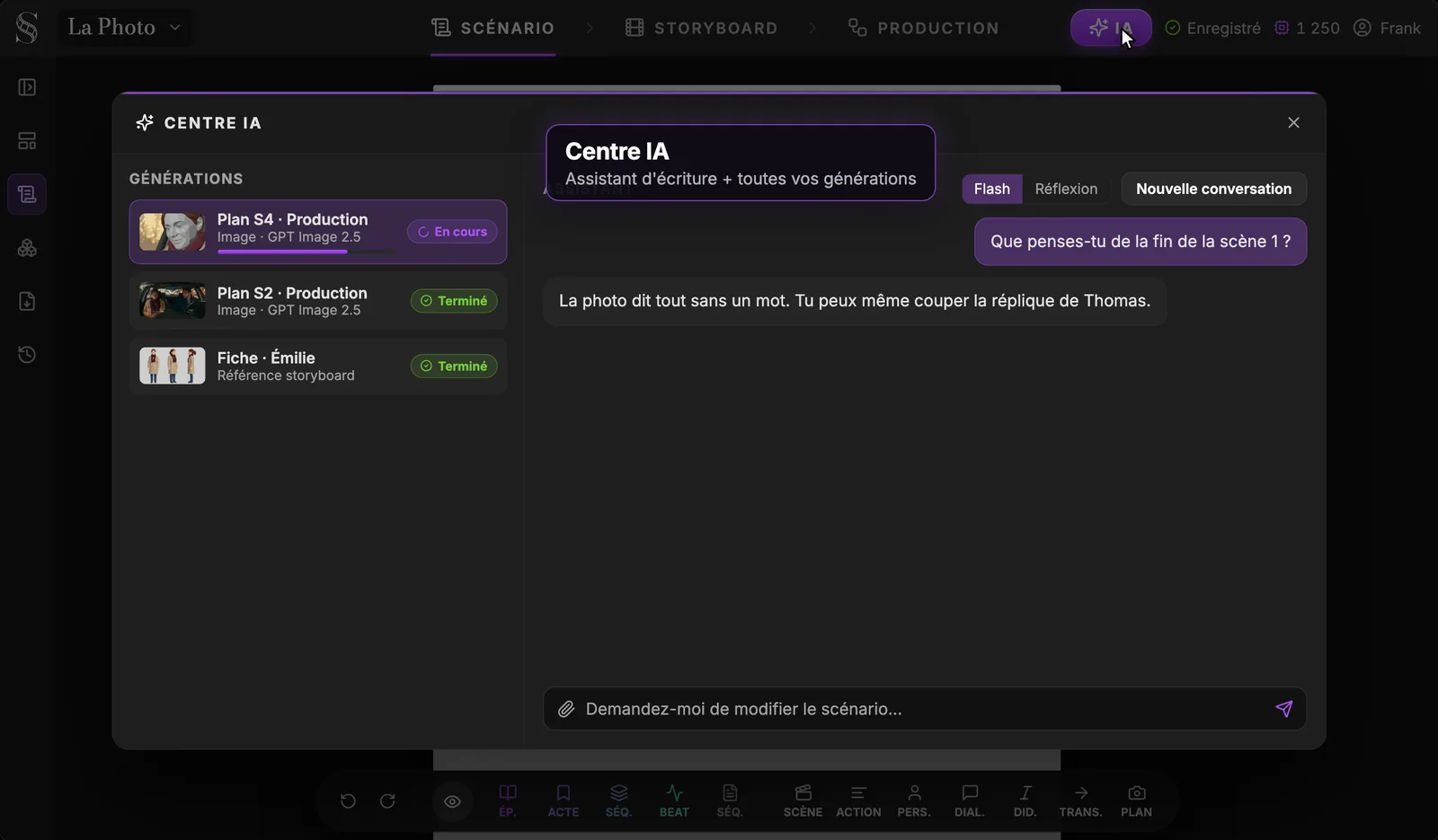
Ici, l'auteur demande « Que penses-tu de la fin de la scène 1 ? » et l'assistant répond : « La photo dit tout sans un mot. Tu peux même couper la réplique de Thomas. » Couper ou non, c'est votre décision. À gauche, la liste des générations montre déjà ce qui vient après le scénario : la fiche de référence d'Émilie et les images de production de deux plans.
Voici comment votre scénario est lu ensuite :
- Les Éléments narratifs. Chaque personnage, lieu et objet reçoit un groupe avec une description et des fiches de référence. Décrivez ce qu'une caméra peut filmer : « Émilie, trente-cinq ans, manteau beige, écharpe bordeaux » donne au modèle de quoi dessiner, « elle est secrète » ne lui donne rien. La méthode complète est dans le guide de la fiche personnage pour un film IA.
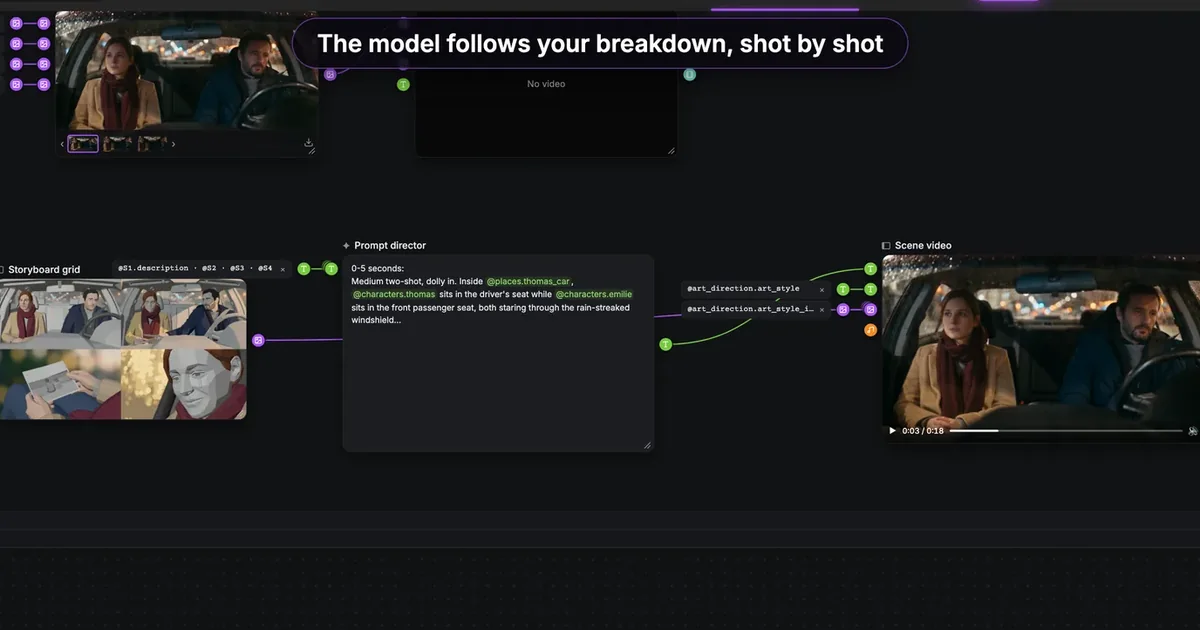
- Le storyboard. L'IA lit chaque scène et décide du nombre de plans, de la valeur de plan et du mouvement de caméra, puis dessine chaque case comme une passe de blocking 3D. Cette étape est détaillée dans la préviz IA : un storyboard à partir de votre scénario.
- La production. Le canevas de nœuds se construit à partir du storyboard, sans rien câbler.
Pour tout le parcours, de la première ligne aux plans finis, commencez par le guide complet de ScreenWeaver.
FAQ
L'éditeur de scénario de ScreenWeaver est-il vraiment gratuit ?
Oui. L'offre Screenwriter coûte 0 $, pour toujours, et comprend l'éditeur de scénario, le plan du récit, les moodboards, l'import et des projets illimités. Le storyboard et la production vidéo IA consomment des crédits sur les offres payantes. Vous pouvez écrire un long métrage ou une série entière sans payer.
Comment importer un scénario en PDF ?
Cliquez sur IA dans l'en-tête pour ouvrir le Centre IA, joignez le PDF avec le trombone et demandez « Importe ce scénario. » L'assistant reconstruit le texte et sa structure, puis crée les personnages et les lieux. Relisez ensuite les premières pages pour vérifier le résultat.
Peut-on importer et exporter des fichiers Final Draft ?
Oui. Joignez un fichier .fdx dans le Centre IA pour l'importer, et choisissez FDX (Final Draft) dans la fenêtre Exporter pour le renvoyer. ScreenWeaver lit aussi le JSON de WriterDuet et le texte brut, et exporte en PDF et en sauvegarde ScreenWeaver au format JSON.
L'IA écrit-elle le scénario à ma place ?
Elle vous assiste, vous restez l'auteur. L'assistant relit, réécrit une scène à votre demande et vous fait des retours, et chaque modification de l'IA s'annule d'un clic. L'historique des versions garde en plus un point de restauration après chaque modification de l'IA.
Peut-on écrire un scénario à plusieurs en ligne ?
Oui. Les collaborateurs travaillent sur la même page en temps réel, avec les curseurs en direct et trois rôles : Propriétaire, Éditeur et Lecteur. La collaboration en temps réel avec des places illimitées fait partie de l'offre Studio.
L'éditeur gère-t-il le format série ?
Oui. En mode série / TV, le plan du récit propose épisode, acte, séquence, beat et plan détaillé, pour structurer une saison épisode par épisode. En mode long métrage, un bouton de page de titre prend la place de l'épisode.
Quelle police et quelles marges utilise l'éditeur ?
Des pages US Letter en Courier Prime 12 pt, avec les marges standard : action à 1,5 pouce, personnage à 4,2 pouces, didascalie à 3,6 pouces, dialogue de 2,9 pouces jusqu'à 2,3 pouces du bord droit, transitions à 6 pouces. Entrée et Tab placent chaque élément pour vous.
À vous d'écrire
Ouvrez un projet, écrivez votre première scène ou déposez la version que vous avez déjà. L'éditeur de scénario est gratuit, et tout ce que vous y écrivez devient la base de votre storyboard : créer mon compte gratuit.
Final Step
Build your next script with Screenweaver
Move from ideas to production-ready pages faster with timeline-native writing and AI-assisted story flow.
Try Screenweaver