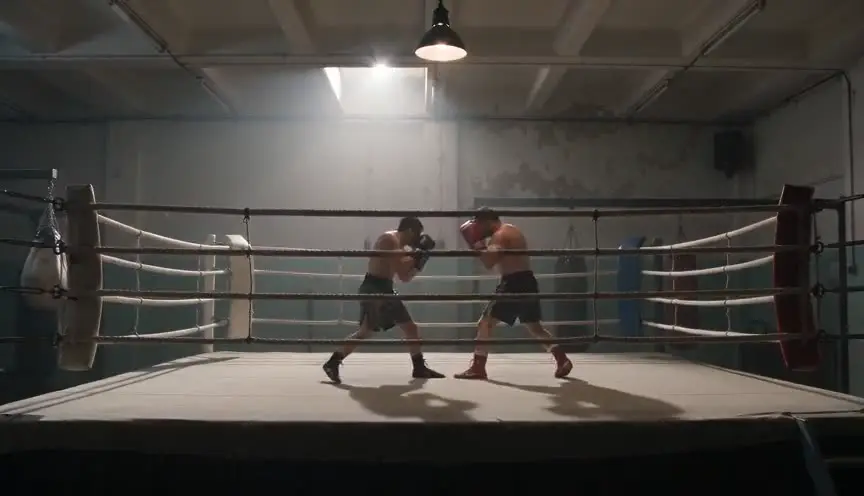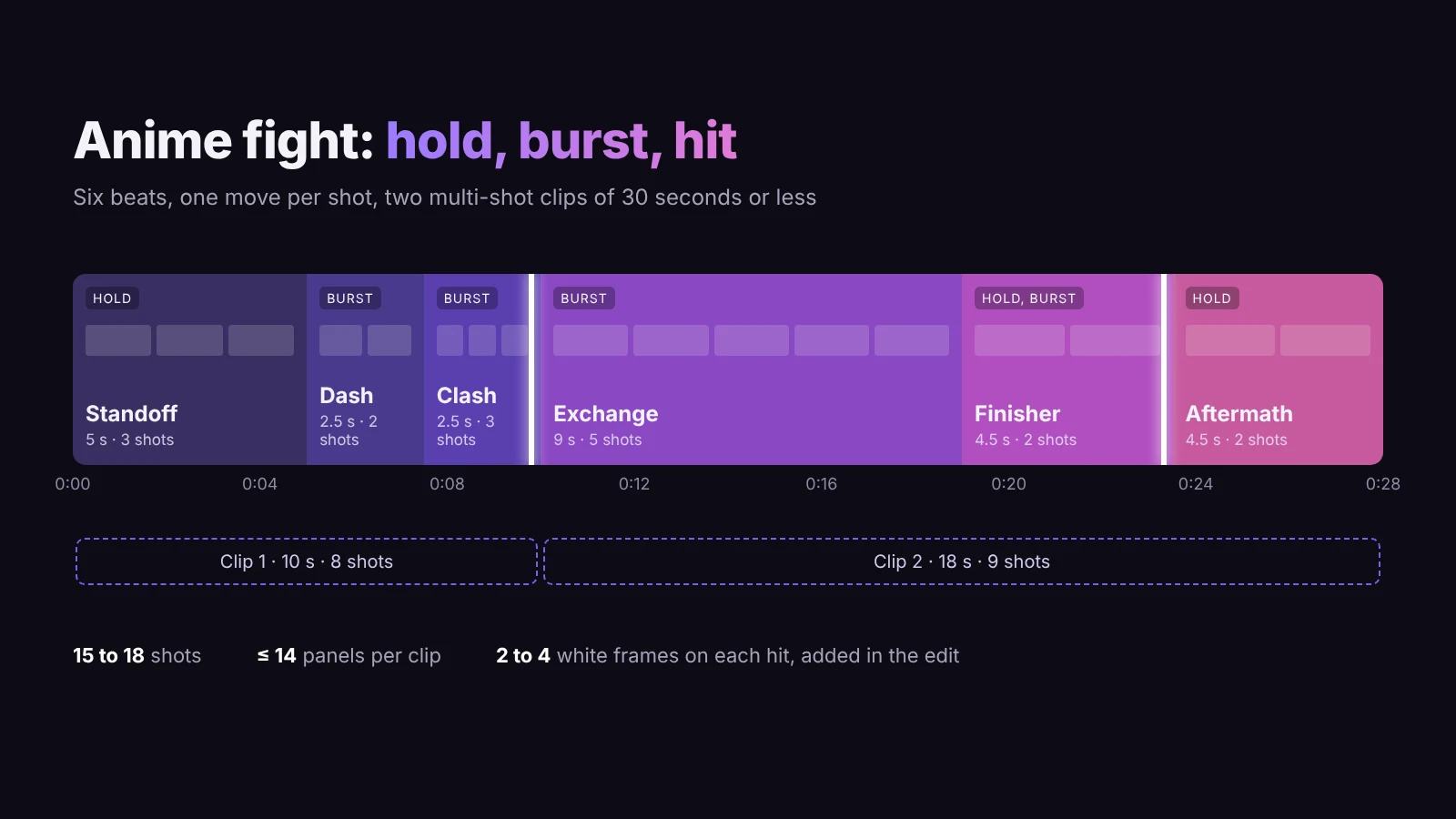

Kurz gesagt: Ein Anime-Kampf besteht aus gehaltenen Momenten und Ausbrüchen, nicht aus durchgehender Bewegung. Um ihn mit KI zu machen, schreiben Sie den Kampf in sechs Takten (Standoff, Sprint, Zusammenprall, Schlagabtausch, Finisher, Nachspiel), geben jedem Kämpfer, jeder Waffe und dem Schauplatz ein Referenzblatt, boarden 15 bis 18 Einstellungen mit je einer Bewegung, timen sie als Animatic und generieren in ScreenWeaver zwei Multi-Shot-Clips von höchstens 30 Sekunden. Impact-Frames, das Animieren „auf Zweien“ und der Ton kommen im Schnitt dazu.
Dieser Leitfaden behandelt die Grammatik des Anime. Für Realfilm-Physik (Gewicht, Kontakt, Folge) lesen Sie unseren Leitfaden zu Prompts für Actionszenen; die vollständige Methode für eine Folge steht in Anime mit KI machen.
Was Sie brauchen
- Zwei Kämpfer und einen Grund. Ein Kampf ohne Einsatz ist ein Showreel. Eine Drehbuchzeile, die sagt, was jede Seite will, genügt.
- Ein ScreenWeaver-Projekt. Schreiben ist im Screenwriter-Tarif kostenlos. Storyboard-Panels und Video verbrauchen Credits: Der Auteur-Tarif kostet 39,99 $ im Monat mit 6.000 Credits, Studio 149,99 $ mit 25.000 (Preise auf der Website im November 2026).
- Ein Schnittprogramm. DaVinci Resolve gibt es kostenlos. Blitze, Retiming und Soundeffekte entstehen dort.
Warum Anime-Kämpfe in KI-Video zerfallen
Realfilm-Kämpfe sind durchgehend: Ein Stuntteam bewegt sich, eine Kamera folgt. Anime trickst. Es hält zwei Sekunden lang ein Standbild für das Anstarren, durchquert dann in acht Bildern den ganzen Bildschirm und friert auf dem Treffer ein. Ein Videomodell macht ohne Anleitung das Gegenteil: Es glättet alles auf dieselbe mittlere Geschwindigkeit, das Anstarren driftet und der Schlag wird Brei.
Die Lösung: Im Storyboard festlegen, welche Einstellungen gehaltene Momente sind (fast nichts bewegt sich) und welche Ausbrüche (eine schnelle Bewegung mit geschriebenem Anfang und Ende), und beides nie in einer Einstellung mischen.
Der Taktplan eines Anime-Kampfs
Nutzen Sie diese 30-Sekunden-Vorlage und verschieben Sie die Grenzen passend zu Ihrer Szene.
| Takt | Sekunden | Einstellungen | Gehalten oder Ausbruch | Was die Einstellungen zeigen |
|---|---|---|---|---|
| Standoff | 4 bis 6 | 3 | Gehalten | Totale der Arena, Augen in Detailaufnahme, eine Hand, die sich um den Griff schließt |
| Sprint | 2 bis 3 | 2 | Ausbruch | Ein Kämpfer durchquert das Bild, Speedlines, die Kamera bleibt still |
| Zusammenprall | 2 bis 3 | 2 bis 3 | Ausbruch, dann gehalten | Der Kontakt, ein Blitz auf dem Treffer, ein Staubring |
| Schlagabtausch | 6 bis 10 | 4 bis 6 | Ausbruch | Angriff, Block, Konter: eine Bewegung pro Einstellung, gleiche Bildrichtung |
| Finisher | 3 bis 5 | 2 | Gehalten, dann Ausbruch | Fahrt auf das Gesicht, während sich der Angriff auflädt, dann der Treffer |
| Nachspiel | 3 bis 5 | 2 | Gehalten | Totale, der Staub legt sich, wer noch steht |
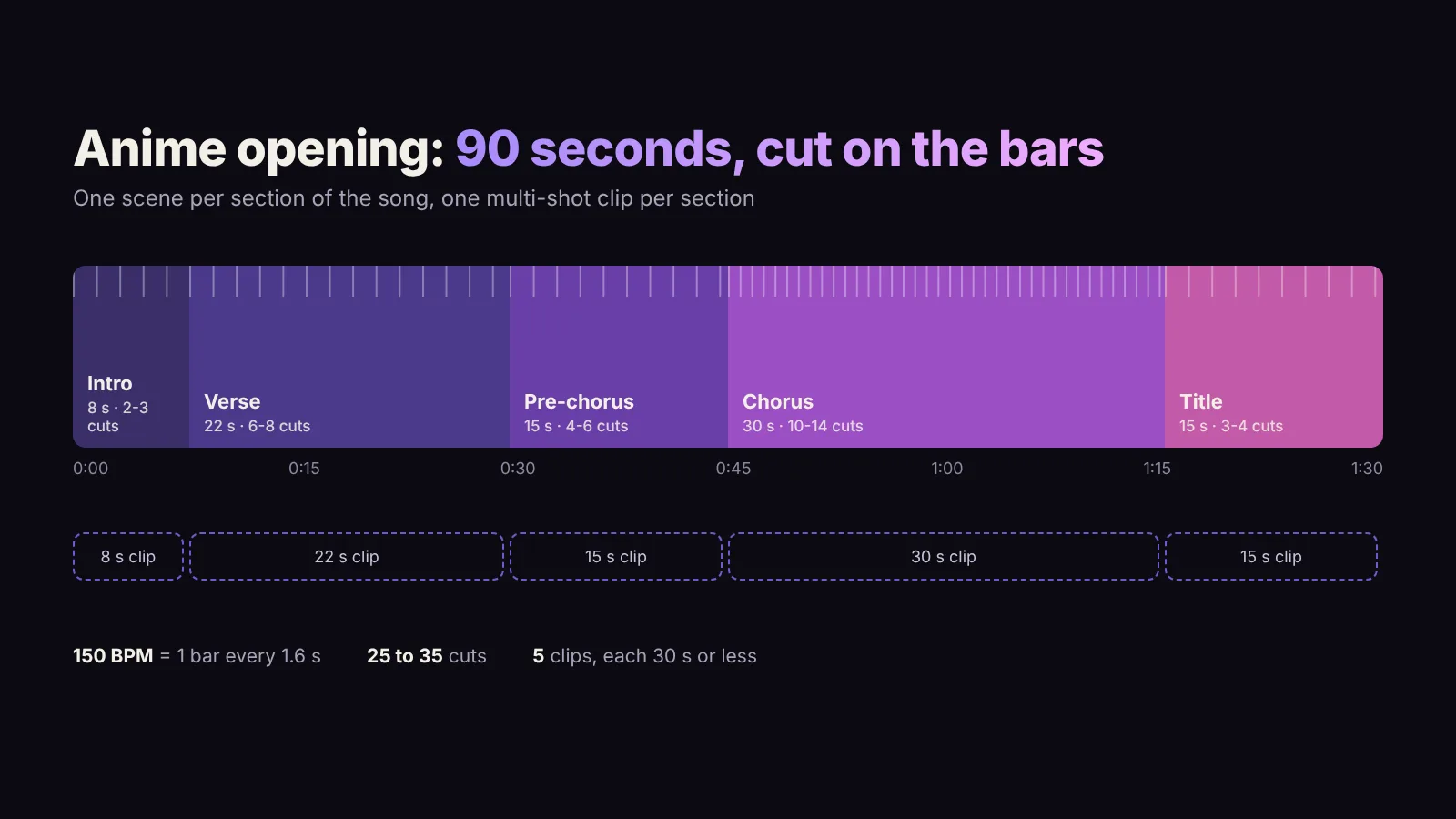
Summe: 20 bis 32 Sekunden und 15 bis 18 Einstellungen. Die Zahlen kommen aus zwei Grenzen von ScreenWeaver. Seedance 2.5, das Standard-Videomodell, erzeugt Clips von 4 bis 30 Sekunden, und das Storyboard-Raster, das einen Szenen-Clip führt, nimmt bis zu 14 Panels. Der Kampf teilt sich also sauber in zwei Clips: Standoff, Sprint und Zusammenprall im ersten (7 oder 8 Einstellungen), Schlagabtausch, Finisher und Nachspiel im zweiten (8 bis 10 Einstellungen).
Schritt 1: Den Kampf in Takten schreiben
Schreiben Sie den Kampf im ScreenWeaver-Editor als Szene mit einer Handlungszeile pro Einstellung. Keine Choreografie-Absätze: Jede Zeile ist ein Bild, das eine Kamera in ein bis drei Sekunden filmen kann.
EXT. TEMPELHOF - NACHT (REGEN)
Rin und Kaito stehen sich auf den überfluteten Steinen gegenüber, zwanzig Meter voneinander entfernt. Keiner bewegt sich.
Rins Augen, Detailaufnahme. Regen läuft über ihr Gesicht.
Kaitos Hand schließt sich um den Griff seines Schwerts.
Rin sprintet von links nach rechts durchs Bild, eine Wasserspur hinter sich.
Stahl trifft Stahl. Weißer Blitz. Ein Wasserring schießt nach außen.
Schreiben Sie die Bildrichtung in jede Bewegungszeile („von links nach rechts durchs Bild“). Im Anime behält der Held meist dieselbe Bildseite für den ganzen Kampf: Greift Rin im Sprint von links nach rechts an, greift sie auch im Schlagabtausch von links nach rechts an.
Schritt 2: Kämpfer, Waffen und Schauplatz sichern
Ein Kampf zeigt zwei Gesichter, zwei Waffen und einen Ort in fünfzehn Einstellungen aus allen Winkeln, jede Abweichung fällt sofort auf. Geben Sie in Story elements jedem Kämpfer eine Beschreibung dessen, was eine Kamera sieht (Haare, Kleidung, Farben, Silhouette), und erzeugen Sie das Storyboard-Referenzblatt. Dasselbe für jede Waffe und für den Hof: Orte und Objekte sind ebenfalls Story-Elemente, und ein Schwert, das zwischen zwei Einstellungen die Form wechselt, zerstört die Szene. Warum das funktioniert, steht in konsistente Orte und Requisiten in KI-Video.
Legen Sie den Anime-Look einmal in der Art Direction des Projekts fest (Stiltext und Stilbild), nicht in jeder Einstellung, damit der ganze Kampf eine Linie und eine Palette teilt.
Schritt 3: Mit der Grammatik des Anime boarden
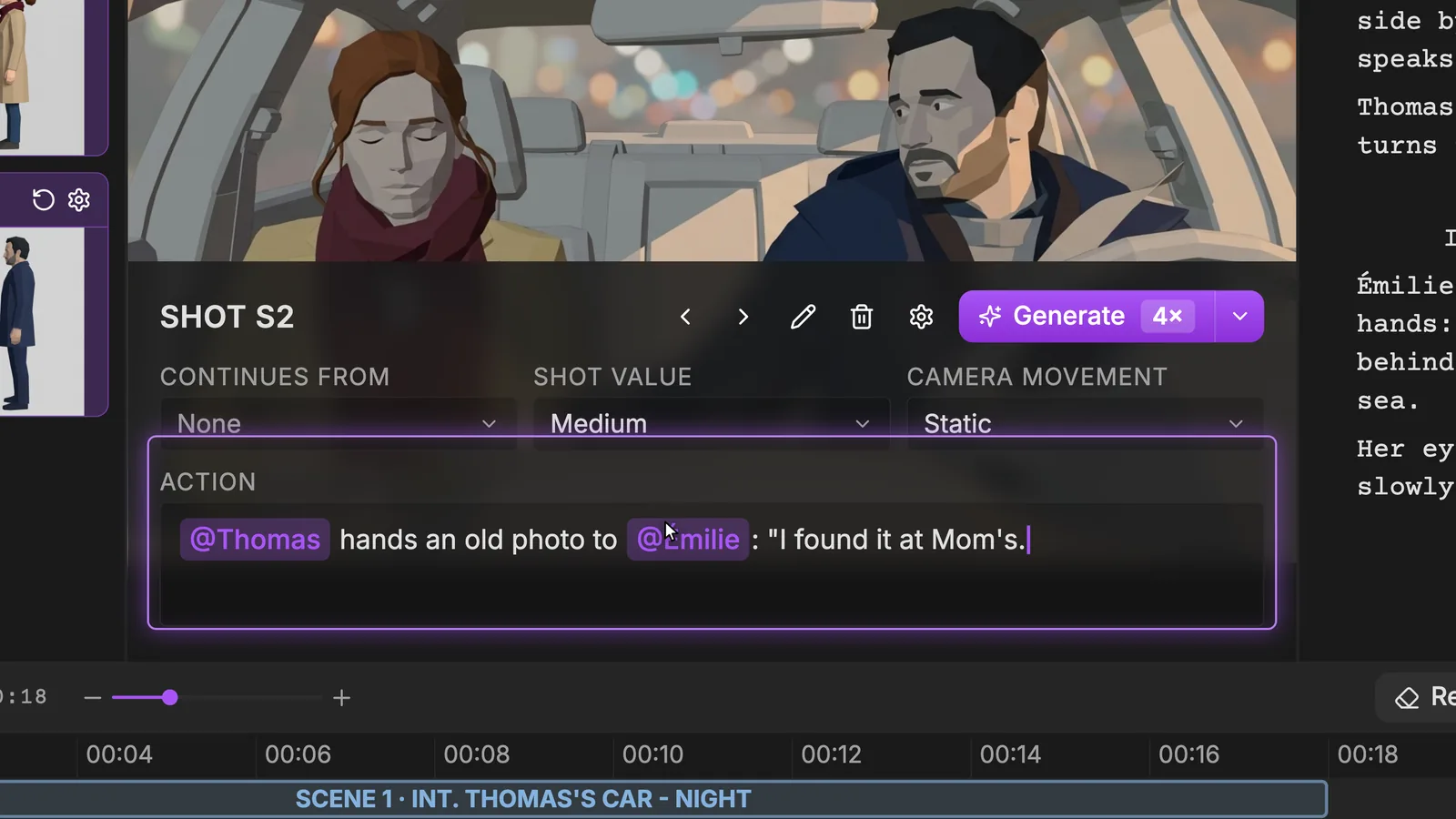
Öffnen Sie den Tab Storyboard und starten Sie Auto-generate: Es erzeugt fehlende Referenzblätter, zerlegt die Szene in Einstellungen und zeichnet ein Panel pro Einstellung. Dann führen Sie jede Einstellung mit Shot value, Camera movement und Action und erwähnen die Kämpfer mit @, damit das Panel ihre Blätter zitiert.
Die Einstellungen, die einen Kampf wie Anime wirken lassen:
- Die Augen-Detailaufnahme. Detail, Static, fast keine Bewegung. Das ist der gehaltene Moment vor dem Ausbruch.
- Der Sprint. Totale, Kamera Static, der Kämpfer durchquert das ganze Bild. Schreiben Sie „Speedlines hinter ihr, Hintergrund verwischt“ in die Action.
- Der Zusammenprall. Halbnah, Static, zwei Waffen treffen sich in der Bildmitte. Nur ein Kontakt.
- Die Untersicht beim Finisher. Die Kamera unter dem Kämpfer, Dolly in, während sich der Angriff auflädt.
- Die Totale im Nachspiel. Totale, Static, eine Figur steht, eine liegt. Halten.
Wie ein Kampf-Storyboard gelesen wird und warum die Geografie-Einstellung zuerst kommt, steht in eine Kampfszene storyboarden.
Kostenlos testen
Testen Sie ScreenWeaver kostenlos mit Ihrem Drehbuch
Es ist kostenlos. Importieren Sie Ihr bestehendes Projekt, behalten Sie Ihre Outline besser im Blick und gewinnen Sie in wenigen Minuten die Kontrolle über Ihre Story-Struktur zurück.
Kostenlos startenSchritt 4: Gehaltene Momente und Ausbrüche timen
Ziehen Sie im Sequencer die Kante jedes Blocks, um die Dauer der Einstellung festzulegen. Geben Sie gehaltenen Momenten 2 bis 3 Sekunden und Ausbrüchen 1 bis 2. Drücken Sie dann Play, um das Board als Animatic abzuspielen. Wirkt der Standoff kurz, ist er es: Anime-Regisseure dehnen ihn. Wirkt der Schlagabtausch langsam, streichen Sie eine Einstellung, statt alle zu kürzen. In dieser Phase werden keine Video-Credits verbraucht.
Schritt 5: Einen Clip pro Kampfhälfte generieren
Klicken Sie im Tab Production auf Add pipeline, wählen Sie Storyboard panels to video und haken Sie die Einstellungen der ersten Hälfte an (Standoff, Sprint, Zusammenprall). Prüfen Sie Selected duration: Sie muss bei 30 Sekunden oder darunter bleiben.
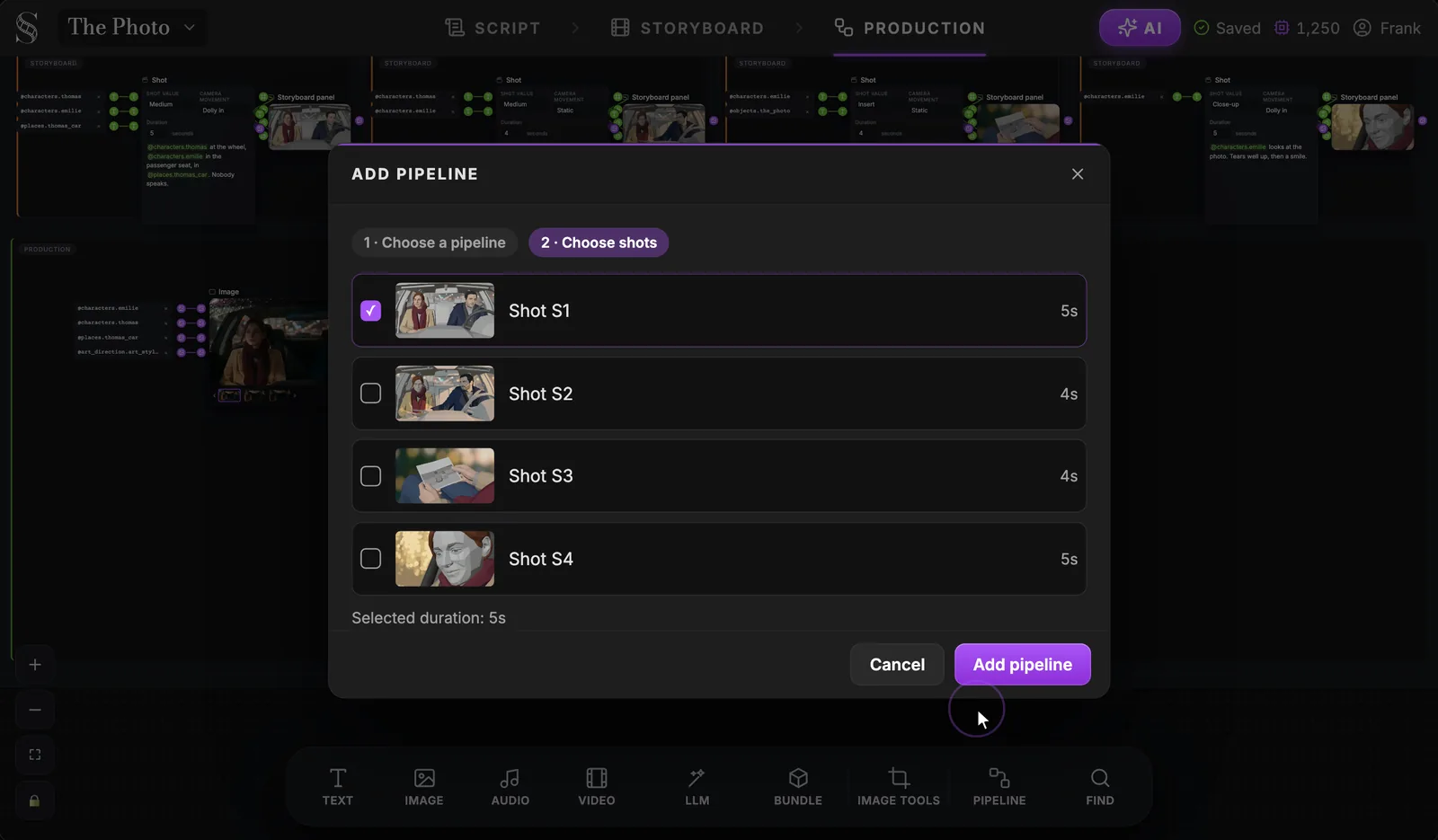
Die Pipeline setzt die Panels zu einem Storyboard-Raster zusammen, schreibt eine getimte Inszenierung und schickt beides mit den Blättern und der Art Direction an einen einzigen Scene-video-Knoten. Weil die ganze Hälfte eine Generierung ist, bleiben Kämpfer, Regen und Licht vom Anstarren bis zum Zusammenprall gleich. Die ganze Anleitung steht in Multi-Shot-KI-Video: eine ganze Szene in einem Clip. Wiederholen Sie das für die zweite Hälfte.
Schalten Sie den Schalter Audio am Video-Knoten aus, wenn Sie Ihren eigenen Ton mischen. Um Modelle bei Anime-Bewegung zu vergleichen, bevor Sie Credits ausgeben, lesen Sie das beste KI-Videomodell für Anime; Seedance 2.5 ist der Standard, Veo 3.1, Kling v3.0 und drei weitere stehen im selben Menü.
Schritt 6: Impact-Frames und Ton im Schnitt ergänzen
Laden Sie die beiden Clips herunter und schließen Sie im Schnittprogramm ab:
- Impact-Frames. Setzen Sie auf jeden Treffer zwei bis vier Bilder einer weißen Fläche oder das Trefferbild invertiert in Schwarzweiß. Das ist der Anime-Blitz, und er ist hier billiger als von einem Modell erbeten.
- Auf Zweien retimen. Wandeln Sie den Clip in 12 neue Bilder pro Sekunde um (jedes Bild zwei Frames lang bei 24 fps). „Auf Zweien“ animierte Bewegung wirkt handgezeichnet, flüssige 24-fps-Bewegung wirkt wie 3D.
- Den gehaltenen Moment einfrieren. Driftet eine Standoff-Einstellung, frieren Sie ihr bestes Bild über die ganze Länge ein.
- Ton. Stille vor dem Sprint, ein harter Schlag auf dem Blitz, der Regen kehrt im Nachspiel zurück.
Häufige Fehler
- Der ganze Kampf in einer Handlungszeile. „Sie kämpfen im Hof“ gibt dem Modell nichts zu inszenieren. Eine Bewegung pro Einstellung.
- Gehaltener Moment und Ausbruch in derselben Einstellung. Ein langsamer Blick, der in einen Sprint mündet, kommt mit einer mittleren Geschwindigkeit zurück. Teilen Sie ihn.
- Eine kippende Bildrichtung. Greift der Held plötzlich von der anderen Seite an, wirkt es wie ein neuer Kampf.
- Kein Blatt für die Waffe. Das Schwert ändert von Einstellung zu Einstellung Länge, Parierstange und Farbe.
- Mehr als 14 Einstellungen oder 30 Sekunden in einer Pipeline. Der Clip wird gekappt und die Einstellungen gestaucht. Teilen Sie den Kampf in zwei.
- Den Blitz vom Modell verlangen. Videomodelle zeichnen rein weiße Bilder unvorhersehbar neu. Fügen Sie Impact-Frames im Schnitt ein.
FAQ
Wie lang sollte eine Anime-Kampfszene sein?
Für einen Kurzfilm oder einen Pitch reichen 20 bis 40 Sekunden, um beide Kämpfer, einen Schlagabtausch und ein Ergebnis zu zeigen. Der Höhepunkt einer TV-Folge dauert länger, ist aber aus denselben Takten gebaut, die sich wiederholen.
Kann KI einen Kampf in Sakuga-Qualität machen?
Nicht allein. Sakuga nennen Fans herausragende handgezeichnete Animation, meist das Werk eines einzelnen Key-Animators. KI liefert einen inszenierten, konsistenten Kampf, den Sie führen können; Blitz, Timing und Schnitt bleiben Entscheidungen, die Sie im Board und im Schnitt treffen.
Wie viele Einstellungen brauche ich?
Etwa 15 bis 18 für einen 30-Sekunden-Kampf mit der Vorlage oben. Weniger, längere Einstellungen machen den Kampf langsam; mehr als 14 pro Clip werden gestaucht.
Welche Kamerabewegungen funktionieren am besten?
Meist Static. Anime verkauft Tempo über das Motiv, das ein stilles Bild durchquert, über Speedlines und den Schnitt. Heben Sie Dolly in für das Aufladen des Finishers auf, und einen Schwenk beim Sprint nur, wenn er einem Kämpfer folgt.
Kann ich den Kampf aus meinen Manga- oder Webtoon-Seiten machen?
Ja. Importieren Sie das Kapitel, bauen Sie Kämpfer und Arena aus seinen Panels und boarden Sie den Kampf aus den Schlüsselbildern; der Webtoon-zu-Anime-Konverter deckt den Import ab.
Machen Sie Ihren Kampf
Schreiben Sie die sechs Takte heute Abend, boarden und timen Sie sie morgen, und generieren Sie erst, wenn das Animatic so trifft, wie Sie es wollen. Wenn Sie so weit sind, öffnen Sie den KI-Anime-Videogenerator und beginnen Sie mit den beiden Kämpfern.
Schreiben ist kostenlos
Schreiben Sie Ihr nächstes Drehbuch mit ScreenWeaver
Schreiben Sie kostenlos, exportieren Sie als PDF und für Final Draft und machen Sie aus Ihren Szenen ein Storyboard, wenn Sie so weit sind.
Kostenlos schreiben