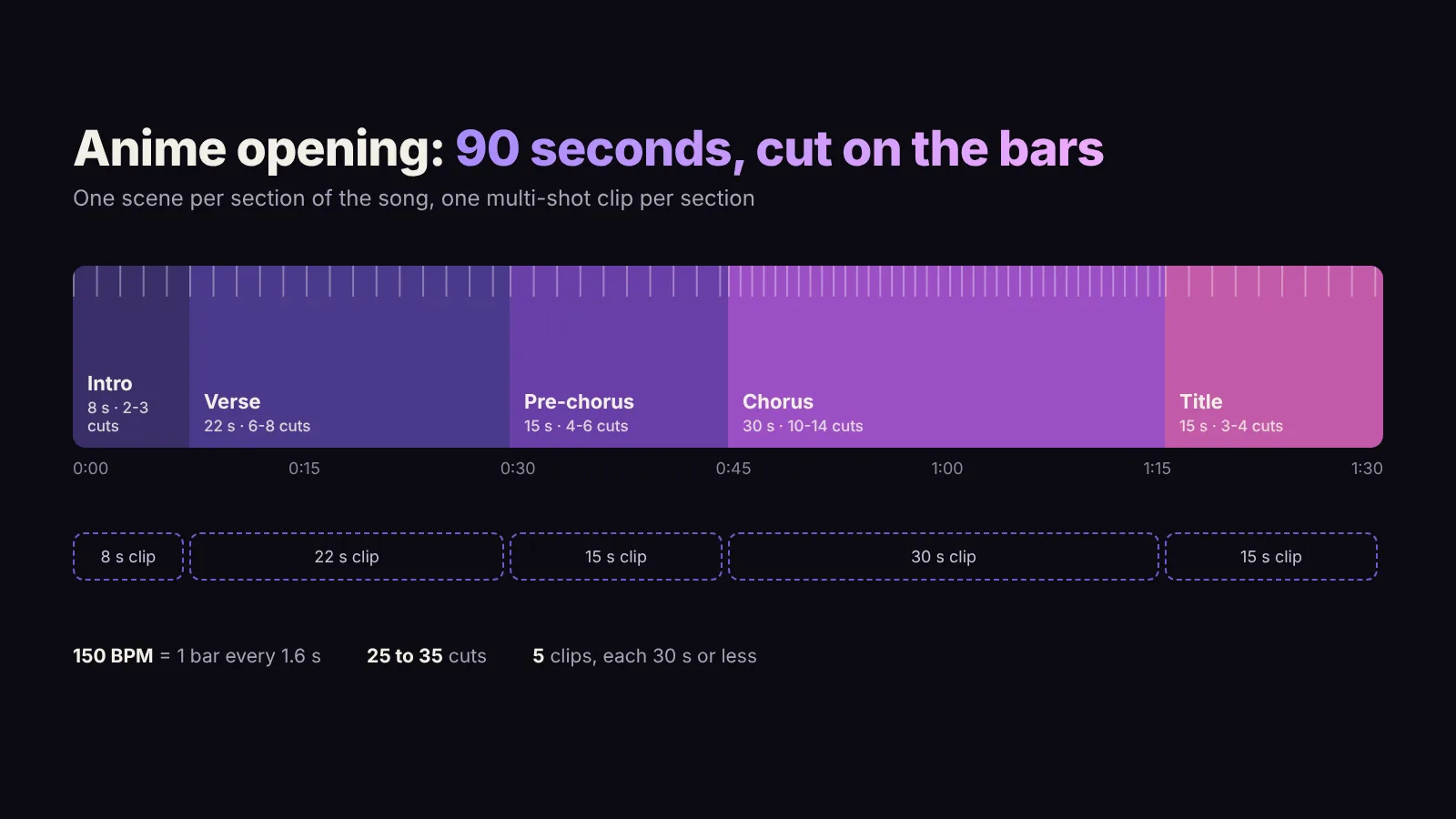

Kurz gesagt: Ein Anime-Opening ist eine 90-Sekunden-Sequenz, geschnitten auf einen Song, nicht auf eine Handlung. Um eines mit KI zu machen, legen Sie die Songteile sekundengenau fest, schreiben das Opening als einseitiges Drehbuch mit einer Szene pro Teil, fixieren für jede Figur ein Referenzsheet, boarden 25 bis 35 Schnitte, deren Dauer auf den Takten liegt, erzeugen jeden Teil als einen Multi-Shot-Clip in ScreenWeaver und schneiden die Clips dann in Ihrem Schnittprogramm auf die Musik, wo Sie auch Titel und Credits setzen.
Neunzig Sekunden sind die Sendekonvention: Anime News Network berichtete im September 2018, dass 90-Sekunden-Fassungen von Opening- und Ending-Songs „zum Standard im japanischen Fernsehen geworden“ sind, in einem Vortrag des Musikproduzenten Akihiro Tomita. Alles Weitere baut auf dieser Länge auf.
Was Sie brauchen
- Einen Song, den Sie veröffentlichen dürfen. Eigener Track, Auftragsarbeit oder Lizenz. Ein Opening auf den kommerziellen Song einer bestehenden Serie kann auf den meisten Videoplattformen vom Rechteinhaber beansprucht werden.
- Eine Prämisse und Figuren. Eine fertige Serie ist nicht nötig. Openings entstehen für Webtoon-Pitches, eigene Serien, Musiker und Fanprojekte. Die komplette Methode für Episoden steht in Anime mit KI machen.
- Ein ScreenWeaver-Projekt. Schreiben ist im Screenwriter-Tarif kostenlos. Storyboard-Panels und Video verbrauchen Credits: Der Auteur-Tarif kostet 39,99 $ im Monat mit 6.000 Credits, Studio 149,99 $ mit 25.000 (Preise laut Website im November 2026).
- Ein Schnittprogramm. DaVinci Resolve gibt es kostenlos. ScreenWeaver erzeugt keine Musik und exportiert keinen fertigen Schnitt, der letzte Schnitt passiert also dort.
Der 90-Sekunden-Schnittplan
Nutzen Sie ihn als Vorlage und verschieben Sie die Grenzen dorthin, wo Ihr Song wirklich wechselt.
| Teil | Zeit | Sekunden | Schnitte | Was die Einstellungen tun |
|---|---|---|---|---|
| Intro | 0:00 bis 0:08 | 8 | 2 bis 3 | Ein Stimmungsbild, die Welt, ein Detail (Augen öffnen sich, eine Hand) |
| Strophe | 0:08 bis 0:30 | 22 | 6 bis 8 | Die Figuren, eine pro gesungener Phrase |
| Pre-Chorus | 0:30 bis 0:45 | 15 | 4 bis 6 | Die Bedrohung: Rivale, Bösewicht, das, wogegen sie kämpfen |
| Refrain | 0:45 bis 1:15 | 30 | 10 bis 14 | Action, der Lauf, die Gruppeneinstellung, ein Treffer auf dem Downbeat |
| Titel und Outro | 1:15 bis 1:30 | 15 | 3 bis 4 | Titelkarte, letzte Aufstellung, das gehaltene Schlussbild |
Insgesamt 25 bis 35 Schnitte. Die Zahlen sind nicht zufällig. Jeder Teil dauert höchstens 30 Sekunden, weil Seedance 2.5, das Standard-Videomodell in ScreenWeaver, Clips von 4 bis 30 Sekunden erzeugt. Der Refrain endet bei 14 Schnitten, weil das Storyboard-Raster, das einen Szenenclip steuert, bis zu 14 Panels aufnimmt.
Schritt 1: Den Song auf Takte legen
Ermitteln Sie das Tempo (die meisten Schnittprogramme und kostenlosen BPM-Tapper zeigen es an) und rechnen Sie aus, wie lang ein Takt ist. Im 4/4-Takt dauert ein Takt 240 geteilt durch BPM, in Sekunden.
| Tempo | Ein Takt | Ein halber Takt |
|---|---|---|
| 120 BPM | 2,0 s | 1,0 s |
| 140 BPM | 1,71 s | 0,86 s |
| 150 BPM | 1,6 s | 0,8 s |
| 170 BPM | 1,41 s | 0,71 s |
Openings sind meist schnell: ein Schnitt pro Takt in der Strophe und einer pro halbem Takt im Refrain wirkt „auf der Musik“. Notieren Sie die Startzeit jedes Teils und die Taktlänge. Dieses Blatt ist das Briefing für alles Weitere.
Schritt 2: Das Opening als Drehbuch schreiben
Schreiben Sie im ScreenWeaver-Editor eine Szene pro Songteil und benennen Sie sie danach, damit die Auflösung dem Song folgt. Nur Action, kein Dialog: Jede Zeile ist ein Bild.
EXT. DACH IN EINER ÜBERFLUTETEN STADT - MORGENGRAUEN (REFRAIN)
Rin, 17, kurze silberne Haare, roter Schal, rennt an der Dachkante auf die Kamera zu.
Kaito landet hinter ihr, als Silhouette vor der Sonne.
Die ganze Crew in einer Reihe, Wind in den Mänteln, Blick nach oben.
Eine Actionzeile, eine Bildidee. „Rin rennt auf die Kamera zu“ ist eine Einstellung. „Rin erinnert sich beim Laufen an ihre Kindheit“ kann keine Kamera in zwei Sekunden filmen.
Schritt 3: Die Figuren mit Referenzsheets fixieren
Ein Opening zeigt jede Figur in wenigen Bildern, nebeneinander in den Gruppeneinstellungen, und jede Abweichung fällt sofort auf. Geben Sie in Story elements jeder Figur eine Beschreibung dessen, was die Kamera sieht (Haare, Kleidung, Farben, Silhouette), und erzeugen Sie ihr Storyboard-Referenzsheet.
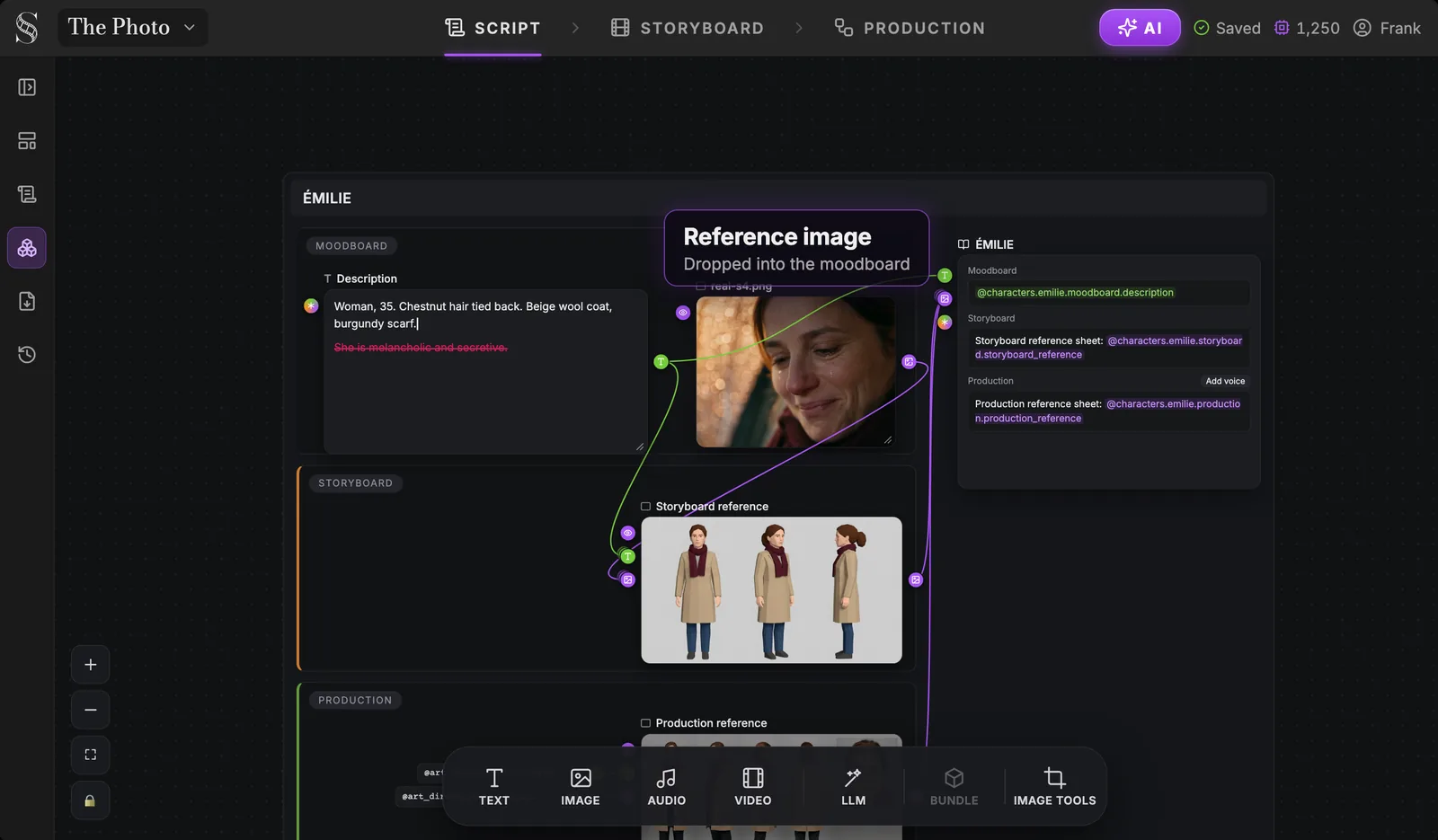
Erwähnen Sie die Figuren mit @ in der Action jeder Einstellung, damit das Panel ihr Sheet zitiert. Warum Sheets besser sind als längere Prompts, steht in Figurenkonsistenz im KI-Storyboard.
Schritt 4: Schnitte boarden und Dauern auf Takte legen
Öffnen Sie den Storyboard-Tab und starten Sie Auto-generate: Es erstellt fehlende Referenzsheets, löst jede Szene in Einstellungen auf und zeichnet ein Panel pro Einstellung. Dann inszenieren Sie jede Einstellung: Shot value, Camera movement, Action. Einstellungen, die nach Opening aussehen:
- eine langsame Fahrt auf ein Gesicht im Intro,
- ein Schwenk entlang der Figurenreihe, eine Figur pro Takt,
- ein Lauf auf die Kamera zu im Refrain,
- der Rivale als Silhouette gegen das Licht,
- ein Tilt von der Stadt in den Himmel, der auf dem Titel landet.
Jetzt der Rhythmus. Ziehen Sie im Sequenzer den Rand eines Blocks, um die Dauer einer Einstellung zu ändern, und machen Sie jede Dauer zu einem Vielfachen Ihrer Taktlänge.
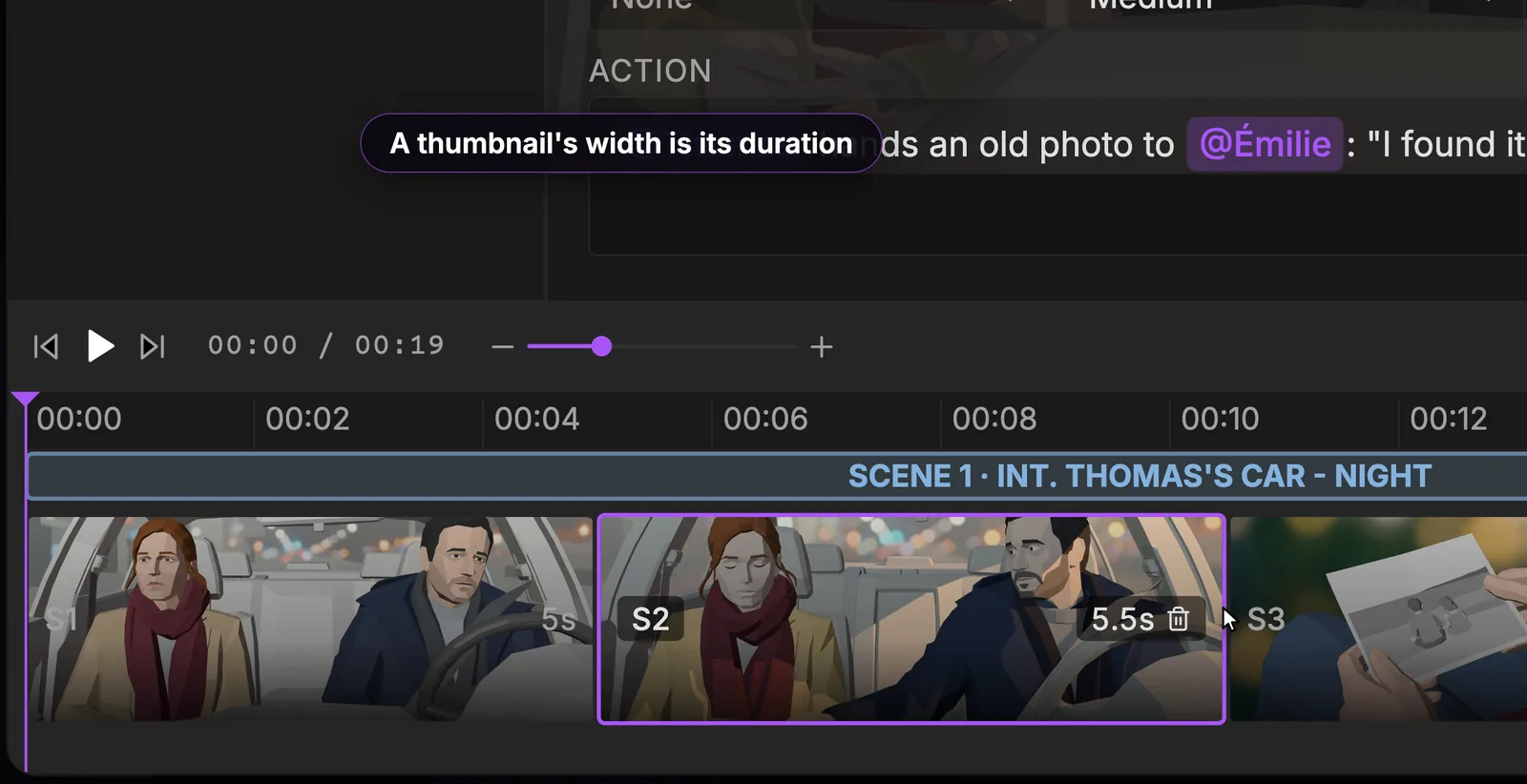
Drücken Sie Play, um das Board als Animatic abzuspielen. Es läuft ohne Ton: Starten Sie den Song im selben Moment auf dem Handy und achten Sie darauf, ob die Schnitte auf den Schlägen liegen. Das ist der günstigste Durchgang des ganzen Projekts, noch kein Video-Credit ist ausgegeben. Klassische Studios machen dieselbe Prüfung mit dem E-Konte, siehe Anime-Storyboard E-Konte.
Kostenlos testen
Testen Sie ScreenWeaver kostenlos mit Ihrem Drehbuch
Es ist kostenlos. Importieren Sie Ihr bestehendes Projekt, behalten Sie Ihre Outline besser im Blick und gewinnen Sie in wenigen Minuten die Kontrolle über Ihre Story-Struktur zurück.
Kostenlos startenSchritt 5: Jeden Teil als einen Clip erzeugen
30 Schnitte einzeln zu erzeugen kostet mehr und driftet stärker. Ein Schnitt von 1,6 Sekunden ist beim Modellminimum trotzdem ein 4-Sekunden-Clip, also rendern 30 Einzeleinstellungen mindestens 120 Sekunden für 90 Sekunden Opening. Ein Clip pro Teil rendert 90.
Klicken Sie im Production-Tab auf Add pipeline, wählen Sie Storyboard panels to video und haken Sie die Einstellungen eines Teils an. Prüfen Sie Selected duration: Sie muss bei 30 Sekunden oder darunter bleiben.
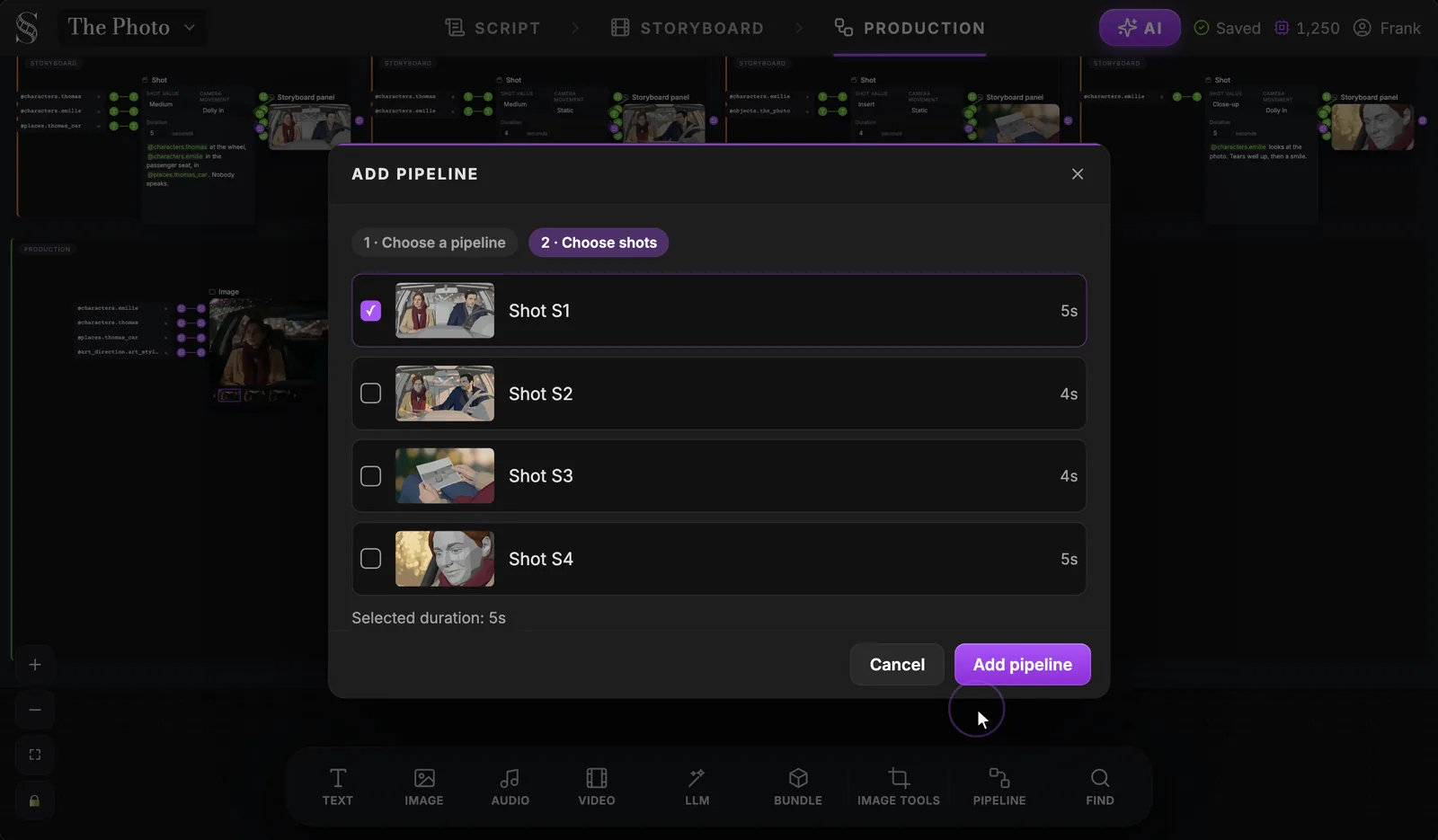
Die Pipeline setzt die Panels zu einem Storyboard-Raster zusammen, schreibt eine getaktete Inszenierung und schickt beides mit den Figurensheets und Ihrer Art Direction an einen einzigen Scene-video-Knoten. Den ganzen Ablauf zeigt Multi-Shot-KI-Video: eine ganze Szene in einem Clip. Der Video-Knoten hat einen Audio-Schalter: Schalten Sie ihn aus, der Song ist Ihr Soundtrack. Um Modelle bei Anime-Bewegung zu vergleichen, bevor Sie Geld ausgeben, lesen Sie das beste KI-Videomodell für Anime, und kalkulieren Sie die fünf Clips mit dem KI-Video-Kostenrechner.
Schritt 6: Auf die Musik schneiden und Credits setzen
Sammeln Sie die fünf Clips in einem Bundle-Knoten und klicken Sie auf Download ZIP.
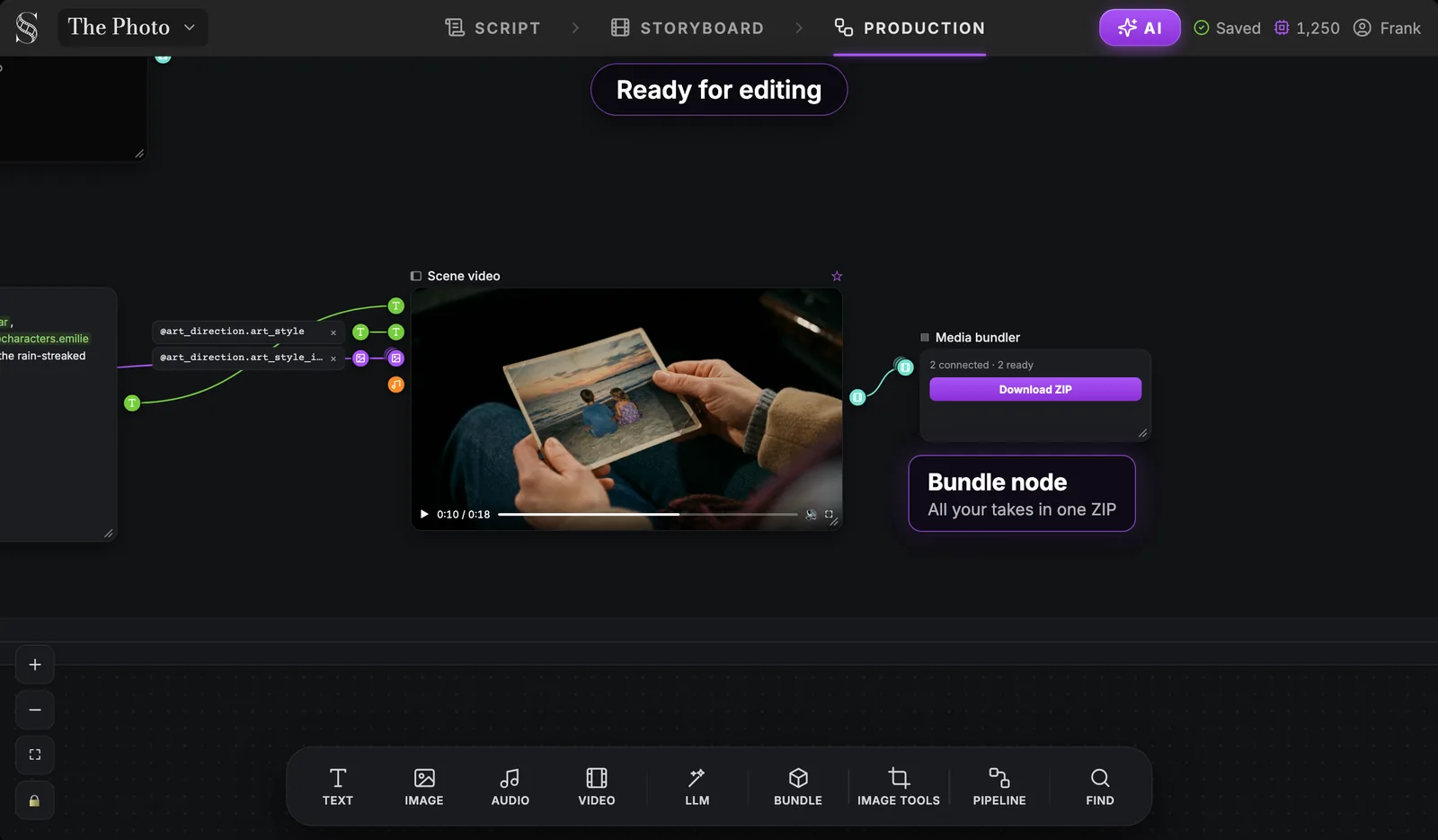
Legen Sie im Schnittprogramm zuerst den Song auf die Timeline, setzen Sie auf jeden Takt einen Marker und schneiden Sie die Clips auf die Marker. Wenn Sie die Bewegung auf 12 oder 8 neue Bilder pro Sekunde umrechnen („auf Zweien“ oder „auf Dreien“ animiert), wirkt der Clip wie handgezeichneter Anime. Serientitel und Credits tippen Sie im Schnittprogramm: Videomodelle zeichnen Text neu, und im Clip erzeugte Buchstaben kommen falsch heraus.
Häufige Fehler
- Auf die Handlung statt auf den Song schneiden. Ein Opening, das die Story erklärt, kämpft gegen seine Musik. Schneiden Sie auf Takte und lassen Sie die Bilder andeuten.
- Ein Clip pro Schnitt. Jeder Schnitt zahlt das 4-Sekunden-Minimum und weicht vom vorigen ab. Fassen Sie Schnitte nach Teilen zusammen.
- Ein Refrain über 30 Sekunden in einer Pipeline. Der Clip wird bei 30 gekappt und Ihre Einstellungen gestaucht. Teilen Sie ihn auf zwei Pipelines auf.
- Keine Sheets für Nebenfiguren. Die Gruppeneinstellung zeigt alle auf einmal. Jedes Gesicht braucht sein Sheet.
- Generierter Titeltext. Logo und Credits gehören in den Schnitt.
- Ein Song, den Sie nicht veröffentlichen dürfen. Klären Sie die Rechte, bevor Sie die erste Einstellung boarden.
FAQ
Wie lang ist ein Anime-Opening?
Etwa 90 Sekunden für ein TV-Opening, die Standardlänge im japanischen Fernsehen. Streamingserien kürzen das Opening manchmal oder lassen es weg, aber 90 Sekunden sind das erwartete Format.
Wie viele Einstellungen hat ein Anime-Opening?
Es gibt keine feste Zahl. Ein 90-Sekunden-Opening, auf die Takte eines schnellen Songs geschnitten, landet mit der Vorlage oben bei etwa 25 bis 35 Schnitten; actionlastige Refrains schneiden schneller.
Kann KI die Musik für ein Anime-Opening machen?
ScreenWeaver erzeugt keine Musik. Verwenden Sie einen eigenen, beauftragten oder lizenzierten Track und schalten Sie das Audio des Video-Knotens aus, damit der Song der einzige Soundtrack ist.
Kann ich ein Opening für meinen Webtoon oder Manga machen?
Ja. Importieren Sie das Kapitel, bauen Sie die Figuren aus seinen Panels und boarden Sie das Opening aus den Schlüsselbildern. Der Webtoon-zu-Anime-Konverter erklärt den Import.
Was kostet ein KI-Anime-Opening?
Das hängt von Modell, Auflösung und Zahl der Takes ab. Fünf Clips von 8 bis 30 Sekunden ergeben 90 Sekunden Video pro Take; rechnen Sie sie vor dem Generieren mit dem Kostenrechner durch.
Machen Sie Ihr Opening
Schreiben Sie die fünf Szenen heute Abend, boarden Sie sie morgen gegen den Song und generieren Sie erst, wenn das Animatic auf den Schlägen sitzt. Wenn Sie so weit sind, öffnen Sie den KI-Anime-Videogenerator und beginnen Sie mit den Figuren.
Schreiben ist kostenlos
Schreiben Sie Ihr nächstes Drehbuch mit ScreenWeaver
Schreiben Sie kostenlos, exportieren Sie als PDF und für Final Draft und machen Sie aus Ihren Szenen ein Storyboard, wenn Sie so weit sind.
Kostenlos schreiben