
Kurz gesagt: Für das Storyboard eines Hochformat-Videos stellen Sie das Bild auf 9:16, bevor Sie irgendetwas zeichnen. Dann planen Sie ein Panel pro Einstellung, das Gesicht im oberen Drittel, die Inszenierung in die Tiefe (Vordergrund, Motiv, Hintergrund) statt nebeneinander und 2 bis 5 Sekunden pro Einstellung. In ScreenWeaver: Wählen Sie 9:16 Vertical, wenn sich der Storyboard-Tab öffnet, starten Sie Auto-generate auf Ihrem Drehbuch, korrigieren Sie Einstellungsgröße, Bewegung und Aktion jeder Einstellung, schneiden Sie mit Crop im Projektformat zu und drücken Sie Play, um das Board als Animatic zu timen.
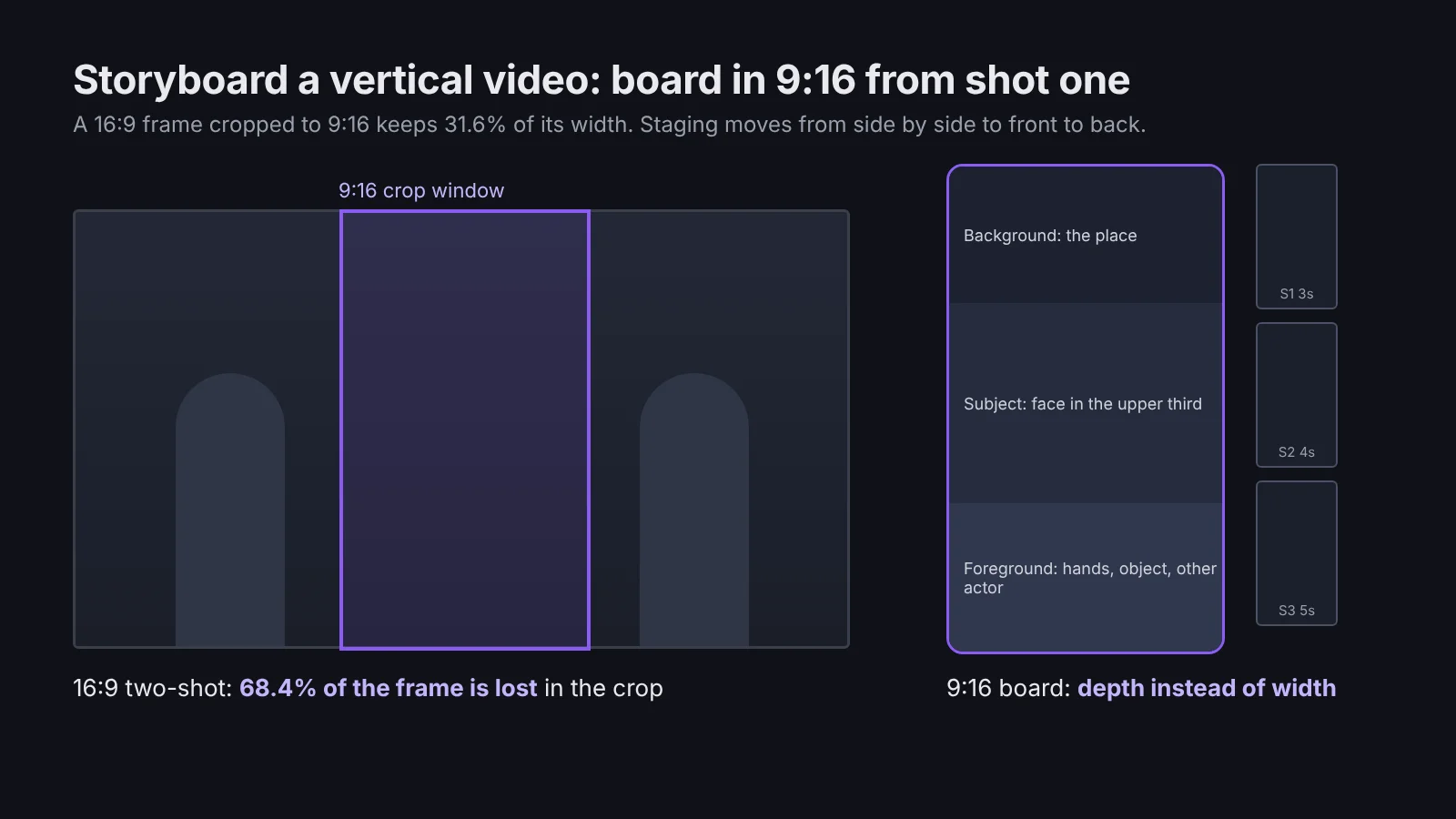
Das Format ist die Entscheidung, die sich später nicht reparieren lässt. Ein 16:9-Bild, auf 9:16 beschnitten, behält 31,6 % seiner Breite (9/16 geteilt durch 16/9). Eine Zweiereinstellung verliert beide Darsteller und behält die Wand zwischen ihnen. Alles Weitere folgt aus dieser Zahl.
Was Sie brauchen
- Ein Drehbuch, auch ein kurzes: ein TikTok-Sketch, eine Reels-Anzeige, eine Folge einer Hochformat-Serie. ScreenWeaver liest Szenenüberschriften, Handlung und Dialog und teilt das Board daraus in Einstellungen. Wie Sie das Stück selbst für den Feed schreiben, steht in Kurzfilme für TikTok, Shorts und Reels schreiben.
- Ein ScreenWeaver-Projekt. Schreiben und Importieren sind im Screenwriter-Tarif kostenlos; Storyboard-Panels verbrauchen Credits, die im Auteur-Tarif (39,99 $ im Monat, 6.000 Credits) oder im Studio-Tarif (149,99 $ im Monat, 25.000 Credits) enthalten sind. Preise laut Website im November 2026.
- Eine Beschreibung für jede Figur und jeden Ort: was eine Kamera filmen kann, keine Charaktereigenschaft.
Schritt 1: Das Projekt vor dem ersten Panel auf 9:16 Vertical stellen
Beim ersten Öffnen des Storyboard-Tabs fragt ScreenWeaver nach dem Seitenverhältnis des Projekts.
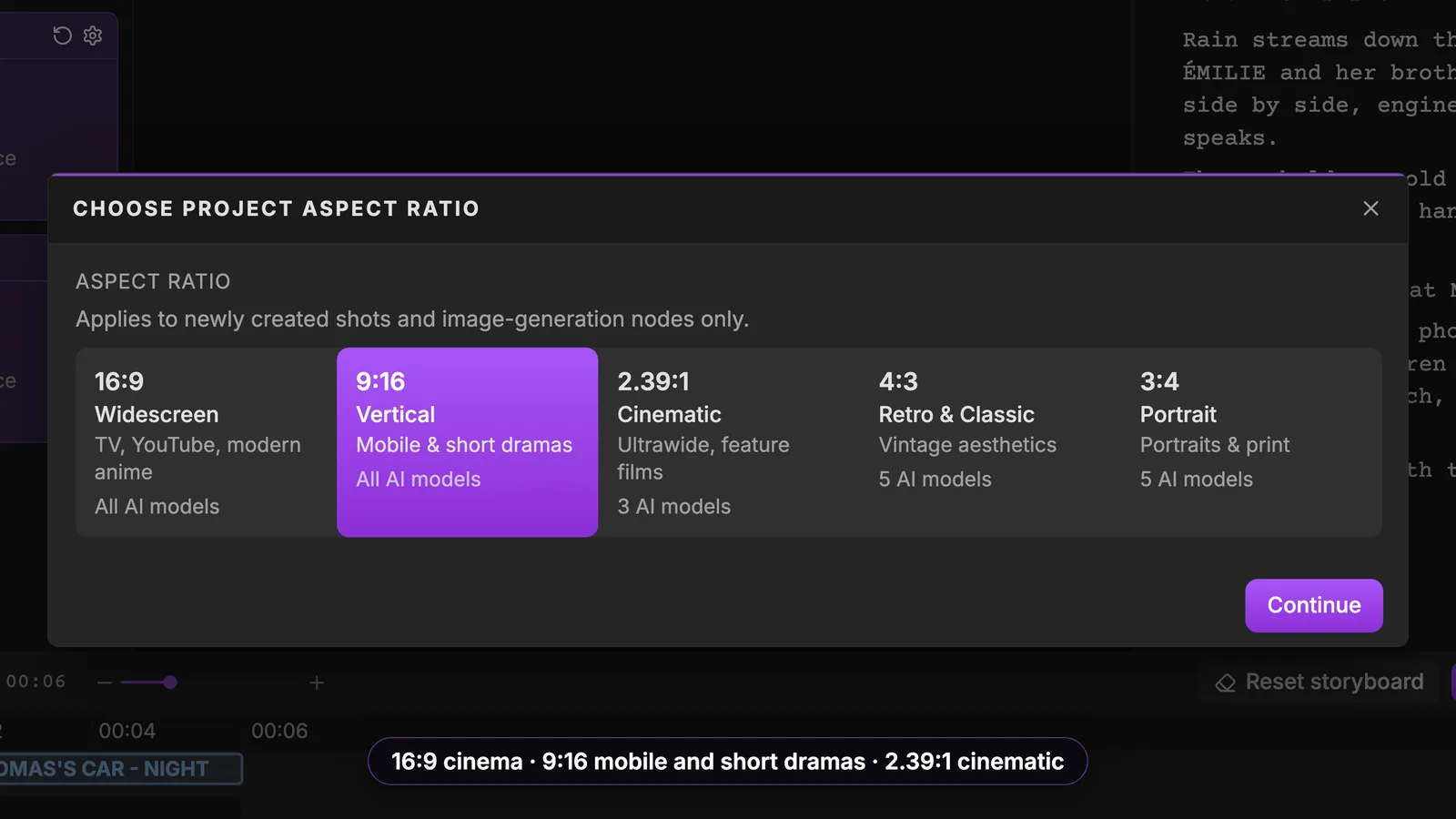
Wählen Sie 9:16 Vertical. Die Wahl gilt für neu angelegte Einstellungen und Bildknoten, deshalb kommt sie zuerst: Panels, die vor dem Wechsel entstanden sind, bleiben im alten Format. Jede Karte zeigt außerdem, wie viele KI-Modelle das Format unterstützen. So wissen Sie vor dem Zeichnen, dass sich das gewählte Bild auch generieren lässt.
Schritt 2: Das Board aus dem Drehbuch generieren
Klicken Sie auf Auto-generate. Ein Fenster verkettet drei Aufgaben: die fehlenden Referenzblätter für Figuren und Orte, die Auflösung jeder leeren Szene in Einstellungen und dann ein Panel pro Einstellung. Die Credit-Kosten stehen vor jedem Schritt da, und die Aufgaben laufen im AI Center weiter, wenn Sie das Fenster schließen.
Die KI entscheidet, wie viele Einstellungen eine Szene braucht. Im Hochformat prüfen Sie diese Zahl gegen die Cliplänge. Ein 60-Sekunden-Stück mit einem Schnitt alle 3 bis 5 Sekunden braucht 12 bis 20 Einstellungen. Kommt eine Dialogszene als zwei lange Einstellungen zurück, teilen Sie sie: Hochformat-Zuschauer erwarten alle paar Sekunden ein neues Bild, und bei einer starren Zweiereinstellung von 12 Sekunden wird weitergewischt.
Den vollständigen Rundgang durch diesen Tab (die vier Bereiche, der Sequenzer, der Previz-Look) finden Sie unter KI-Previz: ein Drehbuch in ein 3D-Blocking-Storyboard verwandeln.
Schritt 3: In die Tiefe inszenieren, nicht in die Breite
Hier unterscheidet sich ein Hochformat-Board von einem Breitbild-Board. Öffnen Sie eine Einstellung und inszenieren Sie sie über ihre drei Felder: Shot value, Camera movement und Action, mit @-Erwähnungen, die das Referenzblatt jeder Figur einbinden.
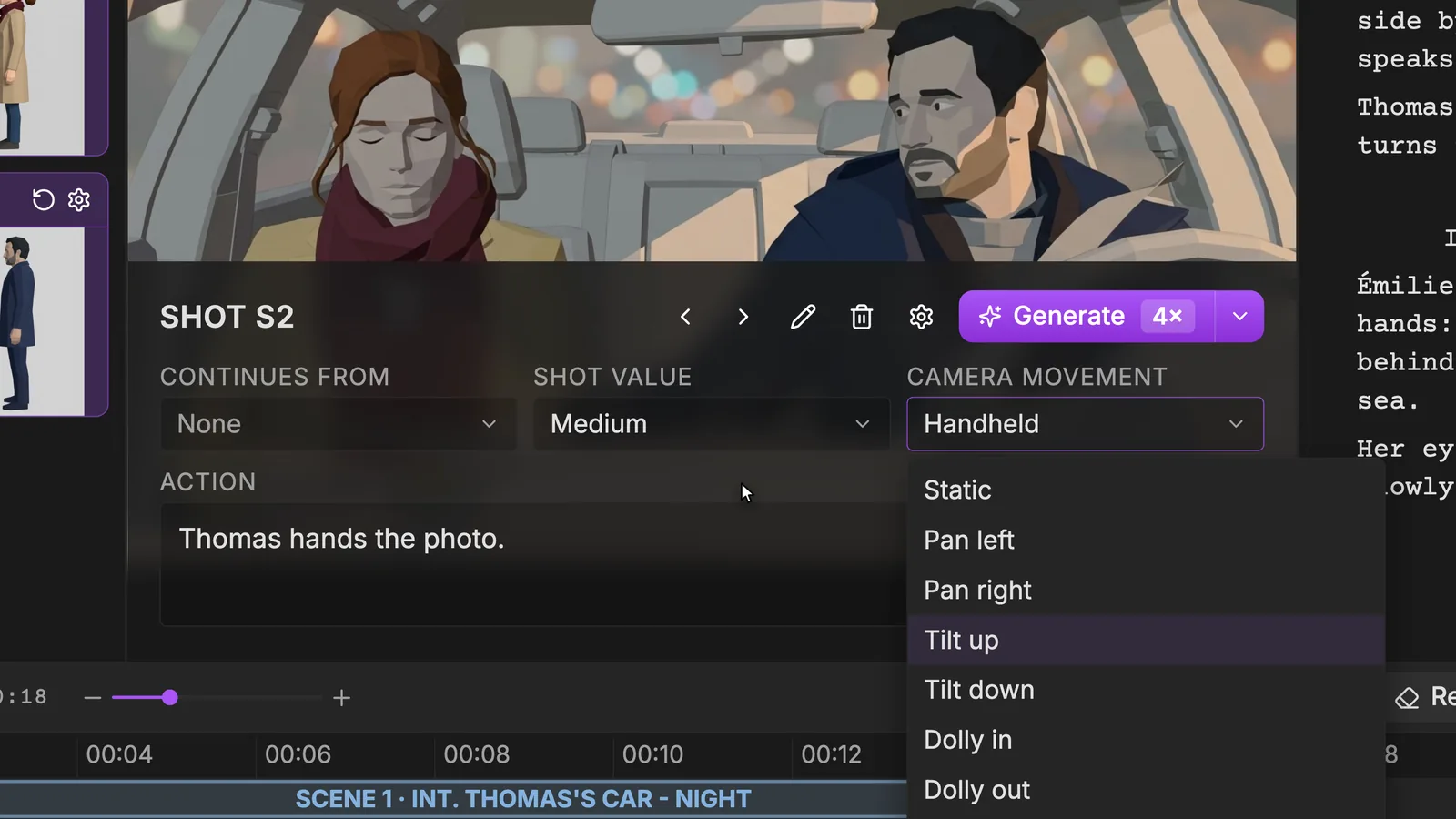
Was sich bei 9:16 ändert:
| In 16:9 würden Sie zeichnen | In 9:16 zeichnen Sie stattdessen | Warum |
|---|---|---|
| Zwei Darsteller nebeneinander in einer halbnahen Zweiereinstellung | Eine Figur nah an der Linse, die andere weiter hinten im selben Bild | Das Bild hat Höhe und Tiefe, keine Breite |
| Eine weite Establishing-Einstellung | Eine hohe Einstellung: Tilt an einem Gebäude hoch, ein Treppenhaus, eine Straße von oben | Die Breite ist die knappe Achse; nutzen Sie die Höhe |
| Ein Schwenk, der einem Gang folgt | Tilt nach oben oder unten oder eine Fahrt auf das Gesicht zu | Ein Schwenk in 9:16 zeigt einen schmalen Streifen, der seitlich wandert |
| Eine Großaufnahme mit mittigem Gesicht | Eine Großaufnahme mit den Augen im oberen Drittel | Im unteren Bildbereich liegen auf den meisten Hochformat-Plattformen Untertitel und App-Buttons |
| Over-the-Shoulder im 45-Grad-Winkel | Over-the-Shoulder beibehalten, die Schulter tiefer im Bild | Sie wirkt bereits als Tiefeninszenierung und funktioniert im Hochformat |
Schreiben Sie die Aktion als Anweisung für das Hochformat. „@Mara im Vordergrund, Rücken zur Kamera; @Leo hinter ihr in der Tür, gerahmt zwischen ihrer Schulter und dem Türrahmen“ gibt dem Panel einen Aufbau in die Tiefe. „Mara und Leo reden in der Küche“ liefert eine Breitbild-Komposition, die in ein hohes Bild gequetscht wird. Die Einstellungsgrößen selbst erklärt Einstellungsgrößen im Storyboard.
Schritt 4: Ein Panel mit Crop im Projektformat zuschneiden
Wenn ein Panel stimmt, aber zu weit ist, öffnen Sie Edit with AI und wählen den Tab Crop.
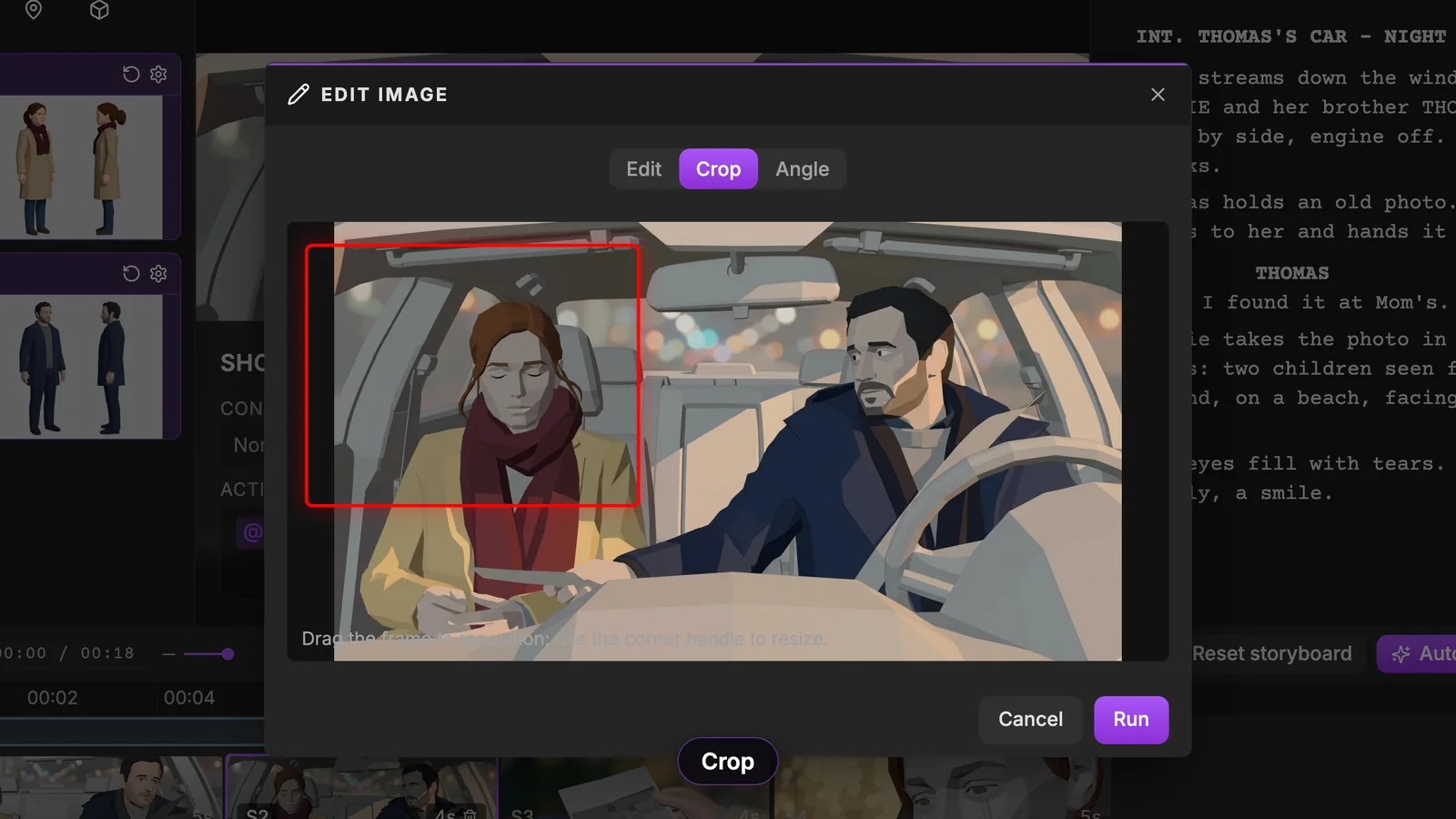
Die Vorgaben sind Free, Source, Project, 16:9, 9:16, 1:1, 4:3 und 2.39:1. Nehmen Sie Project: Das neue Panel bleibt in 9:16 und bricht das Board nicht. Crop behält nur Pixel, die es schon gibt. Muss die Kamera woanders stehen, nehmen Sie den Tab Angle, der die Kamera in 45-Grad-Schritten um das Motiv bewegt, ohne die Einstellung neu zu machen: siehe den Kamerawinkel eines KI-Bildes ändern.
Kostenlos testen
Testen Sie ScreenWeaver kostenlos mit Ihrem Drehbuch
Es ist kostenlos. Importieren Sie Ihr bestehendes Projekt, behalten Sie Ihre Outline besser im Blick und gewinnen Sie in wenigen Minuten die Kontrolle über Ihre Story-Struktur zurück.
Kostenlos startenSchritt 5: Das Board mit Play timen
Hochformat-Stücke leben vom Rhythmus, und ein Board, das Sie nur Panel für Panel angesehen haben, hat noch keinen. Drücken Sie Play: Das Storyboard läuft als Animatic, der Abspielkopf wandert durch den Sequenzer und das Drehbuch läuft rechts mit.
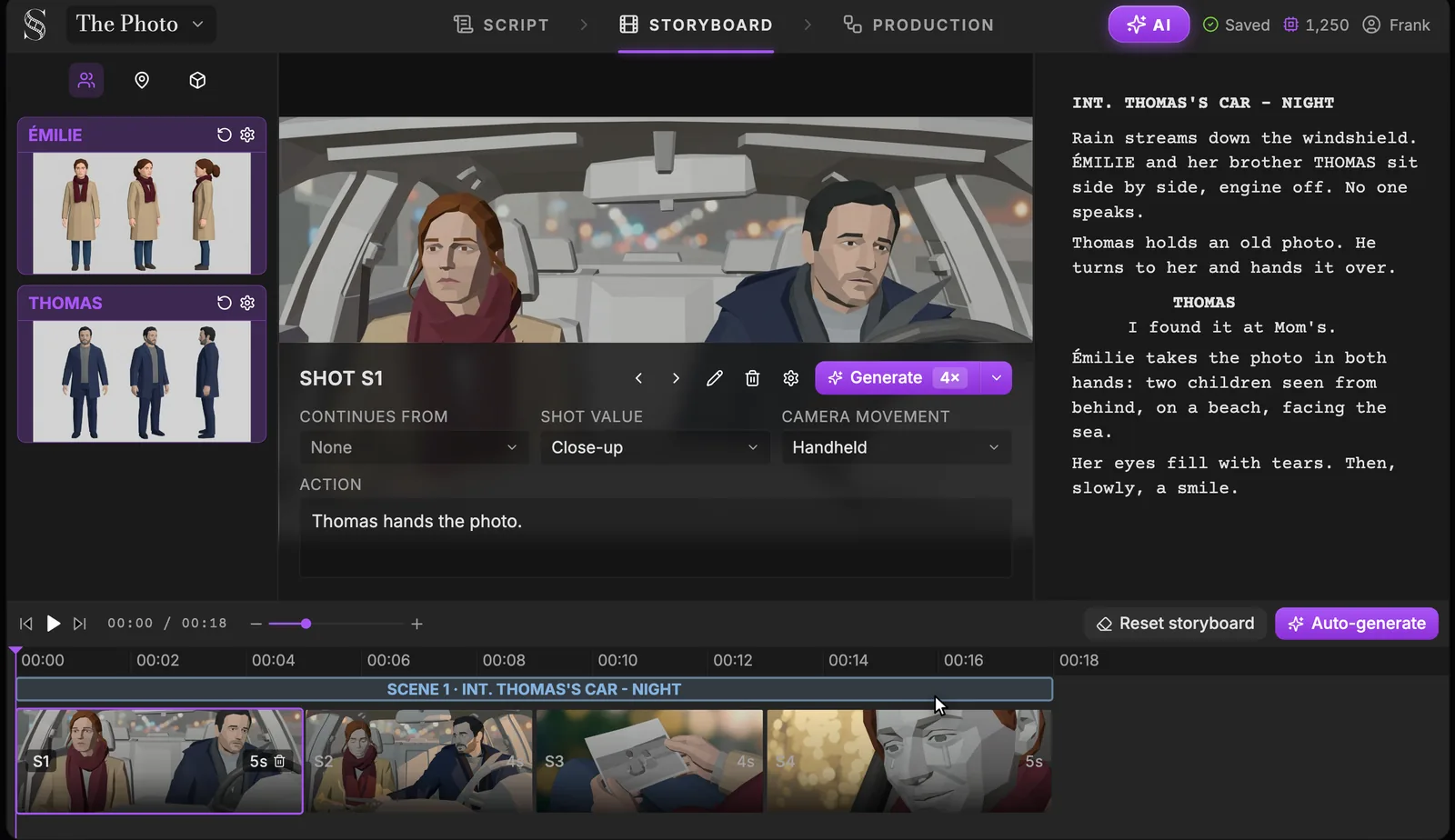
Ziehen Sie den Rand eines Blocks im Sequenzer, um die Dauer einer Einstellung zu ändern, und behalten Sie die Gesamtlaufzeit im Blick. Zwei Prüfungen für das Hochformat: Das erste Bild muss schon sagen, worum es geht, denn im Feed gibt es keine Titelkarte, und keine Einstellung sollte länger stehen als ihr Dialogsatz, außer der Enthüllung. Das Animatic hat keinen Ton, und das Board lässt sich weder als PDF noch als Video exportieren, also machen Sie diesen Durchgang in der App.
Schritt 6: Das 9:16-Board in Video verwandeln
Im Production-Tab kommt jede Einstellung mit ihrem Panel, ihrer Größe, ihrer Bewegung und ihren Referenzen bereits verkabelt an. Zwei Wege:
- Einstellung für Einstellung: ein Video-Knoten pro Einstellung. Das Standardmodell Seedance 2.5 erzeugt Clips von 4 bis 30 Sekunden in bis zu 1080p.
- Eine ganze Szene in einem Clip: Add pipeline, dann Storyboard panels to video. Die Panels der Einstellungen werden zu einem Raster zusammengesetzt, das ein einziges Szenenvideo führt. So bleiben Gesichter und Licht von Einstellung zu Einstellung gleich. Die Methode steht in Multi-Shot-KI-Video: eine ganze Szene in einem Clip generieren.
Sammeln Sie die Takes danach in einem Bundle-Knoten, laden Sie das ZIP herunter und schneiden Sie in Ihrem Schnittprogramm.
Häufige Fehler
- In 16:9 zeichnen, „um später zuzuschneiden“. Sie behalten 31,6 % der Breite. Stellen Sie zuerst 9:16 ein; das Format gilt nur für neue Einstellungen.
- Dialog nebeneinander. Zwei Gesichter am linken und rechten Rand eines hohen Bildes wirken wie zwei Menschen in zwei verschiedenen Räumen. Staffeln Sie sie in die Tiefe oder schneiden Sie zwischen Einzeleinstellungen.
- Gesichter unten im Bild. Auf dem Handy liegen im unteren Bereich Untertitel und Buttons. Halten Sie die Augen im oberen Drittel.
- Totalen, die auf dem Handy nicht lesbar sind. Eine ganze Figur in einer weiten 9:16-Einstellung ist auf dem Bildschirm ein paar Millimeter groß. Einmal die Totale, dann näher ran.
- Lange starre Einstellungen. Eine Einstellung, in der sich nichts ändert, ist die Stelle, an der Zuschauer gehen. Fügen Sie eine Bewegung hinzu (Fahrt, Tilt) oder schneiden Sie.
- Text im Panel. Schilder und Handybildschirme im Panel zeichnet das Videomodell neu. Zeichnen Sie den Moment und setzen Sie Text im Schnitt ein.
FAQ
Welche Größe hat ein Storyboard-Bild im Hochformat?
9:16, dasselbe Format wie das fertige Video: 1080 mal 1920 Pixel für eine Full-HD-Hochformatdatei. Wer im Auslieferungsformat zeichnet, bringt jede Kompositionsentscheidung des Boards bis auf den Bildschirm.
Kann man ein 16:9-Storyboard ins Hochformat umwandeln?
Nur durch neue Komposition. Ein reiner Beschnitt behält 31,6 % der Breite, also verlieren die meisten Zweiereinstellungen und Totalen ihr Motiv. Stellen Sie das Projekt in ScreenWeaver auf 9:16 und generieren Sie die Panels neu: Die Wahl gilt für neue Einstellungen, Drehbuch und Figuren bleiben dieselben.
Wie viele Storyboard-Bilder brauche ich für ein 60-Sekunden-Video im Hochformat?
Eines pro Einstellung. Mit einem Schnitt alle 3 bis 5 Sekunden braucht ein 60-Sekunden-Stück 12 bis 20 Panels. Ein Talking-Head-Video braucht weniger, ein Action- oder Enthüllungsstück mehr.
Braucht ein Hochformat-Video überhaupt ein Storyboard?
Für einen Vlog in einer Einstellung nicht. Bei mehr als einer Einstellung, Figuren oder einer Enthüllung ja: Im Board merken Sie, dass die beiden Darsteller nicht nebeneinander passen, bevor Sie für die Videogenerierung bezahlen.
Welche Einstellungen funktionieren in 9:16 am besten?
Großaufnahmen, Nahaufnahmen, Over-the-Shoulder-Einstellungen und hohe Einstellungen, die die Höhe nutzen (ein Treppenhaus, ein Turm, eine Figur von oben). Weite Querlandschaften und Zweiereinstellungen nebeneinander funktionieren am schlechtesten.
Ihr erstes Hochformat-Board
Wenn Sie eine Serie statt eines einzelnen Videos machen, deckt der Leitfaden zu KI-Short-Dramas Staffel, Besetzung und Folgenstruktur rund um dieses Board ab. Um das Storyboard mit Ihrem eigenen Drehbuch zu testen, öffnen Sie den KI-Storyboard-Generator: 9:16 Vertical wählen, eine Szene einfügen, und Sie haben ein getimtes Hochformat-Board, bevor Sie irgendetwas für Video ausgeben.
Schreiben ist kostenlos
Schreiben Sie Ihr nächstes Drehbuch mit ScreenWeaver
Schreiben Sie kostenlos, exportieren Sie als PDF und für Final Draft und machen Sie aus Ihren Szenen ein Storyboard, wenn Sie so weit sind.
Kostenlos schreiben