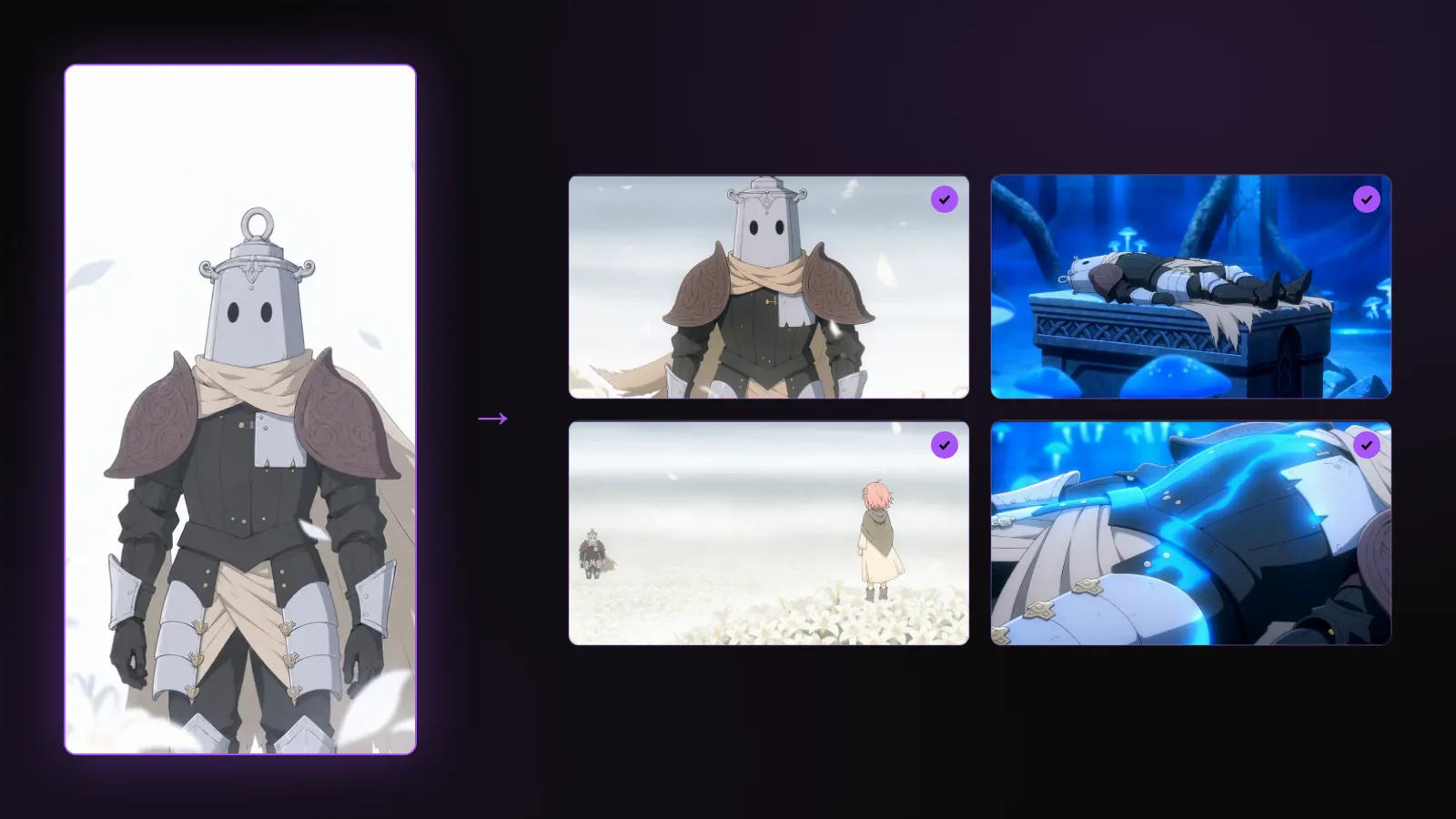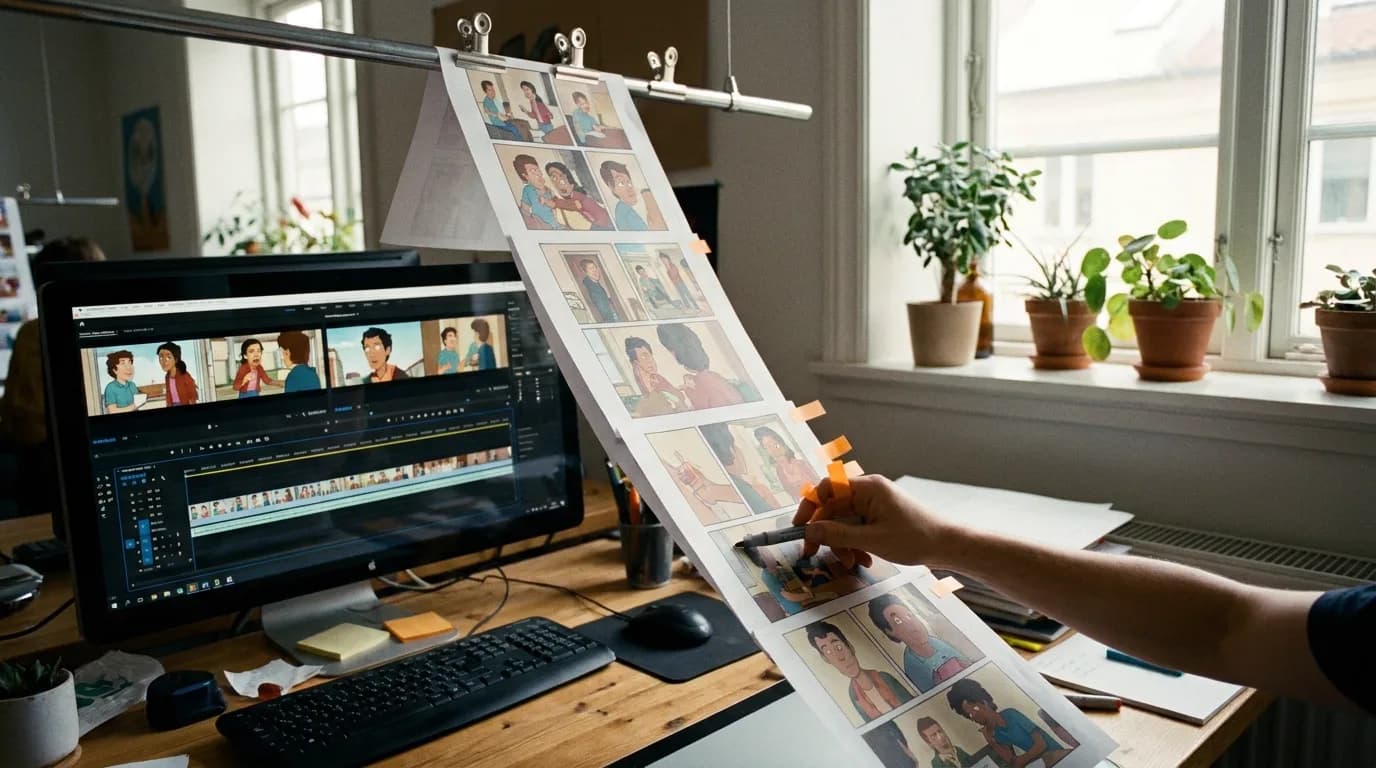

Para animar um webtoon com IA você faz quatro coisas, nesta ordem: decupa o episódio em cenas e planos, monta as referências de personagem e de estilo a partir dos próprios quadros, gera um storyboard em 16:9 que usa essas referências e, por fim, transforma cada imagem do storyboard num clipe curto de vídeo e monta tudo. Os quadros são a entrada. O roteiro é opcional.
Este é o passo a passo prático. Para o panorama geral, incluindo como os estúdios fazem e se você deveria mesmo tentar, comece por como transformar um webtoon em anime. Se você prefere não reconstruir cada plano à mão, o ScreenWeaver importa o episódio direto: você envia as páginas, os quadros voltam como planos e você os gera no app. A seção sobre o MCP, mais abaixo, mostra como funciona numa série real, e a página converter webtoon em anime traz o resumo.
O que você está convertendo de fato
Um episódio de webtoon é uma tira vertical de 60 a 90 quadros. Um episódio animado é uma sequência de planos com durações. Animar um quadro de cada vez é o modelo mental errado. A conversão é um conjunto de decisões que o artista nunca precisou tomar:
| O webtoon tem | A animação precisa de | Quem decide |
|---|---|---|
| Quadros | Planos (um quadro pode virar dois planos, três quadros podem virar um) | Você |
| Ordem de leitura | Ordem de montagem, em geral a mesma, às vezes não | Você |
| Sarjetas (o espaço entre os quadros) | Duração, e o que se move durante ela | Você |
| Balões de fala | Diálogo com quem fala, duração e interpretação | Você, depois uma voz |
| Uma tela vertical de 800 px de largura | Um enquadramento 16:9, ou seja, reenquadrar cada quadro | Você, com ajuda |
| Personagens desenhados fiéis ao modelo 400 vezes | Um conjunto travado de referências para a geração continuar fiel ao modelo | A ferramenta, a partir dos seus quadros |
| Uma paleta e um traço | Uma referência de estilo aplicada a cada imagem | A ferramenta, a partir dos seus quadros |
As duas linhas marcadas como “a ferramenta” são as que a IA resolveu no último ano. O resto é direção, e ainda exige uma pessoa.
O atalho: importar o episódio pelo MCP do ScreenWeaver
As cinco etapas manuais abaixo continuam explicando cada decisão. Você só não precisa mais digitar todas elas. O servidor MCP do ScreenWeaver, e o assistente embutido no app, recebem as páginas do episódio como imagens, recortam os quadros e esboçam o elenco e os planos para você corrigir. Os nomes em fonte de código são as ferramentas que o seu assistente chama; você os vê passar no Claude ou no ChatGPT enquanto ele trabalha.
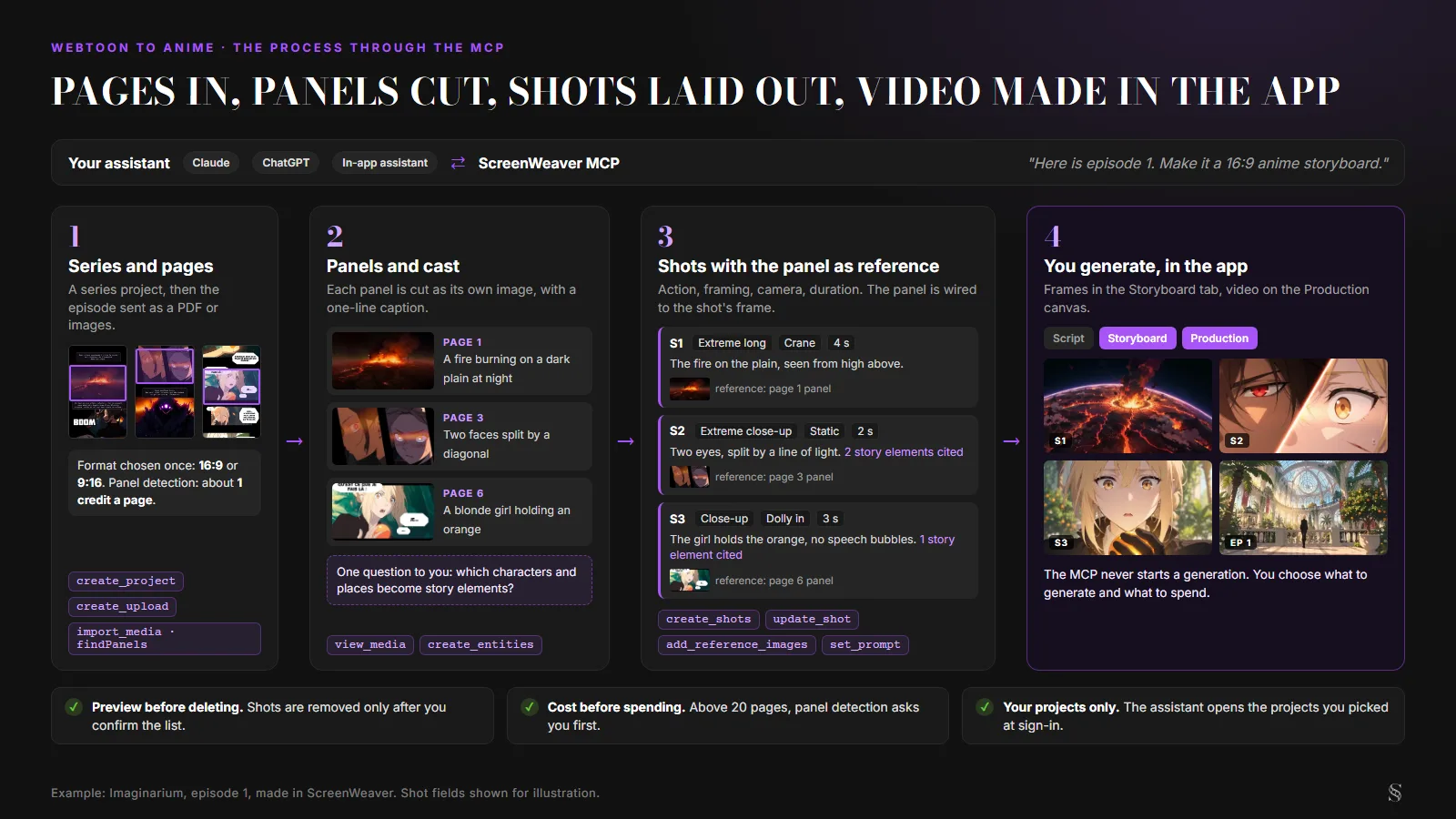
O processo em Imaginarium, um webtoon adaptado no ScreenWeaver. Os quadros e os planos são reais; os campos dos planos aparecem a título ilustrativo.
- Conecte. Adicione o servidor
https://app.screenweaver.ai/api/mcpao Claude ou ao ChatGPT como conector personalizado, ou use o link Add to Claude nos Connected apps da sua conta. Você entra no ScreenWeaver e escolhe quais projetos o assistente pode abrir. A configuração para cada cliente está na página do MCP. Se preferir ficar no app, o assistente do ScreenWeaver tem as mesmas ferramentas: anexe as páginas à conversa. - Crie a série.
create_projectcria um projeto de série e define o formato, 16:9 ou 9:16. O assistente pergunta qual você quer em vez de escolher sozinho. Os planos ficam dentro de cenas, então ele também escreve os cabeçalhos de cena comedit_script. - Importe as páginas. Pelo MCP, o arquivo sobe com
create_uploade depois vemimport_mediacomfindPanels: true. Um modelo de visão encontra os quadros em cada página, e cada um é salvo como imagem própria, rotulado “Page N, panel K” com uma legenda de uma linha sobre o que mostra. PDF, PNG, JPEG ou WebP, até 25 MB, 50 páginas por chamada. Envie uma tira longa como uma série de imagens da altura de uma página, e não como um único arquivo altíssimo: cada imagem é reduzida para 1.568 px no lado mais longo antes da busca pelos quadros. A detecção de quadros custa cerca de 1 crédito por página; acima de 20 páginas a chamada para, mostra a estimativa e espera o seu sim. - Confira o recorte.
view_mediapermite ao assistente olhar os recortes. Um quadro que o modelo não viu ou recortou mal é recortado de novo da página com caixas explícitas. - Nomeie o elenco. Antes de escrever qualquer plano, o assistente lista os personagens, locais e objetos que se repetem nos quadros, pergunta uma única vez quais criar e então chama
create_entities. É a Etapa 2 abaixo, feita a partir dos seus quadros. - Monte os planos.
create_shotsescreve os planos cena por cena: uma ação que cita os elementos da história, um enquadramento (shotValue), um movimento de câmera, uma duração.continuesFromencadeia um segundo plano ao primeiro quando um quadro se divide em dois.update_shotcorrige depois um plano específico. - Use o quadro como referência.
add_reference_imagesanexa o quadro ao gerador de imagem do plano, eset_promptreescreve o prompt da imagem: redesenhar o quadro no formato do projeto, manter a composição, desenhar os personagens como nas referências, deixar os balões de fora. - Gere no app. Nenhuma dessas ferramentas gera imagem ou vídeo. Você abre a aba Storyboard para gerar as imagens e o canvas de Production para os clipes, que é onde a Etapa 4 abaixo continua.
Vista do Claude, a execução inteira é uma única conversa com uma única pergunta no meio:
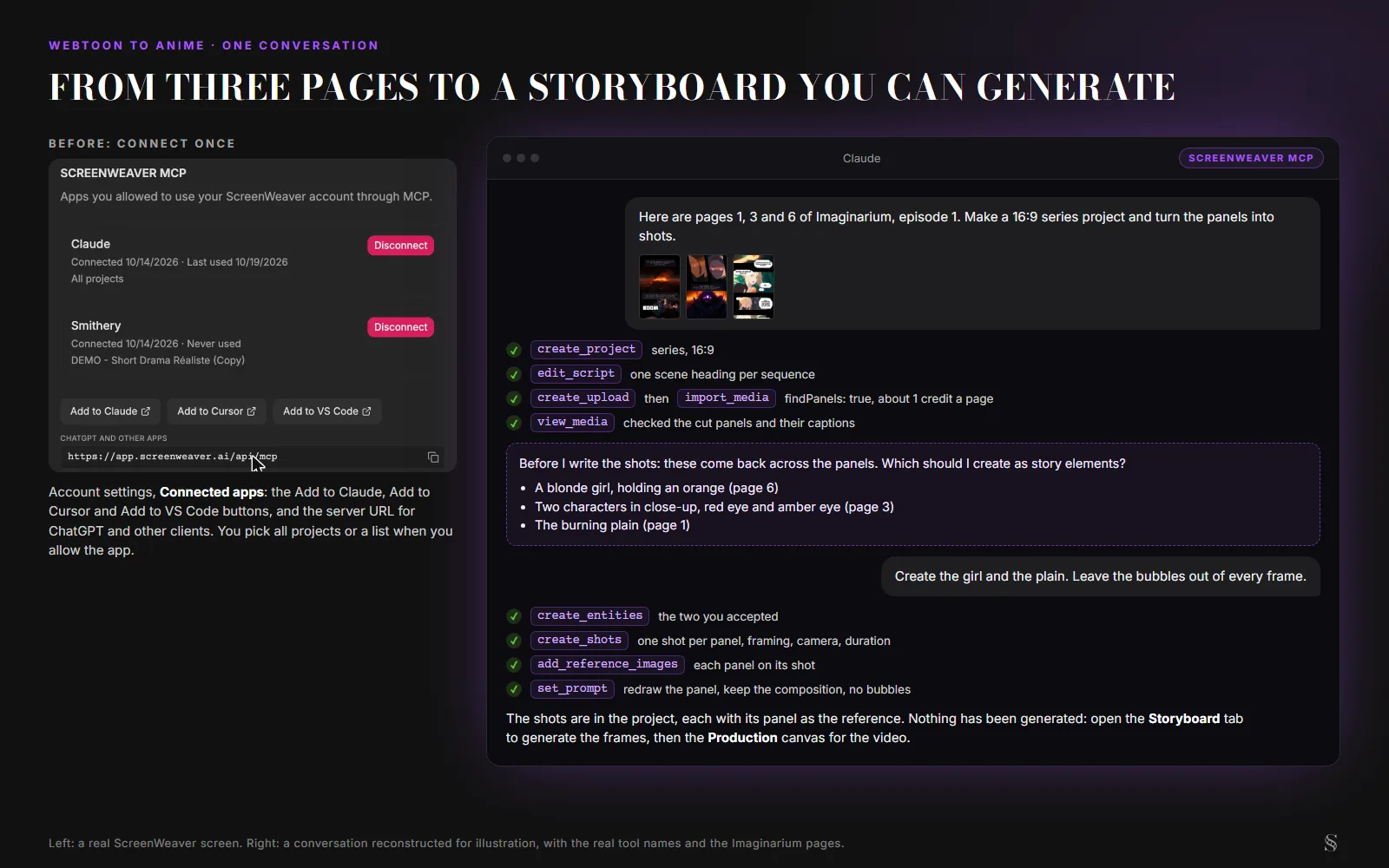
À esquerda, uma tela real do ScreenWeaver. À direita, uma conversa reconstruída para ilustração, com os nomes reais das ferramentas e as páginas de Imaginarium.
Duas regras vêm do servidor, então valem mesmo com um assistente que pule as instruções. Apagar planos (delete_shots) primeiro devolve uma prévia do que sairia e não faz nada até você confirmar. Uma etapa paga informa o custo antes de rodar. No app, cada pedido ao assistente também tem um teto de 200 créditos, com o total acumulado ao lado do botão Stop.
O que a importação não faz é dirigir. Deixado por conta própria, o assistente segue de perto os seus quadros, então as decisões de dividir e juntar da Etapa 1 continuam sendo suas. Você as toma pedindo: “os quadros 4 a 6 são um plano só”, “divida o quadro 12 entre o preparo e o golpe”. E as imagens são geradas a partir dos seus quadros, não decalcadas deles: conte com a composição e os personagens se mantendo e com o traço mudando um pouco.
Etapa 1: decupe o episódio em cenas e planos
Leia o capítulo e marque cada mudança de local ou de tempo. Webtoons raramente escrevem “INT. SALA DE AULA - DIA”, então você deduz pelos fundos. A maioria dos capítulos tem de duas a cinco cenas.
Dentro de cada cena, decida os planos. O padrão é um quadro, um plano. Quebre esse padrão quando:
- Um quadro contém uma ação com antes e depois. Um soco desenhado no instante do impacto são pelo menos dois planos: o preparo e o golpe.
- Vários quadros têm o mesmo enquadramento com diálogos diferentes. Três quadros do mesmo personagem falando são um plano com três falas.
- Um quadro alto é um movimento de câmera. Um quadro de altura inteira mostrando uma torre é uma panorâmica vertical para cima, não uma imagem parada.
- Um quadro largo tem dois pontos de atenção. O artista queria que o seu olhar viajasse. Isso é uma panorâmica, ou dois planos.
Escreva isso como lista de planos antes de tocar em qualquer ferramenta de geração: cena, número do plano, números dos quadros de origem, tamanho de plano, o que se move, diálogo. O guia de tamanhos de plano dá o vocabulário se você nunca escreveu uma. Bem feita, um capítulo de 75 quadros rende de 50 a 70 planos, e esse número decide o seu orçamento mais do que qualquer outra coisa.
Se você prefere trabalhar a partir de um roteiro, essa lista de planos é exatamente o que você cola no lado de roteiro do ScreenWeaver: cabeçalhos de cena, linhas de ação para o que se move e o texto dos balões como diálogo. O roteiro dá de graça uma contagem de páginas, uma estimativa de duração e uma escaleta. Pular isso é aceitável num piloto. Pular isso numa temporada de doze episódios é como você se perde.
Com o assistente ou o MCP: os quadros já foram recortados por import_media com findPanels: true (cerca de 1 crédito por página), e create_shots escreve a partir deles a primeira lista de planos sem custo. Você faz a leitura descrita acima e passa as correções como instruções; update_shot e continuesFrom as aplicam.
Etapa 2: monte as referências a partir dos quadros
Esta é a etapa que as pessoas pulam e depois não entendem por que o personagem tem um rosto diferente em cada plano.
Para cada personagem recorrente, recorte do webtoon real:
| Referência | Onde encontrar nos quadros | Por que importa |
|---|---|---|
| Rosto de frente, neutro | Qualquer close de diálogo | A âncora. A geração se ajusta primeiro a ela |
| Rosto de três quartos | Quase todo quadro de reação | O ângulo que a maioria dos planos vai de fato usar |
| Perfil | Mais raro. Procure quadros de caminhada ou planos de dois | Sem ele, o modelo inventa um nariz |
| Corpo inteiro, figurino padrão | Quadros de apresentação, aberturas de capítulo | Figurino, proporções, altura em relação aos outros |
| Duas ou três expressões-chave | Onde o artista carregou nas tintas | Mantém a gama emocional fiel ao modelo |
| Qualquer figurino ou forma alternativa | Onde a história o introduz | Senão o modelo volta ao padrão |
Faça o mesmo para os dois ou três locais recorrentes e para o estilo da série: uma página com a espessura do traço, a paleta de cores, o jeito de desenhar as sombras e de simplificar os fundos. A folha de consistência de personagem organiza tudo isso no layout a que os modelos de geração respondem melhor.
No ScreenWeaver, essas referências vivem como elementos da história: personagens, locais e objetos, cada um com uma folha de referência. Você pode gerar a folha a partir de uma descrição ou soltar os seus próprios recortes de quadros no elemento e montar a folha com eles. Num webtoon, faça sempre a segunda opção. O artista já desenhou a referência definitiva, e uma aproximação gerada dela é um retrocesso.
Com o assistente ou o MCP: o assistente propõe os personagens e locais recorrentes a partir dos quadros, cria os que você aceitar com create_entities e pode anexar com add_reference_images os quadros que melhor mostram cada um. Nada disso gasta créditos; gerar a folha de referência em si gasta, na aba Storyboard.
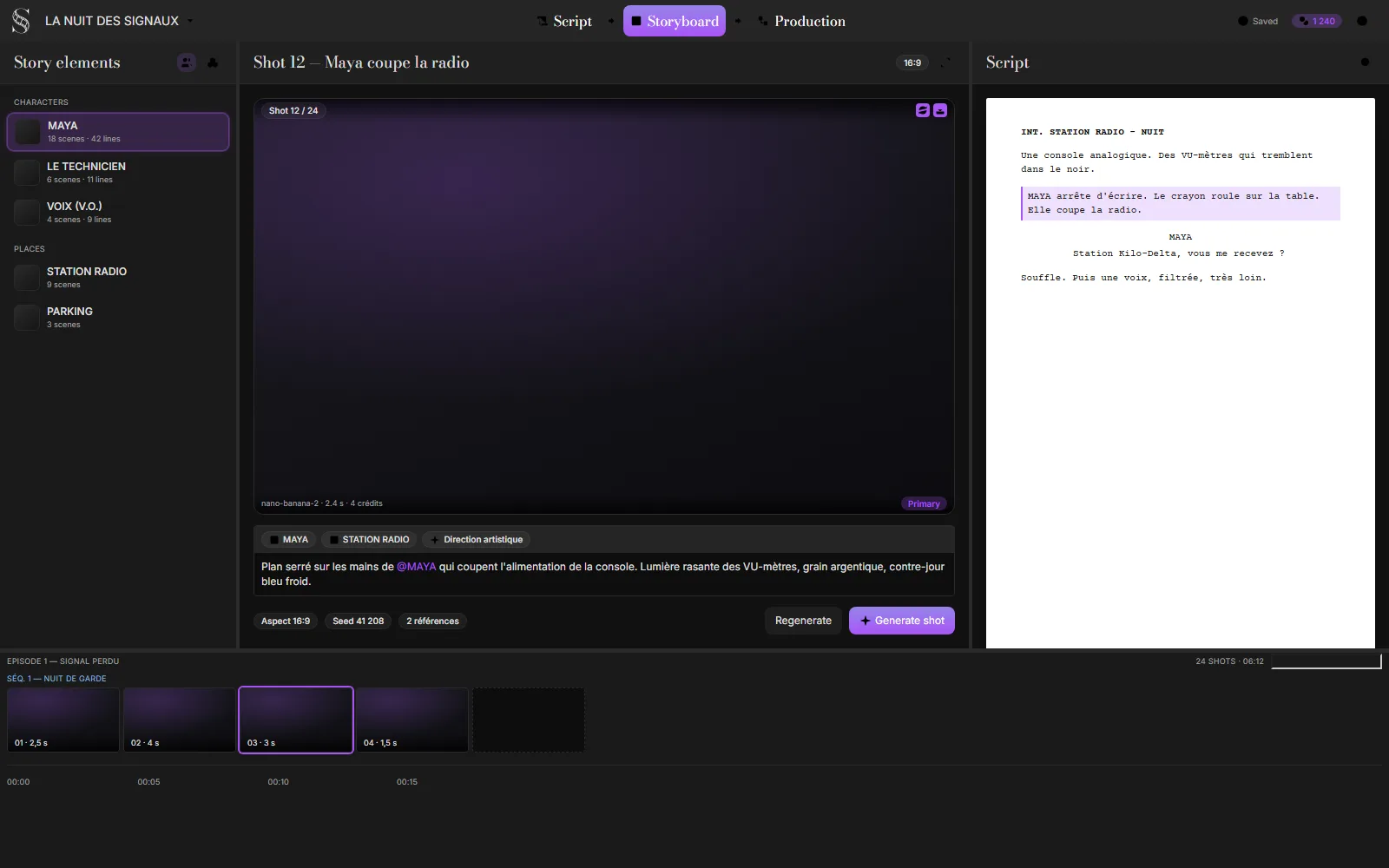
Reconstrução da interface da aba Storyboard, a partir do kit de design do ScreenWeaver. Personagens e locais ficam à esquerda, cada prompt de plano os cita pelo nome e o sequenciador embaixo guarda as durações.
Etapa 3: gere o storyboard em 16:9
Agora cada plano da sua lista ganha uma imagem. O prompt de um plano de webtoon tem uma forma fixa:
[shot size], [character reference by name], [action from the gutter],
[location reference], [style reference], 16:9
A ordem é proposital. O tamanho de plano primeiro, porque é o que o modelo mais ignora. As referências de personagem pelo nome, para a ferramenta anexar a folha. A ação escrita como o que está acontecendo, não como o que o quadro mostra, porque o quadro mostra um instante congelado e você quer a imagem que se leia como movimento.
O reenquadramento é a parte específica dos webtoons. Um quadro vertical não cabe num enquadramento widescreen, então para cada plano você escolhe uma de quatro soluções:
| Reenquadramento | Quando | O que custa |
|---|---|---|
| Cortar no rosto ou na ação | Closes e reações. A maioria dos planos de diálogo | Nada. O quadro já fez a composição |
| Estender as laterais | Planos gerais em que o local importa | O modelo pinta fundo novo. Confira se combina com a referência do local |
| Transformar a altura em movimento | Quadros altos: prédios, quedas, revelações | Uma imagem vira uma panorâmica vertical na produção. Faça o storyboard da imagem inicial e da final |
| Dividir em dois planos | Quadros com dois pontos de atenção ou uma ação com antes e depois | Um plano a mais, então um clipe a mais e mais orçamento |
O guia do webtoon ao storyboard passa pelas quatro com exemplos quadro a quadro. A geração em lote existe para os planos em que o corte padrão está claramente certo, que são a maior parte dos diálogos. Os planos de ação, faça um de cada vez.
A página do gerador de storyboard com IA em screenweaver.ai, capturada em 3 de setembro de 2026. A geração de storyboard está aberta a toda conta com um pacote inicial de créditos grátis. Para partir do episódio em vez de um roteiro, use a importação descrita acima, na seção do MCP.
Try it free
Try Screenweaver for free on your script
It is free. Import your existing project, get a clearer view of your outline, and regain control of your story structure in minutes.
Start FreeEtapa 4: movimento, plano a plano
Cada imagem do storyboard vira um clipe por geração de imagem para vídeo. A imagem é o primeiro frame, o prompt descreve o que se move e o modelo devolve de três a dez segundos.
Regras que valem para todos os modelos atuais:
- Um movimento por clipe. “Ela se vira e a porta se abre atrás dela” são dois clipes, ou cara ou coroa.
- Só movimentos de câmera pequenos. Uma aproximação lenta, uma deriva, uma panorâmica suave. Chicotes e órbitas voltam errados.
- Rostos a partir do plano médio seguram melhor do que planos gerais. Os gerais se afastam do modelo mais rápido porque o rosto tem menos pixels.
- Clipes de diálogo são curtos. Gere de quatro a cinco segundos do personagem falando, corte para quem escuta e volte. É assim que o anime também faz, e isso esconde o ponto mais fraco do modelo, que é uma interpretação longa e sustentada.
- Lutas são feitas no storyboard imagem por imagem. Uma luta de cinco quadros são de oito a doze clipes de um movimento cada, e a montagem faz a coreografia.
Uma coisa que os modelos erram por padrão é a cadência. O anime segura cada desenho por dois ou três frames, então um clipe gerado rodando liso a 24 fps parece rotoscopia até você escalonar. O guia do pipeline de produção de anime com IA mostra onde ajustar isso em cada corte.
Os modelos diferem em quanto respeitam uma referência e em quanto tempo aguentam. Em vez de listar versões que vão estar velhas no inverno, use o seletor de modelos de vídeo com IA, mantido em dia com as páginas públicas dos modelos. A aba Production do ScreenWeaver encaminha para vários deles a partir do mesmo storyboard, então um plano que falha num modelo pode ser tentado de novo em outro sem reconstruir o prompt.
Conte com uma média de três gerações por plano. O detalhamento de custos mostra por que esse multiplicador decide a conta.
No ScreenWeaver
Transforme um painel em plano de anime
Seu próprio painel entra como referência, um nó de imagem o redesenha como quadro de anime em formato largo e um nó de vídeo o anima. Clique nos nós para ver as configurações.
Clique em um nó para ver as configurações e arraste para movê-lo.


Etapa 5: vozes, som e montagem
Balões de fala viram falas. Cada fala ganha uma voz, uma duração e uma nota de interpretação, e essa duração volta para o storyboard, porque um balão que se lê em um segundo pode levar três para ser dito. Esse é o ciclo em que o caminho do estúdio passa meses: a folha de timing.
Ordem prática:
- Grave ou gere primeiro as falas, antes dos clipes de vídeo, para saber as durações.
- Ajuste a duração de cada plano de diálogo ao tamanho da fala mais um beat.
- Gere os clipes com essas durações.
- Monte, depois acrescente música e som. É nos efeitos sonoros que vão parar as onomatopeias do webtoon; o guia de adaptação de HQ explica como elas se traduzem.
Um piloto de 60 segundos são, mais ou menos, de 15 a 20 planos, de 40 a 60 gerações, uma dúzia de falas e uma tarde de montagem. O fluxo storyboard primeiro para vídeo com IA é a versão geral deste processo, se você quiser vê-lo sem as particularidades do webtoon.
Onde isso quebra
- Multidões e personagens de fundo. Não têm referência, então derivam. Deixe-os fora de foco ou fora de quadro.
- Mãos segurando objetos. Ainda o ponto mais fraco de todo modelo. Planeje o storyboard para contornar.
- Ação longa e contínua. Qualquer coisa acima de oito segundos num clipe vai derivar. Corte mais.
- Texto em quadro. Placas, telas de celular, cartas. Gere em branco e acrescente o texto na montagem.
- O traço exato do artista. O resultado estará no estilo, não feito pela mão dele. Um leitor que conhece a série vai perceber. Se isso importa depende de a alternativa ter sido nenhuma animação.
E nem todo webtoon quer virar anime. Uma tira de humor ou uma comédia de cotidiano com designs redondos e simples muitas vezes funciona melhor como desenho animado de estilo ocidental, com cor chapada e squash and stretch, do que como drama em cel shading. O método de desenho animado com IA cobre esse visual, construído sobre uma única model sheet que mantém o personagem do primeiro ao último plano.
Se o objetivo é um lançamento vertical em capítulos, e não um piloto em 16:9, o pipeline de microdrama cobre o formato de episódio em 9:16, o episódio do paywall e a grade de cliffhangers.
Antes de publicar: a revisão de qualidade e a checagem de direitos
Duas checagens separam uma montagem pronta de um lançamento público.
A revisão de qualidade. Coloque todas as imagens aprovadas de uma cena numa grade e compare com as referências de personagem, local e estilo: formato do rosto, cabelo, detalhes do figurino, proporções, paleta, fundos. Um desvio invisível de um plano para o seguinte salta aos olhos ao longo de doze, e os leitores da série vão ver primeiro. O protocolo completo, da escolha de um capítulo canônico ao checklist por plano, está em personagens de webtoon fiéis ao modelo na animação.
A checagem de direitos. Adapte uma série que você criou, ou de que você detém os direitos de adaptação, e tenha por escrito a concordância de cada coautor. Contratos de plataforma, vozes e música carregam cada um os seus próprios direitos. Direitos de adaptação de webtoon tem o checklist, e os termos do ScreenWeaver definem o que ele reivindica sobre os seus resultados: nada.
Guarde a lista de planos, o registro de regerações e o histórico do projeto. Eles são o seu diário de produção, a prova da sua autoria e o material de um making of, se você publicar um.
FAQ
A IA consegue converter um webtoon em animação automaticamente?
Não de ponta a ponta, e qualquer coisa que diga que sim está produzindo uma apresentação de slides com câmera à deriva. O que a IA faz bem são as duas partes caras: manter personagens e estilo fiéis ao modelo a partir dos seus próprios quadros e gerar movimento a partir de uma imagem de storyboard. A decupagem, o timing e a montagem continuam com você.
Preciso de um roteiro para animar o meu webtoon?
Para um piloto, não. Uma lista de planos montada a partir dos quadros basta: cena, plano, quadros de origem, tamanho de plano, o que se move, diálogo. Para uma temporada inteira, um roteiro vale o dia a mais, porque dá estimativas de duração e uma escaleta em que dá para buscar. O ScreenWeaver aceita os dois, e também recebe direto as páginas do episódio: importe-as pelo MCP ou pelo assistente do app, e os quadros viram uma lista de planos que você corrige.
O ScreenWeaver consegue importar o meu episódio de webtoon?
Sim. Envie as páginas em PDF ou como imagens pelo MCP do ScreenWeaver (a partir do Claude, ChatGPT, Claude Code, Cursor ou VS Code) ou anexe-as no assistente do app. Os quadros são recortados automaticamente, o assistente esboça o elenco e os planos, e cada quadro vira a referência da sua imagem. Não existe um botão de importação separado: você pede, e o assistente chama as ferramentas. Depois você gera as imagens e o vídeo no app.
A detecção de quadros custa créditos?
Cerca de 1 crédito por página, e um crédito vale meio centavo. Acima de 20 páginas a importação para, mostra a estimativa e espera a sua confirmação, e uma página já analisada nunca é cobrada de novo. Pelo MCP, importar páginas sem detecção, recortar quadros a partir de caixas que o próprio assistente desenha e escrever os planos não custa créditos. No app, as respostas do próprio assistente são cobradas em créditos, até 200 por pedido.
Como mantenho os meus personagens consistentes entre planos gerados por IA?
Monte as referências a partir do próprio webtoon: rostos de frente, de três quartos e de perfil, corpo inteiro com o figurino padrão e as expressões-chave, tudo recortado dos quadros. Anexe-as a um personagem com nome e cite esse nome em cada prompt de plano. Mantenha os planos no plano médio ou mais perto onde a consistência mais importa.
Qual proporção uma animação de webtoon deve ter?
16:9 para qualquer coisa que vá para o YouTube ou para um streaming, o que significa reenquadrar cada quadro vertical. 9:16 é legítimo para shorts e para as plataformas onde os seus leitores já estão, e exige muito menos reenquadramento. Muitos criadores fazem o storyboard em 16:9 e tiram uma versão 9:16 dos mesmos planos.
Quanto tempo leva para animar um capítulo de webtoon com IA?
Um piloto de 60 segundos com a melhor cena de um capítulo: de dois a cinco dias, a maior parte em novas tentativas e montagem. Um capítulo inteiro, com 50 a 70 planos: de uma a três semanas para uma pessoa, dependendo de quantos planos de ação ele tem. Cenas de diálogo andam rápido; lutas, não.
De quem são as imagens e os clipes que eu gero no ScreenWeaver?
O ScreenWeaver não reivindica a propriedade dos seus resultados e deixa as suas entradas com você, segundo os seus termos. Ele não promete que um resultado de IA seja original, exclusivo ou protegido por direito autoral em todos os países; isso depende da autoria humana que existe nele. Os seus quadros, personagens, roteiro e montagem são seus. O guia de direitos de adaptação de webtoon entra nos detalhes.
A animação vai ficar exatamente como o meu estilo de arte?
Vai estar no seu estilo, não feita pela sua mão. Com boas referências de estilo, a paleta, a espessura do traço e o sombreamento se mantêm bem. A qualidade exata da linha do artista não sobrevive, e o movimento altera um pouco o visual. Leitores que conhecem a série vão notar; espectadores novos, não.
Final Step
Build your next script with Screenweaver
Move from ideas to production-ready pages faster with timeline-native writing and AI-assisted story flow.
Try Screenweaver