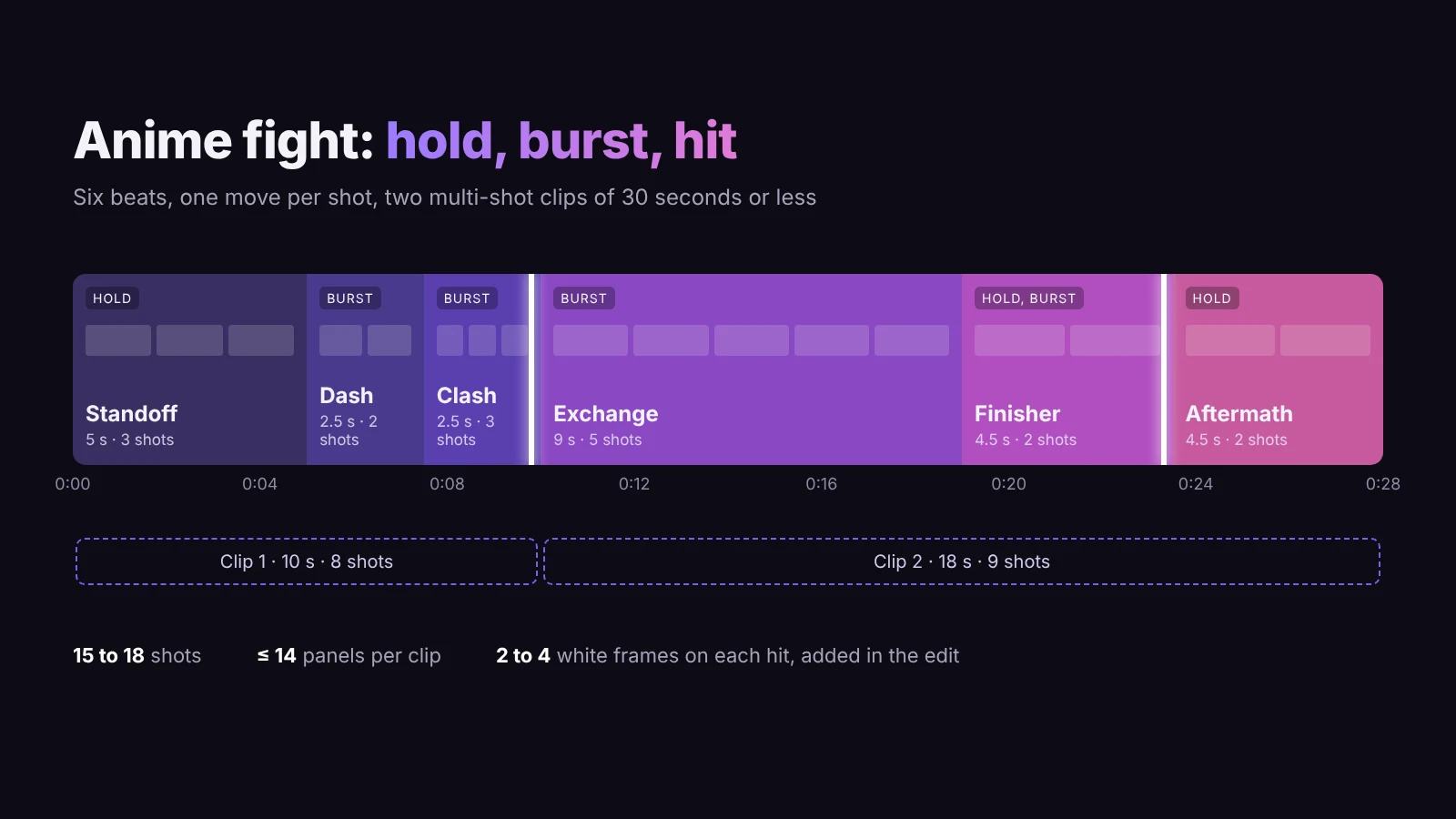

結論から言うと: アニメの戦闘は途切れない動きではなく、「溜め」と「爆発」で組み立てます。AIで作るなら、戦闘を6つのビート(にらみ合い、踏み込み、激突、打ち合い、決め技、決着)で書き、キャラクター、武器、舞台それぞれにリファレンスシートを用意し、1カット1動作で15〜18カットを絵コンテにして、アニマティックで尺を決め、ScreenWeaverで30秒以内のマルチショットクリップを2本生成します。衝撃フレーム、2コマ打ちへの変換、音は編集で足します。
このガイドはアニメの文法についての解説です。実写のアクションの物理(重さ、接触、結果)はアクションシーンのプロンプトを、1話分の作り方はAIでアニメを作る方法を読んでください。
必要なもの
- 2人の戦い手と理由。 何も懸かっていない戦闘はただのデモリールです。それぞれが何を求めているかを書いた脚本1行で足ります。
- ScreenWeaverのプロジェクト。 執筆はScreenwriterプランで無料です。絵コンテのパネルと動画はクレジットを使います。Auteurプランは月39.99ドルで6,000クレジット、Studioは149.99ドルで25,000クレジットです(2026年11月時点のサイト表示価格)。
- 編集ソフト。 DaVinci Resolveには無料版があります。フラッシュ、リタイム、効果音はそこで作業します。
AI動画でアニメの戦闘が崩れる理由
実写の戦闘は連続しています。スタントチームが動き、カメラが追います。アニメはごまかします。にらみ合いで2秒間止め絵を見せ、8コマで画面を横切り、ヒットの瞬間に止まる。動画モデルに任せると逆のことが起きます。すべてを同じ中くらいの速さにならしてしまい、にらみ合いは流れ、一撃はぐちゃぐちゃになります。
解決策は、絵コンテの段階でどのカットが溜め(ほとんど何も動かない)で、どのカットが爆発(始まりと終わりを書いた速い動作がひとつ)なのかを決め、ひとつのカットに両方を混ぜないことです。
アニメ戦闘のビート表
この30秒のテンプレートから始めて、シーンに合わせて境目を動かしてください。
| ビート | 秒数 | カット数 | 溜めか爆発か | カットの中身 |
|---|---|---|---|---|
| にらみ合い | 4〜6 | 3 | 溜め | 舞台の引き、目の超アップ、柄を握りしめる手 |
| 踏み込み | 2〜3 | 2 | 爆発 | 片方が画面を横切る、スピード線、カメラは固定 |
| 激突 | 2〜3 | 2〜3 | 爆発のあと溜め | 接触、ヒットのフラッシュ、土煙の輪 |
| 打ち合い | 6〜10 | 4〜6 | 爆発 | 攻撃、受け、反撃。1カット1動作、画面上の向きは同じ |
| 決め技 | 3〜5 | 2 | 溜めのあと爆発 | 技を溜める間に顔へ寄り、そして一撃 |
| 決着 | 3〜5 | 2 | 溜め | 引き、土煙が落ち、誰が立っているか |
合計は20〜32秒、15〜18カットです。この数字はScreenWeaverの2つの上限から来ています。標準の動画モデルSeedance 2.5は4〜30秒のクリップを作り、シーンのクリップを導くStoryboardグリッドは最大14パネルです。そのため戦闘はきれいに2本に分かれます。にらみ合い、踏み込み、激突が1本目(7〜8カット)、打ち合い、決め技、決着が2本目(8〜10カット)です。
ステップ1:戦闘をビートで書く
ScreenWeaverのエディターで、戦闘を1カットにつきト書き1行のシーンとして書きます。振り付けの段落は書きません。1行は、カメラが1〜3秒で撮れる1枚の絵です。
外. 寺の中庭 - 夜(雨)
水の張った石畳の上、リンとカイトが20メートル離れて向かい合う。どちらも動かない。
リンの目、超アップ。雨が顔を伝う。
カイトの手が刀の柄を握りしめる。
リンが画面左から右へ踏み込む。背後に水しぶきの尾。
刃と刃がぶつかる。白いフラッシュ。水の輪が外へはじける。
動きのある行には必ず画面上の向きを書きます(「画面左から右へ」)。アニメでは主人公が戦闘中ずっと画面の同じ側を保つのが普通です。踏み込みでリンが左から右へ攻めたなら、打ち合いでも左から右へ攻めます。
ステップ2:キャラクター、武器、舞台を固定する
戦闘では2つの顔、2つの武器、1つの場所が、あらゆる角度から15カットにわたって映るため、ずれはすぐに目立ちます。Story elementsで、各キャラクターにカメラに映るものの説明(髪、衣装、色、シルエット)を書き、Storyboardのリファレンスシートを生成します。武器ごと、中庭にも同じことをします。場所や物もストーリー要素であり、2カットの間で形が変わる刀はシーンを壊します。理由はAI動画でロケーションと小道具を一貫させる方法で説明しています。
アニメのルックはカットごとではなく、プロジェクトのアートディレクション(スタイルのテキストと画像)で一度だけ決めます。そうすれば戦闘全体が同じ線と同じ色を共有します。
ステップ3:アニメの文法で絵コンテを切る
Storyboardタブを開き、Auto-generateを実行します。足りないリファレンスシートを作り、シーンをカットに分け、1カットに1枚パネルを描きます。そのあと各カットをShot value、Camera movement、Actionで演出し、キャラクターを@で呼び出してパネルがシートを参照するようにします。
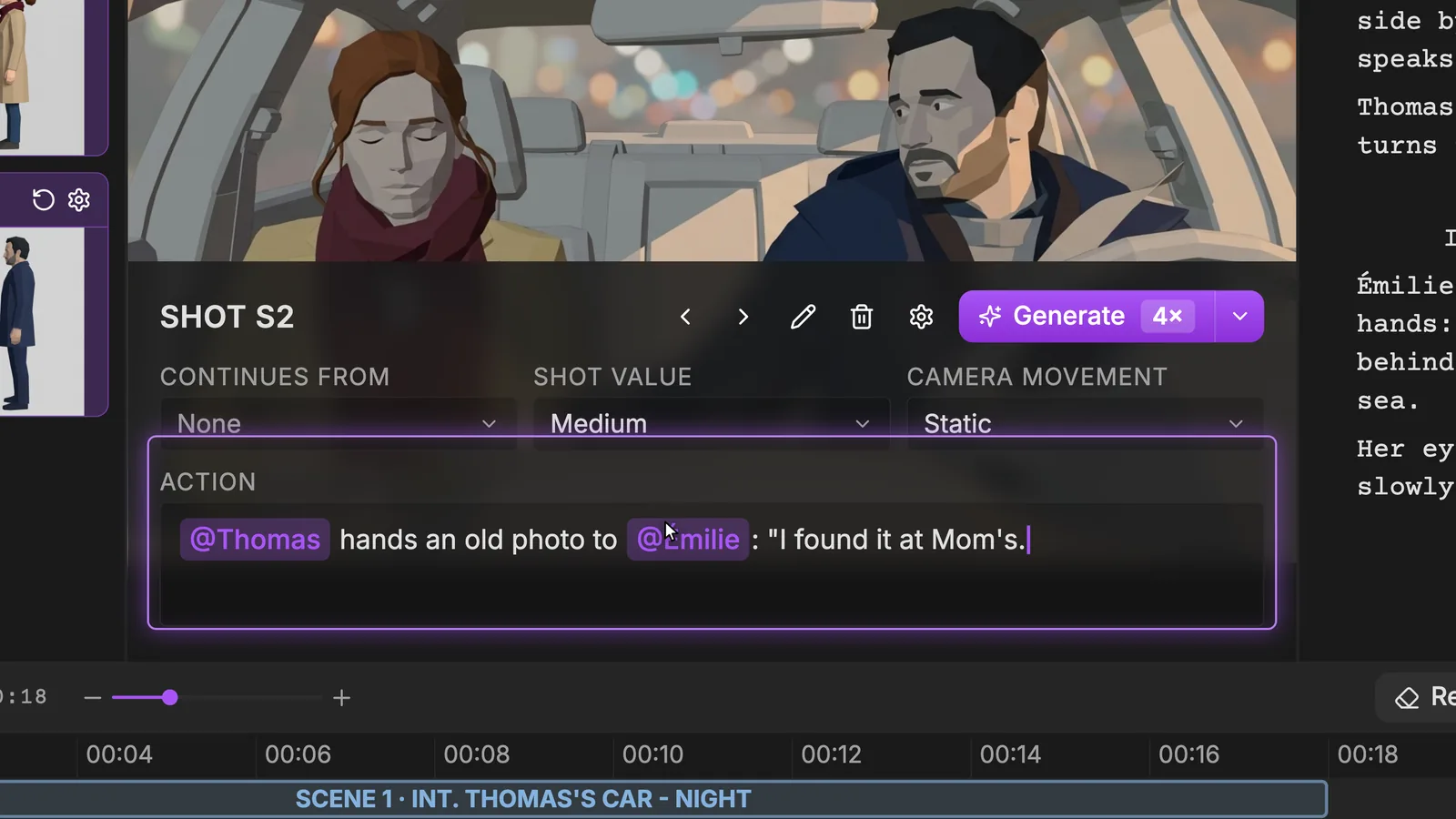
戦闘をアニメらしく見せるカット:
- 目の超アップ。 Static、ほとんど動きなし。爆発の前の溜めです。
- 踏み込み。 引き、カメラはStatic、キャラが画面全体を横切ります。Actionに「背後にスピード線、背景は流れる」と書きます。
- 激突。 ミディアム、Static、画面中央でぶつかる2つの武器。接触は1回だけ。
- 決め技のアオリ。 カメラはキャラより下、技を溜める間にDolly in。
- 決着の引き。 引き、Static、立っている1人と倒れた1人。止めて見せます。
戦闘の絵コンテの読み方と、位置関係を見せるカットを最初に置く理由は戦闘シーンの絵コンテにあります。
無料で試す
あなたの脚本で ScreenWeaver を無料で試す
無料です。手元のプロジェクトを取り込めば、アウトラインが見通しやすくなり、数分で物語の構成を自分の手に取り戻せます。
無料で始めるステップ4:溜めと爆発の尺を決める
シーケンサーで各ブロックの端をドラッグし、カットの長さを決めます。溜めには2〜3秒、爆発には1〜2秒。それからPlayを押して絵コンテをアニマティックとして流します。にらみ合いが短く感じたら、実際に短いのです。アニメの演出家はそこを伸ばします。打ち合いが遅く感じたら、全部を縮めるのではなく1カット削ります。この段階では動画のクレジットは一切使いません。
ステップ5:戦闘の前半と後半で1本ずつ生成する
ProductionタブでAdd pipelineをクリックし、Storyboard panels to videoを選び、前半(にらみ合い、踏み込み、激突)のカットにチェックを入れます。Selected durationが30秒以内に収まっているか確認します。
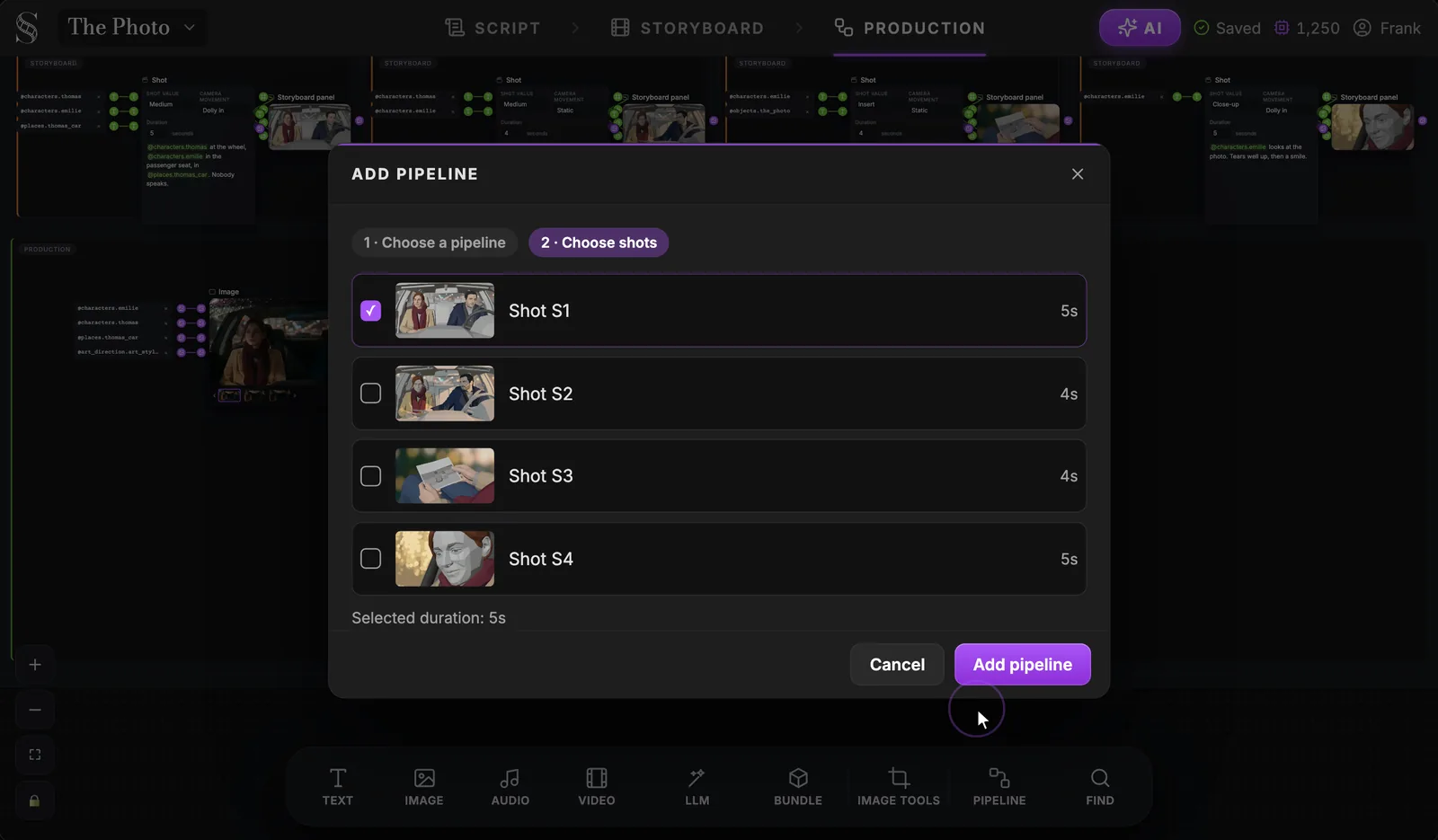
パイプラインはパネルをStoryboardグリッドにまとめ、尺入りの演出を書き、シートとアートディレクションと一緒に1つのScene videoノードへ送ります。前半全体が1回の生成なので、キャラクター、雨、光はにらみ合いから激突まで変わりません。全手順はマルチショットAI動画:1シーンを1本のクリップでで解説しています。後半も同じように作ります。
自分で音を付けるなら、VideoノードのAudioスイッチをオフにします。使う前にアニメの動きでモデルを比べたいならアニメに最適なAI動画モデルを読んでください。標準はSeedance 2.5で、Veo 3.1、Kling v3.0ほか3つのモデルが同じメニューにあります。
ステップ6:衝撃フレームと音を編集で足す
2本のクリップをダウンロードし、編集ソフトで仕上げます。
- 衝撃フレーム。 ヒットのたびに、真っ白なフレームか、ヒットの瞬間を白黒反転したフレームを2〜4コマ入れます。アニメのフラッシュです。モデルに頼むより、ここで入れる方が安く確実です。
- 2コマ打ちにする。 クリップを毎秒12枚の新しい絵に変換します(24fpsで1枚を2コマずつ保持)。2コマ打ちの動きは手描きに見え、なめらかな24fpsの動きは3DCGに見えます。
- 溜めを止める。 にらみ合いのカットが流れたら、いちばん良いフレームをカットの長さ分止めます。
- 音。 踏み込みの前に無音、フラッシュに鋭い打撃音、決着で雨音が戻る。
よくある失敗
- 戦闘全体をト書き1行で書く。 「2人は中庭で戦う」ではモデルは何も演出できません。1カット1動作。
- 溜めと爆発を同じカットに入れる。 ゆっくりした視線から踏み込みにつなげると、全体が中くらいの速さで返ってきます。分けてください。
- 画面上の向きが入れ替わる。 主人公が反対側から攻めると、別の戦闘に見えます。
- 武器のシートがない。 刀の長さ、鍔、色がカットごとに変わります。
- 1本のパイプラインに14カット超、または30秒超。 クリップが打ち切られ、カットが詰められます。戦闘を2つに分けます。
- フラッシュをモデルに頼む。 動画モデルは真っ白なフレームを予測できない形で描き直します。衝撃フレームは編集で入れます。
FAQ
アニメの戦闘シーンはどのくらいの長さにすべきですか。
短編やピッチなら、2人の戦い手、1回の打ち合い、決着を見せるのに20〜40秒で足ります。テレビシリーズのクライマックスはもっと長くなりますが、同じビートの繰り返しで組み立てます。
AIで作画回レベルの戦闘は作れますか。
AIだけでは無理です。作画(サクガ)は、ファンが際立った手描きアニメーションを呼ぶ言葉で、多くは1人の原画マンの仕事です。AIが出すのは、演出でき、一貫性のある戦闘です。フラッシュ、タイミング、カット割りは、絵コンテと編集であなたが決めることに変わりありません。
カットはいくつ必要ですか。
上のテンプレートなら、30秒の戦闘で15〜18カットほどです。カットが少なく長いと戦闘が遅く感じられ、1クリップに14カットを超えると詰められます。
どのカメラワークがいちばん効きますか。
ほとんどはStaticです。アニメは、止まった画面を横切る被写体、スピード線、カット割りで速さを見せます。Dolly inは決め技の溜めに取っておき、踏み込みでパンを使うのはキャラを追うときだけにします。
自分のマンガやウェブトゥーンのページから戦闘を作れますか。
作れます。章を取り込み、コマからキャラクターと舞台を作り、キーとなる絵から戦闘の絵コンテを切ります。取り込みはウェブトゥーンからアニメへの変換で解説しています。
戦闘を作ってみよう
今夜6つのビートを書き、明日絵コンテを切って尺を決め、アニマティックが思いどおりに決まってから生成します。準備ができたらAIアニメ動画ジェネレーターを開き、2人の戦い手から始めてください。