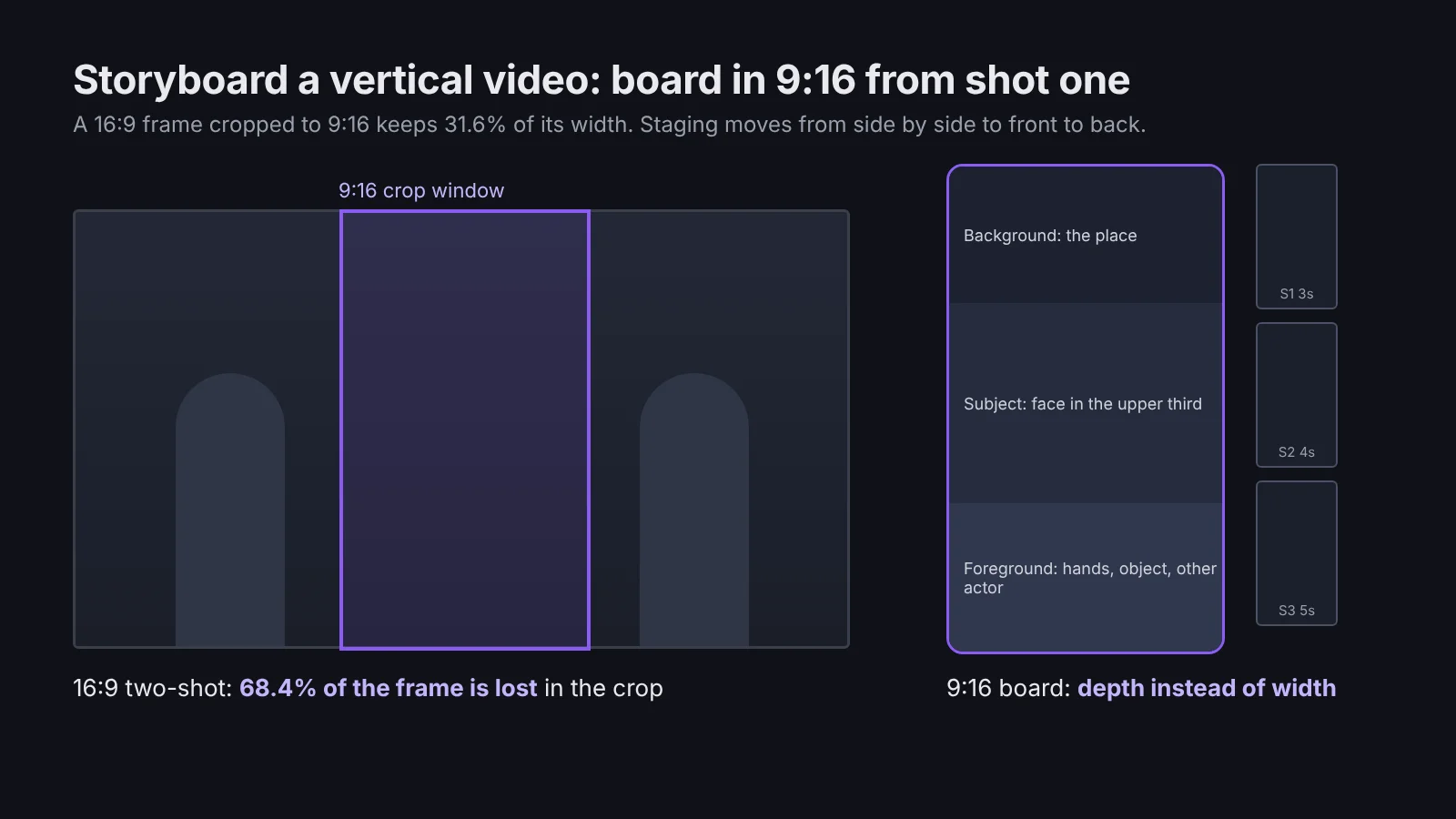

結論から言うと: 縦型動画の絵コンテは、何かを描く前に画面を9:16に設定し、1カットにつき1コマ、顔は上3分の1、人物は横並びではなく奥行き(前景・被写体・背景)で配置し、1カット2〜5秒で組みます。ScreenWeaver では、Storyboard タブを開いたときに 9:16 Vertical を選び、脚本に Auto-generate をかけ、各カットのサイズ・カメラワーク・アクションを直し、Crop をプロジェクト比率で使って構図を詰め、Play でアニマティックとして尺を確認します。
アスペクト比だけは後から直せません。16:9の画面を9:16に切り出すと、横幅の31.6%しか残りません(9/16 ÷ 16/9)。ツーショットなら二人とも画面から消え、間の壁だけが残ります。以下の手順はすべてこの数字から来ています。
必要なもの
- 脚本。短くて構いません。TikTok のスケッチ、Reels 広告、縦型シリーズの1話など。ScreenWeaver は柱(シーン見出し)、ト書き、台詞を読んでカットに分けます。フィード向けの本編そのものの書き方は、TikTok・Shorts・Reels 向け短編の書き方から。
- ScreenWeaver のプロジェクト。執筆とインポートは Screenwriter プランで無料です。絵コンテのコマ生成にはクレジットが必要で、Auteur プラン(月39.99ドル、6,000クレジット)か Studio プラン(月149.99ドル、25,000クレジット)に含まれます。料金は2026年11月時点のサイト表示です。
- 各キャラクターと場所の説明文。性格ではなく、カメラで撮れるものを書きます。
ステップ1:最初のコマの前にプロジェクトを9:16 Vertical にする
Storyboard タブを初めて開くと、ScreenWeaver がプロジェクトのアスペクト比を尋ねます。
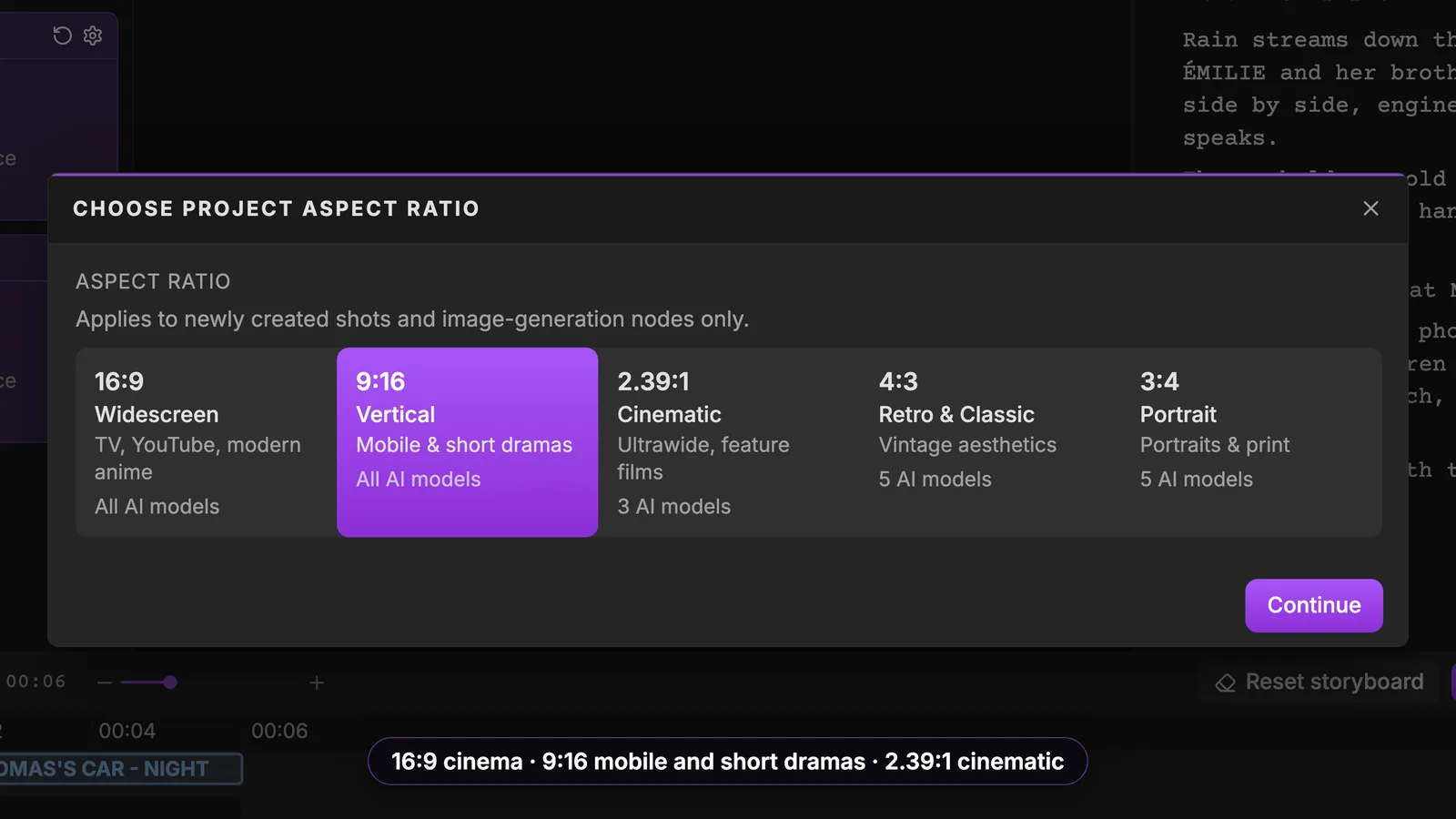
9:16 Vertical を選んでください。この設定はこれから作るカットと画像ノードに適用されるため、最初に行います。切り替え前に描いたコマは元の比率のままです。各カードにはその比率に対応する AI モデルの数も表示されるので、描く前に「この画面は生成できる」と分かります。
ステップ2:脚本から絵コンテを生成する
Auto-generate をクリックします。1つのウィンドウで3つの処理が続けて走ります。足りないキャラクターと場所のリファレンスシート、空のシーンのカット割り、そして1カット1コマの作画です。各ステップの前にクレジットの消費量が表示され、ウィンドウを閉じても処理は AI Center で続きます。
1シーンに何カット必要かは AI が決めます。縦型では、その数をクリップの尺と照らし合わせてください。3〜5秒ごとにカットを割る60秒の作品なら12〜20カットです。会話シーンが長い2カットで返ってきたら分割しましょう。縦型の視聴者は数秒ごとに新しい画を期待していて、12秒動かないツーショットはスワイプされる場所です。
このタブ全体の解説(4つのエリア、シーケンサー、プレビズの見た目)は AI プレビズ:脚本を3Dブロッキングの絵コンテにする にあります。
ステップ3:横幅ではなく奥行きで演出する
縦型の絵コンテが横長のものと違うのはここです。カットを開き、3つの項目 Shot value、Camera movement、Action で演出します。@ メンションで各キャラクターのシートを呼び出せます。
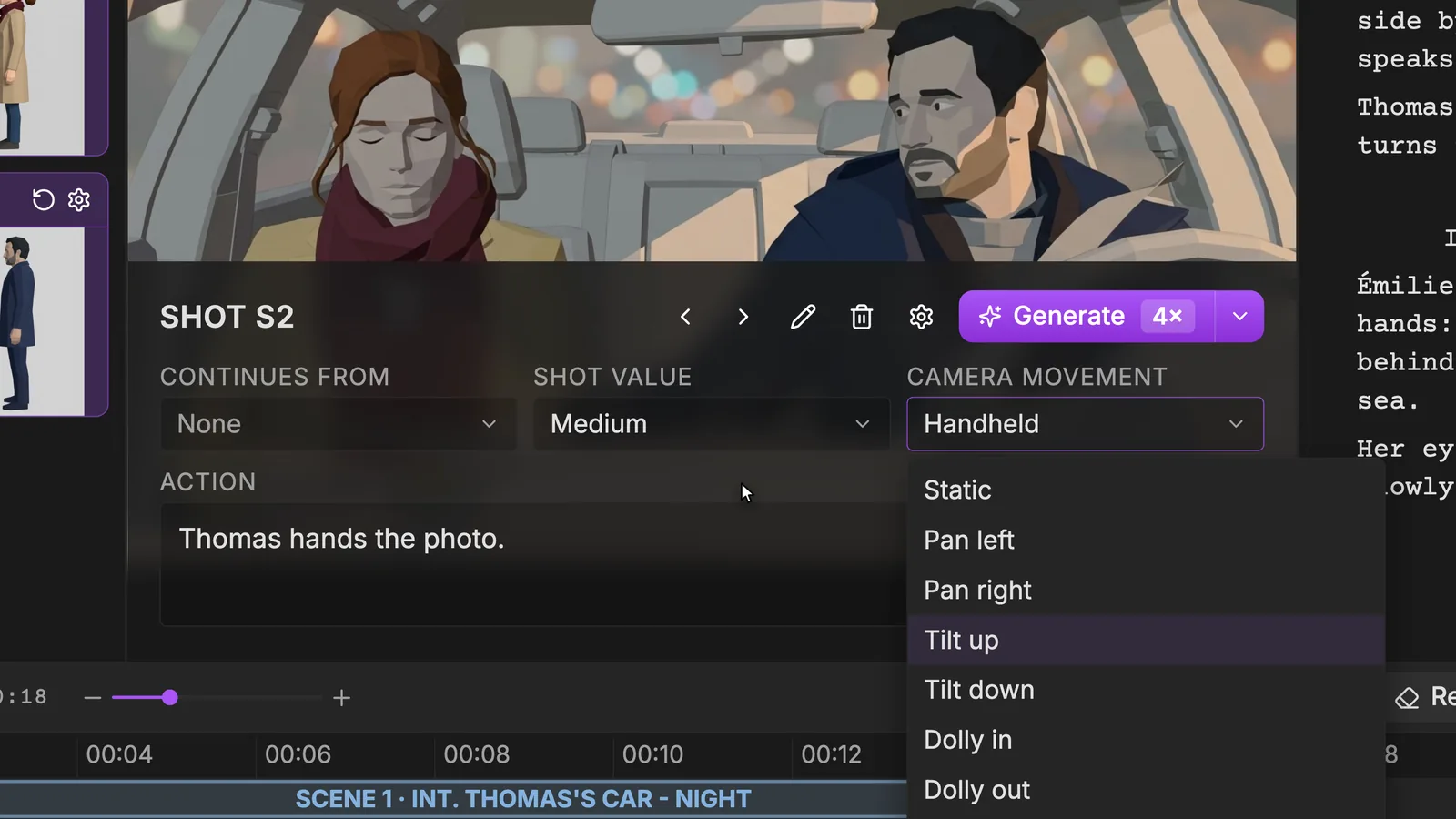
9:16で変えること:
| 16:9なら描くもの | 9:16ではこう描く | 理由 |
|---|---|---|
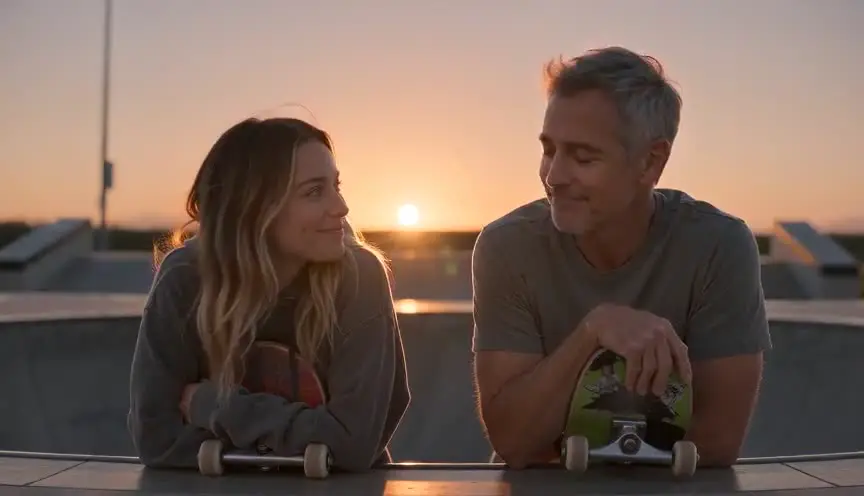
| 二人が横に並ぶミディアムのツーショット | 一人はレンズの近く、もう一人は同じ画面の奥 | 画面にあるのは高さと奥行きで、横幅ではない |
| 引きの状況説明カット | 縦に使うカット:ビルをティルトアップ、階段、真上から見た通り | 足りないのは横幅。高さを使う |
| 歩く人物を追うパン | ティルトアップ/ダウン、または顔へのドリーイン | 9:16のパンは細い帯が横に流れるだけになる |
| 顔を中央に置いたクロースアップ | 目を上3分の1に置いたクロースアップ | 多くの縦型プラットフォームでは、画面下部に字幕やアプリのボタンが重なる |
| 45度の肩なめ | そのまま使い、肩を画面の低めに置く | もともと奥行きの演出なので縦でも成立する |
アクションは縦型の指示として書きます。「@Mara は手前で背中を向け、@Leo は彼女の後ろのドア口、彼女の肩とドア枠の間に収める」と書けば奥行きのある構図になります。「Mara と Leo が台所で話す」だと、横長の構図を縦の画面に押し込んだコマになります。カットサイズそのものは 絵コンテのショットの種類 で解説しています。
ステップ4:Crop をプロジェクト比率で使い、コマを詰める
構図は合っているのに引きすぎているときは、コマの Edit with AI を開いて Crop タブを選びます。
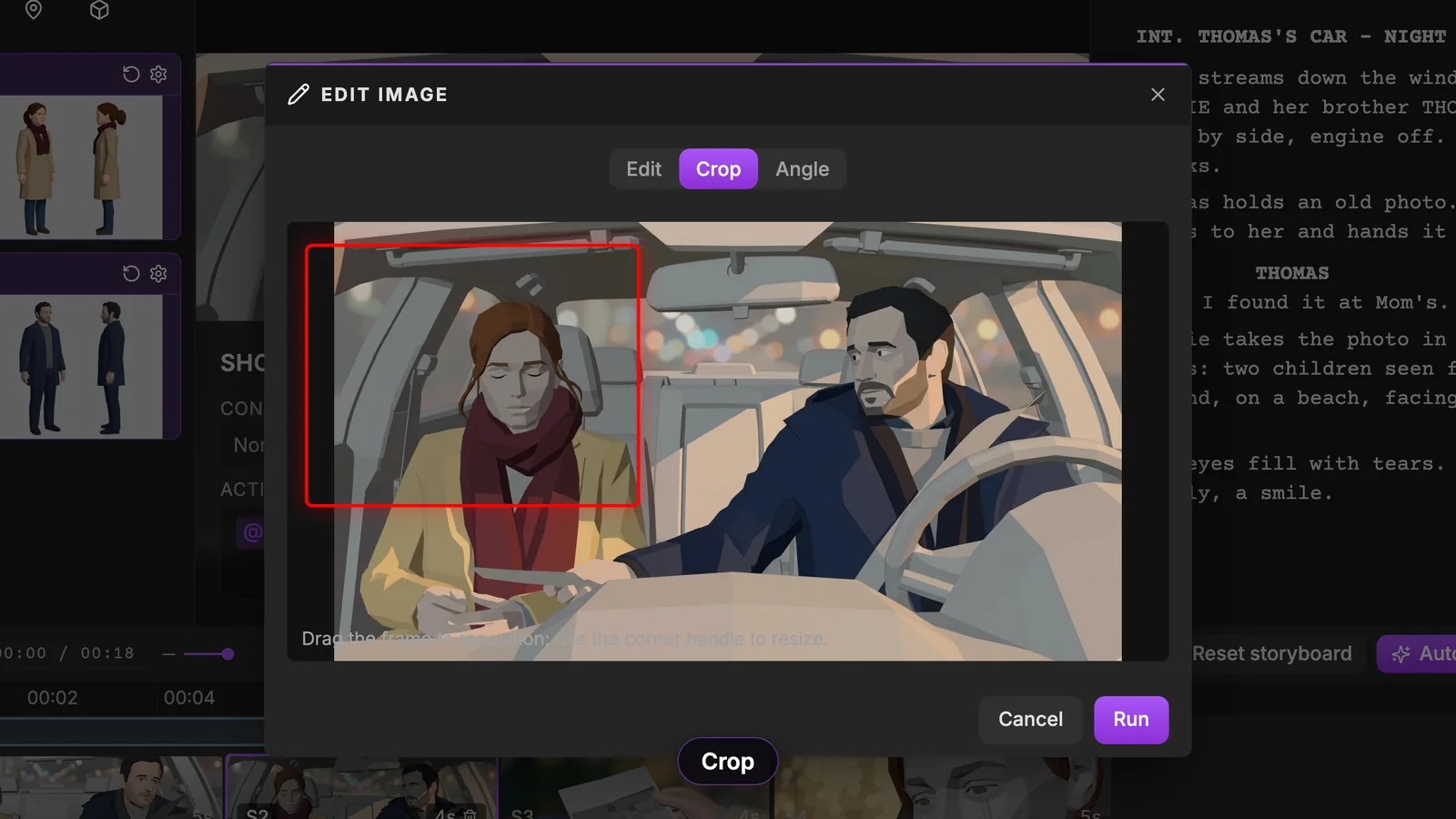
プリセットは Free、Source、Project、16:9、9:16、1:1、4:3、2.39:1 です。Project を選べば新しいコマも9:16のままで、絵コンテが崩れません。Crop は今ある画素を残すだけです。カメラ位置そのものを変えたいなら Angle タブを使います。カットを作り直さずに、被写体の周りを45度刻みでカメラが回ります。詳しくは AI 画像のカメラアングルを変える方法 へ。
無料で試す
あなたの脚本で ScreenWeaver を無料で試す
無料です。手元のプロジェクトを取り込めば、アウトラインが見通しやすくなり、数分で物語の構成を自分の手に取り戻せます。
無料で始めるステップ5:Play で尺を確認する
縦型作品はリズムがすべてで、1コマずつ眺めただけの絵コンテにはまだリズムがありません。Play を押すと、絵コンテがアニマティックとして流れ、ヘッドがシーケンサー上を進み、右側で脚本が追従します。
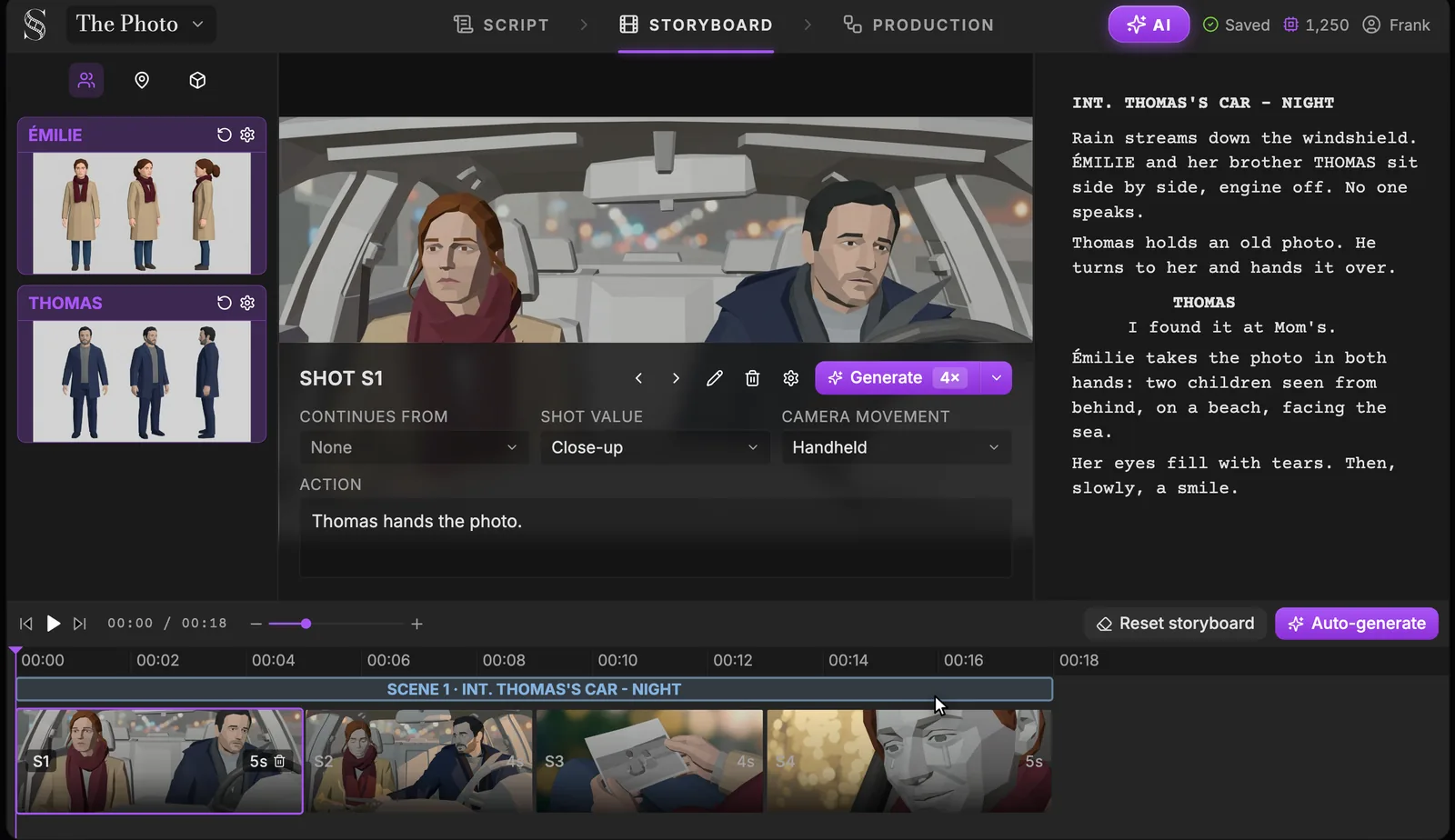
シーケンサーのブロックの端をドラッグすればカットの長さが変わり、合計の尺も確認できます。縦型でのチェックは2つ。フィードにはタイトルカードがないので、最初の1枚で何の話か伝わること。そして、見せ場以外のカットは台詞より長く止めないこと。アニマティックに音はなく、絵コンテは PDF にも動画にも書き出せないので、このチェックはアプリの中で行います。
ステップ6:9:16の絵コンテを動画にする
Production タブでは、各カットがコマ・サイズ・カメラワーク・リファレンスをつないだ状態で並びます。方法は2つです。
- 1カットずつ: カットごとに Video ノードを1つ。標準モデルの Seedance 2.5 は4〜30秒、最大1080pのクリップを生成します。
- 1シーンを1クリップで: Add pipeline から Storyboard panels to video を選びます。各カットのコマがグリッドにまとめられ、それが1本のシーン動画をガイドするので、カットが変わっても顔と光がそろいます。手順は マルチショット AI 動画:1シーンを1クリップで生成する で。
最後にテイクを Bundle ノードに集め、ZIP をダウンロードして編集ソフトで仕上げます。
よくある失敗
- 「あとで切り出す」つもりで16:9で描く。 横幅は31.6%しか残りません。先に9:16を設定しましょう。比率は新しいカットにしか適用されません。
- 横並びの会話。 縦長の画面の左右の端に顔が2つあると、別々の部屋にいる2人に見えます。奥行きで重ねるか、単独カットで切り返します。
- 顔が下にある。 スマホでは画面下部を字幕とボタンが覆います。目は上3分の1に。
- スマホで読めない引きの画。 9:16のロングショットの全身は、画面上では数ミリです。引きは1回だけ、あとは寄ります。
- 長い止めのカット。 何も変わらないまま続くカットで視聴者は離れます。ドリーインやティルトを加えるか、カットを割りましょう。
- コマの中の文字。 看板やスマホ画面の文字は動画モデルが描き直してしまいます。コマには瞬間だけを描き、画面上の文字は編集で入れます。
FAQ
縦型の絵コンテのサイズは?
完成動画と同じ9:16です。フル HD の縦型ファイルなら1080×1920ピクセル。納品と同じ比率で描けば、絵コンテで決めた構図がそのまま画面に届きます。
16:9の絵コンテを縦型に変換できますか?
構図を組み直す場合だけです。単純に切り出すと横幅の31.6%しか残らず、ツーショットや引きの画はほとんど被写体を失います。ScreenWeaver ではプロジェクトを9:16に変えてコマを再生成します。設定は新しいカットに適用され、脚本とキャラクターはそのまま使えます。
60秒の縦型動画に絵コンテは何枚必要ですか?
1カット1枚です。3〜5秒ごとにカットを割るなら、60秒で12〜20枚。カメラに向かって話すだけの動画なら少なく、アクションやどんでん返しのある作品なら多くなります。
縦型動画に絵コンテは本当に必要ですか?
1テイクの Vlog なら不要です。2カット以上、登場人物がいる、見せ場がある、のどれかに当てはまるなら必要です。二人の俳優が横に並ばないと気づくのは、動画生成にお金を払う前の絵コンテの段階です。
9:16で効果的なショットは?
クロースアップ、バストショット、肩なめ、そして高さを活かすカット(階段、塔、真上から見た人物)です。横に広い風景と、横並びのツーショットはもっとも不向きです。
最初の縦型絵コンテを作る
単発の動画ではなくシリーズを作るなら、AI ショートドラマの作り方ガイド が、この絵コンテを取り巻くシーズン構成、キャスト、各話の構造をまとめています。自分の脚本で試すなら AI 絵コンテジェネレーター を開いてください。9:16 Vertical を選んでシーンを貼り付ければ、動画生成にお金を使う前に、尺の入った縦型絵コンテができあがります。