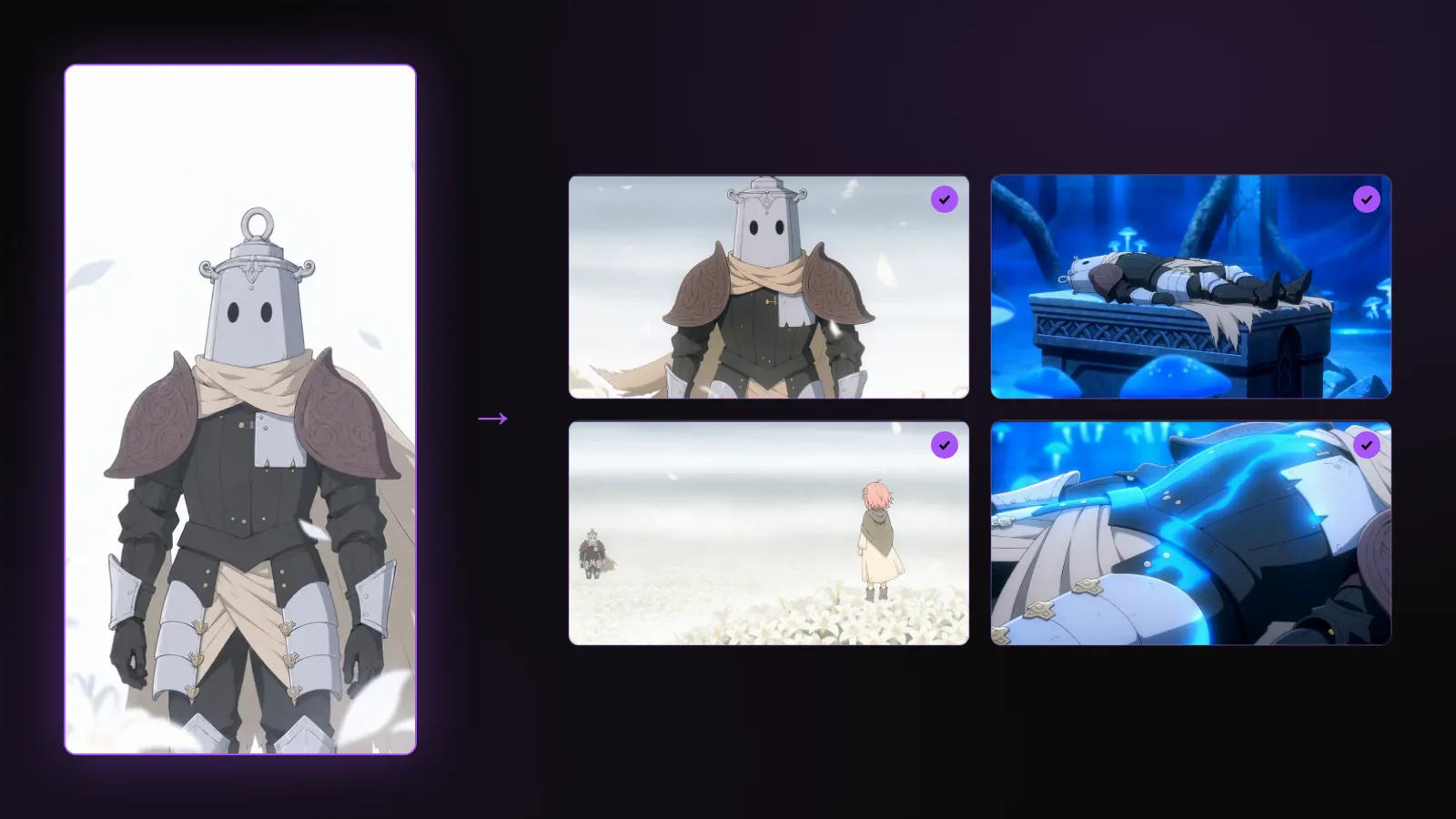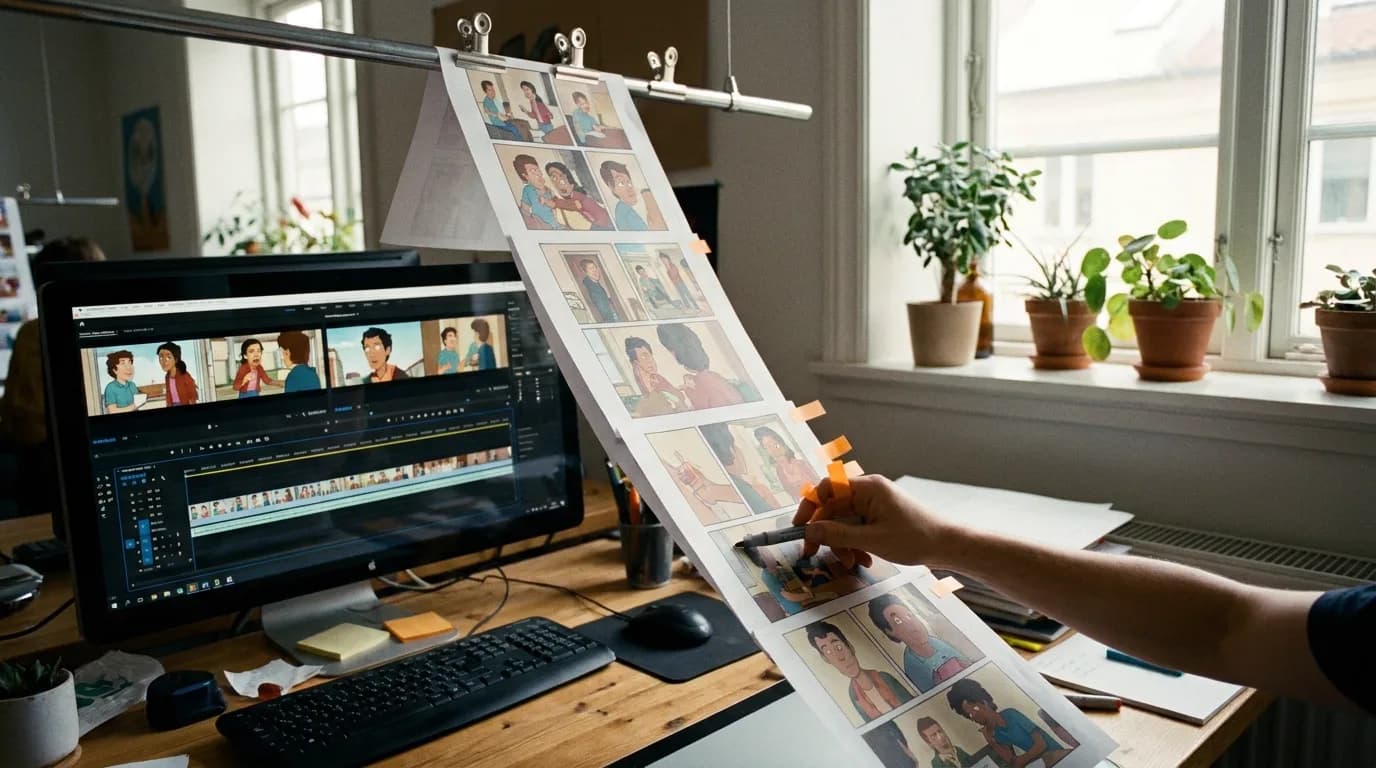

Per animare un webtoon con l'IA fai quattro cose, in quest'ordine: dividi l'episodio in scene e inquadrature, costruisci i riferimenti di personaggi e stile dalle vignette stesse, generi uno storyboard 16:9 che usa quei riferimenti, poi trasformi ogni fotogramma dello storyboard in un breve clip video e li monti insieme. Le vignette sono l'input. La sceneggiatura è facoltativa.
Questa è la guida pratica. Per il quadro generale, compreso come lo fanno gli studi e se valga davvero la pena provarci, parti da come trasformare un webtoon in anime. Se preferisci non ricostruire ogni inquadratura a mano, ScreenWeaver importa direttamente l'episodio: invii le pagine, le vignette tornano come inquadrature e le generi nell'app. La sezione sull'MCP più sotto mostra come funziona su una serie reale, e la pagina convertire un webtoon in anime ha il riassunto.
Cosa stai convertendo davvero
Un episodio di webtoon è una striscia verticale di 60-90 vignette. Un episodio animato è una sequenza di inquadrature con una durata. Animare ogni vignetta una dopo l'altra è il modello mentale sbagliato. La conversione è un insieme di decisioni che l'autore non ha mai dovuto prendere:
| Il webtoon ha | L'animazione ha bisogno di | Chi decide |
|---|---|---|
| Vignette | Inquadrature (una vignetta può diventare due inquadrature, tre vignette possono diventarne una) | Tu |
| Ordine di lettura | Ordine di montaggio, di solito lo stesso, a volte no | Tu |
| Spazi tra le vignette | Una durata, e cosa si muove in quel tempo | Tu |
| Balloon | Dialogo con un personaggio che parla, una durata e un'interpretazione | Tu, poi una voce |
| Una tela verticale larga 800 px | Un'inquadratura 16:9, cioè reinquadrare ogni vignetta | Tu, con un aiuto |
| Personaggi disegnati fedeli al modello 400 volte | Un set di riferimenti bloccato perché la generazione resti fedele al modello | Lo strumento, dalle tue vignette |
| Una palette e uno stile di tratto | Un riferimento di stile applicato a ogni fotogramma | Lo strumento, dalle tue vignette |
Le due righe in cui decide "lo strumento" sono quelle che l'IA ha risolto nell'ultimo anno. Il resto è regia, e richiede ancora una persona.
La scorciatoia: importare l'episodio tramite l'MCP di ScreenWeaver
I cinque passaggi manuali qui sotto spiegano ancora ogni decisione. Non devi più digitarli tutti. Il server MCP di ScreenWeaver, e l'assistente integrato nell'app, prendono le pagine dell'episodio come immagini, ritagliano le vignette e abbozzano il cast e le inquadrature perché tu li corregga. I nomi in carattere monospaziato sono gli strumenti che il tuo assistente chiama; li vedi passare in Claude o in ChatGPT mentre lavora.
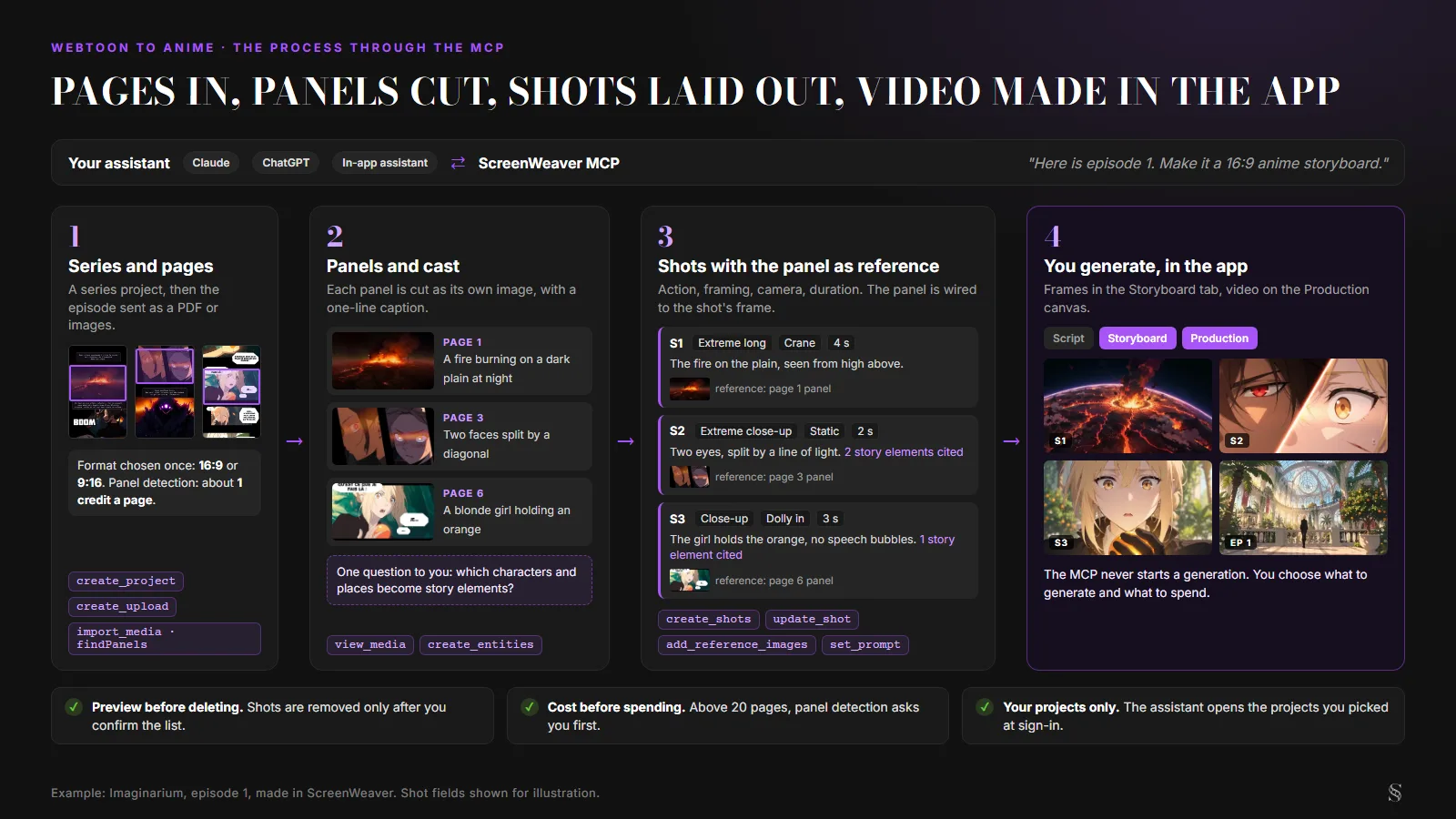
Il processo su Imaginarium, un webtoon adattato in ScreenWeaver. Le vignette e le inquadrature sono reali; i campi delle inquadrature sono mostrati a scopo illustrativo.
- Collega. Aggiungi il server
https://app.screenweaver.ai/api/mcpa Claude o a ChatGPT come connettore personalizzato, oppure usa il link Add to Claude nelle Connected apps del tuo account. Accedi a ScreenWeaver e scegli quali progetti l'assistente può aprire. La configurazione per ogni client è nella pagina MCP. Se preferisci restare nell'app, l'assistente dentro ScreenWeaver ha gli stessi strumenti: allega le pagine alla conversazione. - Crea la serie.
create_projectcrea un progetto di serie e ne imposta il formato, 16:9 o 9:16. L'assistente ti chiede quale vuoi invece di sceglierlo da solo. Le inquadrature vivono nelle scene, quindi scrive anche le intestazioni di scena conedit_script. - Importa le pagine. Tramite MCP il file viene caricato con
create_upload, poi parteimport_mediaconfindPanels: true. Un modello di visione trova le vignette su ogni pagina, e ognuna viene salvata come immagine a sé, etichettata "Page N, panel K" con una didascalia di una riga su ciò che mostra. PDF, PNG, JPEG o WebP, fino a 25 MB, 50 pagine per chiamata. Invia una striscia lunga come una serie di immagini alte una pagina invece che come un unico file altissimo: ogni immagine viene ridotta a 1.568 px sul lato più lungo prima che si cerchino le vignette. Il rilevamento delle vignette costa circa 1 credito a pagina; oltre le 20 pagine la chiamata si ferma, ti dà la stima e aspetta il tuo sì. - Controlla il ritaglio.
view_mediapermette all'assistente di guardare i ritagli. Una vignetta che il modello ha saltato o tagliato male viene ritagliata di nuovo dalla sua pagina con riquadri espliciti. - Dai un nome al cast. Prima che venga scritta qualsiasi inquadratura, l'assistente elenca i personaggi, i luoghi e gli oggetti che ricorrono nelle vignette, ti chiede una sola volta quali creare, poi chiama
create_entities. È il Passaggio 2 più sotto, fatto dalle tue vignette. - Disponi le inquadrature.
create_shotsle scrive scena per scena: un'azione che cita gli elementi della storia, una scala dei piani (shotValue), un movimento di macchina, una durata.continuesFromaggancia una seconda inquadratura alla prima quando una vignetta si divide in due.update_shotcorregge una singola inquadratura in seguito. - Usa la vignetta come riferimento.
add_reference_imagescollega la vignetta al generatore del fotogramma dell'inquadratura, eset_promptriscrive il prompt del fotogramma: ridisegna la vignetta nel formato del progetto, mantieni la sua composizione, disegna i personaggi come nei loro riferimenti, lascia fuori i balloon. - Genera nell'app. Nessuno di questi strumenti genera un'immagine o un video. Apri la scheda Storyboard per generare i fotogrammi e la tela Production per i clip, ed è lì che riprende il Passaggio 4 più sotto.
Visto da Claude, l'intero processo è una sola conversazione con un'unica domanda nel mezzo:
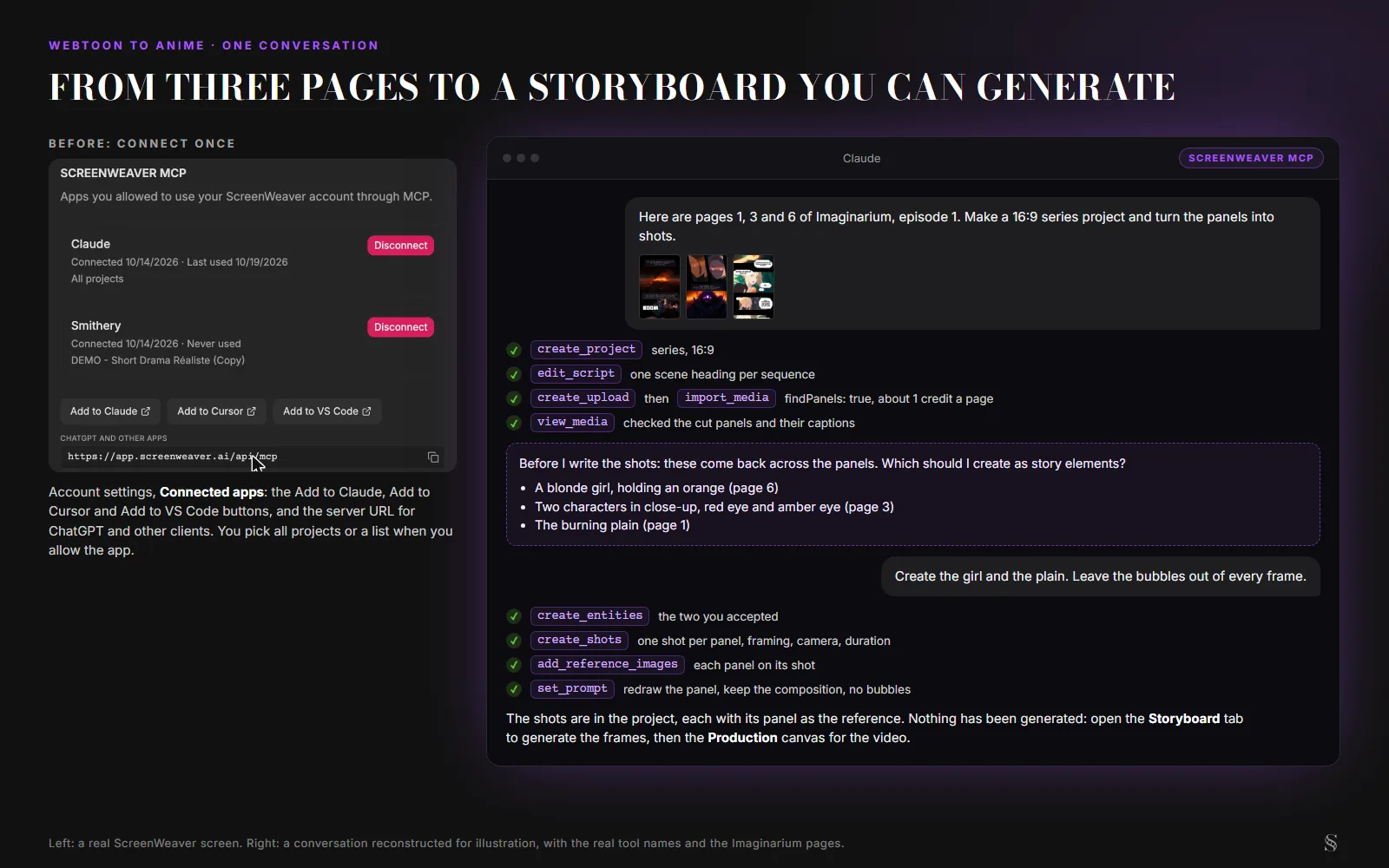
A sinistra, una vera schermata di ScreenWeaver. A destra, una conversazione ricostruita a scopo illustrativo, con i veri nomi degli strumenti e le pagine di Imaginarium.
Due regole vengono dal server, quindi valgono anche con un assistente che salta le sue istruzioni. L'eliminazione di inquadrature (delete_shots) restituisce prima un'anteprima di ciò che verrebbe tolto e non fa nulla finché non confermi. Un passaggio a pagamento dichiara il suo costo prima di partire. Nell'app, inoltre, una singola richiesta all'assistente ha un tetto di 200 crediti, con il totale corrente accanto al pulsante Stop.
Quello che l'importazione non fa è la regia. Lasciato a sé, l'assistente segue da vicino le tue vignette, quindi le decisioni di divisione e unione del Passaggio 1 restano tue. Le prendi chiedendole: "le vignette da 4 a 6 sono un'unica inquadratura", "dividi la vignetta 12 in caricamento e colpo". E i fotogrammi sono generati dalle tue vignette, non ricalcati: aspettati che la composizione e i personaggi passino, e che il tratto cambi un po'.
Passaggio 1: dividi l'episodio in scene e inquadrature
Leggi il capitolo e segna ogni cambio di luogo o di tempo. I webtoon scrivono raramente "INT. AULA - GIORNO", quindi lo deduci dagli sfondi. La maggior parte dei capitoli ha da due a cinque scene.
All'interno di ogni scena, decidi le inquadrature. La regola di base è una vignetta, un'inquadratura. Rompila quando:
- Una vignetta contiene un'azione con un prima e un dopo. Un pugno disegnato nel momento dell'impatto sono almeno due inquadrature: il caricamento e il colpo.
- Più vignette hanno la stessa inquadratura con dialoghi diversi. Tre vignette dello stesso personaggio che parla in primo piano sono un'unica inquadratura con tre battute.
- Una vignetta alta è un movimento di macchina. Una vignetta a tutta altezza di una torre è un tilt verso l'alto, non un'inquadratura fissa.
- Una vignetta larga ha due punti focali. L'autore voleva che il tuo occhio viaggiasse. È una panoramica, o due inquadrature.
Scrivilo come lista delle inquadrature prima di toccare qualsiasi strumento di generazione: scena, numero di inquadratura, numeri delle vignette di origine, scala dei piani, cosa si muove, dialogo. La guida alla scala dei piani ti dà il vocabolario se non ne hai mai scritta una. Fatto bene, un capitolo da 75 vignette produce da 50 a 70 inquadrature, e quel numero decide il tuo budget più di qualsiasi altra cosa.
Se preferisci lavorare da una sceneggiatura, questa lista delle inquadrature è esattamente ciò che incolli nella parte di sceneggiatura di ScreenWeaver: intestazioni di scena, righe d'azione per ciò che si muove e il testo dei balloon come dialogo. La sceneggiatura ti dà gratis il numero di pagine, una stima della durata e una scaletta. Saltarla va bene per un pilot. Saltarla per una stagione di dodici episodi è il modo per perdere il filo.
Con l'assistente o l'MCP: le vignette sono già ritagliate da import_media con findPanels: true (circa 1 credito a pagina), e create_shots ne ricava gratuitamente la prima lista delle inquadrature. Tu fai la lettura descritta sopra e dai le correzioni come istruzioni; update_shot e continuesFrom le applicano.
Passaggio 2: costruisci i riferimenti dalle vignette
Questo è il passaggio che molti saltano, per poi chiedersi perché il personaggio ha una faccia diversa in ogni inquadratura.
Per ogni personaggio ricorrente, ritaglia dal webtoon vero e proprio:
| Riferimento | Dove trovarlo nelle vignette | Perché conta |
|---|---|---|
| Volto di fronte, neutro | Qualsiasi primo piano di dialogo | L'ancora. La generazione si allinea prima a questo |
| Volto di tre quarti | Quasi ogni vignetta di reazione | L'angolazione che la maggior parte delle inquadrature userà davvero |
| Profilo | Più raro. Cerca le vignette di camminata o i due personaggi in campo | Senza, il modello inventa un naso |
| Figura intera, costume abituale | Vignette di ambientazione, aperture di capitolo | Costume, proporzioni, altezza rispetto agli altri |
| Due o tre espressioni chiave | Dove l'autore ha calcato la mano | Mantiene la gamma emotiva fedele al modello |
| Ogni costume o forma alternativa | Dove la storia la introduce | Altrimenti il modello torna a quella di base |
Fai lo stesso per i due o tre luoghi ricorrenti e per lo stile della serie: una pagina con lo spessore del tratto, la palette, il modo in cui sono disegnate le ombre, il modo in cui sono semplificati gli sfondi. La scheda di coerenza dei personaggi impagina tutto questo nel layout a cui i modelli di generazione rispondono meglio.
In ScreenWeaver questi vivono come elementi della storia: personaggi, luoghi e oggetti, ognuno con una scheda di riferimento. Puoi generare la scheda da una descrizione, oppure trascinare i tuoi ritagli di vignette sull'elemento e costruire la scheda da quelli. Per un webtoon, fai sempre la seconda cosa. L'autore ha già disegnato il riferimento definitivo, e una sua approssimazione generata è un passo indietro.
Con l'assistente o l'MCP: l'assistente propone i personaggi e i luoghi ricorrenti a partire dalle vignette, crea quelli che accetti con create_entities, e può collegare con add_reference_images le vignette che mostrano meglio ognuno. Niente di questo consuma crediti; generare la scheda di riferimento vera e propria sì, nella scheda Storyboard.
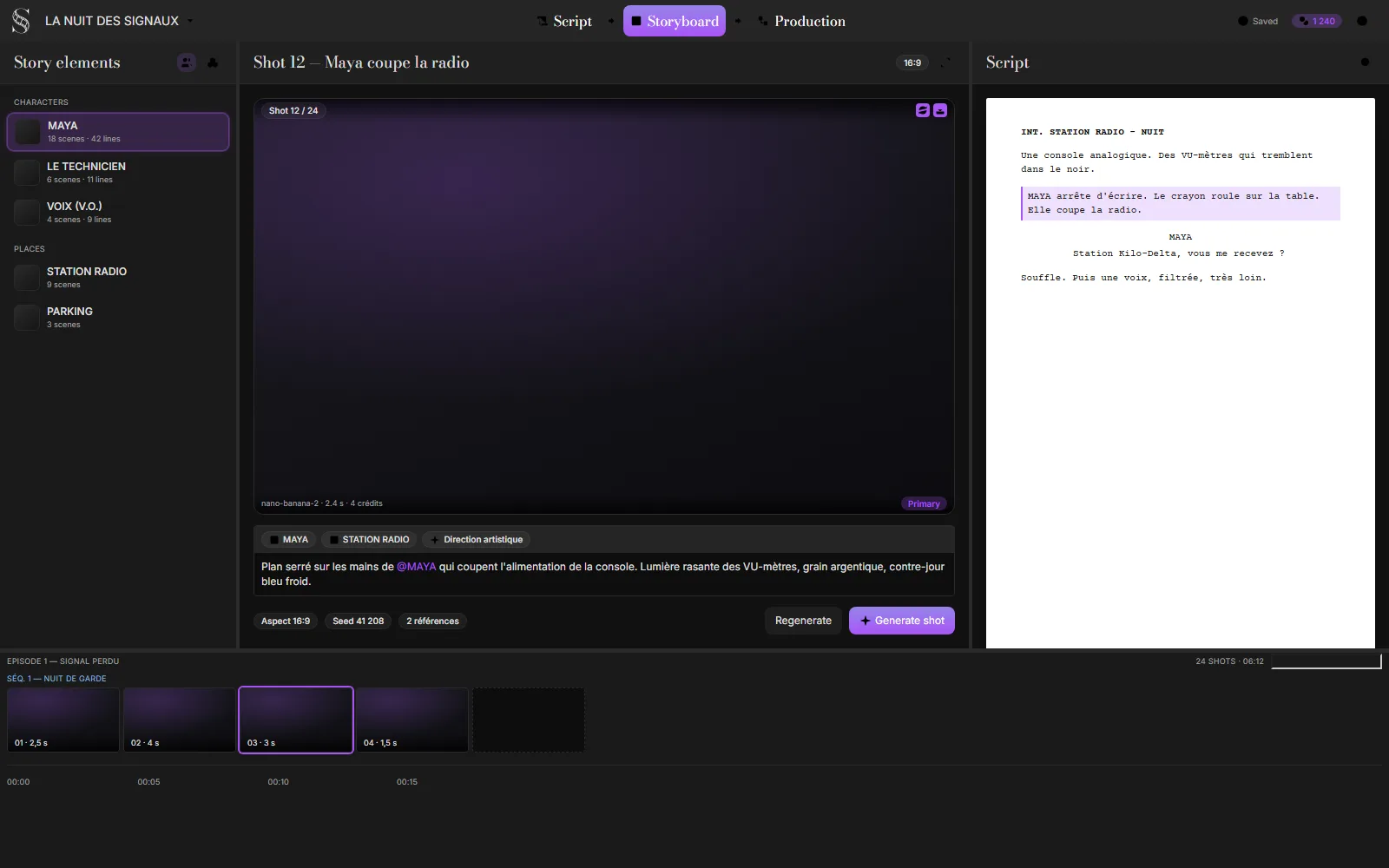
Ricostruzione dell'interfaccia della scheda Storyboard, dal design kit di ScreenWeaver. Personaggi e luoghi stanno a sinistra, ogni prompt di inquadratura li cita per nome e il sequencer in basso contiene le durate.
Passaggio 3: genera lo storyboard in 16:9
Ora ogni inquadratura della lista riceve un fotogramma. Il prompt per un'inquadratura di webtoon ha una forma fissa:
[scala del piano], [riferimento del personaggio per nome], [azione dallo spazio tra le vignette],
[riferimento del luogo], [riferimento di stile], 16:9
L'ordine è voluto. Prima la scala del piano, perché è la cosa che il modello ignora più spesso. I riferimenti dei personaggi per nome, così lo strumento collega la scheda. L'azione scritta come ciò che sta succedendo, non come ciò che mostra la vignetta, perché la vignetta mostra un istante congelato e tu vuoi il fotogramma che si legge come movimento.
Il reinquadramento è la parte specifica dei webtoon. Una vignetta verticale non entra in un'inquadratura panoramica, quindi per ogni inquadratura scegli una di quattro mosse:
| Reinquadramento | Quando | Cosa costa |
|---|---|---|
| Ritaglio sul volto o sull'azione | Primi piani e reazioni. La maggior parte delle inquadrature di dialogo | Niente. La vignetta l'ha già composta |
| Estensione dei lati | Campi lunghi in cui conta il luogo | Il modello dipinge un nuovo sfondo. Verifica che corrisponda al riferimento del luogo |
| L'altezza diventa un movimento | Vignette alte: edifici, cadute, rivelazioni | Un fotogramma diventa un tilt in produzione. Disegna il fotogramma iniziale e quello finale |
| Divisione in due inquadrature | Vignette con due punti focali o un'azione con un prima e un dopo | Un'inquadratura in più, quindi un clip e un budget in più |
La guida dal webtoon allo storyboard le esamina tutte e quattro con esempi vignetta per vignetta. La generazione in blocco esiste per le inquadrature in cui il ritaglio di base è palesemente giusto, cioè gran parte del dialogo. Le inquadrature d'azione falle una alla volta.
La pagina del generatore di storyboard con IA su screenweaver.ai, catturata il 3 settembre 2026. La generazione dello storyboard è aperta a ogni account con un pacchetto iniziale di crediti gratuiti. Per partire dall'episodio invece che da una sceneggiatura, usa l'importazione descritta nella sezione sull'MCP qui sopra.
Try it free
Try Screenweaver for free on your script
It is free. Import your existing project, get a clearer view of your outline, and regain control of your story structure in minutes.
Start FreePassaggio 4: il movimento, inquadratura per inquadratura
Ogni fotogramma dello storyboard diventa un clip tramite la generazione da immagine a video. Il fotogramma è la prima immagine, il prompt descrive cosa si muove, il modello restituisce da tre a dieci secondi.
Regole che valgono per tutti i modelli attuali:
- Un solo movimento per clip. "Si gira e la porta si apre dietro di lei" sono due clip, oppure un lancio di moneta.
- Solo piccoli movimenti di macchina. Una lenta carrellata in avanti, un leggero scivolamento, un tilt delicato. Le panoramiche a schiaffo e i movimenti orbitali tornano sbagliati.
- I volti più stretti del piano medio tengono meglio dei campi lunghi. Nei campi lunghi i volti escono dal modello più in fretta, perché il volto occupa meno pixel.
- I clip di dialogo sono brevi. Genera quattro o cinque secondi del personaggio che parla, stacca su chi ascolta, torna. È così che fa anche l'anime, e nasconde il punto più debole del modello, cioè una lunga interpretazione tenuta.
- I combattimenti si fanno in storyboard fotogramma per fotogramma. Un combattimento su cinque vignette sono da otto a dodici clip con un solo movimento ciascuno, e la coreografia la fa il montaggio.
Una cosa che i modelli sbagliano per impostazione predefinita è la cadenza dei fotogrammi. L'anime tiene ogni disegno per due o tre fotogrammi, quindi un clip generato che scorre fluido a 24 fps sembra rotoscopia finché non lo riduci a scatti. La guida alla pipeline di produzione anime con l'IA spiega dove impostarla, stacco per stacco.
I modelli differiscono per quanto rispettano un riferimento e per quanto a lungo tengono. Invece di elencare versioni che saranno superate entro l'inverno, usa il selettore di modelli video IA, aggiornato sulle pagine pubbliche dei modelli. La scheda Production di ScreenWeaver indirizza lo stesso storyboard a diversi di questi modelli, quindi un'inquadratura che fallisce su uno può essere ritentata su un altro senza ricostruire il prompt.
Metti in conto in media tre generazioni per inquadratura. L'analisi dei costi mostra perché quel moltiplicatore decide il conto.
In ScreenWeaver
Trasforma una vignetta in un’inquadratura anime
La tua vignetta entra come riferimento, un nodo immagine la ridisegna come fotogramma anime in formato panoramico e un nodo video la anima. Clicca sui nodi per vedere le impostazioni.
Clicca su un nodo per vedere le impostazioni, trascinalo per spostarlo.


Passaggio 5: voce, suono e montaggio
I balloon diventano battute. Ogni battuta riceve una voce, una durata e una nota d'interpretazione, e quella durata torna nello storyboard, perché un balloon che si legge in un secondo può richiederne tre per essere detto. È il ciclo su cui la via dello studio spende mesi: il foglio dei tempi.
Ordine pratico:
- Registra o genera le battute per prime, prima dei clip video, così conosci le durate.
- Imposta la durata di ogni inquadratura di dialogo sulla lunghezza della battuta più un beat.
- Genera i clip con quelle durate.
- Monta, poi aggiungi musica e suono. Negli effetti sonori finiscono le onomatopee del webtoon; la guida all'adattamento dei fumetti spiega come si traducono.
Un pilot di 60 secondi sono circa 15-20 inquadrature, 40-60 generazioni, una dozzina di battute e un pomeriggio di montaggio. Il flusso di lavoro storyboard-first per il video con l'IA è la versione generale di questo processo, se vuoi vederlo senza le specificità del webtoon.
Dove si rompe
- Folle e personaggi di sfondo. Non hanno riferimenti, quindi derivano. Tienili fuori fuoco o fuori campo.
- Mani che tengono oggetti. Ancora il punto più debole di ogni modello. Costruisci lo storyboard aggirandolo.
- Azione continua lunga. Qualsiasi cosa oltre gli otto secondi in un solo clip deriverà. Taglia di più.
- Testo nell'inquadratura. Insegne, schermi di telefono, lettere. Generali vuoti e aggiungi il testo al montaggio.
- Il tratto esatto dell'autore. Il risultato sarà nello stile, non di quella mano. Un lettore che conosce la serie lo vedrà. Se conti o meno dipende dal fatto che l'alternativa fosse nessuna animazione.
E non tutti i webtoon vogliono diventare anime. Una striscia comica o una commedia slice of life con design rotondi e semplici spesso funziona meglio come cartone animato all'occidentale, colori piatti e squash and stretch, che come dramma in cel-shading. Il metodo per il cartone animato con l'IA copre quel look, costruito su un unico model sheet che tiene il personaggio dalla prima all'ultima inquadratura.
Se l'obiettivo è un'uscita a puntate in verticale invece di un pilot 16:9, la pipeline per short drama copre il formato dell'episodio 9:16, l'episodio del paywall e la griglia dei cliffhanger.
Prima di pubblicare: il controllo qualità e la verifica dei diritti
Due controlli separano un montaggio finito da un'uscita pubblica.
Il controllo qualità. Metti tutti i fotogrammi approvati di una scena in un'unica griglia e confrontali con i riferimenti di personaggi, luoghi e stile: forma del volto, capelli, dettagli del costume, proporzioni, palette, sfondi. Una deriva invisibile da un'inquadratura all'altra diventa evidente su dodici, e i lettori della serie la vedranno per primi. Il protocollo completo, dalla scelta di un capitolo canone alla checklist per ogni inquadratura, è in personaggi di webtoon fedeli al modello nell'animazione.
La verifica dei diritti. Adatta una serie che hai creato tu, o di cui detieni i diritti di adattamento, e fatti dare per iscritto l'accordo di ogni coautore. I contratti con le piattaforme, le voci e la musica portano ognuno i propri diritti. I diritti di adattamento di un webtoon ha la checklist, e i termini di ScreenWeaver stabiliscono cosa rivendica sui tuoi output: niente.
Conserva la lista delle inquadrature, il registro delle rigenerazioni e la cronologia del progetto. Sono il tuo diario di produzione, la prova della tua paternità e il materiale per un making of, se ne pubblichi uno.
FAQ
L'IA può convertire automaticamente un webtoon in animazione?
Non dall'inizio alla fine, e qualsiasi cosa sostenga di farlo produce uno slideshow con la macchina da presa che scivola. Quello che l'IA fa bene sono le due parti costose: tenere personaggi e stile fedeli al modello a partire dalle tue vignette, e generare il movimento da un fotogramma dello storyboard. Lo spoglio delle inquadrature, i tempi e il montaggio restano tuoi.
Mi serve una sceneggiatura per animare il mio webtoon?
Per un pilot, no. Basta una lista delle inquadrature costruita dalle vignette: scena, inquadratura, vignette di origine, scala dei piani, cosa si muove, dialogo. Per una stagione intera la sceneggiatura vale il giorno in più, perché ti dà stime di durata e una scaletta in cui puoi cercare. ScreenWeaver accetta entrambe, e prende anche direttamente le pagine dell'episodio: importale tramite l'MCP o l'assistente dell'app, e le vignette diventano una lista delle inquadrature che correggi tu.
ScreenWeaver può importare il mio episodio di webtoon?
Sì. Invia le pagine come PDF o come immagini tramite l'MCP di ScreenWeaver (da Claude, ChatGPT, Claude Code, Cursor o VS Code) oppure allegale all'assistente dentro l'app. Le vignette vengono ritagliate automaticamente, l'assistente abbozza il cast e le inquadrature, e ogni vignetta diventa il riferimento del suo fotogramma. Non c'è un pulsante di importazione a parte: lo chiedi, e l'assistente chiama gli strumenti. Poi generi i fotogrammi e il video nell'app.
Il rilevamento delle vignette consuma crediti?
Circa 1 credito a pagina, e un credito vale mezzo centesimo. Oltre le 20 pagine l'importazione si ferma, mostra la stima e aspetta la tua conferma, e una pagina già analizzata non viene mai addebitata di nuovo. Tramite l'MCP, importare pagine senza rilevamento, ritagliare vignette da riquadri disegnati dall'assistente stesso e scrivere le inquadrature non costa crediti. Nell'app, le risposte dell'assistente stesso si pagano in crediti, fino a 200 per richiesta.
Come mantengo coerenti i miei personaggi nelle inquadrature generate con l'IA?
Costruisci i riferimenti dal webtoon stesso: volti di fronte, di tre quarti e di profilo, figura intera nel costume abituale e le espressioni chiave, tutto ritagliato dalle vignette. Collegali a un personaggio con un nome e cita quel nome in ogni prompt di inquadratura. Tieni le inquadrature sul piano medio o più strette dove la coerenza conta di più.
In che formato dovrebbe essere un'animazione da webtoon?
16:9 per tutto ciò che va su YouTube o su una piattaforma di streaming, il che significa reinquadrare ogni vignetta verticale. Il 9:16 è legittimo per gli short e per le piattaforme dove già si trovano i tuoi lettori, e richiede molto meno reinquadramento. Molti autori fanno lo storyboard in 16:9 e ricavano una versione 9:16 dalle stesse inquadrature.
Quanto tempo ci vuole per animare un capitolo di webtoon con l'IA?
Un pilot di 60 secondi dalla scena migliore di un capitolo: da due a cinque giorni, perlopiù tentativi e montaggio. Un capitolo intero da 50 a 70 inquadrature: da una a tre settimane per una persona, a seconda di quante inquadrature d'azione contiene. Le scene di dialogo vanno veloci; i combattimenti no.
Di chi sono i fotogrammi e i clip che genero in ScreenWeaver?
ScreenWeaver non rivendica alcuna proprietà sui tuoi output e ti lascia i tuoi input, secondo i suoi termini. Non promette che un output dell'IA sia originale, esclusivo o protetto dal diritto d'autore in ogni paese; dipende dall'apporto umano che contiene. Le tue vignette, i personaggi, la sceneggiatura e il montaggio sono tuoi. La guida ai diritti di adattamento di un webtoon entra nei dettagli.
L'animazione sarà identica al mio stile di disegno?
Sarà nel tuo stile, non di tua mano. Con buoni riferimenti di stile, la palette, lo spessore del tratto e l'approccio all'ombreggiatura tengono bene. La qualità esatta del tratto dell'autore non sopravvive, e il movimento sposta un po' il look. I lettori che conoscono la serie se ne accorgeranno; i nuovi spettatori no.
Final Step
Build your next script with Screenweaver
Move from ideas to production-ready pages faster with timeline-native writing and AI-assisted story flow.
Try Screenweaver