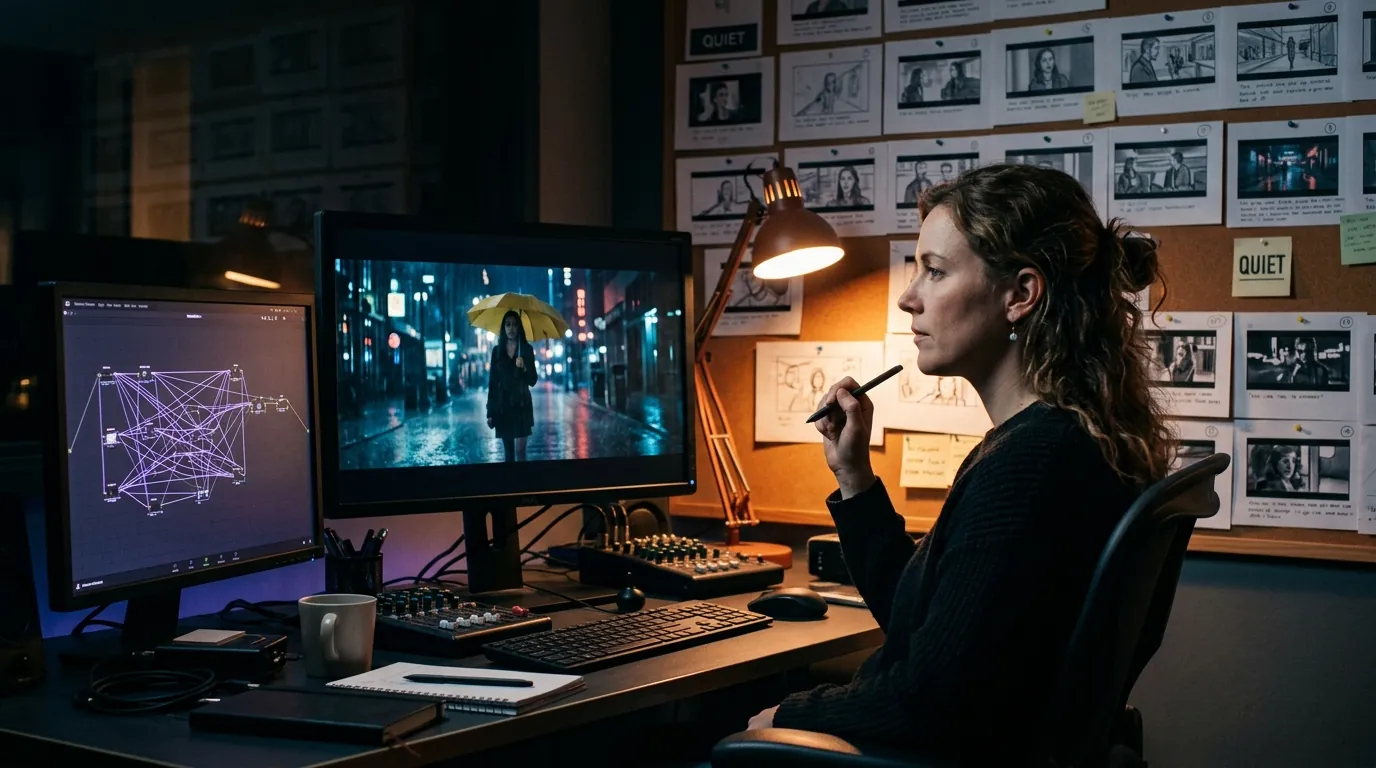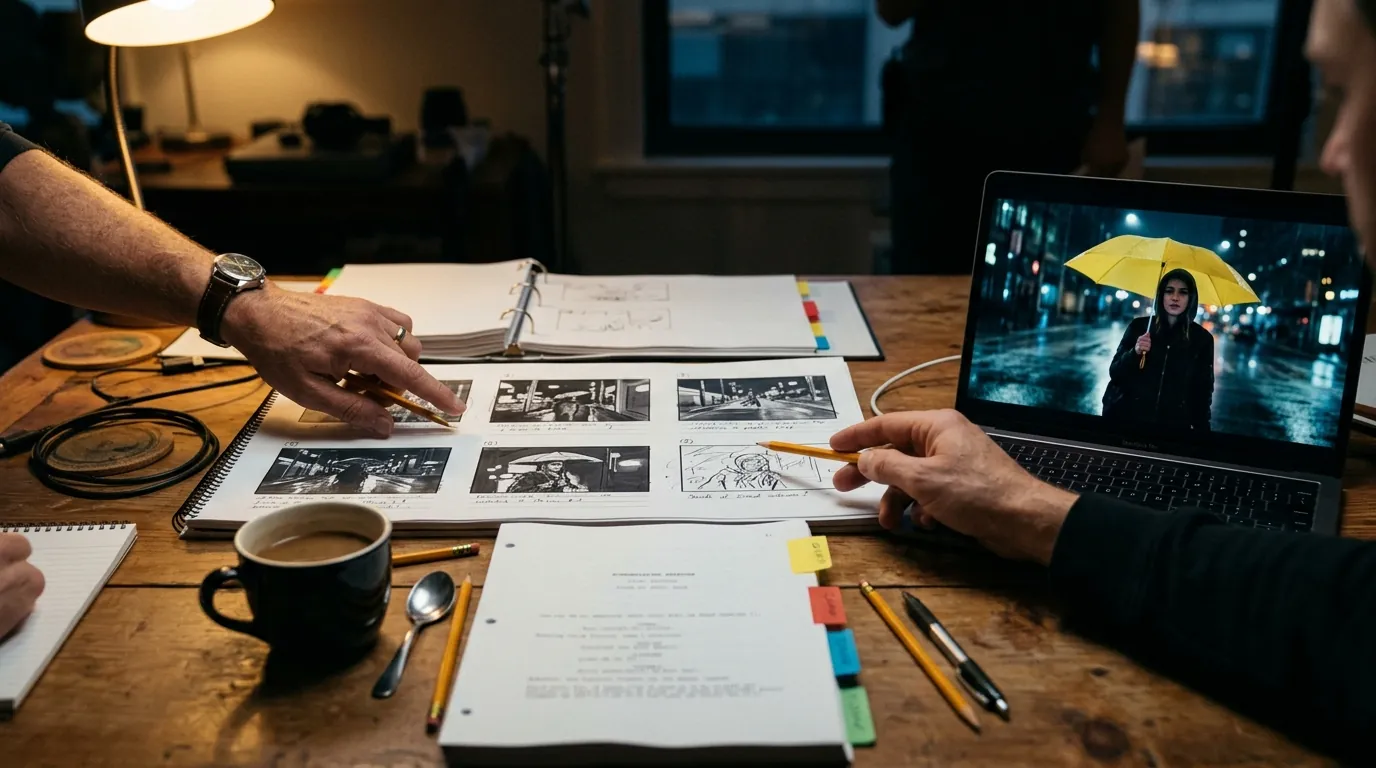

In breve: un server MCP è una porta che permette a un assistente IA di lavorare dentro un'altra app. MCP sta per Model Context Protocol, uno standard aperto che Claude, ChatGPT, Cursor, VS Code e molti altri assistenti capiscono. Quando colleghi il server MCP di ScreenWeaver, il tuo assistente smette di lavorare accanto alla tua sceneggiatura e comincia a lavorarci dentro: legge le tue scene, ne riscrive una, importa una sceneggiatura e crea le inquadrature dello storyboard, direttamente nel tuo progetto ScreenWeaver.
Se oggi scrivi con un assistente IA, conosci la routine. Copi una scena nella chat. Chiedi una riscrittura. Ricopi la risposta. Sistemi la formattazione che si è rotta. Ricominci con la scena successiva, sperando che l'assistente si ricordi ancora chi sono i tuoi personaggi. MCP elimina questo giro.
MCP in un paragrafo
Prima di MCP, ogni azienda di IA doveva costruire il proprio collegamento con ogni app. MCP è una presa comune. Un'app pubblica un server che descrive quello che sa fare sotto forma di un elenco di strumenti ("leggere una scena", "creare inquadrature"). Un assistente che parla MCP legge quell'elenco e chiama gli strumenti quando la tua richiesta ne ha bisogno. Tu continui a parlare in linguaggio normale; lo strumento lo sceglie l'assistente.
Per ScreenWeaver non devi installare niente. È un server MCP remoto: un indirizzo web a cui il tuo assistente si collega.
Cosa cambia per uno sceneggiatore
| Senza MCP | Con il MCP di ScreenWeaver |
|---|---|
| Incolli le scene nella chat, una alla volta | L'assistente legge la scena che gli serve, o cerca in tutta la sceneggiatura |
| La risposta torna come testo semplice | La riscrittura arriva come veri elementi di sceneggiatura: intestazioni, azione, nomi dei personaggi, dialoghi |
| La formattazione si rompe al ritorno | Niente da incollare, quindi niente da rompere |
| L'assistente dimentica i tuoi personaggi | Legge personaggi, luoghi e oggetti direttamente dal progetto |
| La lista delle inquadrature resta nella chat | Le inquadrature compaiono nel tuo storyboard, con taglio, movimento e durata |
Cosa può fare il tuo assistente in ScreenWeaver
Il server mette a disposizione 23 strumenti. Non li chiami mai tu, ma è utile conoscerne le famiglie:
- Lettura: elencare i tuoi progetti, ottenere la struttura di un film o di una serie, leggere una scena, cercare una parola in ogni riga, elencare gli elementi della storia e le inquadrature dello storyboard, guardare un'immagine.
- Scrivere la sceneggiatura: importare un file Final Draft, WriterDuet o Fountain dopo un'anteprima, trasformare in testo un PDF o le foto delle pagine (con l'OCR per le scansioni), inserire, riscrivere o eliminare elementi della sceneggiatura.
- Costruire il mondo della storia: creare personaggi, luoghi e oggetti con le loro descrizioni.
- Storyboard: creare inquadrature in una scena, cambiare il taglio o la durata di un'inquadratura, eliminare inquadrature dopo un'anteprima.
- Materiale visivo: portare dentro pagine di fumetto, tavole disegnate a mano o immagini di riferimento, dividere le pagine in vignette, collegare immagini a un'inquadratura, riscrivere il prompt di un generatore.
- Progetti: creare un nuovo film o una nuova serie nella tua organizzazione.
L'elenco completo, strumento per strumento, è sulla pagina MCP di ScreenWeaver.
Cosa non fa ancora: generare le immagini dello storyboard o il video. L'assistente prepara tutto quello che sta intorno alla generazione (inquadrature, prompt, riferimenti), e sei tu a premere Generate nell'app.
È sicuro lasciare che un assistente tocchi la mia sceneggiatura?
È la domanda giusta, e la risposta dipende dal server. Ecco come si comporta quello di ScreenWeaver:
- Scegli tu cosa vede. Quando autorizzi la connessione, scegli tutti i tuoi progetti o un elenco.
- Ogni modifica alla sceneggiatura si può annullare. La versione precedente a ogni modifica o importazione finisce nella History (cronologia) del progetto.
- Le eliminazioni aspettano te. Eliminare righe della sceneggiatura o sostituire una sceneggiatura richiede la tua conferma esplicita. Per eliminare inquadrature ti mostra prima l'elenco.
- Alcune cose non può farle mai. Nessuno strumento elimina un progetto o un elemento della storia.
- Niente password, niente chiave API. Accedi con il tuo account ScreenWeaver (OAuth 2.1) e puoi revocare la connessione in qualsiasi momento da Connected apps, nel tuo account.
Come collegarlo
L'indirizzo del server è:
https://app.screenweaver.ai/api/mcp
- Claude (web o desktop): Settings (Impostazioni), Connectors (Connettori), Add custom connector (Aggiungi connettore personalizzato), incolla l'indirizzo, Connect, accedi a ScreenWeaver. Passo per passo: scrivere una sceneggiatura con Claude.
- ChatGPT: Settings (Impostazioni), Apps (App), attiva Developer mode (Modalità sviluppatore), Create (Crea), incolla l'indirizzo, scegli OAuth, accedi. Passo per passo: scrivere una sceneggiatura con ChatGPT.
- Cursor e VS Code: un blocco di configurazione da incollare. Vedi scrivere la sceneggiatura in Cursor e scrivere la sceneggiatura in VS Code.
In queste app i nomi dei menu cambiano spesso: se un'etichetta è diversa, cerca "connettori", "app" o "MCP" nelle impostazioni.
Try it free
Try Screenweaver for free on your script
It is free. Import your existing project, get a clearer view of your outline, and regain control of your story structure in minutes.
Start FreeTre cose da chiedere il primo giorno
- "Elenca i miei progetti ScreenWeaver e dammi la struttura del più recente." Una prima richiesta sicura: solo lettura.
- "Trova tutte le scene in cui compare l'ombrello e dimmi se la continuità regge." Una ricerca su tutta la sceneggiatura, cosa che una finestra di chat non riesce a fare su una stesura di 100 pagine.
- "Dividi la scena 3 in inquadrature: un campo lungo sull'attraversamento, un primo piano di Seo-yeon, una lenta carrellata in avanti sull'ombrello." E guarda le inquadrature comparire nel tuo storyboard.
Quanto costa
Leggere, scrivere e importare una sceneggiatura non costa nulla. Due passaggi consumano crediti: l'OCR delle pagine scansionate, circa mezzo credito a pagina, e il rilevamento delle vignette nelle pagine di fumetto o di storyboard, circa un credito a pagina. Oltre 20 pagine, l'assistente ti chiede prima. L'accesso al MCP è incluso nei piani Auteur e Studio.
FAQ
Cosa significa MCP?
Model Context Protocol. È uno standard aperto che permette agli assistenti IA di usare gli strumenti di altre app attraverso un server.
Devo essere uno sviluppatore per usare un server MCP?
No. Con un server remoto come quello di ScreenWeaver, incolli un indirizzo nelle impostazioni del tuo assistente e accedi. Non c'è niente da installare né da avviare.
Quali assistenti funzionano con il MCP di ScreenWeaver?
Qualsiasi client MCP che supporti i server remoti con accesso: Claude, ChatGPT in modalità sviluppatore, Claude Code, Cursor, VS Code e altri.
L'assistente può vedere tutti i miei progetti?
Solo quelli che autorizzi al momento del collegamento. Puoi scegliere tutti i progetti o un elenco.
Il MCP può generare le immagini del mio storyboard o il mio film?
Non ancora. Prepara le inquadrature, i prompt e i riferimenti; sei tu a premere Generate nella scheda Storyboard o Production.
L'assistente conserva la mia sceneggiatura?
La tua sceneggiatura resta nel tuo progetto ScreenWeaver. Quello che l'assistente legge durante una conversazione segue le regole sulla privacy dell'assistente che usi, quindi controllale per i progetti riservati.
Provalo su una scena
Collega ScreenWeaver al tuo assistente e chiedi la struttura della tua sceneggiatura: ci vogliono due minuti. Trovi tutto sulla pagina MCP.
Final Step
Build your next script with Screenweaver
Move from ideas to production-ready pages faster with timeline-native writing and AI-assisted story flow.
Try Screenweaver