Planificateur de clips vidéo IA
Découpez n'importe quelle scène en clips compatibles avec la limite de votre modèle
Collez une scène, choisissez la durée maximale de clip de votre modèle, et ce planificateur la découpe en prompts numérotés, prêts à coller, qui s'enchaînent en une seule séquence continue. Conçu pour les créateurs de films IA dont le modèle plafonne à 8 ou 10 secondes alors que la scène en dure 45.
Tous les modèles texte vers vidéo génèrent par courtes salves : Veo 3 plafonne autour de 8 secondes, Sora 2 et Kling 2.x autour de 10. Une scène plus longue n'existe que comme une chaîne de clips qui partagent un même bloc de continuité et se transmettent leur état à chaque coupe. Le planificateur estime la durée à l'écran de chaque beat (l'action à environ 3 mots par seconde visualisés, le dialogue à environ 2,5 mots par seconde prononcés plus 20 % de marge), puis regroupe les beats consécutifs en clips qui ne dépassent jamais votre limite.
Tout tourne dans votre navigateur. Le texte de votre scène ne le quitte jamais et rien n'est envoyé à un serveur.
Les préréglages de modèle ne font que fixer les secondes, d'après la limite de chaque modèle fin 2026.
Secondes par clipRépété au mot près en tête de chaque prompt de clip. Plus il est précis, moins vos personnages et votre décor dérivent d'un clip à l'autre.
PersonnagesVotre plan de clips
Collez votre scène ci-dessus pour voir le plan de clips.
Comment ça marche
Le planificateur découpe votre scène en beats : chaque phrase d'action et chaque prise de parole (une ligne NOM : ou une phrase entre guillemets) devient un beat. Il estime les secondes à l'écran de chaque beat selon les conventions de rythme de lecture, l'action à environ 3 mots par seconde et le dialogue à environ 2,5 mots par seconde prononcés plus 20 % de marge pour les respirations et les réactions. Il regroupe ensuite les beats consécutifs, dans l'ordre, en clips qui restent sous votre durée maximale. Chaque prompt de clip porte le même en-tête de continuité, une ligne ENTRY STATE héritée de l'EXIT STATE du clip précédent, le texte du beat et une durée cible, pour que la chaîne se monte comme une seule scène.
Comment découper une scène en clips vidéo IA
Les modèles plafonnent la durée pour deux raisons : le coût de calcul grimpe fortement avec la longueur du clip, et la cohérence dérive à mesure que la génération avance (les visages se déforment, les accessoires se téléportent, la lumière glisse). C'est pourquoi aucun réglage ne fait dépasser 8 secondes à Veo 3 ni ne produit une vidéo Sora 2 plus longue en une seule passe. La seule façon fiable d'allonger une vidéo IA reste le travail en plusieurs clips : découper la scène en beats, générer chaque clip séparément, puis les monter ensemble.
La méthode d'enchaînement qui fonctionne est ennuyeuse et répétable. Utilisez la dernière image d'un clip comme première image du suivant quand votre modèle accepte le conditionnement par image, et répétez toute la description de continuité dans chaque prompt. Écrire « le même personnage que précédemment » ne sert à rien, puisque le modèle n'a aucune mémoire de la génération d'avant ; répéter « veste de pluie rouge, cheveux noirs courts » fonctionne. Cette répétition est ce qui préserve la continuité entre les clips, et c'est exactement ce qu'un planificateur devrait automatiser.
Les jointures entre clips disparaissent quand on coupe sur une action, une convention de montage aussi ancienne que le montage en continuité. Terminez un clip en plein mouvement (une porte qui s'ouvre, une tête qui se tourne) et commencez le suivant en achevant ce mouvement : l'œil du spectateur franchit la coupe tout seul. Les lignes EXIT STATE et ENTRY STATE de chaque prompt existent pour préparer ces passages de relais, et c'est ce qui permet d'enchaîner des clips Veo 3, Sora 2 ou Kling en une scène qui se joue d'un seul tenant plutôt qu'en diaporama.
Une fois le plan posé, réglez le langage de caméra et de lumière de chaque clip avec notre générateur de prompts vidéo IA gratuit, pour que tous les prompts de la chaîne parlent la même grammaire de cinéma.
À qui ça s'adresse
- Réalisateurs de courts métrages IA : utilisez-le comme planificateur de scènes, en transformant chaque scène du scénario en plan de tournage numéroté avant de consommer vos crédits de génération.
- Créateurs solo sur Veo 3 ou Sora 2 : cessez de raboter vos scènes pour tenir en 8 secondes et commencez à planifier vos enchaînements avec des états d'entrée et de sortie qui se montent vraiment.
- Agences et équipes social media : briefez un spot de 30 secondes sous forme de chaîne de clips lisible par toute l'équipe, avec la continuité verrouillée avant la première génération.
Partez du scénario.Obtenez le storyboard.
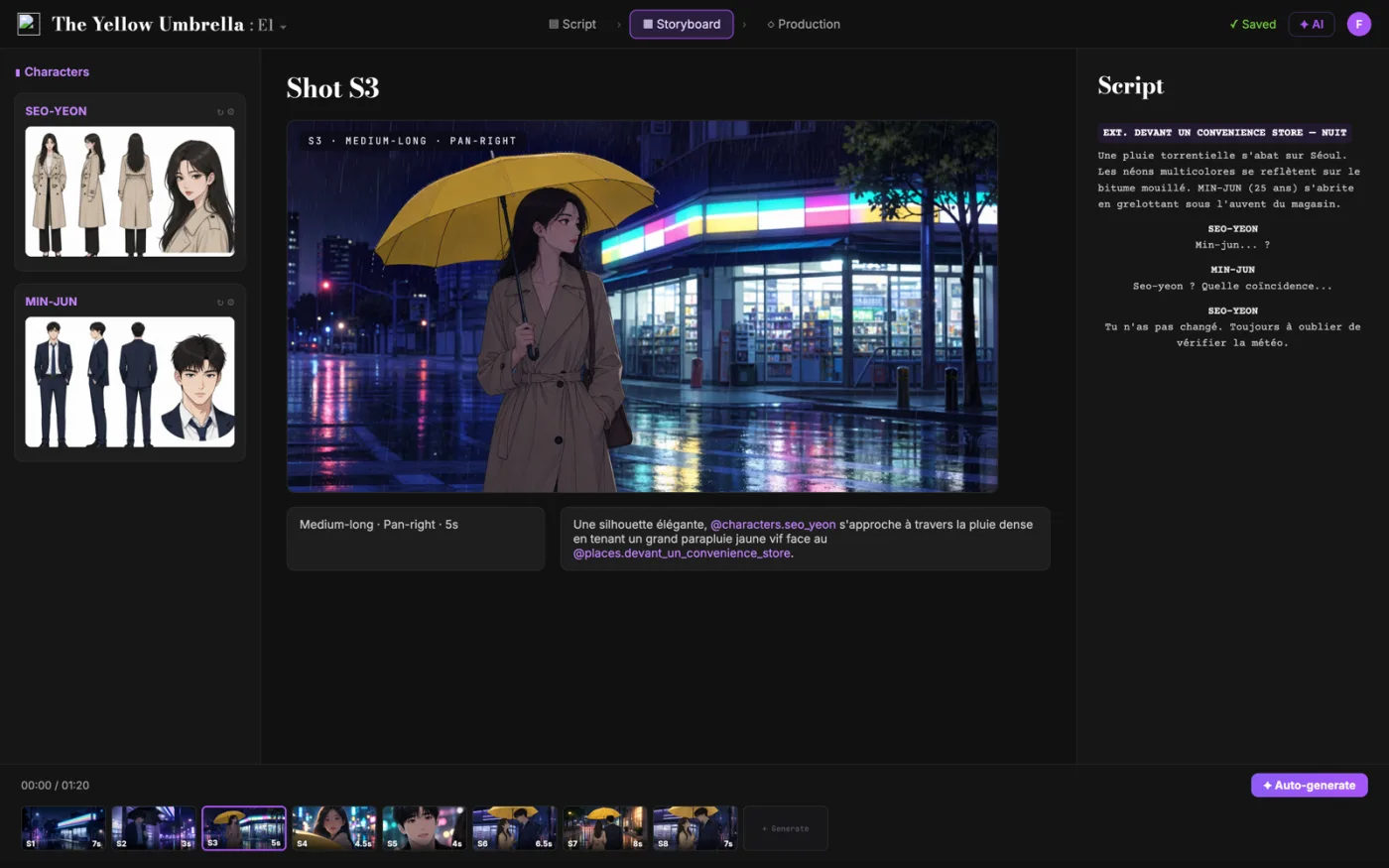
ScreenWeaver découpe votre scénario en plans et en génère le storyboard. Vous gardez la main sur le cadrage, l'angle, le mouvement et la durée. Les personnages vous suivent de plan en plan.
- 0 $, sans date de fin
- Export PDF et Final Draft
- Mac, Windows, Linux et iPad
Découpeur de scène en clips : le guide complet
Il découpe une scène collée en beats, estime les secondes à l'écran de chaque beat à partir du nombre de mots, regroupe les beats en clips sous votre longueur maximale, et écrit un prompt prêt à coller par clip, avec un en-tête de continuité identique.
Sur ce type de travail, le problème central est clair : les modèles texte vers vidéo plafonnent les générations à 8 ou 12 secondes, donc une scène entière doit se penser en chaîne de clips, et le faire à la main fait perdre la continuité et le calcul de durée. Tant qu'il reste là, il crée des frictions en aval et ralentit les décisions. L'objectif concret, c'est un plan de clips numérotés, avec un prompt par clip, des états d'entrée et de sortie chaînés, et des durées estimées qui ne dépassent jamais le plafond du modèle.
Limite à garder en tête : Le rythme calculé sur le nombre de mots est une estimation, pas un chronomètre : le jeu, la vitesse de caméra et l'interprétation du modèle déplacent les durées réelles, donc traitez les minutages comme des cibles de planification et prévoyez de tailler au montage.
Usage avancé : Les utilisateurs avancés associent chaque prompt à un conditionnement par dernière image : générer le clip 1, exporter son image finale, la donner comme image de départ du clip 2, et garder l'en-tête de continuité écrit identique, pour que le modèle ait un ancrage visuel et un ancrage textuel.
La méthode, étape par étape
- Collez le texte de la scène, dialogues compris, et choisissez le préréglage de votre modèle ou une longueur maximale personnalisée.
- Remplissez le bloc de continuité avec les looks exacts des personnages, le lieu, la lumière et le style, puisqu'il se répète dans chaque prompt.
- Relisez les fiches de clips : vérifiez les durées, surveillez les alertes de dépassement, et ajustez les beats qui se coupent mal.
- Copiez les prompts clip par clip (ou exportez le .txt), générez dans l'ordre, et montez les résultats sur les beats d'action.
Cas d'usage par profil
- Réalisateur de court IA : transformer une scène du scénario en plan de génération plan par plan avant de dépenser des crédits.
- Créateur solo sur Veo 3 : préparer une chaîne de clips de 8 secondes avec des raccords qui coupent sur l'action au lieu de repartir de zéro.
- Responsable d'équipe sociale : briefer un spot de 30 secondes comme une chaîne de clips lisible, avec la continuité verrouillée dès le départ.
Erreurs courantes à éviter
- Écrire « le même personnage que tout à l'heure » au lieu de répéter la description complète, que le modèle ne peut pas retenir.
- Remplir les clips jusqu'au plafond exact sans marge, et n'avoir rien à tailler quand une génération tombe courte.
- Couper au milieu d'une phrase de dialogue, ce qui rend la synchronisation labiale et la continuité de jeu quasi impossibles.
Bonnes pratiques du métier
- Prévoyez des clips une ou deux secondes sous le plafond, pour que chaque génération ait de la marge au montage.
- Terminez un clip en plein mouvement et commencez le suivant en le finissant ; couper sur l'action masque la couture entre deux générations.
- Gardez un bloc de continuité de référence par projet et collez-le tel quel dans chaque scène que vous découpez.
Traitez la sortie de cet outil comme une aide à la décision, pas comme un remplacement de l'écriture. Un bon scénario reste en mémoire pour ses choix précis, sa justesse émotionnelle et la clarté de son mouvement dramatique. L'outil sert à enlever le bruit, pour que votre énergie aille là où ça compte : le personnage, le conflit, la montée, le paiement. Si vous relisez les résultats après chaque passe et tenez un journal des changements acceptés, votre méthode devient plus rapide et plus prévisible d'une version à l'autre. C'est exactement ce que les collaborateurs professionnels apprécient : moins de surprises, des raisons plus claires, et un scénario qui évolue avec intention.
Questions détaillées
Pourquoi les modèles vidéo IA plafonnent-ils les clips à 8 ou 10 secondes ?
Deux raisons : le coût de calcul grimpe fortement avec la durée, et la cohérence dans le temps dérive plus une génération est longue, donc les visages et les objets mutent. Des plafonds courts gardent la qualité haute, et c'est pour ça qu'on construit les scènes longues en chaîne de clips.
Quelle méthode suivre pour planifier une scène entière en clips ?
Découpez la scène en beats, regroupez les beats en clips sous le plafond du modèle, répétez un même bloc de continuité dans chaque prompt, chaînez les états d'entrée et de sortie, et générez dans l'ordre. Cet outil automatise le découpage, le minutage et l'assemblage des prompts.
Comment fonctionne le chaînage dernière image vers première image ?
Vous exportez l'image finale du clip N et la donnez au clip N+1 comme image de départ, là où le modèle le permet. Associé à un bloc de continuité textuel répété, ça ancre le personnage, les costumes et la lumière de part et d'autre de la coupe.
Puis-je m'en servir pour Kling ou Runway plutôt que Veo ?
Oui. Les préréglages ne fixent que la durée maximale (10 secondes pour Kling 2.x et Runway Gen-4 fin 2026). Les prompts sont du texte simple, donc ils se collent dans le champ de n'importe quel modèle.
Comment la durée d'un clip est-elle estimée à partir du texte ?
L'action est estimée à environ 3 mots par seconde de temps écran visualisé, le dialogue à environ 2,5 mots par seconde parlée, plus 20 pour cent de marge. Les beats sont bornés à 1 seconde minimum, et les clips ne dépassent jamais votre plafond.
Que faire quand un beat dépasse le plafond à lui seul ?
L'outil le coupe aux limites de mots et signale les clips concernés. La meilleure solution reste la réécriture : découpez ce long beat en deux actions avec un point de coupe naturel, puis relancez le découpage.
Questions fréquentes
C'est impossible en une seule génération. La méthode consiste à découper la scène en clips de 8 secondes maximum, à répéter le même bloc de continuité dans chaque prompt, à réinjecter la dernière image de chaque clip comme première image du suivant quand c'est possible, puis à monter les résultats. Ce planificateur construit cette chaîne pour vous.
Environ 24 mots d'action (à peu près 3 mots par seconde visualisés) ou environ 16 mots de dialogue prononcé (environ 2,5 mots par seconde plus 20 % de marge pour les respirations et les réactions). C'est pour ça qu'une scène d'une demi-page demande plusieurs clips.
Parce que chaque génération repart de zéro : le modèle n'a aucune mémoire de votre clip précédent. La solution est de répéter au mot près toute la description de personnage et de décor dans chaque prompt, ce que fait l'en-tête de continuité de chaque fiche de clip.
Elles enchaînent les clips. L'EXIT STATE de chaque clip décrit l'image finale, et l'ENTRY STATE du suivant la reprend, pour que le modèle démarre là où le clip précédent s'est arrêté. Si votre modèle accepte une image de départ, associez cela à la réinjection de la dernière image du clip précédent.
La limite de votre modèle est le plafond : 8 secondes pour Veo 3, environ 10 pour Sora 2, Kling 2.x et Runway Gen-4 fin 2026. Beaucoup de créateurs planifient volontairement des clips plus courts (4 à 6 secondes), parce que les générations courtes dérivent moins et offrent plus de points de coupe au montage.
Related tools
Générateur de prompts vidéo IA
Construisez des prompts cinématographiques pour Veo, Sora, Runway et Kling.
Fiche de cohérence de personnage IA
Construisez un bloc de personnage réutilisable qui empêche la dérive entre les clips IA.
Prompts de mouvements de caméra
Bibliothèque animée des mouvements de caméra, avec prompts vidéo IA à copier.
Générateur de planches de storyboard
Créez des planches imprimables dans n'importe quel format d'image.
You can also browse the full library on /tools.
Core blog guides
- Idea → first draft (process hub)
- Screenplay format guide 2026
- Hidden costs of “free” software
- Affordable software & TCO
- Revision passes (structure → dialogue)
Techniques de cinéma
Techniques de cinéma à explorer
Chacune avec un extrait vidéo, un passage de scénario et sa ligne de découpage.