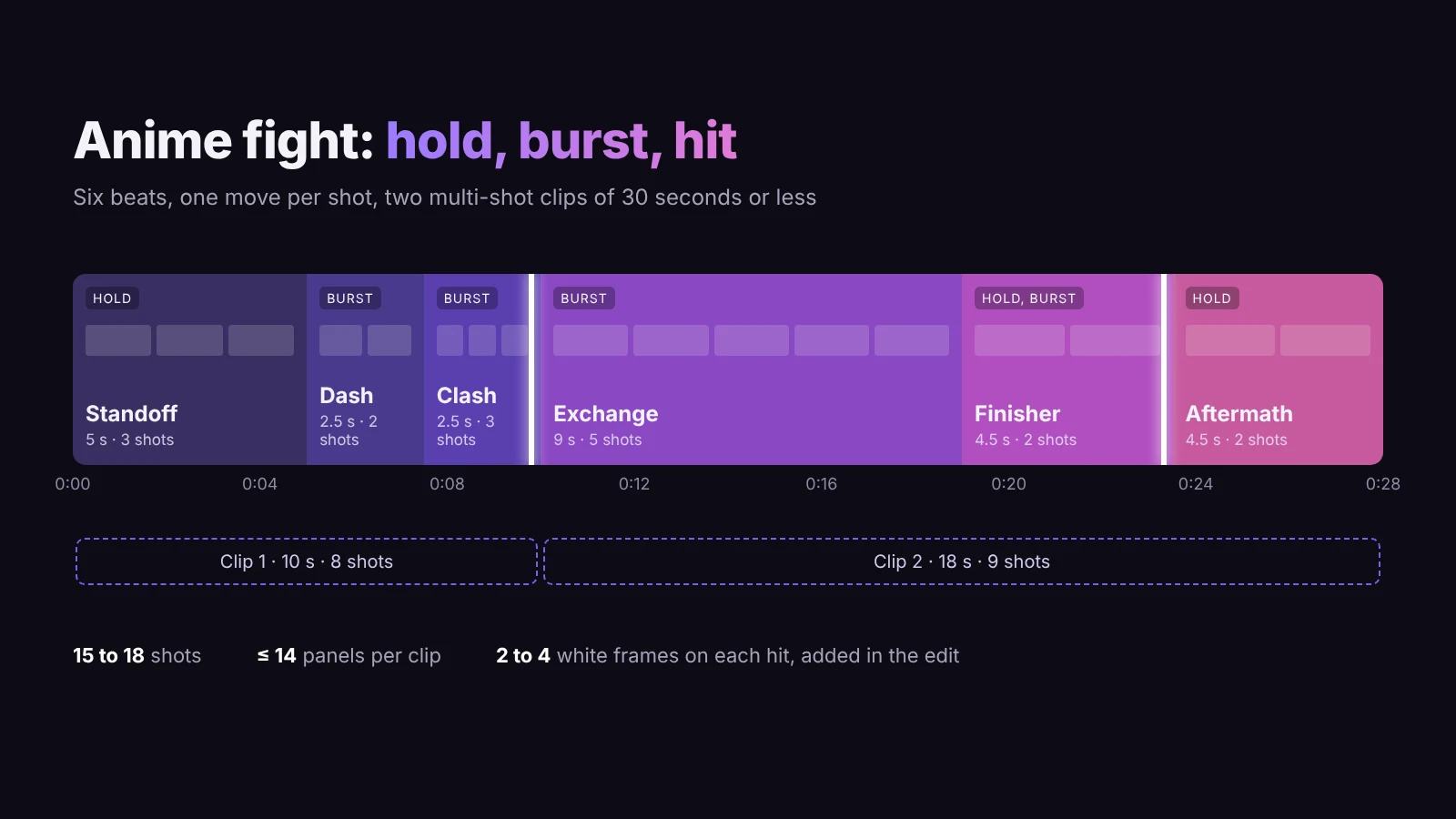

En bref : un combat d'anime se construit en temps tenus et en explosions, pas en mouvement continu. Pour en faire un avec l'IA, écrivez le combat en six temps (face-à-face, élan, choc, échange, coup final, après-coup), donnez une fiche de référence à chaque combattant, à chaque arme et au décor, découpez 15 à 18 plans à un seul geste chacun, calez-les en animatique, puis générez deux clips multi-plans de 30 secondes maximum dans ScreenWeaver. Les images d'impact, le passage « en deux » et le son se font au montage.
Ce guide traite de la grammaire de l'anime. Pour la physique en prise de vues réelle (poids, contact, conséquence), lisez notre guide des prompts de scènes d'action ; la méthode complète pour un épisode est dans comment faire un anime avec l'IA.
Ce qu'il vous faut
- Deux combattants et une raison. Un combat sans enjeu est une bande démo. Une ligne de scénario qui dit ce que veut chaque camp suffit.
- Un projet ScreenWeaver. L'écriture est gratuite avec l'offre Screenwriter. Les vignettes de storyboard et la vidéo utilisent des crédits : l'offre Auteur coûte 39,99 $ par mois avec 6 000 crédits, Studio 149,99 $ avec 25 000 (prix affichés sur le site en novembre 2026).
- Un logiciel de montage. DaVinci Resolve existe en version gratuite. Les flashs, le retiming et les bruitages se font là.
Pourquoi les combats d'anime cassent en vidéo IA
Un combat en prise de vues réelle est continu : une équipe de cascadeurs bouge, une caméra suit. L'anime triche. Il tient une image fixe pendant deux secondes de face-à-face, traverse tout l'écran en huit images, puis se fige sur le coup. Laissé seul, un modèle vidéo fait l'inverse : il lisse tout à la même vitesse moyenne, si bien que le face-à-face dérive et que le coup devient une bouillie.
La solution : décider dans le storyboard quels plans sont des temps tenus (presque rien ne bouge) et lesquels sont des explosions (un seul geste rapide, avec un début et une fin écrits), et ne jamais mélanger les deux dans un même plan.
La carte des temps d'un combat d'anime
Partez de ce modèle de 30 secondes, puis déplacez les limites selon votre scène.
| Temps | Secondes | Plans | Tenu ou explosion | Ce que font les plans |
|---|---|---|---|---|
| Face-à-face | 4 à 6 | 3 | Tenu | Large sur l'arène, yeux en très gros plan, une main qui se serre sur la poignée |
| Élan | 2 à 3 | 2 | Explosion | Un combattant traverse le cadre, lignes de vitesse, la caméra reste fixe |
| Choc | 2 à 3 | 2 à 3 | Explosion, puis tenu | Le contact, un flash sur le coup, un anneau de poussière |
| Échange | 6 à 10 | 4 à 6 | Explosion | Attaque, parade, riposte : un geste par plan, même sens à l'écran |
| Coup final | 3 à 5 | 2 | Tenu, puis explosion | Avancée sur le visage pendant que le coup se charge, puis l'impact |
| Après-coup | 3 à 5 | 2 | Tenu | Large, la poussière retombe, qui tient encore debout |
Total : 20 à 32 secondes et 15 à 18 plans. Ces chiffres viennent de deux limites de ScreenWeaver. Seedance 2.5, le modèle vidéo par défaut, fait des clips de 4 à 30 secondes, et la grille de storyboard qui guide un clip de scène prend jusqu'à 14 vignettes. Le combat se coupe donc proprement en deux clips : face-à-face, élan et choc dans le premier (7 ou 8 plans), échange, coup final et après-coup dans le second (8 à 10 plans).
Étape 1 : écrire le combat en temps
Dans l'éditeur de ScreenWeaver, écrivez le combat comme une scène, avec une ligne d'action par plan. Pas de paragraphes de chorégraphie : chaque ligne est une image qu'une caméra peut filmer en une à trois secondes.
EXT. COUR DU TEMPLE - NUIT (PLUIE)
Rin et Kaito se font face sur les dalles inondées, à vingt mètres l'un de l'autre. Aucun ne bouge.
Les yeux de Rin, très gros plan. La pluie coule sur son visage.
La main de Kaito se referme sur la poignée de son sabre.
Rin s'élance de gauche à droite du cadre, un sillage d'eau derrière elle.
L'acier frappe l'acier. Flash blanc. Un anneau d'eau jaillit.
Écrivez le sens à l'écran dans chaque ligne de mouvement (« de gauche à droite du cadre »). En anime, le héros garde en général le même côté de l'écran pendant tout le combat : si Rin attaque de gauche à droite dans l'élan, elle attaque de gauche à droite dans l'échange aussi.
Étape 2 : verrouiller combattants, armes et décor
Un combat montre deux visages, deux armes et un lieu dans quinze plans pris sous tous les angles : la moindre dérive se voit tout de suite. Dans Éléments narratifs, donnez à chaque combattant une description de ce que voit une caméra (cheveux, tenue, couleurs, silhouette) et générez la fiche de référence de storyboard. Faites de même pour chaque arme et pour la cour : les lieux et les objets sont aussi des éléments d'histoire, et un sabre qui change de forme entre deux plans casse la scène. Le pourquoi est expliqué dans des décors et des accessoires cohérents en vidéo IA.
Fixez le style anime une seule fois dans la direction artistique du projet (texte de style et image de style), pas dans chaque plan, pour que tout le combat partage un même trait et une même palette.
Étape 3 : découper avec la grammaire de l'anime
Ouvrez l'onglet Storyboard et lancez la Génération auto : elle crée les fiches de référence manquantes, découpe la scène en plans et dessine une vignette par plan. Puis dirigez chaque plan avec Valeur de plan, Mouvement de caméra et Action, et mentionnez les combattants avec @ pour que la vignette cite leurs fiches.
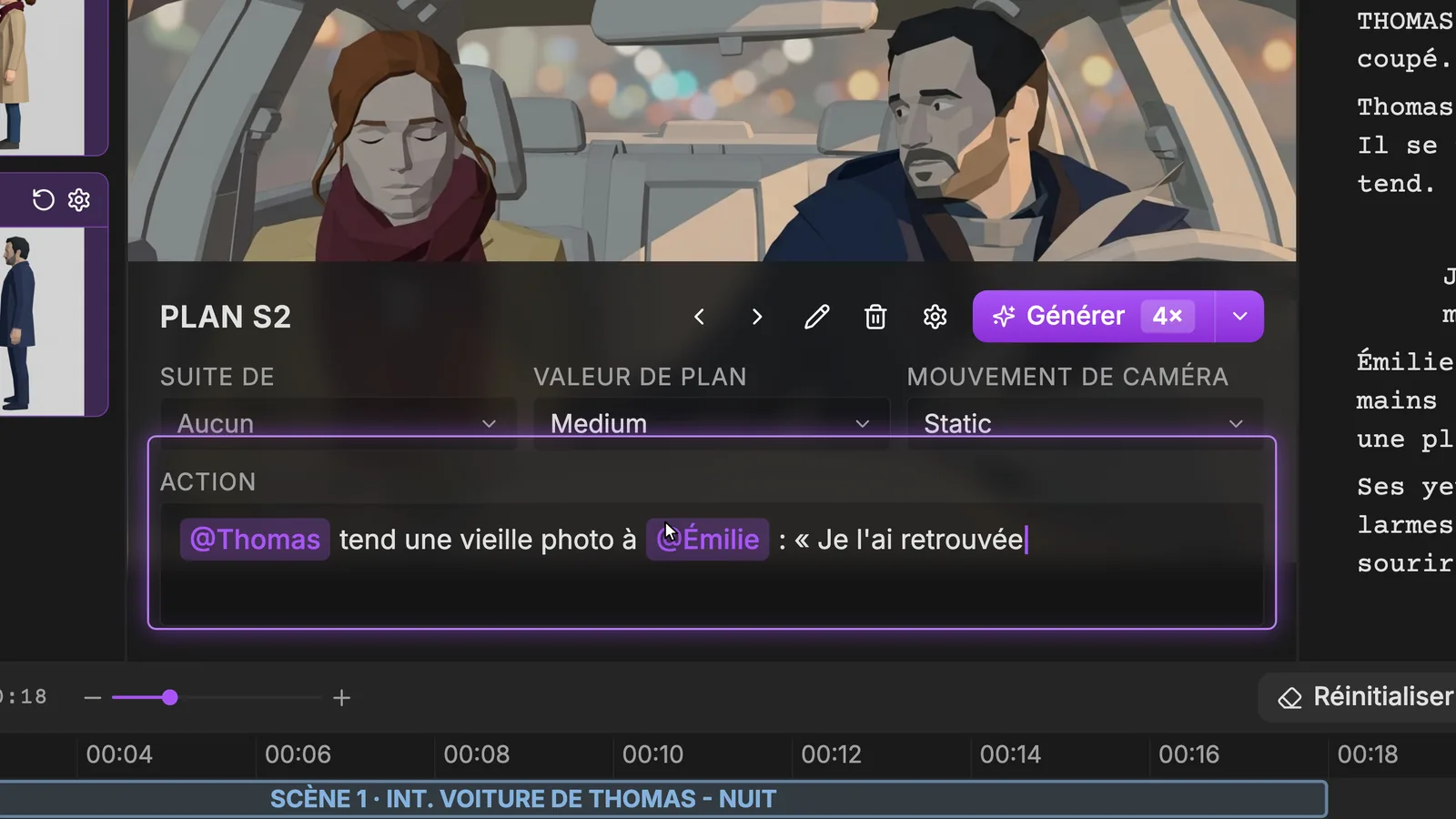
Les plans qui font lire un combat comme de l'anime :
- Le gros plan sur les yeux. Très gros plan, Static, presque aucun mouvement. C'est le temps tenu avant l'explosion.
- L'élan. Plan large, caméra Static, le combattant traverse tout le cadre. Écrivez « lignes de vitesse derrière elle, fond étiré » dans l'action.
- Le choc. Plan moyen, Static, deux armes qui se rencontrent au centre du cadre. Un seul contact.
- La contre-plongée du coup final. Caméra sous le combattant, Dolly in pendant que le coup se charge.
- Le large de l'après-coup. Plan large, Static, une silhouette debout, une à terre. Tenez-le.
Comment se lit un storyboard de combat, et pourquoi le plan de géographie vient en premier : storyboarder une scène de combat.
Essayez gratuitement
Essayez ScreenWeaver gratuitement sur votre scénario
C'est gratuit. Importez votre projet existant, obtenez une vue plus claire de votre plan et reprenez le contrôle de la structure de votre histoire en quelques minutes.
Commencer gratuitementÉtape 4 : caler les temps tenus et les explosions
Dans le séquenceur, faites glisser le bord de chaque bloc pour régler la durée du plan. Donnez 2 à 3 secondes aux temps tenus et 1 à 2 aux explosions. Puis lancez la lecture pour voir le storyboard en animatique. Si le face-à-face paraît court, c'est qu'il l'est : les réalisateurs d'anime l'étirent. Si l'échange paraît lent, supprimez un plan plutôt que de les raccourcir tous. Aucun crédit vidéo n'est dépensé à ce stade.
Étape 5 : générer un clip par moitié de combat
Dans l'onglet Production, cliquez sur Ajouter un pipeline, choisissez Vignettes storyboard vers vidéo et cochez les plans de la première moitié (face-à-face, élan, choc). Vérifiez la Durée sélectionnée : elle doit rester à 30 secondes ou moins.
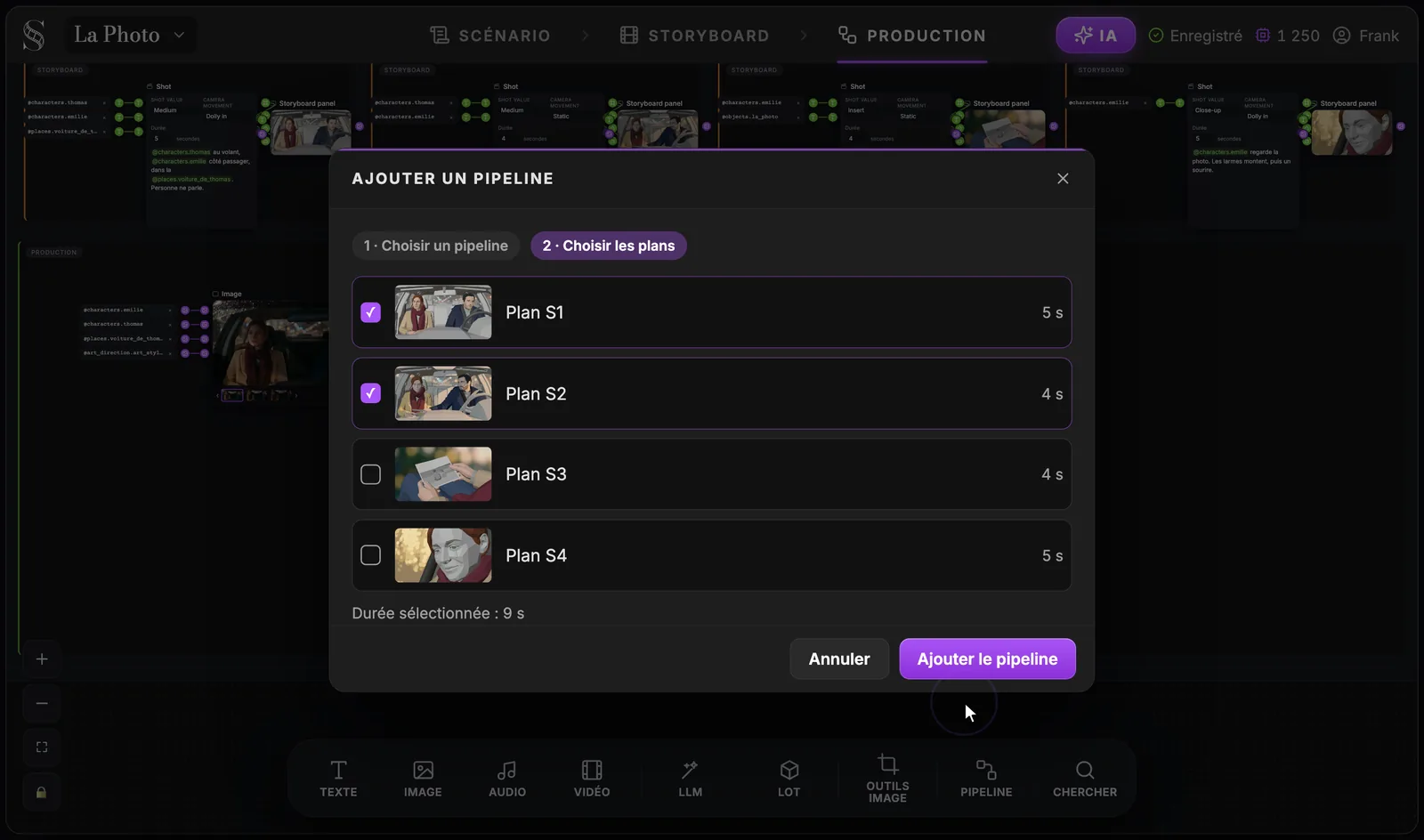
Le pipeline assemble les vignettes en une grille de storyboard, écrit une mise en scène minutée et envoie le tout, avec les fiches et la direction artistique, à un seul nœud Scene video. Comme toute la moitié est une seule génération, les combattants, la pluie et la lumière restent les mêmes du face-à-face au choc. Le pas-à-pas complet : vidéo IA multi-plans : toute une scène en un clip. Recommencez pour la seconde moitié.
Coupez l'interrupteur Audio du nœud vidéo si vous mixez votre propre son. Pour comparer les modèles sur le mouvement anime avant de dépenser, lisez le meilleur modèle vidéo IA pour l'anime ; Seedance 2.5 est le modèle par défaut, et Veo 3.1, Kling v3.0 et trois autres sont dans le même menu.
Étape 6 : ajouter les images d'impact et le son au montage
Téléchargez les deux clips et terminez dans votre logiciel de montage :
- Images d'impact. Sur chaque coup, insérez deux à quatre images d'un aplat blanc, ou l'image du coup inversée en noir et blanc. C'est le flash de l'anime, et il coûte moins cher ici que demandé à un modèle.
- Passer en deux. Convertissez le clip en 12 images nouvelles par seconde (chaque image tenue deux images à 24 i/s). Un mouvement animé « en deux » se lit comme du dessin à la main ; un mouvement fluide à 24 i/s se lit comme de la 3D.
- Figer le temps tenu. Si un plan de face-à-face dérive, figez sa meilleure image sur toute la durée du plan.
- Le son. Un silence avant l'élan, un impact sec sur le flash, la pluie qui revient sur l'après-coup.
Erreurs fréquentes
- Tout le combat dans une seule ligne d'action. « Ils se battent dans la cour » ne donne rien à mettre en scène au modèle. Un geste par plan.
- Temps tenu et explosion dans le même plan. Un regard lent qui finit en élan revient à une seule vitesse moyenne. Coupez-le en deux.
- Un sens à l'écran qui s'inverse. Le héros qui attaque de l'autre côté se lit comme un nouveau combat.
- Pas de fiche pour l'arme. Le sabre change de longueur, de garde et de couleur d'un plan à l'autre.
- Plus de 14 plans ou de 30 secondes dans un pipeline. Le clip est plafonné et les plans sont écrasés. Coupez le combat en deux.
- Demander le flash au modèle. Les modèles vidéo redessinent les images toutes blanches de façon imprévisible. Ajoutez les images d'impact au montage.
FAQ
Combien de temps doit durer un combat d'anime ?
Pour un court métrage ou un pitch, 20 à 40 secondes suffisent pour montrer les deux combattants, un échange et un résultat. Le climax d'un épisode télé dure plus longtemps, mais il se construit avec les mêmes temps répétés.
L'IA peut-elle faire un combat de qualité sakuga ?
Pas toute seule. Sakuga est le nom que les fans donnent aux passages d'animation dessinés à la main qui sortent du lot, souvent l'œuvre d'un seul animateur clé. L'IA vous donne un combat mis en scène et cohérent que vous pouvez diriger ; le flash, le rythme et la coupe restent des choix que vous faites dans le storyboard et au montage.
Combien de plans faut-il ?
Environ 15 à 18 pour un combat de 30 secondes avec le modèle ci-dessus. Moins de plans, plus longs, rendent le combat lent ; au-delà de 14 plans par clip, ils sont écrasés.
Quels mouvements de caméra marchent le mieux ?
Surtout Static. L'anime vend la vitesse par le sujet qui traverse un cadre fixe, les lignes de vitesse et la coupe. Gardez Dolly in pour la charge du coup final, et un panoramique sur l'élan seulement s'il suit un combattant.
Puis-je faire le combat à partir de mes planches de manga ou de webtoon ?
Oui. Importez le chapitre, créez les combattants et l'arène à partir de ses cases, et découpez le combat à partir des images clés ; le convertisseur webtoon vers anime couvre l'import.
Faites votre combat
Écrivez les six temps ce soir, découpez-les et calez-les demain, et ne générez que lorsque l'animatique frappe comme vous le voulez. Quand vous êtes prêt, ouvrez le générateur de vidéo anime IA et commencez par les deux combattants.
Écrire est gratuit
Écrivez votre prochain scénario avec ScreenWeaver
Écrivez gratuitement, exportez en PDF et Final Draft, et transformez vos scènes en storyboard quand vous êtes prêt.
Écrire gratuitement