
En bref : pour faire le storyboard d'une vidéo verticale, réglez le cadre en 9:16 avant de dessiner quoi que ce soit, puis prévoyez une vignette par plan, le visage dans le tiers supérieur, une mise en scène en profondeur (premier plan, sujet, arrière-plan) plutôt que côte à côte, et une durée de 2 à 5 secondes par plan. Dans ScreenWeaver : choisissez 9:16 Vertical à l'ouverture de l'onglet Storyboard, lancez la Génération auto sur votre scénario, réglez la valeur, le mouvement et l'action de chaque plan, recadrez avec Recadrer au format du projet, puis lancez la lecture pour caler le rythme en animatique.
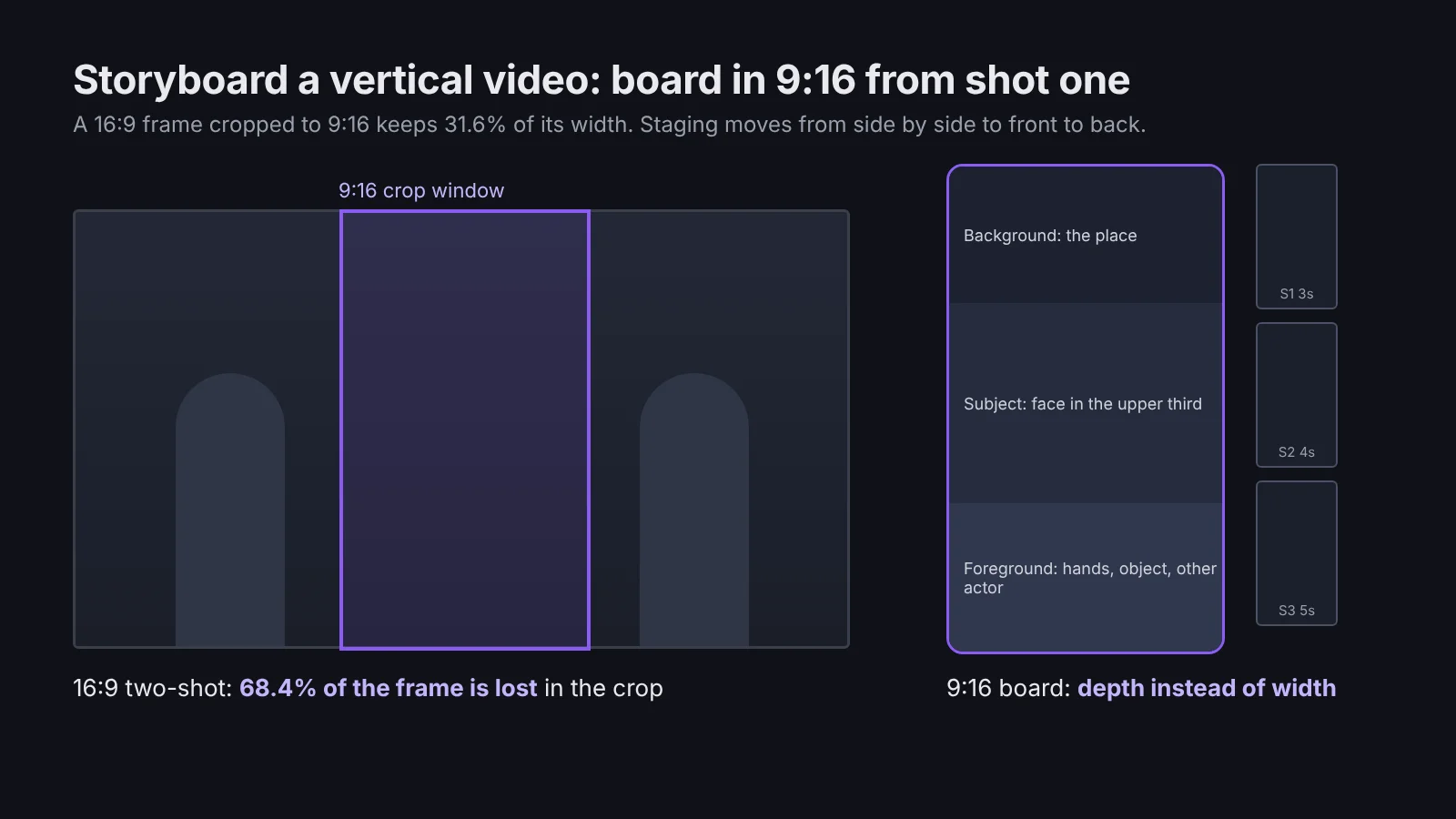
Le format est la seule décision qu'on ne rattrape pas. Un cadre 16:9 recadré en 9:16 garde 31,6 % de sa largeur (9/16 divisé par 16/9) : un plan à deux perd ses deux acteurs et garde le mur qui les sépare. Tout ce qui suit découle de ce chiffre.
Ce qu'il vous faut
- Un scénario, même court : un sketch TikTok, une pub Reels, un épisode de série verticale. ScreenWeaver lit les en-têtes de scène, l'action et les dialogues pour découper le storyboard en plans. Pour écrire la pièce elle-même pour le fil, commencez par écrire un court métrage pour TikTok, Shorts et Reels.
- Un projet ScreenWeaver. L'écriture et l'import sont gratuits avec l'offre Screenwriter ; les vignettes du storyboard consomment des crédits, inclus dans l'offre Auteur (39,99 $ par mois, 6 000 crédits) ou Studio (149,99 $ par mois, 25 000 crédits). Prix affichés sur le site en novembre 2026.
- Une description pour chaque personnage et chaque lieu : ce qu'une caméra peut filmer, pas un trait de caractère.
Étape 1 : passer le projet en 9:16 Vertical avant la première vignette
La première fois que vous ouvrez l'onglet Storyboard, ScreenWeaver demande le format du projet.
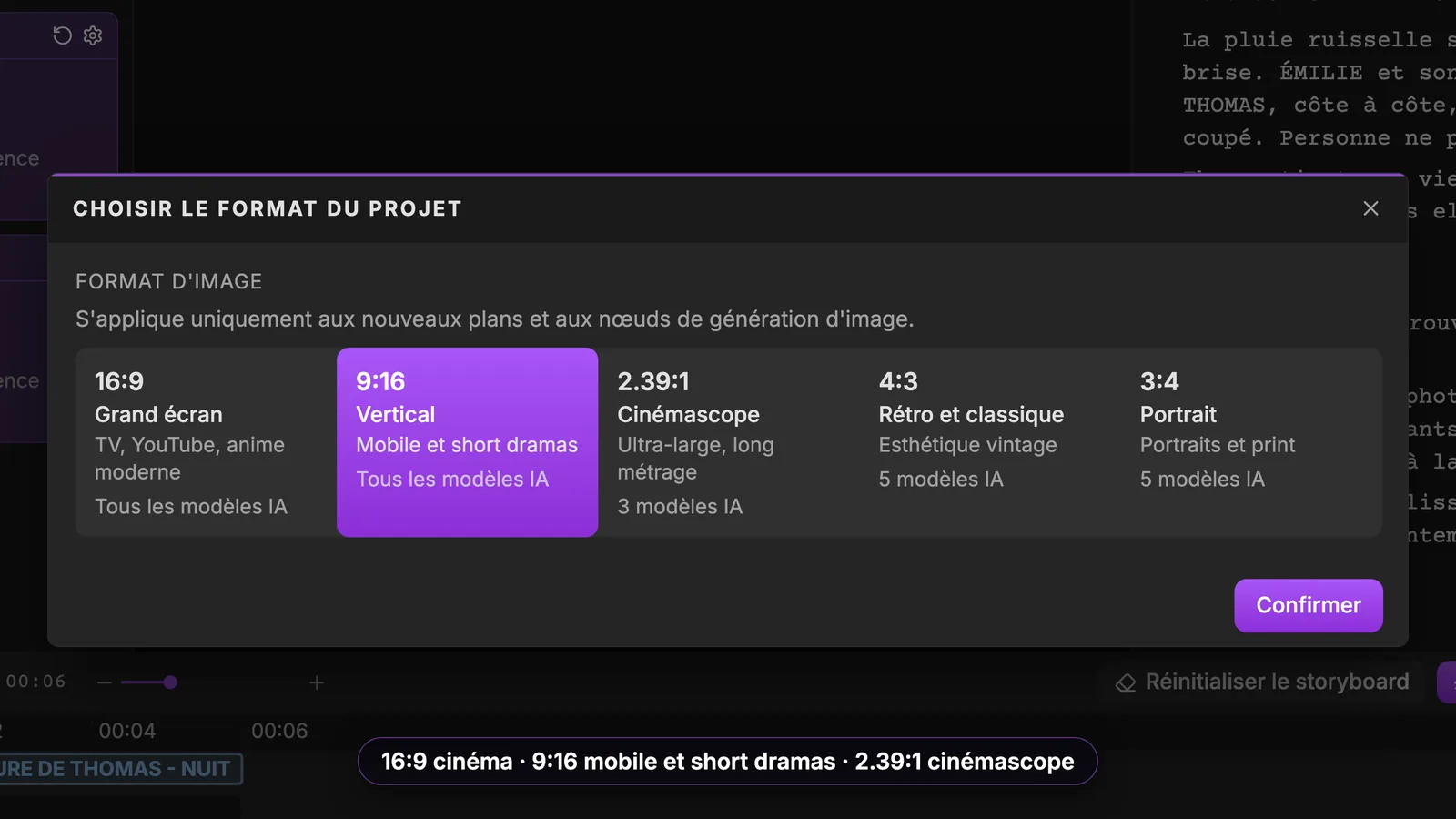
Choisissez 9:16 Vertical. Le choix s'applique aux plans et aux nœuds image créés ensuite, d'où l'intérêt de le faire en premier : les vignettes dessinées avant le changement restent dans leur ancien cadre. Chaque carte indique aussi combien de modèles d'IA prennent ce format en charge, vous savez donc avant de dessiner que le cadre choisi peut être généré.
Étape 2 : générer le storyboard depuis le scénario
Cliquez sur Génération auto. Une seule fenêtre enchaîne trois tâches : les fiches de référence manquantes des personnages et des lieux, le découpage en plans de chaque scène vide, puis une vignette par plan. Le coût en crédits s'affiche avant chaque étape, et les tâches continuent dans le Centre IA si vous fermez la fenêtre.
L'IA décide combien de plans il faut à une scène. En vertical, confrontez ce nombre à la durée du clip. Une pièce de 60 secondes coupée toutes les 3 à 5 secondes demande 12 à 20 plans. Si une scène de dialogue revient en deux plans longs, scindez-la : le public vertical attend une nouvelle image toutes les quelques secondes, et un plan à deux fixe de 12 secondes, c'est là qu'il fait défiler.
La visite complète de cet onglet (les quatre zones, le séquenceur, le rendu préviz) est dans la préviz IA : transformer un scénario en storyboard 3D de mise en place.
Étape 3 : mettre en scène en profondeur, pas en largeur
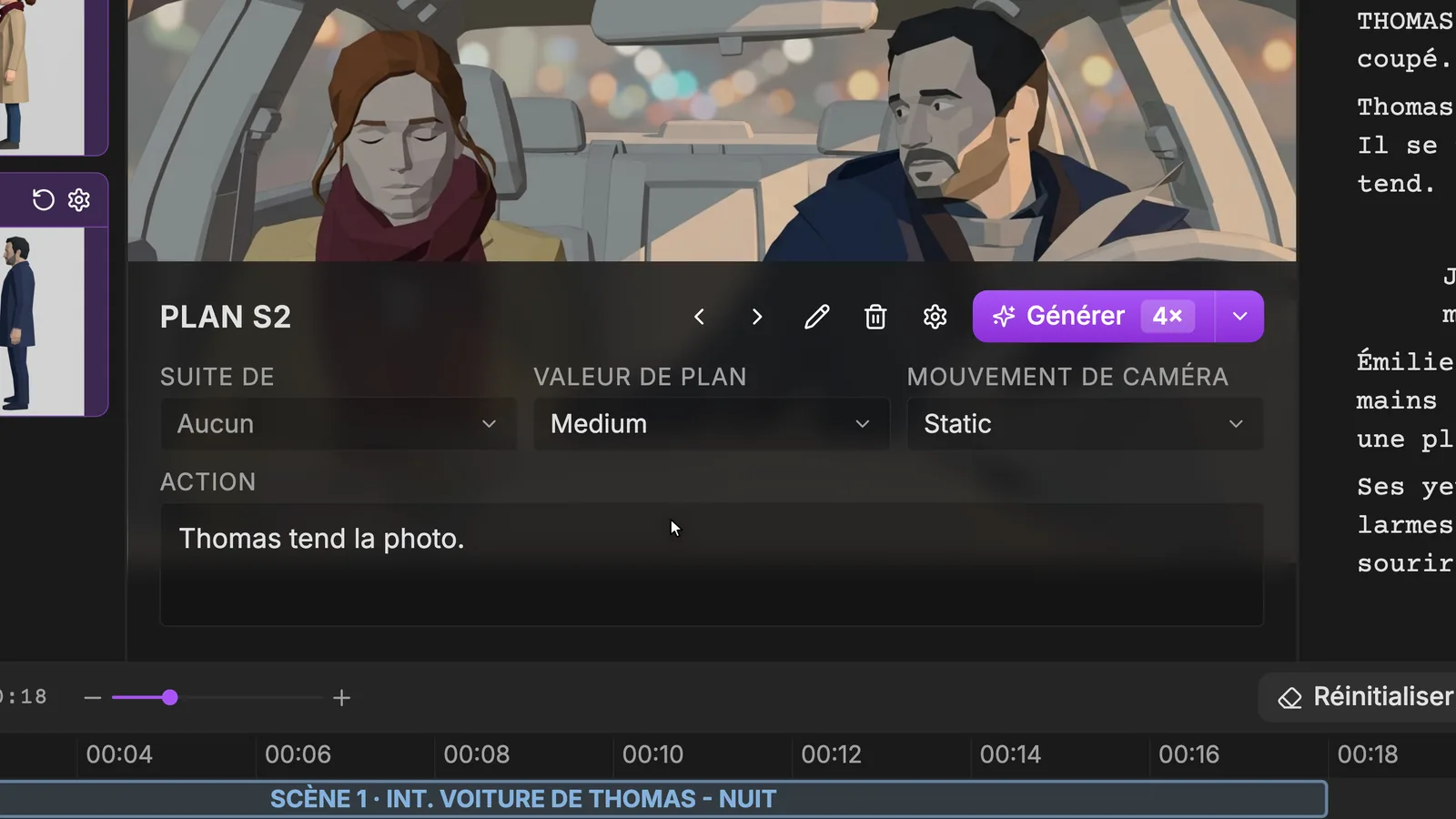
C'est ici que le storyboard vertical se distingue du storyboard en 16:9. Ouvrez un plan et dirigez-le avec ses trois champs : Valeur de plan, Mouvement de caméra et Action, avec des mentions @ pour appeler la fiche de chaque personnage.
Ce qui change en 9:16 :
| En 16:9 vous dessineriez | En 9:16, dessinez plutôt | Pourquoi |
|---|---|---|
| Deux acteurs côte à côte en plan moyen | Un acteur près de l'objectif, l'autre plus loin dans le même cadre | Le cadre a de la hauteur et de la profondeur, pas de largeur |
| Un plan d'ensemble d'exposition | Un plan en hauteur : panoramique vertical sur un immeuble, un escalier, une rue vue d'en haut | La largeur est l'axe rare ; servez-vous de la hauteur |
| Un panoramique pour suivre une marche | Un panoramique vertical, ou un travelling avant vers le visage | Un panoramique horizontal en 9:16 montre une tranche étroite qui glisse |
| Un gros plan visage centré | Un gros plan, les yeux dans le tiers supérieur | Le bas de l'écran accueille les sous-titres et les boutons de l'appli sur la plupart des plateformes verticales |
| Un champ-contrechamp par-dessus l'épaule à 45 degrés | On le garde, l'épaule plus bas dans le cadre | Il se lit déjà comme une mise en scène en profondeur et fonctionne en vertical |
Écrivez l'action comme une consigne verticale. « @Mara au premier plan, de dos ; @Leo dans l'encadrement de la porte derrière elle, cadré entre son épaule et le chambranle » donne à la vignette une composition en profondeur. « Mara et Leo parlent dans la cuisine » vous donne une composition 16:9 tassée dans un cadre haut. Les valeurs de plan elles-mêmes sont expliquées dans les types de plans du storyboard.
Étape 4 : recadrer une vignette au format du projet
Quand une vignette est juste mais trop large, ouvrez Modifier avec l'IA et choisissez l'onglet Recadrer.
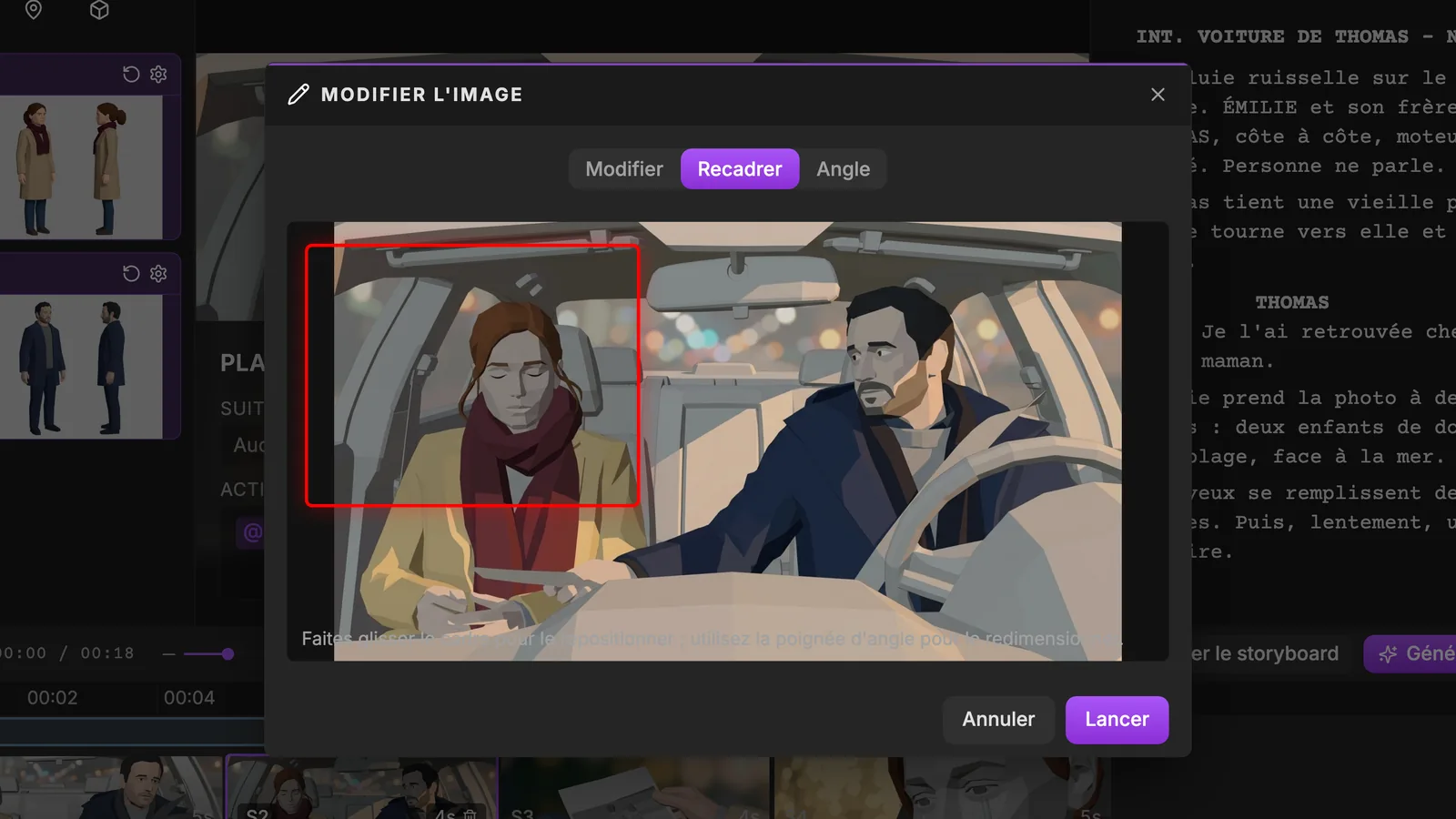
Les formats proposés : libre, celui de l'image source, celui du projet, puis 16:9, 9:16, 1:1, 4:3 et 2.39:1. Prenez celui du projet : la nouvelle vignette reste en 9:16 et ne casse pas le storyboard. Recadrer ne garde que les pixels qui existent. Si la caméra doit se placer ailleurs, passez par l'onglet Angle, qui tourne autour du sujet par pas de 45 degrés sans refaire le plan : voir comment changer l'angle de caméra d'une image IA.
Essayez gratuitement
Essayez ScreenWeaver gratuitement sur votre scénario
C'est gratuit. Importez votre projet existant, obtenez une vue plus claire de votre plan et reprenez le contrôle de la structure de votre histoire en quelques minutes.
Commencer gratuitementÉtape 5 : caler le rythme avec la lecture
Une pièce verticale vit ou meurt par son rythme, et un storyboard regardé vignette par vignette n'a pas encore de rythme. Lancez la lecture : le storyboard défile comme une animatique, la tête de lecture avance dans le séquenceur et le scénario suit à droite.
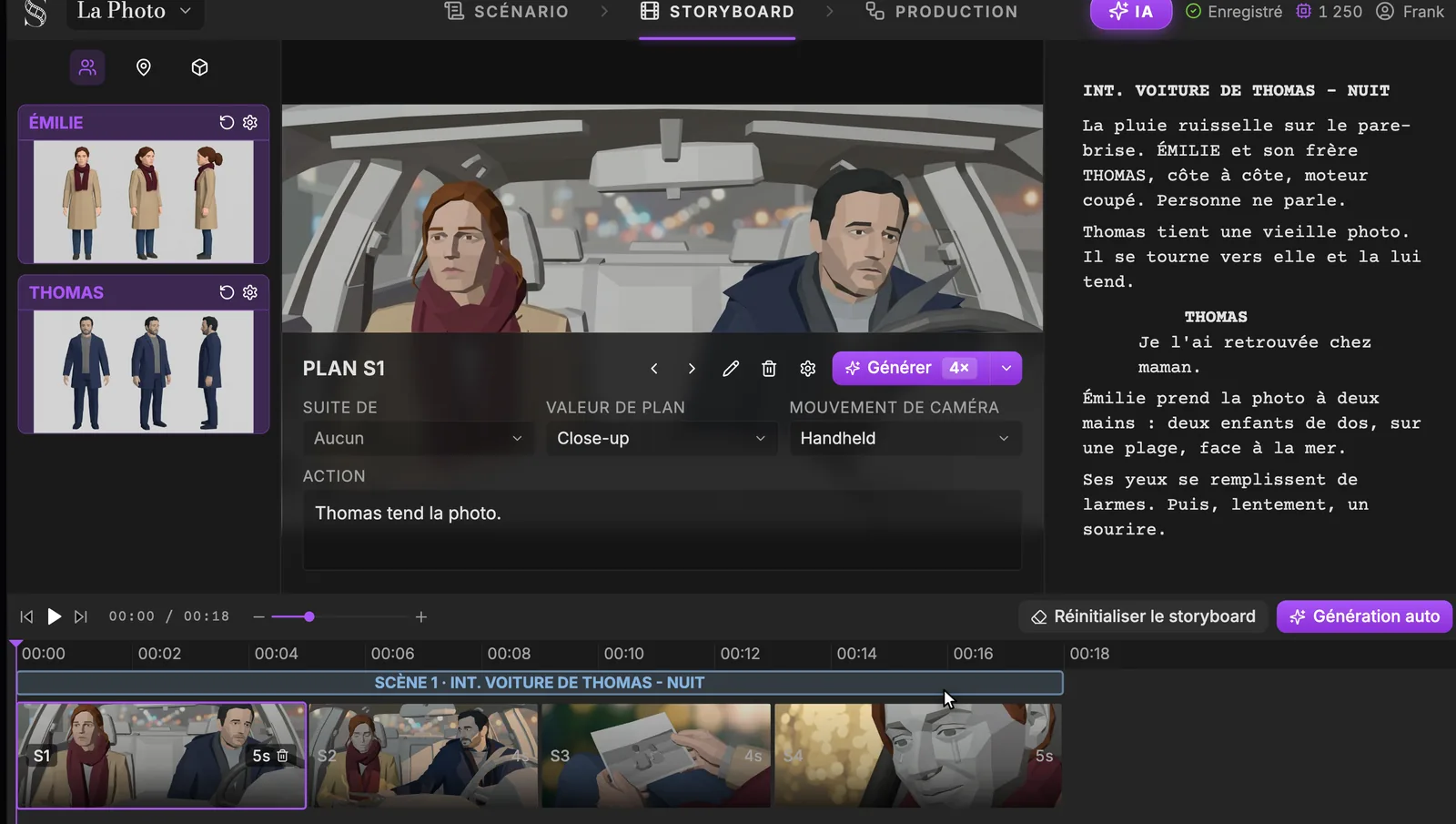
Tirez le bord d'un bloc dans le séquenceur pour changer la durée d'un plan, et surveillez la durée totale. Deux contrôles en vertical : la première image doit déjà dire de quoi parle la pièce, car il n'y a pas de carton titre dans un fil, et aucun plan ne doit durer plus longtemps que sa réplique, sauf la révélation. L'animatique est sans son et le storyboard ne s'exporte ni en PDF ni en vidéo : faites cette passe dans l'application.
Étape 6 : transformer le storyboard 9:16 en vidéo
Dans l'onglet Production, chaque plan arrive avec sa vignette, sa valeur, son mouvement et ses références déjà câblés. Deux voies :
- Plan par plan : un nœud Vidéo par plan. Le modèle par défaut, Seedance 2.5, produit des clips de 4 à 30 secondes jusqu'en 1080p.
- Une scène entière en un clip : Ajouter un pipeline, puis Vignettes storyboard vers vidéo. Les vignettes des plans sont assemblées en une grille qui guide une seule vidéo de scène, ce qui garde les mêmes visages et la même lumière d'un plan à l'autre. La méthode est dans la vidéo IA multi-plans : générer une scène entière en un clip.
Rassemblez ensuite les prises dans un nœud Lot, téléchargez le ZIP et montez dans votre logiciel.
Erreurs courantes
- Dessiner en 16:9 « pour recadrer plus tard ». Vous gardez 31,6 % de la largeur. Réglez le 9:16 d'abord ; le format ne s'applique qu'aux nouveaux plans.
- Le dialogue côte à côte. Deux visages collés aux bords gauche et droit d'un cadre haut ressemblent à deux personnes dans deux pièces différentes. Empilez-les en profondeur ou coupez entre deux plans serrés.
- Les visages en bas. Sur un téléphone, le bas de l'écran est couvert par les sous-titres et les boutons. Gardez les yeux dans le tiers supérieur.
- Des plans larges illisibles sur téléphone. Un personnage en pied dans un plan large 9:16 mesure quelques millimètres à l'écran. Un plan large une fois, puis on resserre.
- Les plans fixes trop longs. Un plan qui dure sans que rien ne change, c'est là que le public part. Ajoutez un mouvement (travelling avant, panoramique vertical) ou coupez.
- Du texte dans la vignette. Panneaux et écrans de téléphone dessinés dans la vignette seront redessinés par le modèle vidéo. Dessinez le moment, ajoutez le texte à l'écran au montage.
FAQ
Quelle taille pour un cadre de storyboard vertical ?
Du 9:16, le même format que la vidéo finale : 1080 par 1920 pixels pour un fichier vertical Full HD. Dessiner au format de livraison garantit que chaque choix de composition du storyboard arrive jusqu'à l'écran.
Peut-on transformer un storyboard 16:9 en storyboard vertical ?
Seulement en recomposant. Un recadrage direct garde 31,6 % de la largeur, si bien que la plupart des plans à deux et des plans larges perdent leur sujet. Dans ScreenWeaver, passez le projet en 9:16 et régénérez les vignettes : le choix vaut pour les nouveaux plans, le scénario et les personnages restent les mêmes.
Combien de vignettes pour une vidéo verticale de 60 secondes ?
Une par plan. Avec une coupe toutes les 3 à 5 secondes, une pièce de 60 secondes demande 12 à 20 vignettes. Une vidéo face caméra en demande moins ; une pièce d'action ou à révélation, davantage.
Une vidéo verticale a-t-elle besoin d'un storyboard ?
Pour un vlog en une prise, non. Dès qu'il y a plus d'un plan, des personnages ou une révélation, oui : le storyboard est l'endroit où l'on découvre que les deux acteurs ne tiennent pas côte à côte, avant de payer la génération vidéo.
Quelles valeurs de plan marchent le mieux en 9:16 ?
Les gros plans, les plans rapprochés, les plans par-dessus l'épaule et les plans qui exploitent la hauteur (un escalier, une tour, un personnage vu d'en haut). Les grands paysages horizontaux et les plans à deux côte à côte fonctionnent le moins bien.
Faites votre premier storyboard vertical
Si vous faites une série plutôt qu'une vidéo isolée, le guide du short drama IA couvre la saison, le casting et la structure d'épisode autour de ce storyboard. Pour essayer sur votre propre scénario, ouvrez le générateur de storyboard IA : choisissez 9:16 Vertical, collez une scène, et vous aurez un storyboard vertical minuté avant de dépenser quoi que ce soit en vidéo.
Écrire est gratuit
Écrivez votre prochain scénario avec ScreenWeaver
Écrivez gratuitement, exportez en PDF et Final Draft, et transformez vos scènes en storyboard quand vous êtes prêt.
Écrire gratuitement