21 μαθήματα104 min
Ταινίες και σενάριο με AI: από το σενάριο στην οθόνη
Κάντε μια πραγματική ταινία μικρού μήκους με AI, από την πρώτη ιδέα ως την τελική εξαγωγή.
Μια διαδρομή μάθησης βήμα βήμα, κάθε κουμπί εξηγημένο σε σχολιασμένα στιγμιότυπα, 98 απαντήσεις και δωρεάν μαθήματα βίντεο με 55 μαθήματα. Ρωτήστε ό,τι θέλετε.
Η διαδρομή μάθησης
Πέντε επίπεδα, με τη σειρά που θα τα χρησιμοποιήσετε σε μια πραγματική ταινία. Κάθε βήμα δείχνει τις οθόνες με αριθμημένα κουμπιά, τα ακριβή κλικ, τις συνήθειες των επαγγελματιών, τα συνηθισμένα λάθη και μια σύντομη άσκηση.
Βρείτε τον δρόμο σας, δημιουργήστε ένα project, γράψτε και δομήστε το σενάριό σας.
 1Ξενάγηση στο ScreenWeaverΒρείτε τον δρόμο σας στο ScreenWeaver σε δέκα λεπτά: οι τρεις καρτέλες, κάθε εικονίδιο της επάνω μπάρας, η πλαϊνή στήλη και οι συντομεύσεις. 7 λεπ.
 2Δημιουργήστε το πρώτο σας projectΔημιουργήστε ένα project, διαλέξτε ανάμεσα σε Feature film και Episodical / TV και επιλέξτε την αναλογία διαστάσεων στην οποία θα γυριστεί ολόκληρη η ταινία σας. 7 λεπ.
 3Γράψτε στον επεξεργαστή σεναρίουΓράψτε ένα σωστά μορφοποιημένο σενάριο με Enter, Tab και αυτόματη συμπλήρωση, και μετατρέψτε ονόματα σε χαρακτήρες, τοποθεσίες και αντικείμενα με ένα δεξί κλικ. 8 λεπ.
 4Δομήστε με τη σκαλέταΧαρτογραφήστε την ιστορία σας σε κάρτες, από τη σελίδα τίτλου ως κάθε σκηνή, βάλτε ετικέτες στα βασικά beats και επισυνάψτε την έρευνά σας, με το σενάριο πάντα συγχρονισμένο. 8 λεπ.
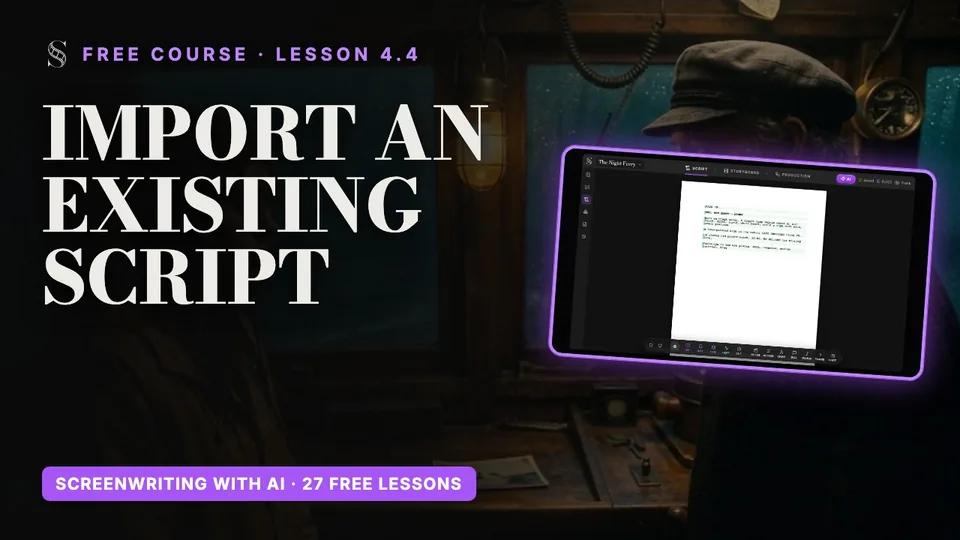 5Εισαγωγή, εξαγωγή και ιστορικό εκδόσεωνΦέρτε ένα υπάρχον σενάριο με τον βοηθό, στείλτε το έξω ως PDF, FDX ή πλήρες backup και επιστρέψτε σε οποιοδήποτε προηγούμενο draft. 8 λεπ.
Ο βοηθός AI, οι χαρακτήρες, οι τόποι και τα αντικείμενά σας, και τα φύλλα που τα κρατούν ίδια.
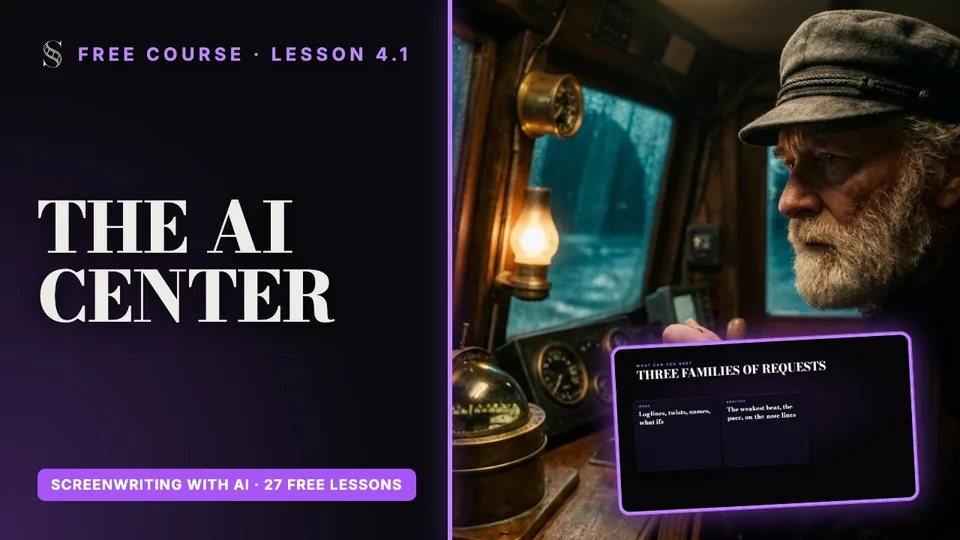 6Το AI Center και ο βοηθόςΔουλέψτε με τον βοηθό που διαβάζει και επεξεργάζεται το σενάριο και το storyboard σας, και παρακολουθήστε κάθε δημιουργία εικόνας και βίντεο από μία λίστα. 8 λεπ.
 7Χαρακτήρες, τοποθεσίες και αντικείμεναΜετατρέψτε τους χαρακτήρες, τις τοποθεσίες και τα αντικείμενα του σεναρίου σας σε στοιχεία της ιστορίας με περιγραφές που κινηματογραφούνται, τη βάση κάθε συνεπούς πλάνου. 7 λεπ.
 8Φύλλα αναφοράςΔημιουργήστε ένα φύλλο storyboard και ένα φύλλο παραγωγής ανά στοιχείο, ελέγξτε τα σαν σκηνοθέτης και κλειδώστε τα πριν από το πρώτο πλάνο. 8 λεπ.
Μετατρέψτε το σενάριο σε πλάνα, συνθέστε το καθένα σαν σκηνοθέτης, διορθώστε εικόνες χωρίς να ξεκινήσετε από την αρχή.
 9Η καρτέλα StoryboardΕπιλέξτε την αναλογία διαστάσεων, βρείτε τον δρόμο σας στις τέσσερις περιοχές της καρτέλας Storyboard και παίξτε την ταινία σας ως animatic. 7 λεπ.
 10Αυτόματη δημιουργία storyboardΤρέξτε την αυτόματη δημιουργία storyboard: φύλλα, διαχωρισμός σε πλάνα και καρέ σε ένα παράθυρο, και μετά ελέγξτε το αποτέλεσμα σαν σκηνοθέτης. 7 λεπ.11Συνθέστε ένα πλάνοΣκηνοθετήστε ένα μεμονωμένο πλάνο: συνέχεια, μέγεθος πλάνου, κίνηση κάμερας και δράση, και μετά δημιουργήστε, συγκρίνετε εκδόσεις και ορίστε τη διάρκειά του. 9 λεπ.
 12Διορθώστε και επεξεργαστείτε εικόνεςΕπιδιορθώστε μια σχεδόν σωστή εικόνα με Edit with AI, Crop ή Camera angle, αντί να ποντάρετε σε μια νέα δημιουργία. 8 λεπ.
Ο καμβάς κόμβων, η δημιουργία εικόνων και βίντεο, τα pipelines σκηνών, και μετά η ολοκλήρωση και η παράδοση.
 13Ξενάγηση στον καμβά παραγωγήςΒρείτε τον δρόμο σας στην καρτέλα Production, τον καμβά με κόμβους όπου το storyboard σας γίνεται τελικά καρέ και βίντεο. 8 λεπ.
 14Δημιουργία εικόνων και βίντεοΦτιάξτε ένα καρέ στο τελικό ύφος με έναν κόμβο Image και μετά δώστε του κίνηση με έναν κόμβο Video, διαλέγοντας το σωστό μοντέλο, τη διάρκεια, την ανάλυση και τον ήχο. 10 λεπ.
 15Γυρίστε μια σκηνή με pipelineΠροσθέστε ένα pipeline σε μια σκηνή ώστε ένας κόμβος βίντεο να γυρίσει πολλά πλάνα σε ένα μόνο κλιπ, με τα ίδια πρόσωπα και το ίδιο φως. 9 λεπ.
 16Ολοκληρώστε και παραδώστε την ταινία σαςΔιαλέξτε τις καλύτερες λήψεις σας, ολοκληρώστε τες και κάντε τους upscale, βγάλτε κάθε αρχείο από το ScreenWeaver και μετά χτίστε φωνές, ήχο και μοντάζ στο πρόγραμμα μοντάζ σας. 10 λεπ.
Credits και προγράμματα, κοινοποίηση ενός project και συνεργασία.
 17Credits και προγράμματαΚαταλάβετε τι πληρώνει ένα credit, διαβάστε το υπόλοιπο και την κατανάλωσή σας και διαλέξτε το πρόγραμμα που ταιριάζει στον τρόπο που δουλεύετε. 7 λεπ.18Δουλέψτε σε ομάδαΦέρτε σεναριογράφους, σκηνοθέτες και πελάτες στα projects σας με τη σωστή πρόσβαση και δουλέψτε όλοι μαζί στην ίδια ταινία την ίδια στιγμή. 7 λεπ.
Κάθε κουμπί, εξηγημένο
30 οθόνες και 249 χειριστήρια, από τον επεξεργαστή σεναρίου ως τον καμβά παραγωγής. Εδώ είναι η καρτέλα Storyboard.

Σύρετε οριζόντια για να δείτε ολόκληρη την οθόνη.
Δωρεάν μαθήματα βίντεο
Ολοκληρωμένα μαθήματα, δωρεάν στο YouTube και εδώ, με κεφάλαια, βασικά σημεία και απομαγνητοφωνήσεις για κάθε μάθημα. Τα βίντεο είναι στα αγγλικά.
Κάντε μια πραγματική ταινία μικρού μήκους με AI, από την πρώτη ιδέα ως την τελική εξαγωγή.
Από την ιδέα σε ένα ολοκληρωμένο σενάριο με επαγγελματική μορφή, βήμα βήμα.
Εκτενή μαθήματα από αρχάριο ως προχωρημένο επίπεδο: σενάριο με AI, συνεπείς χαρακτήρες, storyboard, σκηνοθεσία πλάνων και κινηματογραφικό βίντεο AI.
Δείτε τα μαθήματαΣυχνές ερωτήσεις
Το ScreenWeaver είναι μια online εφαρμογή για ταινίες με AI που πάει ένα project από το σενάριο ως τα τελικά πλάνα. Η επάνω μπάρα έχει τρεις καρτέλες με τη σειρά της παραγωγής, "Script", "Storyboard" και "Production", και κάθε μία τροφοδοτεί την επόμενη: το storyboard διαβάζει το σενάριό σας και ο καμβάς παραγωγής χτίζεται από το storyboard σας. Το κουμπί "AI" στα δεξιά ανοίγει το "AI Center", όπου βρίσκονται ο βοηθός και όλες οι δημιουργίες. Κάντε την πλήρη ξενάγηση στο ScreenWeaver.
Κάντε κλικ στο "AI" στην επάνω μπάρα για να ανοίξετε το "AI Center", επισυνάψτε το αρχείο με τον συνδετήρα στη συνομιλία του βοηθού (ή σύρετέ το μέσα) και ζητήστε "Import this script". Ο βοηθός διαβάζει "PDF screenplays", "Final Draft (.fdx)", "WriterDuet JSON" και "Plain text / any text-based format", και ο επιλογέας αρχείων δέχεται επίσης αρχεία .fountain, έως 15 MB. Ξαναχτίζει τις σκηνές και τη δομή και μετά δημιουργεί χαρακτήρες από τα ονόματα των ομιλητών και τοποθεσίες από τις επικεφαλίδες σκηνών. Αναλυτικά στην ενότητα Εισαγωγή, εξαγωγή και ιστορικό εκδόσεων.
Μπορεί να διαβάσει και να αλλάξει το σενάριο και το storyboard σας: να διαβάσει τη σκαλέτα, μια σκηνή ή τα στοιχεία της ιστορίας, να κάνει αναζήτηση στο σενάριο, να το επεξεργαστεί, να δημιουργήσει ή να ενημερώσει πλάνα, να εισαγάγει ένα αρχείο και να αλλάξει την αναλογία διαστάσεων. Κάθε ενέργεια εμφανίζεται στη συνομιλία ως μια γραμμή όπως "Edited the script" ή "Created shots", ώστε να βλέπετε πάντα τι άγγιξε. Ζητήστε του να αναδομήσει σκηνές, να ξαναγράψει ένα απόσπασμα ή να μετατρέψει σημειώσεις που επικολλήσατε σε λίστα πλάνων, όπως φαίνεται στην ενότητα Το AI Center και ο βοηθός.
Στην καρτέλα Script, κάντε κλικ στο "Story elements" στην πλαϊνή στήλη για να ανοίξετε τον καμβά τους. Τα ίδια στοιχεία εμφανίζονται στο αριστερό πάνελ της καρτέλας Storyboard ("Characters", "Places", "Objects") και στις ενότητες Characters, Places και Objects του καμβά Production. Ξενάγηση στην ενότητα Χαρακτήρες, τοποθεσίες και αντικείμενα.
Στην καρτέλα Storyboard, κάντε κλικ στο "Auto-generate". Το παράθυρο "Automatic storyboard generation" προσφέρει "Run missing entity sheets", "Run empty-scene shots" (τον τεχνικό διαχωρισμό σε πλάνα), "Run shot images" και "Run all" για να τα τρέξει διαδοχικά, το καθένα με εκτίμηση credits που εμφανίζεται πριν το τρέξετε. Τα φύλλα έρχονται πρώτα γιατί κάθε εικόνα πλάνου τα χρησιμοποιεί ως αναφορά· δείτε την ενότητα Αυτόματη δημιουργία storyboard.
Είναι ένας καμβάς κόμβων χτισμένος από το storyboard σας, ήδη συνδεδεμένος. Από πάνω προς τα κάτω: "Artistic direction", μετά "Characters", "Places" και "Objects" με τα Production references τους, και μετά "Shot production", όπου κάθε σκηνή περιέχει ομάδες πλάνων ("Shot S1" κ.λπ.) με έναν κόμβο Shot, ένα "Storyboard panel" και έναν κόμβο εικόνας "Shot production". Ξενάγηση στην ενότητα Ο καμβάς παραγωγής.
Ο κόμβος Video προσφέρει Seedance 2.5 (το προεπιλεγμένο), Veo 3.1, Seedance 2.0, MiniMax H3, Kling v3.0 (i2v, t2v και Motion Control) και Grok Imagine Video 1.5. Αλλάζετε μοντέλο μέσα στον ίδιο τον κόμβο, ώστε να συγκρίνετε μοντέλα με τα ίδια δεδομένα εισόδου χωρίς να ξαναχτίσετε τίποτα. Λεπτομέρειες στην ενότητα Δημιουργήστε εικόνες και βίντεο.
Το Screenwriter κοστίζει $0 για πάντα (επεξεργαστής σεναρίου, σκαλέτα, beats, στοιχεία της ιστορίας, εξαγωγή). Το Auteur κοστίζει $39.99 τον μήνα με 6.000 credits τον μήνα και το Studio $149.99 τον μήνα με 25.000 credits τον μήνα, συνεργασία σε πραγματικό χρόνο και απεριόριστες θέσεις. Όλες οι λεπτομέρειες στη σελίδα τιμών και στην ενότητα Credits και προγράμματα.
Η σειρά SIGNAL
Σε όλη τη σειρά χτίζουμε το SIGNAL, μια κινηματογραφική ταινία μικρού μήκους, από την πρώτη ιδέα ως το βίντεο που δημιουργείται με AI.
7 minΗ πλήρης ροή εργασίας για ταινία με AI, από το σενάριο στο storyboard, στον σχεδιασμό κινηματογραφικών πλάνων και στην παραγωγή βίντεο με AI. Δείτε πώς μια απλή ιδέα ή ένα έτοιμο σενάριο γίνεται ένα δομημένο project ταινίας, και γιατί οι καλύτερες δημιουργικές αποφάσεις γλιτώνουν και χρόνο και credits AI.
Ανοίξτε το μάθημα 1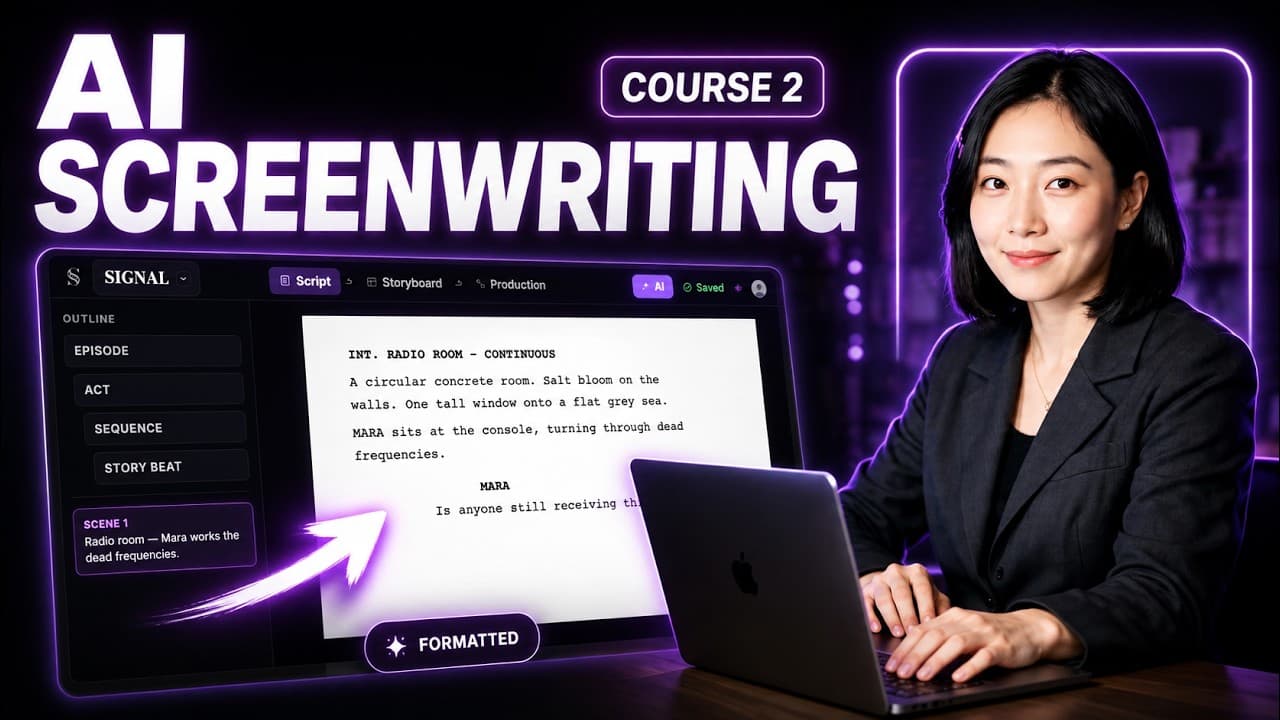 15 min
Ξεκινήστε ένα project ταινίας μόνο με μια ιδέα και αναπτύξτε τη με τον βοηθό AI, ή εισαγάγετε ένα σενάριο που έχετε ήδη γράψει (PDF, Final Draft FDX και άλλα) και αφήστε το ScreenWeaver να το δομήσει σε πράξεις, σεκάνς, beats της ιστορίας και σκηνές.
Ανοίξτε το μάθημα 2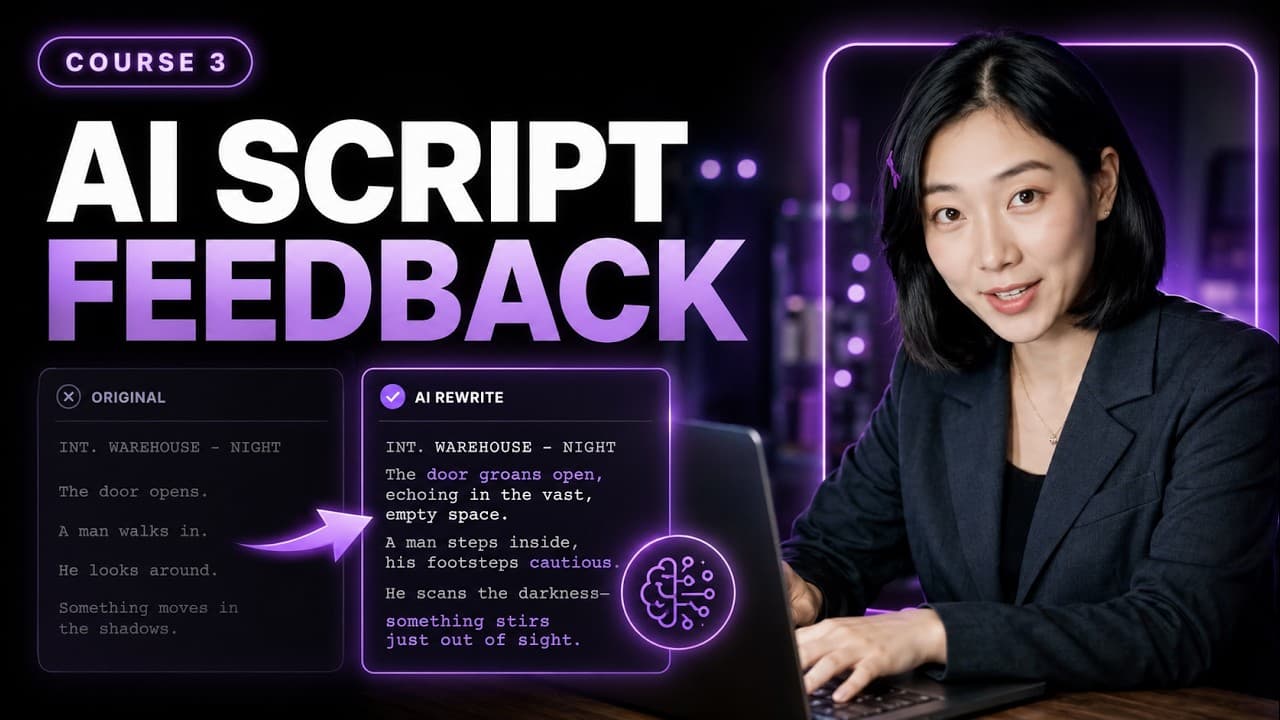 11 min
Χρησιμοποιήστε το AI ως πραγματικό σύμβουλο σεναρίου: βρείτε αδύναμες σκηνές, αμφισβητήστε τα κίνητρα των χαρακτήρων, εντοπίστε αντιφάσεις, βελτιώστε τον ρυθμό και αντικαταστήστε την εξήγηση με οπτική αφήγηση, κρατώντας τον πλήρη δημιουργικό έλεγχο της ταινίας σας.
Ανοίξτε το μάθημα 3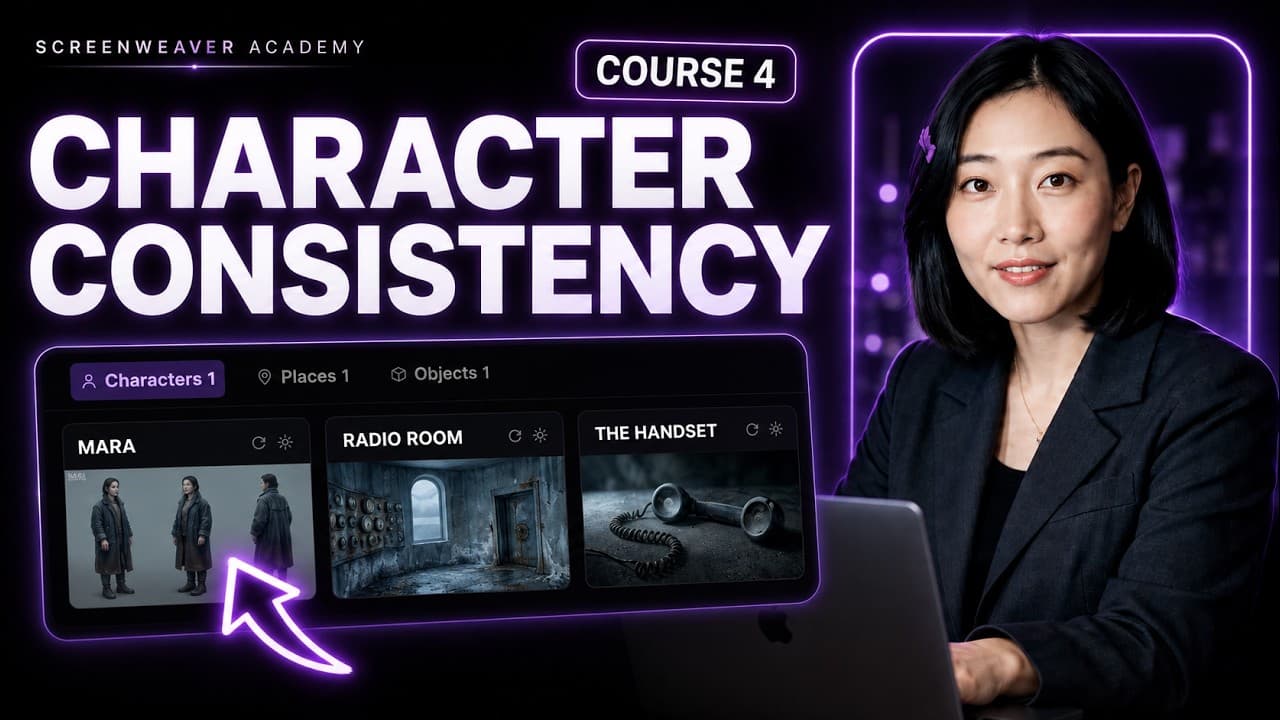 13 min
Χτίστε αναφορές χαρακτήρων, τοποθεσίες και αντικείμενα πριν δημιουργήσετε έστω μία εικόνα storyboard, ώστε τα ίδια πρόσωπα, οι ίδιοι τόποι και τα ίδια αντικείμενα να μένουν συνεπή από πλάνο σε πλάνο σε όλη την ταινία σας.
Ανοίξτε το μάθημα 4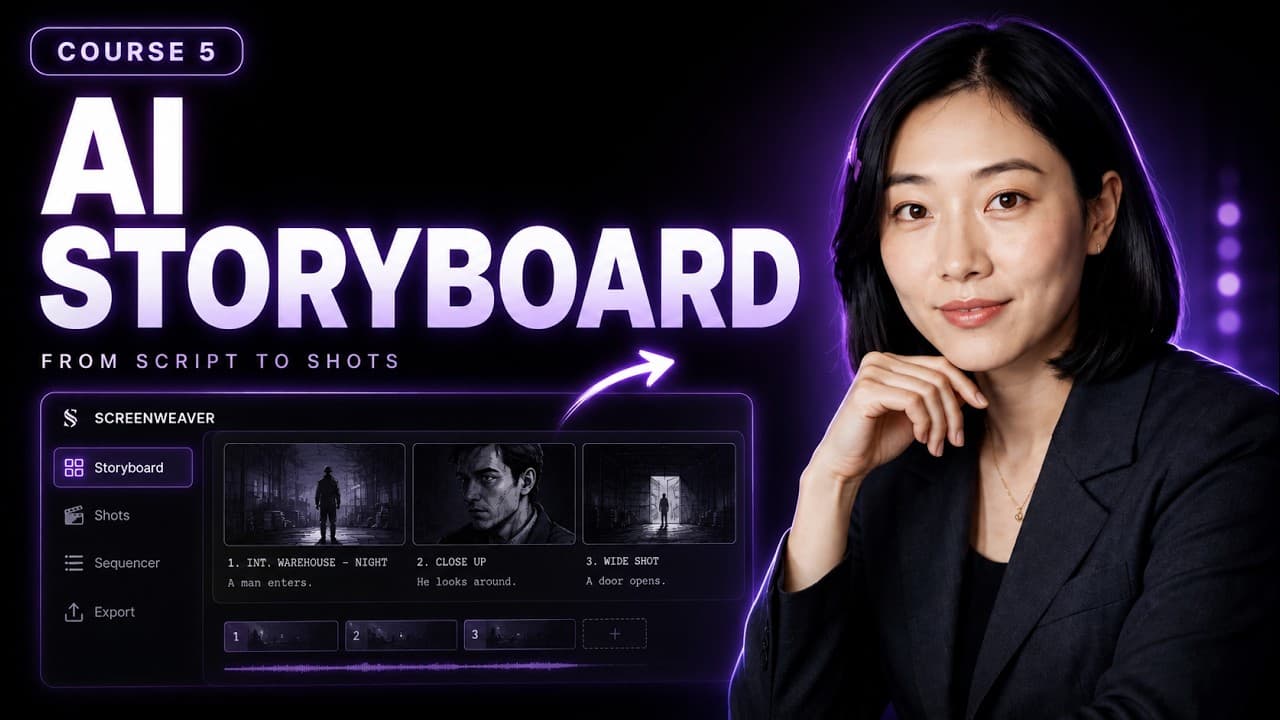 16 min
Μετατρέψτε το σενάριό σας σε ένα πλήρες storyboard, πλάνο προς πλάνο: δημιουργήστε καρέ με AI, διαλέξτε μεγέθη πλάνων και κινήσεις κάμερας, κρατήστε τη συνέχεια ανάμεσα στα πλάνα, διορθώστε τις λάθος δημιουργίες αλλάζοντας τη σκηνοθεσία από κάτω τους, και δοκιμάστε τον ρυθμό με τον sequencer ως animatic.
Ανοίξτε το μάθημα 5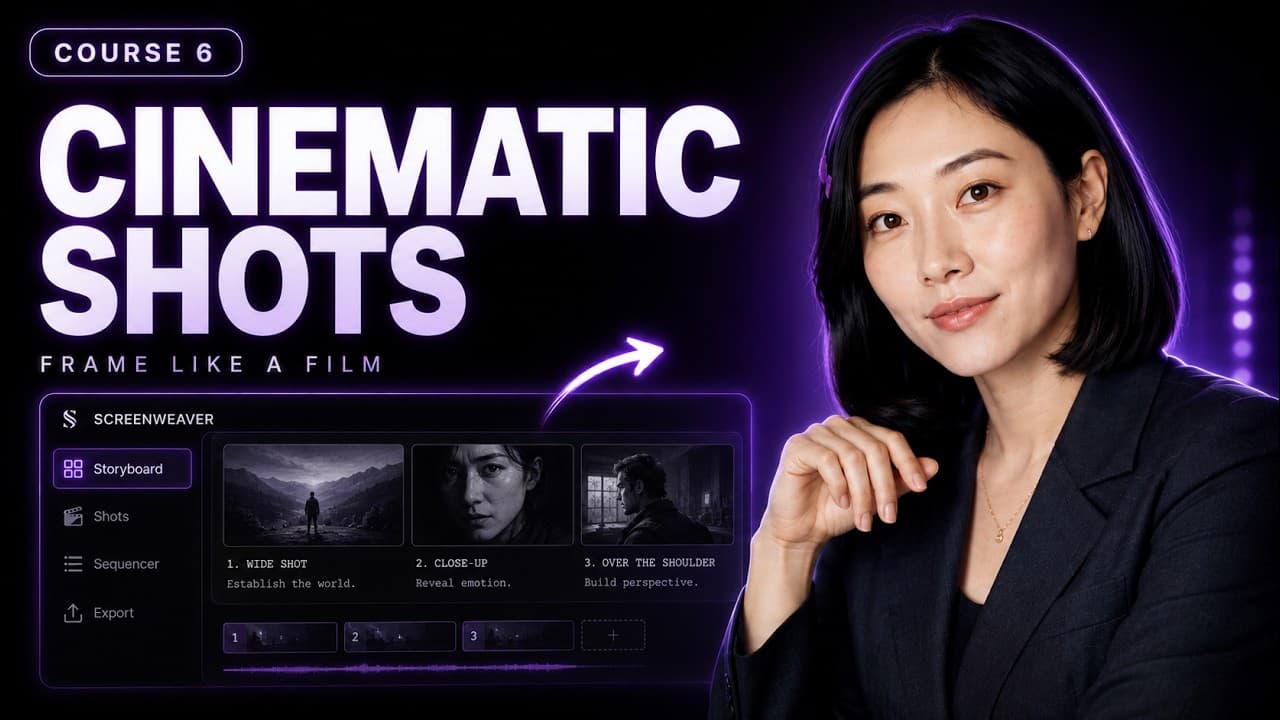 12 min
Πάρτε ένα επίπεδο storyboard πρώτου περάσματος και σκηνοθετήστε το σαν ταινία: μεγέθη πλάνων, γωνίες λήψης, σύνθεση, βάθος, βλέμματα, πλάνα αντίδρασης, ένθετα πλάνα και κίνηση κάμερας. Ίδιο σενάριο, ίδια εργαλεία, καλύτερες σκηνοθετικές αποφάσεις.
Ανοίξτε το μάθημα 6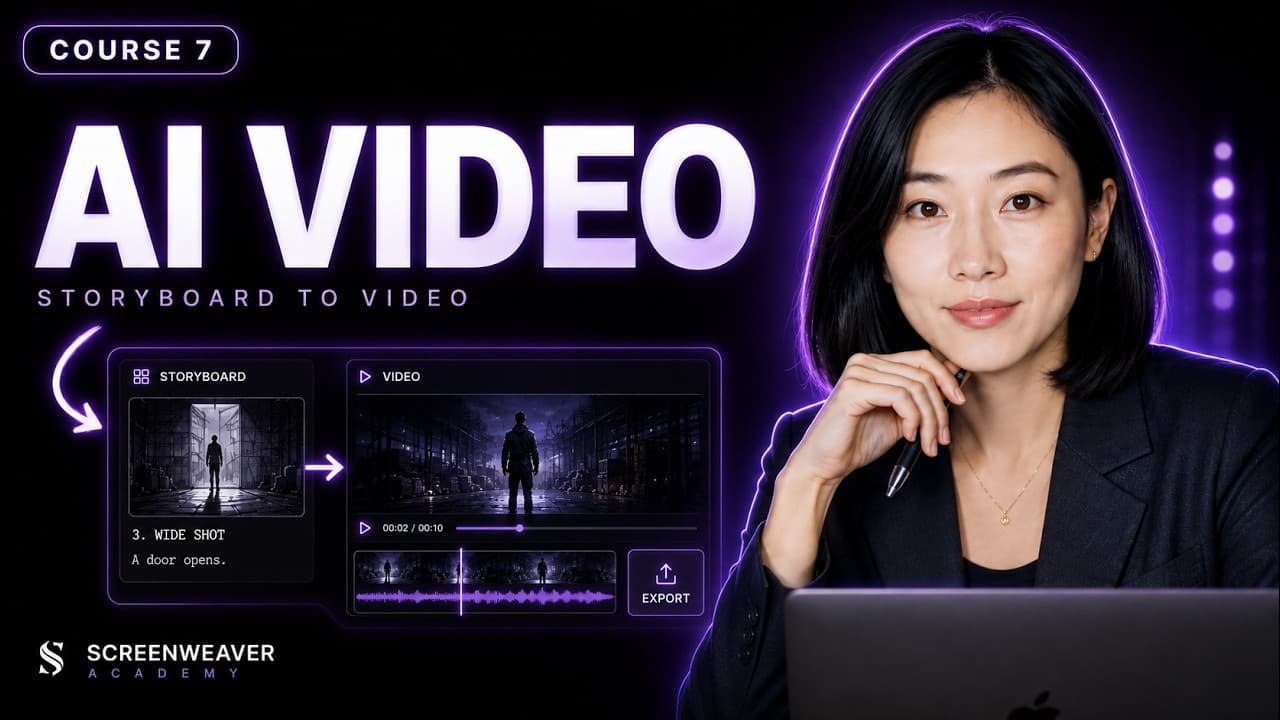 18 min
Προετοιμάστε το σκηνοθετημένο storyboard σας για δημιουργία βίντεο με AI: γράψτε καλύτερα prompts εικόνας σε βίντεο, ελέγξτε την κίνηση κάμερας και τη διάρκεια των πλάνων, προστατέψτε τη συνέχεια των χαρακτήρων ανάμεσα στα πλάνα και κάντε διάγνωση των πιο συνηθισμένων αποτυχιών του βίντεο AI πριν σας κοστίσουν credits.
Ανοίξτε το μάθημα 7Ο στόχος δεν είναι να φτιάξετε περισσότερο περιεχόμενο. Ο στόχος είναι να φτιάξετε καλύτερες ταινίες. Ανοίξτε το ScreenWeaver δίπλα σε αυτή τη σελίδα και ακολουθήστε τη διαδρομή, ένα βήμα τη φορά.
Τα βίντεο είναι στα αγγλικά.