Ξενάγηση στο ScreenWeaver: οι τρεις καρτέλες, η επάνω μπάρα και η πλαϊνή στήλη
Βρείτε τον δρόμο σας στο ScreenWeaver σε δέκα λεπτά: οι τρεις καρτέλες, κάθε εικονίδιο της επάνω μπάρας, η πλαϊνή στήλη και οι συντομεύσεις.
Κεφάλαια (8)
Βίντεο: μάθημα 1.2 του δωρεάν Μάθημα σεναρίου. Τα βίντεο είναι στα αγγλικά.
Ένα project, τρεις καρτέλες, με τη σειρά μιας ταινίας
Το ScreenWeaver είναι οργανωμένο σαν μια παραγωγή. Στο κέντρο της επάνω μπάρας βλέπετε τρεις καρτέλες, "Script", "Storyboard" και "Production", ενωμένες με βελάκια. Μαζί σχηματίζουν το "Production pipeline", και η καθεμία τροφοδοτεί την επόμενη: το storyboard διαβάζει το σενάριό σας και ο καμβάς παραγωγής χτίζεται από το storyboard σας.
- "Script": γράψτε ή εισαγάγετε το σενάριο, δομήστε το στη σκαλέτα και δημιουργήστε τους χαρακτήρες, τις τοποθεσίες και τα αντικείμενά σας.
- "Storyboard": χωρίστε κάθε σκηνή σε πλάνα, δώστε σε κάθε πλάνο μέγεθος και κίνηση κάμερας και σχεδιάστε του ένα καρέ previz. Πατήστε play και παίζει σαν animatic.
- "Production": ένας καμβάς κόμβων, ήδη συνδεδεμένος από το storyboard σας, όπου δημιουργείτε τις τελικές εικόνες και τα βίντεο κλιπ.
Γιατί μετράει αυτή η σειρά: το σενάριο είναι η πηγή της αλήθειας. Μια αόριστη σκηνή στη σελίδα δίνει ένα αόριστο πλάνο στην οθόνη, και η διόρθωση μιας πρότασης δεν κοστίζει τίποτα, ενώ η αναδημιουργία ενός βίντεο κοστίζει credits. Οι επαγγελματίες κλειδώνουν κάθε βήμα πριν περάσουν στο επόμενο.

Σύρετε οριζόντια για να δείτε ολόκληρη την οθόνη.
- 1Μενού project. Δείχνει τον τίτλο του τρέχοντος project. Κάντε κλικ για τα "Project settings", "Team & Sharing", "Duplicate", "Delete", τη λίστα "Switch project" και το "+ New Project".
- 2Καρτέλα Script. Ανοίγει τον επεξεργαστή σεναρίου που βλέπετε εδώ, το πρώτο βήμα του "Production pipeline". Η αριστερή πλαϊνή στήλη υπάρχει μόνο σε αυτή την καρτέλα.
- 3Καρτέλα Storyboard. Μετατρέπει τις σκηνές σας σε πλάνα: πάνελ στοιχείων, συνθέτης πλάνου, προβολή σεναρίου που ακολουθεί την κεφαλή αναπαραγωγής και ο sequencer των πλάνων. Στην πρώτη σας επίσκεψη σας ζητά να επιλέξετε την αναλογία διαστάσεων του project.
- 4Καρτέλα Production. Ανοίγει τον καμβά παραγωγής, όπου ορίζετε την καλλιτεχνική διεύθυνση και δημιουργείτε τις τελικές εικόνες, τα βίντεο και τα pipelines σκηνών. Πηγαίνετε εκεί όταν το storyboard σας αφηγείται ήδη την ιστορία.
- 5Κουμπί AI. Ανοίγει το "AI Center" (tooltip "AI generations & assistant"): η λίστα Generations στα αριστερά, ο βοηθός γραφής στα δεξιά. Όσο τρέχουν δημιουργίες, εμφανίζονται πάνω του μια ένδειξη φόρτωσης και ένας αριθμός.
- 6Κατάσταση αποθήκευσης. Γράφει "Saving...", "Saved", "Unsaved Changes" ή "Offline". Όταν είστε εκτός σύνδεσης, ένα μήνυμα σας ενημερώνει ότι οι αλλαγές θα συγχρονιστούν αυτόματα μόλις επανέλθει η σύνδεση. Το Cmd/Ctrl + S αποθηκεύει οποιαδήποτε στιγμή.
- 7Υπόλοιπο credits. Το σύνολο των credits σας. Κάντε κλικ ("View billing & credits") για να ανοίξετε την οθόνη χρέωσης με το υπόλοιπο, τα προγράμματα, τα πακέτα και το ιστορικό κατανάλωσης. Οι guests και τα μέλη σε παύση δεν τη βλέπουν.
- 8Λογαριασμός. Περιέχει τον οργανισμό σας ("Switch organisation", "Create organisation", "Billing & credits", "Organisation settings", "Members") και τον λογαριασμό σας ("Account settings", "Sign Out"). Τα "Tutorial" και "Chat with us" βρίσκονται στο ξεχωριστό εικονίδιο Help της επάνω μπάρας.
- 9Collapse sidebar. Διπλώνει την πλαϊνή στήλη για να έχει η σελίδα περισσότερο χώρο· το "Expand sidebar" την επαναφέρει. Το Cmd/Ctrl + . την εμφανίζει ή την κρύβει από το πληκτρολόγιο.
- 10Outline view. Δείχνει τον πίνακα της σκαλέτας πάνω από τη σελίδα: σελίδα τίτλου ή επεισόδιο, πράξεις, σεκάνς, beats της ιστορίας και σκηνές ως κάρτες. Το εικονίδιο με το μάτι εμφανίζει ή κρύβει αυτό το πάνελ, ώστε να αναδομείτε και να γράφετε δίπλα δίπλα.
- 11Script view. Εμφανίζει ή κρύβει την ίδια τη σελίδα του σεναρίου. Κρύψτε τη για να δουλέψετε τη δομή μόνο πάνω στις κάρτες της σκαλέτας και εμφανίστε τη ξανά για να γράψετε.
- 12Story elements. Ανοίγει τον καμβά με τους χαρακτήρες, τις τοποθεσίες και τα αντικείμενά σας, το καθένα με τα στάδια Moodboard, Storyboard και Production. Επισκεφθείτε τον πριν κάνετε storyboard για να γράψετε τις περιγραφές που καθοδηγούν κάθε φύλλο αναφοράς.
- 13Import / Export. Ανοίγει το παράθυρο εξαγωγής σε "PDF", "FDX (Final Draft)" ή "ScreenWeaver (Backup)" και ενεργοποίησης του αυτόματου backup. Η καρτέλα Import εξηγεί ότι η εισαγωγή γίνεται μέσω του βοηθού AI.
- 14Version history. Παραθέτει τα αυτόματα σημεία ελέγχου του σεναρίου σας, τι προκάλεσε το καθένα, και σας επιτρέπει να επαναφέρετε οποιοδήποτε. Μόνο για editors.
- 15Η σελίδα. Το σενάριό σας, μορφοποιημένο καθώς γράφετε. Το Enter δημιουργεί το επόμενο λογικό στοιχείο (Scene και μετά Action, Character και μετά Dialogue), το Tab ή το Shift + Tab αλλάζει διαδοχικά τον τύπο στοιχείου, το Backspace στην αρχή ενός μπλοκ το ενώνει με το προηγούμενο και η αυτόματη συμπλήρωση προτείνει προθέματα σκηνών, τοποθεσίες, ώρες της ημέρας και χαρακτήρες.
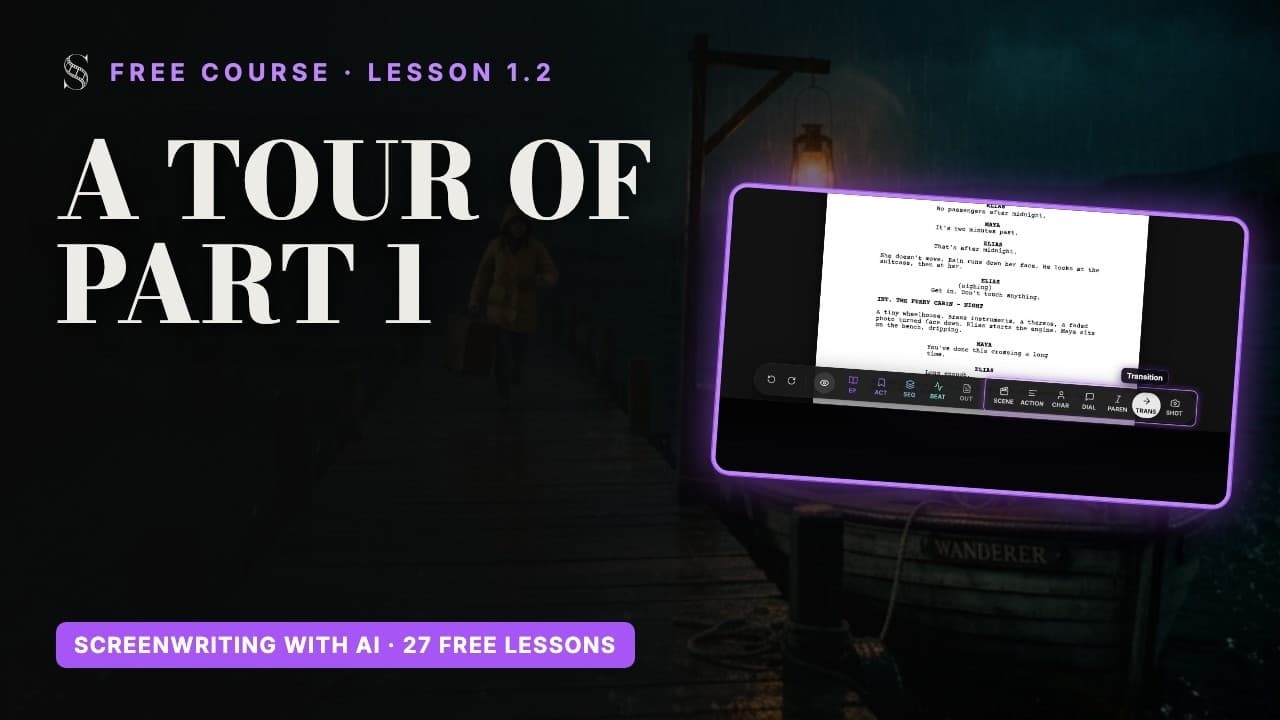
- 16Αιωρούμενη γραμμή εργαλείων. Εμφανίζεται όταν μια γραμμή έχει την εστίαση: "Undo", "Redo", το μάτι που εμφανίζει ή κρύβει τα μπλοκ της σκαλέτας, μετά τα κουμπιά δομής (EP, ACT, SEQ, BEAT, OUT) και τα κουμπιά στοιχείων (από SCENE ως SHOT). Κάντε κλικ σε ένα για να μετατρέψετε την τρέχουσα γραμμή σε αυτόν τον τύπο.
Η επάνω μπάρα, από αριστερά προς τα δεξιά
Η επάνω μπάρα μένει στην οθόνη και στις τρεις καρτέλες. Μάθετέ τη μία φορά και δεν θα ψάξετε ποτέ ξανά ένα κουμπί.
- 1Το μενού project (δείκτης 1) δείχνει τον τίτλο του τρέχοντος project. Κάντε κλικ για να ανοίξετε τις ρυθμίσεις του project, να το κοινοποιήσετε, να δημιουργήσετε αντίγραφο, να το διαγράψετε, να αλλάξετε project ή να δημιουργήσετε νέο.
- 2Οι τρεις καρτέλες (δείκτες 2 έως 4). Η ενεργή καρτέλα είναι υπογραμμισμένη.
- 3Το κουμπί "AI" (δείκτης 5), tooltip "AI generations & assistant". Ανοίγει το "AI Center", με τη λίστα όλων των δημιουργιών στη μία πλευρά και τον βοηθό γραφής στην άλλη. Όσο τρέχουν δημιουργίες, εμφανίζονται πάνω στο κουμπί μια ένδειξη φόρτωσης και ένας αριθμός.
- 4Η κατάσταση αποθήκευσης (δείκτης 6): "Saving...", "Saved", "Unsaved Changes" ή "Offline". Δεν υπάρχει κουμπί αποθήκευσης για να το σκέφτεστε, αν και το Cmd/Ctrl + S επιβάλλει αποθήκευση.
- 5Τα avatars παρουσίας, όταν υπάρχουν κι άλλοι στο project. Κάντε κλικ σε ένα για να πάτε στον κέρσορα αυτού του ατόμου.
- 6Η ένδειξη credits (δείκτης 7), tooltip "View billing & credits". Δείχνει το σύνολο των credits σας και ανοίγει το παράθυρο χρέωσης.
- 7Το εικονίδιο Help, tooltip "Help", με το "Tutorial" (ξαναπαίζει την καθοδηγούμενη ξενάγηση) και το "Chat with us" (ανοίγει τη συνομιλία με την υποστήριξη).
- 8Το εικονίδιο Account (δείκτης 8). Το πρώτο του μπλοκ αφορά τον οργανισμό σας: αλλαγή ή δημιουργία οργανισμού, "Billing & credits", "Organisation settings" και "Members". Το δεύτερο περιέχει το email σας, το "Account settings" και το "Sign Out".
Το μενού project
Ό,τι αφορά το project ως σύνολο βρίσκεται πίσω από τον τίτλο του, επάνω αριστερά. Θα το χρησιμοποιήσετε από την πρώτη μέρα για να δημιουργήσετε ένα project και αργότερα για να καλέσετε την ομάδα σας.

- 1Μενού project. Ο τίτλος του τρέχοντος project. Κάντε κλικ για να ανοίξετε ή να κλείσετε αυτό το μενού.
- 2Project settings. Επεξεργάζεται τα "Title", "Format" και την προεπιλεγμένη "Aspect ratio". Εμφανίζεται μόνο αν μπορείτε να επεξεργαστείτε το project· οι owners δύο ή περισσότερων οργανισμών μπορούν επίσης να μεταφέρουν από εδώ το project σε άλλον οργανισμό.
- 3Team & Sharing. Ανοίγει το παράθυρο "Share · {title}", όπου δίνετε ρόλο στα άτομα: Owner, Editor, Viewer ή Guest (ένας guest ορίζεται σε "Can edit" ή "Can view"). Η συνεργασία απαιτεί το πρόγραμμα Studio· χωρίς αυτό βλέπετε "Studio plan required" και "Upgrade to Studio".
- 4Duplicate. Δημιουργεί αντίγραφο του project ("Duplicating project…" όσο διαρκεί). Δημιουργήστε αντίγραφο πριν από ένα ριψοκίνδυνο ξαναγράψιμο ή για να δοκιμάσετε μια παραλλαγή χωρίς να αγγίξετε το πρωτότυπο.
- 5Delete. Διαγράφει το project μετά την επιβεβαίωση "Are you sure you want to delete this project?". Το βλέπουν μόνο οι owners· αν έχετε αμφιβολίες, εξαγάγετε πρώτα ένα backup ή δημιουργήστε αντίγραφο.
- 6Switch project. Παραθέτει τα άλλα σας projects (ή "No other projects") ώστε να μετακινείστε ανάμεσά τους.
- 7New Project. Ανοίγει το παράθυρο "New project": ένα "Title", ένα "Format" ("Feature film" ή "Episodical / TV") και μετά "Create project". Η αναλογία διαστάσεων ζητείται αργότερα, στην πρώτη σας επίσκεψη στο Storyboard ή στο Production.
- "Project settings": τίτλος, μορφή και αναλογία διαστάσεων. Εμφανίζεται μόνο αν μπορείτε να επεξεργαστείτε το project.
- "Team & Sharing": ανοίγει το παράθυρο κοινοποίησης για να καλέσετε συνεργάτες και να ορίσετε τον ρόλο τους.
- "Duplicate": δημιουργεί αντίγραφο του project, χρήσιμο πριν από ένα ριψοκίνδυνο πείραμα.
- "Delete": μόνο για owners, μετά από επιβεβαίωση.
- "Switch project": μεταβείτε σε οποιοδήποτε άλλο project στο οποίο έχετε πρόσβαση.
- "+ New Project": ξεκινήστε μια νέα ιστορία. Η επόμενη ενότητα σας καθοδηγεί βήμα βήμα.
Η πλαϊνή στήλη (μόνο στην καρτέλα Script)
Η αριστερή πλαϊνή στήλη εμφανίζεται μόνο στην καρτέλα Script. Οι καρτέλες Storyboard και Production χρησιμοποιούν όλο το πλάτος της οθόνης για τα δικά τους πάνελ. Από πάνω προς τα κάτω (δείκτες 9 έως 14):
- "Collapse sidebar" / "Expand sidebar": κρύβει τα εικονίδια για να έχει η σελίδα περισσότερο χώρο. Το Cmd/Ctrl + . κάνει το ίδιο.
- "Outline view": η ιστορία σας ως κάρτες (επεισόδιο ή σελίδα τίτλου, πράξεις, σεκάνς, beats, σκηνές).
- "Script view": η σελίδα του σεναρίου. Καθεμία από αυτές τις δύο προβολές έχει ένα εικονίδιο με μάτι, ώστε να εμφανίζετε τη σκαλέτα, το σενάριο ή και τα δύο μαζί.
- "Story elements": ο καμβάς με τους χαρακτήρες, τις τοποθεσίες και τα αντικείμενά σας, με τις περιγραφές και τα φύλλα αναφοράς τους.
- "Import / Export": εξαγωγή σε PDF, Final Draft ή backup ScreenWeaver, ενεργοποίηση του αυτόματου backup και εξήγηση για το πώς γίνεται η εισαγωγή.
- "Version history": κάθε σημείο ελέγχου του σεναρίου, με κουμπί Restore. Ορατό μόνο στους editors.
Στο κέντρο βρίσκεται η ίδια η σελίδα (δείκτης 15): μια πραγματική σελίδα σεναρίου σε Courier 12 στιγμών με τα περιθώρια της βιομηχανίας. Στο κάτω μέρος, η αιωρούμενη γραμμή εργαλείων (δείκτης 16) εμφανίζεται όταν μια γραμμή έχει την εστίαση και σας αφήνει να διαλέγετε τύπους στοιχείων με το ποντίκι.
Συντομεύσεις και κινήσεις στον καμβά που αξίζει να μάθετε από σήμερα
- Το Cmd/Ctrl + . εμφανίζει ή κρύβει την πλαϊνή στήλη. Το Cmd/Ctrl + S αποθηκεύει.
- Το Cmd/Ctrl + Z αναιρεί, το Cmd/Ctrl + Shift + Z ή το Cmd/Ctrl + Y επαναλαμβάνει, στο σενάριο και στη σκαλέτα.
- Το Enter δημιουργεί το επόμενο λογικό στοιχείο του σεναρίου, το Tab και το Shift + Tab αλλάζουν διαδοχικά τον τύπο στοιχείου.
- Το Space ξεκινά και σταματά την αναπαραγωγή στον sequencer του storyboard.
- Στους καμβάδες Story elements και Production: η κύλιση μετακινεί την προβολή, το τσίμπημα ή το Cmd/Ctrl + κύλιση κάνει ζουμ, το Space + σύρσιμο μετακινεί την προβολή, το Shift, Cmd ή Ctrl + κλικ επιλέγει πολλούς κόμβους, το σύρσιμο σε κενό χώρο σχεδιάζει πλαίσιο επιλογής και τα Cmd/Ctrl + C, X, V αντιγράφουν, αποκόπτουν και επικολλούν κόμβους.
Πού θα βρείτε βοήθεια
Μια καθοδηγούμενη ξενάγηση της καρτέλας Script ανοίγει την πρώτη φορά που χρησιμοποιείτε το ScreenWeaver, και μια δεύτερη ανοίγει στην πρώτη σας επίσκεψη στην καρτέλα Storyboard. Για να την ξαναδείτε, ανοίξτε το εικονίδιο Help και κάντε κλικ στο "Tutorial" (κάποια κείμενα της ξενάγησης αναφέρουν το μενού προφίλ, αλλά η επανάληψη βρίσκεται στο Help). Για απάντηση από άνθρωπο, κάντε κλικ στο "Chat with us" στο ίδιο μενού.
Μέσα σε αυτή την Ακαδημία, ο οδηγός της διεπαφής εξηγεί κάθε αριθμημένο χειριστήριο και οι συχνές ερωτήσεις απαντούν σε ό,τι ρωτούν συχνότερα οι χρήστες. Ο οδηγός του ScreenWeaver δίνει ολόκληρο τον χάρτη σε μία σελίδα. Το Lost Garden, μια σειρά anime με AI που έφτιαξε ένας άνθρωπος, ο Frank Houbre, δημιουργήθηκε στο ScreenWeaver: την ίδια εφαρμογή που μαθαίνετε τώρα.
Κάντε το τώρα
Εξάσκηση στο ScreenWeaver
- 1Ανοίξτε οποιοδήποτε project και περάστε τον δείκτη του ποντικιού πάνω από κάθε εικονίδιο της επάνω μπάρας για να διαβάσετε το tooltip του.
- 2Διπλώστε και ξεδιπλώστε την πλαϊνή στήλη με το Cmd/Ctrl + . και μετά ανοίξτε την Outline view και τη Script view ταυτόχρονα.
- 3Κάντε κλικ στο κουμπί "AI", δείτε τα δύο μισά του AI Center και μετά κλείστε το.
- 4Ανοίξτε το εικονίδιο Help και δείτε μία φορά ολόκληρο το "Tutorial" από την αρχή ως το τέλος.
- 5Κάντε κλικ στην καρτέλα Storyboard και μετά στην καρτέλα Production, απλώς για να δείτε πού θα ταξιδέψει μετά το σενάριό σας.
Δείτε τα μαθήματα βίντεο

Ερωτήσεις για αυτό το βήμα
Γιατί δεν βλέπω την πλαϊνή στήλη στην καρτέλα Storyboard ή Production;
Η πλαϊνή στήλη υπάρχει μόνο στην καρτέλα Script. Το Storyboard έχει το δικό του πάνελ στοιχείων, συνθέτη πλάνου και sequencer, και το Production είναι ένας καμβάς πλήρους οθόνης.
Πρέπει να αποθηκεύω τη δουλειά μου;
Όχι. Το ScreenWeaver αποθηκεύει καθώς γράφετε και η επάνω μπάρα δείχνει "Saving..." και μετά "Saved". Το Cmd/Ctrl + S επιβάλλει αποθήκευση αν θέλετε να είστε σίγουροι.
Πώς ξαναβλέπω την ξενάγηση γνωριμίας;
Ανοίξτε το εικονίδιο Help στην επάνω μπάρα και κάντε κλικ στο "Tutorial". Η ξενάγηση του Storyboard ανοίγει μόνη της την πρώτη φορά που επισκέπτεστε αυτή την καρτέλα.
Τι σημαίνει ο αριθμός δίπλα στο εικονίδιο του chip;
Είναι το συνολικό υπόλοιπο των credits σας. Κάντε κλικ για να ανοίξετε τη χρέωση και τα credits· δείτε την ενότητα credits και προγράμματα για το τι κοστίζει credits.
Πού είναι το κουμπί Share;
Δεν υπάρχει κουμπί κοινοποίησης στην επάνω μπάρα. Ανοίξτε το μενού project και κάντε κλικ στο "Team & Sharing"· δείτε την ενότητα δουλέψτε σε ομάδα.
Μπορώ να χρησιμοποιήσω το ScreenWeaver στα γαλλικά;
Ναι. Η εφαρμογή υπάρχει στα αγγλικά και στα γαλλικά, και ο επιλογέας γλώσσας βρίσκεται στο Account settings και στην οθόνη σύνδεσης.
Περισσότερες απαντήσεις στις συχνές ερωτήσεις της Ακαδημίας και στον οδηγό διεπαφής κουμπί προς κουμπί.