Πώς να ολοκληρώσετε μια ταινία AI φτιαγμένη στο ScreenWeaver: λήψεις, upscale, λήψη αρχείων, ήχος και μοντάζ
Διαλέξτε τις καλύτερες λήψεις σας, ολοκληρώστε τες και κάντε τους upscale, βγάλτε κάθε αρχείο από το ScreenWeaver και μετά χτίστε φωνές, ήχο και μοντάζ στο πρόγραμμα μοντάζ σας.
Κεφάλαια (7)
Βίντεο: μάθημα 6.1 του δωρεάν Μάθημα κινηματογράφου με AI. Τα βίντεο είναι στα αγγλικά.
Διαλέξτε τη λήψη, όχι το πρώτο αποτέλεσμα
Κάθε κόμβος Image κρατά τις λήψεις του στη λωρίδα κάτω από την προεπισκόπηση, και κάθε κόμβος Video κρατά ένα "Generation history". Τίποτα από όσα δημιουργείτε δεν αντικαθίσταται, οπότε μπορείτε πάντα να γυρίσετε στη δεύτερη λήψη της χθεσινής μέρας αν η σημερινή εκτέλεση είναι χειρότερη.

Σύρετε οριζόντια για να δείτε ολόκληρη την οθόνη.
- 1Αναφορές. Τα φύλλα των στοιχείων και το εικαστικό ύφος που συνδέονται στον κόμβο (@characters, @places, @art_direction). Συνδέστε μια αναφορά και μετά αναφέρετέ τη στο prompt με το @handle της.
- 2Προεπισκόπηση εικόνας. Η τρέχουσα εικόνα του κόμβου. Η έξοδός της μπορεί να τροφοδοτήσει έναν κόμβο βίντεο ως αρχικό καρέ ή ως αναφορά.
- 3Λήψεις. Κάθε εικόνα που έχει δημιουργήσει αυτός ο κόμβος. Περιηγηθείτε με τα βελάκια και αποθηκεύστε μία με το εικονίδιο λήψης· μια νέα εκτέλεση δεν σβήνει τις προηγούμενες λήψεις.
- 4Show what the model receives. Το "Show what the model receives" δείχνει το τελικό prompt που στέλνεται στο μοντέλο· το "Back to editable prompt" σας επιστρέφει στο κείμενό σας. Ελέγξτε το όταν ένα αποτέλεσμα αγνοεί μια οδηγία.
- 5Prompt. Η οδηγία σας, με @αναφορές στα συνδεδεμένα φύλλα. Αφιερώστε τις λέξεις στο κάδρο, στη δράση και στο φως· η αισθητική έρχεται από την αναφορά του εικαστικού ύφους.
- 6Model. GPT Image 2.5 Sunburst (προεπιλογή), Nano Banana 2.1, Seedream 5.0 Pro, GPT Image 2.5 Flare ή Grok Imagine Image.
- 7Quality. Low, Medium, High, Extra high ή Max. Εξερευνήστε σε χαμηλότερη ποιότητα, αποδώστε το επιλεγμένο καρέ σε υψηλότερη και ελέγξτε το κόστος στο tooltip του Generate.
- 8Generate. Εκτελεί τον κόμβο. Το κόστος σε credits φαίνεται πάνω στο κουμπί και στο tooltip του, και η εργασία εμφανίζεται στα Generations.
- 9Images per generation. 1, 4 ή 8 εικόνες ανά εκτέλεση. Δημιουργήστε πολλές για να διαλέξετε σύνθεση, μία όταν ξέρετε τι θέλετε.
Ένα πλάνο δεν χρειάζεται να είναι τέλειο. Χρειάζεται να λειτουργεί στο μοντάζ, για όσο χρόνο είναι στην οθόνη. Δείτε το σε πλήρη ταχύτητα μαζί με τα πλάνα γύρω του πριν αποφασίσετε. Αν ο θεατής δεν θα προσέξει το ελάττωμα και το συναίσθημα περνάει, κρατήστε το και αφιερώστε τον χρόνο σας στα πλάνα που κουβαλούν την ιστορία.
Παρακολουθήστε τα πάντα στο AI Center
Κάντε κλικ στο AI στην επάνω μπάρα. Η στήλη "Generations" παραθέτει ό,τι ξεκινήσατε, από κάθε καρτέλα, με την κατάστασή του: "Running", "Done", "Failed", "Error" ή "Canceled".

- 1Generations. Η ίδια η λίστα. Όταν είναι άδεια, γράφει "No generations yet. Start one from the storyboard, production canvas, or entity panels."
- 2Δημιουργία. Μία εργασία: το όνομα, ο τύπος και το μοντέλο της. Το "Preview generated media" δείχνει τα "Model", "Prompt", "Parameters", "Credits" και "Created"· το "Download" την αποθηκεύει και το "Go to node" σας πηγαίνει στον κόμβο που τη δημιούργησε.
- 3Done. Ολοκληρωμένη και έτοιμη. Οι άλλες καταστάσεις είναι "Running", "Failed", "Error" και "Canceled"· το "Remove from list" τακτοποιεί τη στήλη.
- 4Running. Ακόμη σε εξέλιξη. Το "Cancel generation" τη σταματά.
- 5Πρόοδος. Πόσο έχει προχωρήσει η εργασία. Τα βίντεο αργούν περισσότερο από τις εικόνες: συνεχίστε να δουλεύετε, η λίστα ενημερώνεται μόνη της.
- 6Failed, με επιστροφή credits. Μια εκτέλεση που αποτυγχάνει επιστρέφεται, οπότε δεν την πληρώνετε. Το "Retry generation" την ξανατρέχει· αν αποτύχει δύο φορές, ελέγξτε πρώτα το prompt και τις εισόδους.
- Το "Cancel generation" σταματά μια εκτέλεση που δεν χρειάζεστε πια, και το "Retry generation" ξαναξεκινά μία.
- Το "Preview generated media" δείχνει το αποτέλεσμα με τα "Model", "Prompt", "Parameters", "Credits" και την ημερομηνία "Created".
- Το "Download" αποθηκεύει το αρχείο, και το "Go to node" σας πηγαίνει στον κόμβο που το έφτιαξε.
- Το "Remove from list" τακτοποιεί τη στήλη. Οι αποτυχημένες δημιουργίες επιστρέφονται.
Ολοκληρώστε τα drafts και κάντε upscale τις λήψεις που κρατάτε
Αν κάνατε πρόχειρα με το Seedance 2.5 σε "480p · Draft", χρησιμοποιήστε το "Finish seedance draft" στη λήψη που κρατάτε για να την πάρετε σε 1080p. Τα drafts μπορούν να ολοκληρωθούν μέσα σε 7 ημέρες, οπότε ολοκληρώστε τις επιλογές σας μέσα στην ίδια εβδομάδα.
Για μεγαλύτερη ανάλυση, κάντε κλικ στο "Video tools" στη γραμμή εργαλείων και τοποθετήστε έναν κόμβο Upscale. Συνδέστε σε αυτόν το ολοκληρωμένο βίντεό σας και διαλέξτε μοντέλο: "Topaz Starlight Precise 2.6", "Topaz Starlight Fast 2" ή "Seedance 2.5 Draft finish" για ένα draft Seedance. Οι στόχοι είναι 1080p και 4k.
Βγάλτε τα αρχεία σας
- Τα "Download image" και "Download video" αποθηκεύουν ένα μεμονωμένο αποτέλεσμα στον υπολογιστή σας.
- Το πλακίδιο Bundle προσθέτει έναν Media bundler: συνδέστε σε αυτόν τις λήψεις που διαλέξατε και κάντε κλικ στο "Download ZIP" για να τις πάρετε όλες σε ένα αρχείο.
- Στο AI Center, "Download" σε οποιαδήποτε δημιουργία.
- Το σενάριο βγαίνει από το Import / Export στην καρτέλα Script: PDF, FDX (Final Draft) ή backup ScreenWeaver. Δείτε την ενότητα εισαγωγή, εξαγωγή και ιστορικό εκδόσεων.
Φωνές και διάλογος
Το ScreenWeaver παράγει τις εικόνες και τα κλιπ των σκηνών σας, όχι φωνές ή μουσική, και δεν έχει εργαλείο συγχρονισμού χειλιών (lip sync). Έχετε τρεις δρόμους για τις ατάκες.
- 1Εγγενής διάλογος: με "Audio on", κάποια μοντέλα βίντεο δημιουργούν τη φωνή, την κίνηση των χειλιών και την ατμόσφαιρα στην ίδια λήψη. Βάλτε τις λέξεις σε εισαγωγικά στο prompt μαζί με τη γλώσσα και τον τρόπο εκφοράς, κρατήστε τες σε μία ή δύο προτάσεις και κρατήστε τον ομιλητή καθαρά μέσα στο κάδρο.
- 2Ξεχωριστή φωνή: δημιουργήστε τη πρώτα με μια υπηρεσία μετατροπής κειμένου σε ομιλία, ώστε να ελέγχετε την ερμηνεία και τον χρονισμό. Στο ScreenWeaver, το "Add voice" στον κόμβο Story element ενός χαρακτήρα δημιουργεί έναν κόμβο ήχου όπου ανεβάζετε το αρχείο, και αυτός ο ήχος μπορεί να σταλεί ως αναφορά στα μοντέλα βίντεο που δέχονται ήχο.
- 3Αφήγηση (voice-over): ένας εσωτερικός μονόλογος, ένας αφηγητής, ένα γράμμα που διαβάζεται πάνω στις εικόνες. Χωρίς χείλη για συγχρονισμό, και συχνά η πιο κινηματογραφική επιλογή.
Το μοντάζ γίνεται στο πρόγραμμα μοντάζ σας
Το ScreenWeaver δεν έχει timeline ούτε εξαγωγή ταινίας. Το μοντάζ είναι το σημείο όπου φτιάχνεται πραγματικά η ταινία, σε DaVinci Resolve, Premiere, CapCut ή όποιο πρόγραμμα προτιμάτε.
- 1Συναρμολογήστε τα πλάνα με τη σειρά του σεναρίου και δείτε ολόκληρο το αποτέλεσμα μία φορά.
- 2Κόψτε για τον ρυθμό: κόβετε πάνω στην κίνηση, όχι στο μήκος του κλιπ. Αφαιρέστε τα πρώτα και τα τελευταία κλάσματα του δευτερολέπτου που είναι παραμορφωμένα ή παγωμένα. Ενώστε τα καλύτερα μισά δύο λήψεων με μια κοπή πάνω σε μια φυσική κίνηση.
- 3Χρησιμοποιήστε J cuts και L cuts, αφήνοντας τον ήχο να ξεκινά πριν από την εικόνα του ή να συνεχίζει πάνω από την κοπή, ώστε ξεχωριστά πλάνα AI να παίζουν σαν μία σκηνή.
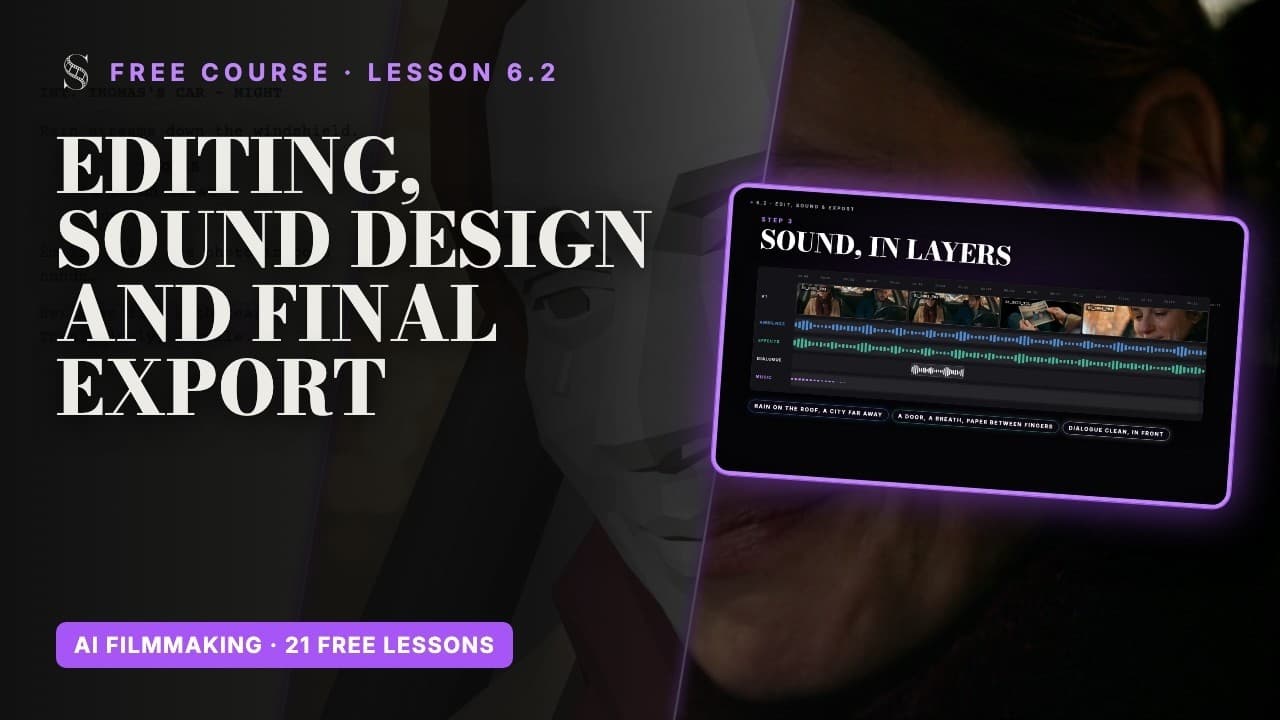
- 4Χτίστε τον ήχο σε τέσσερα επίπεδα: ένα στρώμα ατμόσφαιρας, τα εφέ που χρειάζεται η δράση, τον διάλογο καθαρό και μπροστά, και τη μουσική τελευταία και χαμηλότερα απ' όσο νομίζετε. Κάνετε πάντα fade out στο τέλος μιας σκηνής, ποτέ απότομο σταμάτημα.
- 5Κάντε τη χρωματική διόρθωση ώστε τα πλάνα να ανήκουν σε έναν κόσμο: ταιριάξτε πρώτα τους τόνους του δέρματος και μετά τη συνολική αισθητική.
- 6Εξαγάγετε ένα master σε πλήρη ποιότητα και φτιάξτε κάθε παραδοτέο από αυτό. Για τις online πλατφόρμες, ένα αρχείο H.264 σε 1080p ή 4K με ένταση γύρω στα μείον 14 έως μείον 16 LUFS. Για τα φεστιβάλ, διαβάστε τις τεχνικές προδιαγραφές του καθενός.
Η χρωματική διόρθωση είναι αυτή που μετατρέπει λήψεις από διαφορετικές εκτελέσεις, και μερικές φορές από διαφορετικά μοντέλα, σε μία ταινία. Όταν έγινε η χρωματική διόρθωση του πρώτου επεισοδίου του Lost Garden, της σειράς anime με AI που ο Frank Houbre έφτιαξε μόνος στο ScreenWeaver, στο DaVinci Resolve, το να τραβηχτεί κάθε πλάνο προς το ίδιο ψυχρό μπλε ήταν αυτό που το έκανε να μοιάζει με μία ενιαία ταινία.
Κάντε το τώρα
Εξάσκηση στο ScreenWeaver
- 1Για μία σκηνή, διαλέξτε τη λήψη που κρατάτε για κάθε πλάνο και σημειώστε το μοντέλο και τις παραμέτρους της από την προεπισκόπηση του AI Center.
- 2Ολοκληρώστε τα drafts Seedance με το "Finish seedance draft" και μετά κάντε upscale μόνο στις τελικές επιλογές.
- 3Συνδέστε τις λήψεις που κρατάτε σε έναν Media bundler και κάντε κλικ στο "Download ZIP".
- 4Μετονομάστε τα αρχεία κατά σκηνή, πλάνο και λήψη και συναρμολογήστε τα στο πρόγραμμα μοντάζ με τη σειρά του σεναρίου.
- 5Στήστε τα τέσσερα επίπεδα ήχου, κάντε τη χρωματική διόρθωση της σκηνής και εξαγάγετε ένα master.
Δείτε τα μαθήματα βίντεο

Ερωτήσεις για αυτό το βήμα
Μπορώ να κάνω το μοντάζ της τελικής ταινίας μου μέσα στο ScreenWeaver;
Όχι. Το ScreenWeaver παράγει τα πλάνα και τα κλιπ των σκηνών σας· τα κατεβάζετε και κάνετε το μοντάζ της ταινίας στο δικό σας πρόγραμμα. Ο Media bundler κατεβάζει όλες τις λήψεις σας σε ένα ZIP.
Μπορεί το ScreenWeaver να δημιουργήσει αφήγηση ή μουσική;
Όχι. Κάποια μοντέλα βίντεο δημιουργούν διάλογο και ατμόσφαιρα μαζί με την εικόνα όταν ο ήχος είναι ενεργός. Οι φωνές, η μουσική και ο συγχρονισμός χειλιών γίνονται με άλλα εργαλεία· το "Add voice" απλώς φέρνει ένα αρχείο ήχου που ανεβάζετε.
Πώς παίρνω το βίντεό μου σε 4K;
Τοποθετήστε έναν κόμβο Upscale από το "Video tools", συνδέστε σε αυτόν το ολοκληρωμένο βίντεό σας, διαλέξτε ένα μοντέλο Topaz και τον στόχο 4k. Το Veo 3.1 μπορεί επίσης να δημιουργήσει απευθείας 4k για κλιπ 8 δευτερολέπτων.
Πού βρίσκω ένα βίντεο που δημιούργησα την περασμένη εβδομάδα;
Στο AI Center, στα Generations. Ανοίξτε την προεπισκόπησή του για να δείτε μοντέλο, prompt και παραμέτρους, κατεβάστε το ή κάντε κλικ στο "Go to node" για να επιστρέψετε σε αυτό.
Τι γίνεται αν αποτύχει μια δημιουργία;
Εμφανίζεται ως Failed στη λίστα Generations και τα credits της επιστρέφονται. Χρησιμοποιήστε το "Retry generation" αφού ελέγξετε τι έλαβε το μοντέλο.
Ποιες ρυθμίσεις εξαγωγής να χρησιμοποιήσω για το YouTube;
Ένα αρχείο H.264 σε 1080p ή 4K με ένταση γύρω στα μείον 14 έως μείον 16 LUFS, φτιαγμένο από ένα master πλήρους ποιότητας. Το μάθημα 6.2 της σειράς μαθημάτων για ταινίες με AI σας δείχνει τη διαδικασία.
Περισσότερες απαντήσεις στις συχνές ερωτήσεις της Ακαδημίας και στον οδηγό διεπαφής κουμπί προς κουμπί.