Πώς να δομήσετε την ιστορία σας στη σκαλέτα του ScreenWeaver
Χαρτογραφήστε την ιστορία σας σε κάρτες, από τη σελίδα τίτλου ως κάθε σκηνή, βάλτε ετικέτες στα βασικά beats και επισυνάψτε την έρευνά σας, με το σενάριο πάντα συγχρονισμένο.
Κεφάλαια (10)
Βίντεο: μάθημα 3.2 του δωρεάν Μάθημα σεναρίου. Τα βίντεο είναι στα αγγλικά.
Γιατί σκαλέτα πριν γράψετε σελίδες
Η σκαλέτα είναι ο χάρτης της ιστορίας σας. Οι σεναριογράφοι που την παραλείπουν μπορεί να γράψουν εξήντα σελίδες πριν ανακαλύψουν ότι η ιστορία δεν δουλεύει. Όσοι φτιάχνουν σκαλέτα το ανακαλύπτουν σε ένα απόγευμα. Η αλλαγή μιας κάρτας κοστίζει ένα δευτερόλεπτο, το ξαναγράψιμο είκοσι σελίδων κοστίζει μια εβδομάδα.
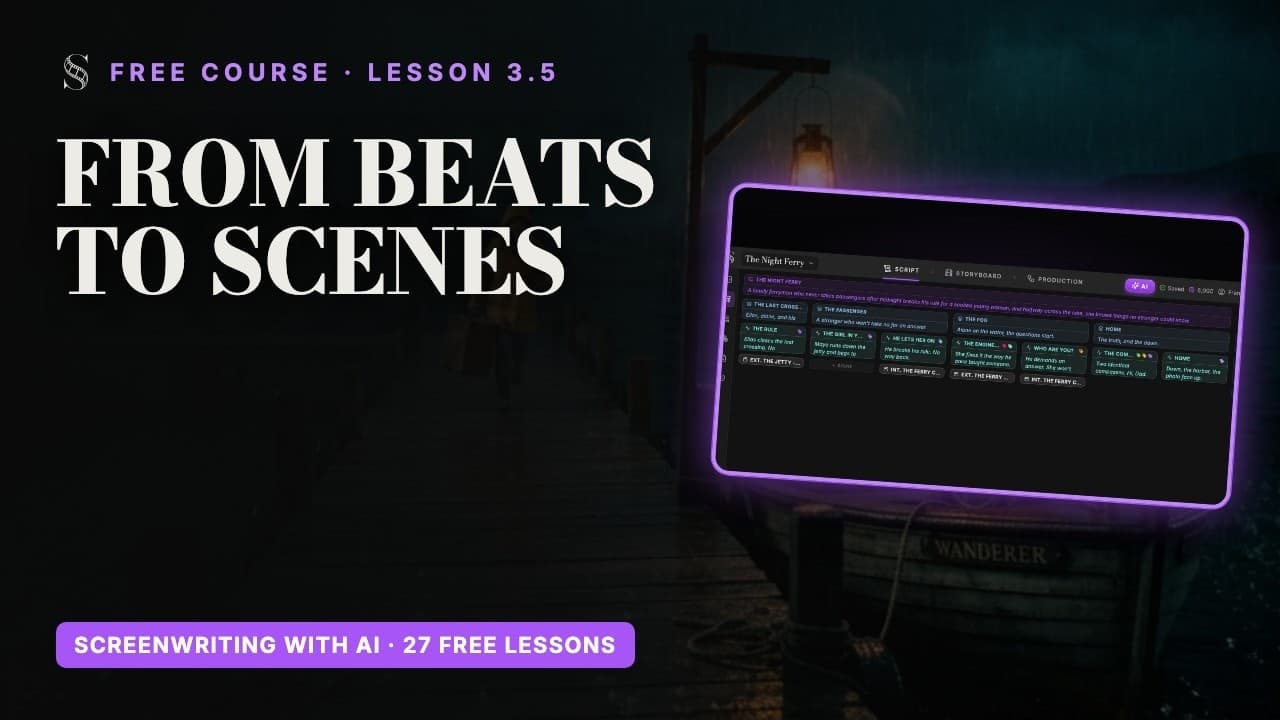
Στο ScreenWeaver η σκαλέτα δεν είναι ξεχωριστό έγγραφο. Η σκαλέτα και το σενάριο είναι το ίδιο πράγμα από δύο οπτικές: προσθέστε ένα beat στη σκαλέτα και εμφανίζεται στο σενάριο, γράψτε μια επικεφαλίδα σκηνής και εμφανίζεται μια κάρτα σκηνής στη σκαλέτα.
Ανοίξτε την προβολή σκαλέτας
Στην πλαϊνή στήλη της καρτέλας Script, το "Outline view" και το "Script view" έχουν το καθένα ένα εικονίδιο με μάτι. Εμφανίστε και τα δύο και η σκαλέτα κάθεται πάνω από τη σελίδα, ώστε να βλέπετε ταυτόχρονα το σχήμα της ιστορίας και τις λέξεις. Εμφανίστε μόνο τη σκαλέτα όταν δουλεύετε τη δομή, μόνο το σενάριο όταν γράφετε.

Σύρετε οριζόντια για να δείτε ολόκληρη την οθόνη.
- 1Outline view. Εμφανίζει ή κρύβει τον πίνακα της σκαλέτας. Ενεργοποιήστε τον όταν σχεδιάζετε ή αναδομείτε, απενεργοποιήστε τον όταν θέλετε μόνο τη σελίδα.
- 2Script view. Εμφανίζει ή κρύβει το σενάριο κάτω από τον πίνακα. Με τα δύο ενεργά, βλέπετε μαζί τη δομή και τις σκηνές που περιέχει.
- 3Σελίδα τίτλου ή επεισόδιο. Η επάνω κάρτα: μία "Title page" σε ταινία μεγάλου μήκους (με "Written by" και "Optional description..."), μία κάρτα ανά Episode σε σειρά. Η πλάγια γραμμή είναι η περιγραφή της.
- 4Πράξη. Μία κάρτα ανά πράξη, μόνο σε projects "Episodical / TV". Οι πράξεις ομαδοποιούν τις σεκάνς από κάτω τους.
- 5Σεκάνς. Κάθε σεκάνς βρίσκεται κάτω από την πράξη της και ομαδοποιεί τα beats και τις σκηνές που ανήκουν μαζί.
- 6Beat της ιστορίας. Ένα σημείο καμπής της ιστορίας. Το "Manage labels" του βάζει μία από τις 13 προεπιλεγμένες ετικέτες (Opening / Setup, Inciting Incident, Plot Point 1, Rising Action, Midpoint, Low Point, Plot Point 2, Climax, Resolution, Action / Kinetic, Tension / Suspense, Comedy / Levity, Heart / Emotional) ή μια δική σας ("New label...")· το "Add attachment" προσθέτει Note, Link, Image ή Audio.
- 7Σύνοψη του beat. Η περιγραφή μίας γραμμής της κάρτας (υπόδειγμα "Description..."). Γράψτε τι αλλάζει σε αυτό το beat: είναι η πρόταση με την οποία ελέγχετε ολόκληρη τη δομή.
- 8Το σενάριο, συγχρονισμένο. Η σελίδα από κάτω είναι το ίδιο σενάριο. Τα μπλοκ δομής εμφανίζονται στον πίνακα ως κάρτες, οπότε δεν συντηρείτε ποτέ δύο εκδοχές της ιστορίας.
- Δείκτης 3, η σελίδα τίτλου ή το επεισόδιο: η επάνω κάρτα. Σε Feature film είναι η "Title page", με "Written by" και "Optional description...". Χρησιμοποιήστε την περιγραφή για το logline σας.
- Δείκτης 4, η πράξη: εμφανίζεται σε projects Episodical / TV. Μια μεγάλη κίνηση της ιστορίας.
- Δείκτης 5, η σεκάνς: ένα κεφάλαιο μέσα σε μια πράξη, πολλές σκηνές που κυνηγούν έναν στόχο.
- Δείκτης 6, το beat της ιστορίας: μια στιγμή όπου κάτι αλλάζει.
- Δείκτης 7, η σύνοψη του beat: η μία γραμμή που λέει τι συμβαίνει. Ένα «Κανείς δεν μιλάει.» αρκεί.
- Δείκτης 8, το σενάριο από κάτω, πάντα συγχρονισμένο με τις κάρτες.
Οι διάδρομοι της σκαλέτας είναι Episode, Act, Sequence, Story Beat, Scene. Μια νέα κάρτα δείχνει "Untitled" και "Description..." μέχρι να τη συμπληρώσετε, και μια κάρτα σκηνής ζητά "Scene heading...". Μπορείτε να αλλάξετε τη σειρά σκηνών και beats με μεταφορά και απόθεση.
Τα πέντε επίπεδα, και σε τι χρησιμεύει το καθένα
- Episode (Ep), ή Title page (Title) σε Feature film: ολόκληρη η ιστορία ή ένα επεισόδιο μιας σειράς.
- Act (Act): μια μεγάλη κίνηση, η πράξη. Μόνο σε projects Episodical / TV, γιατί μια σειρά χρειάζεται επεισόδια και πράξεις.
- Sequence (Seq): ένα κεφάλαιο μέσα σε μια πράξη, η σεκάνς.
- Story Beat (Beat): μια απόφαση, μια ανακάλυψη ή μια ανατροπή. Αν δεν αλλάζει τίποτα, δεν είναι beat.
- Scene: ένας τόπος και ένας χρόνος, η μονάδα που πραγματικά γράφετε και αργότερα κάνετε storyboard.
Ένα beat μπορεί να απλώνεται σε πολλές σκηνές, και μια σκηνή μπορεί να περιέχει πολλά beats. Είναι φυσιολογικό: το beat αφορά το νόημα, η σκηνή αφορά το πού βρίσκεται η κάμερα.
Χτίστε τη δομή από το πληκτρολόγιο
Οι τύποι δομής βρίσκονται στην αιωρούμενη γραμμή εργαλείων: EP (ή Title), ACT, SEQ, BEAT και OUT. Το OUT είναι η γραμμή Outline, η σύντομη σύνοψη κάτω από κάθε μπλοκ δομής. Το Enter τα αλυσοδένει για εσάς:
- 1Σε μια άδεια γραμμή, κάντε κλικ στο SEQ στην αιωρούμενη γραμμή εργαλείων και γράψτε τον τίτλο της σεκάνς.
- 2Πατήστε Enter: παίρνετε τη γραμμή σκαλέτας της. Γράψτε μία πρόταση για το τι κάνει η σεκάνς.
- 3Πατήστε ξανά Enter: παίρνετε το επόμενο επίπεδο προς τα κάτω, ένα Story Beat. Δώστε του τίτλο.
- 4Πατήστε Enter για τη γραμμή σκαλέτας του, γράψτε τι αλλάζει και ξανά Enter: το επόμενο επίπεδο είναι μια επικεφαλίδα σκηνής.
- 5Γράψτε τη σκηνή. Εμφανίζεται ως κάρτα σκηνής κάτω από το beat της στη σκαλέτα.
Θέλετε καθαρές σελίδες σεναρίου όσο διαβάζετε; Χρησιμοποιήστε το μάτι στην αιωρούμενη γραμμή εργαλείων, "Hide outline blocks in the script (page breaks ignore them)". Η δομή μένει στη σκαλέτα· απλώς φεύγει από τη σελίδα.
BEAT: THE PHOTO OUT: Ο Thomas δίνει στην Émilie τη φωτογραφία. Έχει πάρει την απόφασή του.
Βάλτε ετικέτες στα beats σας
Οι ετικέτες είναι χρωματιστά σημάδια στις κάρτες των beats. Χρησιμοποιήστε το "Manage labels" σε μια κάρτα για να προσθέσετε μία ("Add {label}"), ή γράψτε ένα όνομα στο "New label..." για να δημιουργήσετε δική σας, όπως Twist ή Flashback. Εννέα προεπιλεγμένες ετικέτες ακολουθούν την κλασική δομή και τέσσερις περιγράφουν τόνο:
- Opening / Setup: παρουσιάζει τον πρωταγωνιστή, τα ελαττώματά του και τον καθημερινό του κόσμο.
- Inciting Incident: το γεγονός που ανατρέπει την ισορροπία και βάζει την ιστορία σε κίνηση.
- Plot Point 1: το σημείο χωρίς επιστροφή, ο πρωταγωνιστής δεσμεύεται να αντιμετωπίσει τη σύγκρουση.
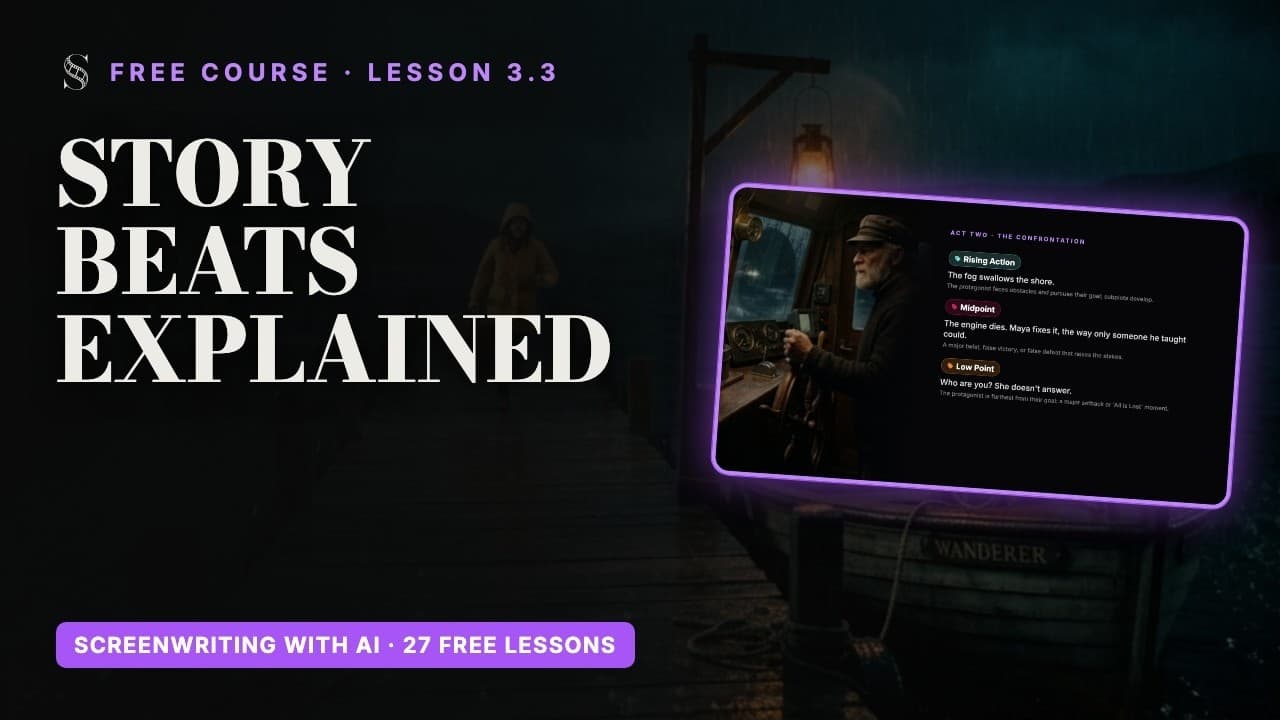
- Rising Action: ο πρωταγωνιστής αντιμετωπίζει εμπόδια και κυνηγά τον στόχο του· οι δευτερεύουσες πλοκές αναπτύσσονται.
- Midpoint: μια μεγάλη ανατροπή, μια ψεύτικη νίκη ή μια ψεύτικη ήττα που ανεβάζει το διακύβευμα.
- Low Point: ο πρωταγωνιστής είναι όσο πιο μακριά γίνεται από τον στόχο του, μια μεγάλη αποτυχία ή η στιγμή «όλα χάθηκαν».
- Plot Point 2: η επιφοίτηση, μια νέα πληροφορία σπρώχνει τον πρωταγωνιστή στην τελευταία πράξη.
- Climax: η τελική αναμέτρηση, όπου ο πρωταγωνιστής αντιμετωπίζει το κύριο εμπόδιό του.
- Resolution: η επόμενη μέρα, οι εκκρεμότητες κλείνουν και εγκαθίσταται μια νέα ισορροπία.
- Action / Kinetic: καταδιώξεις, μάχες ή γρήγορη σωματική κίνηση.
- Tension / Suspense: κλιμάκωση, μυστήριο, κρυφές κινήσεις ή αναμονή για το επόμενο χτύπημα.
- Comedy / Levity: αστεία, πειράγματα και στιγμές ελαφράδας που εκτονώνουν την ένταση.
- Heart / Emotional: ευάλωτες στιγμές, βαθιές σχέσεις ανάμεσα στους χαρακτήρες, έρωτας ή πένθος.
Επισυνάψτε την έρευνά σας στις κάρτες
Κάθε κάρτα έχει έναν συνδετήρα, το "Add attachment". Επιλέξτε "Note", "Link", "Image" ή "Audio". Περάστε τον δείκτη πάνω από ένα συνημμένο για γρήγορη προεπισκόπηση, ή κάντε κλικ για να το ανοίξετε σε ένα αιωρούμενο παράθυρο που μετακινείτε όσο γράφετε.
- Μια φωτογραφία αναφοράς σε μια κάρτα σκηνής: η τοποθεσία που έχετε στο μυαλό σας.
- Ένας σύνδεσμος σε μια σεκάνς: το άρθρο ή η σκηνή από άλλη ταινία που την ενέπνευσε.
- Μια σημείωση σε ένα beat: η ατάκα που δεν έχετε τοποθετήσει ακόμη.
- Ήχος στην κάρτα τίτλου: η προσωρινή μουσική που δίνει την ατμόσφαιρα.
Κάντε το τώρα
Εξάσκηση στο ScreenWeaver
- 1Εμφανίστε και την Outline view και τη Script view με τα εικονίδια με το μάτι.
- 2Συμπληρώστε την κάρτα τίτλου με το logline σας.
- 3Δημιουργήστε μία σεκάνς, τρία beats της ιστορίας με μια γραμμή σκαλέτας το καθένα και μία σκηνή κάτω από το πρώτο beat, μόνο με το Enter.
- 4Βάλτε στο εναρκτήριο γεγονός και στο midpoint τις ετικέτες τους και δημιουργήστε μία δική σας ετικέτα.
- 5Επισυνάψτε μία εικόνα και μία σημείωση σε μια κάρτα σκηνής και μετά ανοίξτε την εικόνα στο αιωρούμενο παράθυρό της.
Δείτε τα μαθήματα βίντεο
Ερωτήσεις για αυτό το βήμα
Γιατί δεν υπάρχει κουμπί Act στο project μου;
Οι πράξεις είναι κρυφές στα projects Feature film. Αλλάξτε τη μορφή σε Episodical / TV στο Project settings αν η ιστορία σας χρειάζεται επεισόδια και πράξεις.
Εμφανίζονται οι γραμμές της σκαλέτας στο PDF που εξάγω;
Μόνο αν το θέλετε. Το παράθυρο εξαγωγής έχει την επιλογή "Include outline"· δείτε την ενότητα εισαγωγή, εξαγωγή και ιστορικό εκδόσεων.
Πώς δημιουργώ τη δική μου ετικέτα beat;
Ανοίξτε το "Manage labels" σε μια κάρτα beat και γράψτε το όνομα στο "New label...". Εμφανίζεται στη συνέχεια δίπλα στις προεπιλεγμένες.
Αν προσθέσω μια κάρτα σκηνής στη σκαλέτα, εμφανίζεται στο σενάριο;
Ναι. Η σκαλέτα και το σενάριο είναι δύο προβολές του ίδιου εγγράφου, οπότε η δομή που προσθέτετε στη μία εμφανίζεται και στην άλλη.
Μπορώ να κρύψω τα μπλοκ δομής όσο διαβάζω το σενάριο;
Ναι. Κάντε κλικ στο μάτι στην αιωρούμενη γραμμή εργαλείων: "Hide outline blocks in the script (page breaks ignore them)".
Τι μπορώ να επισυνάψω σε μια κάρτα;
Ένα "Note", ένα "Link", ένα "Image" ή ένα αρχείο "Audio", από τον συνδετήρα της κάρτας.
Περισσότερες απαντήσεις στις συχνές ερωτήσεις της Ακαδημίας και στον οδηγό διεπαφής κουμπί προς κουμπί.