Pipelines σκηνής στο ScreenWeaver: Reference to video και Storyboard panels to video
Προσθέστε ένα pipeline σε μια σκηνή ώστε ένας κόμβος βίντεο να γυρίσει πολλά πλάνα σε ένα μόνο κλιπ, με τα ίδια πρόσωπα και το ίδιο φως.
Κεφάλαια (10)
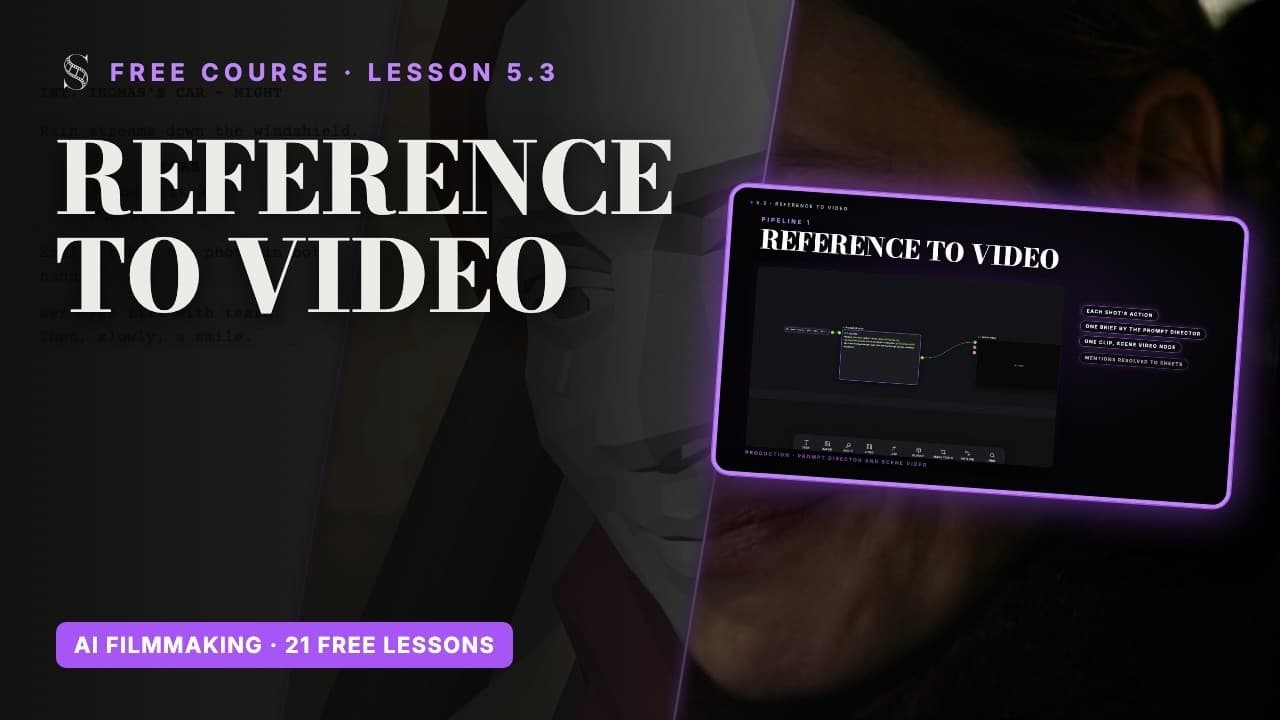
Βίντεο: μάθημα 5.3 του δωρεάν Μάθημα κινηματογράφου με AI. Τα βίντεο είναι στα αγγλικά.
Γιατί γυρίζουμε τη σκηνή και όχι τα πλάνα
Ένα μοντέλο βίντεο δεν έχει μνήμη από τη μία δημιουργία στην άλλη. Πλάνο προς πλάνο, ένα κασκόλ αλλάζει χρώμα ή ένα χέρι πηδά σε άλλη θέση στην κοπή. Πρόσφατα μοντέλα όπως το Seedance 2.5 μπορούν να κόβουν ανάμεσα σε πολλά κάδρα μέσα σε ένα κλιπ. Δώστε τους όλη τη σκηνή μαζί και τα πρόσωπα, το φως και ο καιρός μένουν ίδια σε όλες τις κοπές.
Ένα pipeline συγκεντρώνει αυτό το πλαίσιο για εσάς: τα πλάνα της σκηνής, τη δράση τους και τα φύλλα παραγωγής όλων όσων επικαλούνται. Το αποτέλεσμα είναι ένα αρχείο βίντεο για τα επιλεγμένα πλάνα, με τις κοπές ενσωματωμένες. Δεν είναι τελικό μοντάζ· σκεφτείτε το σαν μια λήψη όλης της σκηνής που θα κόψετε αργότερα.
Πριν προσθέσετε ένα pipeline
- Η καλλιτεχνική διεύθυνση έχει εγκριθεί, και κάθε χαρακτήρας, τοποθεσία και αντικείμενο της σκηνής έχει τη δική του Production reference. Χωρίς αυτά τα φύλλα, το μοντέλο επινοεί τα πρόσωπα.
- Το "Action" (δράση) κάθε πλάνου λέει τι βλέπει η κάμερα: ποιος κάνει τι, με ποιο αντικείμενο και πού βρίσκεται. Αόριστες φράσεις όπως «μιλάνε» δεν δίνουν στο μοντέλο τίποτα να στήσει.
- Για το Storyboard panels to video, κάθε πλάνο πρέπει να έχει ένα δημιουργημένο καρέ storyboard.
Βήμα 1: Διαλέξτε ένα pipeline
Κάντε κλικ στο κουμπί "Add pipeline" της ομάδας παραγωγής της σκηνής ("Add a production pipeline to this scene"), ή κάντε κλικ στο πλακίδιο Pipeline της γραμμής εργαλείων και μετά μέσα σε αυτή την ομάδα. Τα pipelines μπορούν να προστεθούν μόνο στην ομάδα παραγωγής μιας σκηνής. Το παράθυρο ανοίγει στο "Choose a pipeline".

Σύρετε οριζόντια για να δείτε ολόκληρη την οθόνη.
- 11. Choose a pipeline. Βήμα 1: διαλέξτε το πρότυπο. Σήμερα υπάρχουν δύο.
- 22. Choose shots. Βήμα 2: τσεκάρετε τα πλάνα της σκηνής που θα καλύψει το κλιπ.
- 3Reference to video. "Use each shot's action, then write one director brief and generate a single scene clip from the shot list and production sheets." (χρησιμοποιεί τη δράση κάθε πλάνου, γράφει ένα σκηνοθετικό brief και δημιουργεί ένα ενιαίο κλιπ της σκηνής). Χτίζει έναν κόμβο LLM "Prompt director" (σε λειτουργία Names only) που τροφοδοτεί έναν κόμβο "Scene video".
- 4Τι χρειάζεται. Τι πρέπει να υπάρχει πρώτα: εδώ, πλάνα storyboard και φύλλα παραγωγής των στοιχείων της ιστορίας. Δημιουργήστε τα φύλλα πριν το τρέξετε, αλλιώς το κλιπ δεν έχει τίποτα για να κρατήσει τους χαρακτήρες σας ίδιους.
- 5Storyboard panels to video. Συναρμολογεί τα καρέ storyboard της σκηνής σε ένα πλέγμα με γραμμικό σχέδιο ("Storyboard grid"), και μετά ένα "Prompt director" και ένα "Scene video". Έως 14 καρέ· διαλέξτε το όταν η σύνθεση των καρέ σας πρέπει να οδηγήσει το κλιπ.
- 6Next. Πηγαίνει στο βήμα 2, Choose shots.
- "Reference to video": "Use each shot's action, then write one director brief and generate a single scene clip from the shot list and production sheets." (χρησιμοποιεί τη δράση κάθε πλάνου, γράφει ένα ενιαίο σκηνοθετικό brief και δημιουργεί ένα μόνο κλιπ για τη σκηνή από τη λίστα πλάνων και τα φύλλα παραγωγής). Χρειάζεται πλάνα storyboard και φύλλα παραγωγής για τα στοιχεία της ιστορίας.
- "Storyboard panels to video": συναρμολογεί τα δημιουργημένα καρέ storyboard της σκηνής σε ένα πλέγμα με σχέδιο γραμμής (line-art) και μετά δημιουργεί ένα κλιπ από το πλέγμα, τη δράση των πλάνων και τα φύλλα παραγωγής των στοιχείων της ιστορίας. Χρειάζεται καρέ storyboard και φύλλα παραγωγής για τα στοιχεία της ιστορίας.
Διαβάστε τη γραμμή Needs (δείκτης 4) πριν διαλέξετε και μετά κάντε κλικ στο Next.
Βήμα 2: Διαλέξτε πλάνα και προσέξτε τη διάρκεια

Σύρετε οριζόντια για να δείτε ολόκληρη την οθόνη.
- 12. Choose shots. Το τρέχον βήμα· το "Back" επιστρέφει στην επιλογή pipeline.
- 2Συμπερίληψη πλάνου. Τσεκάρετε ή ξετσεκάρετε ένα πλάνο για να το συμπεριλάβετε στο κλιπ της σκηνής. Ένα πλάνο που ανήκει ήδη σε άλλο pipeline φέρει την ένδειξη "Already in a pipeline".
- 3Πλάνο. Η ετικέτα του πλάνου και η μικρογραφία storyboard του· ένα πλάνο χωρίς μικρογραφία δείχνει "No storyboard panel yet". Μπορείτε παρ' όλα αυτά να προσθέσετε το pipeline και να δημιουργήσετε αργότερα τα καρέ που λείπουν.
- 4Διάρκεια πλάνου. Η διάρκεια του πλάνου από το storyboard.
- 5Selected duration. Το σύνολο των τσεκαρισμένων πλάνων. Αν ξεπερνά ό,τι μπορεί να δημιουργήσει το μοντέλο, το παράθυρο σας προειδοποιεί και προτείνει να προσθέσετε ένα δεύτερο pipeline για τα υπόλοιπα πλάνα.
- 6Add pipeline. Δημιουργεί τους κόμβους του pipeline, συνδεδεμένους, στην ομάδα παραγωγής της σκηνής.
Κάθε πλάνο της σκηνής εμφανίζεται με τη μικρογραφία και τη διάρκειά του. Τα πλάνα που δεν ανήκουν ακόμη σε pipeline είναι τσεκαρισμένα από προεπιλογή· ένα πλάνο που χρησιμοποιείται ήδη από άλλο pipeline επισημαίνεται ως τέτοιο και μένει ατσεκάριστο, οπότε τσεκάρετέ το μόνοι σας όταν θέλετε να συγκρίνετε δύο pipelines στα ίδια πλάνα. Ξετσεκάρετε όσα θέλετε να αφήσετε έξω. Το "Selected duration" (επιλεγμένη διάρκεια, δείκτης 5) αθροίζει ό,τι είναι τσεκαρισμένο, και το άθροισμα αυτό γίνεται η διάρκεια του κλιπ, μέσα στα όρια του μοντέλου. Με το Seedance 2.5, ένα κλιπ διαρκεί από 4 έως 30 δευτερόλεπτα: κάτω από 4 ανεβαίνει στα 4, πάνω από 30 περιορίζεται στα 30 και τα πλάνα σας συμπιέζονται.
Κάντε κλικ στο "Add pipeline". Οι κόμβοι εμφανίζονται στην ομάδα παραγωγής, ήδη συνδεδεμένοι.
Τι χτίζει το Reference to video

Σύρετε οριζόντια για να δείτε ολόκληρη την οθόνη.
- 1Δράσεις των πλάνων. Οι δράσεις των επιλεγμένων πλάνων, που αναφέρονται ως handles (@S1.description και τα υπόλοιπα) και συνδέονται στον director ως κείμενο.
- 2Prompt director. Ένας κόμβος LLM σε λειτουργία "Names only": διαβάζει τη λίστα πλάνων και γράφει ένα σκηνοθετικό brief, χρονομετρημένο πλάνο προς πλάνο. Διαβάστε και διορθώστε το brief πριν ξοδέψετε credits για το κλιπ.
- 3Από το brief στο βίντεο. Το καλώδιο που στέλνει το brief στο prompt του Scene video. Αν αλλάξετε το κείμενο του director, το βίντεο προειδοποιεί "Inputs changed since last run".
- 4Scene video. Ένας κόμβος βίντεο που δημιουργεί ένα κλιπ για τα επιλεγμένα πλάνα. Διαλέξτε μοντέλο, ανάλυση και διάρκεια όπως σε κάθε κόμβο βίντεο.
- 5Κόμβοι μεμονωμένου πλάνου. Οι κόμβοι εικόνας και βίντεο ενός μεμονωμένου πλάνου. Κρατήστε τους για πλάνα που χρειάζονται δικό τους κλιπ, ακριβές αρχικό καρέ ή μια νέα λήψη εκτός του κλιπ της σκηνής.
Δύο κόμβοι. Ο "Prompt director" είναι ένας κόμβος LLM που λαμβάνει το κείμενο δράσης κάθε επιλεγμένου πλάνου (δείκτης 1) και γράφει μία μιζανσέν με χρονικούς κωδικούς για όλη τη σκηνή (δείκτης 2). Λειτουργεί σε κατάσταση "Names only" (μόνο ονόματα): βλέπει τα ονόματα των χαρακτήρων, των τοποθεσιών και των αντικειμένων σας, όχι τις εικόνες τους, οπότε γράφει @characters.emilie αντί να την περιγράψει ξανά. Ο κόμβος "Scene video" (δείκτης 4) λαμβάνει αυτό το brief, και κάθε στοιχείο που επικαλούνται τα πλάνα σας του επισυνάπτεται ως φύλλο παραγωγής.
Προσέξτε τι δεν χρησιμοποιεί: τα καρέ storyboard σας. Το μοντέλο στήνει τη σκηνή από τις λέξεις και τις αναφορές σας, και διαλέγει μόνο του τα κάδρα.
Όπως κάθε κόμβος LLM, ο Prompt director προσφέρει "Gemini 3.8 Flash" ή "Mistral Large 4" και ένα επίπεδο σκέψης (Minimal, Low, Medium ή High). Κόμβοι που φτιάξατε με το χέρι μπορούν να βρίσκονται δίπλα του στην ίδια ομάδα (δείκτης 5).
Τι προσθέτει το Storyboard panels to video
Αυτό το pipeline προσθέτει έναν κόμβο εικόνας "Storyboard grid" πριν από τον Prompt director. Συναρμολογεί τα καρέ των επιλεγμένων πλάνων, έως 14, με σειρά ανάγνωσης: τέσσερα καρέ σχηματίζουν δύο σειρές των δύο. Τρέξτε το πλέγμα με το χέρι, ελέγξτε ότι κάθε καρέ είναι εκεί και στη σωστή σειρά, και μετά συνεχίστε.
Ο κόμβος Scene video λαμβάνει το πλέγμα ως πρώτη εικόνα, με οδηγία να το χρησιμοποιήσει μόνο για τη σειρά των πλάνων και τη σύνθεση, μαζί με το κείμενο και την εικόνα Art Style και τα φύλλα παραγωγής. Τα πρόσωπα έρχονται από τα φύλλα και η εικόνα της ταινίας από την καλλιτεχνική διεύθυνση, οπότε το γκρι ύφος του previz μένει έξω από την ταινία.
Δημιουργήστε και μετά κρίνετε το κλιπ
- 1Αν χρησιμοποιήσατε το Storyboard panels to video, τρέξτε το Storyboard grid και ελέγξτε το.
- 2Τρέξτε τον Prompt director και διαβάστε τη μιζανσέν του. Διορθώστε την με απλά λόγια.
- 3Στον κόμβο Scene video, ανοίξτε το "Show what the model receives". Τα Asset Bindings λένε ποια εικόνα είναι ποια. Αν λείπει ένας χαρακτήρας από εκεί, το μοντέλο θα τον επινοήσει.
- 4Ορίστε μοντέλο, ανάλυση και ήχο, και μετά κάντε κλικ στο Generate. Κάντε πρώτα πρόχειρο στα 480p αν χρησιμοποιείτε το Seedance 2.5.
- 5Δείτε το κλιπ τρεις φορές: μία για την ταυτότητα των χαρακτήρων, μία για τη σειρά των beats, μία για τις κοπές.
Αλλάξατε ένα πλάνο, μια δράση ή ένα φύλλο; Η πορτοκαλί μπάρα "Inputs changed since last run" επισημαίνει ό,τι δεν είναι πια ενημερωμένο. Ξανατρέξτε πρώτα ό,τι βρίσκεται πιο πάνω: το πλέγμα, μετά τον Prompt director, μετά το Scene video.
Ποιο pipeline και πότε
- Reference to video: ήσυχες σκηνές, διάλογος, ερμηνεία. Οι περιγραφές δράσης σας είναι δυνατές και θέλετε το μοντέλο ελεύθερο στο καδράρισμα.
- Storyboard panels to video: ένα ένθετο πλάνο που πρέπει να έρθει τρίτο, μια αποκάλυψη, μια αυστηρή σειρά πλάνων. Το καδράρισμά σας πρέπει να τηρηθεί πλάνο προς πλάνο.
Κάντε το τώρα
Εξάσκηση στο ScreenWeaver
- 1Διαλέξτε μια σύντομη σκηνή με μία τοποθεσία και δύο ή τρία πλάνα, και ελέγξτε ότι κάθε στοιχείο που επικαλείται έχει τη δική του Production reference.
- 2Προσθέστε ένα pipeline Reference to video με όλα τα πλάνα της και σημειώστε το Selected duration.
- 3Διαβάστε τη μιζανσέν του Prompt director και διορθώστε κάθε beat που λείπει πριν από τη δημιουργία.
- 4Δημιουργήστε το Scene video ως πρόχειρο 480p και ελέγξτε το για ταυτότητα, σειρά και κοπές.
- 5Προσθέστε ένα pipeline Storyboard panels to video στην ίδια σκηνή και συγκρίνετε τα δύο κλιπ.
Δείτε τα μαθήματα βίντεο

Ερωτήσεις για αυτό το βήμα
Μπορεί ένα pipeline να μου δώσει κάθε πλάνο σε ξεχωριστό αρχείο;
Όχι. Κάθε pipeline δίνει ένα κλιπ για τα πλάνα που επιλέξατε. Κόψτε το στο πρόγραμμα μοντάζ σας σαν μια λήψη όλης της σκηνής.
Πόσο μεγάλο μπορεί να είναι ένα κλιπ σκηνής;
Με το Seedance 2.5, από 4 έως 30 δευτερόλεπτα. Το pipeline αθροίζει τις διάρκειες των επιλεγμένων πλάνων και κρατά το σύνολο μέσα στα όρια του μοντέλου, οπότε χωρίστε τις μεγαλύτερες σκηνές σε πολλά pipelines.
Γιατί δεν μπορώ να προσθέσω pipeline εδώ;
Τα pipelines μπορούν να προστεθούν μόνο στην ομάδα παραγωγής μιας σκηνής, την ομάδα κάτω από τις ομάδες πλάνων της. Κάντε κλικ μέσα σε αυτή την ομάδα.
Χρησιμοποιεί το Reference to video τα καρέ storyboard μου;
Όχι. Χρησιμοποιεί τη δράση κάθε πλάνου και τα φύλλα παραγωγής. Χρησιμοποιήστε το Storyboard panels to video όταν το κλιπ πρέπει να ακολουθεί τα καρέ σας.
Πόσα καρέ storyboard χωρούν στο πλέγμα;
Έως 14. Το πλέγμα καθοδηγεί μόνο τη σειρά των πλάνων και τη σύνθεση· η εικόνα της ταινίας έρχεται από την καλλιτεχνική διεύθυνση και τα φύλλα.
Ο χαρακτήρας μου δεν δείχνει σωστός στο κλιπ της σκηνής. Πού να κοιτάξω;
Ανοίξτε το "Show what the model receives" στον κόμβο Scene video και ελέγξτε τα Asset Bindings. Αν το φύλλο είναι εκεί, διορθώστε το φύλλο ή την περιγραφή του, όπως εξηγούμε στα φύλλα αναφοράς.
Περισσότερες απαντήσεις στις συχνές ερωτήσεις της Ακαδημίας και στον οδηγό διεπαφής κουμπί προς κουμπί.