Kostenloser Drehbuch-Konverter
Drehbuch-Konverter
Jedes Drehbuchformat, in beide Richtungen
Wandeln Sie ein Drehbuch zwischen Final Draft (.fdx), Fountain, PDF, Word, Fade In, Highland, Celtx, WriterDuet, Trelby und reinem Text um. Datei ablegen, Zielformat wählen, herunterladen. Die Umwandlung läuft in Ihrem Browser: kein Konto, kein Upload, und das branchenübliche Layout bleibt erhalten.
- Privat: Ihr Drehbuch verlässt diesen Browser-Tab nie.
- Kostenlos, ohne Anmeldung, ohne Wasserzeichen.
- Branchenübliches Layout bleibt: Szenenüberschriften, Figurennamen, Dialog, (MORE) und (CONT'D).
Drehbuch hier ablegen
Final Draft, Fountain, PDF, Word, Fade In, Highland, Celtx, WriterDuet, Trelby oder reiner Text. Jedes Format lässt sich in jedes Zielformat umwandeln.
Privat von Grund auf: Die Umwandlung läuft in diesem Tab, nichts wird hochgeladen.
So funktioniert es
Jede Datei wird zuerst in ein neutrales Modell des Drehbuchs eingelesen: Szenenüberschriften, Regieanweisungen, Figurennamen, Klammeranweisungen, Dialoge, Übergänge, Doppeldialoge, Szenennummern, Hervorhebungen und Titelseite. Aus diesem Modell wird dann das gewählte Format geschrieben. Formate, die Elementtypen speichern (FDX, Fountain, Fade In, Celtx, WriterDuet, Trelby, Word-Dateien mit Drehbuch-Formatvorlagen), werden exakt umgewandelt. PDF und von Hand formatierte Word-Dateien speichern nur Positionen. Deshalb wird jedes Element an seiner Stelle auf der Seite erkannt, so wie ein Leser es tut. Das PDF folgt dem Branchenstandard: Courier 12 Punkt, linker Rand 1,5 Zoll, Dialogspalte bei 2,5 Zoll, Figurennamen bei 3,7 Zoll, Seitenzahlen oben rechts, Szenenüberschriften bleiben beim folgenden Text.
Jedes Drehbuchformat, in beide Richtungen
Jedes Format aus der linken Spalte lässt sich in PDF, Final Draft, Fountain, Word oder reinen Text umwandeln. Apps, für die es hier kein Schreibformat gibt, öffnen alle FDX oder Fountain.
| Format | Lesen | Schreiben |
|---|---|---|
| Final Draft (.fdx) | ||
| Fountain (.fountain) | ||
| Word (.docx) | ||
| Fade In (.fadein) | FDX verwenden, das öffnet die App | |
| Highland (.highland) | Fountain verwenden, das öffnet die App | |
| Celtx (.celtx) | FDX verwenden, das öffnet die App | |
| WriterDuet (.wdz, .json) | FDX verwenden, das öffnet die App | |
| Trelby (.trelby) | FDX verwenden, das öffnet die App | |
| Text (.txt) |
Ein Konverter für jede Drehbuch-App
Drehbuchautoren wechseln öfter das Werkzeug als die Fassung. Die Co-Autorin arbeitet in Final Draft, der Produzent öffnet nur PDFs, die Regie liest in Word, und Sie schreiben auf dem Tablet in Fountain. Jede App importiert manche Formate und exportiert andere. Jeder Umweg über einen allgemeinen Konverter macht aus dem Drehbuch eine linksbündige Textwand. Diese Seite erledigt den Wechsel sauber, in beide Richtungen, zwischen allen Formaten, die Drehbuchautoren wirklich austauschen.
Die schwierige Richtung ist der Weg aus dem PDF. Ein PDF weiß nicht, was ein Figurenname ist. Es weiß nur, dass einige Wörter 3,7 Zoll vom Seitenrand entfernt stehen. Der Konverter lernt die Spalten Ihres Dokuments (wo Figurennamen, Dialoge und Klammeranweisungen stehen) an den eindeutigen Zeilen und ordnet dann den Rest zu. Er fügt durch (MORE) und (CONT'D) getrennte Dialoge wieder zusammen, holt Szenennummern aus den Rändern und baut die Titelseite neu auf. In der Vorschau lässt sich jedes Element einfärben, damit Sie das Ergebnis vor dem Download prüfen können.
Nichts wird irgendwohin geschickt. Die Datei wird im geöffneten Browser-Tab gelesen, dort umgewandelt und direkt in Ihren Downloads gespeichert. Das zählt bei unverfilmten Drehbüchern. Außerdem gibt es dadurch keine Warteschlange, keine an ein Bezahlabo gebundene Größengrenze und kein Wasserzeichen im Ergebnis.
Wer ihn nutzt
- Autoren, die die App wechseln: ein Projekt von Celtx, Fade In, Trelby oder WriterDuet nach Final Draft, Highland oder ScreenWeaver bringen, ohne eine Zeile abzutippen.
- Autoren, die nur ein PDF haben: eine bearbeitbare FDX- oder Fountain-Datei zurückgewinnen, aus einer alten PDF-Fassung, einer Wettbewerbseinreichung oder einem Drehbuch, dessen Quelldatei verloren ist.
- Produzenten, Lektoren und Assistenz: aus allem, was ein Autor schickt, die PDF- oder Word-Datei machen, mit der Ihr Team arbeitet, auf jedem Computer.
Schluss mit Rändern.Die Formatierung ist eingebaut.
ScreenWeaver formatiert nach Branchenstandard und exportiert als PDF und Final Draft (.fdx). Kostenlos, mit unbegrenzten Seiten.
- 0 $, ohne Ablaufdatum
- Export als PDF und Final Draft
- Mac, Windows, Linux, iPad
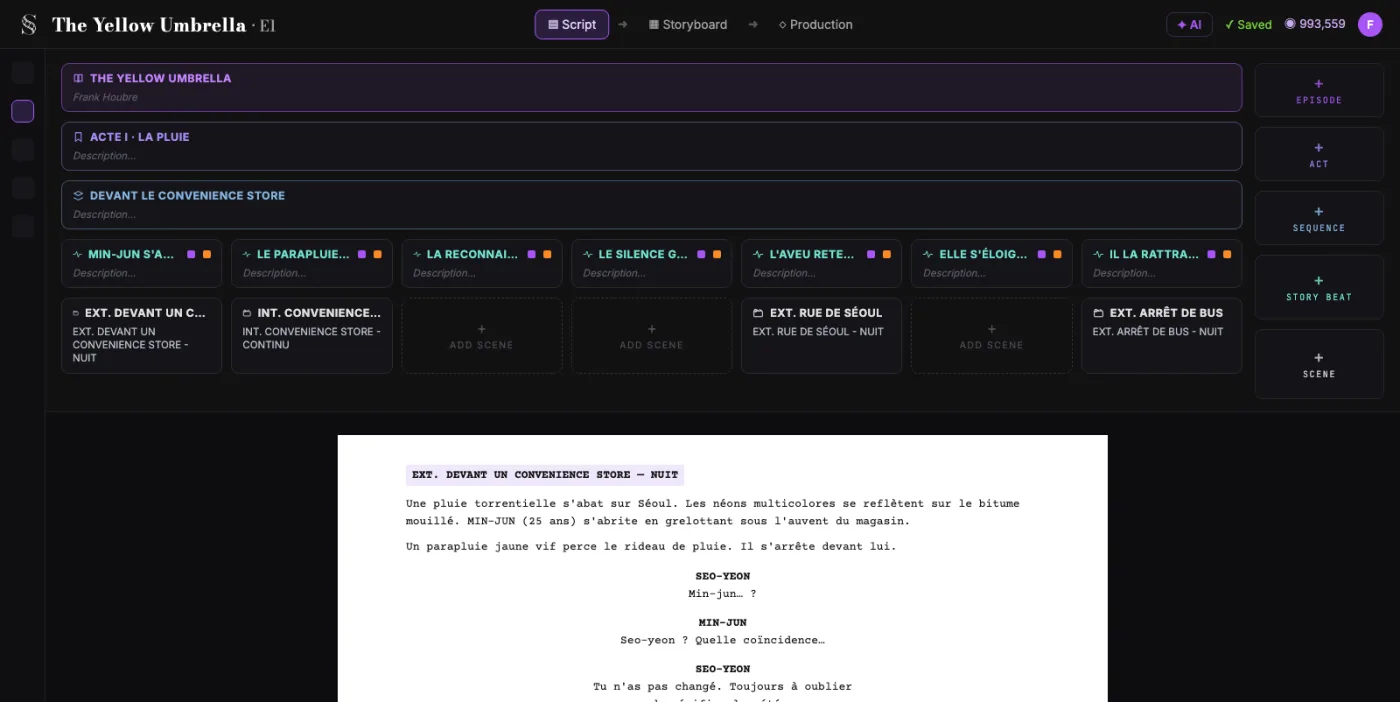
Drehbuch-Konverter: der komplette Leitfaden
Er liest Final Draft, Fountain, PDF, Word, Fade In, Highland, Celtx, WriterDuet, Trelby und reinen Text in ein neutrales Modell des Drehbuchs ein und schreibt daraus PDF, Final Draft, Fountain, Word oder reinen Text. Typisierte Formate werden exakt umgewandelt. PDF und von Hand formatierte Word-Dateien werden an ihrem Layout erkannt.
Bei dieser Arbeit liegt das Kernproblem offen: jede Drehbuch-App liest und schreibt andere Formate, und allgemeine Konverter machen aus einem Drehbuch linksbündigen Text, weil sie nicht beachten, welche Zeile Figurenname, Dialog oder Szenenüberschrift ist. Bleibt es ungelöst, erzeugt es Reibung weiter unten in der Kette und langsamere Entscheidungen. Das praktische Ziel ist dasselbe Drehbuch in dem Format, das die nächste Person braucht, jedes Element weiter typisiert und das branchenübliche Layout intakt.
Grenze, die Sie im Kopf behalten sollten: Gescannte PDFs brauchen zuerst eine OCR, Änderungsfarben und Drehbuchnotizen werden nicht übernommen, und Word kann (MORE) und (CONT'D) nicht selbst setzen. Finale Einreichungen sollten deshalb als PDF rausgehen.
Fortgeschrittener Einsatz: Teams halten eine bearbeitbare Masterdatei (FDX oder Fountain), wandeln sie für Leser in PDF und für Anmerkungen in Word um und wandeln die kommentierte Word-Datei dann zurück in FDX. Die Drehbuch-Formatvorlagen stellen dabei jedes Element wieder her.
Schritt für Schritt
- Datei ablegen (oder Text einfügen) und das erkannte Format sowie die Zahl der Szenen, Figuren und Seiten prüfen.
- Zielformat wählen: PDF zum Lesen und Einreichen, FDX für Final Draft und die meisten Apps, Fountain für Apps mit reinem Text, Word für Anmerkungen.
- Optionen festlegen: Papierformat, Titelseite, Szenennummern, (MORE) und (CONT'D).
- Vorschau mit eingeschalteter Elementansicht durchsehen, dann herunterladen.
Anwendungsfälle nach Rolle
- Autor: ein Projekt zwischen Celtx, Fade In, Highland, WriterDuet, Final Draft und ScreenWeaver verschieben, ohne abzutippen.
- Produzent oder Lektor: aus allem, was ein Autor schickt, die PDF- oder Word-Datei machen, mit der das Team arbeitet.
- Autor mit nur einem PDF: aus einer alten Fassung wieder eine bearbeitbare FDX- oder Fountain-Datei machen.
Häufige Fehler
- Ein unverfilmtes Drehbuch auf eine Konverter-Seite hochladen, die eine Kopie auf ihrem Server behält.
- Ein Drehbuch durch einen allgemeinen Dokumentkonverter schicken und das plattgedrückte Ergebnis versenden.
- Ein PDF umwandeln und die FDX verschicken, ohne vorher die erkannten Elemente zu prüfen.
Bewährte Praxis im Beruf
- Halten Sie eine bearbeitbare Masterdatei und behandeln Sie PDF als Lieferformat.
- Schalten Sie nach der Umwandlung eines PDFs die Elementansicht ein: Ungewöhnliche Seiten fallen sofort auf.
- Nutzen Sie Fountain als neutrale Brücke zwischen zwei Apps, die die Dateien der jeweils anderen nicht lesen.
Behandeln Sie die Ausgabe dieses Werkzeugs als Entscheidungshilfe, nicht als Ersatz für das Schreiben. Ein starkes Drehbuch bleibt wegen seiner konkreten Entscheidungen, seiner emotionalen Genauigkeit und der Klarheit seiner dramatischen Bewegung im Gedächtnis. Werkzeuge nehmen das Rauschen weg, damit Ihre Energie dorthin geht, wo sie zählt: Figur, Konflikt, Steigerung, Auszahlung. Wenn Sie nach jedem Durchgang die Ergebnisse prüfen und die angenommenen Änderungen protokollieren, wird Ihre Arbeitsweise von Fassung zu Fassung schneller und berechenbarer. Genau das schätzen professionelle Partner: weniger Überraschungen, klarere Begründungen und ein Buch, das sich mit Absicht weiterentwickelt.
Ausführliche Fragen
Welche Drehbuchformate kann ich umwandeln?
Der Konverter liest Final Draft (.fdx), Fountain, PDF, Word (.docx), Fade In, Highland, Celtx Desktop, Exporte aus WriterDuet, Trelby und reinen Text. Er schreibt PDF, FDX, Fountain, Word und reinen Text. Apps, die er nicht direkt schreibt (Fade In, Highland, Celtx, WriterDuet, Trelby), öffnen alle FDX oder Fountain.
Wird mein Drehbuch irgendwo hochgeladen?
Nein. Die Datei wird im geöffneten Browser-Tab gelesen, umgewandelt und gespeichert. Nichts wird an einen Server geschickt.
Ist das wirklich kostenlos?
Ja: kein Konto, kein Wasserzeichen, keine Begrenzung der Zahl der Umwandlungen. Der Konverter gehört zu den kostenlosen Tools von ScreenWeaver, der App für Drehbuchschreiben und KI-Filmproduktion.
Wie genau ist die Umwandlung aus PDF?
Bei PDFs, die eine Drehbuch-App exportiert hat, erkennt er Szenenüberschriften, Figurennamen, Dialoge, Klammeranweisungen und Übergänge zuverlässig, weil er die Spalten Ihres eigenen Dokuments lernt. Ungewöhnliche Layouts brauchen vielleicht ein paar Korrekturen. Die Elementansicht in der Vorschau zeigt sie vor dem Download. Gescannte PDFs brauchen zuerst eine OCR.
Bleiben Doppeldialog, Szenennummern und Titelseite erhalten?
Ja, zwischen allen Formaten, die sie unterstützen: Doppeldialog wird in FDX und Fountain gepaart und in PDF und Word nebeneinander gedruckt, Szenennummern lassen sich behalten, neu vergeben oder entfernen, und die Titelseite wird in jedem Format neu aufgebaut.