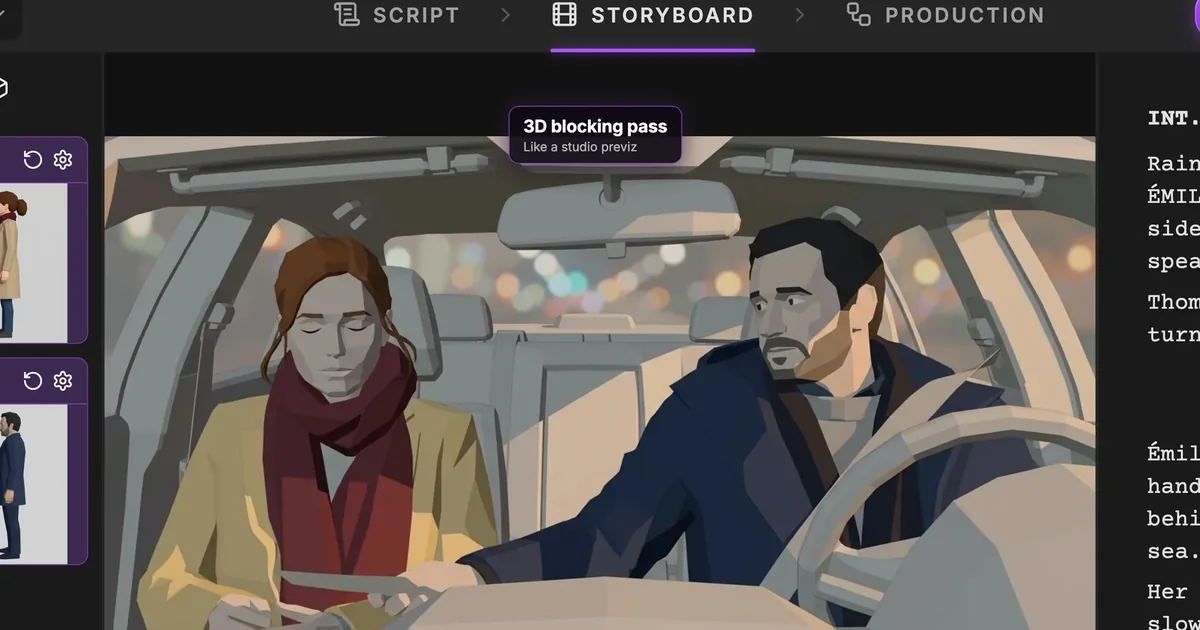

結論から言うと: AIプリビズは、脚本の各シーンを粗い3Dブロッキングのコマの連なりに変え、最終画像や動画にお金をかける前に、構図、芝居、光、タイミングを固めます。ScreenWeaverでは、Storyboardタブがシーンを読み取り、カットに割り、Auto-generateを1回実行するだけでカットごとにブロッキングのコマを1枚生成します。あとは各カット(サイズ、カメラワーク、アクション、尺、順番)を演出し、アニマティックとして再生します。
このガイドでは、小さなデモプロジェクト The Photo を使ってStoryboardタブ全体を見ていきます。シーンはひとつだけ、INT. THOMAS'S CAR - NIGHT、フロントガラスに雨。トマが妹のエミリーに、母親の家で見つけた、子どもの頃の2人が写った古い写真を渡します。「母さんの家で見つけた」。彼女の目に涙がたまり、やがて微笑みます。4カット、18秒。以下のスクリーンショットはすべて、このデモプロジェクトを開いたScreenWeaverの画面です(インターフェースは英語)。
AIで脚本からストーリーボードを作る一般的な方法(描写、カット表、コマの判断のしかた)を知りたい方は、先に脚本からAIストーリーボードを作る手順を読んでください。このページの役目はもっと絞られています。プリビズとは何か、なぜこの段階では粗い3Dが正しい見た目なのか、そしてその全カットをどう演出するか、です。
プリビズとは何か、なぜスタジオは手間をかけるのか
プリビジュアライゼーション、略してプリビズは、本番の撮影や本番のレンダリングの前に作る、シーンの粗い動くバージョンです。大作では、プリビズ班が複雑なシークエンスのシンプルな3D版を作り、監督、撮影監督、VFX班がカメラの位置、人物の立ち位置、各ビートの長さについて合意します。アニメーションスタジオも、セリフに尺を合わせたコンテを映画のように見るストーリーリール(日本のアニメでいうVコンやライカリール)で同じことをしています。3つの用語が混ざってきたら、プリビズ、ストーリーボード、アニマティックの比較で、それぞれがどの問いに答えるのか整理できます。
目的は決して美しさではありません。目的は決定です。プリビズは、後回しにすると高くつく4つの問いに答えます。
- 構図。 ミディアムのツーショットか、アップか。水平線はどこか、左にいるのは誰か。
- 芝居(ステージング)。 誰がどこに座り、誰が誰に何を渡し、目線はどこへ行くか。
- 光。 光はどこから来て、カットからカットへ同じ方向を保っているか。
- タイミング。 各カットをどれだけ持たせ、カット割りはビートに乗っているか。
これを安い手段で正しく決めておけば、高くつく工程(最終画像、動画生成、編集)は実行するだけになります。
この段階で、きれいな画より3Dブロッキングが勝つ理由
脚本からストーリーボードを作るAIを初めて試す人は、コマに完成した映画のような見た目を求めます。前進しているように感じますが、実は逆効果です。
完成品のような画は、スタイルの議論を始めてしまいます。コートのベージュはこれでいいか、粒子感は合っているか、光が暖かすぎないか。どれもまだ関係なく、どれもコマが答えるべき問いから注意をそらします。このカットは物語を語っているか、という問いです。完成品のような画は捨てるのも惜しいので、芝居が間違っていても残してしまいます。
ブロッキングはその誘惑を消します。ScreenWeaverのコマはどれも3Dブロッキングとして描かれます。スタジオのプリビズ班が作るものに近い、フラットシェーディングのプリビズ調です。見せるのは体、位置、目線、セットの形、光の方向だけ。作り直しが安いので、気軽に作り直せます。最終的な見た目は後で、作品のアートディレクションがすべての画を動かすProductionタブで決まります。
アニメーション出身の方なら、コンテからブロッキングへ進むのと同じ考え方です。詳しくは3Dアニメーションのストーリーボードガイドをどうぞ。
始める前に:脚本とストーリー要素
Storyboardタブは、プロジェクトにすでにあるものを材料にします。必要なのは書かれたシーンと、できればそのシーンのキャラクター、場所、小道具をストーリー要素として作り、それぞれに短い見た目の描写をつけておくことです。The Photoなら、エミリー、トマ、トマの車、写真です。
キャラ表を先に手で生成する必要はありません。後で見るように、Auto-generateがやってくれます。でも描写は大事です。カメラで撮れるもの(年齢、髪、コート、マフラーの色)を書き、性格は書かないこと。「憂いがある」では何も描けませんが、「ベージュのウールのコート、ボルドーのマフラー」なら、どのコマにも同じ女性が描かれます。
ステップ1:プロジェクトのアスペクト比を選ぶ
Storyboardタブを初めて開くと、ScreenWeaverはプロジェクトのアスペクト比を選ぶよう求めます。これは構図の決定なので、プリビズのいちばん最初に来ます。
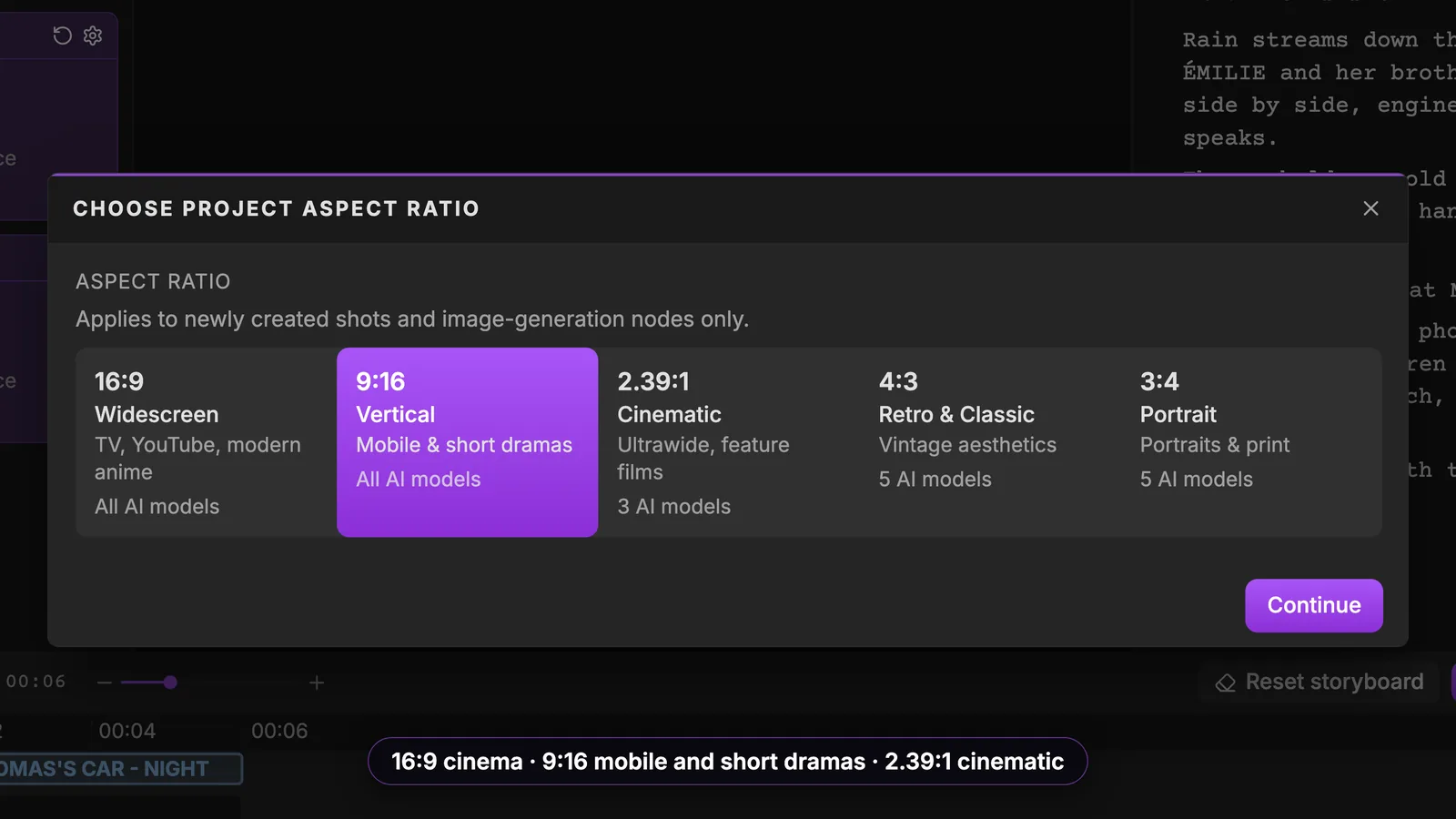
選択肢は16:9 Widescreen、9:16 Vertical、2.39:1 Cinematic、4:3 Retro & Classic、3:4 Portraitの5つ。各カードに、どんな用途に向くか、いくつのAIモデルが対応しているかが書かれています。ウィンドウにあるとおり、選択はこれから作るカットと画像ノードに適用されるので、何かを生成する前に選んでください。縦型のショートドラマを16:9で演出して後でトリミングすると、すべての構図の半分を失います。
ステップ2:Storyboardタブの4つの領域を知る
Storyboardタブは4つの領域に分かれ、それぞれに役目はひとつだけです。
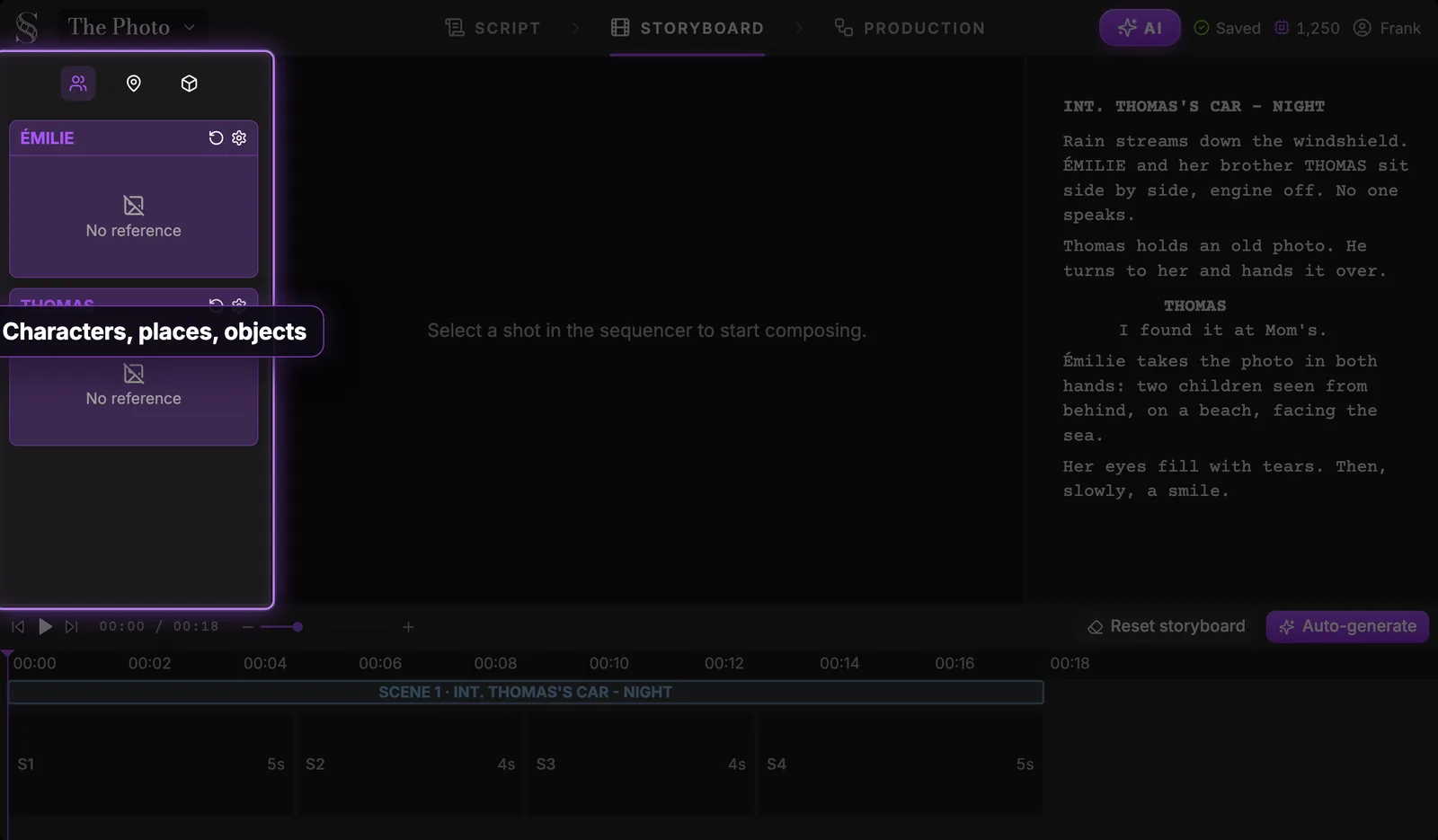
- 左:キャラクター、場所、小道具。 3つの小さなアイコンで切り替えます。キャラ表ができると各カードに入ります。ここではエミリーもトマもまだ「No reference」です。
- 中央:選択中のカット。 カットを選ぶまでは空です(「Select a shot in the sequencer to start composing」)。
- 右:脚本。 再生と同期します。いまのカットがどの行から来ているか、いつでも見えます。
- 下:シーケンサー。
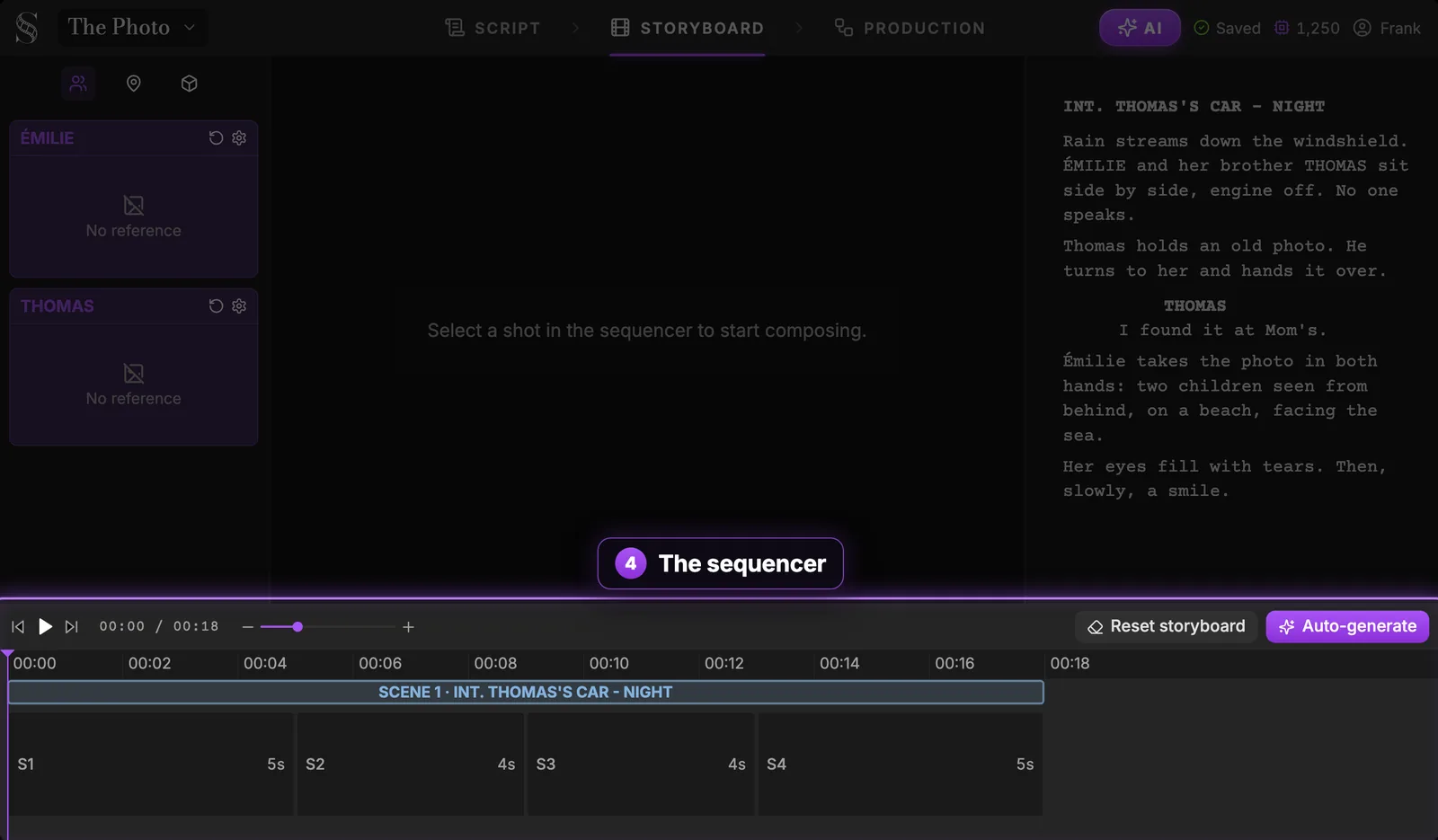
シーケンサーは作品をシーンごと、さらにカットごとに、時間のルーラーに沿って並べます。各ブロックの幅がそのまま尺です。S1が5秒、S2とS3が4秒ずつ、S4が5秒、合計18秒。ツールバーの左に再生コントロール、右にAuto-generateボタンがあります。
ステップ3:Auto-generateでストーリーボード全体を生成する
シーケンサーのツールバーでAuto-generateをクリックします。ストーリーボードにまだ足りないものを、必要な順に並べたウィンドウが開きます。これが、あなたの脚本で動くAIストーリーボード生成です。
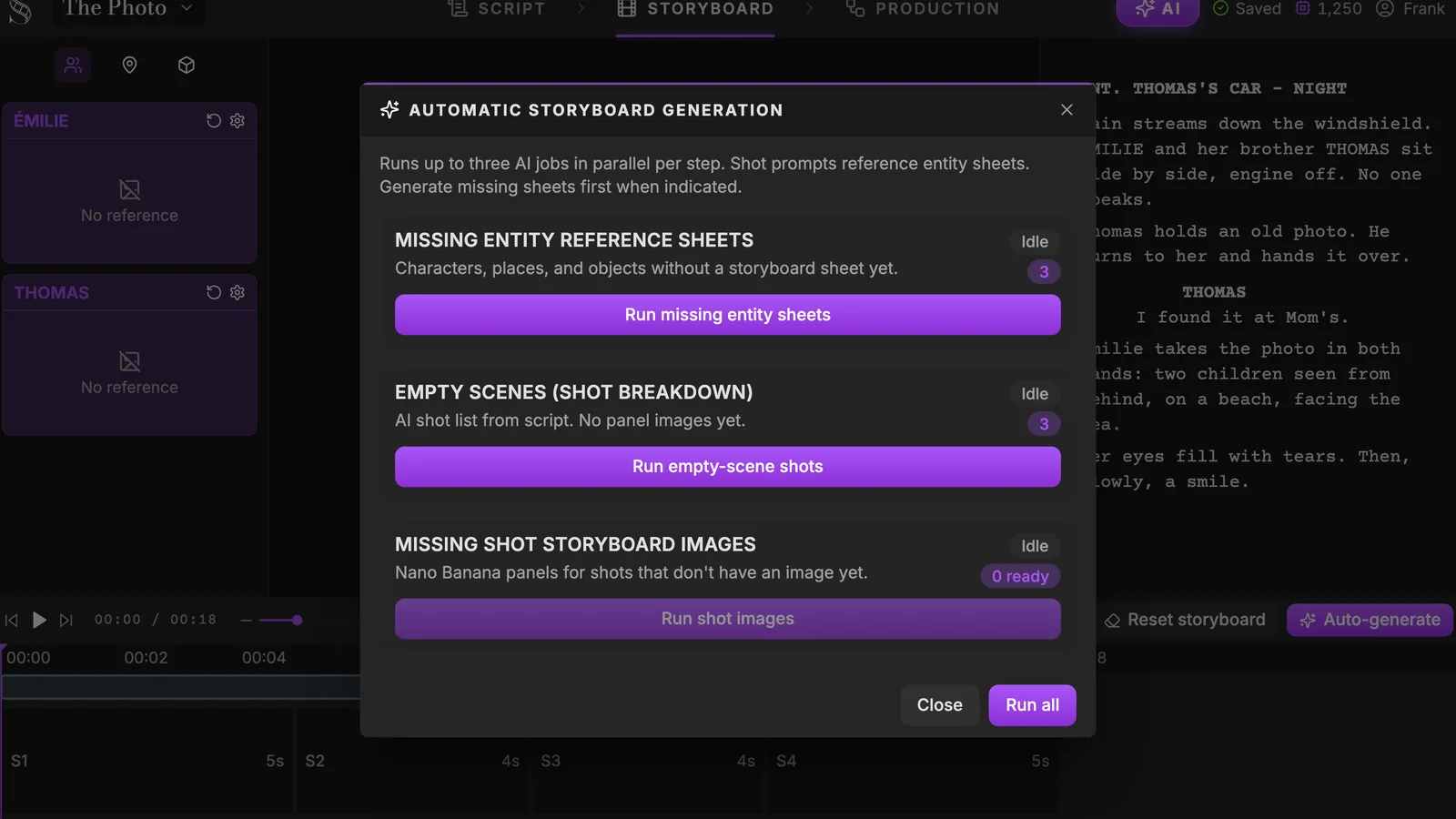
3つの手順は次のとおりです。
- 不足しているエンティティのキャラ表。 ストーリーボード用キャラ表のないキャラクター、場所、小道具すべてに1枚ずつ作ります。カットはこのキャラ表を参照するので、エミリーはどのコマでも同じ顔、同じコート、同じマフラーのままです。
- 空のシーン(カット割り)。 AIがまだカットのないシーンを読み、必要なカット数を決め、それぞれにサイズとカメラワークを割り当てます。この段階では画像はありません。
- 不足しているカット画像。 まだ画像のないカットすべてに、1枚ずつコマを描きます。
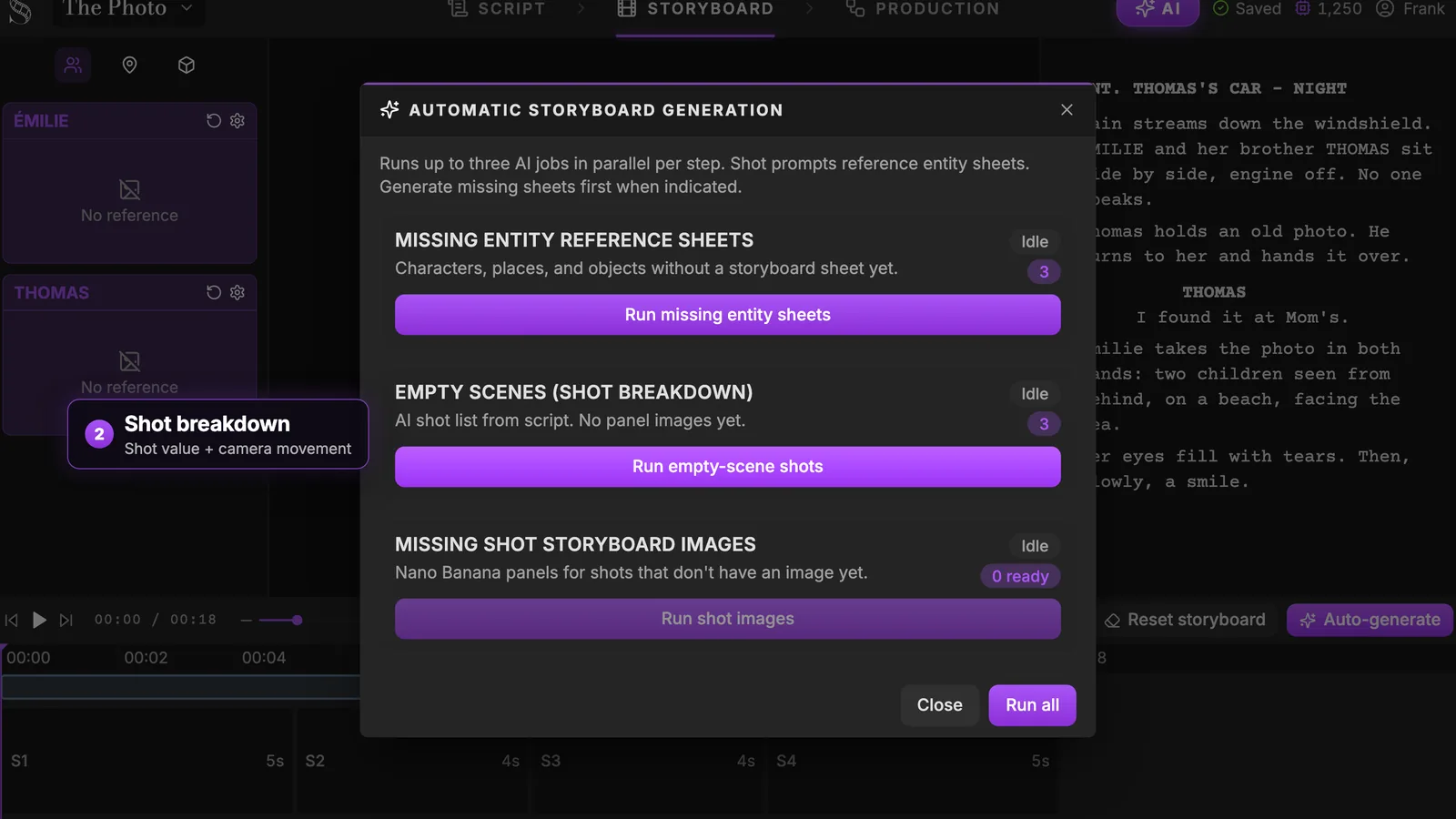
手順はひとつずつ実行してもいいし、Run allで続けて実行してもかまいません。手順2がプリビズの心臓部です。助監督がカット表を提案するように、AIがあなたのシーンから最初のカバレッジを組みます。判決ではなく提案として扱ってください。ステップ6でカットごとに変えていきます。
ウィンドウは手順ごとに最大3件のAI処理を並行して走らせ、各操作の前にクレジット消費量を表示するので、実行する前にコストがわかります。
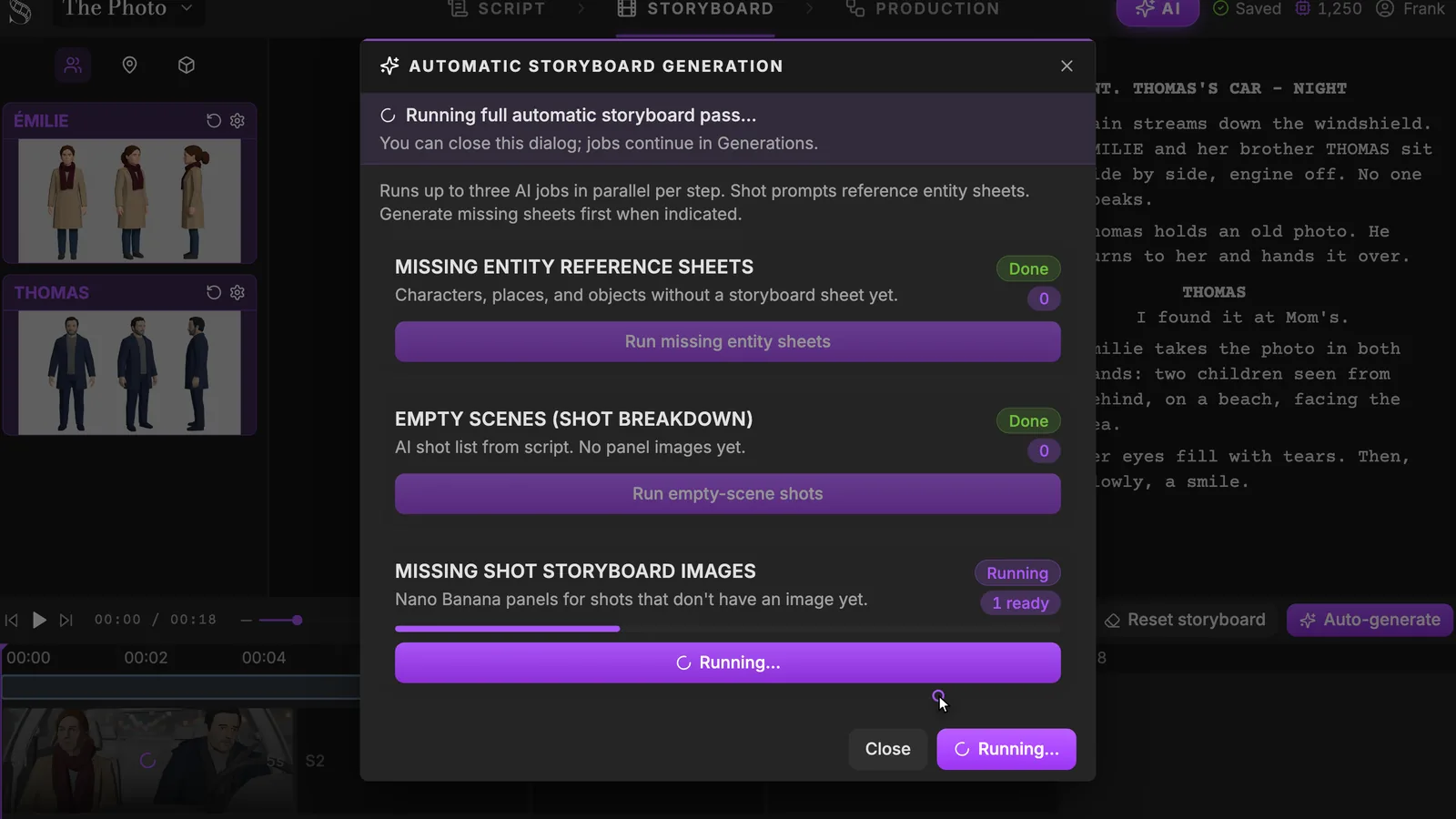
見張っている必要はありません。バナーにあるとおりウィンドウは閉じられます。処理は続き、AI CenterのGenerationsリストに表示されます。左の列を見てください。エミリーとトマには全身のキャラ表ができ、最初のコマがもうシーケンサーに届いています。
ステップ4:監督の目で結果を読む
処理が終わったら、カットをクリックしてコマを開きます。
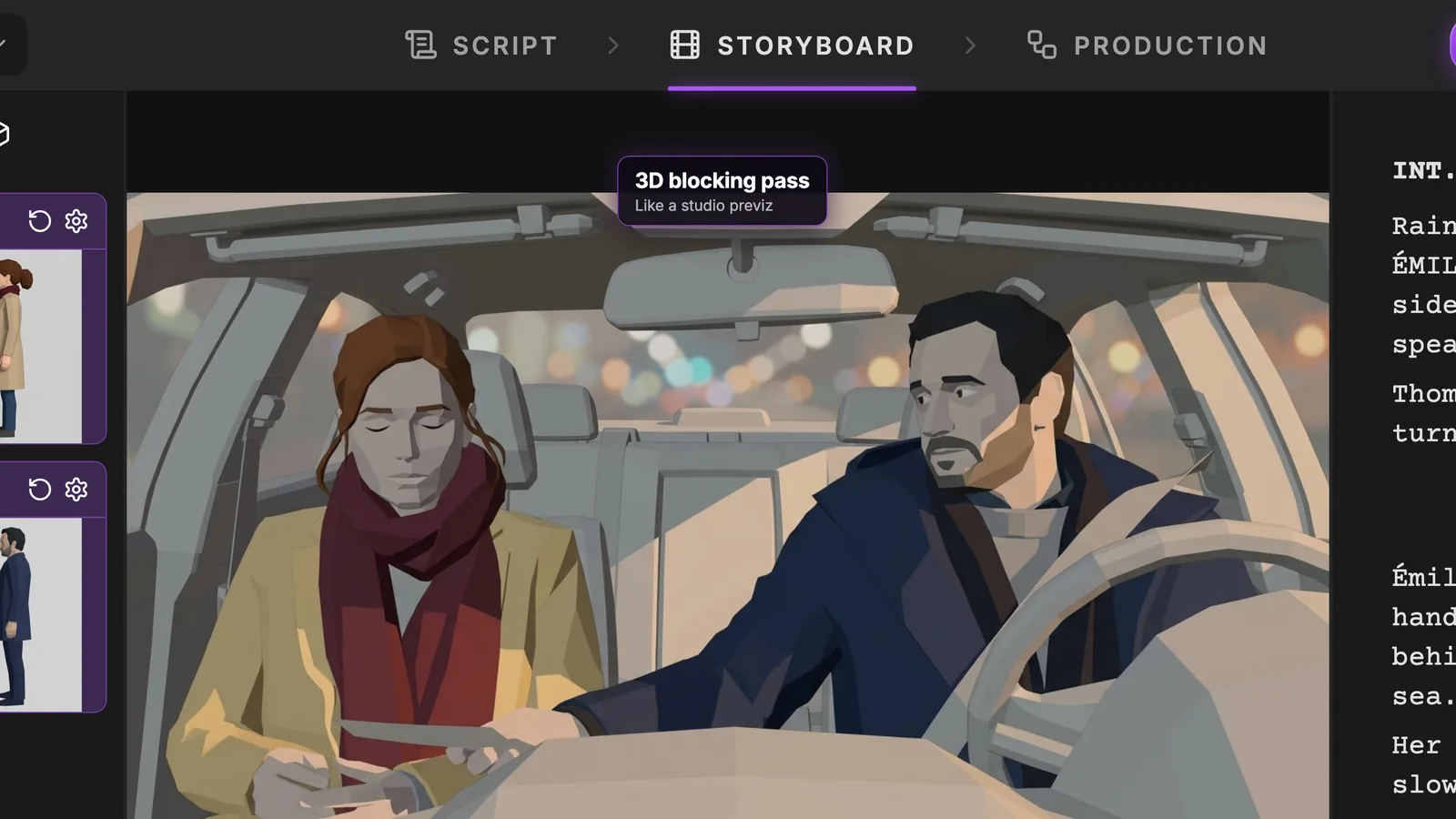
これが3Dブロッキングです。ベージュのコートとボルドーのマフラーのエミリー、紺のコートで運転席にいるトマ、車内、リアウィンドウ越しの夜のボケ。シンプルな形、フラットな陰影、はっきりした光。
美しさで判断しないでください。プリビズの4つの問いで判断します。
- 構図: このビートにこのサイズは合っているか。
- 芝居: 人物はシーンが必要とする位置にいて、目線は読み取れるか。
- 光: 前後のカットと同じ側から来ているか。
- タイミング: 次のステップのアニマティックで確かめます。
この問いに答えているコマなら、地味でも残します。スタイルは作品全体で一度だけ、Productionで決めます。
Try it free
Try ScreenWeaver for free on your script
It is free. Import your existing project, get a clearer view of your outline, and regain control of your story structure in minutes.
Start Freeステップ5:アニマティックとして再生する
シーケンサーの再生ボタンを押します。ストーリーボードがアニマティックとして流れます。各コマは尺のあいだ表示され、再生ヘッドがルーラー上を進み、右の脚本が再生中のカットについてきます。
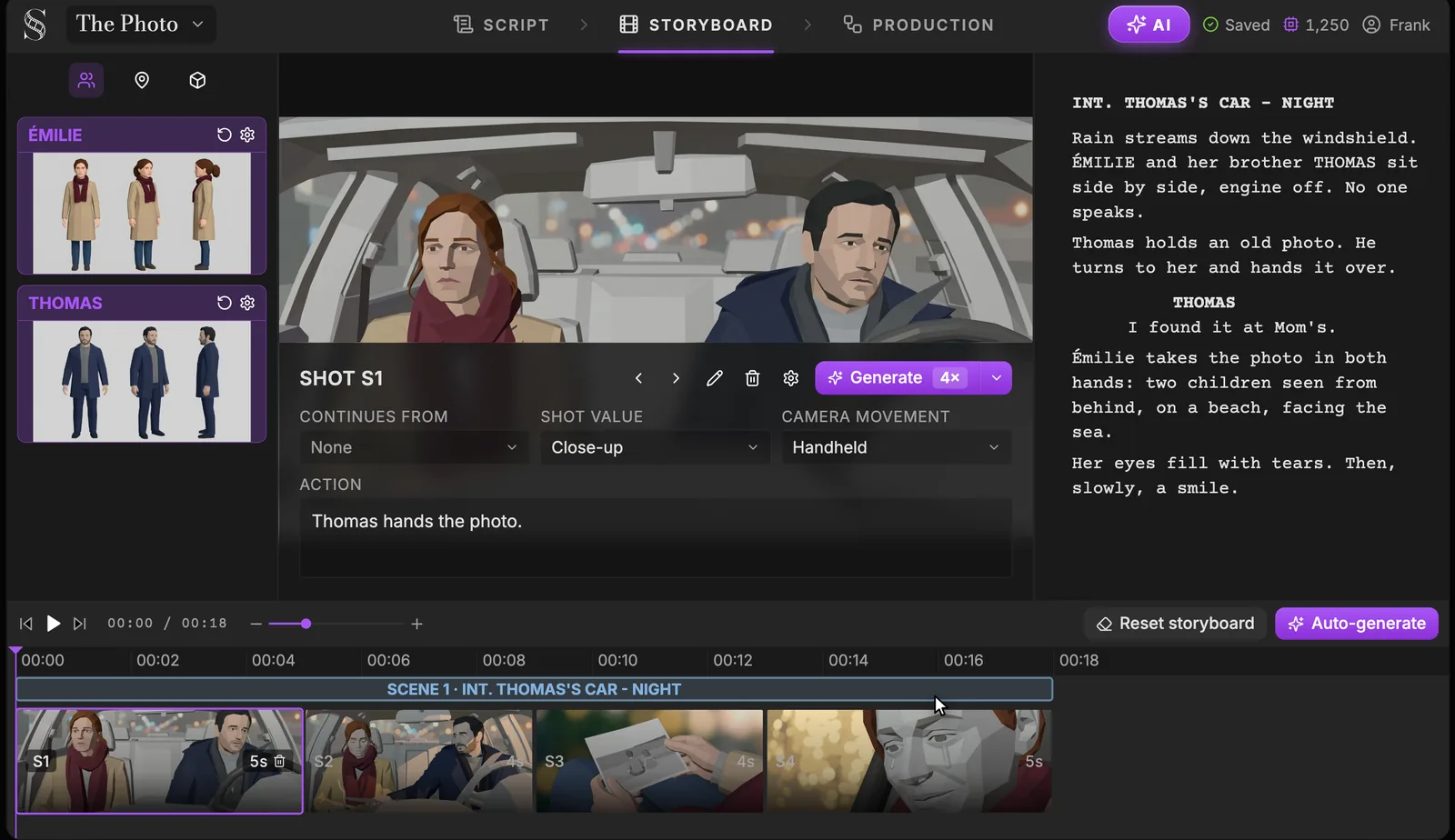
タイミングの問題はここで見えてきます。写真の4秒のインサートは、見てみると短く感じるかもしれません。セリフの前に来てしまうアップは、ビートを殺します。1分にふつう何コマ要るかの目安は、映画1分あたりのストーリーボードのコマ数を参考にしてください。
知っておくべき制限が2つ。アニマティックには音がなく、動画として書き出すこともできません。アプリ内の確認用ツールです。
ステップ6:カットを一つずつ演出する
カット割りは出発点をくれました。ここからは演出です。どのカットにも、中央領域の上に同じフィールドがあります。
サイズとカメラワーク
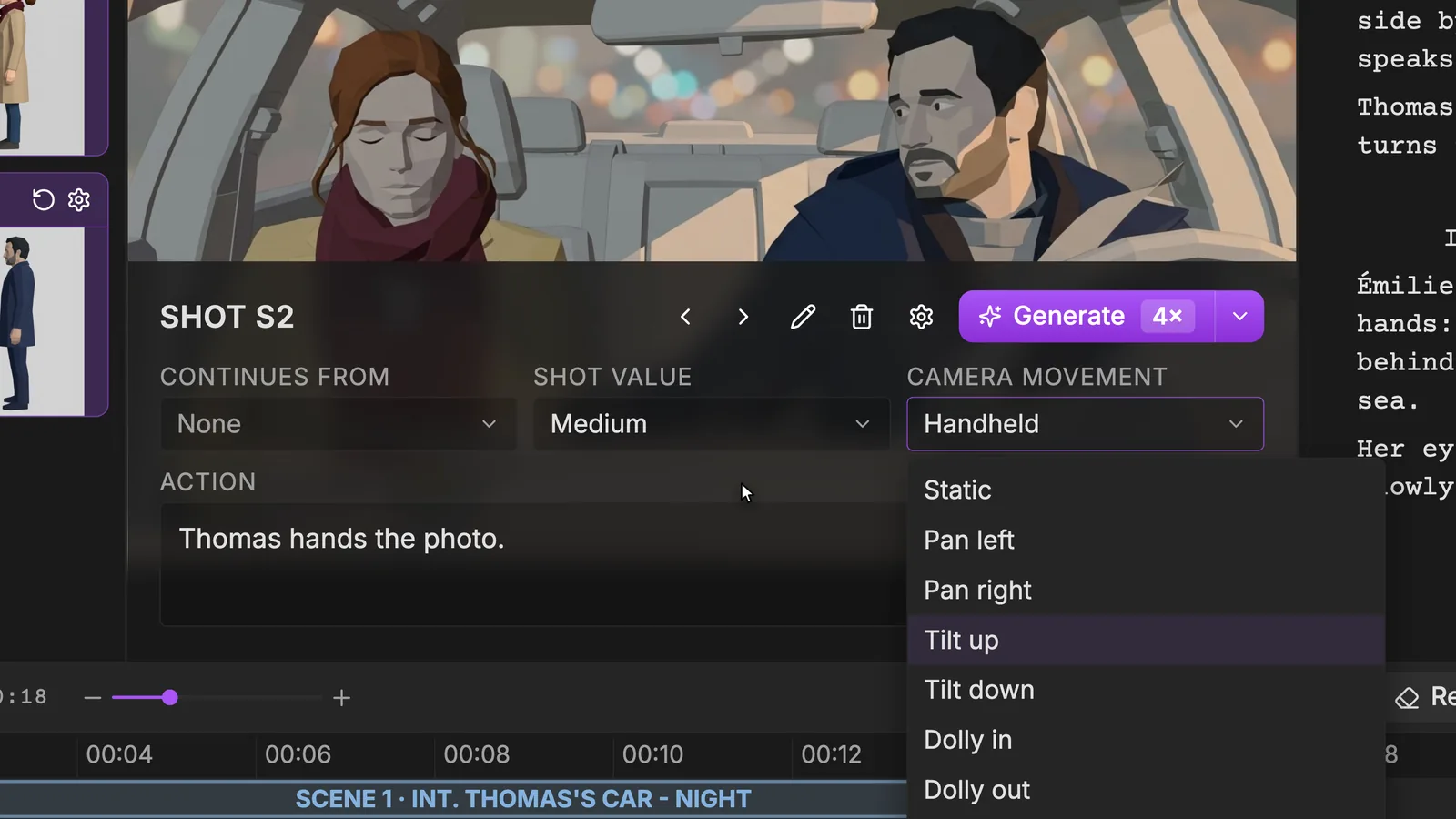
Shot valueには、Extreme close-up、Close-up、Medium close-up、Medium、Medium long、Long/Wide、Extreme long/Establishing、Over-the-shoulder、POV、Insertがあります。用語になじみがなければ、ストーリーボードのショットの種類で各サイズが画面のどこを切るか確認できます。デモのS2で選んだサイズはミディアムショットのページで詳しく説明しています。
Camera movementは、Static、Pan、Tilt、Dolly in/out、Truck、Pedestal、Crane、Handheld、Steadicam、Whip pan、Zoomをカバーします。デモでは、カット割りがS2にHandheldを提案しました。手持ちカメラは緊張と落ち着かなさを加えますが、兄妹の静かな場面には合わない音色です。そこでS2はStaticにします。
@言及でアクションを書く
Action欄はコマへの指示です。@と打ってキャラクター、場所、小道具を参照すると、そのキャラ表が生成に入ります。
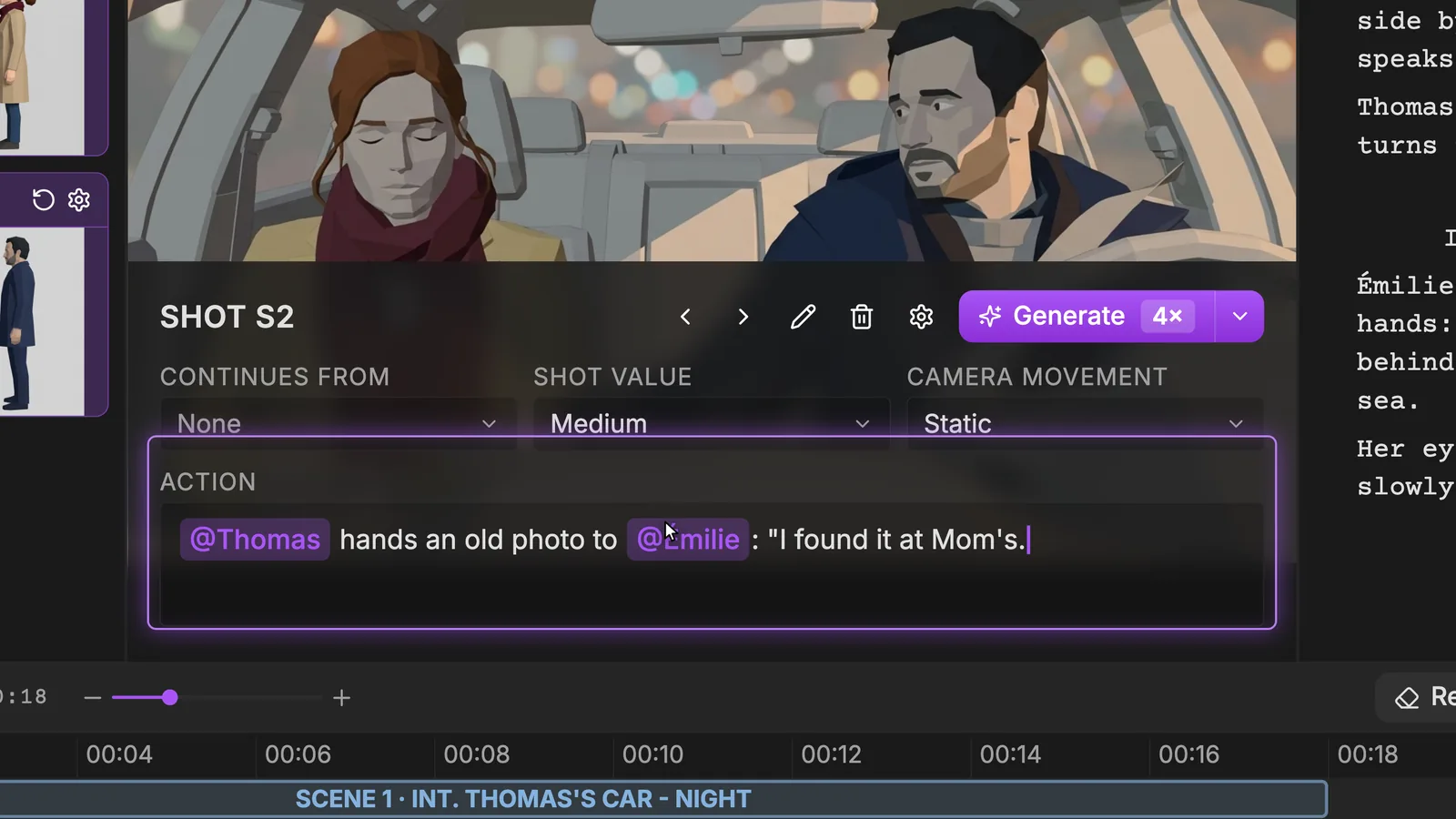
画面の中にあるものを書きます。誰が、誰に、何をするか。「トマが写真を渡す」は「@Thomasが古い写真を@Émilieに渡す」になり、その後にセリフが続きます。エンティティを言及するのは、そのカットに映っているときです。話題に出るだけのときではありません。
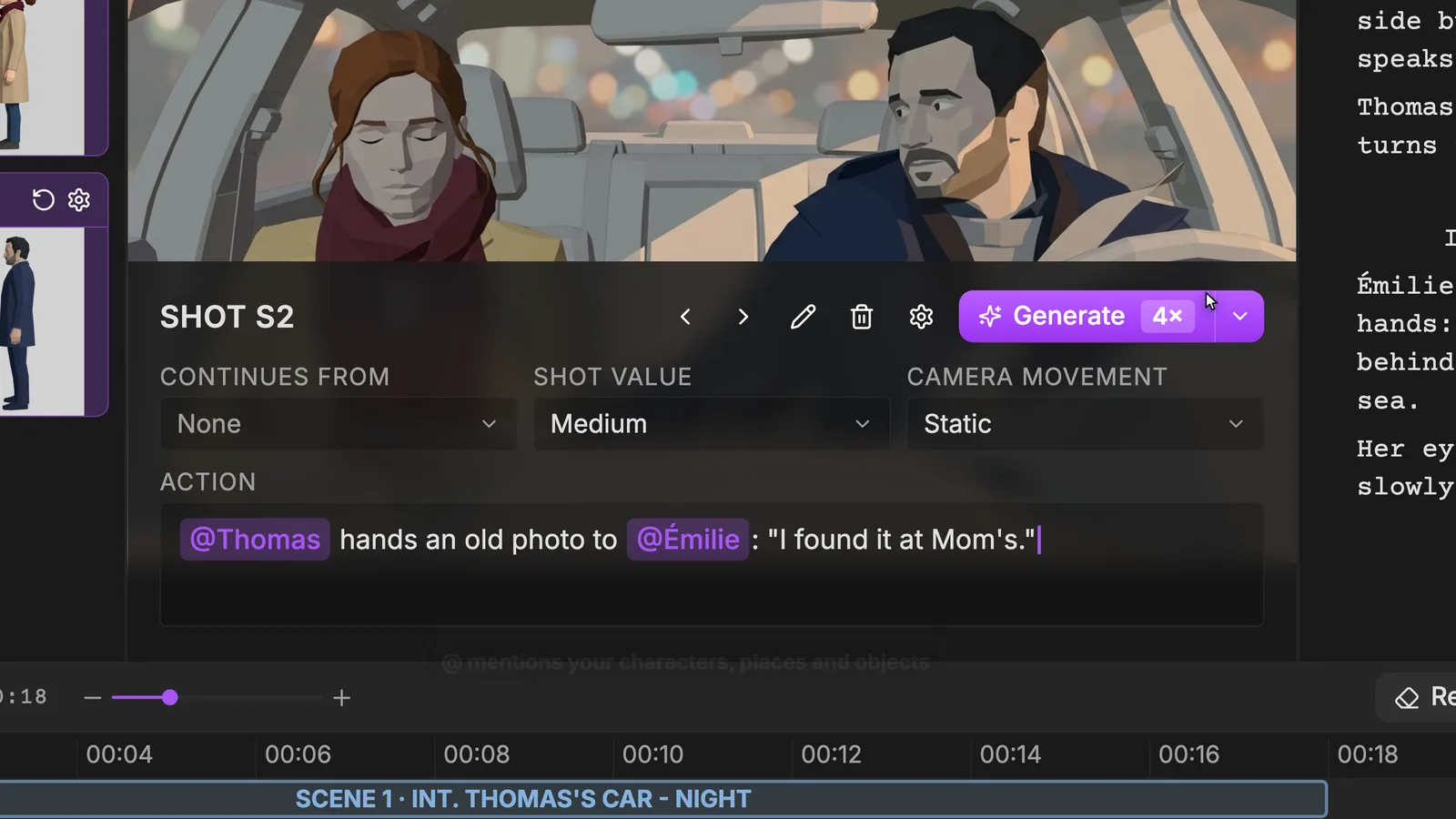
そのカットでGenerateをクリックします。描き直されるのはこのコマだけで、ストーリーボードのほかの部分はそのままです。新しい版が前より悪ければ、カット名の横の矢印で以前の版に戻れます。これがプリビズのループのすべてです。決定をひとつ変え、コマを1枚描き直し、シークエンスをもう一度再生する。
ドラッグで尺を変える
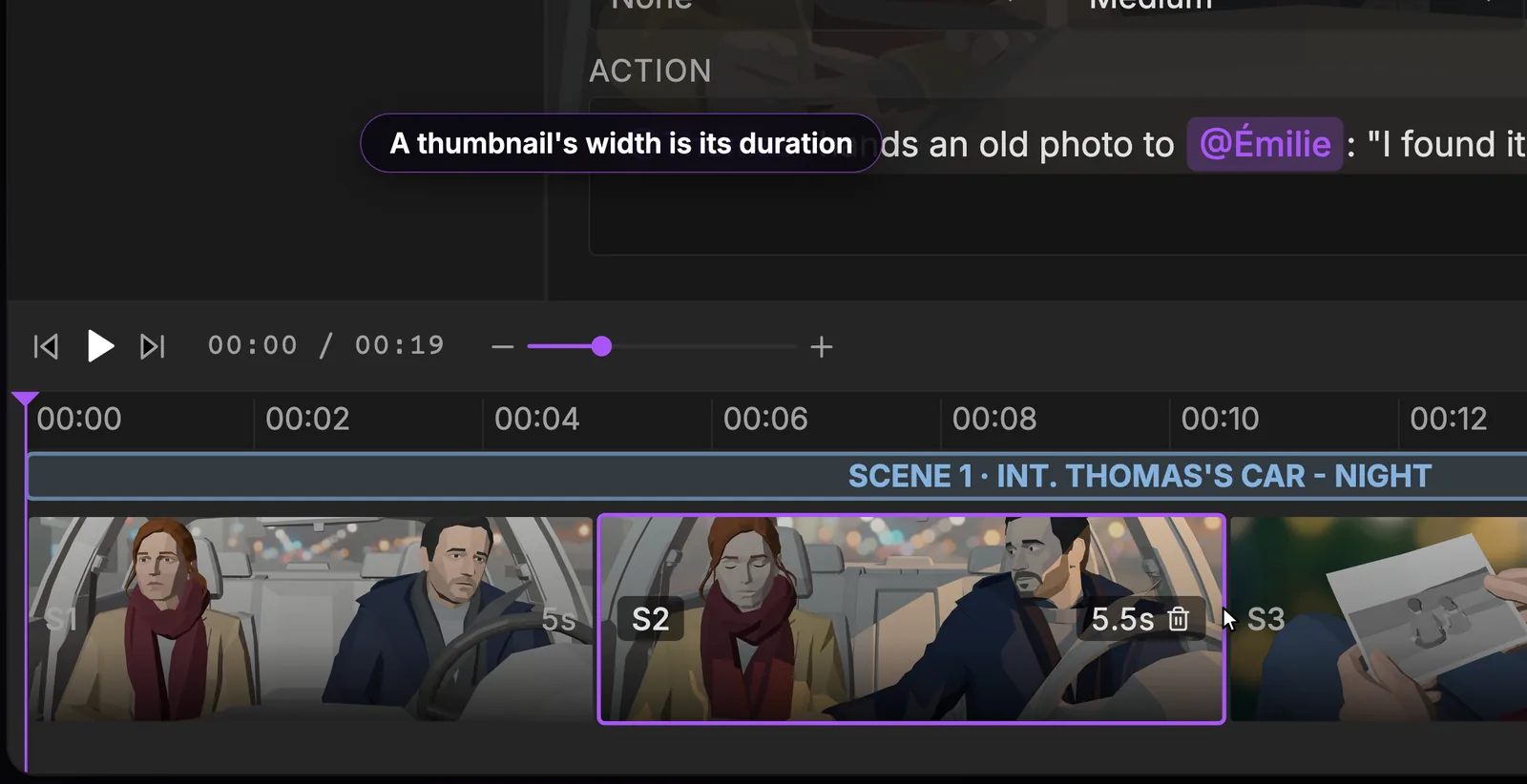
シーケンサーでは、ブロックの幅が尺です。端をドラッグしてカットを長く、または短くします。ここではトマのセリフが落ち着くよう、S2を4秒から5.5秒にし、シーン全体は19秒になりました。アニマティックをもう一度再生して違いを感じてください。
ドラッグ&ドロップで順番を入れ替える
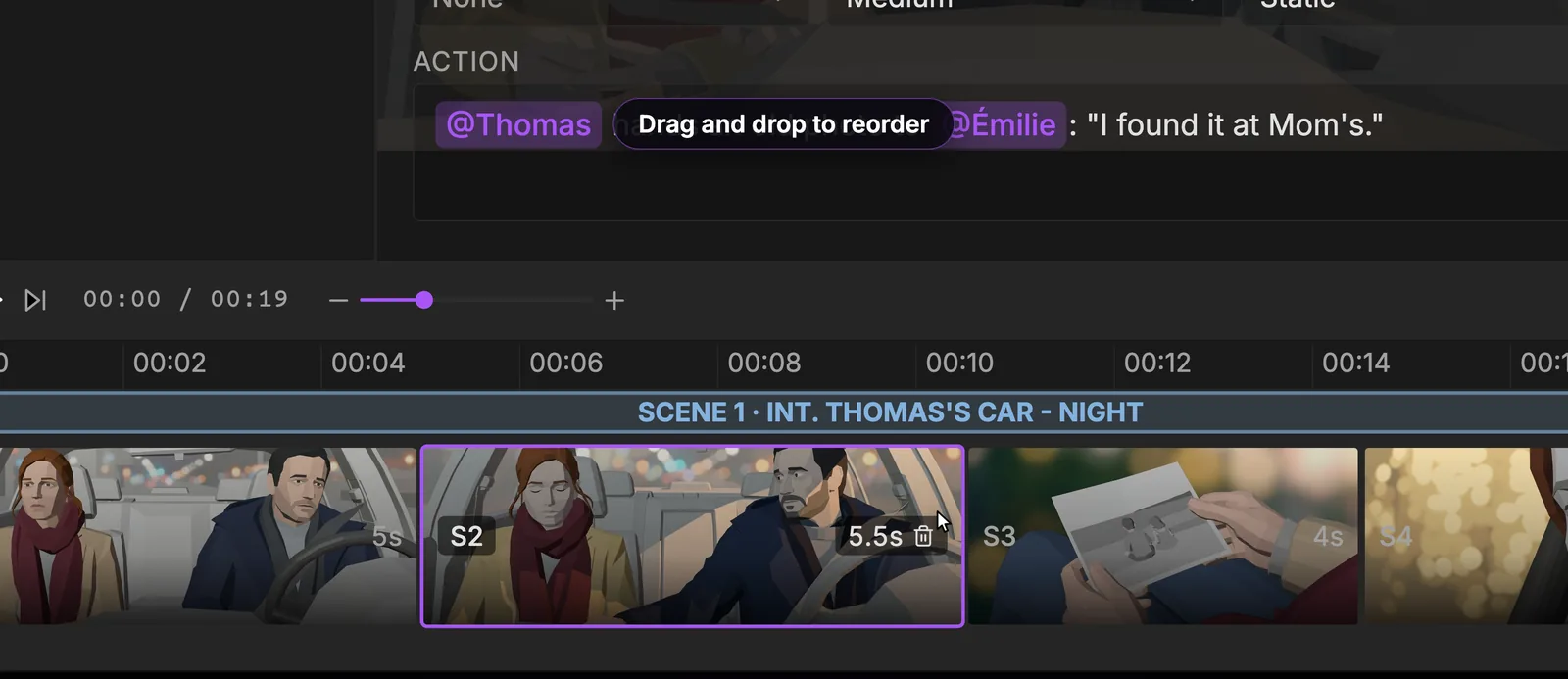
ブロックをドラッグすれば移動できます。写真のインサートをミディアムのツーショットの前に置くか後に置くか、ここでは2秒の実験ですが、後になると高くつく撮り直しです。まさにプリビズが決着をつけるための問いです。
Continues fromでつながりを保つ
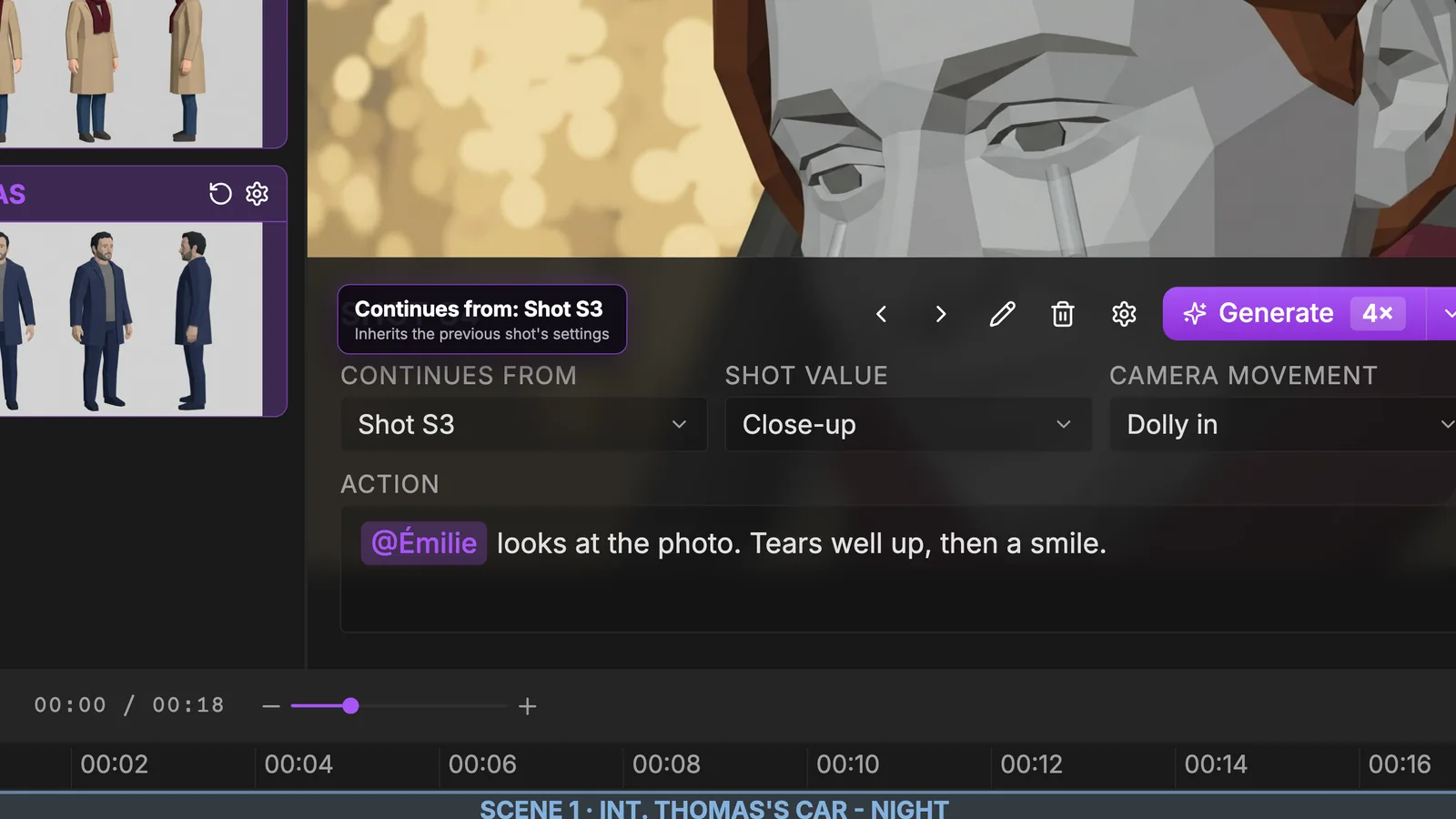
Continues fromは、カットを前のカットにつなぎます。そのカットの設定を引き継ぎ、つながりを保ちます。カットをまたいでカメラが同じアクションにとどまるときに必要な機能です。デモではS4がS3から続きます。エミリーのアップに、目に涙がたまり微笑むあいだのゆっくりとしたドリーイン。寄りは、シーンの感情の頂点で、カメラが観客と一緒に身を乗り出す動きです。
Storyboardタブにできないこと
制限をはっきり知って、計画に織り込みましょう。
- ストーリーボードのPDF書き出しはありません。 ストーリーボードはアプリの中にあります。撮影日やピッチの打ち合わせ用に紙が必要なら、無料のストーリーボードテンプレート生成ツールで、使っているアスペクト比の印刷用の白紙ページを作れます。
- アニマティックに音はなく、動画の書き出しもありません。 再生は確認用です。声、音楽、最終編集はほかのツールで行います。
- 最終スタイルではありません。 ブロッキングの見た目は意図的です。作品のルックはProductionでアートディレクションを通じて一度だけ決まり、全カットに適用されます。
- 歩き回れる3Dシーンではありません。 コマは3Dブロッキング調で生成された画像です。カットを作り直さずに既存のコマのカメラを動かしたいときは、画像エディターのAngleタブを使います。AI画像のカメラアングルを変える方法で説明しています。
プリビズからプロダクションへ
各タブが次のタブを動かします。ストーリーボードが思いどおりに流れたら、Productionタブを開きます。ここで演出したカットはすべて、サイズ、カメラワーク、尺、アクション、参照がそろった状態で届き、コマそのものがカットごとの動画生成を導けます。プリビズで決めたことは何ひとつ失われません。
FAQ
AIプリビズとは何ですか?
各カットの粗いバージョンを手で作るのではなく、脚本から生成するプリビジュアライゼーションです。ScreenWeaverでは、AIが各シーンをカットに割り、カットごとに3Dブロッキングのコマを1枚描きます。それを演出し、アニマティックとして再生します。高くつく作業が始まる前に、構図、芝居、光、タイミングを固めます。
AIは脚本からストーリーボードを作れますか?
作れます。StoryboardタブのAuto-generateが、不足しているキャラ表を作り、空のシーンをサイズとカメラワーク付きのカットに割り、全カットのコマを描きます。その後も完全にコントロールできます。どのカットのどのフィールドも変更でき、どのコマも単独で作り直せます。
プリビズとストーリーボードの違いは?
昔ながらのストーリーボードは静止画の集まりです。プリビズは時間を加えます。カットには尺があり、順番に再生されるので、構図だけでなくリズムも判断できます。ScreenWeaverのストーリーボードは両方をこなします。各コマがシーケンサーに並び、全体がアニマティックとして再生されるからです。
3Dのストーリーボードは本物の3Dシーンですか?
いいえ。コマはスタジオのプリビズのような3Dブロッキング調で生成された画像です。中を自由に回り込むことはできませんが、画像エディターのAngleタブで、カットを作り直さずにコマのカメラアングルを変えられます。
ストーリーボードやアニマティックを書き出せますか?
現時点ではできません。ストーリーボードのPDF書き出しも、アニマティックの動画書き出しもなく、アニマティックには音もありません。ストーリーボードはプロジェクトの中で生きたまま、Productionタブに直接つながります。
AIでプリビズをするのに3Dソフトの知識は必要ですか?
いいえ。必要なのは脚本と、各カットが何を見せるべきかの感覚です。サイズとカメラワークはリストから選び、アクションはキャラクター、場所、小道具への@言及を入れた普通の文章です。
ScreenWeaverのAIプリビズはいくらかかりますか?
脚本を書くのは無料のScreenwriterプランでできます。ストーリーボードはAuteurプラン(月額39.99ドル、6,000クレジット)とStudioプラン(月額149.99ドル、25,000クレジット)に含まれます。Auto-generateの各手順のコストは実行前に表示されます。
プリビズを始めよう
シーンをひとつ書くか読み込み、Storyboardタブを開いてAuto-generateを実行してください。カットを説明するのではなく、演出することになります。ScreenWeaverの無料アカウントを作成。
Writing is free
Write your next script with ScreenWeaver
Write for free, export to PDF and Final Draft, and turn your scenes into a storyboard when you are ready.
Start writing free