
結論から言うと: AIで作ったキャラ表が顔を保てるのは、すべてのカットが同じ1枚を使うときだけです。カメラで撮れる描写を書き、きれいなキャラ表を1枚だけ生成し(正面、斜め45度、横顔、背面の全身と顔のアップ、無地の背景)、そのキャラ表をストーリーボードの全コマ、動画の全カットで参照します。ScreenWeaverでは、この連鎖が脚本から完成動画まで自動でつながります。
いわゆる「AIキャラクターシート生成ツール」の多くは、きれいな1枚の絵で終わります。映画にはその先が必要です。キャラ表は、最初の引きのツーショットから最後のアップまで、すべてのカットに人物と一緒についていかなければなりません。そうならないと、AI動画の典型的な失敗が起きます。カットが変わるたびに顔が変わる人物です。この問題はAI動画でキャラクターの顔がぶれる理由で詳しく扱っています。
アニメの現場では、作画監督が全原画をキャラ表(設定画)と突き合わせて顔をそろえます。AI動画で同じ役割を果たすのが、このガイドで作るキャラ表です。
このガイドでは、デモプロジェクト The Photo の登場人物エミリーを追います。雨の夜、停めた車の中の1シーンです。40歳のトマが、35歳の妹エミリーに、子どもの頃の2人が浜辺で写った古い写真を渡します。「母さんの家で見つけた」。彼女の目に涙がたまり、やがて微笑みます。全4カット。スクリーンショットはすべて、このデモプロジェクトを開いたScreenWeaverの画面です(インターフェースは英語)。
映画でキャラ表は何のためにあるのか
アニメーションのキャラ表は、どのアニメーターもキャラクターを描く前に確認する絵です。AI動画では、キャラ表がモデルに対して同じ役割を果たします。エミリーを描くたびにモデルが見る絵です。動画モデルは生成と生成のあいだで記憶を持ちません。エミリーを10本のプロンプトで言葉だけで描写すれば、少しずつ違う10人の女性が出てきます。同じキャラ表を10回渡せば、1人になります。
だからキャラ表だけでは足りません。顔を保つのは連鎖です。1つの描写、1枚のキャラ表、そして全カットでのそのキャラ表への参照。このガイドの残りで、その連鎖を脚本、ストーリーボード、プロダクションの順に見ていきます。
よいAIキャラ表に入っているもの
映画1本を支えるキャラ表には、いくつかの決まった要素があります。
- 全身ビュー4方向:正面、斜め45度、横顔、背面。カットはこれらすべての方向から人物を映すので、モデルにも全部見せておく必要があります。
- 顔のアップ:観客が最初に確かめるのは顔で、最初にぶれるのも顔です。
- 無地の背景:画面には人物だけ。壁や木を衣装の一部と取り違えさせないためです。
- 衣装1つ、髪型1つ:そのシーンで人物が身につけているもの。衣装が変われば、キャラ表も新しく作ります。
- 段階に合ったスタイル:構図と芝居を決めるストーリーボードにはシンプルなプリビズ調、プロダクションには作品の最終スタイル。
入っていないもの:ScreenWeaverには表情集も、動くターンアラウンドもありません。カットの感情は、そのカットに書く内容から生まれます(後で見ます)。顔の一覧表からではありません。
ステップ1:キャラクターは脚本の中で生まれる
ScreenWeaverでは、エミリーを別のツールで作りません。最初に登場する場所、つまり脚本の中で作ります。Scriptタブで名前を右クリックすると、キャラクター、場所、小道具にするメニューが出ます。
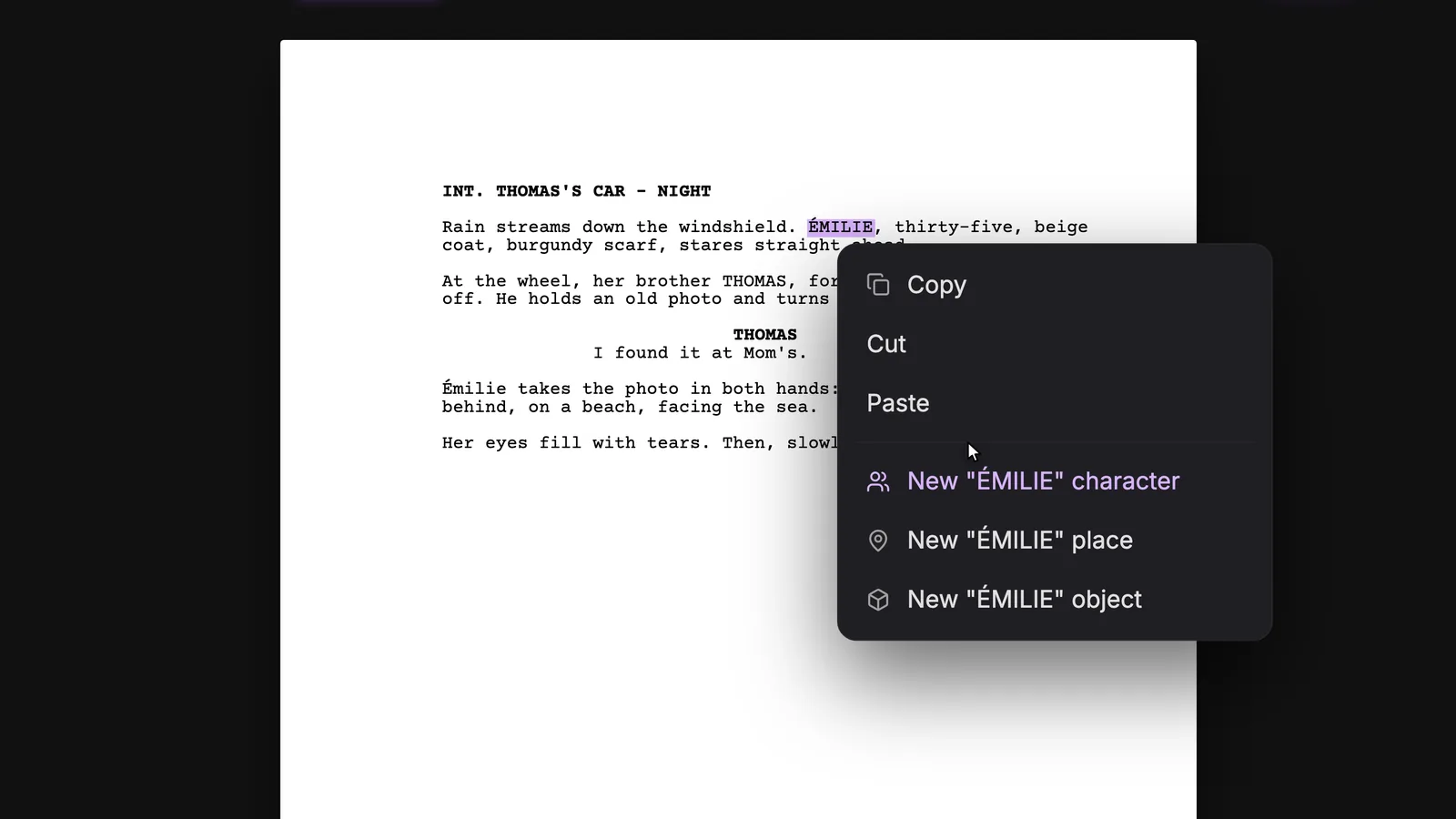
New "ÉMILIE" character を選びます。入力中のオートコンプリートからも作れますし、PDFやFinal Draftの脚本を読み込むと、セリフの役名からキャラクターが、柱(シーン見出し)から場所が作られます。写真のような小道具は、いつも手で追加します。
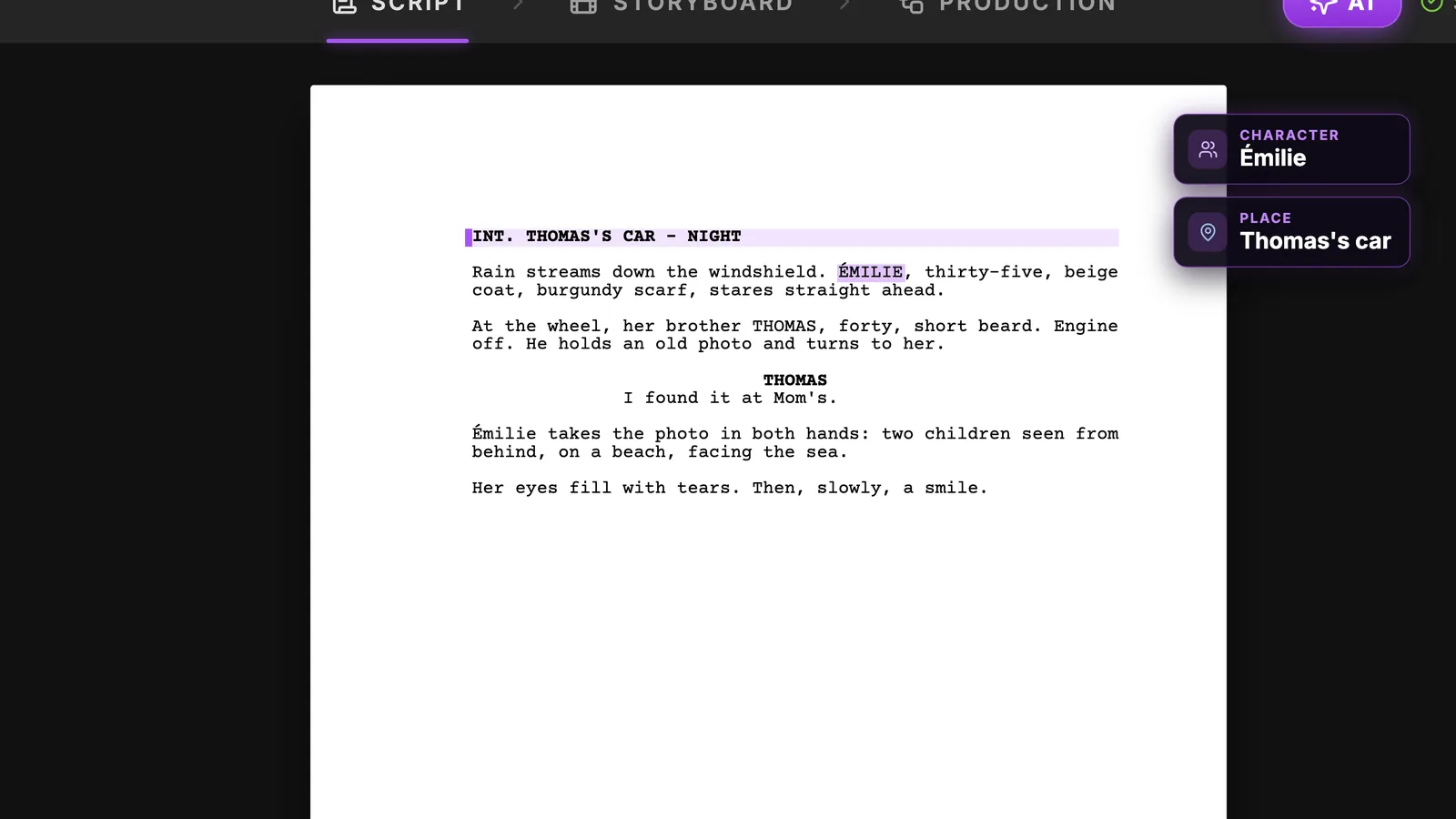
チップが作成を確認してくれます。これでエミリーはプロジェクトのストーリー要素になり、この先のすべてが彼女にぶら下がります。
ステップ2:カメラで撮れる描写を書く
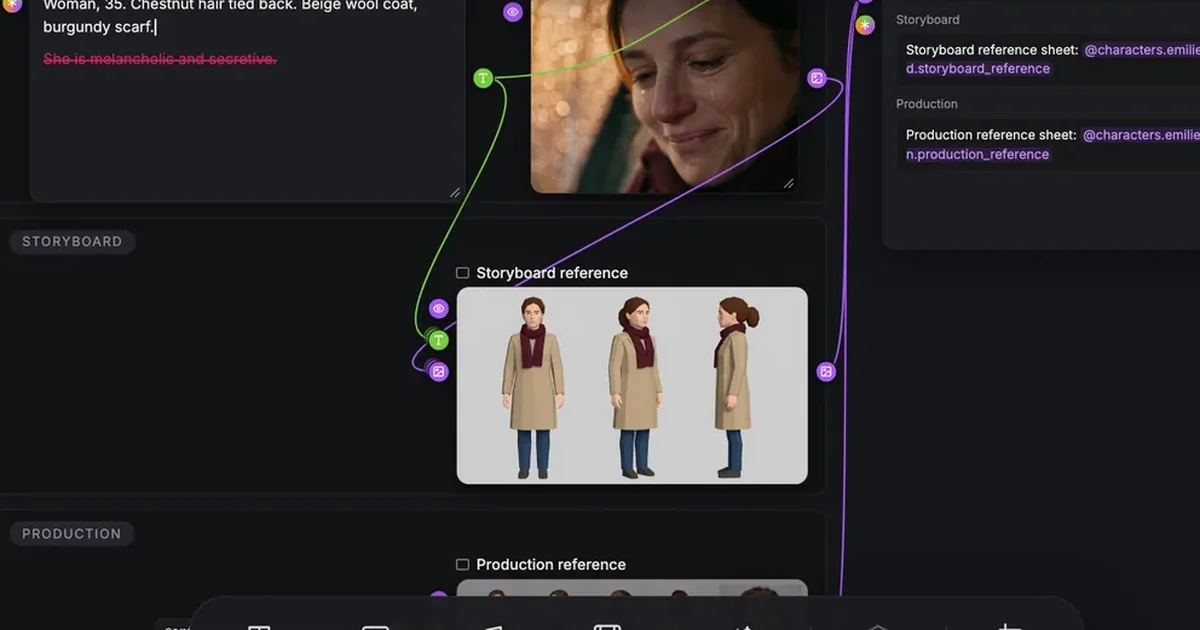
各ストーリー要素はStory elementsキャンバス上のグループとして開き、最初の段階がMoodboardで、固定のDescriptionテキストがあります。この描写が連鎖全体でいちばん大事な1行です。キャラ表はここから描かれます。
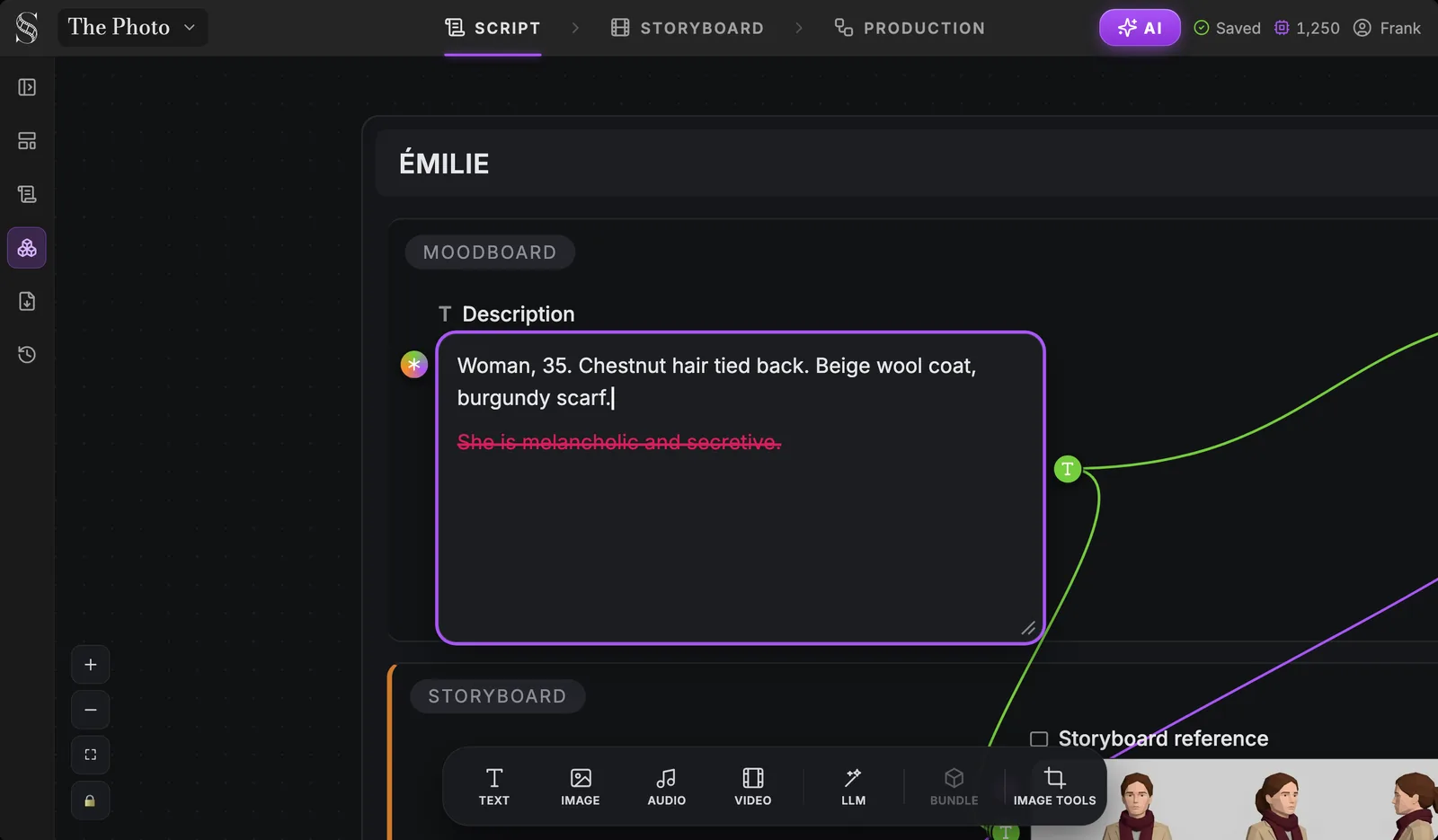
取り消し線の行を見てください。「憂いがあって秘密を抱えている」は俳優へのメモとしては良いのですが、カメラには撮れませんし、モデルにも描けません。描けるのは目に見えるものです。年齢、髪、服、色。衣装とキャスティングのメモのように書きます。
- 良い例:「女性、35歳。栗色の髪をうしろで束ねている。ベージュのウールのコート、ボルドーのマフラー。素顔、そばかす。」
- 良い例:「男性、40歳、彼女の兄。短いひげ、茶色の髪、疲れた目。グレーのセーターに紺のコート。」
- キャラ表には役に立たない:「内気だが勇敢。」「過去に取りつかれている。」「カリスマがある。」
性格は脚本に残しましょう。行動がそれを見せてくれます。人物を再利用できる見た目の情報にまとめたいときは、AIキャラクター一貫性シートツールが項目ごとに組み立ててくれます。
ステップ3:参考画像を置き、Story elementノードを知る
ムードボードには、画像、テキスト、音声など何でも置けます。思い描いている顔や雰囲気がはっきりあるなら、参考写真が役立ちます。ムードボードの中では画像を生成できません。持ち込みます。
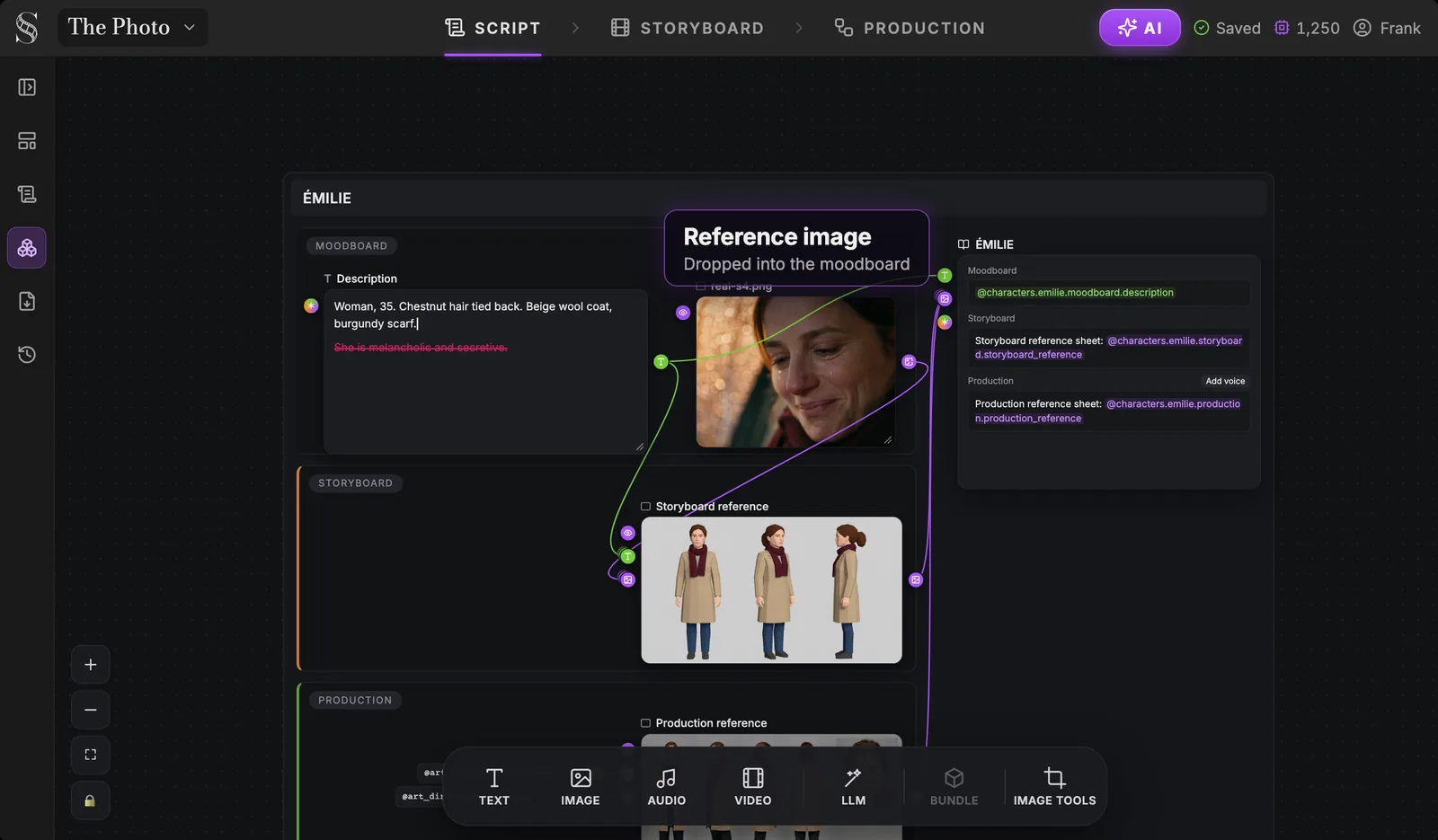
このスクリーンショットがグループ全体です。左に3つの段階。Moodboard(描写と参考写真)、Storyboard(ここではすでに生成済みのStoryboard reference)、Production(下から始まるProduction reference)。右のStory elementノードが、3つを参照としてまとめます。Add voiceはキャラクターに音声の参照をつなぐ機能で、音声合成ではありません。
ステップ4:ストーリーボード用キャラ表を一度に生成する
Storyboardタブを開いてAuto-generateをクリックします。ウィンドウに3つの手順が並びます。不足しているエンティティのキャラ表、空のシーンのカット割り、不足しているカット画像です。
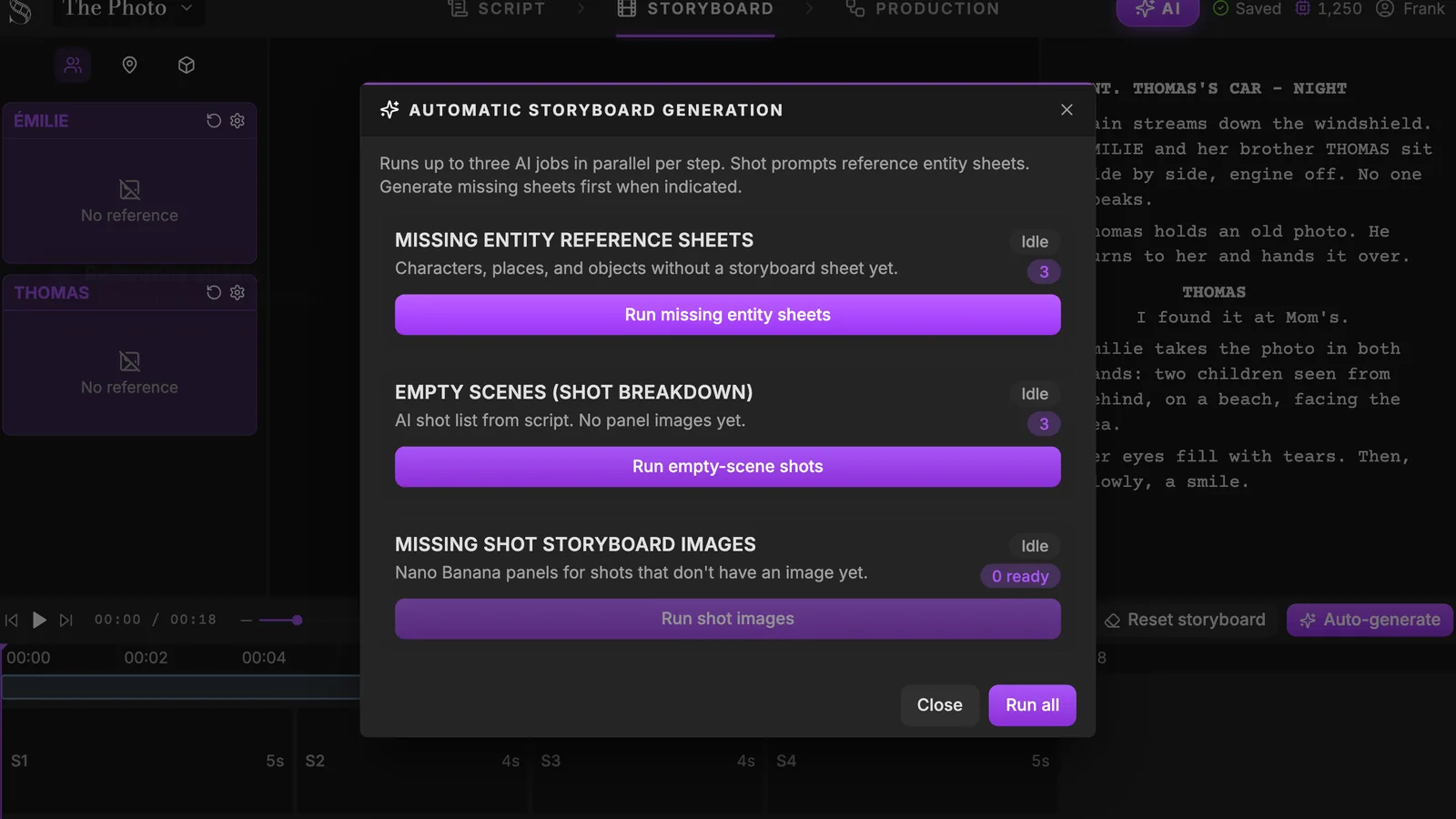
順番には意味があり、ウィンドウにも理由が書いてあります。カットのプロンプトがエンティティのキャラ表を参照するので、キャラ表が先です。Run allで3つを続けて実行するか、キャラ表だけ実行します。最大3件が並行して動き、各操作の前にクレジットの消費量が表示されます。
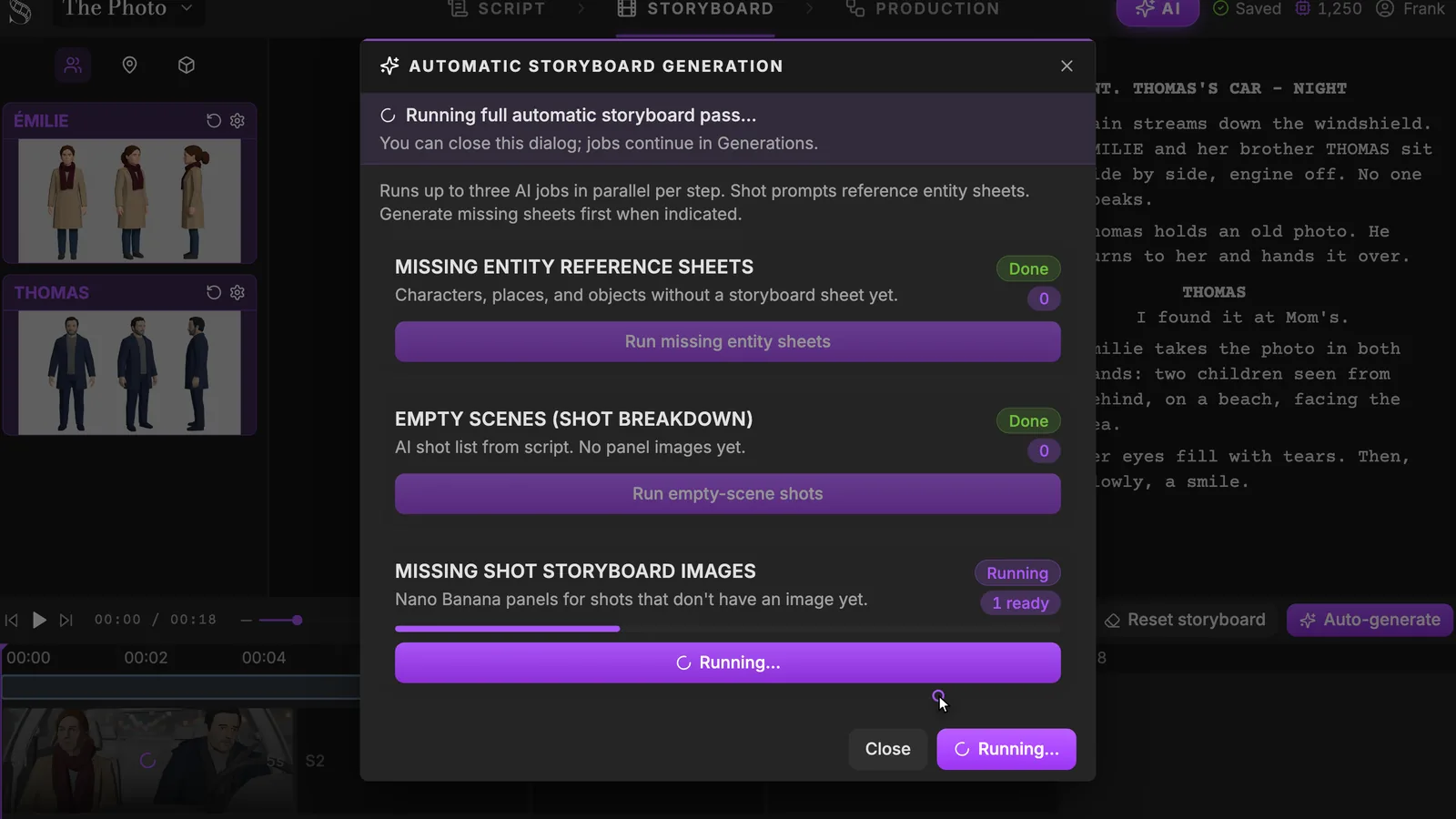
ウィンドウは閉じてかまいません。処理はAI Centerで続きます。キャラ表ができると、Storyboardタブの左の列に、キャラクターごとに1枚ずつ並びます。
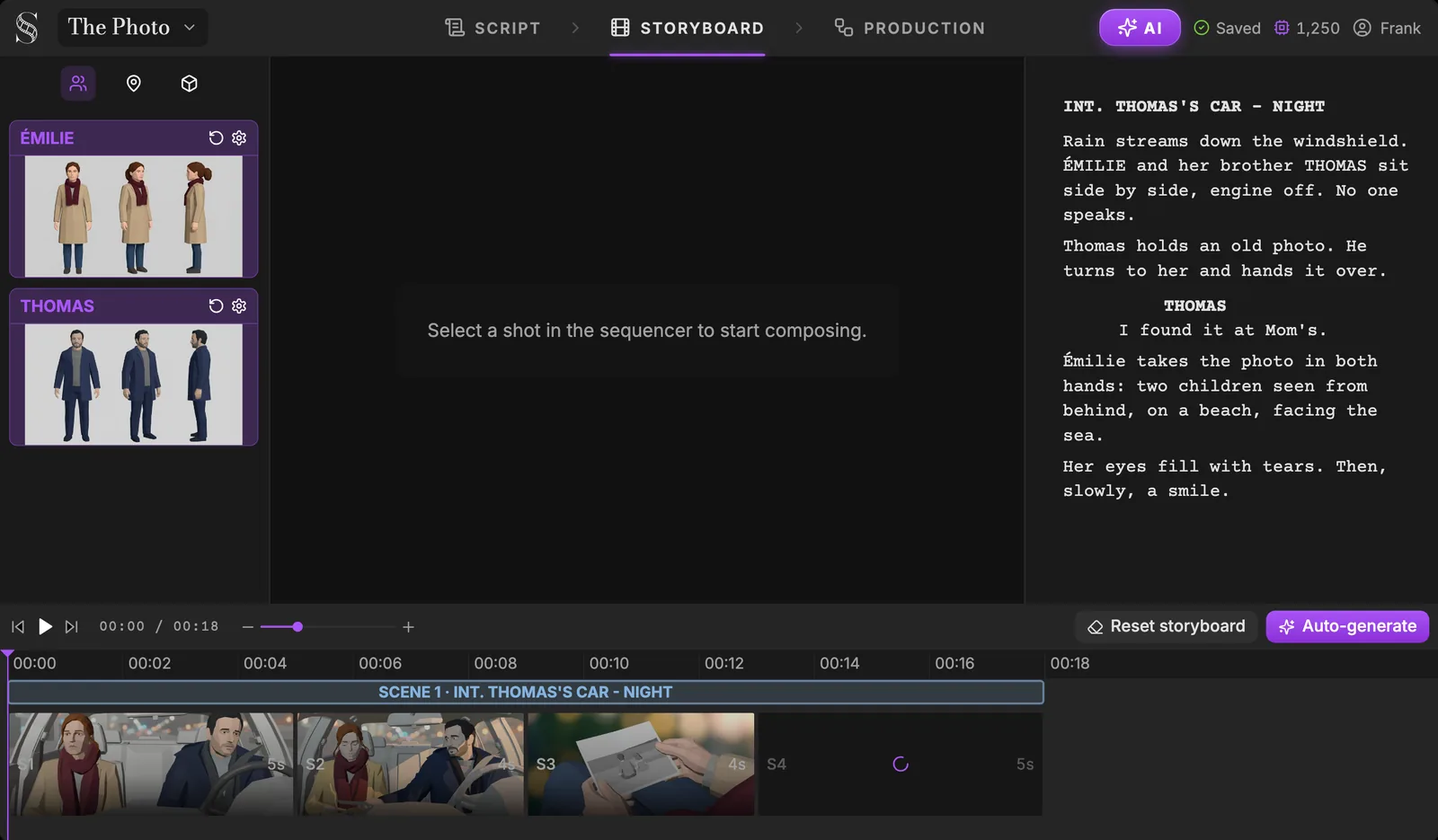
ストーリーボード用キャラ表がどんなものか、ここでわかります。明るい無地の背景に、プリビズ調のきれいな全身キャラ表。生成は一度だけです。下のシーケンサーのコマはどれもここから描かれるので、エミリーはS1、S2、S3で同じコートと同じマフラーを身につけています。
ステップ5:キャラ表はストーリーボードの全コマに生きる
各カットのAction欄に、何が起きるかを書きます。**@**と打ってキャラクターを選ぶと、その言及がカットとキャラ表を結びます。(ストーリーボードの方法全体はAIストーリーボード生成のページへ。)
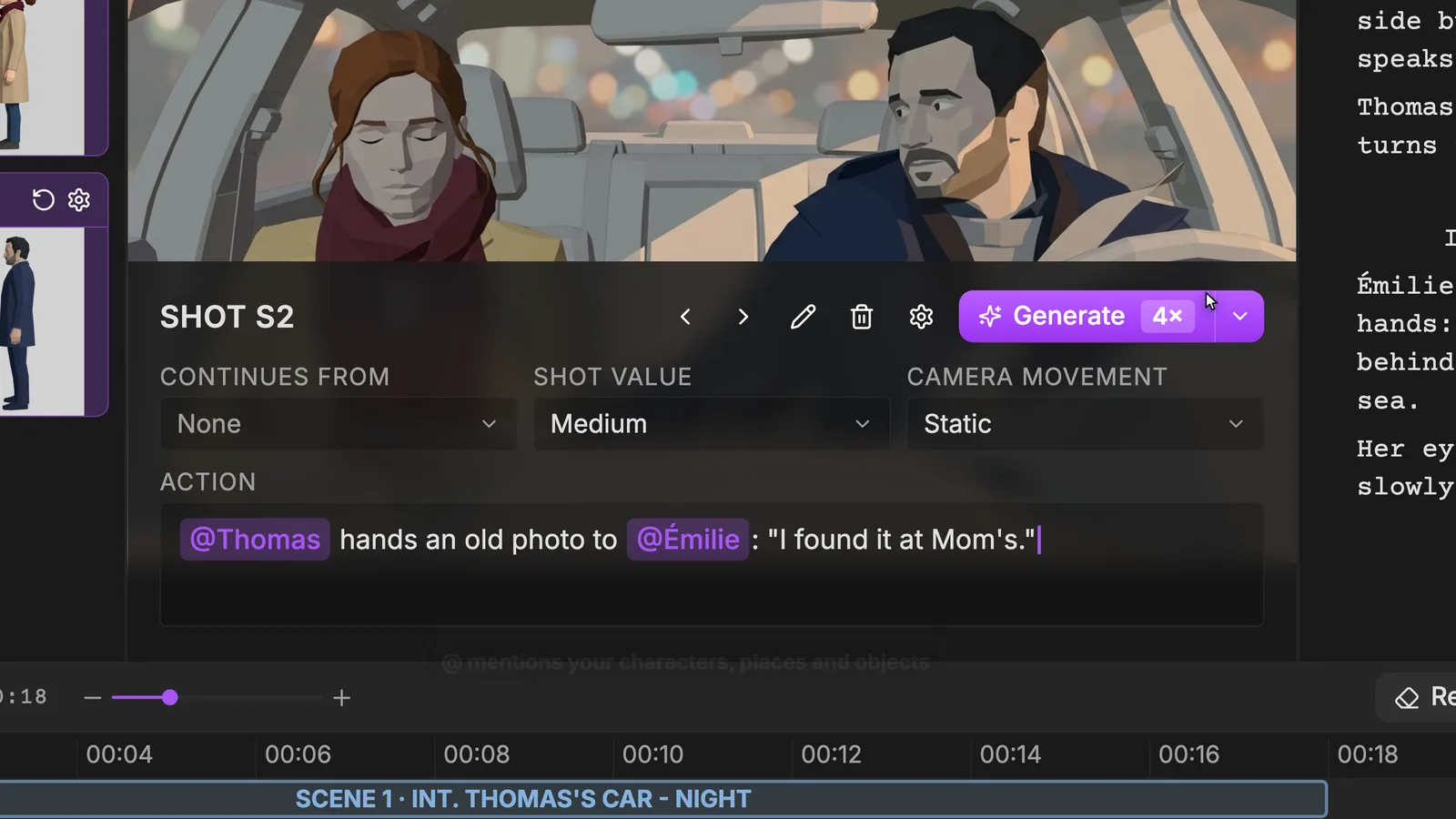
上のコマは3Dのブロッキングで、決めているのは構図、芝居、光であって最終的な見た目ではありません。エミリーは目を閉じ、トマは彼女のほうへ身を乗り出しています。ポーズはアクションから、顔と衣装はキャラ表から来ています。
表情集がないことが問題でなくなるのも、ここです。感情は、それが必要なカットのアクションに書きます。
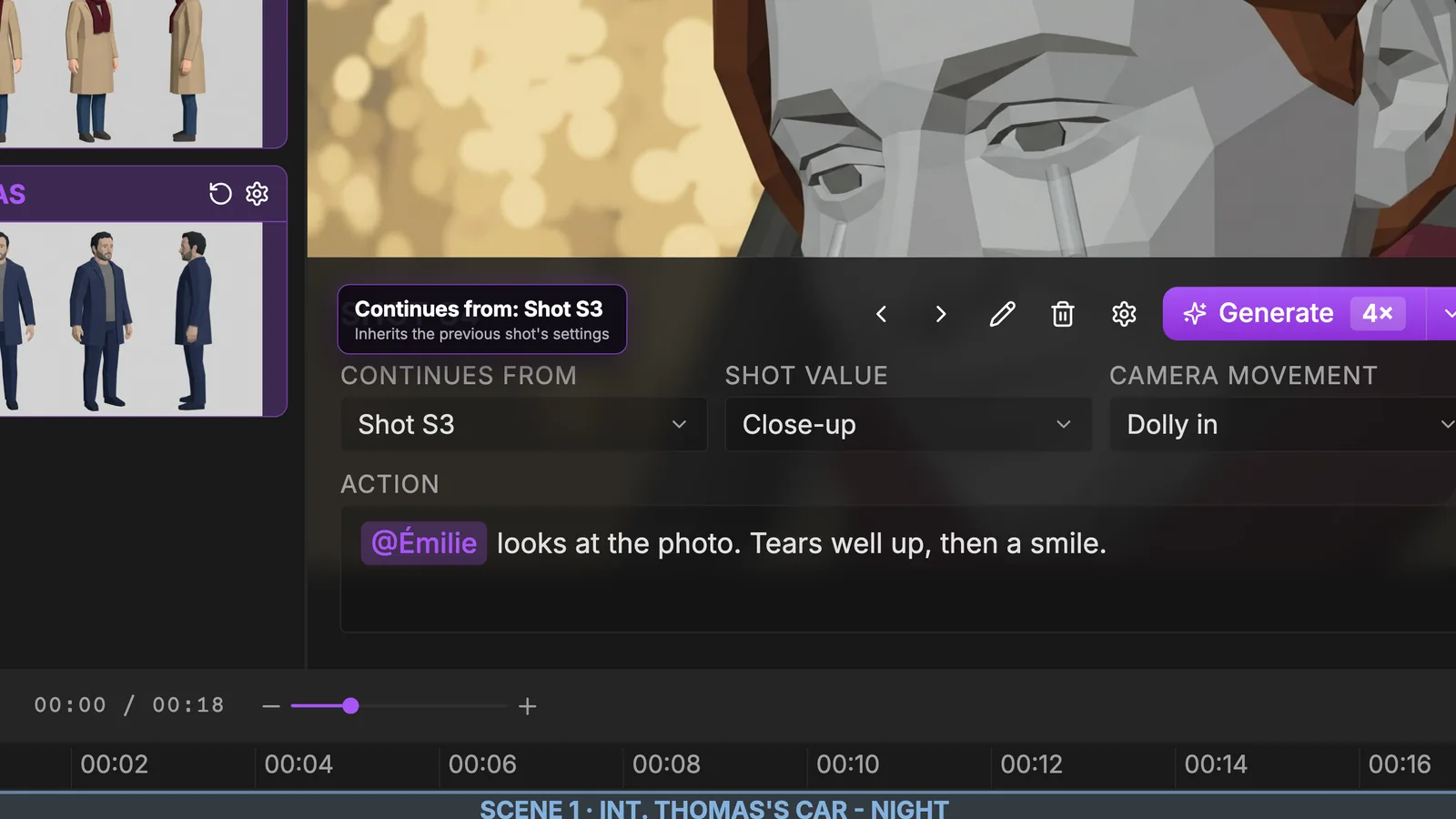
S4はドリーインするアップです。Continues from: Shot S3で前のカットとつなぎ、設定を引き継いでつながりを保ちます。感情はアクションが運びます。「涙があふれ、それから微笑む」。同じキャラ表で、新しい感情です。
キャラ表は2枚、人物は1人:ストーリーボード用とプロダクション用
Productionタブを開きます。Charactersセクションには、同じ3つの段階を持つエミリーのグループがすでにあります。Production referenceは、同じ人物を作品の最終スタイルで描き直したものです。
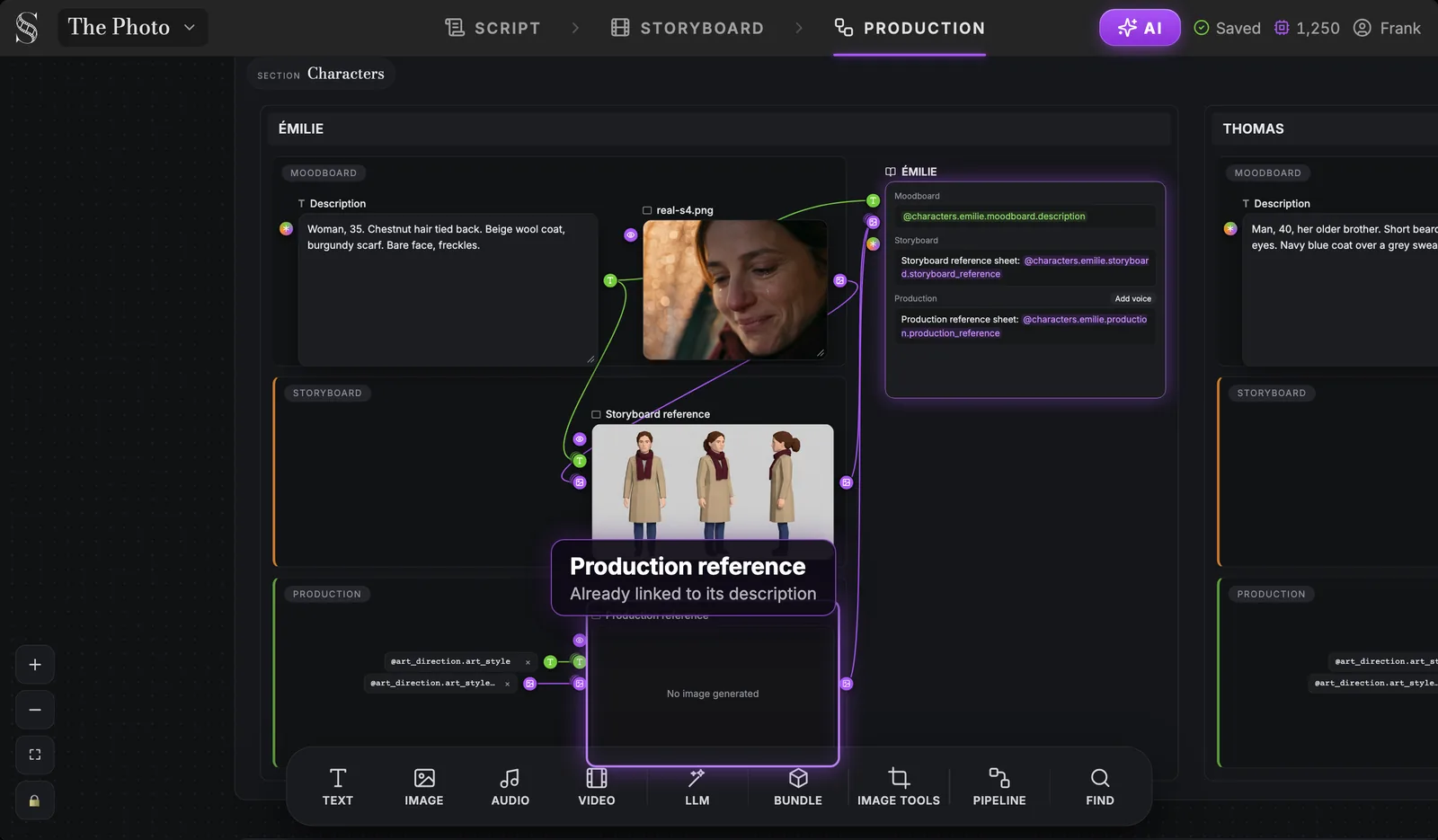
配線は不要です。Production referenceはエミリーの描写にすでにつながっています。スタイルを決めるのはプロジェクトのArtistic direction(アートディレクション)で、2つの参照として差し込まれています。
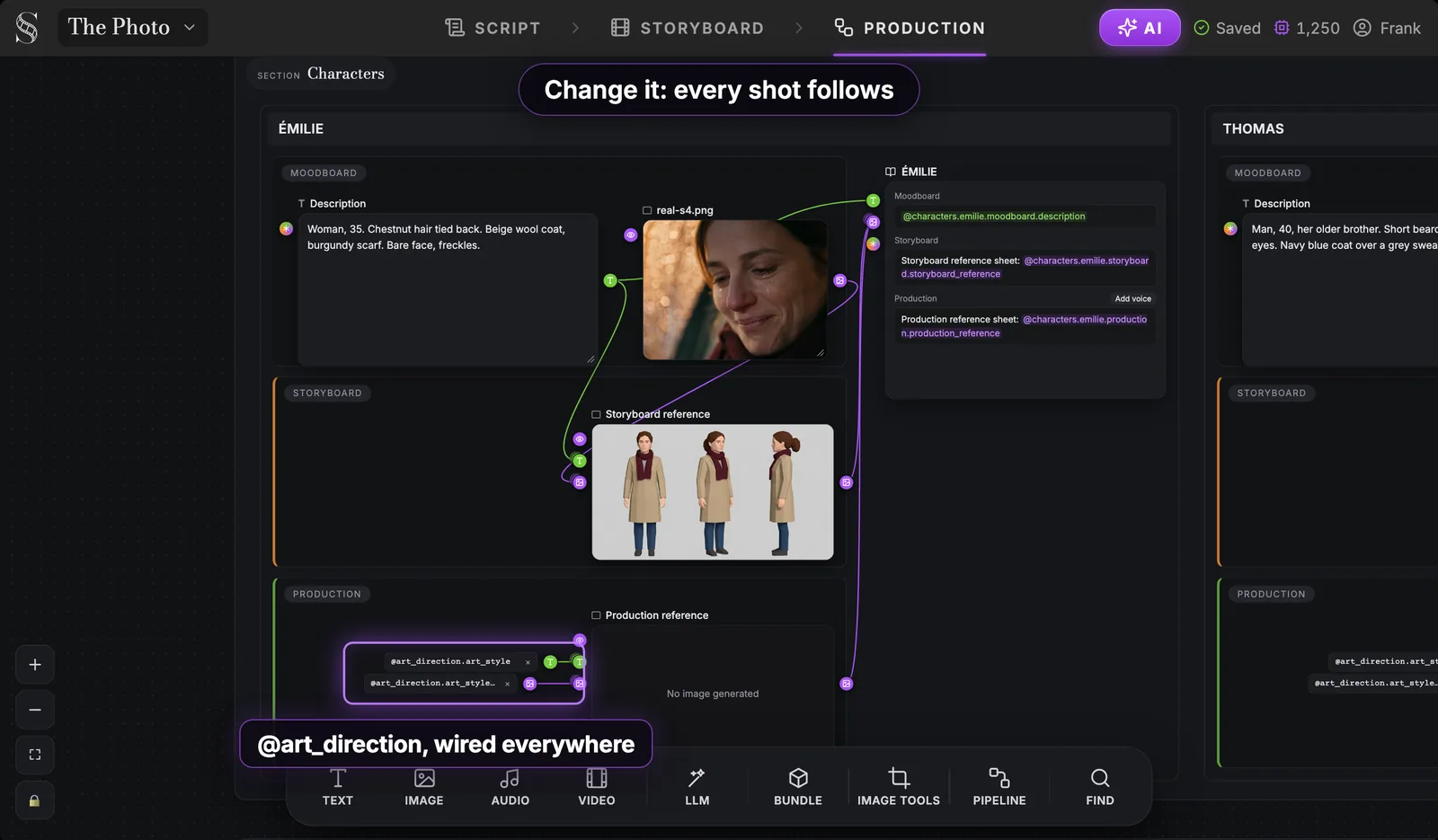
すべてのProduction referenceが同じアートディレクションを読むので、エミリーとトマは同じスタイル、同じ光で仕上がります。アートディレクションを変えれば、全カットがそれに従います。
| ストーリーボード用 | プロダクション用 | |
|---|---|---|
| 使う場所 | Storyboardタブ、全コマ | Productionタブ、動画の全カット |
| スタイル | プリビズ調、明るい無地の背景 | 作品の最終スタイル |
| 何で決まるか | 描写 | 描写とアートディレクション |
| 役割 | 構図、芝居、つながりを固める | 最終的な顔、衣装、ルックを固める |
| 生成 | 一度だけ | 一度だけ |
生成後の2枚のProduction referenceです。
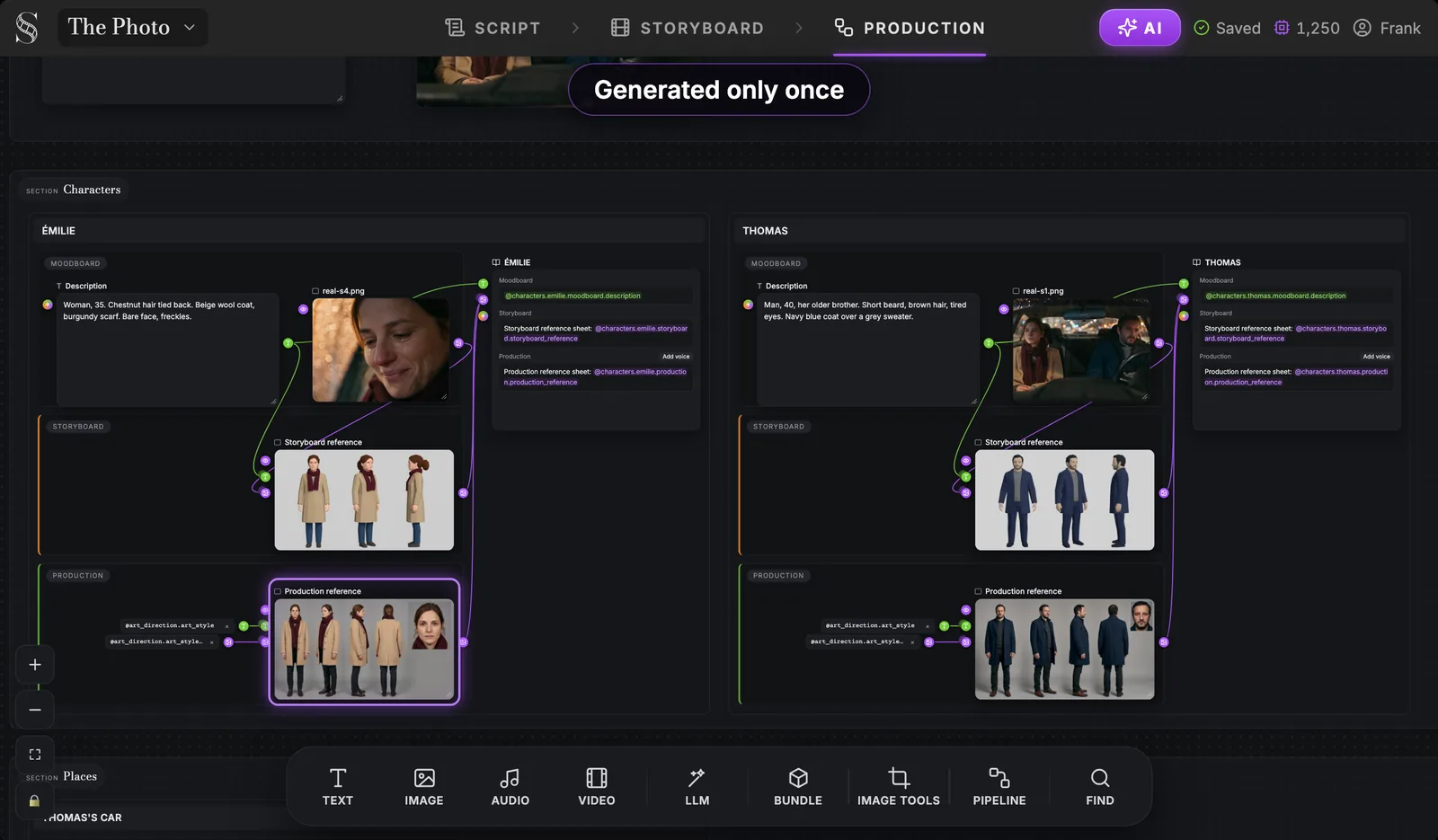
どちらも全身ビューと顔のアップを、The Photoの実写調スタイルで見せています。生成はプロダクションの最初に一度だけ。カットごとではありません。
同じキャンバスを、この先の視点で見るとこうなります。この2枚が、シーンの全カットで使われる画像です。
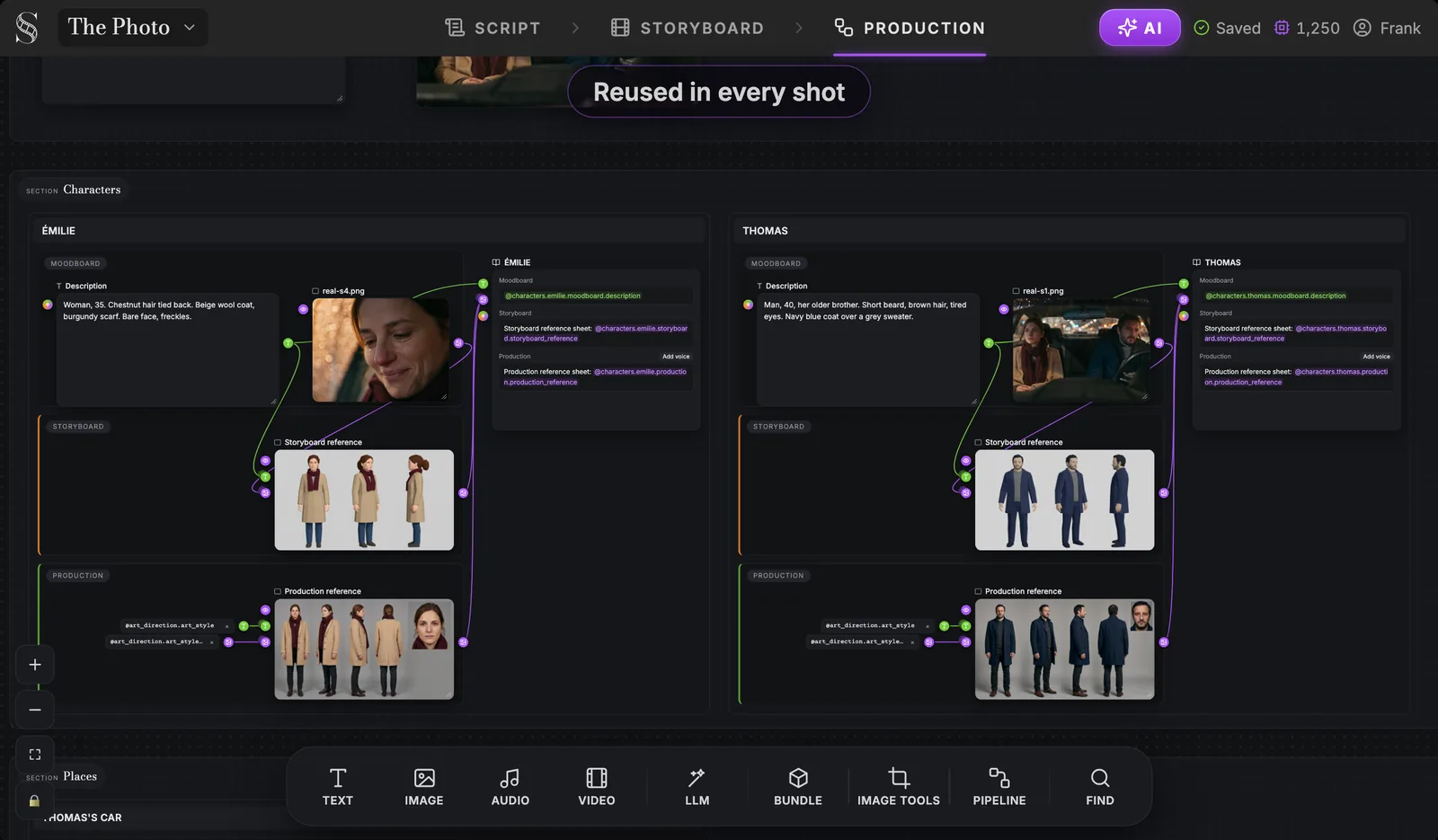
Try it free
Try ScreenWeaver for free on your script
It is free. Import your existing project, get a clearer view of your outline, and regain control of your story structure in minutes.
Start Freeステップ6:キャラ表はカットについてプロダクションへ進む
Shot productionまでスクロールします。各カットは自分のストーリーボードのグループを保ち、登場人物はすでにつながっています。
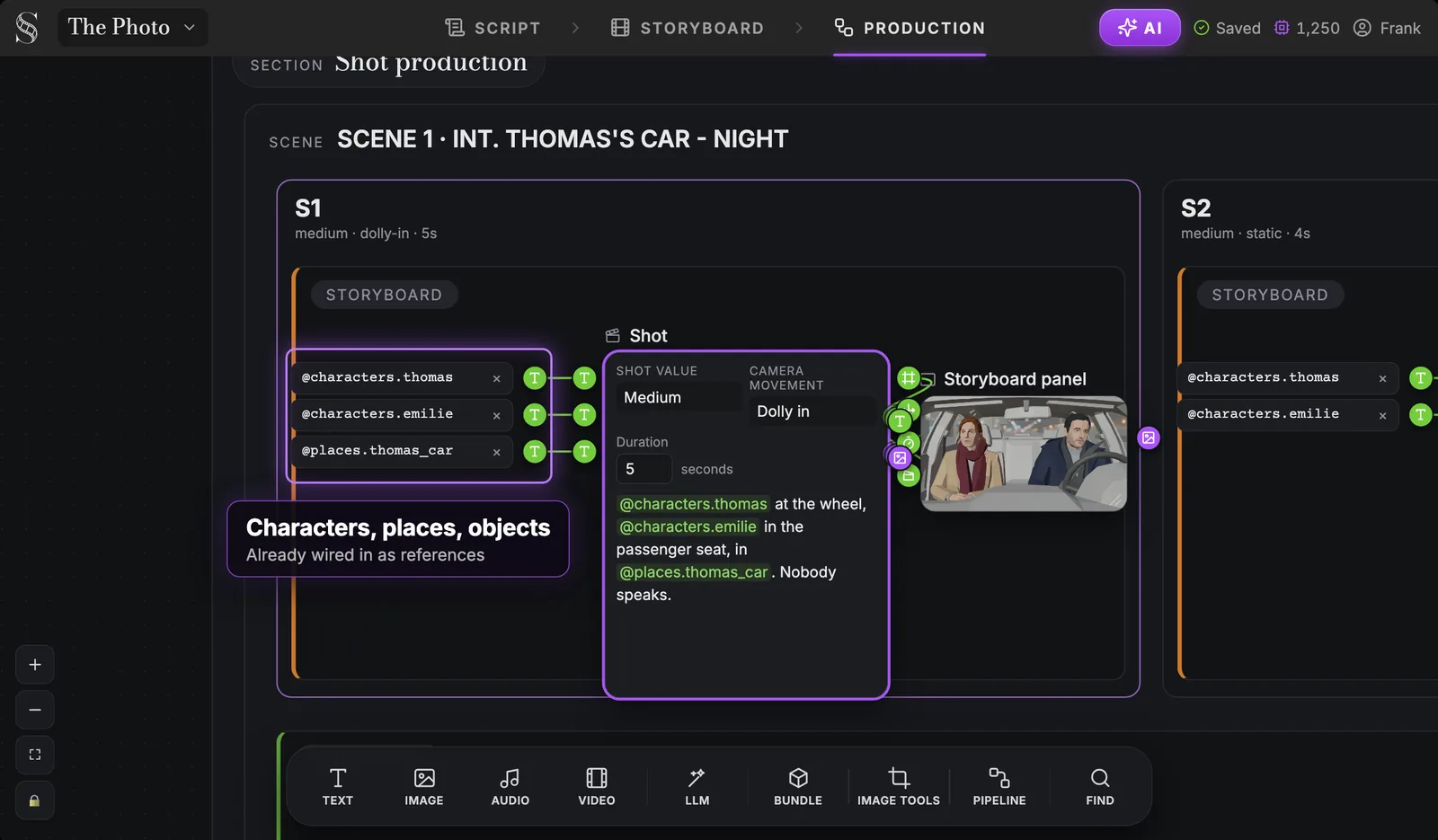
ストーリーボードで打った@言及が配線になりました。@characters.thomas、@characters.emilie、@places.thomas_car がS1のShotノードに入っています。場所と小道具もまったく同じ仕組みで、それぞれのキャラ表を持ちます。
シーンを撮るときは、Reference to videoのパイプラインが文脈を集めてくれます。
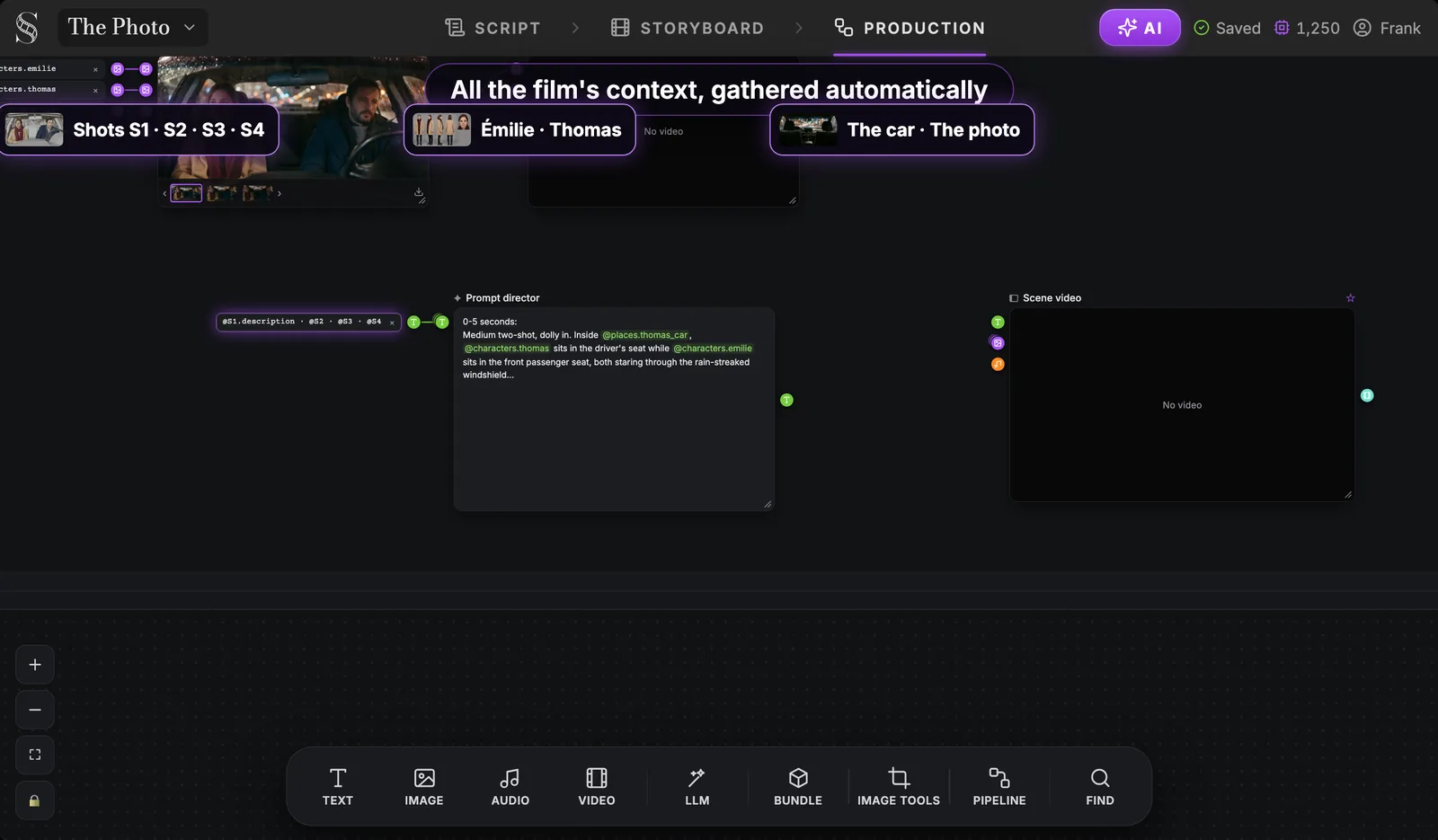
Prompt directorが選んだ各カットのアクションから演出全体を書き、言及したキャラクター、場所、小道具が動画ノードに結びつく参照になります。そして1つのScene videoノードが、シーン全体を1本のクリップとして撮ります。詳しい手順はシーンパイプラインで作るマルチカットAI動画にあります。
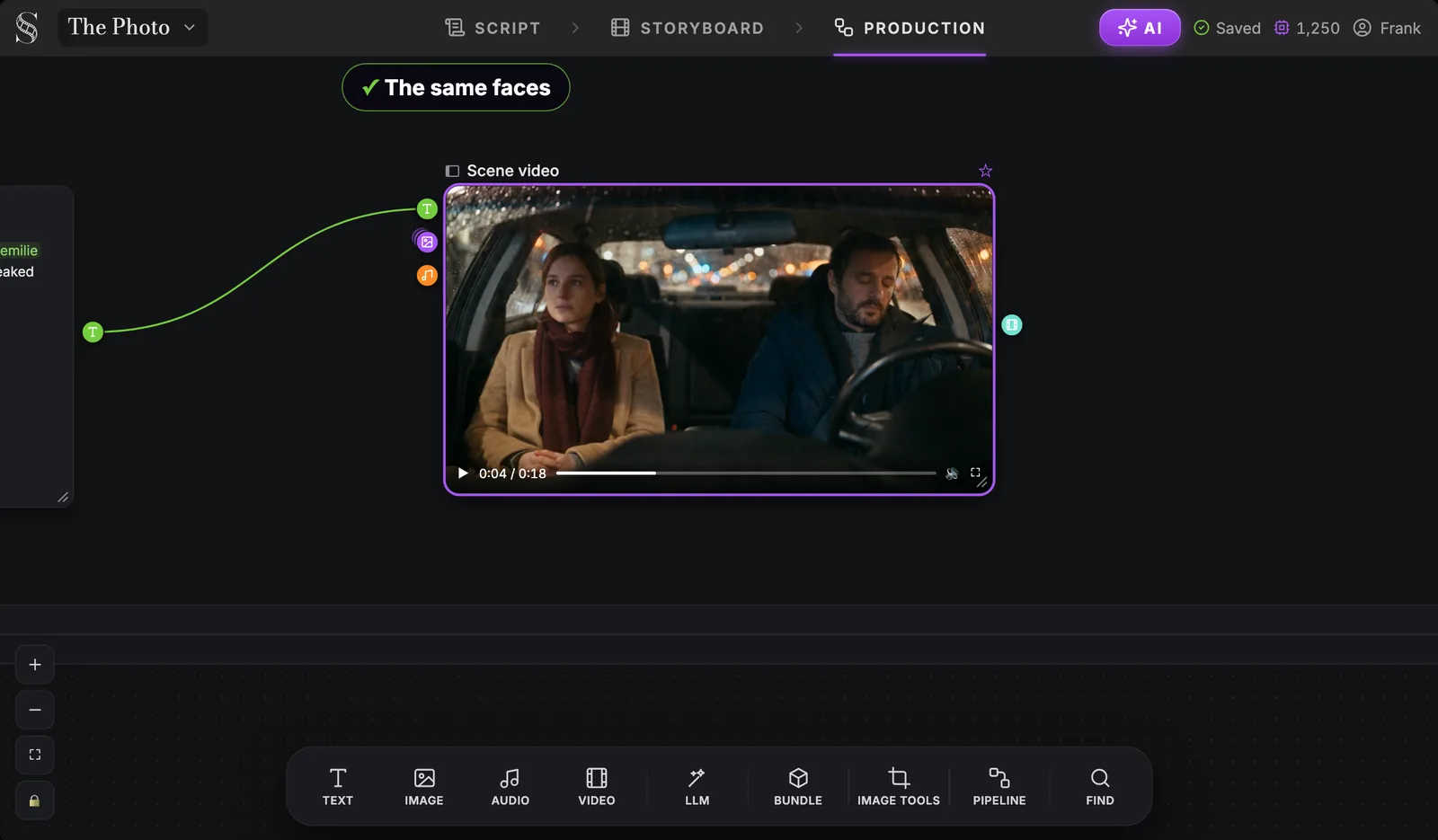
これが連鎖の結果です。エミリーは栗色の髪、ベージュのコート、ボルドーのマフラーをシーンの最初から最後まで保ち、トマもひげと紺のコートを保っています。
連鎖が崩れない理由を一段落で
描写が人物の見た目を決めます。ストーリーボード用キャラ表がそれを一度だけ画像にします。@言及がその画像を全コマに結びます。Production referenceが同じ人物を一度だけ、ひとつのアートディレクションのもとで最終スタイルに描き直します。プロダクションのカットはその参照を配線済みで受け取ります。モデルがエミリーの顔を推測し直す場面は一度もありません。仕掛けはそれだけで、映画のための一貫したAIキャラクターがプロンプトの問題である前にパイプラインの問題である理由も、そこにあります。
規模が大きくなっても通用します。ScreenWeaverで1人が作ったダークファンタジーのアニメシリーズ『Lost Garden』は、第1話が17分12秒。作者は制作の舞台裏をAIで日本風アニメを作った方法で全部語っています。
よくある失敗
1. 描写に性格を書く。 「憂いがある」「秘密主義」「勇敢」。モデルはそれを描けないので、気分に合いそうな顔を毎回違う形で作り出します。対策:年齢、髪、服、色、目立つ特徴。カメラに見えないものは書かない。
2. カットごとに別のキャラ表を作る。 カットのたびに新しい人物画を生成すると、エミリーがすぐ5人になります。対策:キャラクターごとに1枚、引きの画も含めた全カットで@で参照。
3. ごちゃごちゃした背景。 通りや森や部屋に立つ人物の絵は、通りまで人物の一部だとモデルに教えてしまいます。対策:キャラ表は無地の背景。ムードボードに参考写真を置くなら、人物がはっきり読み取れる1枚を選ぶ。
4. 作品の途中でキャラ表を作り直す。 前後のカットが合わなくなります。対策:カットを生成する前に描写とキャラ表を固める。見た目を本当に変える必要があるなら、描写を変え、キャラ表を作り直し、それを使う全カットをやり直す。
5. 表情集を期待する。 ありませんし、必要もありません。対策:感情はカットのアクションに書き(「涙があふれ、それから微笑む」)、アップでそれを見せる。
FAQ
AIキャラ表とは何ですか?
1人のキャラクターの参照画像で、ふつうは無地の背景に全身ビュー数枚と顔のアップを並べたものです。AIモデルはそれを見て同じ人物を描き直します。映画では、全カットが同じキャラ表を参照してはじめて機能します。ScreenWeaverでは各キャラクターがストーリーボード用とプロダクション用の2枚を持ち、どちらも一度だけ生成します。
AI動画のカット間で同じキャラクターを保つには?
描写を1つ、キャラ表を1枚にして、人物を毎回言葉で描写し直すのではなく、全カットでそのキャラ表を参照します。ScreenWeaverは@言及でこれを行います。@Émilieと書いたカットは、ストーリーボードでもプロダクションでも彼女のキャラ表を参照として受け取ります。シリーズについてはエピソードをまたいだ一貫性を参照してください。
キャラ表にはどの方向のビューが必要ですか?
正面、斜め45度、横顔、背面の全身と、顔のアップです。カットで使う角度をカバーできます。背景は無地に、衣装はそのシーンで着ているものにします。
AIでキャラクターのターンアラウンドは作れますか?
静止画としてなら作れます。ScreenWeaverは画像モデルに正面、斜め45度、横顔、背面のビューを求めます。これがターンアラウンドの目的そのものです。ただしモデルが4方向すべてを返すとは限りません(このデモでは、エミリーのストーリーボード用は3方向、プロダクション用は4方向と顔)。先へ進む前にキャラ表を確認してください。動くターンアラウンドは作りません。
ScreenWeaverで表情集は作れますか?
いいえ。感情はカットごとにAction欄に書き(「涙があふれ、それから微笑む」)、表情が変わってもカットはキャラ表の顔を保ちます。
無料のAIキャラ表生成ツールはありますか?
ScreenWeaverの無料Screenwriterプランでは、脚本を書き、キャラクターを作り、描写とムードボードを書けます。キャラ表、ストーリーボード、動画の生成にはクレジットを使います。クレジットはAuteurプラン(月額39.99ドル、6,000クレジット)とStudioプラン(月額149.99ドル、25,000クレジット)に含まれます。
自分の写真や絵を参考にできますか?
できます。キャラクターのムードボードの、描写の隣に置いてください。ただし描写も正確に保ちましょう。キャラ表を動かしているのは描写です。
最初のキャラクターを作ろう
シーンを1つ書き、主人公の名前を右クリックして、カメラで撮れる1行で描写してください。脚本エディターは無料です。無料アカウントを作成。いま使った3つの段階の違いはムードボード、ストーリーボード、プロダクションの違いで読めます。
Writing is free
Write your next script with ScreenWeaver
Write for free, export to PDF and Final Draft, and turn your scenes into a storyboard when you are ready.
Start writing free