
In breve: un model sheet generato con l'IA mantiene lo stesso volto solo se ogni inquadratura usa lo stesso foglio. Scrivi una descrizione che una macchina da presa possa filmare, genera un solo foglio pulito (viste frontale, di tre quarti, di profilo e di spalle, un primo piano del volto, sfondo neutro), poi cita quel foglio in ogni tavola dello storyboard e in ogni inquadratura video. In ScreenWeaver questa catena va dal copione al video finale da sola.
La maggior parte dei "generatori di model sheet IA" si ferma a una bella immagine. Un film chiede di più: il foglio deve accompagnare il personaggio in ogni inquadratura, dal primo campo largo all'ultimo primo piano. Quando non succede, arriva il difetto classico del video IA, il personaggio che cambia faccia tra uno stacco e l'altro. Ne parliamo nel dettaglio in perché i personaggi derivano nel video IA.
Questa guida segue un personaggio, Émilie, nel progetto demo The Photo: una sola scena in un'auto parcheggiata, di notte, sotto la pioggia. Thomas, 40 anni, porge alla sorella Émilie, 35, una vecchia foto di loro due da bambini su una spiaggia. Le dice: "L'ho trovata da mamma." Gli occhi di lei si riempiono di lacrime, poi sorride. Quattro inquadrature. Tutti gli screenshot mostrano l'interfaccia di ScreenWeaver con questo progetto demo, in inglese.
A cosa serve un model sheet in un film
Nell'animazione il model sheet è il disegno che ogni artista controlla prima di ridisegnare il personaggio. Nel video IA il foglio fa lo stesso lavoro per il modello: è l'immagine che il modello guarda ogni volta che deve disegnare Émilie. Un modello video non ha memoria tra una generazione e l'altra. Se descrivi Émilie a parole in dieci prompt, ottieni dieci donne leggermente diverse. Se gli dai dieci volte lo stesso foglio, ne ottieni una.
Per questo il foglio da solo non basta. Quello che tiene il volto è la catena: una descrizione, un foglio e il rimando a quel foglio in ogni inquadratura. Il resto della guida mostra la catena passo dopo passo: copione, storyboard, produzione.
Cosa contiene un buon model sheet IA
Un foglio che regge un film intero ha pochi ingredienti precisi:
- Quattro viste a figura intera: frontale, tre quarti, profilo e spalle. Le inquadrature mostreranno il personaggio da tutti questi lati, quindi il modello deve averli visti.
- Un primo piano del volto: il volto è la prima cosa che il pubblico controlla, e la prima che deriva.
- Uno sfondo neutro: nell'immagine c'è solo il personaggio, così il modello non scambia un muro o un albero per un pezzo del costume.
- Un costume, una pettinatura: quelli che il personaggio porta nella scena. Un abito nuovo è un foglio nuovo.
- Lo stile giusto per la fase: uno stile previz semplice per lo storyboard, dove fissi inquadratura e messa in scena, e lo stile finale del film per la produzione.
Cosa non contiene: in ScreenWeaver non esiste un foglio delle espressioni né un turnaround animato. L'emozione di un'inquadratura nasce da ciò che scrivi in quell'inquadratura (lo vediamo più sotto), non da una griglia di facce.
Passo 1: il personaggio nasce nel copione
In ScreenWeaver non crei Émilie in uno strumento separato. La crei dove compare per la prima volta: nella sceneggiatura. Clic destro sul suo nome nella scheda Script e il menu propone di farne un personaggio, un luogo o un oggetto.
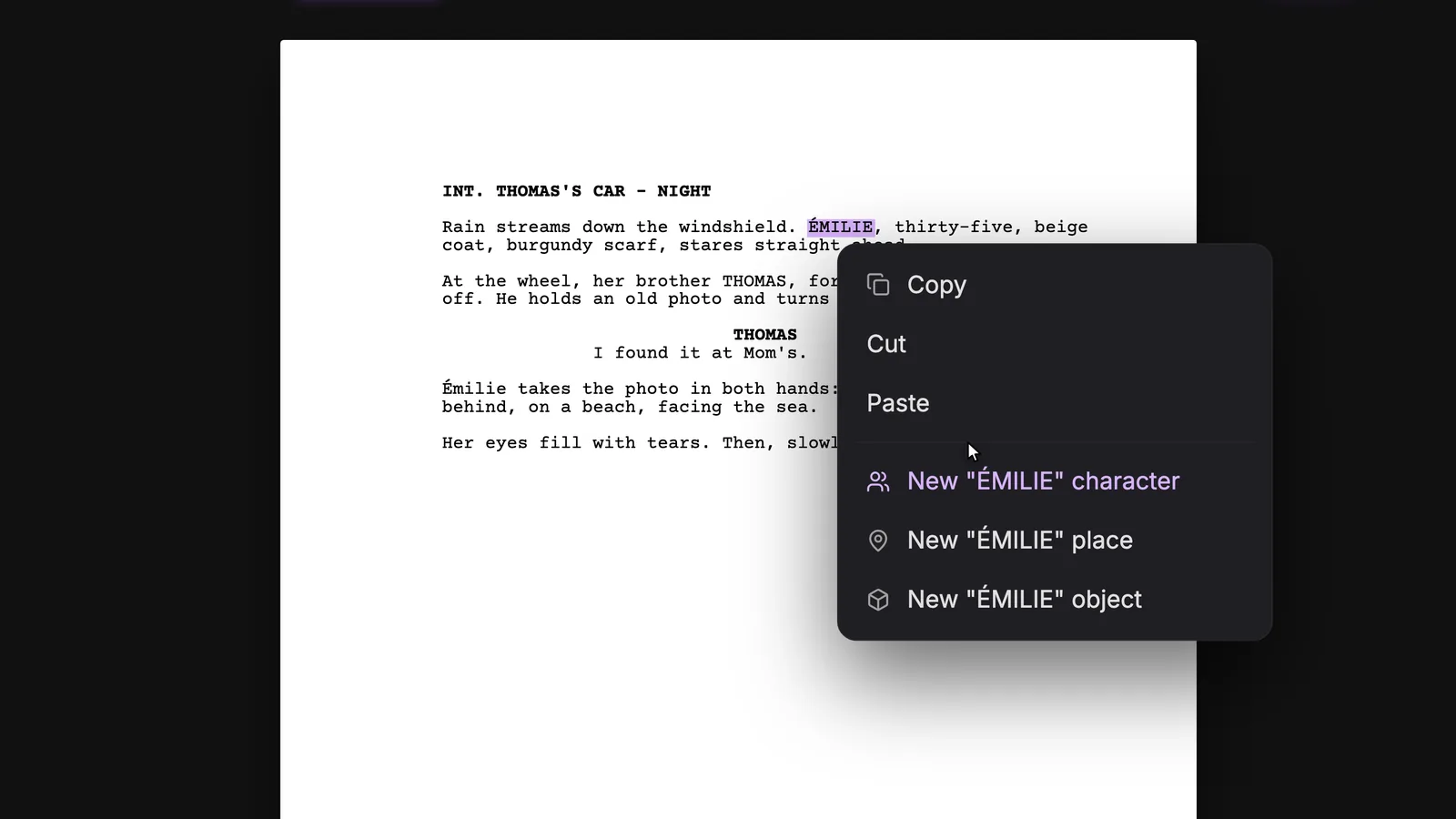
Scegli New "ÉMILIE" character. Puoi anche creare le entità con il completamento automatico mentre scrivi, e quando importi un copione PDF o Final Draft i personaggi vengono creati dai nomi sopra le battute e i luoghi dalle intestazioni di scena. Gli oggetti, come la foto, si aggiungono sempre a mano.
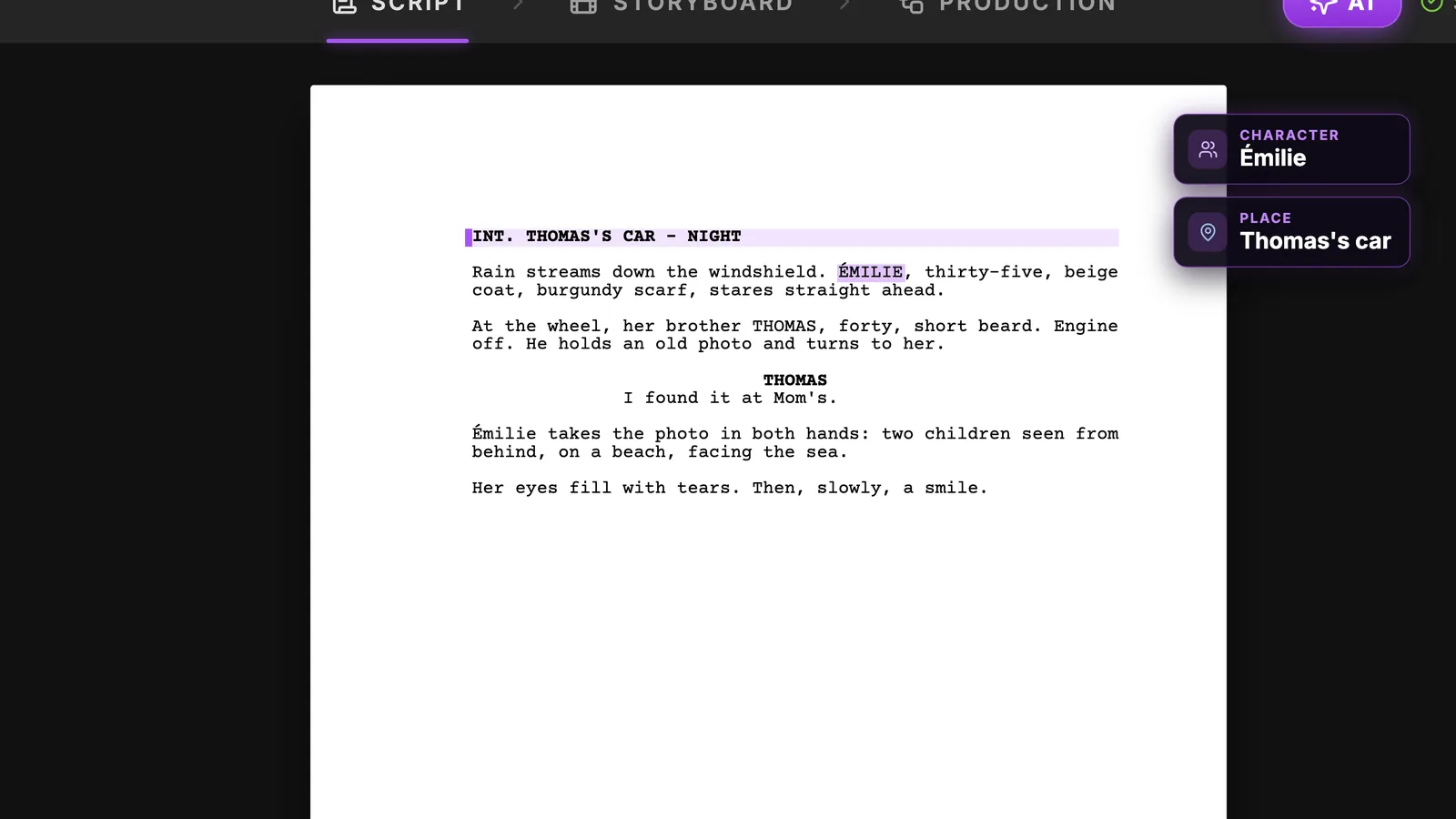
Le etichette confermano ciò che hai appena creato. Émilie è ora un elemento della storia del progetto, e tutto il resto si appoggia a lei.
Passo 2: scrivi una descrizione che si possa filmare
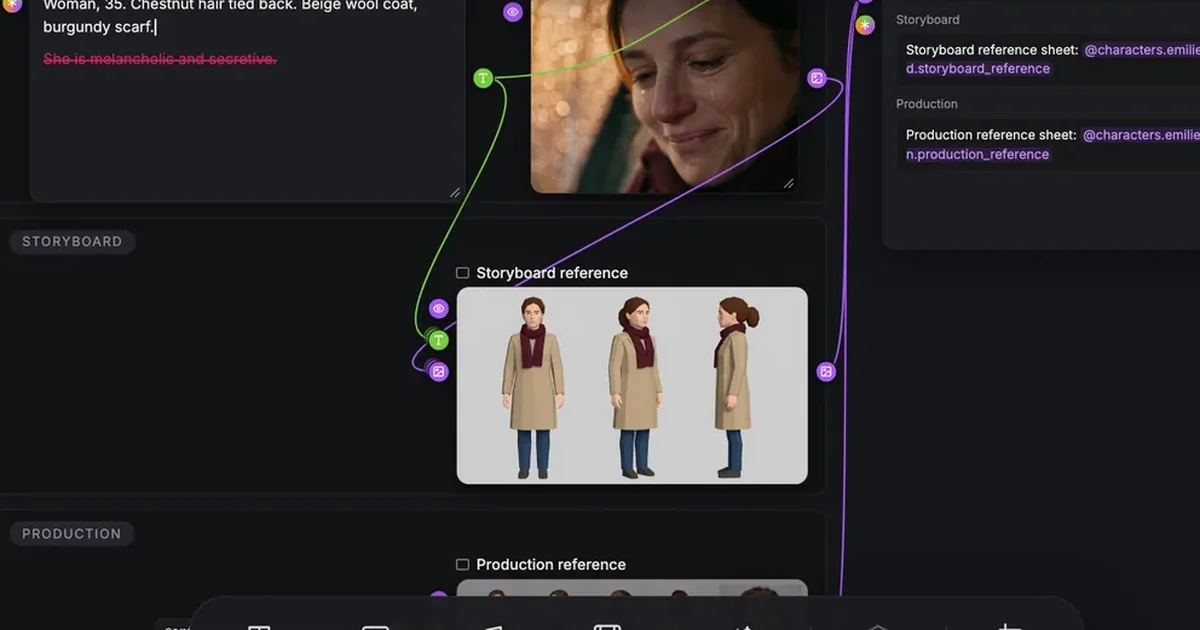
Ogni elemento della storia si apre come un gruppo sul canvas Story elements, e la sua prima fase è il Moodboard, con un testo Description fissato. Questa descrizione è la riga più importante dell'intera catena: il foglio viene disegnato a partire da lì.
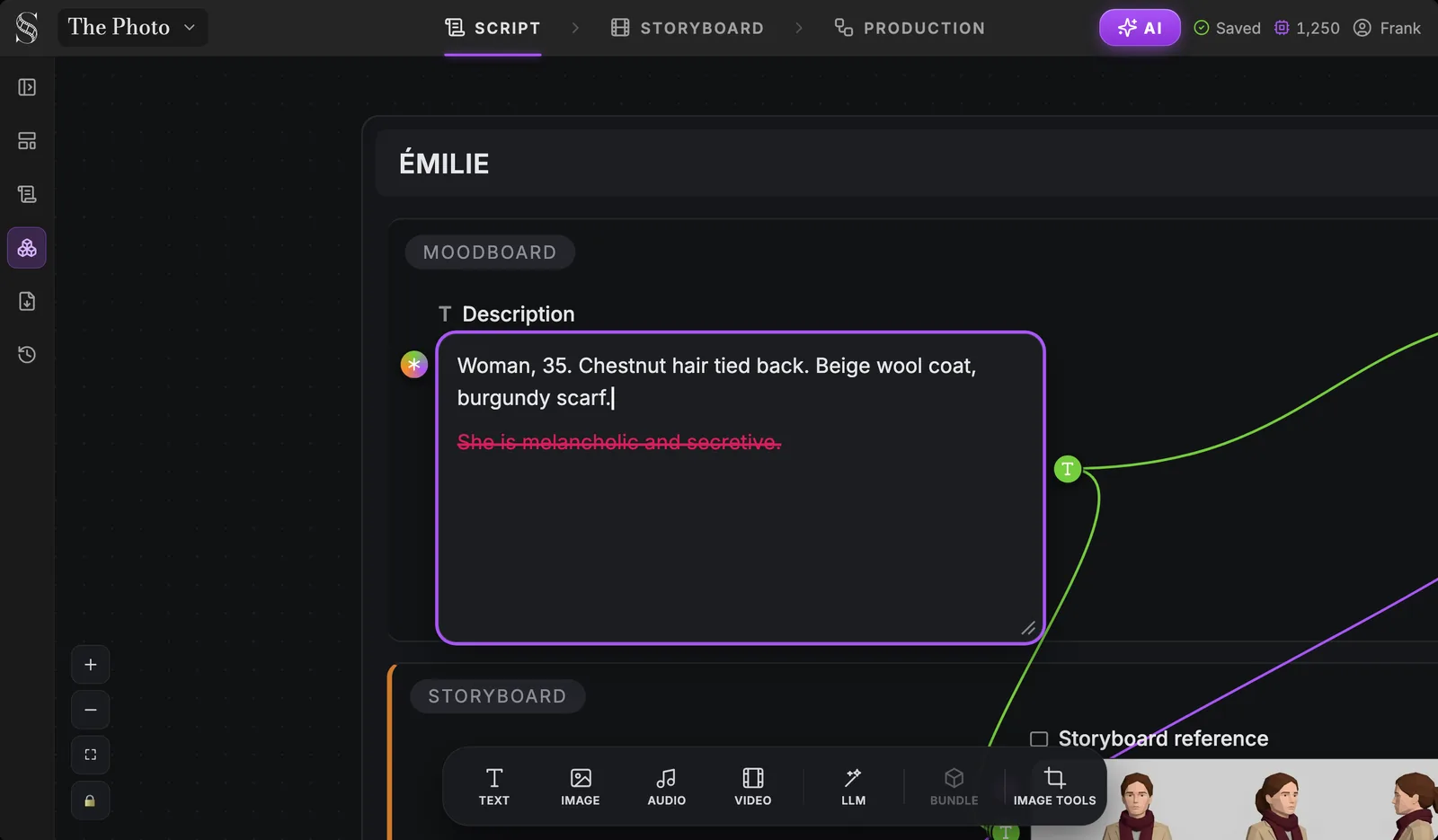
Guarda la riga barrata. "È malinconica e riservata" è un'ottima nota per un'attrice, ma una macchina da presa non può filmarla, e un modello nemmeno. Quello che si vede è ciò che si può rendere: età, capelli, abiti, colori. Scrivila come una nota di costume e di casting:
- Buona: "Donna, 35 anni. Capelli castani raccolti. Cappotto di lana beige, sciarpa bordeaux. Viso senza trucco, lentiggini."
- Buona: "Uomo, 40 anni, il fratello maggiore. Barba corta, capelli castani, occhi stanchi. Cappotto blu navy su un maglione grigio."
- Inutile per il foglio: "Timida ma coraggiosa." "Tormentata dal passato." "Carismatico."
Lascia il carattere al copione, dove lo mostrano le azioni. Se vuoi aiuto per trasformare un personaggio in un blocco riutilizzabile di dati visivi, lo strumento per la scheda di coerenza del personaggio lo costruisce campo per campo.
Passo 3: aggiungi un'immagine di riferimento e scopri il nodo Story element
Il moodboard accetta anche tutto ciò che ci trascini sopra: immagini, testo, audio. Una foto di riferimento è utile quando hai in mente un volto o un look preciso. Nel moodboard non si generano immagini; le porti tu.
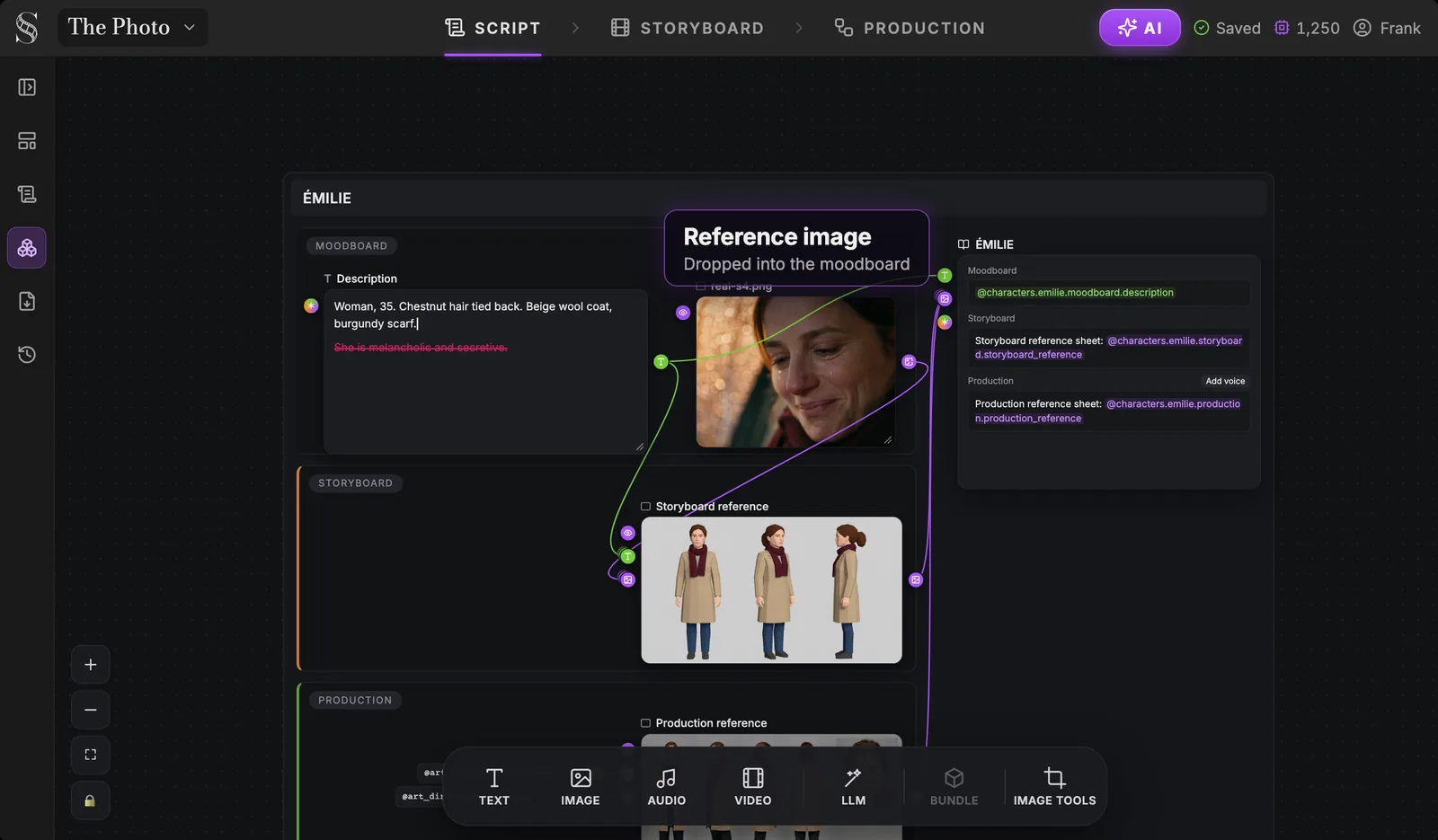
Questo screenshot mostra il gruppo intero. A sinistra le tre fasi: Moodboard (descrizione e foto di riferimento), Storyboard (lo Storyboard reference, qui già generato) e Production (il Production reference, che parte in basso). A destra il nodo Story element raccoglie i tre come riferimenti. Add voice collega un riferimento audio al personaggio; non è una funzione di sintesi vocale.
Passo 4: genera i fogli dello storyboard in un colpo solo
Apri la scheda Storyboard e clicca Auto-generate. Una finestra elenca tre passaggi: i fogli di riferimento mancanti delle entità, la suddivisione in inquadrature delle scene vuote e le immagini mancanti delle inquadrature.
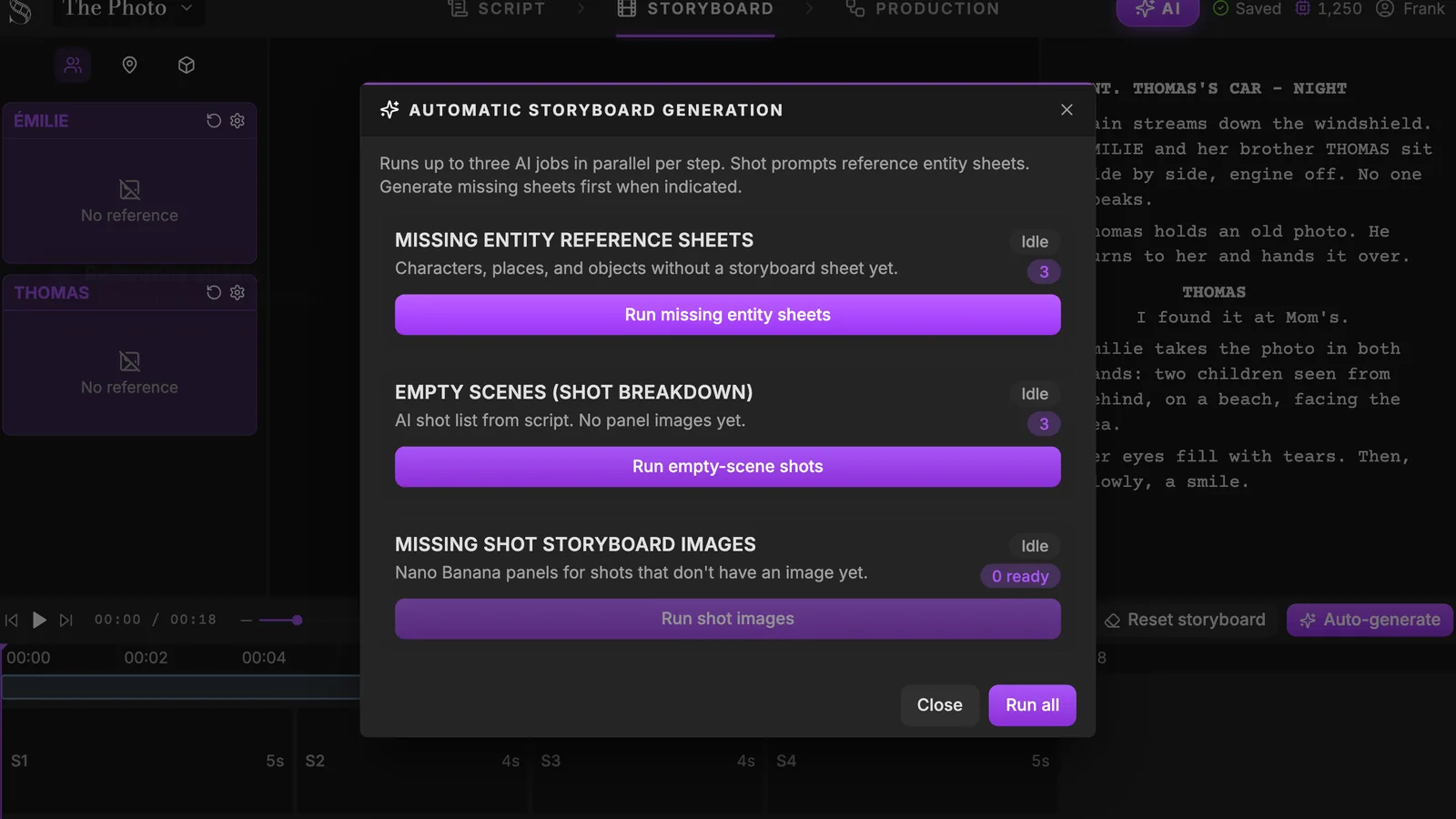
L'ordine conta, e la finestra spiega perché: i prompt delle inquadrature citano i fogli delle entità, quindi i fogli vengono prima. Clicca Run all per concatenare i tre passaggi, oppure lancia solo i fogli. Fino a tre lavori girano in parallelo, e il costo in crediti è indicato prima di ogni azione.
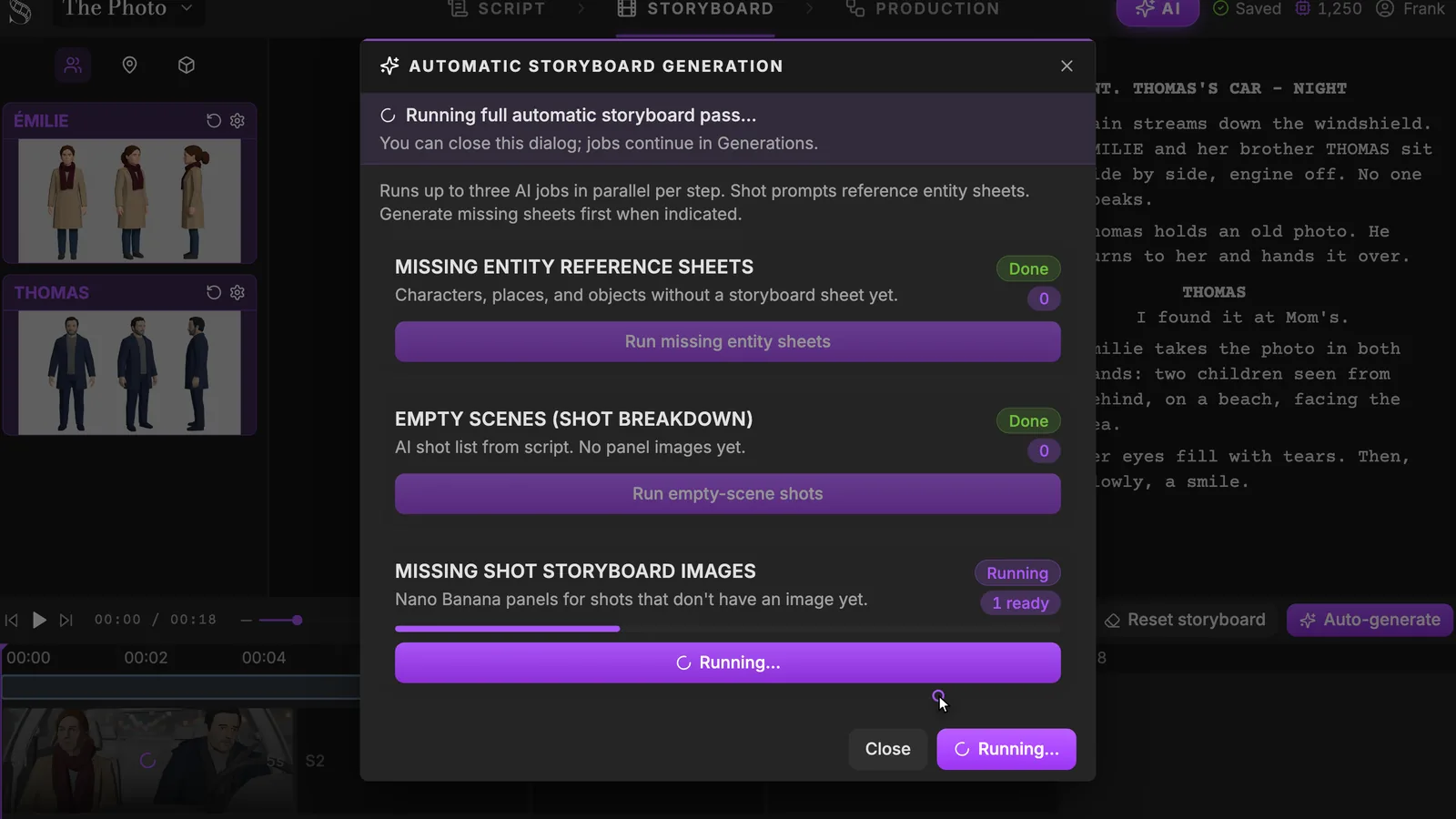
Puoi chiudere la finestra: i lavori proseguono nell'AI Center. Quando i fogli sono pronti, stanno nella colonna sinistra della scheda Storyboard, una scheda per personaggio.
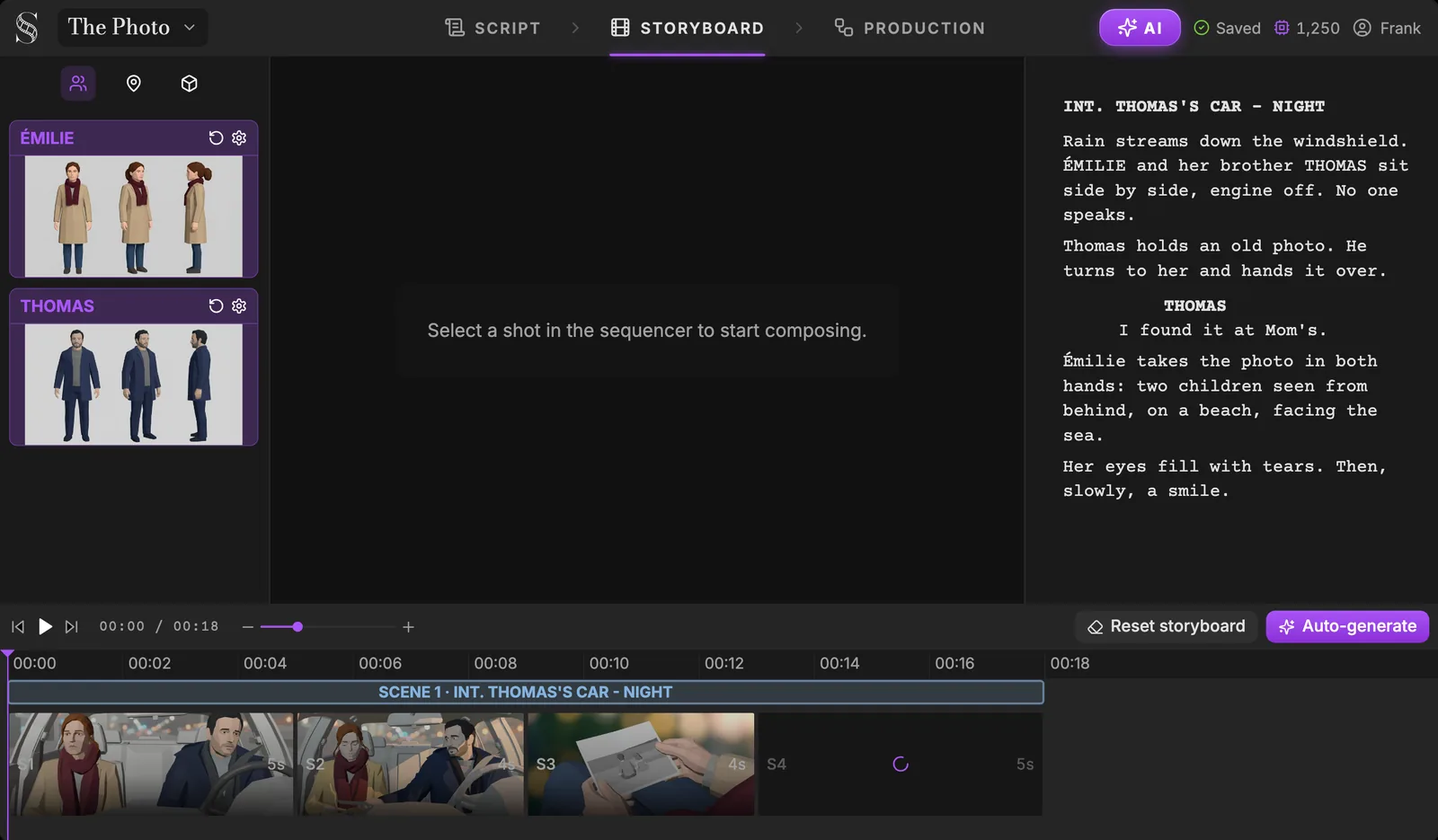
Qui si vede cos'è un foglio da storyboard: un model sheet pulito a figura intera, in stile previz, su sfondo chiaro neutro. Si genera una volta. Ogni tavola del sequencer qui sotto nasce da lì, ed è per questo che Émilie porta lo stesso cappotto e la stessa sciarpa in S1, S2 e S3.
Passo 5: il foglio vive in ogni tavola dello storyboard
In ogni inquadratura il campo Action descrive cosa succede. Digita @ e scegli il personaggio: la menzione collega l'inquadratura al foglio del personaggio. (Per il metodo completo, vedi la pagina del generatore di storyboard IA.)
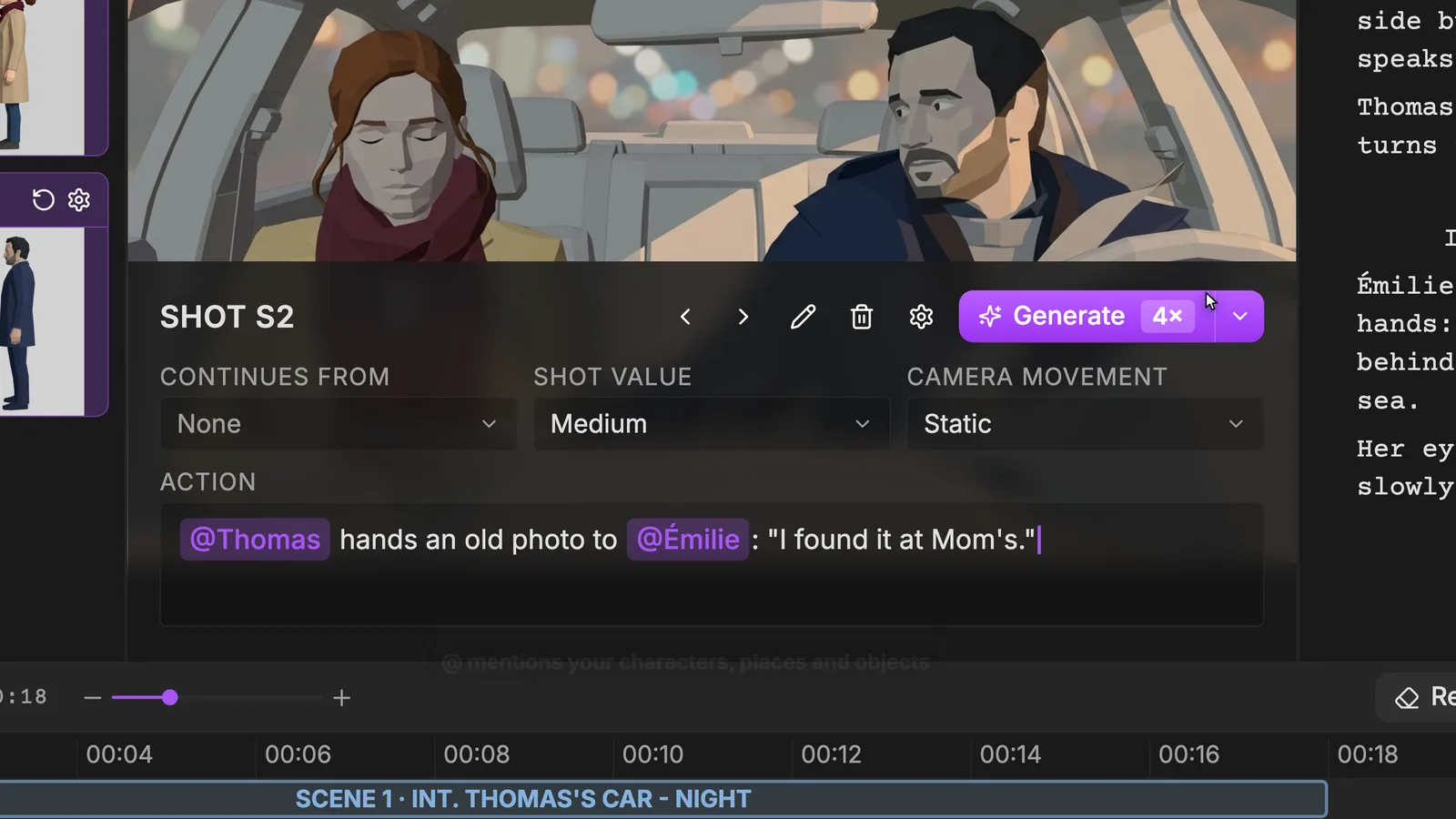
La tavola qui sopra è un blocking 3D: fissa inquadratura, messa in scena e luce, non il look finale. Nota che Émilie ha gli occhi chiusi e Thomas si sporge verso di lei: la posa viene dall'azione, volto e costume vengono dal foglio.
È anche qui che l'assenza di un foglio delle espressioni smette di essere un problema. L'emozione va nell'azione dell'inquadratura che ne ha bisogno:
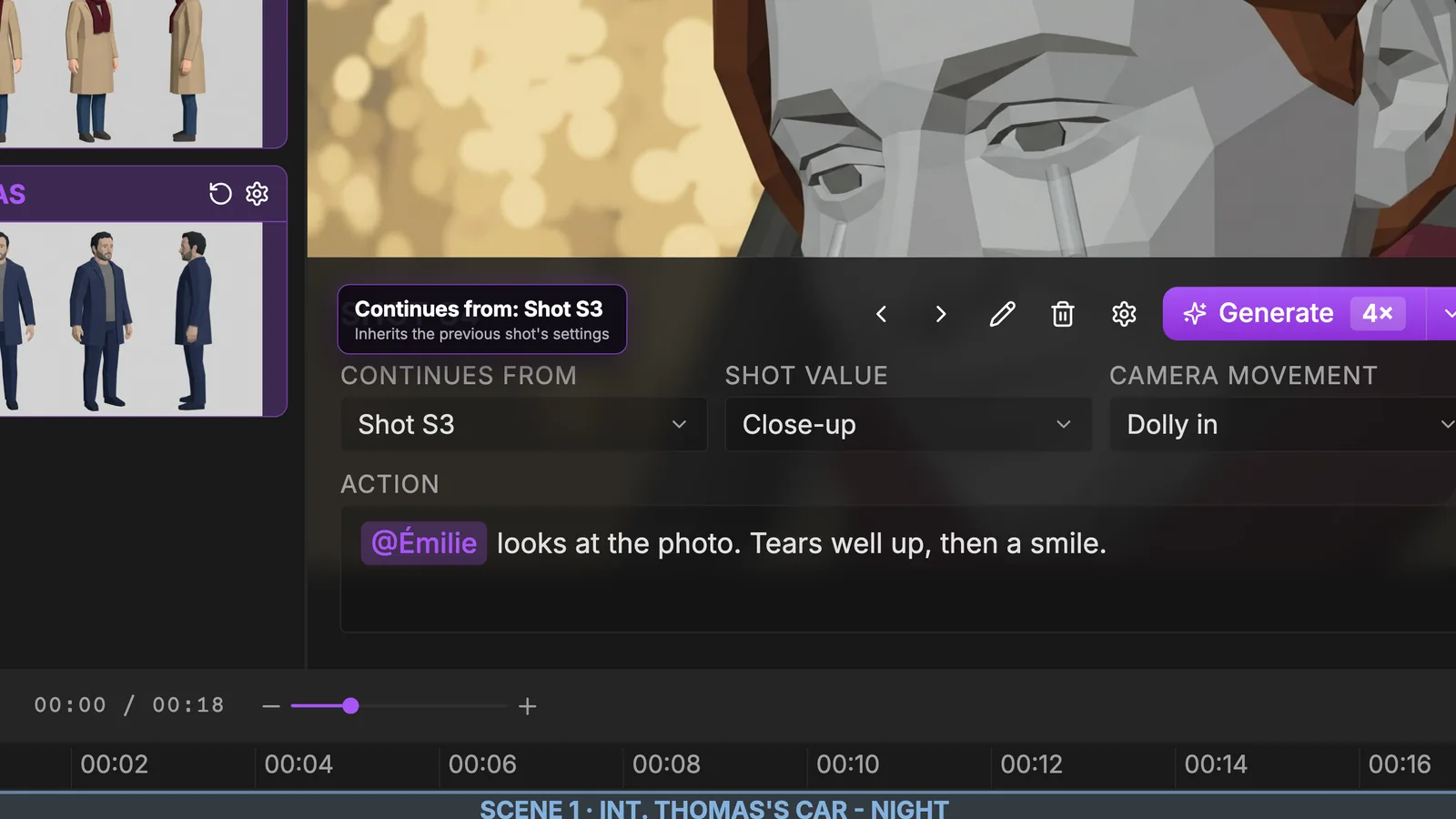
S4 è un primo piano con carrellata in avanti. Continues from: Shot S3 la collega all'inquadratura precedente, così ne eredita le impostazioni e mantiene la continuità. L'azione porta l'emozione: "Le salgono le lacrime, poi un sorriso." Stesso foglio, sentimento nuovo.
Due fogli, un personaggio: riferimento storyboard e riferimento di produzione
Apri la scheda Production. Nella sezione Characters il gruppo di Émilie c'è già, con le stesse tre fasi. Il Production reference è lo stesso personaggio ridisegnato nello stile finale del film.
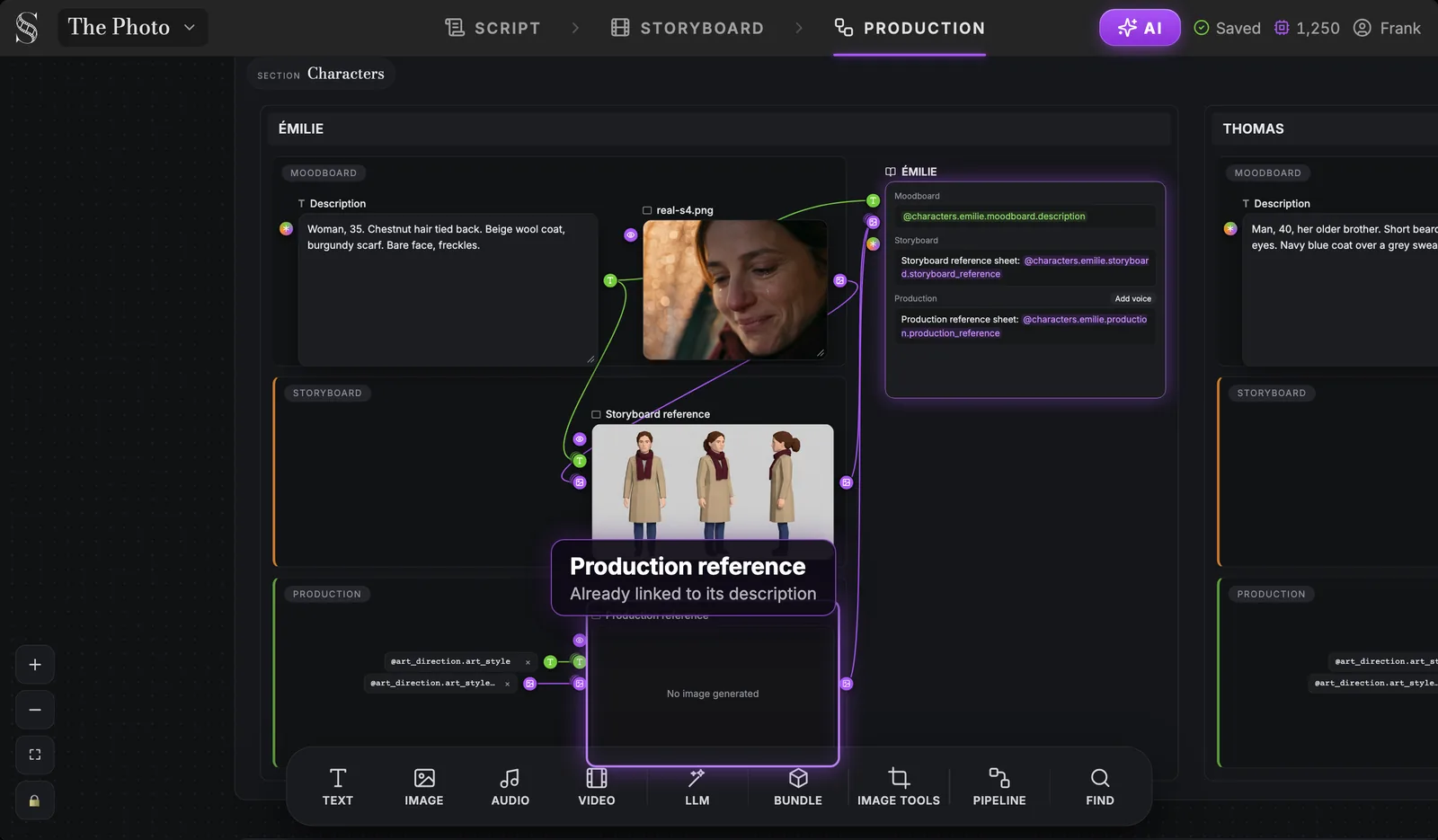
Niente da collegare: il Production reference è già legato alla descrizione di Émilie. A deciderne lo stile è la Artistic direction del progetto, collegata come due riferimenti.
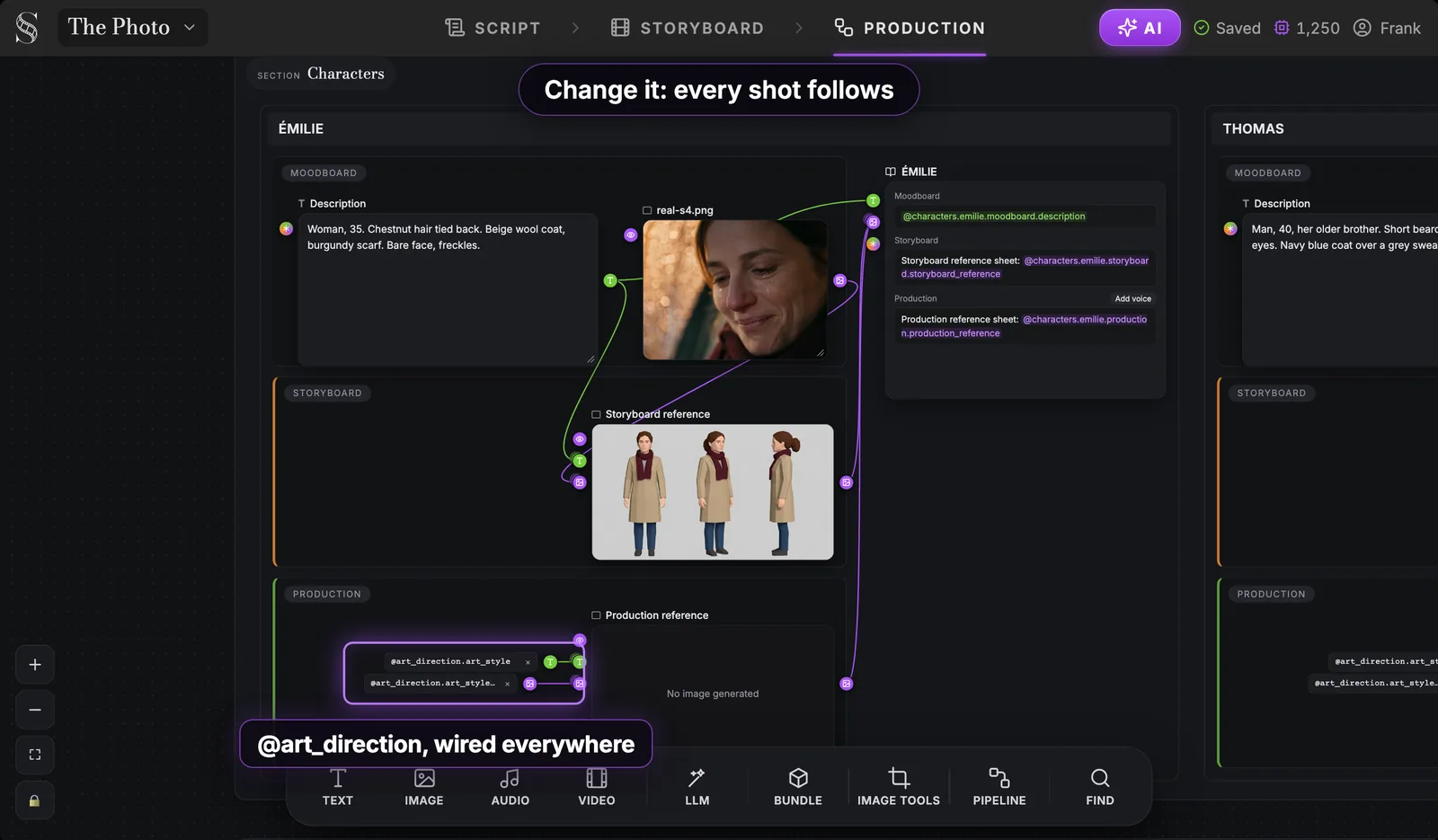
Siccome ogni Production reference legge la stessa direzione artistica, Émilie e Thomas escono nello stesso stile, con la stessa luce. Cambi la direzione artistica e ogni inquadratura segue.
| Riferimento storyboard | Riferimento di produzione | |
|---|---|---|
| Usato in | Scheda Storyboard, ogni tavola | Scheda Production, ogni inquadratura video |
| Stile | Previz, sfondo chiaro neutro | Lo stile finale del film |
| Guidato da | La descrizione | La descrizione più la direzione artistica |
| Compito | Fissare inquadratura, messa in scena, continuità | Fissare volto, costume e look finali |
| Generato | Una volta | Una volta |
Ecco i due Production reference dopo la generazione:
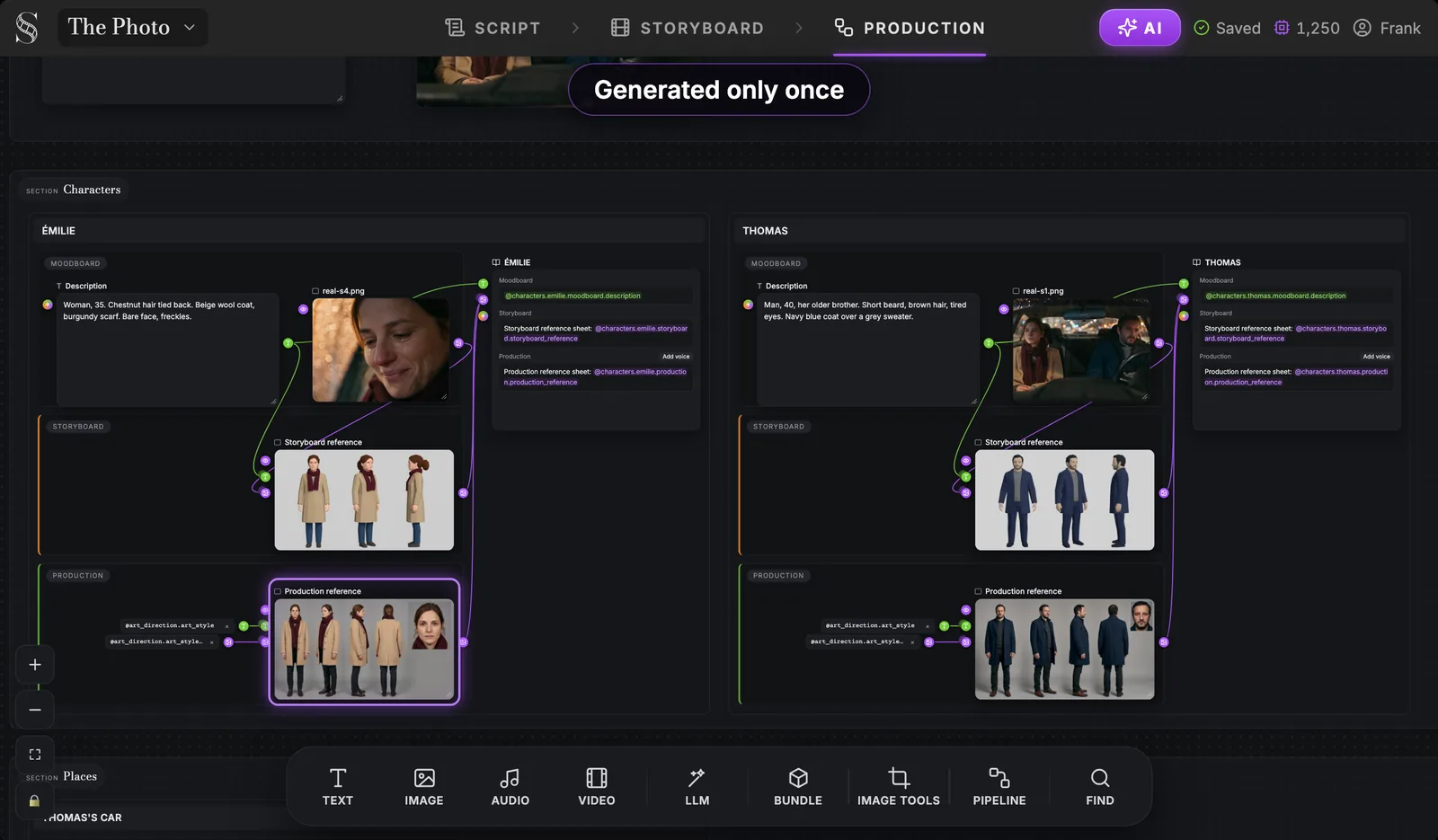
Ognuno mostra le viste a figura intera e un primo piano del volto, nello stile fotorealistico di The Photo. Li generi una volta, all'inizio della produzione, non inquadratura per inquadratura.
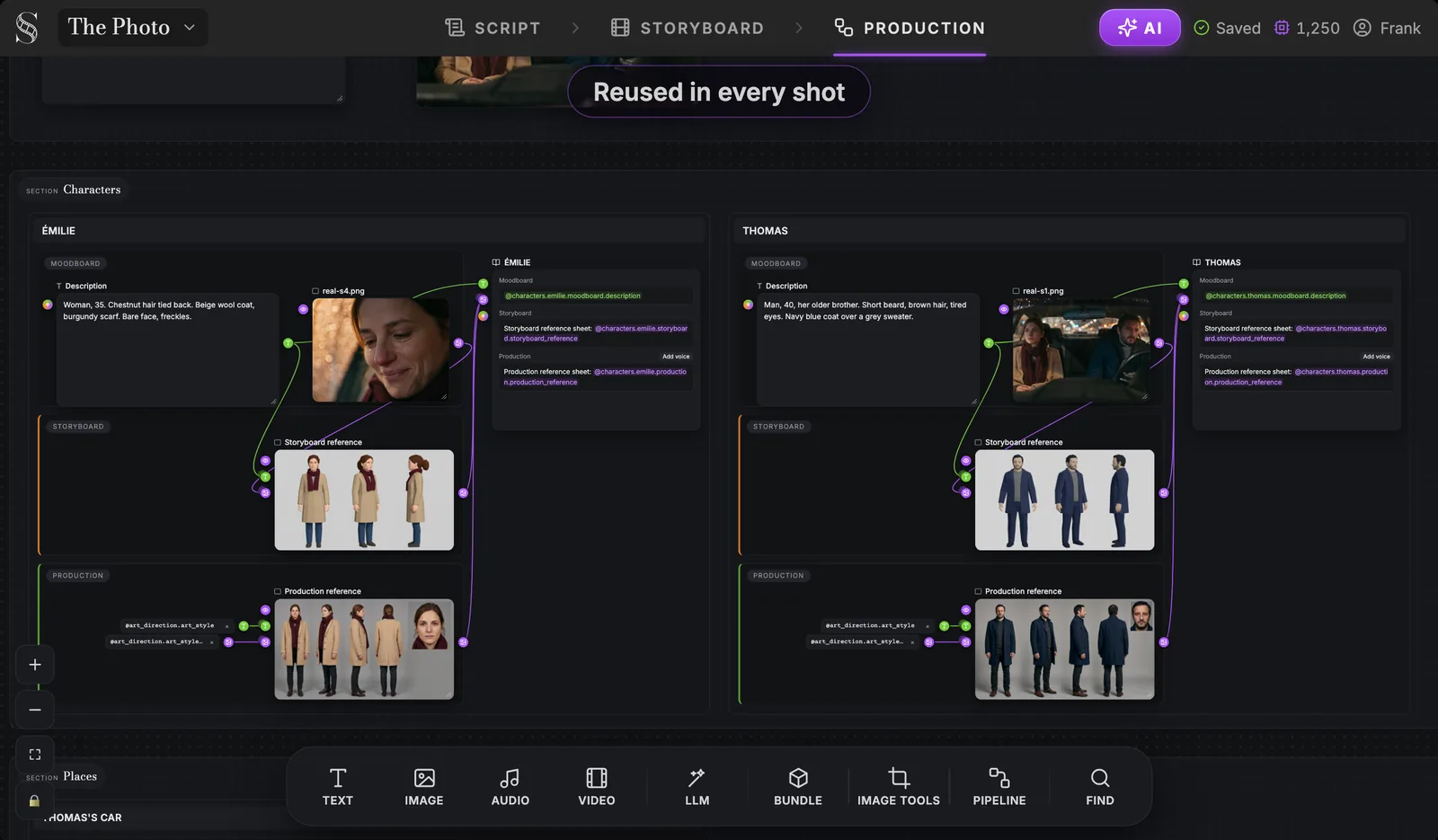
Lo stesso canvas, visto per quello che viene dopo: queste due immagini sono quelle che userà ogni inquadratura della scena.
Try it free
Try ScreenWeaver for free on your script
It is free. Import your existing project, get a clearer view of your outline, and regain control of your story structure in minutes.
Start FreePasso 6: i fogli seguono le inquadrature in produzione
Scorri fino a Shot production. Ogni inquadratura conserva il suo gruppo dello storyboard, e i suoi personaggi sono già collegati.
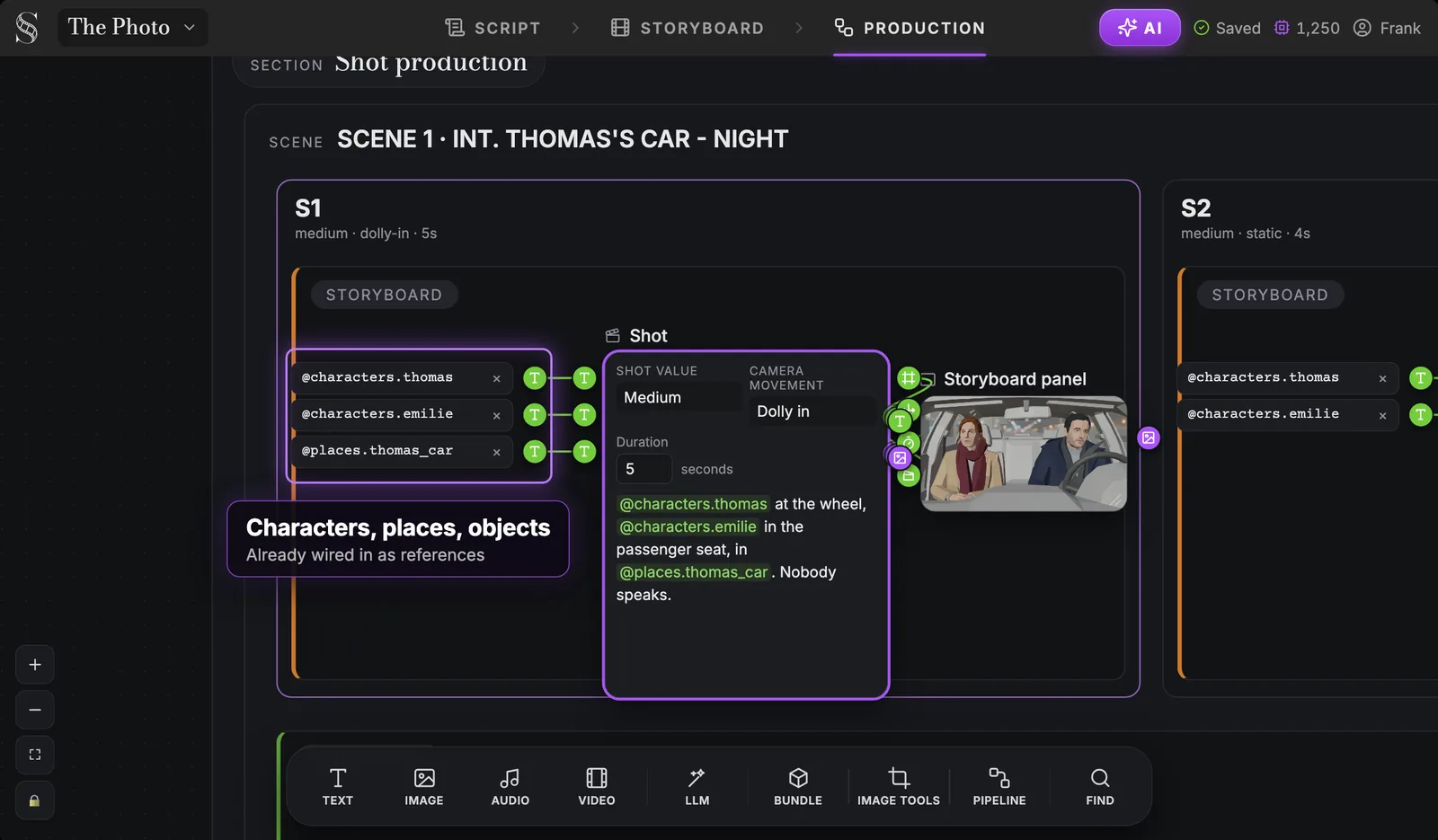
Le menzioni @ digitate nello storyboard sono diventate collegamenti: @characters.thomas, @characters.emilie e @places.thomas_car alimentano il nodo Shot di S1. Luoghi e oggetti seguono esattamente la stessa logica, con i loro fogli.
Per girare la scena, la pipeline Reference to video raccoglie il contesto al posto tuo.
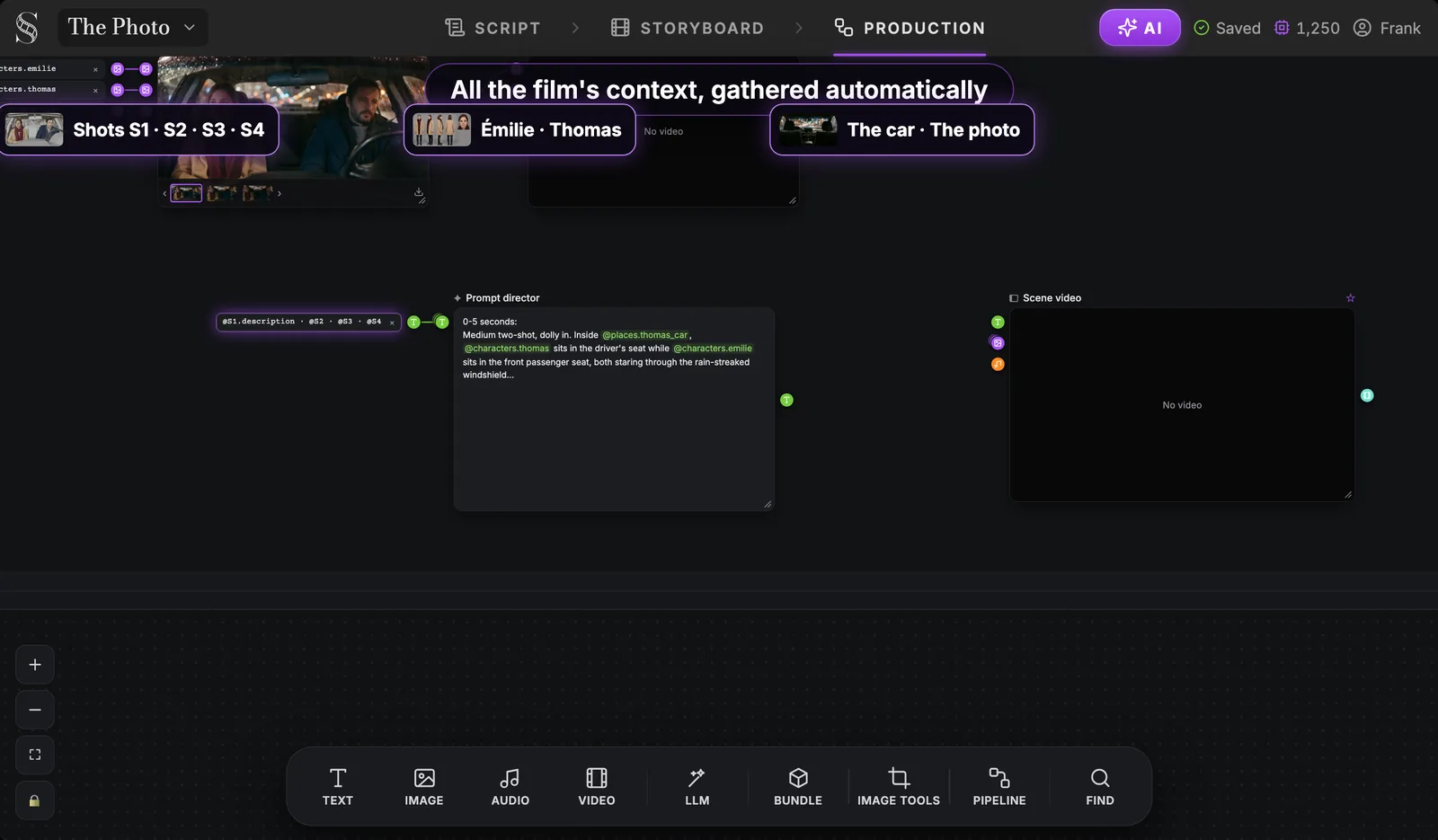
Un Prompt director scrive la messa in scena completa a partire dall'azione di ogni inquadratura selezionata, e i personaggi, i luoghi e gli oggetti citati diventano riferimenti legati al nodo video. Un solo nodo Scene video gira poi l'intera scena in una clip. La guida completa è in video IA multi-inquadratura con la pipeline di scena.
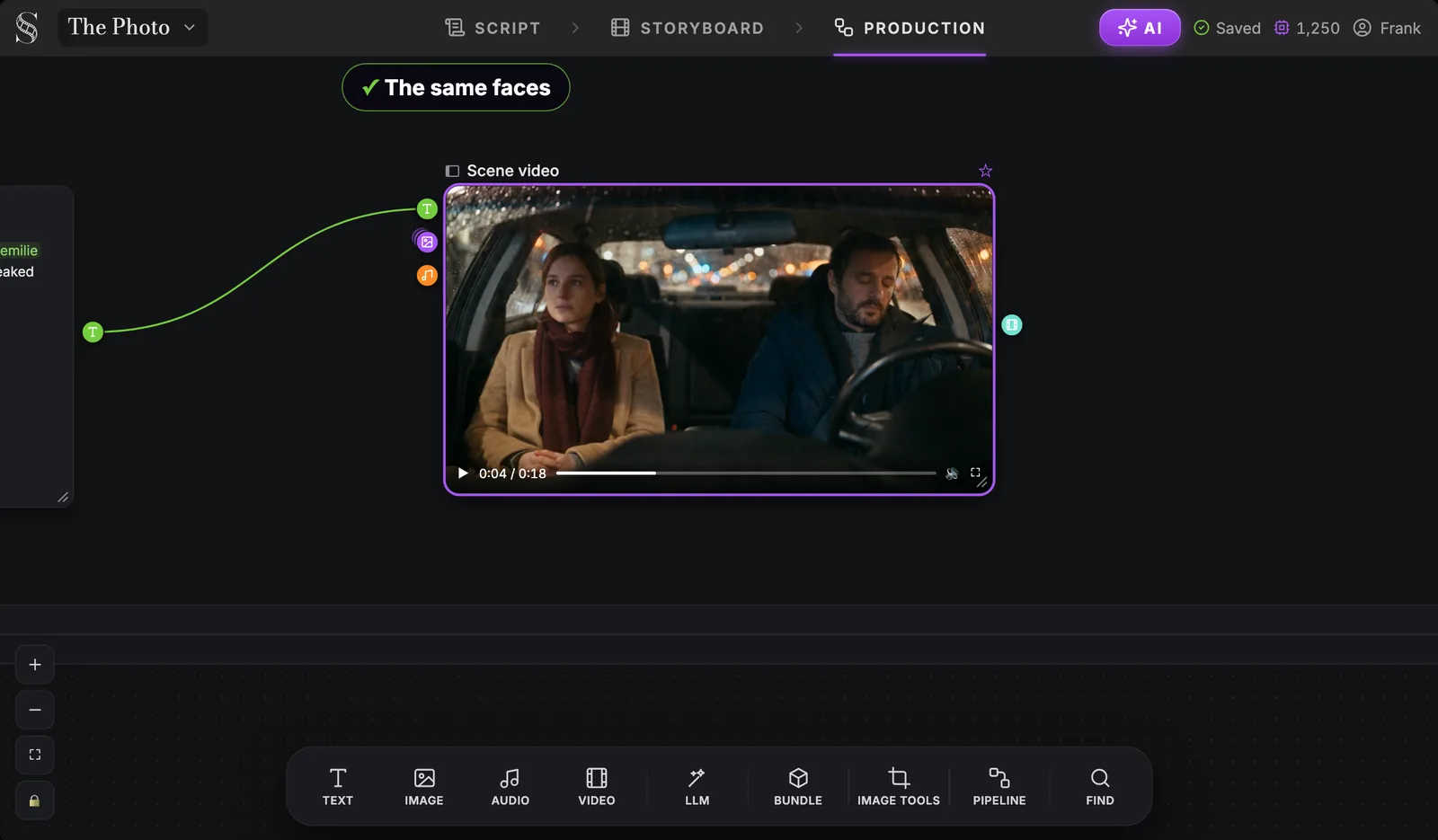
Ecco il risultato della catena: Émilie mantiene i capelli castani, il cappotto beige e la sciarpa bordeaux dal primo all'ultimo secondo della scena, e Thomas mantiene la barba e il cappotto blu navy.
Perché la catena regge, in un paragrafo
La descrizione fissa l'aspetto del personaggio. Il foglio dello storyboard lo trasforma in immagine, una volta. La menzione @ lega quell'immagine a ogni tavola. Il Production reference ridisegna lo stesso personaggio una volta, nello stile finale, sotto un'unica direzione artistica. Le inquadrature di produzione ricevono quei riferimenti già collegati. In nessun momento il modello deve indovinare di nuovo il volto di Émilie. Tutto il trucco è qui, ed è il motivo per cui personaggi IA coerenti per il cinema sono un problema di pipeline prima che di prompt.
E funziona anche su larga scala. Lost Garden, una serie anime dark fantasy realizzata da una sola persona in ScreenWeaver, dura 17 minuti e 12 secondi nel primo episodio; il suo autore racconta tutta la lavorazione in come ho fatto un anime in stile giapponese con l'IA.
Gli errori più comuni
1. Tratti di carattere nella descrizione. "Malinconica", "riservata", "coraggiosa": il modello non può disegnarli, quindi inventa un volto adatto all'umore, e ogni volta uno diverso. Soluzione: età, capelli, abiti, colori, segni particolari. Niente che una macchina da presa non possa vedere.
2. Un foglio diverso per ogni inquadratura. Generare un ritratto nuovo per ogni inquadratura è il modo più rapido per avere cinque Émilie. Soluzione: un foglio per personaggio, citato con @ in ogni inquadratura, campi larghi compresi.
3. Uno sfondo carico. Un personaggio in mezzo a una strada, a un bosco o a una stanza insegna al modello che la strada fa parte di lui. Soluzione: sfondo neutro per il foglio. Se trascini una foto di riferimento nel moodboard, scegline una in cui la persona si legge bene.
4. Rigenerare il foglio a metà film. Le inquadrature fatte prima e dopo non combaceranno. Soluzione: blocca descrizione e foglio prima di generare le inquadrature. Se il look deve davvero cambiare, cambia la descrizione, rigenera il foglio e rilancia ogni inquadratura che lo usa.
5. Aspettarsi un foglio delle espressioni. Non c'è, e non serve. Soluzione: scrivi l'emozione nell'azione dell'inquadratura ("Le salgono le lacrime, poi un sorriso") e usa il primo piano per mostrarla.
Un consiglio per chi lavora in Italia: se il film verrà doppiato o distribuito con un cast di voci diverso, collega già ora un riferimento con Add voice. Il timbro è parte del personaggio quanto il cappotto, e conviene fissarlo presto quanto il volto.
FAQ
Che cos'è un model sheet IA?
È un'immagine di riferimento di un personaggio, di solito diverse viste a figura intera e un primo piano del volto su sfondo neutro, che un modello IA usa per ridisegnare la stessa persona. In un film funziona solo se ogni inquadratura cita lo stesso foglio. In ScreenWeaver ogni personaggio ha un foglio per lo storyboard e uno per la produzione, entrambi generati una volta.
Come mantengo lo stesso personaggio tra le inquadrature video IA?
Usa una descrizione, un foglio, e cita quel foglio in ogni inquadratura invece di descrivere di nuovo il personaggio. ScreenWeaver lo fa con le menzioni @: un'inquadratura che nomina @Émilie riceve il suo foglio come riferimento, nello storyboard e in produzione. Per le serie, vedi la coerenza di una serie tra un episodio e l'altro.
Quali viste deve avere un foglio di riferimento del personaggio?
Frontale, tre quarti, profilo e spalle, a figura intera, più un primo piano del volto. Coprono gli angoli che useranno le tue inquadrature. Tieni lo sfondo neutro e il costume che il personaggio porta nella scena.
Posso fare un turnaround del personaggio con l'IA?
Sì, come immagine fissa: ScreenWeaver chiede al modello le viste frontale, di tre quarti, di profilo e di spalle, che è proprio lo scopo di un turnaround. Il modello non restituisce sempre tutte e quattro (il foglio da storyboard di Émilie in questa demo ne ha tenute tre, quello di produzione ne ha quattro più il volto), quindi controlla il foglio prima di andare avanti. Non produce un turnaround animato.
ScreenWeaver fa fogli delle espressioni?
No. L'emozione si scrive inquadratura per inquadratura, nel campo Action ("Le salgono le lacrime, poi un sorriso"), e l'inquadratura mantiene il volto del foglio mentre l'espressione cambia.
Esiste un generatore gratuito di model sheet IA?
Con il piano gratuito Screenwriter di ScreenWeaver puoi scrivere il copione, creare i personaggi e scriverne descrizioni e moodboard. Generare i fogli, lo storyboard e il video consuma crediti, inclusi nel piano Auteur (39,99 $ al mese, 6.000 crediti) e nel piano Studio (149,99 $ al mese, 25.000 crediti).
Posso usare una mia foto o un mio disegno come riferimento?
Sì. Trascinalo nel moodboard del personaggio, accanto alla descrizione. Tieni comunque accurata la descrizione: è lei a guidare il foglio.
Crea il tuo primo personaggio
Scrivi una scena, clic destro sul nome del protagonista e descrivilo in una riga che una macchina da presa possa filmare. L'editor di sceneggiatura è gratuito: crea il tuo account gratuito. Per la differenza tra le tre fasi che hai appena usato, leggi moodboard, storyboard e produzione a confronto.
Writing is free
Write your next script with ScreenWeaver
Write for free, export to PDF and Final Draft, and turn your scenes into a storyboard when you are ready.
Start writing free