
En bref : ne demandez jamais à un modèle d'IA de changer un costume en un autre à l'écran ; cachez le changement dans la lumière, comme l'anime l'a toujours fait. Créez deux éléments narratifs pour le personnage (forme de base et forme transformée), rendez une image de début et une image de fin dans la même pose et le même cadre, et générez le passage entre les deux sur un nœud Vidéo en mode Début + fin. Découpez ensuite la révélation en gros plans du nouveau costume, générez-les en un seul clip multi-plans dans ScreenWeaver, et réutilisez la séquence finie à chaque épisode.
Ce guide traite de la transformation seule (変身, henshin). La méthode complète pour un épisode est dans comment faire un anime avec l'IA, et le combat qui suit d'habitude dans comment faire un combat d'anime avec l'IA.
Ce qu'il vous faut
- Un personnage, deux formes. Une description écrite de chacune, avec les différences listées : tenue, cheveux, yeux, l'objet qui déclenche le changement.
- Un projet ScreenWeaver. L'écriture est gratuite avec l'offre Screenwriter. Les images et la vidéo utilisent des crédits : l'offre Auteur coûte 39,99 $ par mois avec 6 000 crédits, Studio 149,99 $ avec 25 000 (prix affichés sur le site en novembre 2026).
- Un logiciel de montage. DaVinci Resolve existe en version gratuite. Les flashs, l'ordre des plans et le son se font là.
Pourquoi les transformations cassent en vidéo IA
Demandez à un modèle vidéo de changer une lycéenne en uniforme en guerrière en armure dans un seul plan, et il le fait au pied de la lettre : le tissu fond à travers le corps, la jupe pousse en plaques, une troisième main apparaît quelques images et le visage change avec les vêtements. Le modèle interpole entre deux images, et un costume détaillé a des milliers de détails à interpoler.
L'anime a réglé ce problème sur papier il y a des décennies. Le changement lui-même n'est jamais montré en détail. Le corps devient une silhouette dans une explosion de lumière, de rubans, d'eau ou de flammes ; puis chaque pièce du nouveau costume apparaît dans son propre gros plan ; puis la silhouette entière se révèle dans une pose. Cette grammaire est justement ce que la vidéo IA fait bien : une forme lumineuse s'interpole facilement, et un gros plan sur un gant reste facilement fidèle au modèle.
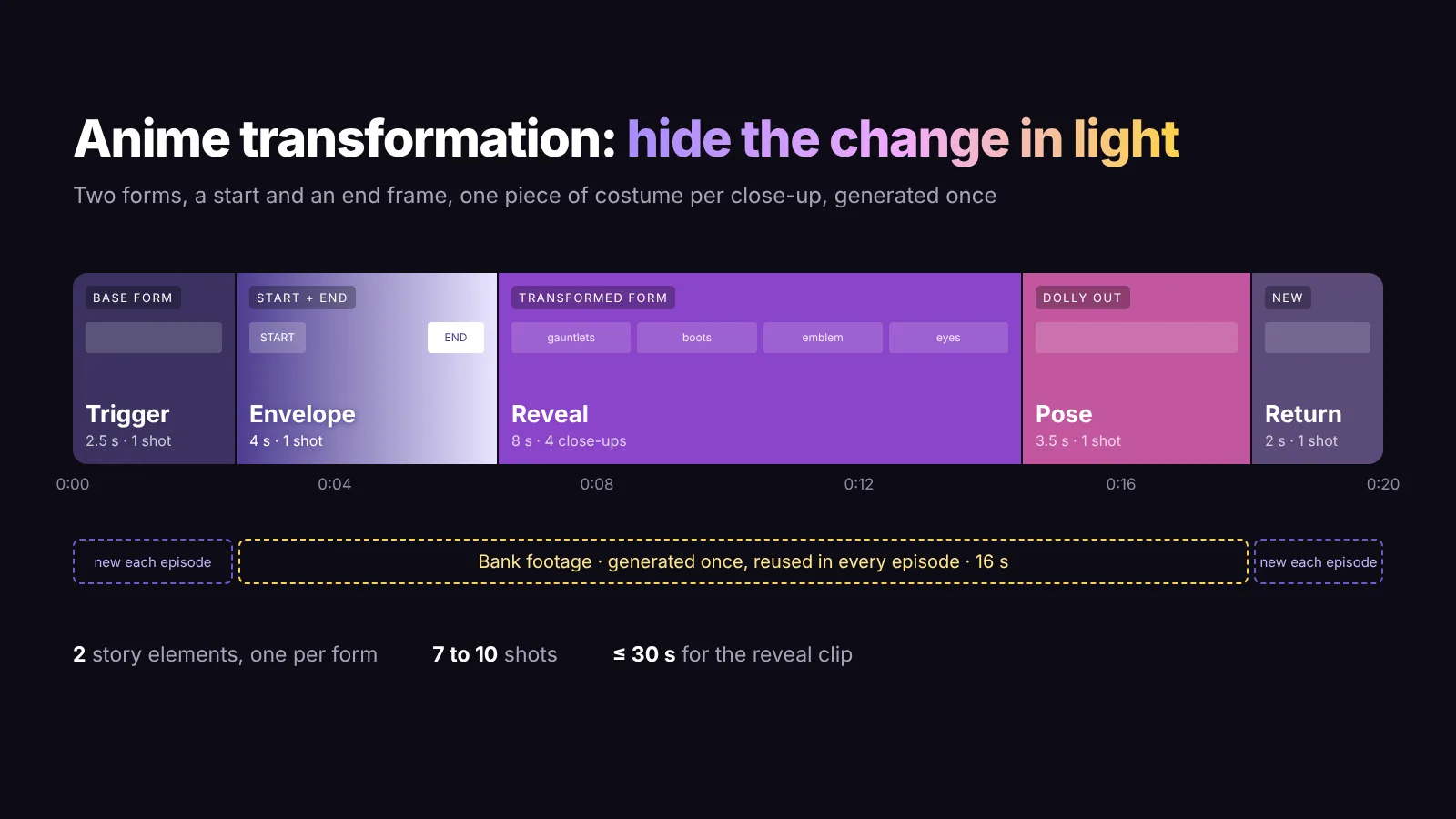
La carte des temps d'une transformation
Partez de ce modèle de 20 secondes, puis allongez ou coupez des temps selon votre série.
| Temps | Secondes | Plans | Ce que montrent les plans | Comment le générer |
|---|---|---|---|---|
| Déclencheur | 2 à 3 | 1 ou 2 | L'objet levé, la réplique, les yeux en gros plan | Plan de storyboard, forme de base |
| Enveloppe | 3 à 5 | 1 | Le corps devient une silhouette lumineuse | Image de début et image de fin sur un seul nœud Vidéo |
| Révélation | 6 à 9 | 3 à 5 | Une pièce du costume par gros plan : gantelets, bottes, emblème, cheveux, yeux | Un clip multi-plans, forme transformée |
| Pose | 3 à 4 | 1 | La silhouette entière, la pose signature, la lumière qui éclate derrière | Le même clip multi-plans |
| Retour | 2 à 3 | 1 | Retour dans la scène : l'ennemi ou l'ami réagit | Plan de storyboard, nouveau à chaque épisode |
Total : 16 à 24 secondes et 7 à 10 plans. Seule l'enveloppe demande l'astuce des deux images. La révélation et la pose tiennent dans un seul clip, parce que Seedance 2.5, le modèle vidéo par défaut de ScreenWeaver, produit des clips de 4 à 30 secondes et que la grille de storyboard qui guide un clip de scène accepte jusqu'à 14 vignettes.
Étape 1 : une ligne d'action par plan
Dans l'éditeur de ScreenWeaver, écrivez la séquence comme une scène. Une ligne, c'est une image qu'une caméra peut filmer en une à trois secondes.
INT. GARE ABANDONNÉE - NUIT
Aya lève la boussole en laiton de sa grand-mère. L'aiguille s'affole.
Les yeux d'Aya, très gros plan. Les iris virent à l'or.
Une lumière blanche engloutit son corps. Il ne reste que sa silhouette, entourée de rubans de lumière en spirale.
Des gantelets d'or se referment sur ses mains.
Des bottes en plaques blanches se verrouillent sur ses chevilles.
La boussole se pose sur sa poitrine et devient un emblème.
Aya atterrit accroupie, se relève, son manteau claque derrière elle. La lumière éclate dans son dos.
Nommez l'objet qui déclenche le changement et gardez-le dans chaque temps. C'est le fil que le spectateur suit d'une forme à l'autre.
Étape 2 : deux éléments narratifs, un par forme
Dans Éléments narratifs, créez le personnage deux fois : « Aya » et « Aya, éveillée ». Écrivez chaque description comme ce que voit une caméra, et recopiez mot pour mot la ligne du visage dans les deux, pour que les fiches gardent un seul visage : âge, forme du visage, forme des yeux, couleur et longueur des cheveux. Puis listez dans la seconde seulement ce qui change : la tenue, la couleur des yeux, l'emblème.
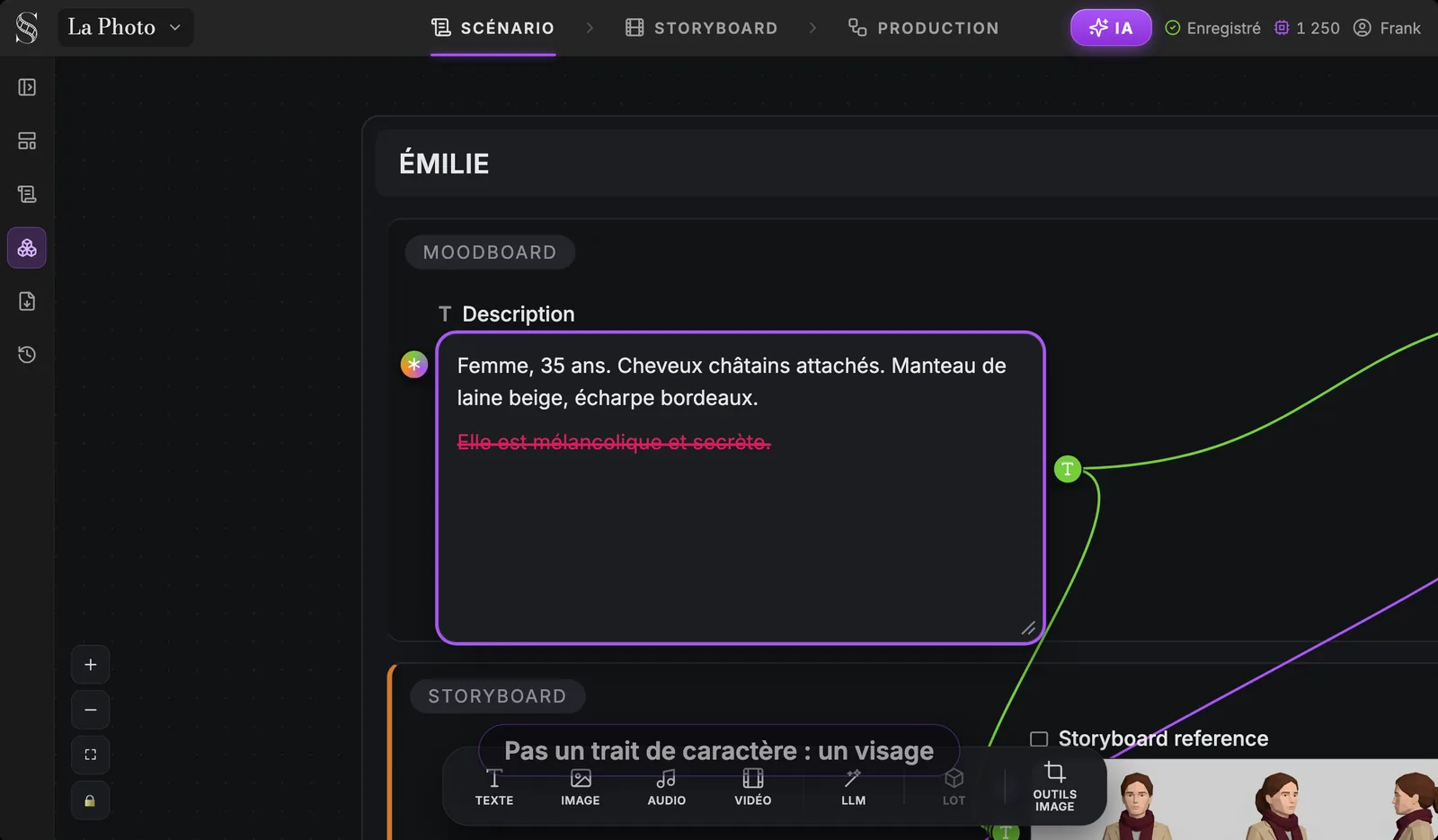
Générez une fiche de référence pour chaque forme. Deux éléments valent mieux qu'un seul élément à deux tenues : chaque plan peut citer avec @ la forme exacte qu'il montre, et un plan de révélation ne ramène jamais l'uniforme d'école. C'est la règle que ScreenWeaver donne pour les costumes d'une longue série : chaque costume a sa propre référence. Pourquoi une fiche tient un visage : la fiche personnage IA pour le cinéma.
Étape 3 : rendre les deux images d'ancrage
Dans l'onglet Production, ajoutez un nœud Image, câblez la fiche de la forme de base et le lieu, et rendez la dernière image avant le changement : plan moyen large, bras qui se lèvent, la boussole qui brille dans ses mains. Dupliquez ensuite le nœud, remplacez la forme de base par la forme éveillée et rendez le même cadre avec le corps en silhouette blanche, où percent les premiers reflets d'or des gantelets.
Gardez tout identique entre les deux images sauf le corps : hauteur de caméra, distance, décor, direction de la lumière. Le modèle fera bouger tout ce qui diffère entre les deux images ; la seule chose qui doit différer, c'est le personnage.
Essayez gratuitement
Essayez ScreenWeaver gratuitement sur votre scénario
C'est gratuit. Importez votre projet existant, obtenez une vue plus claire de votre plan et reprenez le contrôle de la structure de votre histoire en quelques minutes.
Commencer gratuitementÉtape 4 : générer le passage entre deux images
Ajoutez un nœud Vidéo. Câblez la première image sur Image de début et la seconde sur Image de fin : il n'y a pas de sélecteur de mode, le mode suit le câblage.
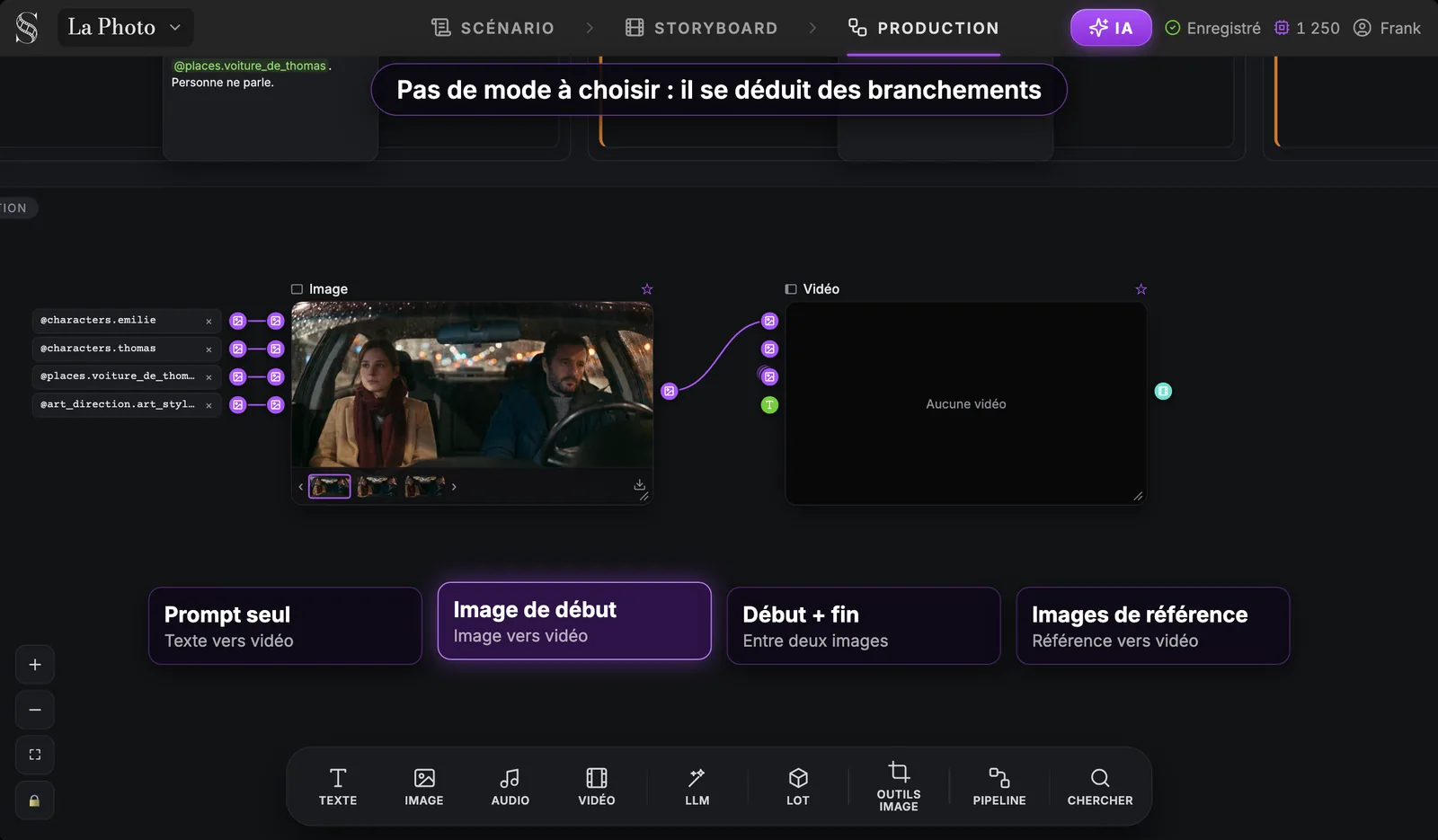
Dans le prompt, décrivez la lumière et le mouvement, pas le costume : « une lumière blanche monte de la boussole et enveloppe son corps, des rubans de lumière tournent vers le haut, sa silhouette se soulève légèrement du sol, caméra fixe ». Réglez 4 ou 5 secondes. Seedance 2.5 et Kling v3.0 acceptent tous deux une image de début et une image de fin ; Grok Imagine Video 1.5 n'a pas de mode début et fin, laissez-le de côté pour ce plan. Notez que les images de référence sont ignorées tant qu'une image de début est connectée : l'identité doit être dans vos deux images, c'est pourquoi elles viennent des fiches.
Générez deux ou trois prises et gardez celle où la silhouette reste une seule forme. Si les vêtements transparaissent encore dans la lumière, augmentez la lueur dans l'image de fin plutôt que dans le prompt.
Étape 5 : découper et générer la révélation et la pose
Ouvrez l'onglet Storyboard. Donnez à chaque ligne de révélation son propre plan : très gros plan pour les gantelets et les bottes, gros plan pour l'emblème et les yeux, plan d'ensemble pour la pose. Citez la forme éveillée avec @ dans chaque Action, pour que chaque vignette s'appuie sur sa fiche. Prenez un cadre fixe pour les gros plans et un travelling arrière pour la pose, la révélation classique de la silhouette entière.
Lancez la lecture dans le séquenceur pour vérifier le rythme en animatique : les pièces de costume durent 1 à 2 secondes, la pose 3 à 4. La méthode est dans comment faire une animatique.
Puis, dans Production, cliquez sur Ajouter un pipeline, choisissez Vignettes storyboard vers vidéo, cochez les plans de révélation et de pose et vérifiez que la Durée sélectionnée reste à 30 secondes ou moins. Un seul clip pour tous garde l'or, le blanc et la lumière identiques du premier gant à la pose. Le pas-à-pas : vidéo IA multi-plans : toute une scène en un clip.
Étape 6 : monter une fois, réutiliser à chaque épisode
Téléchargez les clips et montez-les dans l'ordre : déclencheur, enveloppe, révélation, pose, retour. Placez deux ou trois images blanches sur la coupe entre l'enveloppe et le premier gros plan, et posez sous l'enveloppe un son qui monte jusqu'à la pose.
Enregistrez ensuite l'enveloppe, la révélation et la pose dans un seul fichier. L'anime télévisé appelle « banque » (バンク) une séquence réutilisée à chaque épisode, et les transformations en sont l'exemple le plus connu. Avec l'IA, la logique est la même et l'économie se compte en crédits : vous générez la séquence une fois, et chaque nouvel épisode n'a besoin que d'un nouveau déclencheur et d'un nouveau plan de retour.
Erreurs fréquentes
- Transformer le costume à vue. Le tissu fond et les membres se multiplient. Cachez le changement dans la lumière.
- Un seul élément narratif pour les deux formes. Les plans de révélation retombent dans la tenue de base. Faites-en deux.
- Des images d'ancrage au cadre différent. La caméra saute au milieu de l'enveloppe. Ne changez que le corps.
- Décrire le costume dans le prompt de l'enveloppe. Le modèle essaie de le dessiner en plein changement. Décrivez la lumière.
- Toutes les pièces du costume dans un seul plan. Rien ne se lit. Une pièce par gros plan.
- Régénérer la séquence à chaque épisode. Ça coûte des crédits et le costume dérive. Réutilisez le fichier de banque.
FAQ
Combien de temps doit durer une transformation d'anime ?
Pour un court métrage ou un épisode pilote, 15 à 25 secondes montrent le déclencheur, le changement, le costume et la pose. Une série télévisée peut allonger la première et la raccourcir ensuite, tant que chaque version garde les mêmes temps.
L'IA peut-elle changer une tenue en une autre directement ?
Elle peut essayer, et le résultat dérive : le tissu traverse le corps et le visage change. La méthode fiable, c'est une image de début et une image de fin avec le changement caché dans la lumière, puis le nouveau costume révélé en gros plans.
Faut-il une fiche de référence pour chaque forme ?
Oui. Une fiche par forme, avec la même description du visage dans les deux, garde le personnage reconnaissable et le nouveau costume identique dans chaque plan de révélation.
Peut-on faire une transformation pour une série verticale ?
Oui. Passez le projet en 9:16 et cadrez les gros plans de révélation dans la moitié haute, pour que le détail du costume reste loin des sous-titres ; les règles sont dans comment storyboarder une vidéo verticale.
Quel modèle vidéo marche le mieux pour une transformation d'anime ?
Seedance 2.5 couvre les deux parties : l'image de début et l'image de fin pour l'enveloppe, et jusqu'à 30 secondes pour le clip de révélation. Le comparatif est dans le meilleur modèle vidéo IA pour l'anime.
Faites votre transformation
Écrivez les cinq temps, créez les deux formes et rendez les deux images d'ancrage avant de dépenser un seul crédit de vidéo. Quand vous êtes prêt, ouvrez le générateur de vidéo anime IA et commencez par le déclencheur.
Écrire est gratuit
Écrivez votre prochain scénario avec ScreenWeaver
Écrivez gratuitement, exportez en PDF et Final Draft, et transformez vos scènes en storyboard quand vous êtes prêt.
Écrire gratuitement