
Respuesta corta: nunca le pidas a un modelo de IA que convierta un traje en otro a la vista; esconde el cambio en la luz, como ha hecho siempre el anime. Crea dos elementos de historia para el personaje (forma base y forma transformada), renderiza un fotograma inicial y uno final con la misma pose y el mismo encuadre, y genera el paso entre ambos en un nodo de vídeo en modo Start + end. Después divide la revelación en primeros planos del traje nuevo, genéralos como un solo clip multiplano en ScreenWeaver y reutiliza la secuencia terminada en cada episodio.
Esta guía trata solo de la transformación (変身, henshin). El método completo para un episodio está en cómo hacer anime con IA, y la pelea que suele venir después, en cómo hacer una escena de pelea anime con IA.
Lo que necesitas
- Un personaje, dos formas. Una descripción escrita de cada una, con las diferencias en lista: ropa, pelo, ojos y el objeto que desencadena el cambio.
- Un proyecto de ScreenWeaver. Escribir es gratis con el plan Screenwriter. Las imágenes y el vídeo usan créditos: el plan Auteur cuesta 39,99 US$ al mes con 6000 créditos, Studio 149,99 US$ con 25 000 (precios del sitio en noviembre de 2026).
- Un editor. DaVinci Resolve tiene versión gratuita. Los destellos, el orden de los planos y el sonido van ahí.
Por qué las transformaciones se rompen en vídeo con IA
Pídele a un modelo de vídeo que convierta a una chica con uniforme escolar en una guerrera con armadura en un solo plano y lo hará al pie de la letra: la tela se derrite a través del cuerpo, la falda crece en placas, aparece una tercera mano durante unos fotogramas y la cara cambia junto con la ropa. El modelo interpola entre dos imágenes, y un traje detallado tiene miles de detalles que interpolar.
El anime resolvió esto en papel hace décadas. El cambio en sí nunca se muestra en detalle. El cuerpo se vuelve silueta dentro de un estallido de luz, cintas, agua o fuego; luego cada pieza del traje nuevo aparece en su propio primer plano; luego la figura entera se revela en una pose. Esa gramática es justo lo que el vídeo con IA hace bien: una forma luminosa se interpola con facilidad, y un primer plano de un guante se mantiene fiel al diseño sin esfuerzo.
El mapa de tiempos de una transformación
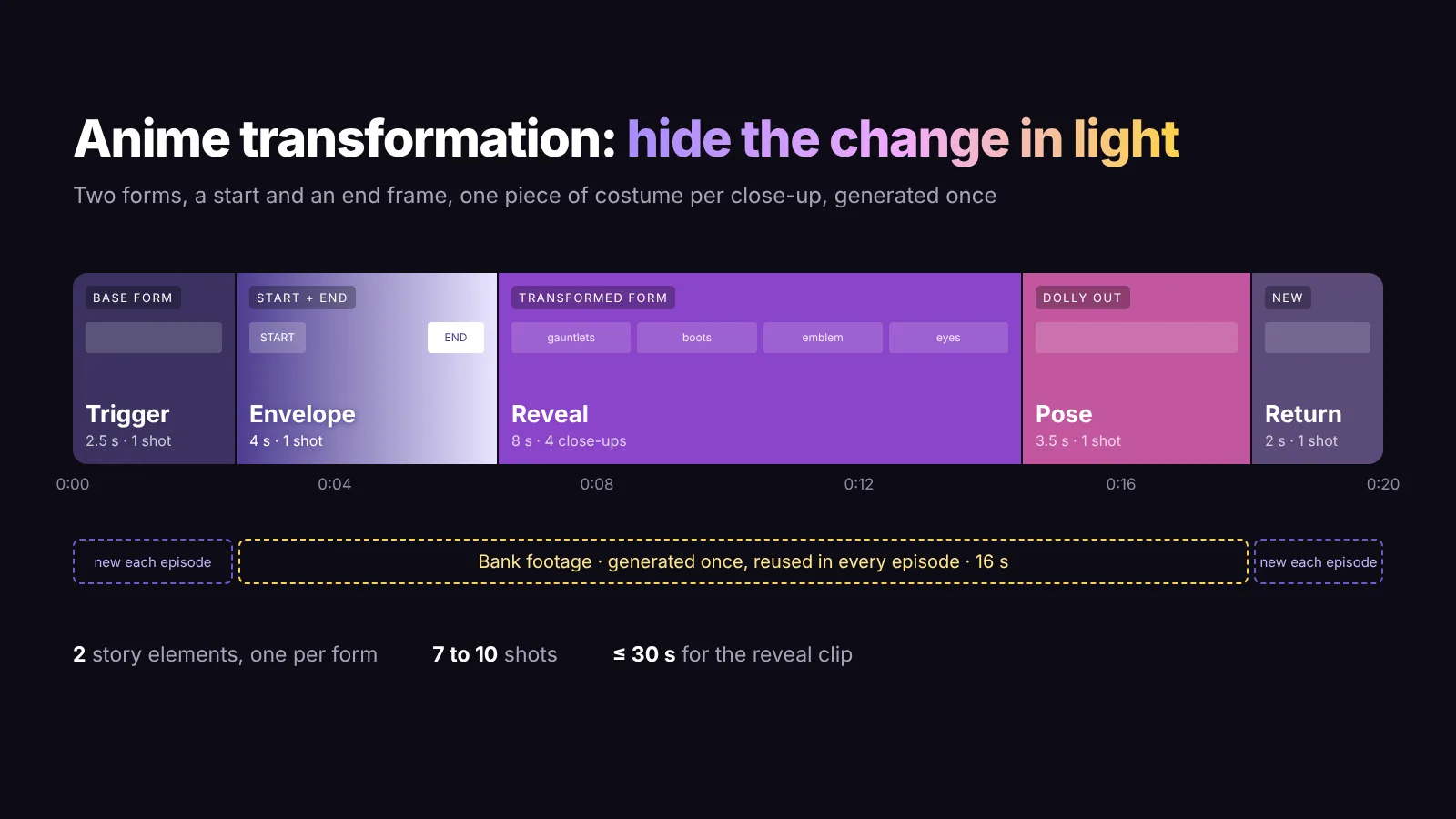
Usa esta plantilla de 20 segundos y alarga o recorta tiempos según tu serie.
| Tiempo | Segundos | Planos | Qué muestran los planos | Cómo lo generas |
|---|---|---|---|---|
| Detonante | 2 a 3 | 1 o 2 | El objeto en alto, la frase, los ojos en primer plano | Plano de storyboard, forma base |
| Envoltura | 3 a 5 | 1 | El cuerpo se vuelve una silueta luminosa | Fotograma inicial y final en un nodo de vídeo |
| Revelación | 6 a 9 | 3 a 5 | Una pieza del traje por primer plano: guanteletes, botas, emblema, pelo, ojos | Un clip multiplano, forma transformada |
| Pose | 3 a 4 | 1 | La figura entera, la pose característica, la luz estallando detrás | El mismo clip multiplano |
| Regreso | 2 a 3 | 1 | De vuelta en la escena: el enemigo o el amigo reacciona | Plano de storyboard, nuevo en cada episodio |
Total: de 16 a 24 segundos y de 7 a 10 planos. Solo la envoltura necesita el truco de los dos fotogramas. La revelación y la pose caben en un clip, porque Seedance 2.5, el modelo de vídeo por defecto de ScreenWeaver, genera clips de 4 a 30 segundos y la cuadrícula de storyboard que guía un clip de escena admite hasta 14 viñetas.
Paso 1: Una línea de acción por plano
En el editor de ScreenWeaver, escribe la secuencia como una escena. Una línea es una imagen que una cámara puede filmar en uno a tres segundos.
INT. ESTACIÓN ABANDONADA - NOCHE
Aya levanta la brújula de latón de su abuela. La aguja gira sin control.
Los ojos de Aya, primerísimo primer plano. Los iris se vuelven dorados.
Una luz blanca se traga su cuerpo. Solo queda su silueta, rodeada de cintas de luz en espiral.
Unos guanteletes dorados se cierran sobre sus manos.
Unas botas de placas blancas se ajustan a sus tobillos.
La brújula se posa en su pecho como un emblema.
Aya aterriza agachada, se levanta, el abrigo ondea detrás de ella. La luz estalla a su espalda.
Nombra el objeto que desencadena el cambio y mantenlo en cada tiempo. Es el hilo que sigue el público de una forma a la otra.
Paso 2: Dos elementos de historia, uno por forma
En Story elements, crea el personaje dos veces: «Aya» y «Aya, despierta». Escribe cada descripción como lo que ve una cámara y copia palabra por palabra la línea de la cara en las dos, para que las hojas conserven una sola cara: edad, forma de la cara, forma de los ojos, color y largo del pelo. En la segunda, enumera solo lo que cambia: la ropa, el color de ojos, el emblema.
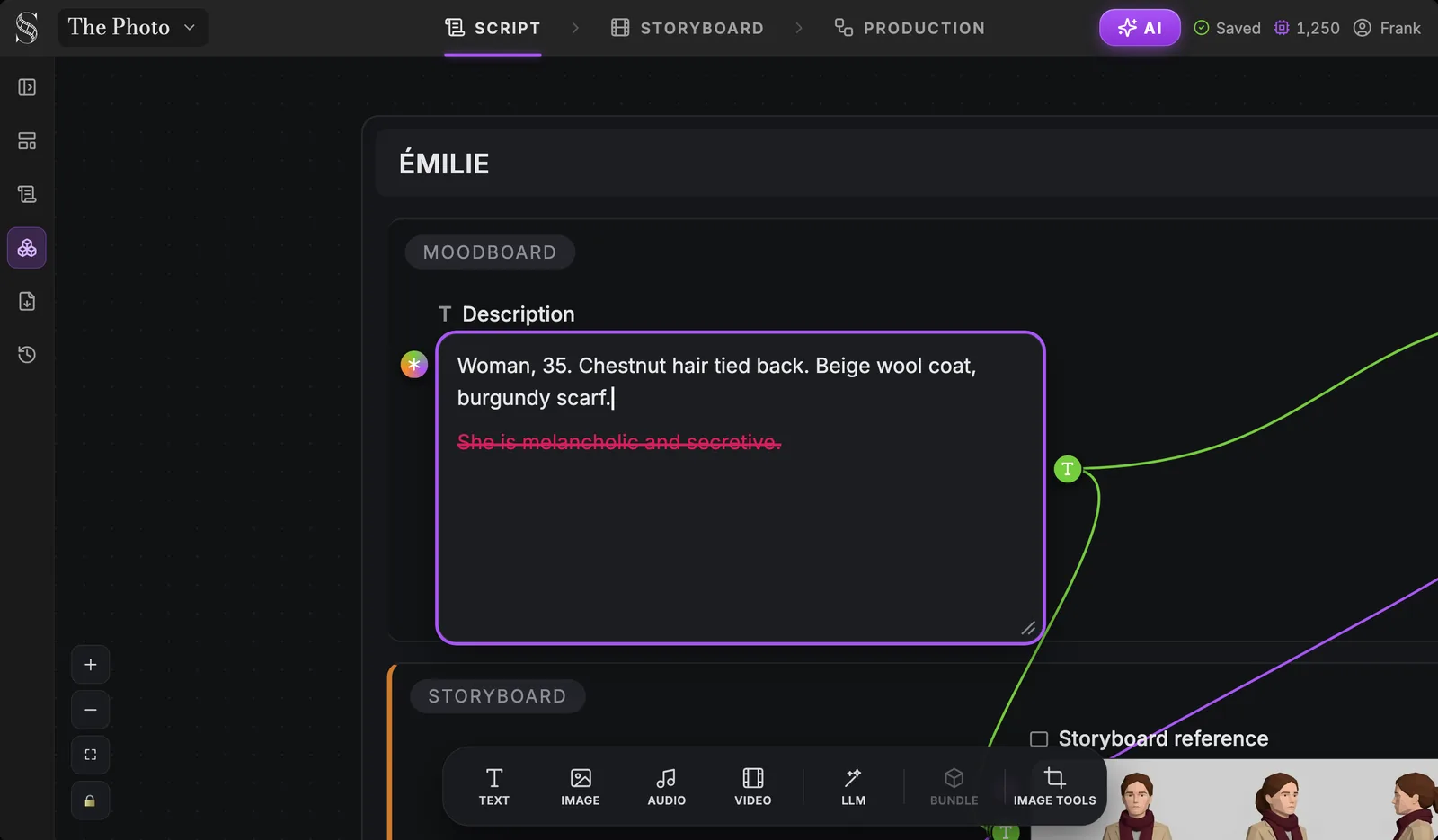
Genera una hoja de referencia para cada forma. Dos elementos funcionan mejor que uno con dos atuendos: cada plano puede citar con @ la forma exacta que muestra, y un plano de revelación nunca trae de vuelta el uniforme escolar. Es la misma regla que da ScreenWeaver para el vestuario de una serie larga: cada traje tiene su propia referencia. Por qué una hoja sostiene una cara lo explica la hoja de personaje con IA para cine.
Paso 3: Renderiza los dos fotogramas ancla
En la pestaña Production, añade un nodo Image, conecta la hoja de la forma base y el lugar, y renderiza el último fotograma antes del cambio: plano medio largo, brazos que se elevan, la brújula brillando en sus manos. Luego duplica el nodo, cambia la forma base por la forma despierta y renderiza el mismo encuadre con el cuerpo como una silueta blanca en la que asoman los primeros brillos dorados de los guanteletes.
Mantén todo igual entre los dos fotogramas salvo el cuerpo: altura de cámara, distancia, fondo, dirección de la luz. El modelo moverá todo lo que difiera entre las dos imágenes; lo único que debe diferir es el personaje.
Pruébalo gratis
Prueba ScreenWeaver gratis con tu guion
Es gratis. Importa tu proyecto, ve tu escaleta con más claridad y recupera el control de la estructura de tu historia en minutos.
Empezar gratisPaso 4: Genera el paso entre dos fotogramas
Añade un nodo Video. Conecta la primera imagen a Start frame y la segunda a End frame: no hay selector de modo, el modo sigue al cableado.
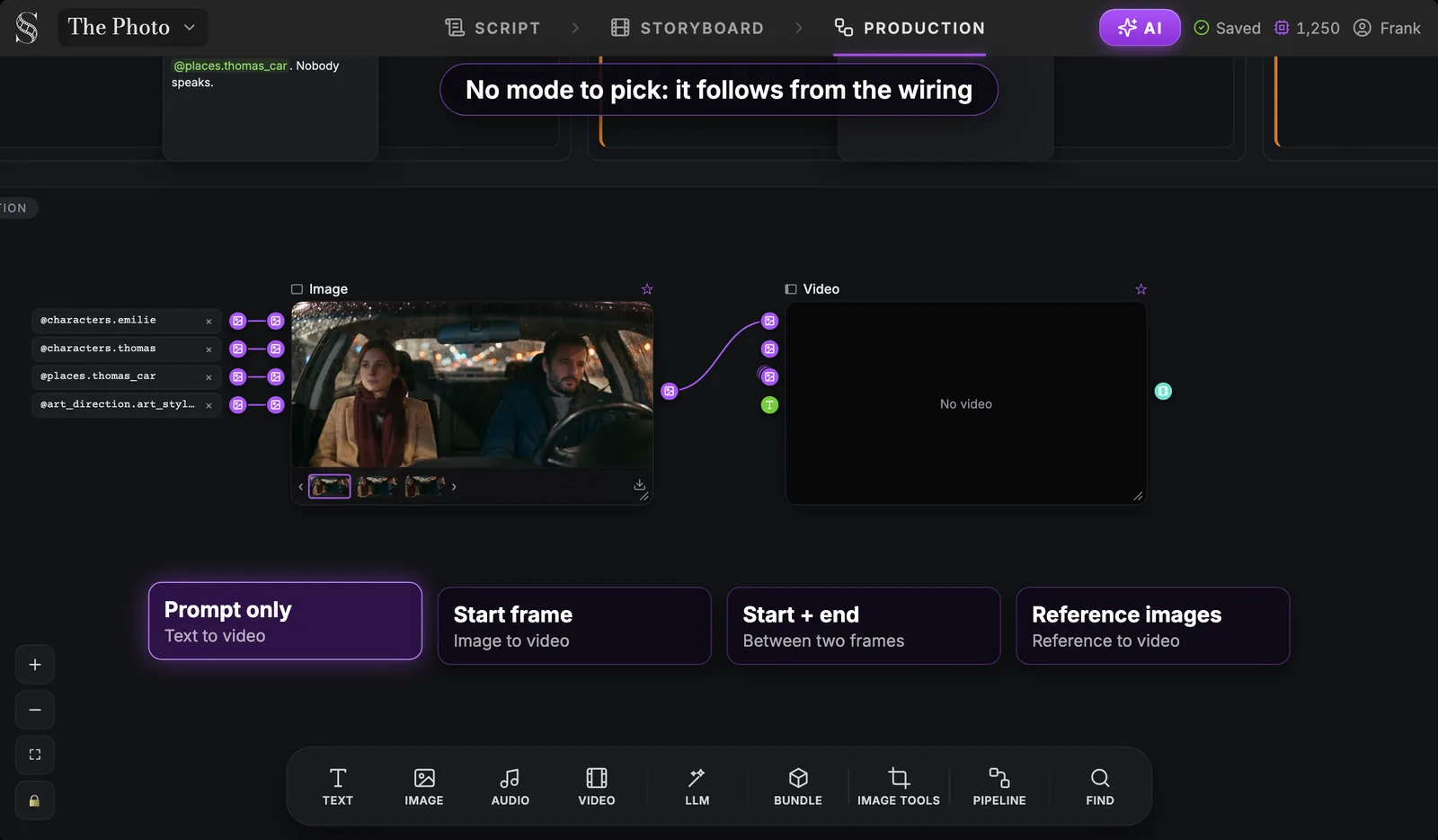
En el prompt, describe la luz y el movimiento, no el traje: «una luz blanca sube de la brújula y envuelve su cuerpo, cintas de luz giran hacia arriba, su silueta se eleva un poco del suelo, cámara fija». Pon 4 o 5 segundos. Seedance 2.5 y Kling v3.0 aceptan fotograma inicial y final; Grok Imagine Video 1.5 no tiene modo de inicio y final, así que déjalo fuera para este plano. Ten en cuenta que las imágenes de referencia se ignoran mientras haya un fotograma inicial conectado: la identidad tiene que estar en tus dos fotogramas, y por eso salen de las hojas.
Genera dos o tres tomas y quédate con la que mantiene la silueta como una sola forma. Si la ropa todavía se transparenta en la luz, aumenta el brillo en el fotograma final en lugar de en el prompt.
Paso 5: Haz el storyboard de la revelación y la pose y genéralas
Abre la pestaña Storyboard. Dale a cada línea de revelación su propio plano: primerísimo primer plano para los guanteletes y las botas, primer plano para el emblema y los ojos, plano entero para la pose. Menciona la forma despierta con @ en cada Action, para que cada viñeta cite su hoja. Usa Static para los primeros planos y Dolly out para la pose, la revelación clásica de la figura entera.
Pulsa Play en el secuenciador para comprobar el ritmo como animática: las piezas del traje duran de 1 a 2 segundos, la pose de 3 a 4. El método está en cómo hacer una animática.
Después, en Production, haz clic en Add pipeline, elige Storyboard panels to video, marca los planos de revelación y de pose y comprueba que Selected duration se quede en 30 segundos o menos. Un solo clip para todos mantiene el dorado, el blanco y la luz iguales desde el primer guante hasta la pose. El recorrido completo está en vídeo multiplano con IA: una escena entera en un clip.
Paso 6: Monta una vez, reutiliza en cada episodio
Descarga los clips y móntalos en orden: detonante, envoltura, revelación, pose, regreso. Pon dos o tres fotogramas blancos en el corte de la envoltura al primer primer plano, y coloca bajo la envoltura un sonido ascendente que culmine en la pose.
Luego guarda la envoltura, la revelación y la pose como un solo archivo. En el anime de televisión, una secuencia que se reutiliza en cada episodio se llama «banco» (バンク), y las transformaciones son el ejemplo más famoso. Con IA la lógica es la misma y el ahorro se cuenta en créditos: generas la secuencia una vez, y cada episodio nuevo solo necesita un detonante nuevo y un plano de regreso nuevo.
Errores comunes
- Transformar el traje a la vista. La tela se derrite y los miembros se multiplican. Esconde el cambio en la luz.
- Un solo elemento para las dos formas. Los planos de revelación vuelven al atuendo base. Crea dos.
- Fotogramas ancla con encuadres distintos. La cámara salta en mitad de la envoltura. Cambia solo el cuerpo.
- Describir el traje en el prompt de la envoltura. El modelo intenta dibujarlo en pleno cambio. Describe la luz.
- Todas las piezas del traje en un plano. No se lee nada. Una pieza por primer plano.
- Regenerar la secuencia en cada episodio. Cuesta créditos y el traje deriva. Reutiliza el archivo de banco.
FAQ
¿Cuánto debe durar una transformación anime?
Para un cortometraje o un piloto, de 15 a 25 segundos bastan para mostrar el detonante, el cambio, el traje y la pose. Una serie de televisión puede alargar la primera y acortarla después, siempre que cada versión conserve los mismos tiempos.
¿Puede la IA convertir un atuendo en otro directamente?
Puede intentarlo, y el resultado deriva: la tela atraviesa el cuerpo y la cara cambia. El método fiable es un fotograma inicial y uno final con el cambio escondido en la luz, y luego el traje nuevo revelado en primeros planos.
¿Necesito una hoja de referencia para cada forma?
Sí. Una hoja por forma, con la misma descripción de la cara en las dos, mantiene al personaje reconocible y el traje nuevo idéntico en cada plano de revelación.
¿Puedo hacer una transformación para una serie vertical?
Sí. Pon el proyecto en 9:16 y encuadra los primeros planos de revelación en la mitad superior, para que el detalle del traje quede lejos de los subtítulos; las reglas están en cómo hacer el storyboard de un vídeo vertical.
¿Qué modelo de vídeo funciona mejor para transformaciones anime?
Seedance 2.5 cubre las dos partes: fotograma inicial y final para la envoltura, y hasta 30 segundos para el clip de revelación. La comparativa está en el mejor modelo de vídeo con IA para anime.
Haz tu transformación
Escribe los cinco tiempos, crea las dos formas y renderiza los dos fotogramas ancla antes de gastar un crédito en vídeo. Cuando estés listo, abre el generador de vídeo anime con IA y empieza por el detonante.
Escribir es gratis
Escribe tu próximo guion con ScreenWeaver
Escribe gratis, exporta a PDF y Final Draft, y convierte tus escenas en un storyboard cuando estés listo.
Escribir gratis