
Respuesta corta: para hacer el storyboard de un video vertical, fija el cuadro en 9:16 antes de dibujar nada y luego prepara una viñeta por plano, con la cara en el tercio superior, la puesta en escena en profundidad (primer término, sujeto, fondo) en lugar de lado a lado, y de 2 a 5 segundos por plano. En ScreenWeaver: elige 9:16 Vertical cuando se abra la pestaña Storyboard, lanza Auto-generate sobre tu guion, ajusta el tamaño, el movimiento y la acción de cada plano, reencuadra con Crop en el formato del proyecto y pulsa Play para medir el ritmo como animatic.
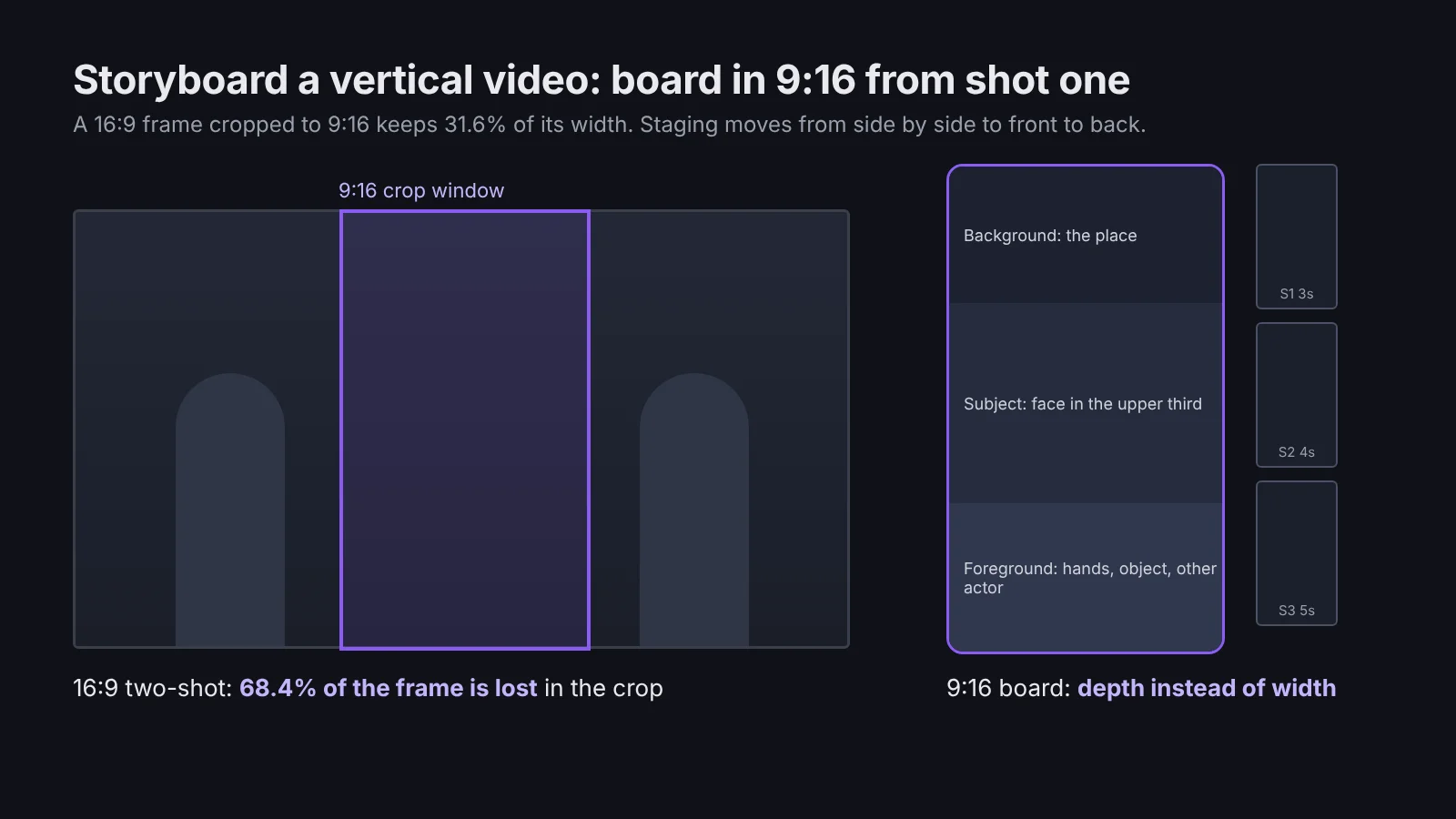
El formato es la única decisión que no se arregla después. Un cuadro 16:9 recortado a 9:16 conserva el 31,6 % de su ancho (9/16 dividido entre 16/9): un plano a dos pierde a los dos actores y se queda con la pared que hay entre ellos. Todo lo demás sale de ese número.
Lo que necesitas
- Un guion, aunque sea corto: un sketch de TikTok, un anuncio para Reels, un episodio de una serie vertical. ScreenWeaver lee los encabezados de escena, la acción y el diálogo para dividir el storyboard en planos. Para escribir la pieza en sí para el feed, empieza por cómo escribir un cortometraje para TikTok, Shorts y Reels.
- Un proyecto de ScreenWeaver. Escribir e importar es gratis en el plan Screenwriter; las viñetas del storyboard consumen créditos, incluidos en el plan Auteur (39,99 $ al mes, 6.000 créditos) o Studio (149,99 $ al mes, 25.000 créditos). Precios publicados en el sitio en noviembre de 2026.
- Una descripción de cada personaje y cada lugar: lo que una cámara puede filmar, no un rasgo de carácter.
Paso 1: pon el proyecto en 9:16 Vertical antes de la primera viñeta
La primera vez que abres la pestaña Storyboard, ScreenWeaver te pide la relación de aspecto del proyecto.
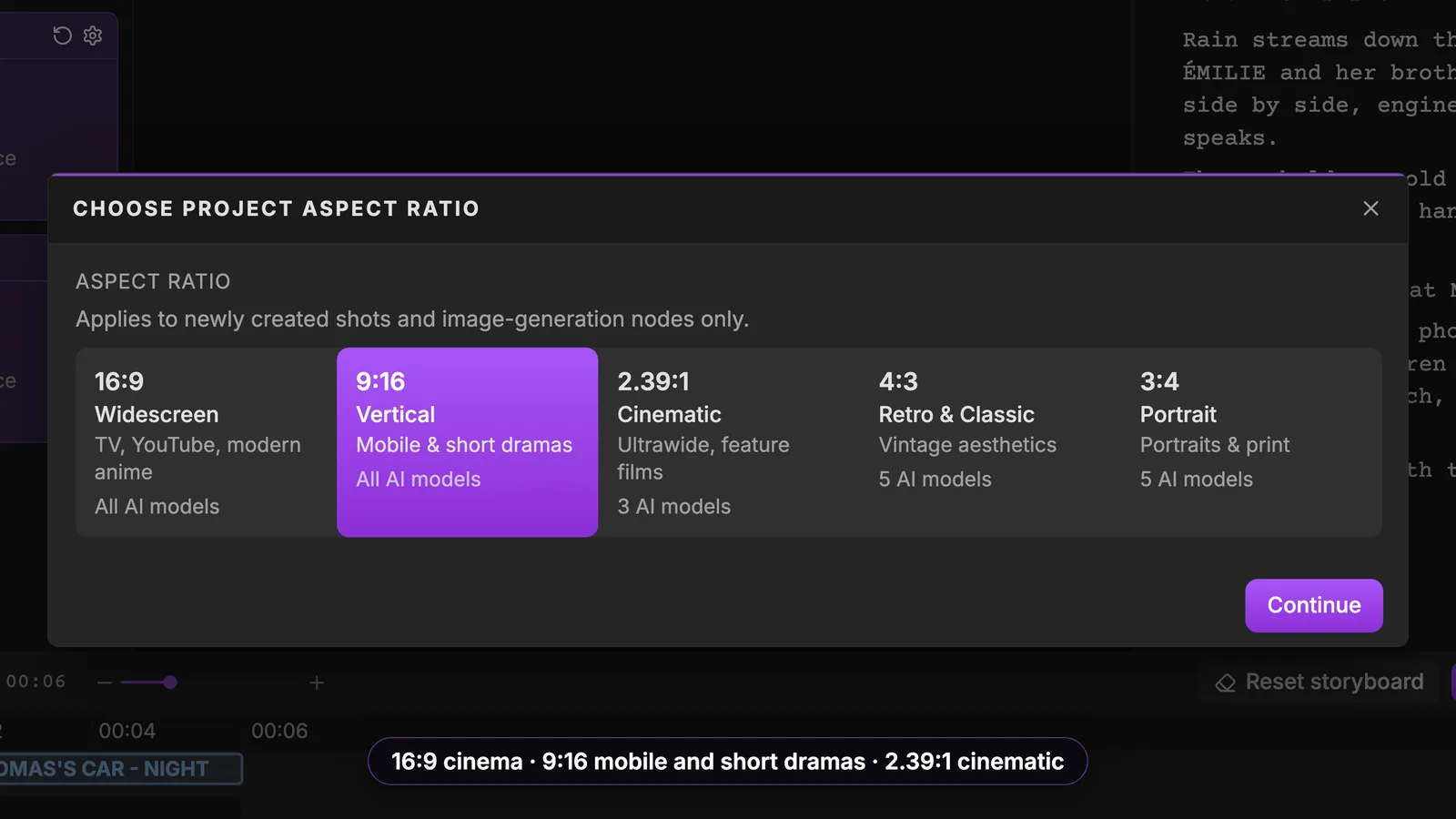
Elige 9:16 Vertical. La elección se aplica a los planos y nodos de imagen que crees después, por eso va primero: las viñetas dibujadas antes del cambio se quedan en su cuadro anterior. Cada tarjeta indica además cuántos modelos de IA admiten ese formato, así sabes antes de dibujar que el cuadro elegido se puede generar.
Paso 2: genera el storyboard desde el guion
Haz clic en Auto-generate. Una sola ventana encadena tres tareas: las fichas de referencia que faltan de personajes y lugares, el desglose en planos de cada escena vacía y una viñeta por plano. El coste en créditos aparece antes de cada paso, y las tareas siguen en el AI Center si cierras la ventana.
La IA decide cuántos planos necesita una escena. En vertical, compara ese número con la duración del clip. Una pieza de 60 segundos con un corte cada 3 a 5 segundos necesita de 12 a 20 planos. Si una escena de diálogo vuelve como dos planos largos, divídela: el público vertical espera una imagen nueva cada pocos segundos, y un plano a dos fijo de 12 segundos es justo donde desliza.
El recorrido completo por esta pestaña (las cuatro zonas, el secuenciador, el aspecto de previz) está en previz con IA: convierte un guion en un storyboard 3D de blocking.
Paso 3: escenifica en profundidad, no a lo ancho
Aquí es donde el storyboard vertical se separa del panorámico. Abre un plano y dirígelo con sus tres campos: Shot value, Camera movement y Action, con menciones @ para traer la ficha de cada personaje.
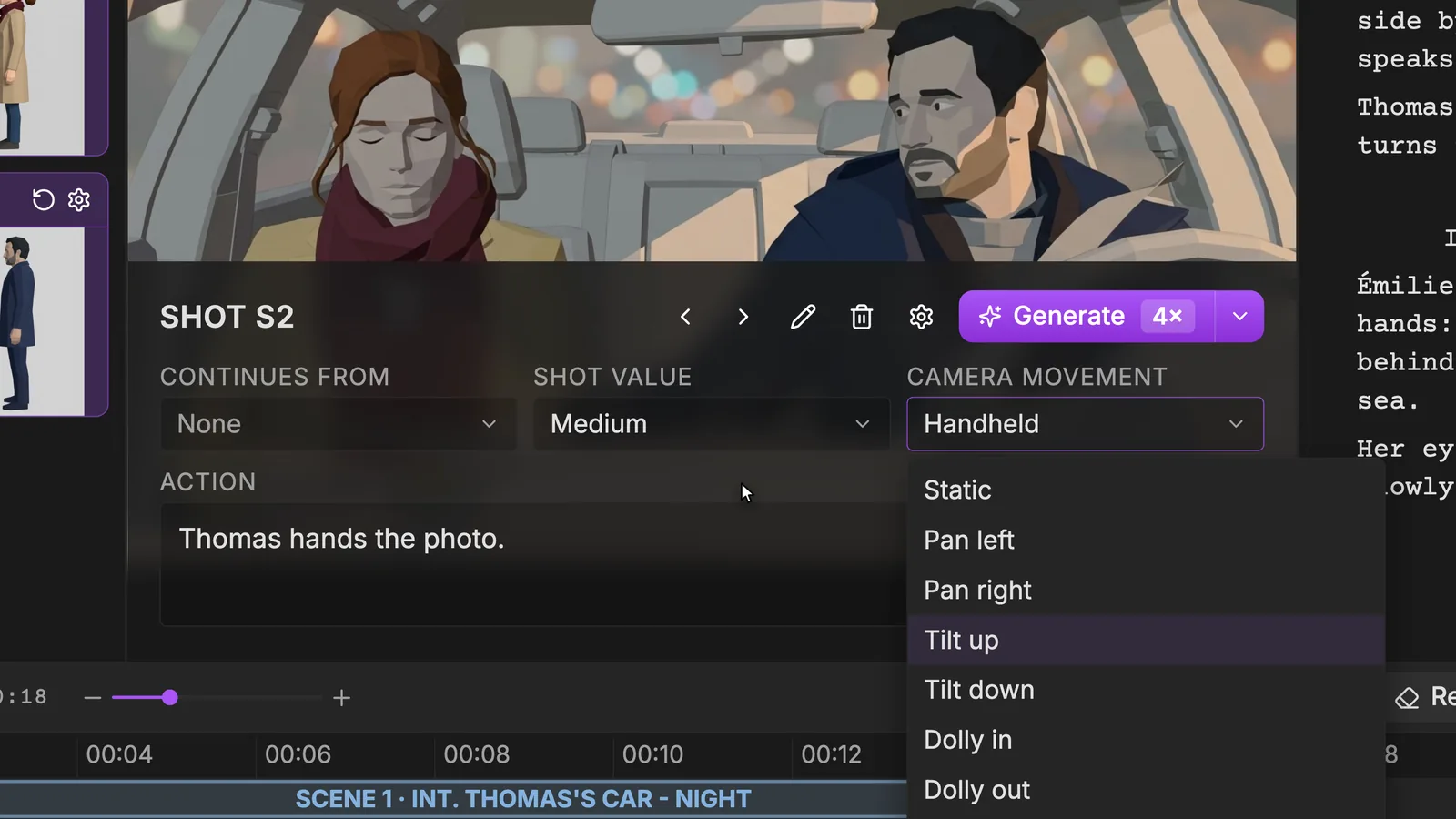
Qué cambia en 9:16:
| En 16:9 dibujarías | En 9:16, dibuja en su lugar | Por qué |
|---|---|---|
| Dos actores lado a lado en un plano medio a dos | Un actor cerca del objetivo y el otro más atrás en el mismo cuadro | El cuadro tiene altura y profundidad, no anchura |
| Un plano general de situación | Un plano alto: tilt sobre un edificio, una escalera, una calle vista desde arriba | El ancho es el eje escaso; usa la altura |
| Una panorámica que sigue una caminata | Un tilt hacia arriba o abajo, o un travelling hacia la cara | Una panorámica en 9:16 muestra una franja estrecha que se desliza de lado |
| Un primer plano con la cara centrada | Un primer plano con los ojos en el tercio superior | La parte baja de la pantalla la ocupan los subtítulos y los botones de la app en la mayoría de plataformas verticales |
| Un plano por encima del hombro a 45 grados | Se mantiene, con el hombro más abajo en el cuadro | Ya se lee como puesta en escena en profundidad y funciona en vertical |
Escribe la acción como una indicación vertical. "@Mara en primer término, de espaldas; @Leo en la puerta detrás de ella, encuadrado entre su hombro y el marco" le da a la viñeta una composición en profundidad. "Mara y Leo hablan en la cocina" te da una composición panorámica aplastada en un cuadro alto. Los tamaños de plano en sí se explican en los tipos de plano del storyboard.
Paso 4: reencuadra una viñeta con Crop en el formato del proyecto
Cuando una viñeta está bien pero demasiado abierta, abre Edit with AI y elige la pestaña Crop.
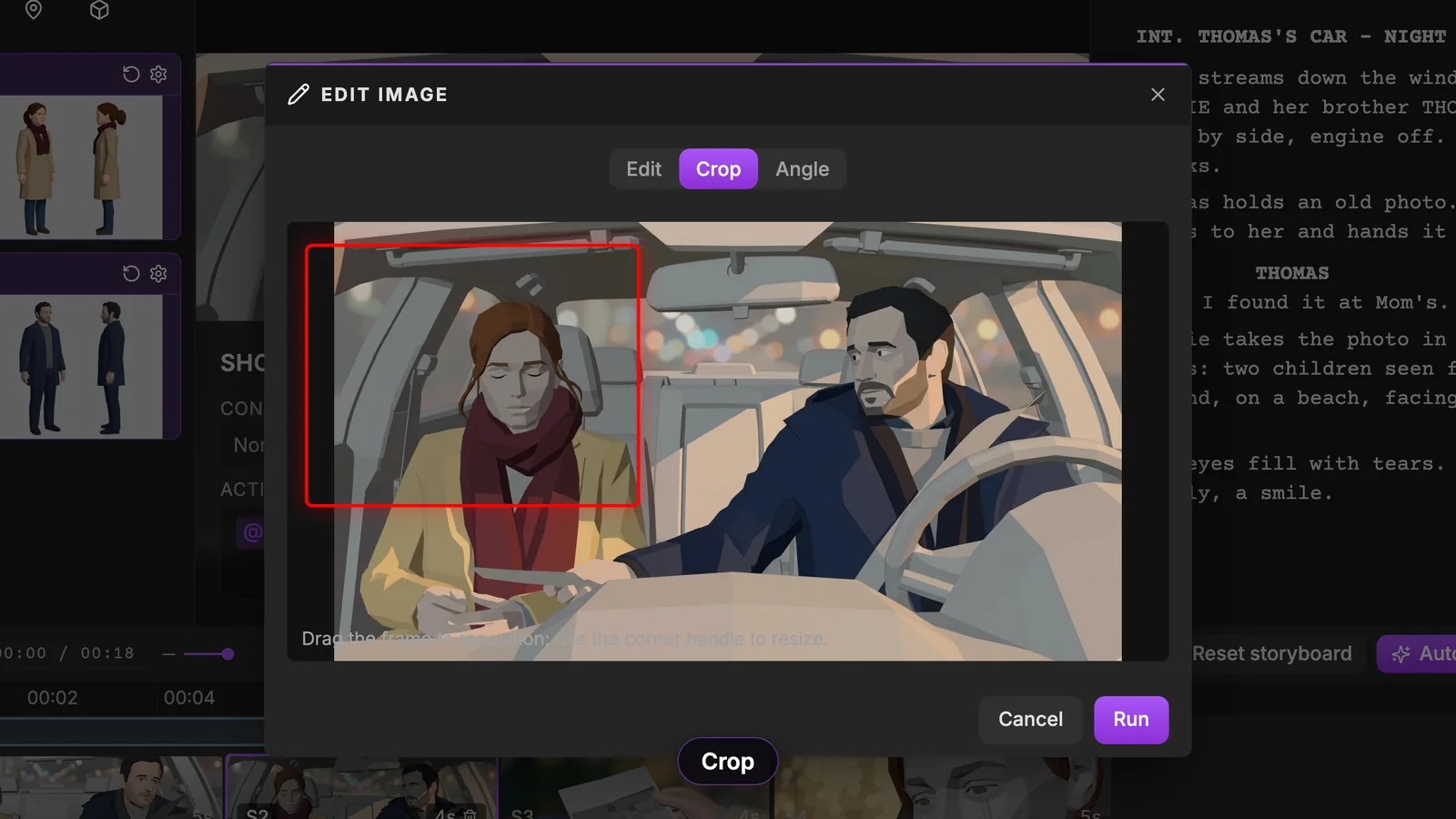
Los preajustes son Free, Source, Project, 16:9, 9:16, 1:1, 4:3 y 2.39:1. Usa Project: la nueva viñeta se queda en 9:16 y no rompe el storyboard. Crop solo conserva los píxeles que existen. Si la cámara tiene que estar en otro sitio, usa la pestaña Angle, que mueve la cámara alrededor del sujeto en pasos de 45 grados sin rehacer el plano: mira cómo cambiar el ángulo de cámara de una imagen con IA.
Pruébalo gratis
Prueba ScreenWeaver gratis con tu guion
Es gratis. Importa tu proyecto, ve tu escaleta con más claridad y recupera el control de la estructura de tu historia en minutos.
Empezar gratisPaso 5: mide el ritmo con Play
Una pieza vertical vive o muere por el ritmo, y un storyboard que solo has mirado viñeta a viñeta todavía no tiene ritmo. Pulsa Play: el storyboard corre como animatic, el cabezal avanza por el secuenciador y el guion le sigue a la derecha.
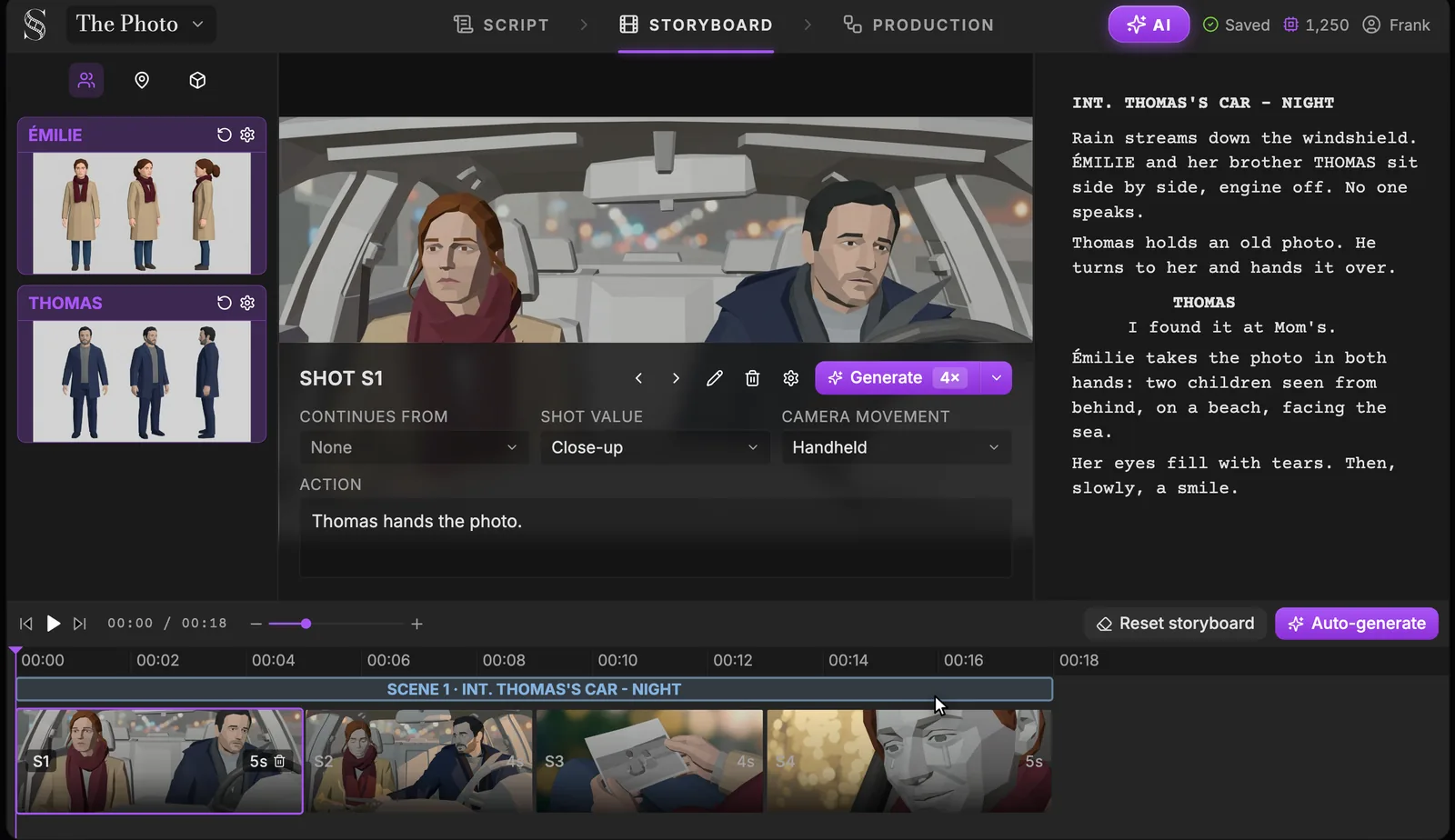
Arrastra el borde de un bloque del secuenciador para cambiar la duración de un plano y vigila la duración total. Dos comprobaciones para vertical: la primera imagen ya debe decir de qué va la pieza, porque en un feed no hay cartón de título, y ningún plano debe durar más que su línea de diálogo, salvo la revelación. El animatic no tiene sonido y el storyboard no se exporta ni en PDF ni en video, así que haz esta pasada dentro de la app.
Paso 6: convierte el storyboard 9:16 en video
En la pestaña Production, cada plano llega con su viñeta, su tamaño, su movimiento y sus referencias ya conectados. Dos caminos:
- Plano a plano: un nodo Video por plano. El modelo por defecto, Seedance 2.5, genera clips de 4 a 30 segundos hasta 1080p.
- Una escena entera en un clip: Add pipeline y después Storyboard panels to video. Las viñetas de los planos se montan en una cuadrícula que guía un único video de escena, lo que mantiene las mismas caras y la misma luz de un plano a otro. El método está en video con IA multiplano: genera una escena entera en un clip.
Después reúne las tomas en un nodo Bundle, descarga el ZIP y monta en tu editor.
Errores comunes
- Dibujar en 16:9 "para recortar después". Conservas el 31,6 % del ancho. Fija el 9:16 primero; el formato solo se aplica a planos nuevos.
- El diálogo lado a lado. Dos caras pegadas a los bordes izquierdo y derecho de un cuadro alto parecen dos personas en dos habitaciones distintas. Escalónalas en profundidad o corta entre planos individuales.
- Caras abajo. En un móvil, la parte baja de la pantalla la tapan subtítulos y botones. Mantén los ojos en el tercio superior.
- Planos generales que no se leen en el móvil. Una figura de cuerpo entero en un plano general 9:16 mide unos milímetros en la pantalla. Usa el general una vez y luego acércate.
- Planos fijos largos. Un plano que se sostiene sin que cambie nada es donde el público se va. Añade un movimiento (travelling hacia delante, tilt) o corta.
- Texto dentro de la viñeta. Los carteles y las pantallas de móvil dibujados en la viñeta los vuelve a dibujar el modelo de video. Dibuja el momento y añade el texto en pantalla en el montaje.
FAQ
¿Qué tamaño tiene un cuadro de storyboard vertical?
9:16, el mismo formato que el video final: 1080 por 1920 píxeles para un archivo vertical Full HD. Dibujar en el formato de entrega garantiza que cada decisión de composición del storyboard llegue a la pantalla.
¿Se puede convertir un storyboard 16:9 en uno vertical?
Solo recomponiéndolo. Un recorte directo conserva el 31,6 % del ancho, así que la mayoría de planos a dos y generales pierden a su sujeto. En ScreenWeaver, cambia el proyecto a 9:16 y regenera las viñetas: la elección vale para los planos nuevos y el guion y los personajes siguen siendo los mismos.
¿Cuántas viñetas necesito para un video vertical de 60 segundos?
Una por plano. Con un corte cada 3 a 5 segundos, una pieza de 60 segundos necesita de 12 a 20 viñetas. Un video a cámara necesita menos; una pieza de acción o con revelación, más.
¿Un video vertical necesita storyboard?
Para un vlog de una sola toma, no. Para cualquier cosa con más de un plano, personajes o una revelación, sí: en el storyboard descubres que los dos actores no caben lado a lado antes de pagar la generación de video.
¿Qué tipos de plano funcionan mejor en 9:16?
Primeros planos, planos medios cortos, planos por encima del hombro y planos altos que aprovechan la altura (una escalera, una torre, una figura vista desde arriba). Los paisajes horizontales abiertos y los planos a dos lado a lado son los que peor funcionan.
Haz tu primer storyboard vertical
Si estás haciendo una serie y no un video suelto, la guía del short drama con IA cubre la temporada, el reparto y la estructura de episodio alrededor de este storyboard. Para probarlo con tu propio guion, abre el generador de storyboard con IA: elige 9:16 Vertical, pega una escena y tendrás un storyboard vertical cronometrado antes de gastar nada en video.
Escribir es gratis
Escribe tu próximo guion con ScreenWeaver
Escribe gratis, exporta a PDF y Final Draft, y convierte tus escenas en un storyboard cuando estés listo.
Escribir gratis