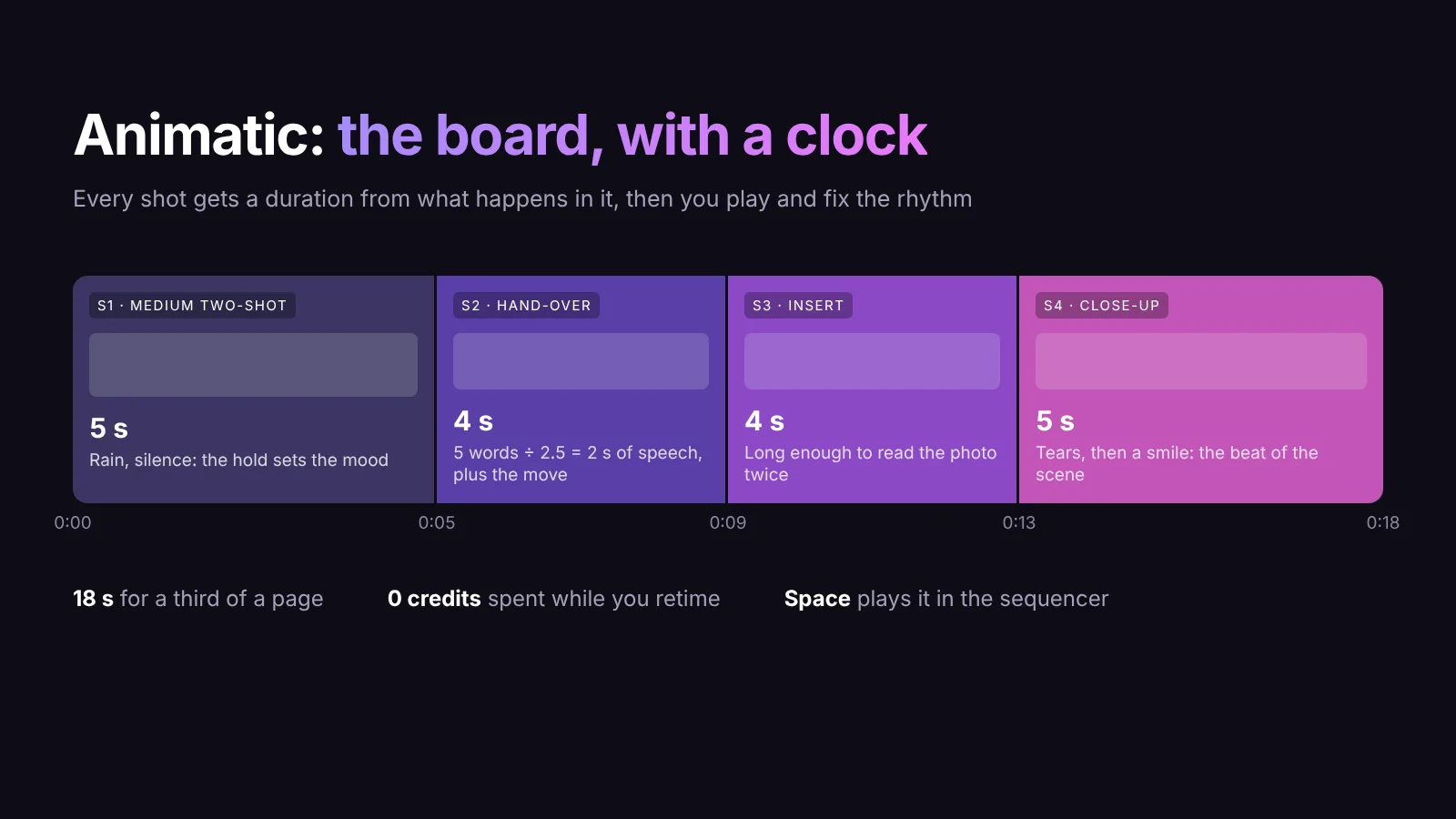

Respuesta corta: un animatic es tu storyboard reproducido en el tiempo. Para hacerlo, cierra la escena en el guion, divídela en planos con una viñeta cada uno, da a cada plano una duración según lo que ocurre en él (unas 2,5 palabras habladas por segundo, un gesto actuado con cronómetro, un inserto que se pueda leer dos veces) y luego reprodúcelo y corrige el ritmo. En ScreenWeaver el secuenciador lo hace sin salir del proyecto: arrastra el borde de un bloque para fijar su duración y pulsa Espacio.
Esta guía es el método. Si todavía dudas entre un animatic, una previs o solo viñetas, empieza por previs, storyboard o animatic.
Qué necesitas
- Una escena escrita. Un animatic cronometra una escena, así que la escena tiene que existir: encabezado, acción, diálogo.
- Un storyboard, o una forma de hacerlo. Las viñetas dibujadas a mano sirven. En ScreenWeaver las viñetas se generan desde el guion como imágenes de blocking 3D, la vía más rápida si aún no tienes storyboard.
- Un cronómetro. El del móvil basta. Vas a actuar cada gesto.
- Opcional, para el sonido: un editor como DaVinci Resolve (versión gratuita) o CapCut, y el móvil para grabar diálogos de referencia.
Escribir es gratis con el plan Screenwriter de ScreenWeaver. Las viñetas del storyboard usan créditos: el plan Auteur cuesta 39,99 $ al mes con 6.000 créditos y Studio 149,99 $ con 25.000 (precios del sitio en noviembre de 2026).
La tabla de tiempos: cuánto dura cada viñeta
La mayoría de las guías dicen «ajusta el timing» y ahí se quedan. Estas son las reglas prácticas que usamos para dar una primera duración a cada plano antes de reproducir nada. Salen del ritmo del habla (130 a 150 palabras por minuto, la tasa que usa nuestro cronómetro de guion para texto hablado) y de lo que puede sostener un plano de vídeo con IA.
| Tipo de plano | Primera duración | Cómo obtenerla |
|---|---|---|
| Diálogo | Palabras ÷ 2,5, más 1 s | «Lo encontré en casa de mamá.» tiene 6 palabras: unos 2,5 s de voz, 3,5 s con la respiración antes del corte |
| Una acción | Actúala y cronométrala | Dar una foto, levantarse, abrir una puerta: hazlo en tu mesa con el cronómetro |
| Inserto (objeto, carta, pantalla) | Lo bastante largo para leerlo dos veces | Una foto: 3 a 4 s. Un mensaje de diez palabras: unos 4 s |
| Plano de situación o general | 2 a 4 s | Más largo solo si el lugar es la historia |
| Primer plano de reacción | 2 a 5 s | El momento emocional de la escena se lleva la parte alta |
| Cualquier plano que vayas a generar en vídeo con IA | 3 a 5 s | Lo justo para que la acción llegue y la interpretación se mantenga limpia |
Después compara el total con la página: en formato estándar una página dura cerca de un minuto, así que una escena de un tercio de página debería rondar los 20 segundos. Si tu animatic dura el doble, el storyboard tiene demasiados planos, no demasiados segundos. La cuenta del lado del storyboard está en viñetas de storyboard por minuto.
Paso 1: cierra la escena en el guion
Escribe o importa la escena en la pestaña Script, con un encabezado de escena correcto. Cada decisión de tiempo apuntará a una línea de aquí, así que fija las palabras primero: cambiar un diálogo después del timing obliga a recalcular el plano.
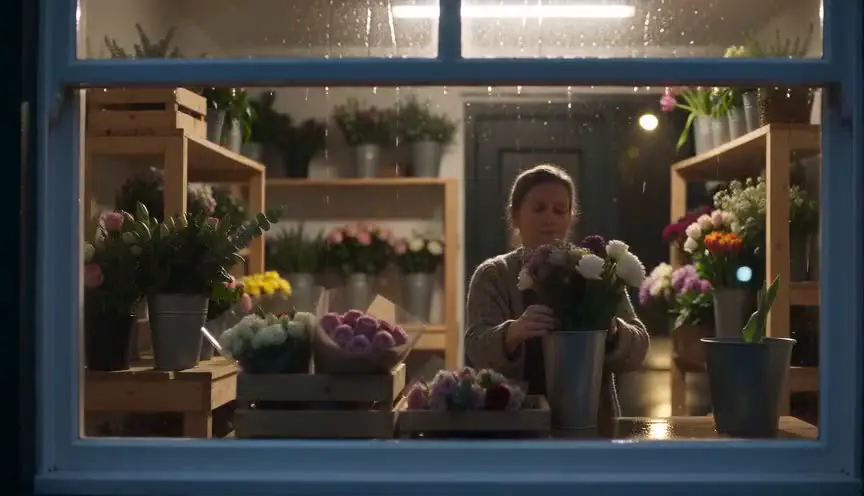
Usamos de principio a fin el proyecto de demostración The Photo: INT. COCHE DE THOMAS - NOCHE. Lluvia en el parabrisas, Émilie y su hermano Thomas sentados uno al lado del otro, motor apagado. Thomas le da una foto vieja: «Lo encontré en casa de mamá.» Dos niños en una playa. Se le llenan los ojos de lágrimas y luego sonríe.
Paso 2: divide la escena en planos y viñetas
Abre la pestaña Storyboard. La primera vez, elige la relación de aspecto en la que se verá tu película (9:16 para un drama vertical, mira cómo hacer el storyboard de un vídeo vertical). Luego haz clic en Auto-generate, a la derecha del secuenciador.
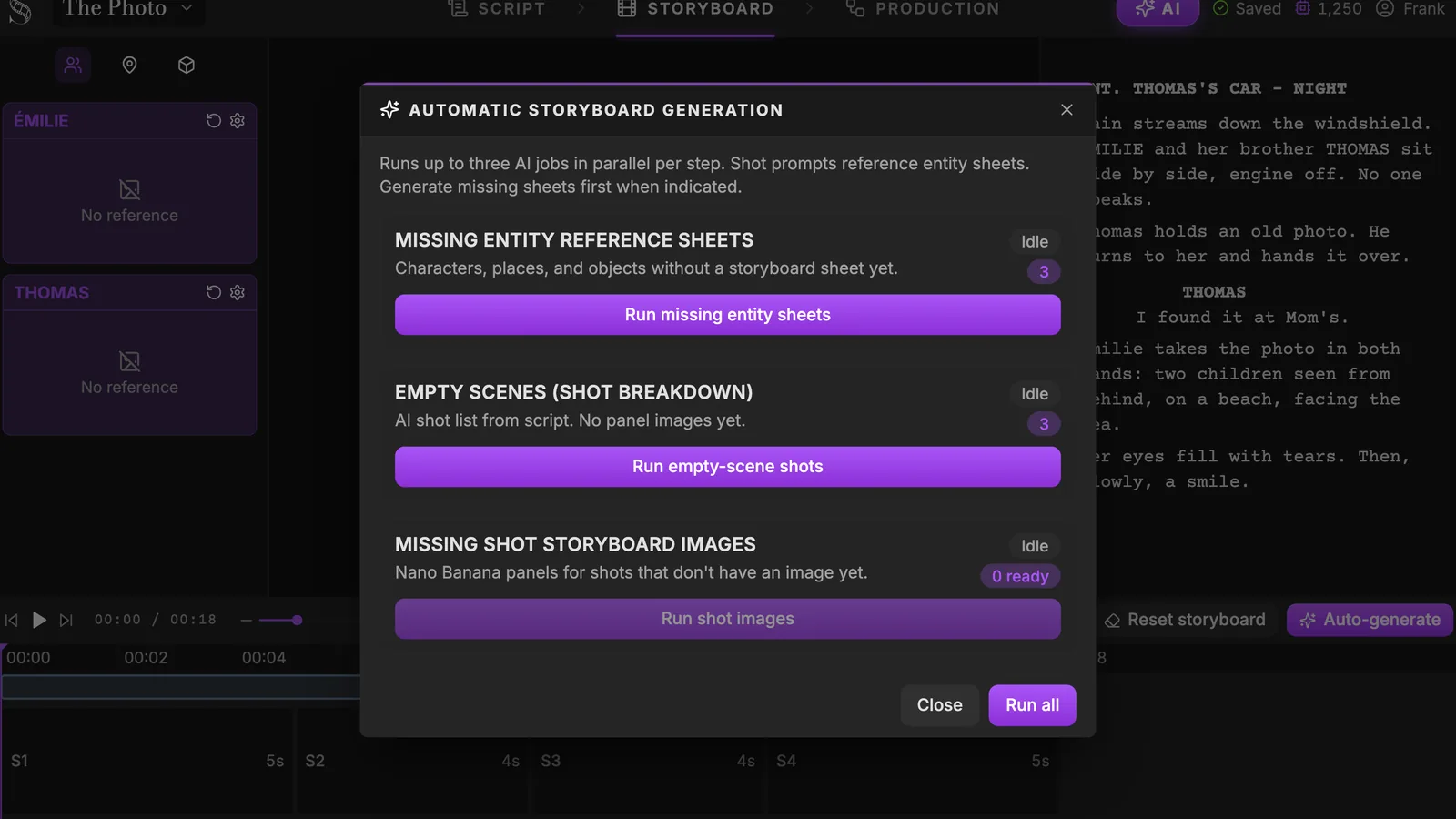
La ventana ejecuta tres pasos en orden: hojas de referencia de personajes, lugares y objetos, el desglose en planos de cada escena vacía y una viñeta por plano. Cada botón Run muestra su estimación de créditos antes del clic. Para tener más control, haz clic en Auto en una sola escena y escribe tu plan de rodaje; para The Photo fue un plano a dos a través del parabrisas con un travelling lento hacia delante, el mismo eje fijo para la entrega de la foto, un inserto de sus manos y un primer plano de su cara.
Las viñetas son imágenes de blocking 3D grises a propósito: fijan el encuadre y la puesta en escena, no el aspecto final. El camino completo del guion al storyboard está en cómo hacer un storyboard a partir de un guion.
Paso 3: da a cada plano una primera duración
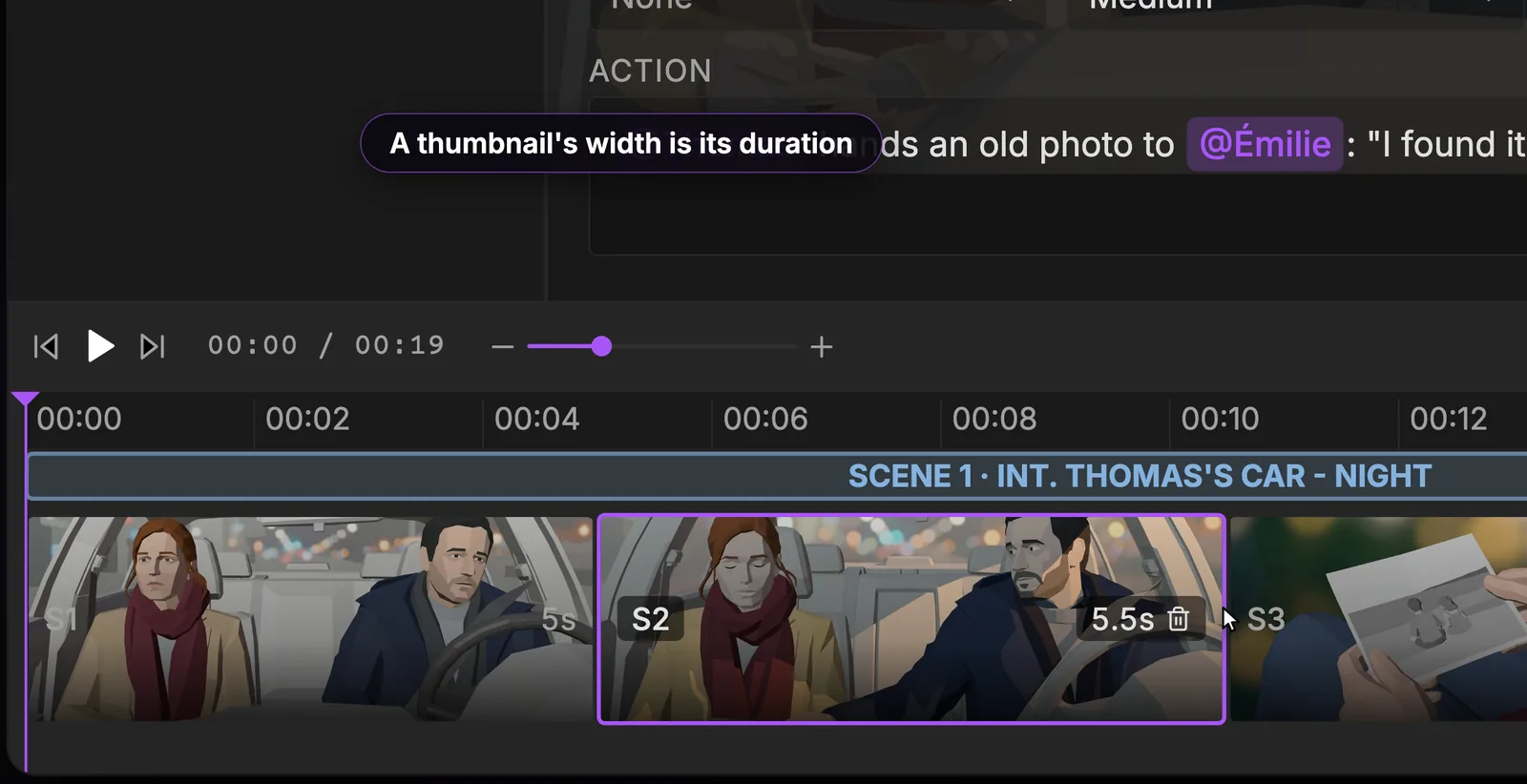
En el secuenciador, el ancho de un bloque es su duración. Arrastra su borde derecho para alargar o acortar el plano. Cada plano nuevo empieza en 4 segundos y el rango va de 0,5 a 60.
Repasa los planos con la tabla. Para The Photo:
| Plano | Qué pasa | Duración |
|---|---|---|
| S1, plano medio a dos, travelling lento hacia delante | Lluvia, silencio, nadie habla | 5 s |
| S2, mismo eje, fijo | Él le da la foto y dice su frase | 4 s |
| S3, inserto de sus manos | La foto: dos niños en una playa | 4 s |
| S4, primer plano, travelling hacia delante | Lágrimas y luego una sonrisa | 5 s |
Total: 18 segundos para un tercio de página aproximadamente. El silencio de S1 y la reacción de S4 tienen las duraciones más largas porque sostienen la escena; la frase en sí solo necesita dos segundos.
Pruébalo gratis
Prueba ScreenWeaver gratis con tu guion
Es gratis. Importa tu proyecto, ve tu escaleta con más claridad y recupera el control de la estructura de tu historia en minutos.
Empezar gratisPaso 4: reprodúcelo y corrige el ritmo
Haz clic en Play o pulsa Espacio. Cada viñeta se mantiene durante su duración, el cabezal avanza por la regla y el guion de la derecha sigue el plano que se reproduce.
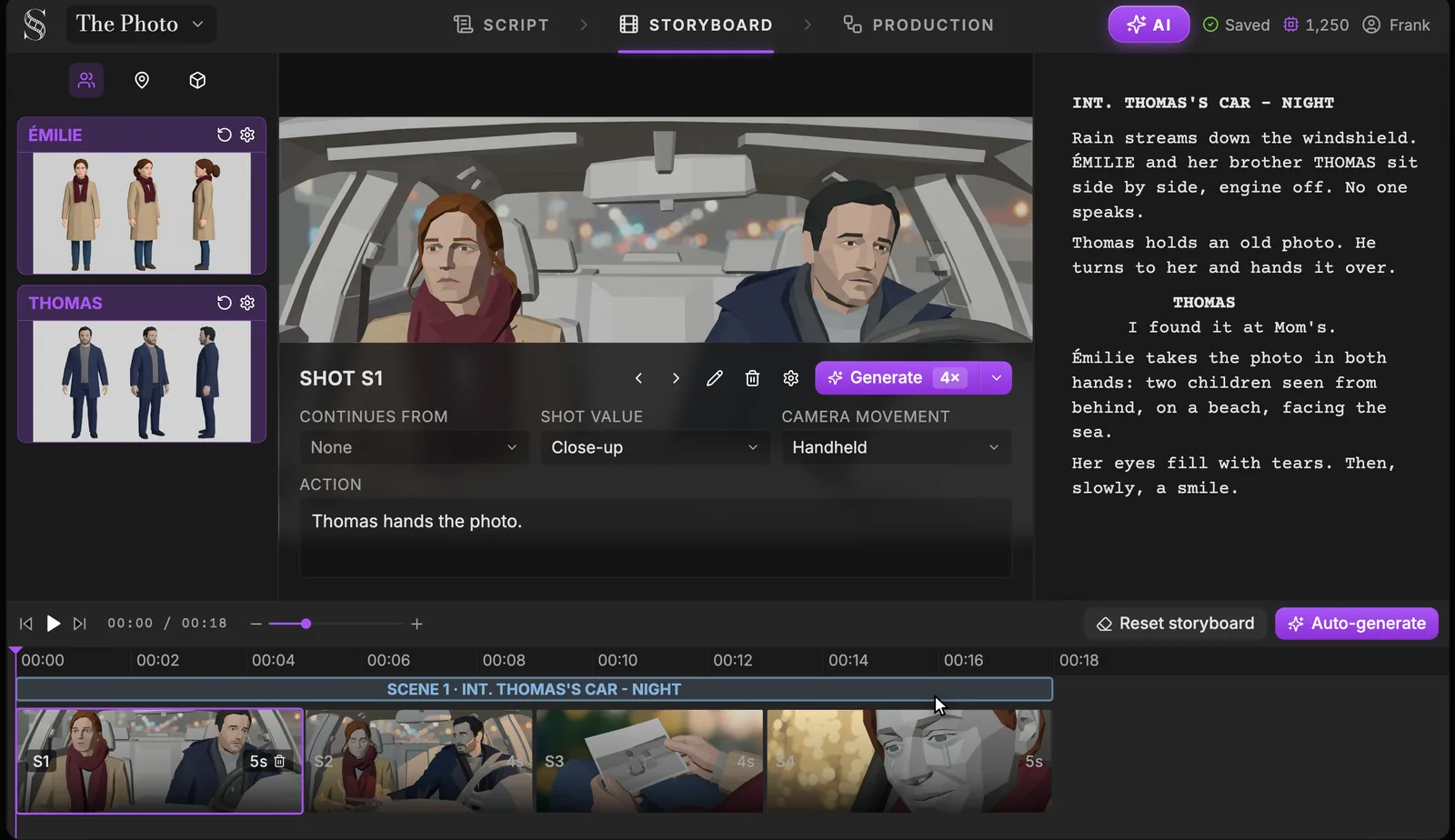
Míralo al menos dos veces: una por la historia y otra por cada corte. Hazte tres preguntas. ¿Algún plano se alarga, o corta antes de que su acción llegue? ¿El primer plano aparece antes de la frase que debe recoger? ¿El inserto dura lo suficiente para leerlo? Corrige lo que sientas: arrastra una duración, mueve un bloque, inserta un plano y vuelve a reproducir. Nada de esto gasta créditos.
Paso 5: añade sonido de referencia y compártelo
El animatic de ScreenWeaver es mudo y se queda en el proyecto: el storyboard no se exporta en vídeo ni en PDF. Para juzgar el ritmo basta. Cuando necesites sonido o un archivo para enviar, saca las viñetas:
- Abre el AI Center (AI en la cabecera). La lista Generations contiene todo lo que has generado, desde cualquier pestaña; Download guarda cada viñeta.
- En tu editor, coloca las viñetas en orden y dale a cada una la duración del secuenciador.
- Graba los diálogos con el móvil, al ritmo que quieres de los actores, y ponlos debajo de las viñetas. Añade una música provisional si la escena la lleva.
- Exporta un vídeo en baja resolución y envíalo.
Si el diálogo de referencia dura más que el plano, el diálogo tiene razón y el plano no: vuelve al secuenciador y alárgalo.
Paso 6: conviértelo en borradores con movimiento (opcional)
Para probar movimientos de cámara, cambia las imágenes fijas por movimiento. En la pestaña Production, un pipeline de escena envía las viñetas de una escena con sus duraciones a una única generación de vídeo, así que la escena vuelve como un solo clip con las mismas caras y la misma luz, como se ve en vídeo con IA multiplano: una escena entera en un clip. Genera con Seedance 2.5 en 480p Draft para mantener el coste bajo; un borrador que te guste se puede terminar en 1080p en un plazo de 7 días.
Errores comunes
- Dejar todos los planos con la duración por defecto. Cuatro segundos en todas partes es un pase de diapositivas, no un animatic. Cada duración debe salir de lo que pasa en el plano.
- Cronometrar las viñetas antes de cerrar el guion. Una frase nueva cambia la duración del plano y a menudo el desglose.
- Arreglar una escena lenta acortando todos los planos. Suele fallar un solo plano. Recorta ese, o quita un plano.
- Juzgar las viñetas por su aspecto. Las imágenes de blocking son planas a propósito. El animatic responde a «cuándo», no a «qué bonito».
- Saltarse la segunda pasada. En la primera miras la historia; en la segunda, los cortes. La mayoría de los problemas de ritmo aparecen en la segunda.
FAQ
¿Qué diferencia hay entre un storyboard y un animatic?
Un storyboard es el conjunto de viñetas fijas, una o varias por plano. Un animatic reproduce esas viñetas en orden, cada una durante la duración real del plano, normalmente con sonido de referencia, para juzgar el ritmo antes de rodar o animar.
¿Cuánto se tarda en hacer un animatic?
Para una escena de un minuto con el storyboard hecho, el timing y dos pasadas llevan bastante menos de una hora en ScreenWeaver, porque las viñetas ya están en una línea de tiempo. Añadir diálogos de referencia en un editor suma el tiempo de grabarlos y colocarlos.
¿Se puede hacer un animatic con IA?
Sí. La IA puede dibujar las viñetas desde tu guion y proponer el desglose, y un modelo de vídeo puede convertir las viñetas en borradores con movimiento. El timing sigue siendo tuyo: ninguna herramienta sabe cuánto tiempo debe mirar la foto tu personaje.
¿Hace falta sonido en un animatic?
Para juzgar solo el ritmo, no. En escenas de diálogo, las frases de referencia son el mejor control de tiempo que tienes, porque muestran enseguida cuándo un plano es más corto que su frase.
¿Cuántas viñetas necesito por minuto?
Para una película con IA, unas 12 a 20, una por plano generado de 3 a 5 segundos. Un drama de imagen real necesita menos, una secuencia de acción muchas más, y los storyboards de animación para televisión llegan a 60 a 72. Parte de los planos que necesita la historia y deja que el animatic te diga si la cuenta falla.
Haz tu animatic
Elige una escena esta noche, haz su storyboard, cronométrala con la tabla de arriba y mírala dos veces antes de tocar nada. Cuando estés listo, abre el generador de storyboards con IA y convierte tu guion en viñetas que puedes reproducir. Cada control del secuenciador se describe en el recorrido por la pestaña Storyboard.
Escribir es gratis
Escribe tu próximo guion con ScreenWeaver
Escribe gratis, exporta a PDF y Final Draft, y convierte tus escenas en un storyboard cuando estés listo.
Escribir gratis