
Kurz gesagt: Lassen Sie ein KI-Modell nie ein Kostüm sichtbar in ein anderes verwandeln; verstecken Sie den Wechsel im Licht, wie es Anime schon immer tut. Legen Sie für die Figur zwei Story-Elemente an (Grundform und verwandelte Form), rendern Sie ein Startbild und ein Endbild in derselben Pose und demselben Bildausschnitt und generieren Sie den Übergang dazwischen auf einem Video-Node im Modus Start + end. Danach zerlegen Sie die Enthüllung in Großaufnahmen des neuen Kostüms, generieren sie als einen Multi-Shot-Clip in ScreenWeaver und verwenden die fertige Sequenz in jeder Folge wieder.
Dieser Leitfaden behandelt nur die Verwandlung (変身, Henshin). Die ganze Methode für eine Folge steht in Anime mit KI erstellen, der Kampf, der meist folgt, in Anime-Kampfszene mit KI erstellen.
Was Sie brauchen
- Eine Figur, zwei Formen. Eine schriftliche Beschreibung jeder Form, mit den Unterschieden als Liste: Kleidung, Haare, Augen, der Gegenstand, der den Wechsel auslöst.
- Ein ScreenWeaver-Projekt. Schreiben ist im Screenwriter-Tarif kostenlos. Bilder und Video verbrauchen Credits: Der Auteur-Tarif kostet 39,99 $ im Monat mit 6.000 Credits, Studio 149,99 $ mit 25.000 (Preise auf der Website im November 2026).
- Ein Schnittprogramm. DaVinci Resolve gibt es kostenlos. Blitze, Reihenfolge der Einstellungen und Ton entstehen dort.
Warum Verwandlungen im KI-Video zerfallen
Bitten Sie ein Videomodell, ein Mädchen in Schuluniform in einer einzigen Einstellung in eine Kriegerin in Rüstung zu verwandeln, und es tut genau das, wörtlich: Der Stoff schmilzt durch den Körper, der Rock wächst zu Platten, für ein paar Bilder taucht eine dritte Hand auf, und das Gesicht ändert sich mit der Kleidung. Das Modell interpoliert zwischen zwei Bildern, und ein detailreiches Kostüm hat Tausende Details zu interpolieren.
Anime hat dieses Problem vor Jahrzehnten auf Papier gelöst. Der Wechsel selbst wird nie im Detail gezeigt. Der Körper wird zur Silhouette in einem Ausbruch aus Licht, Bändern, Wasser oder Flammen; dann erscheint jedes Teil des neuen Kostüms in einer eigenen Großaufnahme; dann zeigt sich die ganze Figur in einer Pose. Genau diese Grammatik kann KI-Video gut: Eine leuchtende Form lässt sich leicht interpolieren, und eine Großaufnahme eines Handschuhs bleibt leicht dem Design treu.
Der Taktplan einer Verwandlung
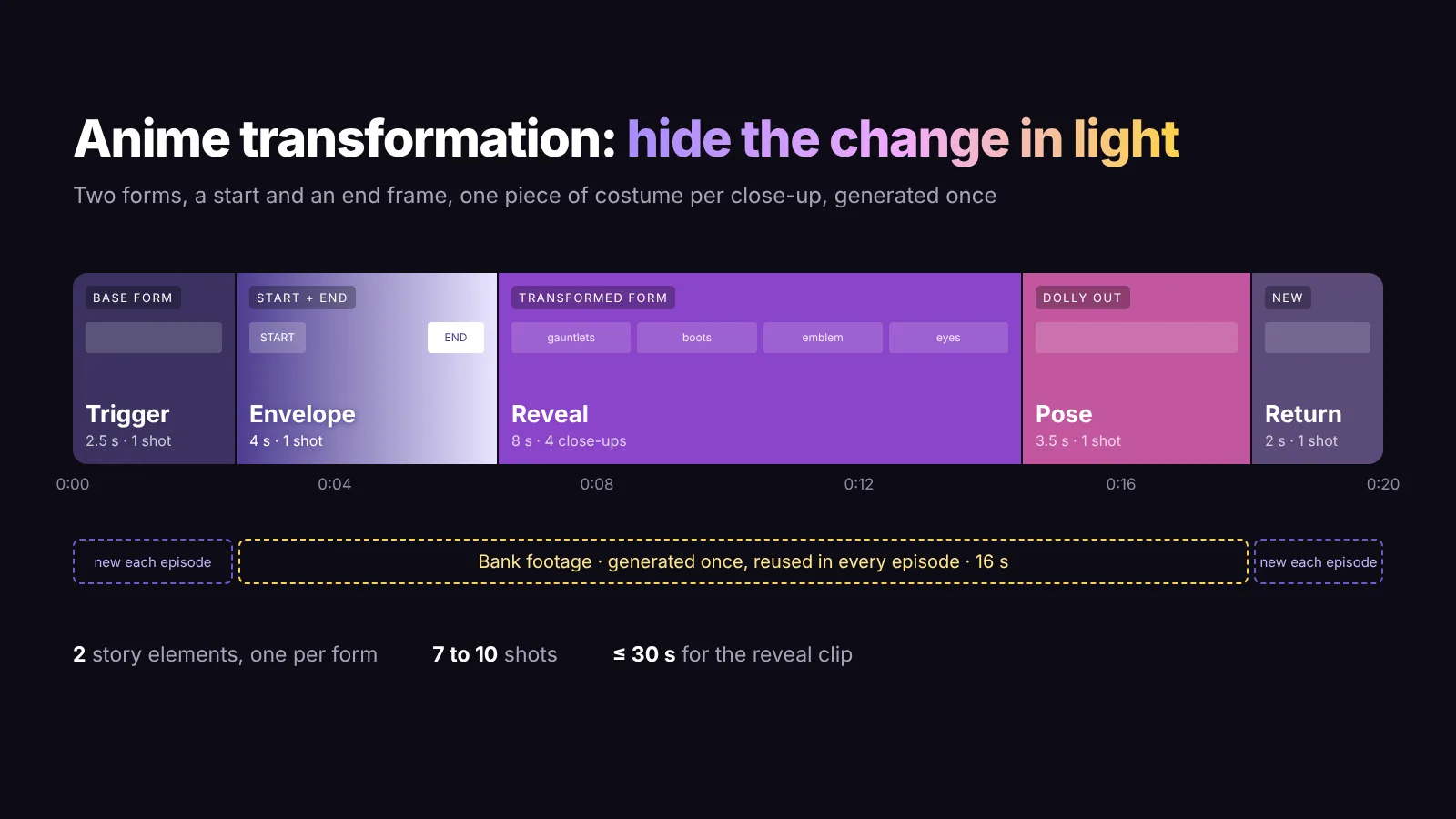
Nehmen Sie diese 20-Sekunden-Vorlage und strecken oder kürzen Sie die Abschnitte für Ihre Serie.
| Abschnitt | Sekunden | Einstellungen | Was die Einstellungen zeigen | Wie Sie es generieren |
|---|---|---|---|---|
| Auslöser | 2 bis 3 | 1 oder 2 | Der Gegenstand wird gehoben, der Satz fällt, Augen in Großaufnahme | Storyboard-Einstellung, Grundform |
| Hülle | 3 bis 5 | 1 | Der Körper wird zur leuchtenden Silhouette | Start- und Endbild auf einem Video-Node |
| Enthüllung | 6 bis 9 | 3 bis 5 | Ein Kostümteil pro Großaufnahme: Handschuhe, Stiefel, Emblem, Haare, Augen | Ein Multi-Shot-Clip, verwandelte Form |
| Pose | 3 bis 4 | 1 | Die ganze Figur, die Signaturpose, Licht bricht dahinter aus | Derselbe Multi-Shot-Clip |
| Rückkehr | 2 bis 3 | 1 | Zurück in der Szene: Gegner oder Freund reagiert | Storyboard-Einstellung, in jeder Folge neu |
Insgesamt: 16 bis 24 Sekunden und 7 bis 10 Einstellungen. Nur die Hülle braucht den Trick mit zwei Bildern. Enthüllung und Pose passen in einen Clip, weil Seedance 2.5, das Standard-Videomodell in ScreenWeaver, Clips von 4 bis 30 Sekunden erzeugt und das Storyboard-Raster, das einen Szenenclip führt, bis zu 14 Panels aufnimmt.
Schritt 1: Eine Actionzeile pro Einstellung
Schreiben Sie die Sequenz im ScreenWeaver-Editor als Szene. Eine Zeile ist ein Bild, das eine Kamera in ein bis drei Sekunden filmen kann.
INT. VERLASSENER BAHNHOF - NACHT
Aya hebt den Messingkompass ihrer Großmutter. Die Nadel dreht sich wild.
Ayas Augen, extreme Großaufnahme. Die Iris wird golden.
Weißes Licht verschluckt ihren Körper. Nur ihre Silhouette bleibt, umkreist von Lichtbändern.
Goldene Panzerhandschuhe schließen sich um ihre Hände.
Stiefel aus weißen Platten rasten über ihren Knöcheln ein.
Der Kompass legt sich als Emblem auf ihre Brust.
Aya landet in der Hocke, richtet sich auf, ihr Mantel schlägt hinter ihr. Licht bricht hinter ihr aus.
Benennen Sie den Gegenstand, der den Wechsel auslöst, und halten Sie ihn in jedem Abschnitt im Bild. Er ist der Faden, dem das Publikum von einer Form zur anderen folgt.
Schritt 2: Zwei Story-Elemente, eines pro Form
Legen Sie die Figur in Story elements zweimal an: „Aya“ und „Aya, erwacht“. Schreiben Sie jede Beschreibung als das, was eine Kamera sieht, und kopieren Sie die Zeile zum Gesicht wortgleich in beide, damit die Sheets ein Gesicht behalten: Alter, Gesichtsform, Augenform, Haarfarbe und Haarlänge. Listen Sie in der zweiten nur auf, was sich ändert: Kleidung, Augenfarbe, Emblem.
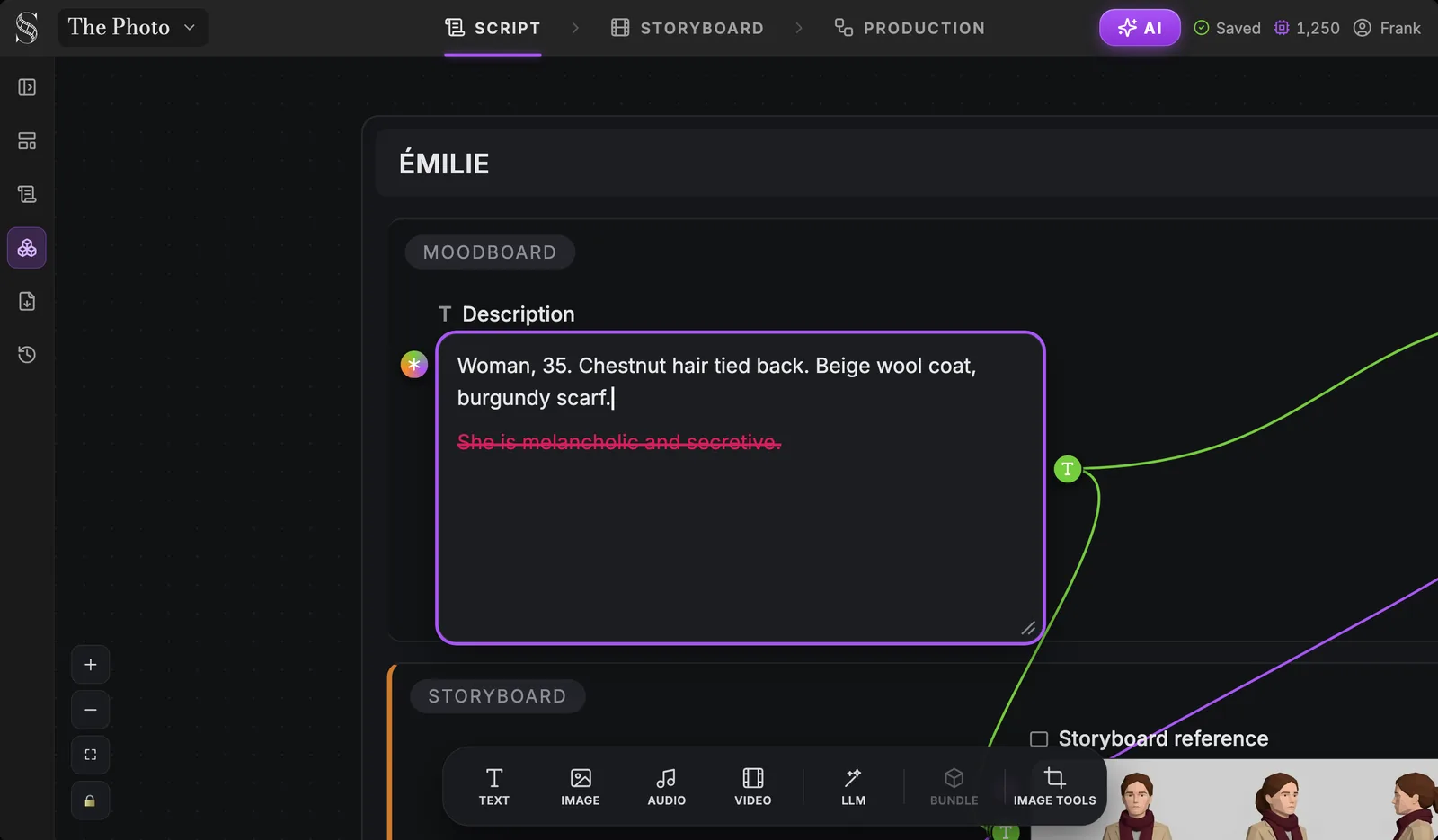
Generieren Sie für jede Form ein Referenzblatt. Zwei Elemente funktionieren besser als ein Element mit zwei Outfits: Jede Einstellung kann mit @ genau die Form zitieren, die sie zeigt, und eine Enthüllungseinstellung holt nie die Schuluniform zurück. Dieselbe Regel gibt ScreenWeaver für Kostüme in langen Serien: Jedes Kostüm bekommt eine eigene Referenz. Warum Sheets ein Gesicht halten, steht in das KI-Charakterblatt für Film.
Schritt 3: Die zwei Ankerbilder rendern
Fügen Sie im Tab Production einen Image-Node hinzu, verbinden Sie das Sheet der Grundform und den Ort und rendern Sie das letzte Bild vor dem Wechsel: halbnahe Totale, die Arme heben sich, der Kompass leuchtet in ihren Händen. Duplizieren Sie dann den Node, tauschen Sie die Grundform gegen die erwachte Form und rendern Sie denselben Ausschnitt mit dem Körper als weißer Silhouette, durch die die ersten goldenen Reflexe der Handschuhe schimmern.
Halten Sie zwischen den beiden Bildern alles außer dem Körper gleich: Kamerahöhe, Abstand, Hintergrund, Lichtrichtung. Das Modell bewegt alles, was sich zwischen den beiden Bildern unterscheidet; das Einzige, was sich unterscheiden soll, ist die Figur.
Kostenlos testen
Testen Sie ScreenWeaver kostenlos mit Ihrem Drehbuch
Es ist kostenlos. Importieren Sie Ihr bestehendes Projekt, behalten Sie Ihre Outline besser im Blick und gewinnen Sie in wenigen Minuten die Kontrolle über Ihre Story-Struktur zurück.
Kostenlos startenSchritt 4: Den Übergang zwischen zwei Bildern generieren
Fügen Sie einen Video-Node hinzu. Verbinden Sie das erste Bild mit Start frame und das zweite mit End frame: Es gibt keinen Modusschalter, der Modus folgt der Verdrahtung.
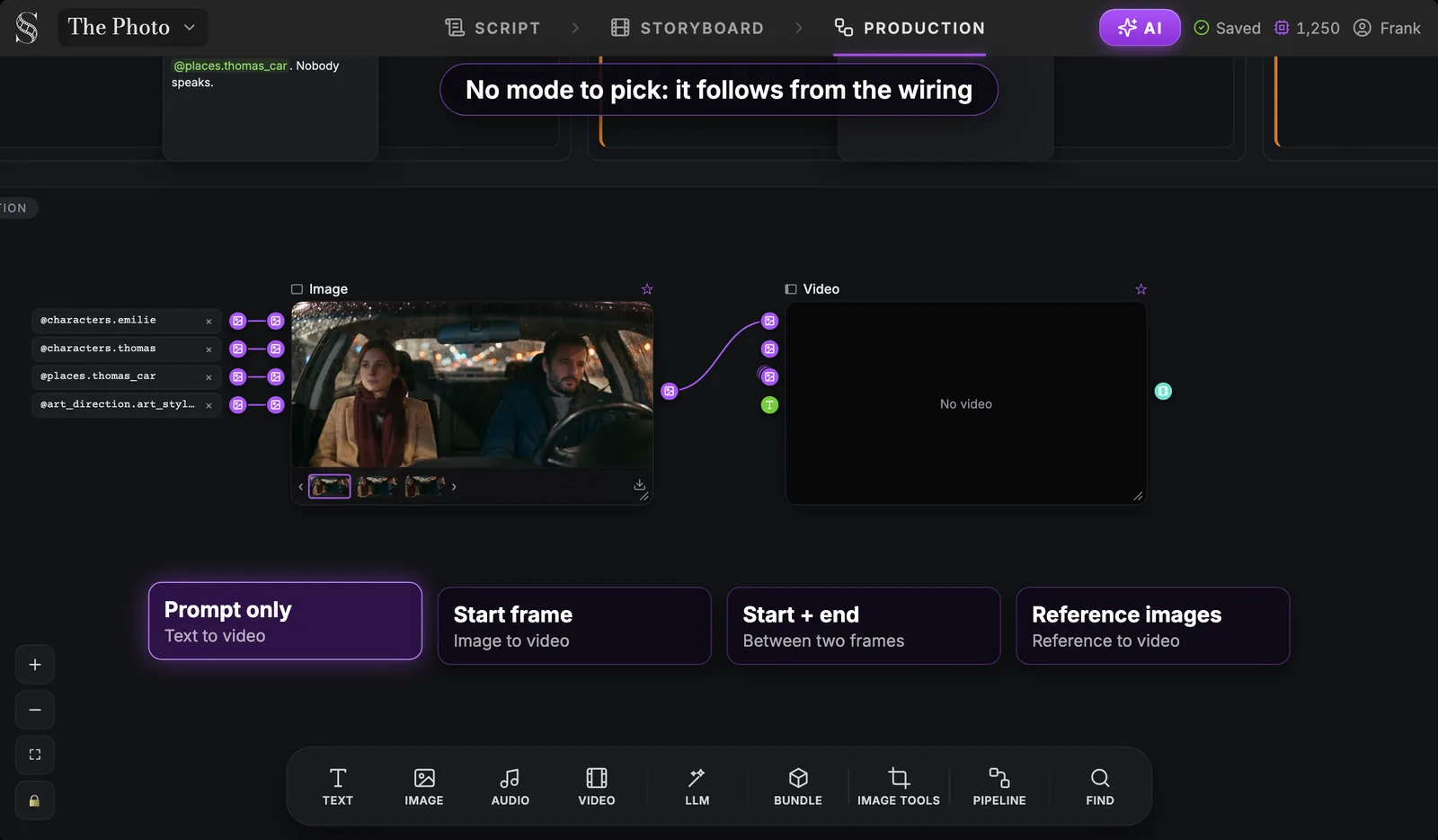
Beschreiben Sie im Prompt Licht und Bewegung, nicht das Kostüm: „weißes Licht steigt aus dem Kompass und hüllt ihren Körper ein, Lichtbänder kreisen nach oben, ihre Silhouette hebt leicht vom Boden ab, statische Kamera“. Stellen Sie 4 oder 5 Sekunden ein. Seedance 2.5 und Kling v3.0 nehmen beide ein Start- und ein Endbild an; Grok Imagine Video 1.5 hat keinen Start-und-End-Modus, lassen Sie es für diese Einstellung weg. Referenzbilder werden ignoriert, solange ein Startbild angeschlossen ist: Die Identität muss in Ihren beiden Bildern stecken, deshalb entstehen sie aus den Sheets.
Generieren Sie zwei oder drei Takes und behalten Sie den, in dem die Silhouette eine Form bleibt. Scheint die Kleidung noch durch das Licht, verstärken Sie das Leuchten im Endbild statt im Prompt.
Schritt 5: Enthüllung und Pose boarden und generieren
Öffnen Sie den Tab Storyboard. Geben Sie jeder Enthüllungszeile eine eigene Einstellung: extreme Großaufnahme für Handschuhe und Stiefel, Großaufnahme für Emblem und Augen, Totale für die Pose. Nennen Sie die erwachte Form in jeder Action mit @, damit jedes Panel ihr Sheet zitiert. Nehmen Sie Static für die Großaufnahmen und Dolly out für die Pose, die klassische Enthüllung der ganzen Figur.
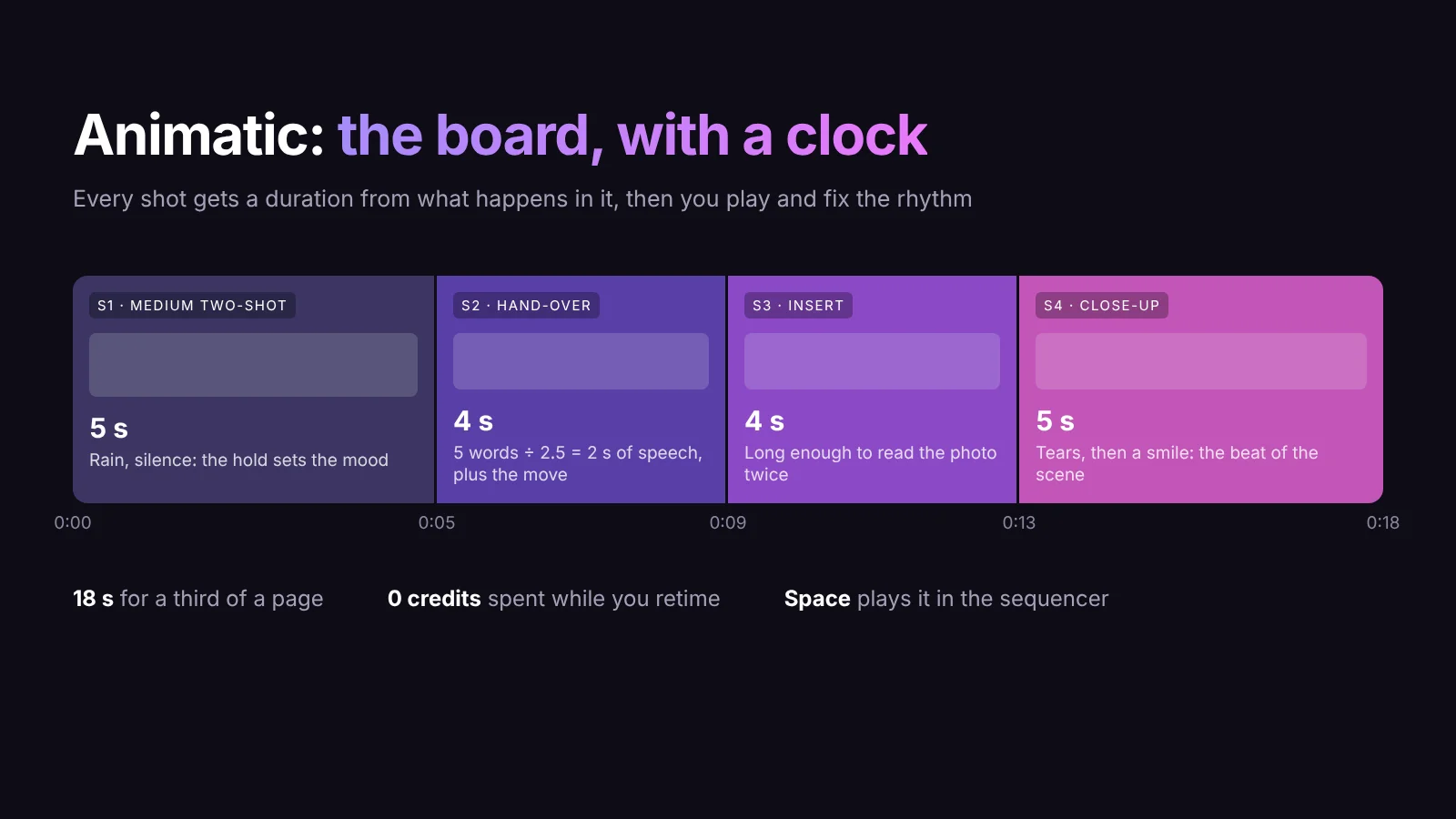
Drücken Sie im Sequencer auf Play, um den Rhythmus als Animatic zu prüfen: Kostümteile dauern 1 bis 2 Sekunden, die Pose 3 bis 4. Die Methode steht in ein Animatic erstellen.
Klicken Sie dann in Production auf Add pipeline, wählen Sie Storyboard panels to video, haken Sie die Enthüllungs- und Pose-Einstellungen an und prüfen Sie, dass Selected duration bei 30 Sekunden oder darunter bleibt. Ein Clip für alle hält Gold, Weiß und Licht vom ersten Handschuh bis zur Pose gleich. Die Anleitung steht in Multi-Shot-KI-Video: eine ganze Szene in einem Clip.
Schritt 6: Einmal schneiden, in jeder Folge wiederverwenden
Laden Sie die Clips herunter und schneiden Sie sie in dieser Reihenfolge: Auslöser, Hülle, Enthüllung, Pose, Rückkehr. Setzen Sie zwei oder drei weiße Bilder auf den Schnitt von der Hülle zur ersten Großaufnahme und legen Sie unter die Hülle einen ansteigenden Ton, der auf der Pose seinen Höhepunkt erreicht.
Speichern Sie dann Hülle, Enthüllung und Pose als eine Datei. Im TV-Anime heißt eine Sequenz, die in jeder Folge wiederkehrt, „Bank“ (バンク), und Verwandlungen sind das bekannteste Beispiel. Mit KI ist die Logik dieselbe, und die Ersparnis zählt in Credits: Sie generieren die Sequenz einmal, und jede neue Folge braucht nur einen neuen Auslöser und eine neue Rückkehr-Einstellung.
Häufige Fehler
- Das Kostüm sichtbar verwandeln. Stoff schmilzt, Gliedmaßen vervielfachen sich. Verstecken Sie den Wechsel im Licht.
- Ein Story-Element für beide Formen. Enthüllungseinstellungen rutschen zurück ins Grundoutfit. Legen Sie zwei an.
- Ankerbilder mit unterschiedlichem Ausschnitt. Die Kamera springt mitten in der Hülle. Ändern Sie nur den Körper.
- Das Kostüm im Prompt der Hülle beschreiben. Das Modell versucht, es mitten im Wechsel zu zeichnen. Beschreiben Sie das Licht.
- Alle Kostümteile in einer Einstellung. Nichts ist lesbar. Ein Teil pro Großaufnahme.
- Die Sequenz in jeder Folge neu generieren. Das kostet Credits, und das Kostüm driftet. Verwenden Sie die Bank-Datei wieder.
FAQ
Wie lang sollte eine Anime-Verwandlung sein?
Für einen Kurzfilm oder einen Serienpiloten zeigen 15 bis 25 Sekunden Auslöser, Wechsel, Kostüm und Pose. Eine TV-Serie kann die erste Version länger machen und später kürzen, solange jede Version dieselben Abschnitte behält.
Kann KI ein Outfit direkt in ein anderes verwandeln?
Sie kann es versuchen, und das Ergebnis driftet: Stoff wandert durch den Körper, das Gesicht verändert sich. Zuverlässig ist ein Start- und ein Endbild mit dem Wechsel im Licht, danach das neue Kostüm in Großaufnahmen.
Brauche ich für jede Form ein Referenzblatt?
Ja. Ein Sheet pro Form, mit derselben Gesichtsbeschreibung in beiden, hält die Figur erkennbar und das neue Kostüm in jeder Enthüllungseinstellung gleich.
Geht eine Verwandlung auch für eine vertikale Serie?
Ja. Stellen Sie das Projekt auf 9:16 und rahmen Sie die Enthüllungs-Großaufnahmen in der oberen Hälfte, damit das Kostümdetail nicht unter den Untertiteln verschwindet; die Regeln stehen in ein vertikales Video storyboarden.
Welches Videomodell eignet sich am besten für Anime-Verwandlungen?
Seedance 2.5 deckt beide Teile ab: Start- und Endbild für die Hülle und bis zu 30 Sekunden für den Enthüllungsclip. Der Vergleich steht in das beste KI-Videomodell für Anime.
Ihre Verwandlung
Schreiben Sie die fünf Abschnitte, bauen Sie die zwei Formen und rendern Sie die zwei Ankerbilder, bevor Sie einen Credit für Video ausgeben. Wenn Sie so weit sind, öffnen Sie den KI-Anime-Videogenerator und beginnen Sie mit dem Auslöser.
Schreiben ist kostenlos
Schreiben Sie Ihr nächstes Drehbuch mit ScreenWeaver
Schreiben Sie kostenlos, exportieren Sie als PDF und für Final Draft und machen Sie aus Ihren Szenen ein Storyboard, wenn Sie so weit sind.
Kostenlos schreiben