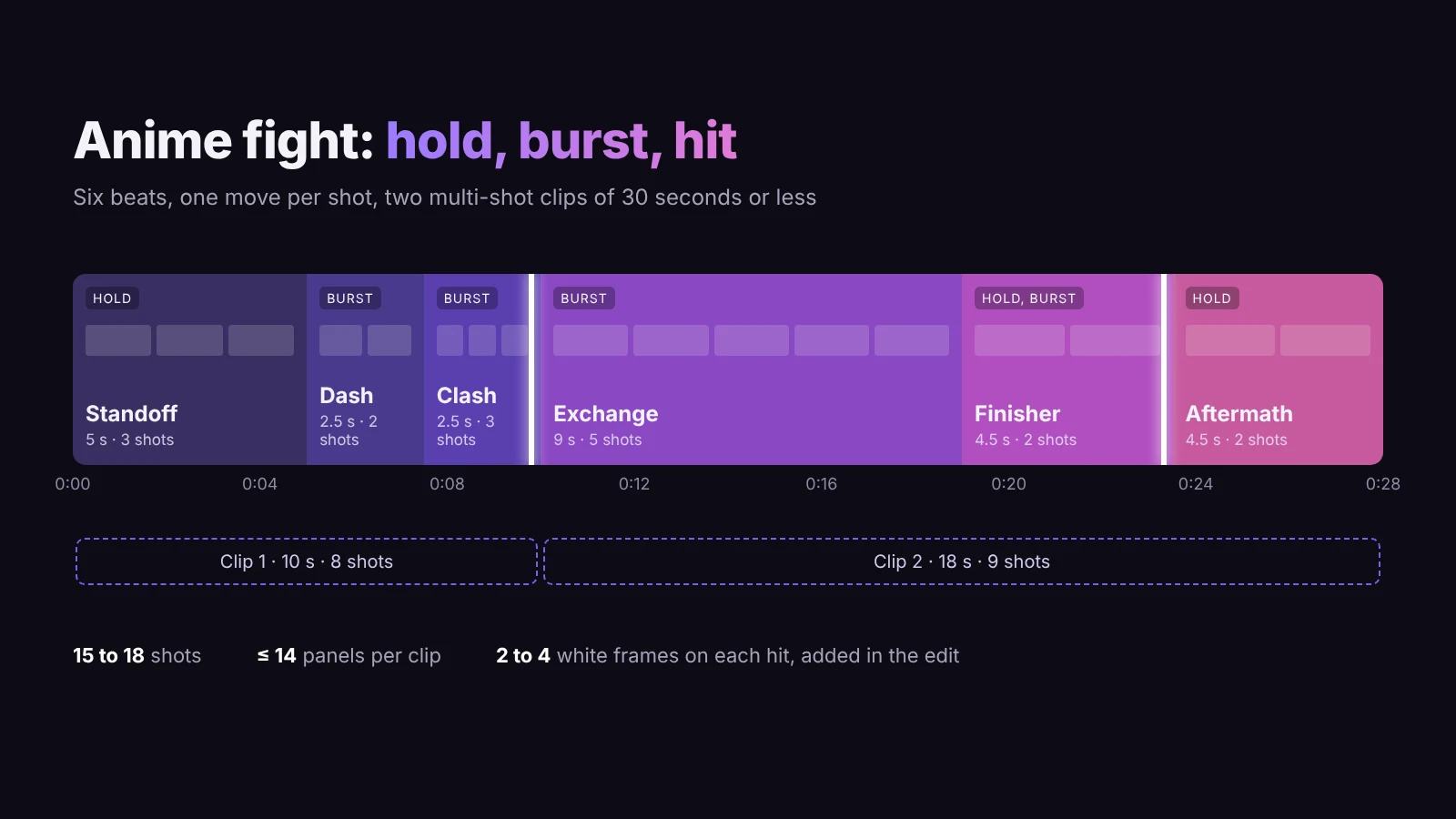

Resposta curta: uma luta de anime é feita de pausas e explosões, não de movimento contínuo. Para fazer uma com IA, escreva a luta em seis tempos (encarada, investida, choque, troca de golpes, golpe final, desfecho), dê uma folha de referência a cada lutador, a cada arma e ao cenário, faça o storyboard de 15 a 18 planos com um gesto cada, ajuste tudo como animatic e gere dois clipes multiplano de até 30 segundos no ScreenWeaver. Os quadros de impacto, a animação "em dois" e o som entram na edição.
Este guia trata da gramática do anime. Para a física de live-action (peso, contato, consequência), leia nosso guia de prompts para cenas de ação; o método completo para um episódio está em como fazer anime com IA.
O que você precisa
- Dois lutadores e um motivo. Uma luta sem nada em jogo é um showreel. Uma linha de roteiro dizendo o que cada lado quer já basta.
- Um projeto no ScreenWeaver. Escrever é grátis no plano Screenwriter. Painéis de storyboard e vídeo usam créditos: o plano Auteur custa US$ 39,99 por mês com 6.000 créditos, o Studio US$ 149,99 com 25.000 (preços no site em novembro de 2026).
- Um editor de vídeo. O DaVinci Resolve tem versão gratuita. Os flashes, o retiming e os efeitos sonoros são feitos lá.
Por que lutas de anime quebram no vídeo com IA
Lutas em live-action são contínuas: uma equipe de dublês se move, uma câmera acompanha. O anime trapaceia. Ele segura um quadro parado por dois segundos de encarada, atravessa a tela inteira em oito quadros e congela no golpe. Um modelo de vídeo, sozinho, faz o contrário: suaviza tudo na mesma velocidade média, a encarada escorrega e o golpe vira mingau.
A solução é decidir no storyboard quais planos são pausas (quase nada se move) e quais são explosões (um único gesto rápido, com início e fim escritos), e nunca misturar os dois no mesmo plano.
O mapa de tempos de uma luta de anime
Use este modelo de 30 segundos e depois mova os limites para a sua cena.
| Tempo | Segundos | Planos | Pausa ou explosão | O que os planos fazem |
|---|---|---|---|---|
| Encarada | 4 a 6 | 3 | Pausa | Plano geral da arena, olhos em plano detalhe, uma mão apertando o cabo |
| Investida | 2 a 3 | 2 | Explosão | Um lutador cruza o quadro, linhas de velocidade, a câmera parada |
| Choque | 2 a 3 | 2 a 3 | Explosão, depois pausa | O contato, um flash no golpe, um anel de poeira |
| Troca de golpes | 6 a 10 | 4 a 6 | Explosão | Ataque, defesa, contra-ataque: um gesto por plano, mesma direção na tela |
| Golpe final | 3 a 5 | 2 | Pausa, depois explosão | Aproximação do rosto enquanto o golpe carrega, depois o impacto |
| Desfecho | 3 a 5 | 2 | Pausa | Plano geral, a poeira assenta, quem continua de pé |
Total: 20 a 32 segundos e 15 a 18 planos. Esses números vêm de dois limites do ScreenWeaver. O Seedance 2.5, modelo de vídeo padrão, faz clipes de 4 a 30 segundos, e a grade de storyboard que guia um clipe de cena aceita até 14 painéis. Então a luta se divide bem em dois clipes: encarada, investida e choque no primeiro (7 ou 8 planos); troca de golpes, golpe final e desfecho no segundo (8 a 10 planos).
Passo 1: escreva a luta em tempos
No editor do ScreenWeaver, escreva a luta como uma cena, com uma linha de ação por plano. Nada de parágrafos de coreografia: cada linha é uma imagem que uma câmera consegue filmar em um a três segundos.
EXT. PÁTIO DO TEMPLO - NOITE (CHUVA)
Rin e Kaito se encaram sobre as pedras alagadas, a vinte metros um do outro. Ninguém se mexe.
Os olhos de Rin, plano detalhe. A chuva escorre pelo rosto dela.
A mão de Kaito se fecha no cabo da espada.
Rin avança da esquerda para a direita do quadro, um rastro de água atrás dela.
Aço contra aço. Flash branco. Um anel de água explode para fora.
Escreva a direção na tela em cada linha de movimento ("da esquerda para a direita do quadro"). No anime, o herói costuma manter o mesmo lado da tela durante toda a luta: se Rin ataca da esquerda para a direita na investida, ela ataca da esquerda para a direita na troca de golpes também.
Passo 2: trave os lutadores, as armas e o cenário
Uma luta mostra dois rostos, duas armas e um lugar em quinze planos de todos os ângulos, então qualquer desvio aparece na hora. Em Story elements, dê a cada lutador uma descrição do que a câmera vê (cabelo, roupa, cores, silhueta) e gere a folha de referência de storyboard. Faça o mesmo com cada arma e com o pátio: lugares e objetos também são elementos da história, e uma espada que muda de forma entre dois planos quebra a cena. O porquê está em locais e objetos consistentes em vídeo com IA.
Defina o visual de anime uma única vez na direção de arte do projeto (texto de estilo e imagem de estilo), não em cada plano, para que a luta inteira tenha o mesmo traço e a mesma paleta.
Passo 3: faça o storyboard com a gramática do anime
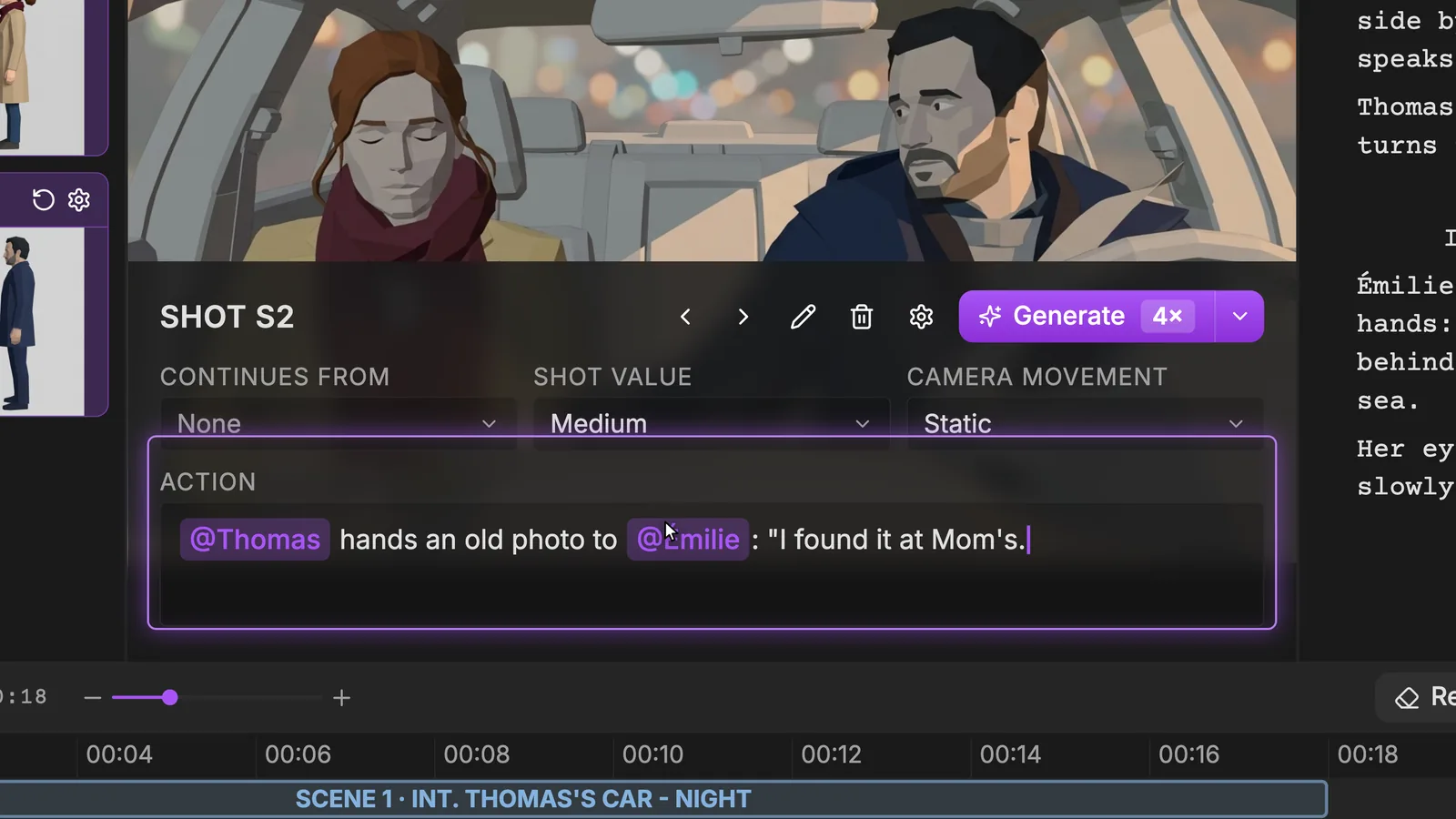
Abra a aba Storyboard e rode Auto-generate: ele cria as folhas de referência que faltam, divide a cena em planos e desenha um painel por plano. Depois dirija cada plano com Shot value, Camera movement e Action, e mencione os lutadores com @ para que o painel cite as folhas deles.
Os planos que fazem uma luta parecer anime:
- O plano detalhe dos olhos. Static, quase sem movimento. É a pausa antes da explosão.
- A investida. Plano geral, câmera Static, o lutador cruza o quadro inteiro. Escreva "linhas de velocidade atrás dela, fundo borrado" na ação.
- O choque. Plano médio, Static, duas armas se encontrando no centro do quadro. Um único contato.
- O contra-plongée do golpe final. A câmera abaixo do lutador, Dolly in enquanto o golpe carrega.
- O plano geral do desfecho. Geral, Static, uma figura de pé e outra no chão. Segure.
Como se lê um storyboard de luta, e por que o plano de geografia vem primeiro, está em storyboard de uma cena de luta.
Experimente grátis
Experimente o ScreenWeaver grátis no seu roteiro
É grátis. Importe o seu projeto, veja a sua escaleta com mais clareza e retome o controle da estrutura da sua história em minutos.
Começar de graçaPasso 4: ajuste as pausas e as explosões
No sequenciador, arraste a borda de cada bloco para definir quanto o plano dura. Dê 2 a 3 segundos às pausas e 1 a 2 às explosões. Depois aperte Play para rodar o storyboard como animatic. Se a encarada parece curta, ela é: diretores de anime a esticam. Se a troca de golpes parece lenta, corte um plano em vez de encurtar todos. Nenhum crédito de vídeo é gasto nesta fase.
Passo 5: gere um clipe para cada metade da luta
Na aba Production, clique em Add pipeline, escolha Storyboard panels to video e marque os planos da primeira metade (encarada, investida, choque). Confira Selected duration: ela precisa ficar em 30 segundos ou menos.
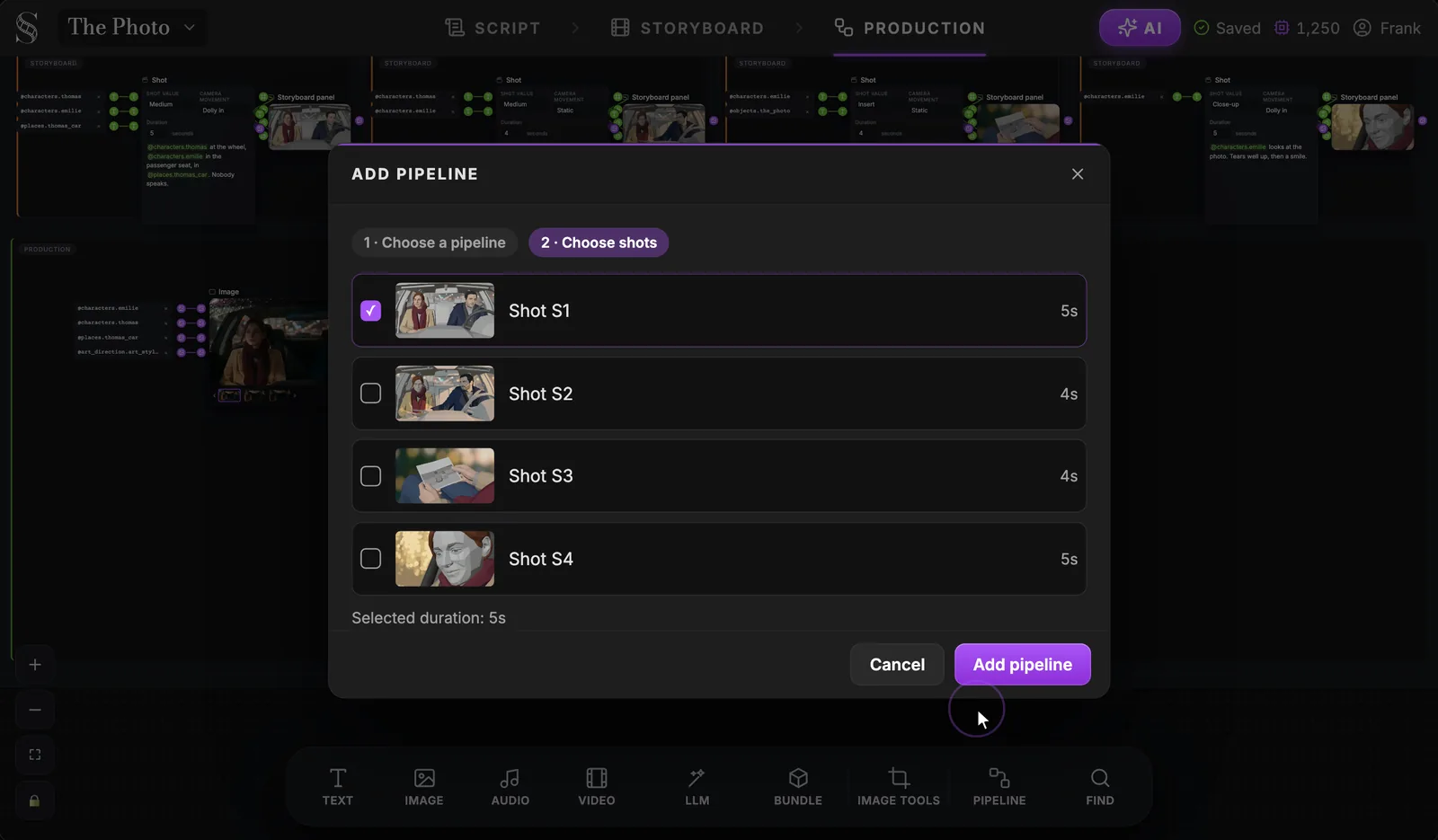
O pipeline junta os painéis numa grade de storyboard, escreve uma encenação cronometrada e envia as duas coisas, com as folhas e a direção de arte, para um único nó Scene video. Como a metade inteira é uma só geração, os lutadores, a chuva e a luz ficam iguais da encarada ao choque. O passo a passo completo está em vídeo com IA multiplano: uma cena inteira em um clipe. Repita para a segunda metade.
Desligue a chave Audio do nó de vídeo se você for mixar seu próprio som. Para comparar modelos em movimento de anime antes de gastar, leia o melhor modelo de vídeo com IA para anime; o Seedance 2.5 é o padrão, e Veo 3.1, Kling v3.0 e mais três estão no mesmo menu.
Passo 6: adicione os quadros de impacto e o som na edição
Baixe os dois clipes e finalize no seu editor:
- Quadros de impacto. Em cada golpe, insira dois a quatro quadros de um branco chapado, ou o quadro do golpe invertido em preto e branco. É o flash do anime, e aqui ele sai mais barato do que pedir a um modelo.
- Passe para "em dois". Converta o clipe para 12 imagens novas por segundo (cada imagem segurada por dois quadros a 24 fps). Movimento animado "em dois" parece desenho à mão; movimento fluido a 24 fps parece 3D.
- Congele a pausa. Se um plano da encarada escorregar, congele o melhor quadro dele pela duração toda.
- Som. Silêncio antes da investida, um impacto seco no flash, a chuva voltando no desfecho.
Erros comuns
- A luta inteira numa linha de ação. "Eles lutam no pátio" não dá ao modelo nada para encenar. Um gesto por plano.
- Pausa e explosão no mesmo plano. Um olhar lento que termina numa investida volta numa velocidade média só. Divida.
- Direção na tela que inverte. O herói atacando do outro lado parece outra luta.
- Nenhuma folha para a arma. A espada muda de comprimento, de guarda e de cor entre os planos.
- Mais de 14 planos ou 30 segundos num pipeline. O clipe é limitado e os planos são espremidos. Divida a luta em duas.
- Pedir o flash ao modelo. Modelos de vídeo redesenham quadros todos brancos de forma imprevisível. Adicione os quadros de impacto na edição.
FAQ
Quanto tempo deve durar uma luta de anime?
Para um curta ou um pitch, 20 a 40 segundos bastam para mostrar os dois lutadores, uma troca de golpes e um resultado. O clímax de um episódio de TV dura mais, mas é feito com os mesmos tempos repetidos.
A IA consegue fazer uma luta com qualidade de sakuga?
Não sozinha. Sakuga é o nome que os fãs dão à animação desenhada à mão que se destaca, quase sempre obra de um único animador-chave. A IA entrega uma luta encenada e consistente que você pode dirigir; o flash, o ritmo e o corte continuam sendo escolhas suas no storyboard e na edição.
De quantos planos eu preciso?
Cerca de 15 a 18 para uma luta de 30 segundos com o modelo acima. Menos planos e mais longos deixam a luta lenta; mais de 14 por clipe são espremidos.
Quais movimentos de câmera funcionam melhor?
Principalmente Static. O anime vende velocidade com o personagem cruzando um quadro parado, as linhas de velocidade e o corte. Guarde Dolly in para a carga do golpe final, e uma panorâmica na investida só se ela seguir um lutador.
Posso fazer a luta a partir das minhas páginas de mangá ou webtoon?
Sim. Importe o capítulo, crie os lutadores e a arena a partir dos quadrinhos e faça o storyboard da luta com as imagens-chave; o conversor de webtoon para anime cobre a importação.
Faça a sua luta
Escreva os seis tempos hoje à noite, faça o storyboard e ajuste o ritmo amanhã, e só gere quando o animatic bater do jeito que você quer. Quando estiver pronto, abra o gerador de vídeo de anime com IA e comece pelos dois lutadores.
Escrever é grátis
Escreva seu próximo roteiro com o ScreenWeaver
Escreva de graça, exporte para PDF e Final Draft e transforme suas cenas em storyboard quando estiver pronto.
Escrever de graça