
Resposta curta: para fazer o storyboard de um vídeo vertical, defina o quadro em 9:16 antes de desenhar qualquer coisa e depois faça um quadro por plano, com o rosto no terço superior, a encenação em profundidade (primeiro plano, sujeito, fundo) em vez de lado a lado, e de 2 a 5 segundos por plano. No ScreenWeaver: escolha 9:16 Vertical quando a aba Storyboard abrir, rode o Auto-generate no seu roteiro, ajuste o tamanho, o movimento e a ação de cada plano, reenquadre com Crop no formato do projeto e aperte Play para cronometrar o storyboard como animatic.
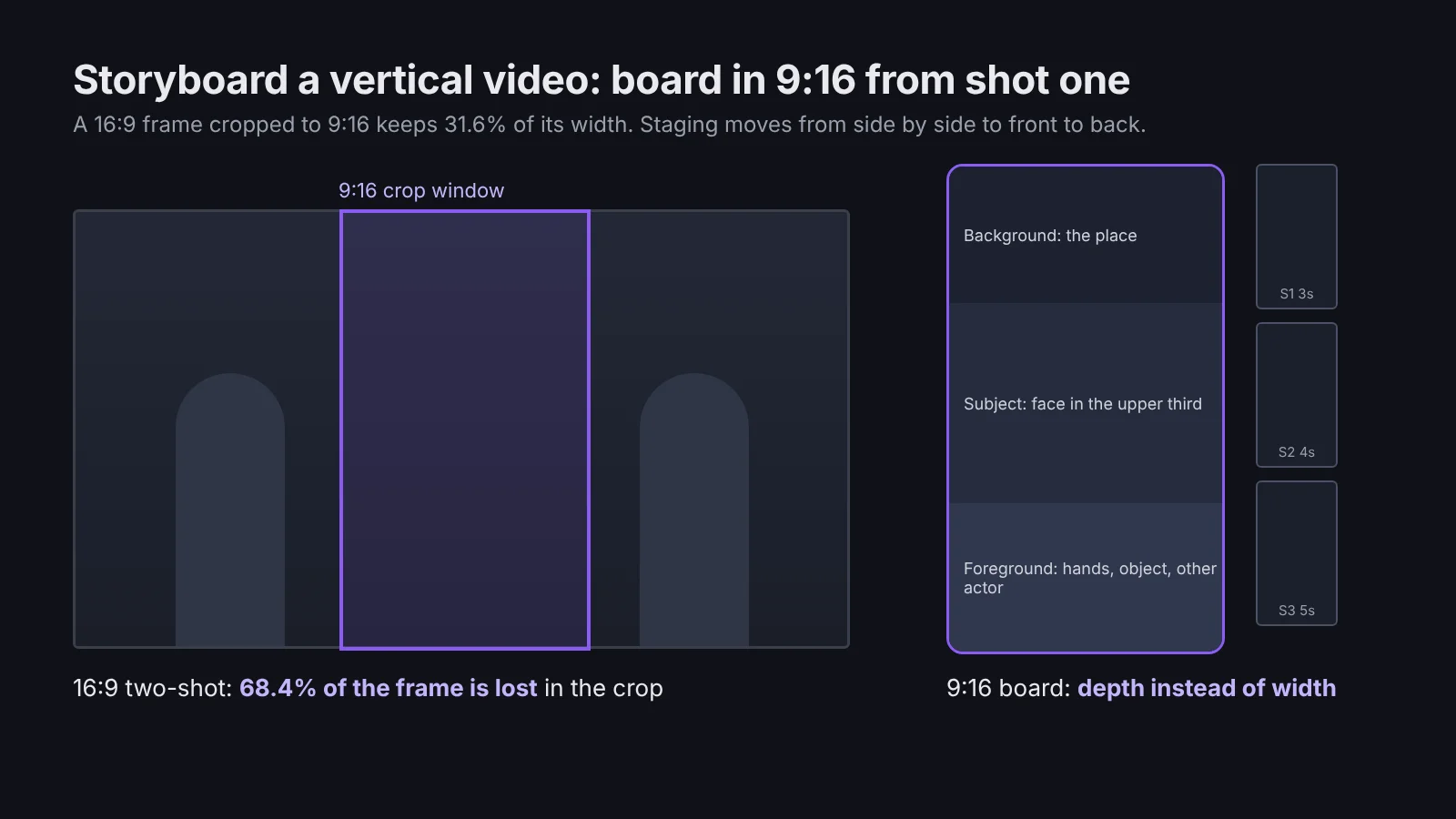
O formato é a decisão que você não conserta depois. Um quadro 16:9 cortado para 9:16 mantém 31,6 % da largura (9/16 dividido por 16/9): um plano a dois perde os dois atores e fica com a parede entre eles. Todo o resto vem desse número.
O que você precisa
- Um roteiro, mesmo curto: um esquete de TikTok, um anúncio para Reels, um episódio de série vertical. O ScreenWeaver lê os cabeçalhos de cena, a ação e o diálogo para dividir o storyboard em planos. Para escrever a peça em si para o feed, comece por como escrever um curta para TikTok, Shorts e Reels.
- Um projeto no ScreenWeaver. Escrever e importar é grátis no plano Screenwriter; os quadros do storyboard usam créditos, que vêm no plano Auteur (US$ 39,99 por mês, 6.000 créditos) ou Studio (US$ 149,99 por mês, 25.000 créditos). Preços exibidos no site em novembro de 2026.
- Uma descrição de cada personagem e cada lugar: o que uma câmera consegue filmar, não um traço de personalidade.
Passo 1: coloque o projeto em 9:16 Vertical antes do primeiro quadro
Na primeira vez que você abre a aba Storyboard, o ScreenWeaver pede a proporção do projeto.
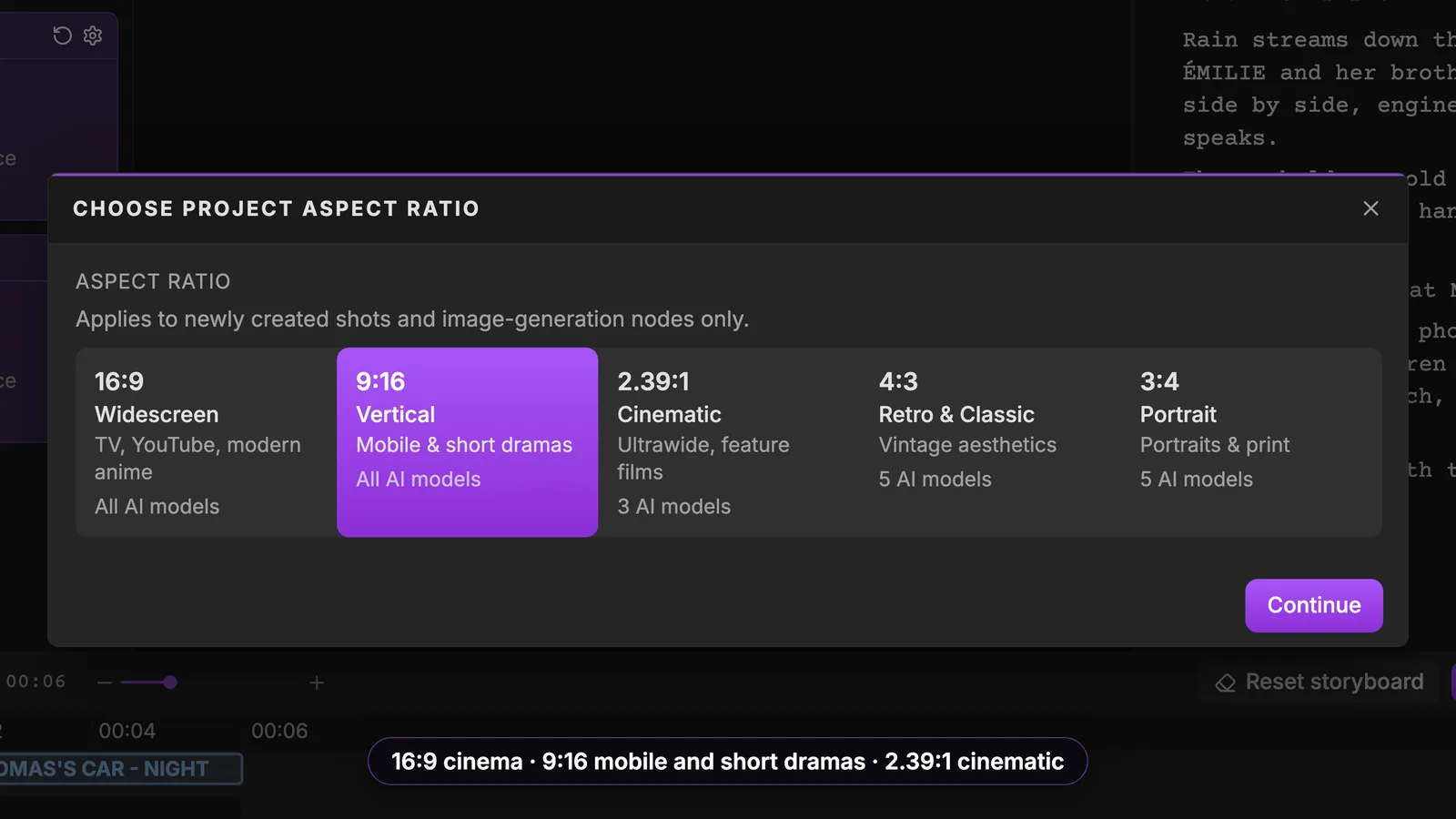
Escolha 9:16 Vertical. A escolha vale para os planos e nós de imagem criados depois, por isso ela vem primeiro: quadros desenhados antes da troca ficam no formato antigo. Cada cartão também mostra quantos modelos de IA aceitam a proporção, então você sabe antes de desenhar que o quadro escolhido pode ser gerado.
Passo 2: gere o storyboard a partir do roteiro
Clique em Auto-generate. Uma janela encadeia três tarefas: as fichas de referência que faltam de personagens e lugares, a decupagem em planos de cada cena vazia e um quadro por plano. O custo em créditos aparece antes de cada etapa, e as tarefas continuam no AI Center se você fechar a janela.
A IA decide quantos planos uma cena precisa. No vertical, compare esse número com a duração do clipe. Uma peça de 60 segundos com corte a cada 3 a 5 segundos precisa de 12 a 20 planos. Se uma cena de diálogo voltar como dois planos longos, divida: o público vertical espera uma imagem nova a cada poucos segundos, e um plano a dois parado de 12 segundos é exatamente onde ele arrasta para o lado.
O tour completo dessa aba (as quatro áreas, o sequenciador, o visual de previz) está em previz com IA: transforme um roteiro em storyboard 3D de blocking.
Passo 3: encene em profundidade, não na largura
É aqui que o storyboard vertical se separa do widescreen. Abra um plano e dirija com os três campos: Shot value, Camera movement e Action, com menções @ para puxar a ficha de cada personagem.
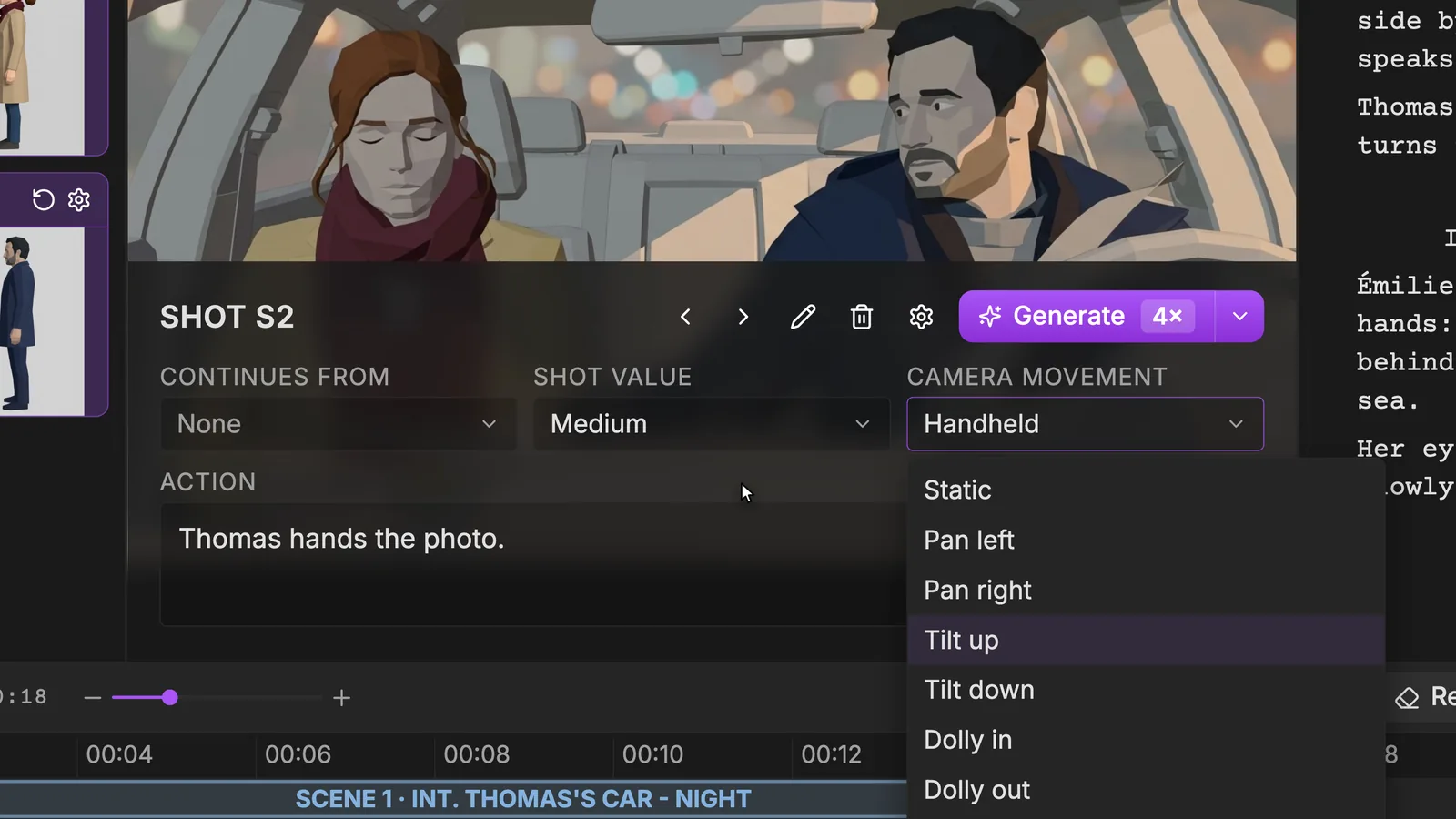
O que muda em 9:16:
| Em 16:9 você desenharia | Em 9:16, desenhe no lugar | Por quê |
|---|---|---|
| Dois atores lado a lado num plano médio a dois | Um ator perto da lente e o outro mais atrás no mesmo quadro | O quadro tem altura e profundidade, não largura |
| Um plano geral de situação | Um plano alto: tilt num prédio, uma escada, uma rua vista de cima | A largura é o eixo escasso; use a altura |
| Uma panorâmica acompanhando uma caminhada | Um tilt para cima ou para baixo, ou um travelling até o rosto | Uma panorâmica em 9:16 mostra uma faixa estreita deslizando de lado |
| Um close com o rosto centralizado | Um close com os olhos no terço superior | A parte de baixo da tela é onde ficam legendas e botões do app na maioria das plataformas verticais |
| Um plano por cima do ombro a 45 graus | Mantenha, com o ombro mais baixo no quadro | Ele já funciona como encenação em profundidade e serve no vertical |
Escreva a ação como uma instrução vertical. "@Mara em primeiro plano, de costas; @Leo na porta atrás dela, enquadrado entre o ombro dela e o batente" dá ao quadro uma composição em profundidade. "Mara e Leo conversam na cozinha" dá uma composição widescreen espremida num quadro alto. Os tamanhos de plano em si estão em os tipos de plano do storyboard.
Passo 4: reenquadre um quadro com Crop no formato do projeto
Quando um quadro está certo mas aberto demais, abra Edit with AI e escolha a aba Crop.
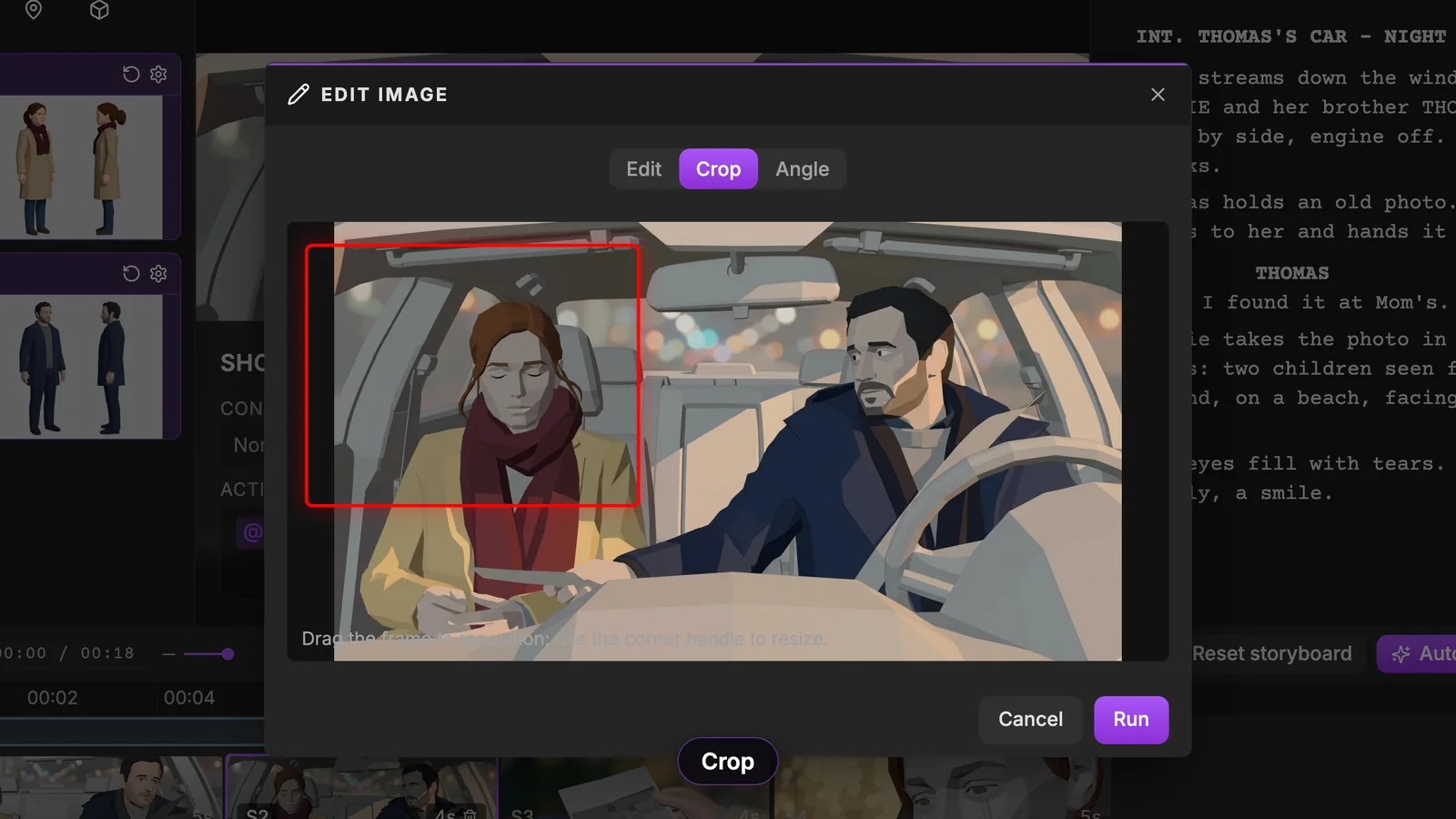
As predefinições são Free, Source, Project, 16:9, 9:16, 1:1, 4:3 e 2.39:1. Use Project: o novo quadro fica em 9:16 e não quebra o storyboard. O Crop só mantém pixels que já existem. Se a câmera precisa estar em outro lugar, use a aba Angle, que move a câmera em volta do sujeito em passos de 45 graus sem refazer o plano: veja como mudar o ângulo de câmera de uma imagem de IA.
Experimente grátis
Experimente o ScreenWeaver grátis no seu roteiro
É grátis. Importe o seu projeto, veja a sua escaleta com mais clareza e retome o controle da estrutura da sua história em minutos.
Começar de graçaPasso 5: cronometre com Play
Uma peça vertical vive ou morre pelo ritmo, e um storyboard visto quadro a quadro ainda não tem ritmo. Aperte Play: o storyboard roda como animatic, o cursor avança pelo sequenciador e o roteiro acompanha à direita.
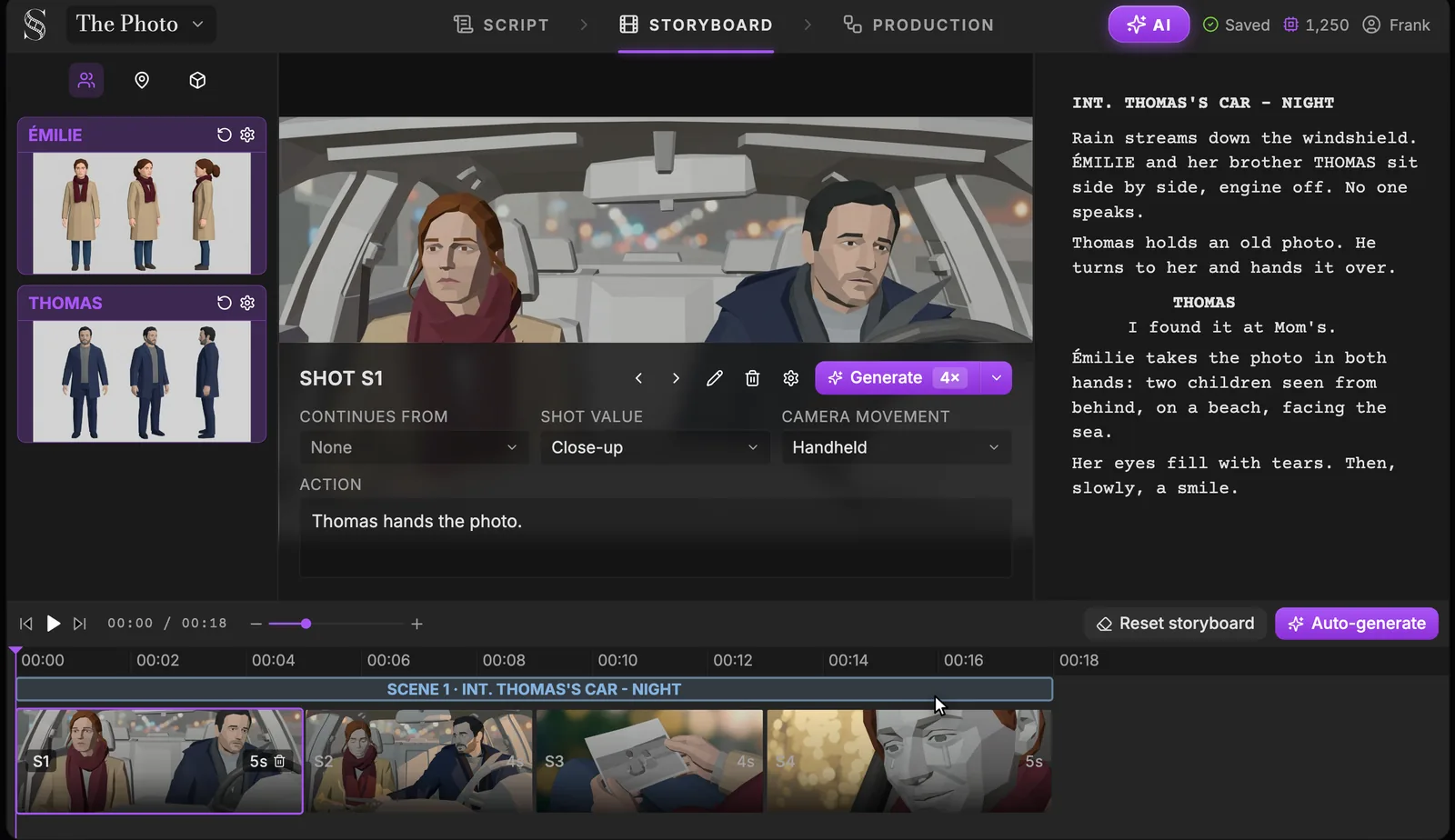
Arraste a borda de um bloco no sequenciador para mudar quanto tempo um plano dura e acompanhe a duração total. Duas checagens para vertical: a primeira imagem já precisa dizer do que se trata, porque no feed não há cartela de título, e nenhum plano deve durar mais que a fala dele, a não ser a revelação. O animatic não tem som e o storyboard não exporta em PDF nem em vídeo, então faça essa passada dentro do app.
Passo 6: transforme o storyboard 9:16 em vídeo
Na aba Production, cada plano chega com o quadro, o tamanho, o movimento e as referências já conectados. Dois caminhos:
- Plano a plano: um nó Video por plano. O modelo padrão, Seedance 2.5, gera clipes de 4 a 30 segundos em até 1080p.
- Uma cena inteira num clipe: Add pipeline e depois Storyboard panels to video. Os quadros dos planos são montados numa grade que guia um único vídeo de cena, o que mantém os mesmos rostos e a mesma luz de um plano para o outro. O método está em vídeo com IA em vários planos: gere uma cena inteira num clipe.
Depois junte os takes num nó Bundle, baixe o ZIP e monte no seu editor.
Erros comuns
- Desenhar em 16:9 "para cortar depois". Você mantém 31,6 % da largura. Defina o 9:16 primeiro; a proporção vale só para planos novos.
- Diálogo lado a lado. Dois rostos colados nas bordas esquerda e direita de um quadro alto parecem duas pessoas em dois cômodos diferentes. Escalone em profundidade ou corte entre planos individuais.
- Rostos embaixo. No celular, a parte de baixo da tela fica coberta por legendas e botões. Mantenha os olhos no terço superior.
- Planos gerais que não se leem no celular. Uma figura de corpo inteiro num plano geral 9:16 tem poucos milímetros na tela. Use o geral uma vez e depois aproxime.
- Planos parados longos. Um plano que se sustenta sem nada mudar é onde o público vai embora. Acrescente um movimento (travelling, tilt) ou corte.
- Texto dentro do quadro. Placas e telas de celular desenhadas no quadro serão redesenhadas pelo modelo de vídeo. Desenhe o momento e coloque o texto na tela na edição.
FAQ
Qual o tamanho de um quadro de storyboard vertical?
9:16, a mesma proporção do vídeo final: 1080 por 1920 pixels para um arquivo vertical Full HD. Desenhar na proporção de entrega garante que cada decisão de composição do storyboard chegue à tela.
Dá para transformar um storyboard 16:9 em vertical?
Só recompondo. Um corte direto mantém 31,6 % da largura, então a maioria dos planos a dois e gerais perde o sujeito. No ScreenWeaver, mude o projeto para 9:16 e gere os quadros de novo: a escolha vale para planos novos, e o roteiro e os personagens continuam os mesmos.
Quantos quadros de storyboard preciso para um vídeo vertical de 60 segundos?
Um por plano. Com corte a cada 3 a 5 segundos, uma peça de 60 segundos precisa de 12 a 20 quadros. Um vídeo falando para a câmera precisa de menos; uma peça de ação ou com revelação, de mais.
Vídeo vertical precisa de storyboard?
Para um vlog de uma tomada só, não. Para qualquer coisa com mais de um plano, personagens ou uma revelação, sim: é no storyboard que você descobre que os dois atores não cabem lado a lado, antes de pagar pela geração de vídeo.
Quais tipos de plano funcionam melhor em 9:16?
Closes, planos médios curtos, planos por cima do ombro e planos altos que usam a altura (uma escada, uma torre, uma figura vista de cima). Paisagens horizontais abertas e planos a dois lado a lado são os que funcionam pior.
Faça seu primeiro storyboard vertical
Se você está fazendo uma série e não um vídeo avulso, o guia de short drama com IA cobre a temporada, o elenco e a estrutura de episódio em volta desse storyboard. Para testar no seu próprio roteiro, abra o gerador de storyboard com IA: escolha 9:16 Vertical, cole uma cena e você terá um storyboard vertical cronometrado antes de gastar qualquer coisa com vídeo.
Escrever é grátis
Escreva seu próximo roteiro com o ScreenWeaver
Escreva de graça, exporte para PDF e Final Draft e transforme suas cenas em storyboard quando estiver pronto.
Escrever de graça