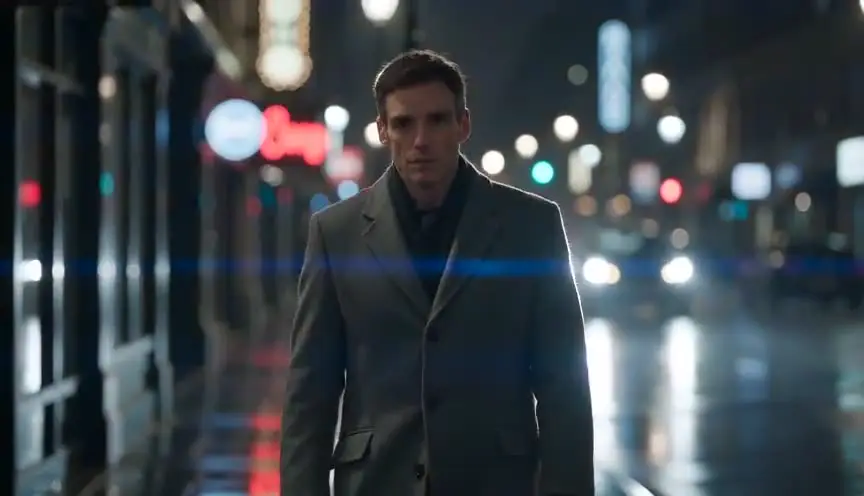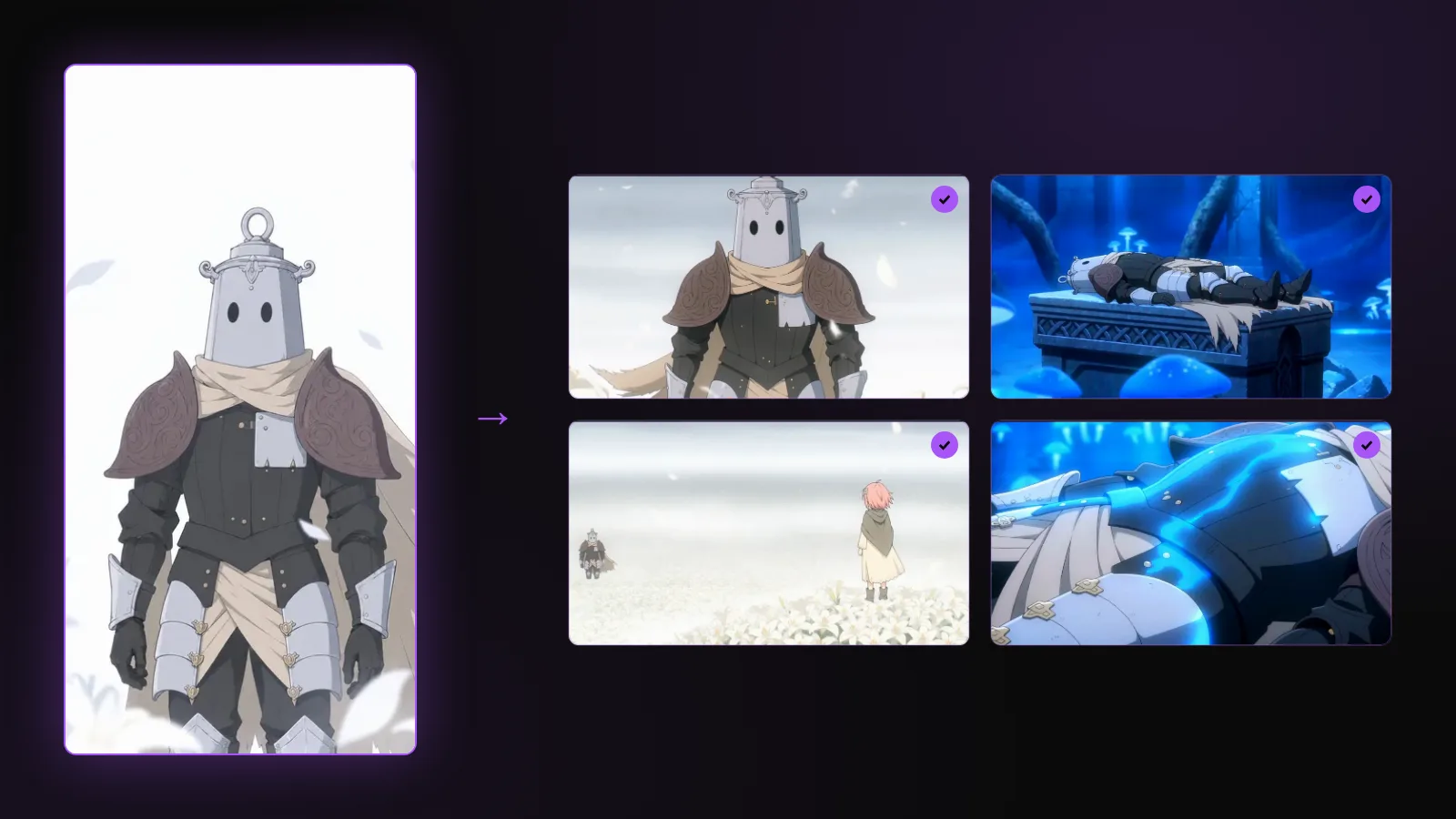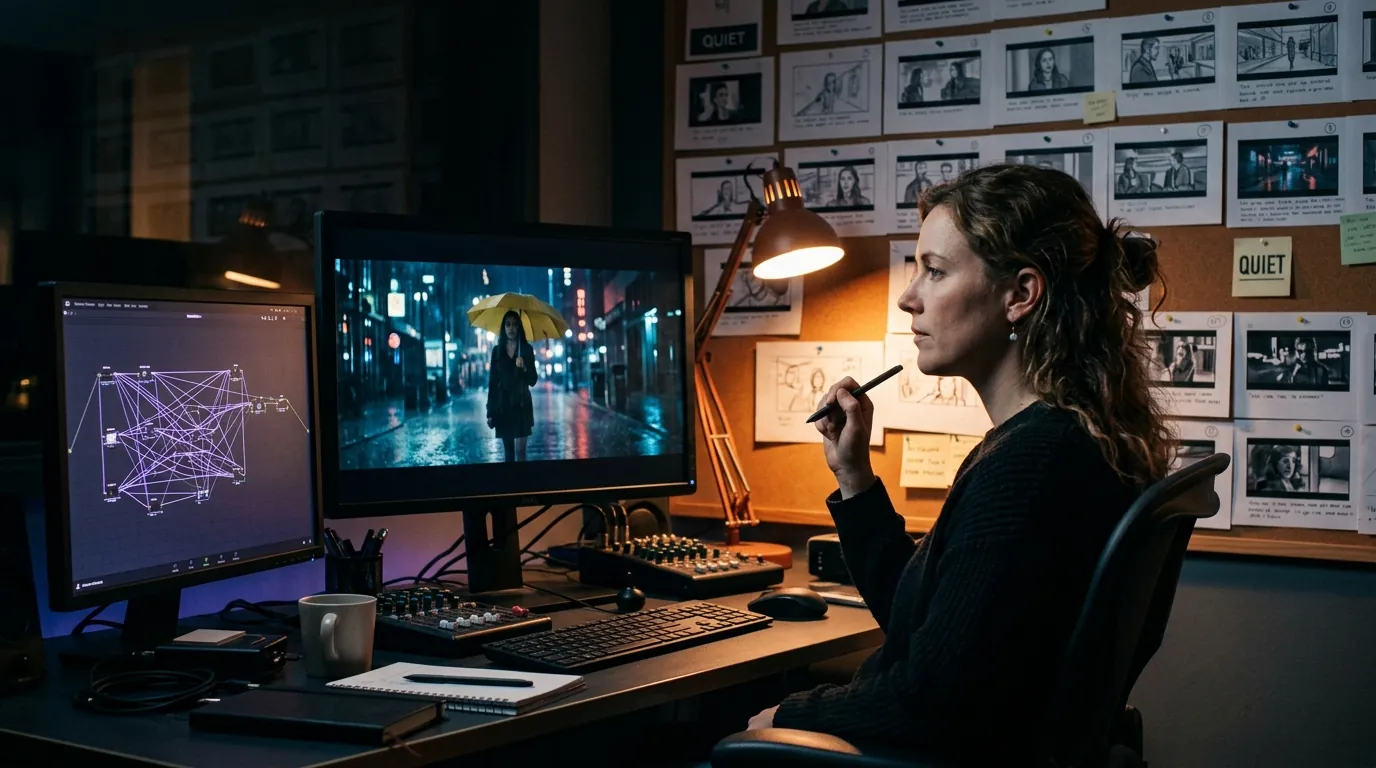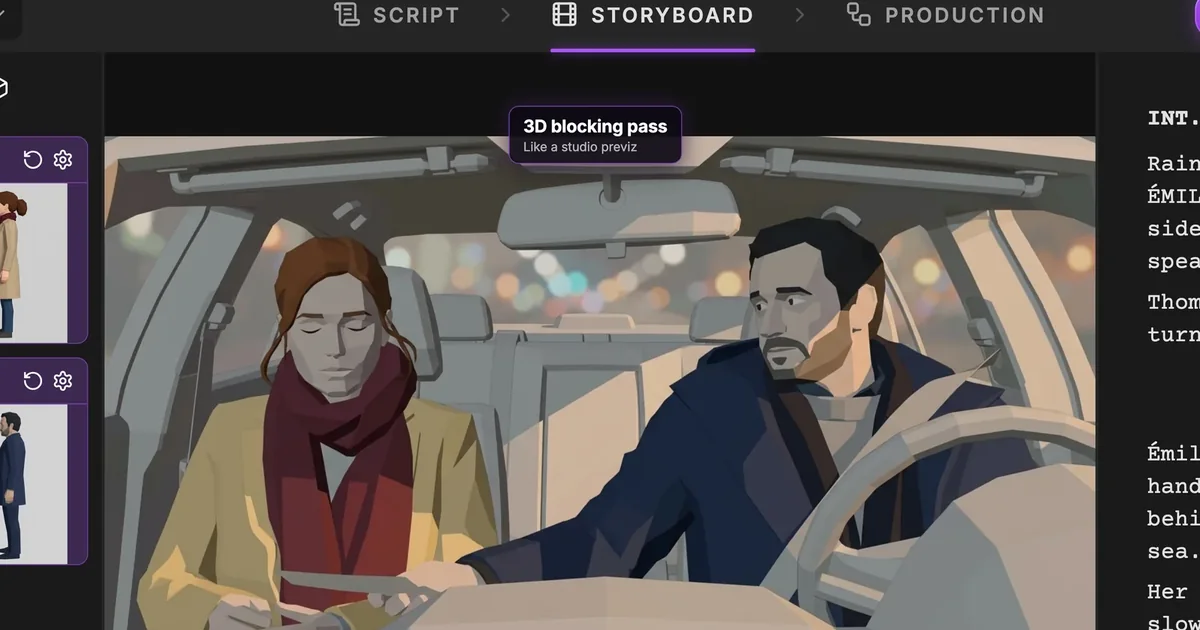

Resposta curta: a previs com IA transforma cada cena do seu roteiro numa sequência de quadros de blocking 3D brutos que definem enquadramento, encenação, luz e tempo antes de você gastar qualquer coisa com imagens finais ou vídeo. No ScreenWeaver, a aba Storyboard lê suas cenas, divide em planos e gera um quadro de blocking por plano numa única passada de Auto-generate. Depois você dirige cada plano (tamanho, movimento de câmera, ação, duração, ordem) e assiste ao resultado como animatic.
Este guia percorre toda a aba Storyboard com um pequeno projeto de demonstração, A foto: uma única cena, INT. CARRO DE THOMAS - NOITE, com chuva no para-brisa. Thomas entrega à irmã Émilie uma foto antiga dos dois crianças, achada na casa da mãe. Ele diz: “Achei na casa da mãe.” Os olhos dela se enchem de lágrimas, e depois ela sorri. Quatro planos, dezoito segundos. Todas as capturas mostram a interface do ScreenWeaver com esse projeto aberto (em inglês, por isso citamos os botões pelo nome original).
Se você procura o método geral para fazer storyboard de um roteiro com IA (descrições, decupagem, como avaliar um quadro), leia antes o passo a passo completo de um storyboard com IA a partir do roteiro. Esta página tem uma missão mais estreita: o que é previs, por que uma passada 3D bruta é o visual certo nesta fase e como dirigir cada plano.
O que é previs e por que os estúdios usam
Pré-visualização, ou previs, é uma versão bruta e em movimento de uma cena, feita antes da filmagem ou do render definitivo. Em grandes produções, uma equipe de previs constrói versões 3D simples das sequências complexas para que direção, fotografia e efeitos combinem onde fica a câmera, quem fica onde e quanto dura cada beat. Estúdios de animação fazem o mesmo com story reels: quadros cronometrados com o diálogo e assistidos como um filme. Se os termos se confundem, nossa comparação entre previs, storyboard e animatic mostra qual responde a qual pergunta.
O objetivo nunca é beleza. É decisão. Uma previs responde a quatro perguntas que saem caras se respondidas tarde:
- Enquadramento. Plano médio a dois ou close? Onde fica o horizonte, quem está à esquerda?
- Encenação. Quem senta onde, quem entrega o quê a quem, para onde vão os olhares?
- Luz. De onde vem, e continua no mesmo lugar de um plano para o outro?
- Tempo. Quanto dura cada plano, e o corte cai no beat?
Acerte isso num meio barato e as fases caras (imagens finais, geração de vídeo, montagem) só precisam executar.
Por que uma passada de blocking 3D vale mais que um quadro bonito agora
Quem testa IA de roteiro para storyboard pela primeira vez quer quadros com cara de filme pronto. Parece progresso e joga contra você.
Um quadro com cara de final abre um debate de estilo: o bege do casaco está certo, o grão, a luz não está quente demais? Nada disso importa ainda, e tudo desvia da pergunta que o quadro precisa responder: este plano conta a história? Um quadro com cara de final também dói jogar fora, então você o mantém mesmo com a encenação errada.
A passada de blocking tira essa tentação. Cada quadro do ScreenWeaver é desenhado como blocking 3D, um visual de previs com sombreamento chapado, próximo do que uma equipe de previs de estúdio entrega. Mostra corpos, posições, olhares, a forma do cenário e a direção da luz, e nada mais. Refazer custa pouco, então você refaz sem medo. O visual final vem depois, na aba Production, onde a direção de arte do projeto guia cada imagem.
Se você vem da animação, é a mesma lógica de passar dos quadros para o blocking, explicada em detalhe no nosso guia de storyboard para animação 3D.
Antes de começar: um roteiro e seus elementos de história
A aba Storyboard trabalha com o que já está no projeto. Você precisa de uma cena escrita e, de preferência, dos personagens, lugares e objetos dessa cena criados como elementos de história, cada um com uma breve descrição visual. Em A foto, são Émilie, Thomas, o carro de Thomas e a foto.
Não é preciso gerar as fichas de referência à mão antes: o Auto-generate faz isso. Mas as descrições importam. Escreva o que uma câmera consegue filmar (idade, cabelo, casaco, cor do cachecol), não traços de personalidade: “Ela é melancólica” não desenha nada, “casaco de lã bege, cachecol vinho” desenha a mesma mulher em todos os quadros.
Passo 1: escolha a proporção de tela do projeto
Na primeira vez que você abre a aba Storyboard, o ScreenWeaver pede a proporção de tela do projeto. É uma decisão de enquadramento, então vem bem no começo da previs.
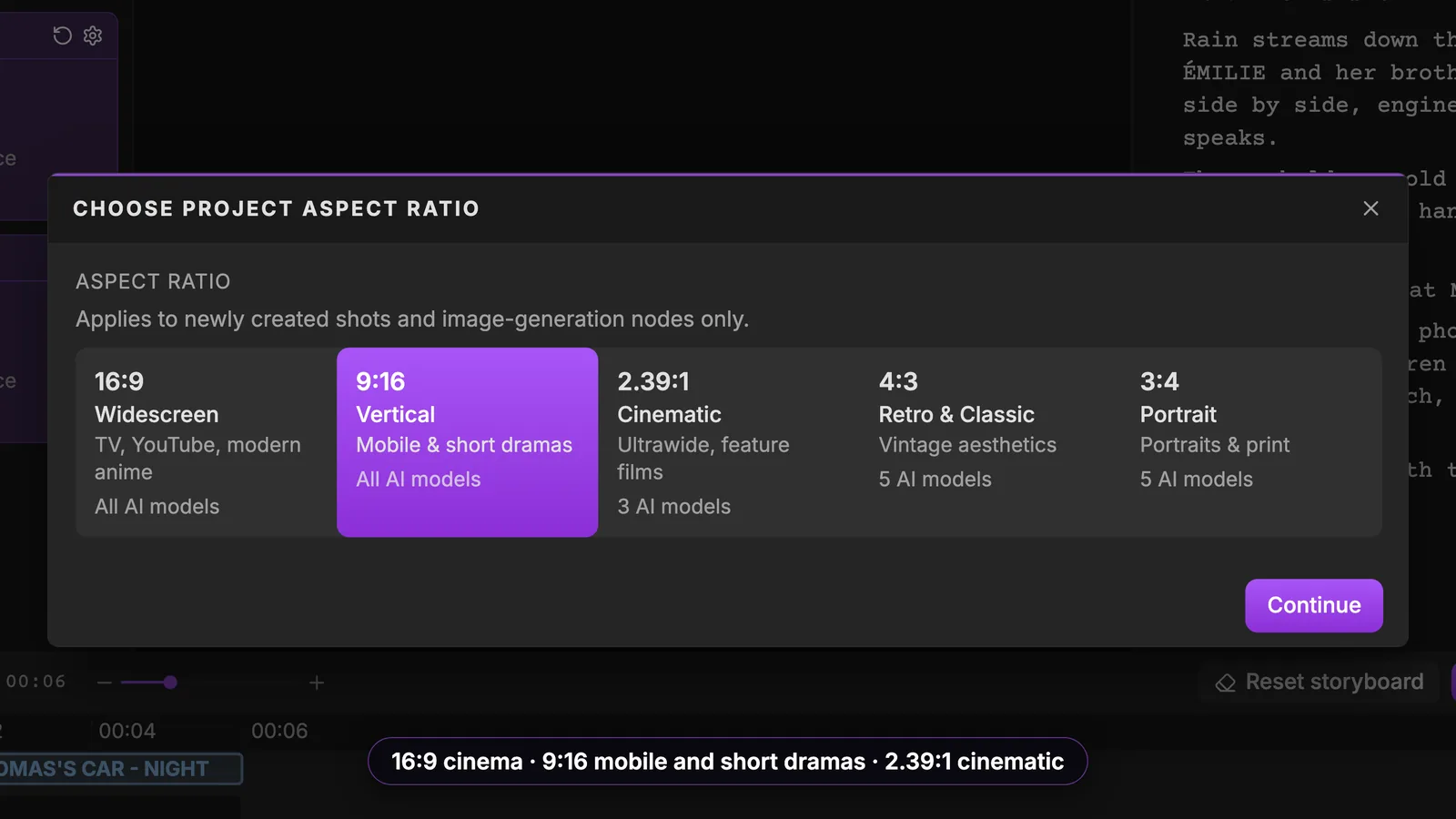
As cinco opções são 16:9 widescreen, 9:16 vertical, 2.39:1 cinemascope, 4:3 retrô e clássico, e 3:4 retrato. Cada cartão diz para que uso serve e quantos modelos de IA suportam o formato. A escolha vale para planos e nós de imagem criados depois, então defina antes de gerar qualquer coisa. Um microdrama vertical encenado em 16:9 e cortado depois perde metade de cada composição.
Passo 2: entenda as quatro áreas da aba Storyboard
A aba tem quatro áreas, cada uma com uma única função.
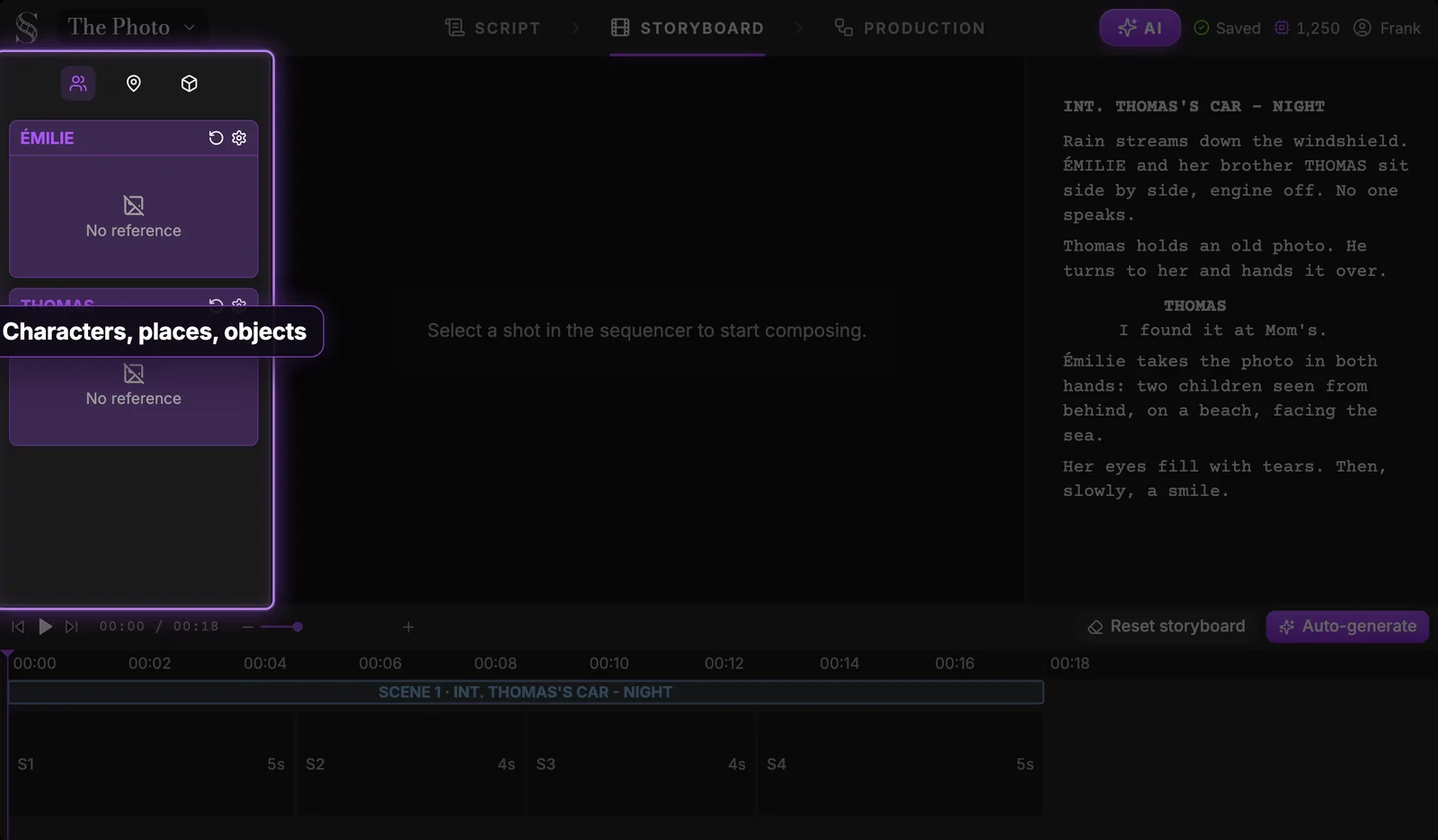
- Esquerda: personagens, lugares e objetos. Três ícones alternam entre eles. Cada cartão guarda a ficha de referência quando ela existe. Aqui Émilie e Thomas ainda mostram “No reference”.
- Centro: o plano selecionado. Vazio até você escolher um plano.
- Direita: o roteiro, sincronizado com a reprodução. Você sempre vê as linhas de onde vem o plano atual.
- Embaixo: o sequenciador.
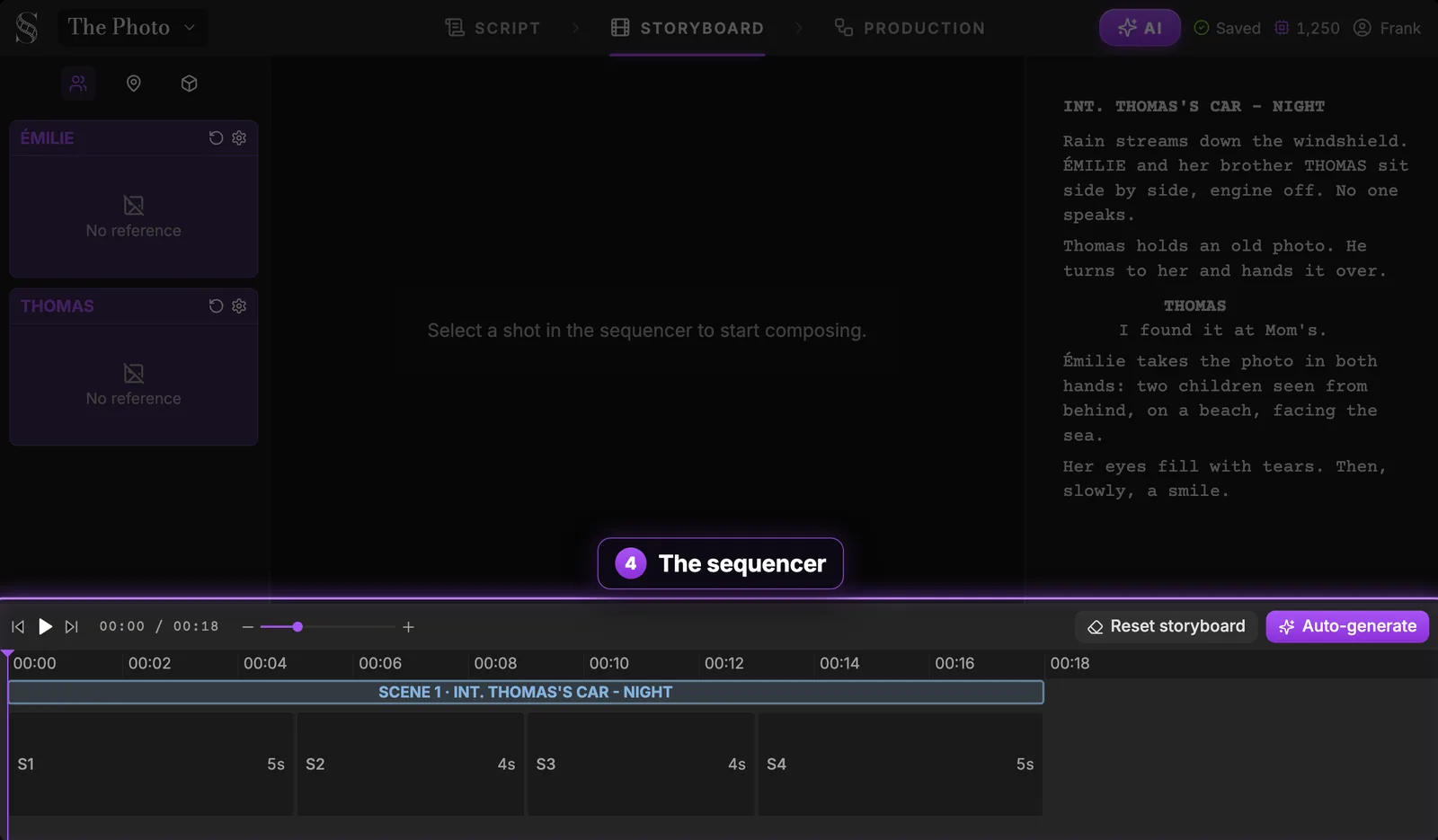
O sequenciador organiza o filme cena a cena e depois plano a plano numa régua de tempo. A largura de cada bloco é a sua duração: S1 dura 5 segundos, S2 e S3 4 segundos cada, S4 5 segundos, dezoito no total. Na barra ficam os controles de reprodução à esquerda e o botão Auto-generate à direita.
Passo 3: gere o storyboard inteiro com o Auto-generate
Clique em Auto-generate na barra do sequenciador. Abre-se uma janela com tudo o que falta ao storyboard, na ordem em que é necessário. É o gerador de storyboard com IA trabalhando no seu próprio roteiro.
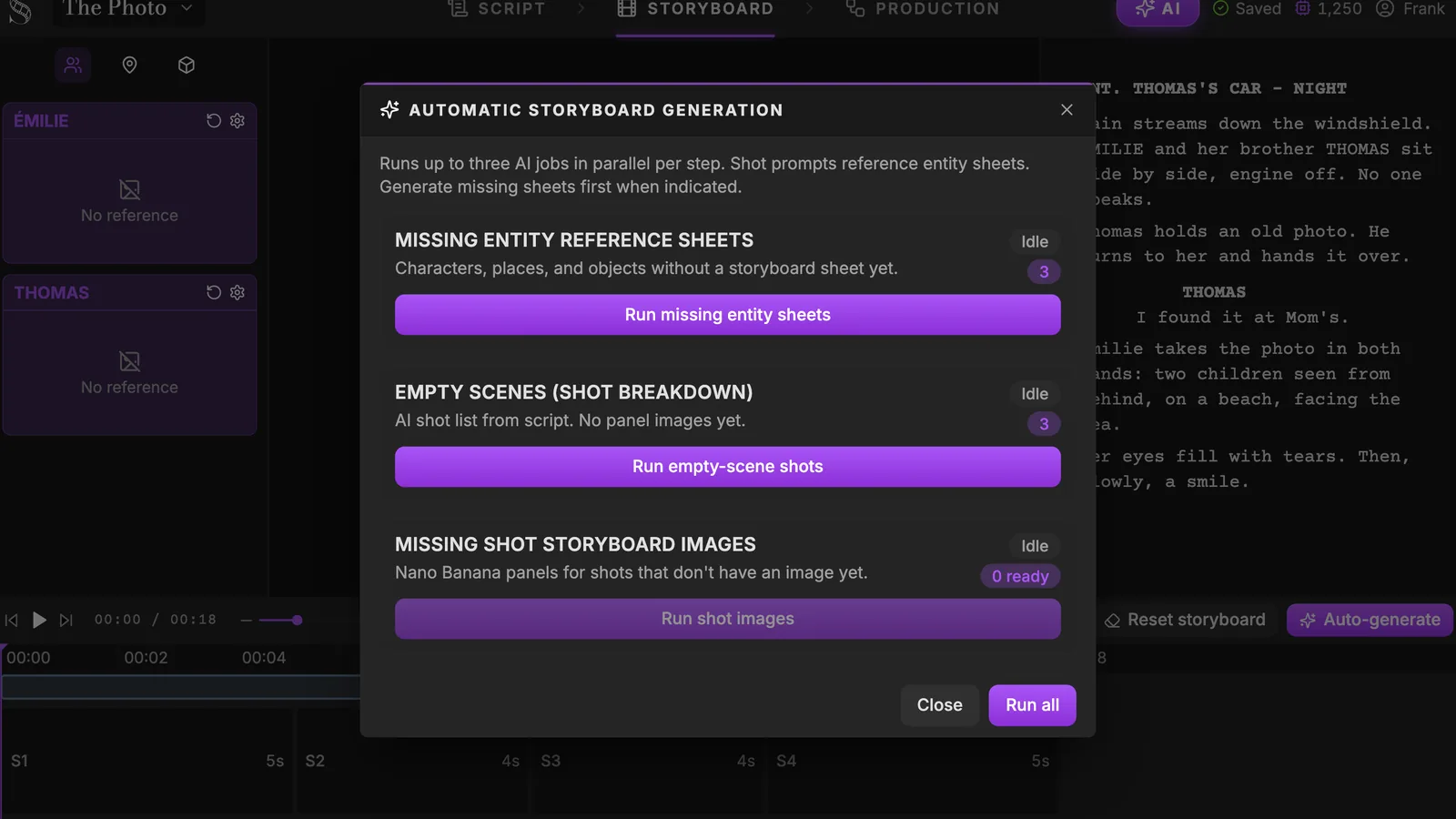
As três etapas:
- Fichas de referência que faltam. Cada personagem, lugar ou objeto sem ficha de storyboard ganha uma. Os planos citam essas fichas, e é assim que Émilie mantém o mesmo rosto, o mesmo casaco e o mesmo cachecol em todos os quadros.
- Cenas vazias (decupagem). A IA lê cada cena sem planos e decide quantos ela precisa, com tamanho de plano e movimento de câmera para cada um. Ainda sem imagens.
- Imagens de plano que faltam. Um quadro para cada plano que ainda não tem imagem.
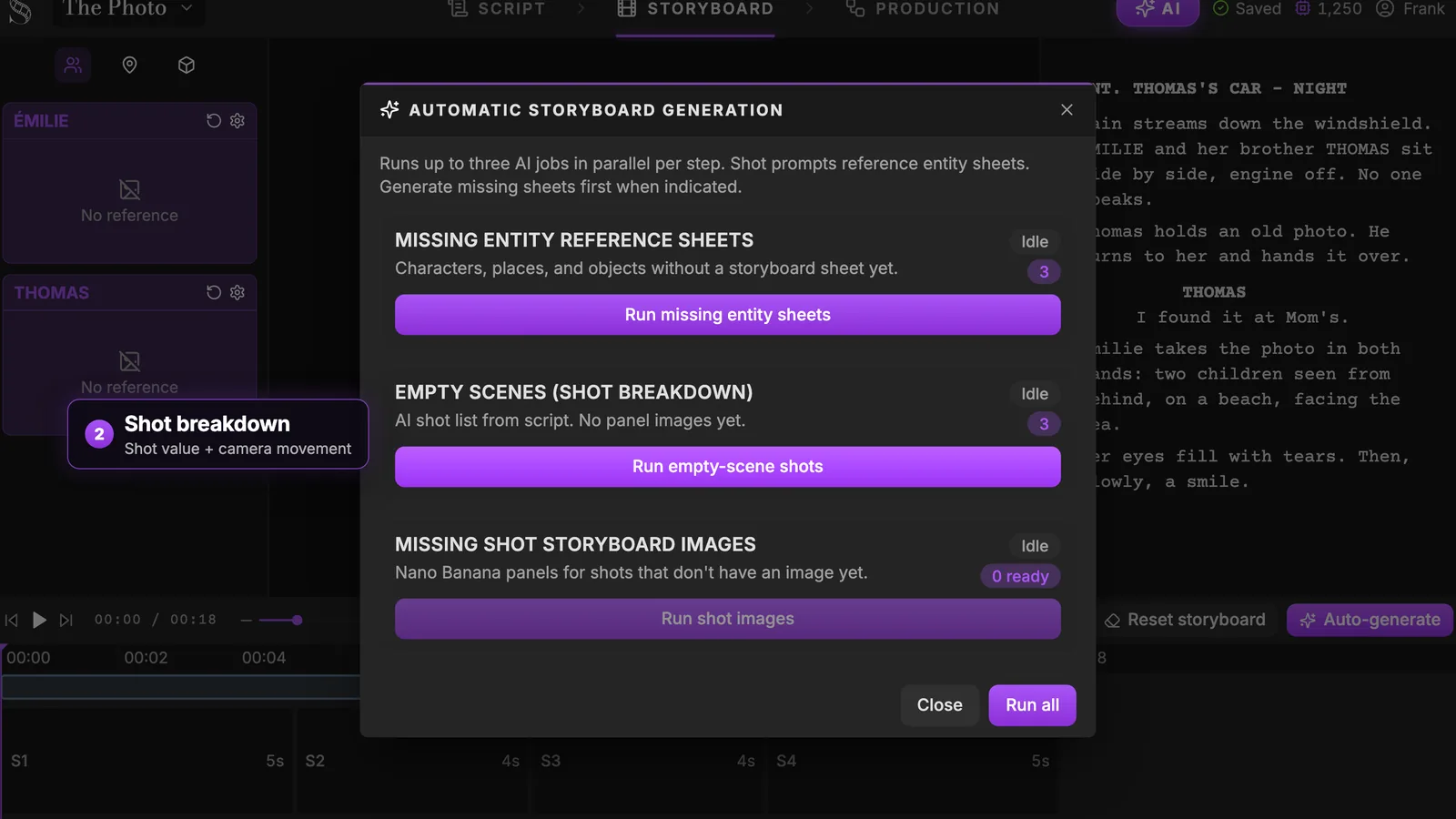
Você pode rodar cada etapa sozinha ou clicar em Run all para encadear. A etapa 2 é o coração da previs: a IA faz uma primeira proposta de cobertura da cena, como faria um assistente de direção. Trate como proposta, não como veredito. Você vai mudar plano a plano no passo 6.
A janela roda até três tarefas de IA em paralelo por etapa, e o custo em créditos aparece antes de cada ação, então você sabe quanto uma passada vai custar antes de lançar.
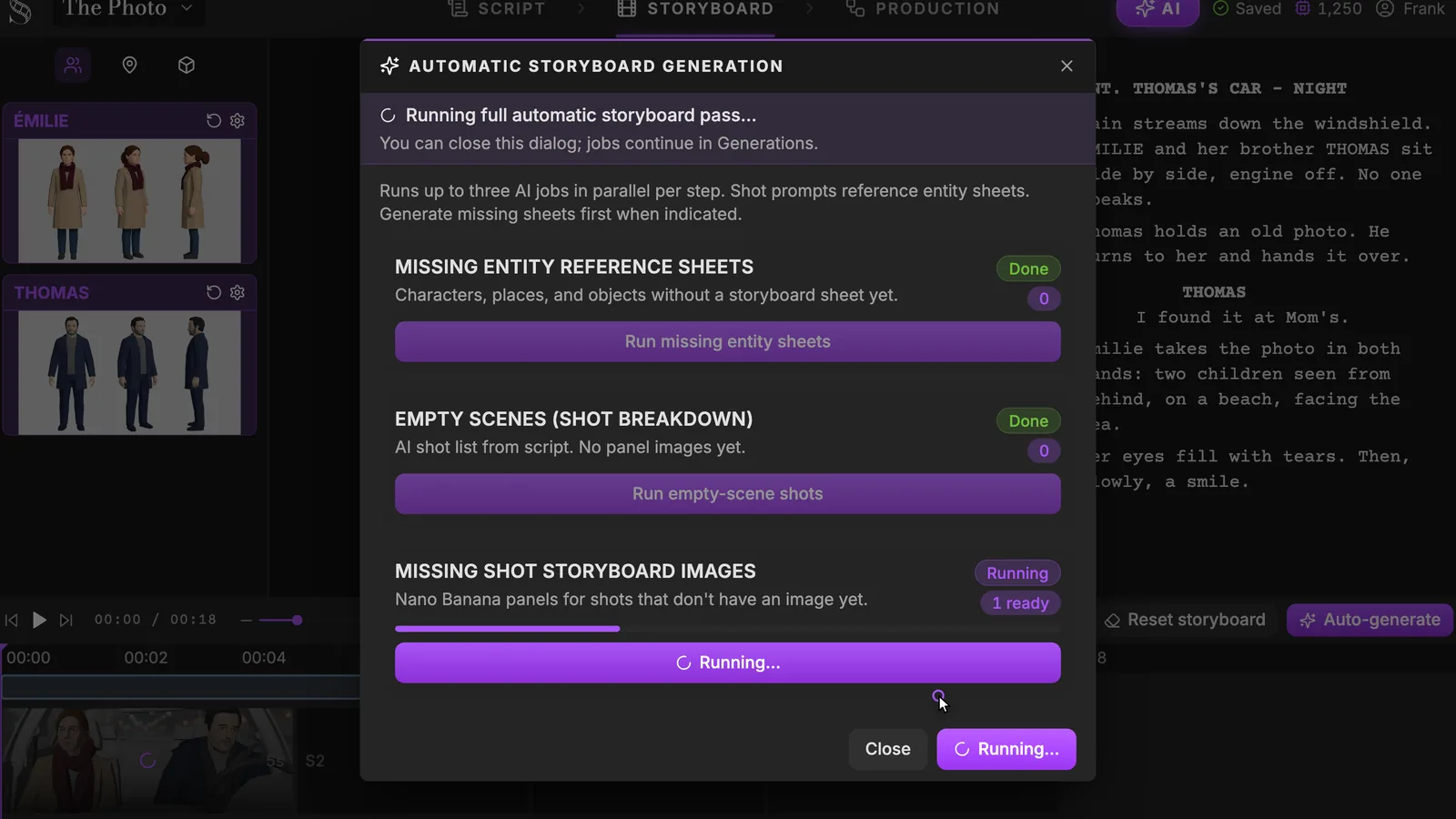
Não precisa ficar olhando. Você pode fechar a janela: as tarefas continuam e aparecem na lista de gerações do AI Center. Repare na coluna esquerda: Émilie e Thomas já têm fichas de referência de corpo inteiro, e os primeiros quadros chegam ao sequenciador.
Passo 4: leia o resultado como diretor
Quando a passada termina, clique num plano para abrir o quadro.
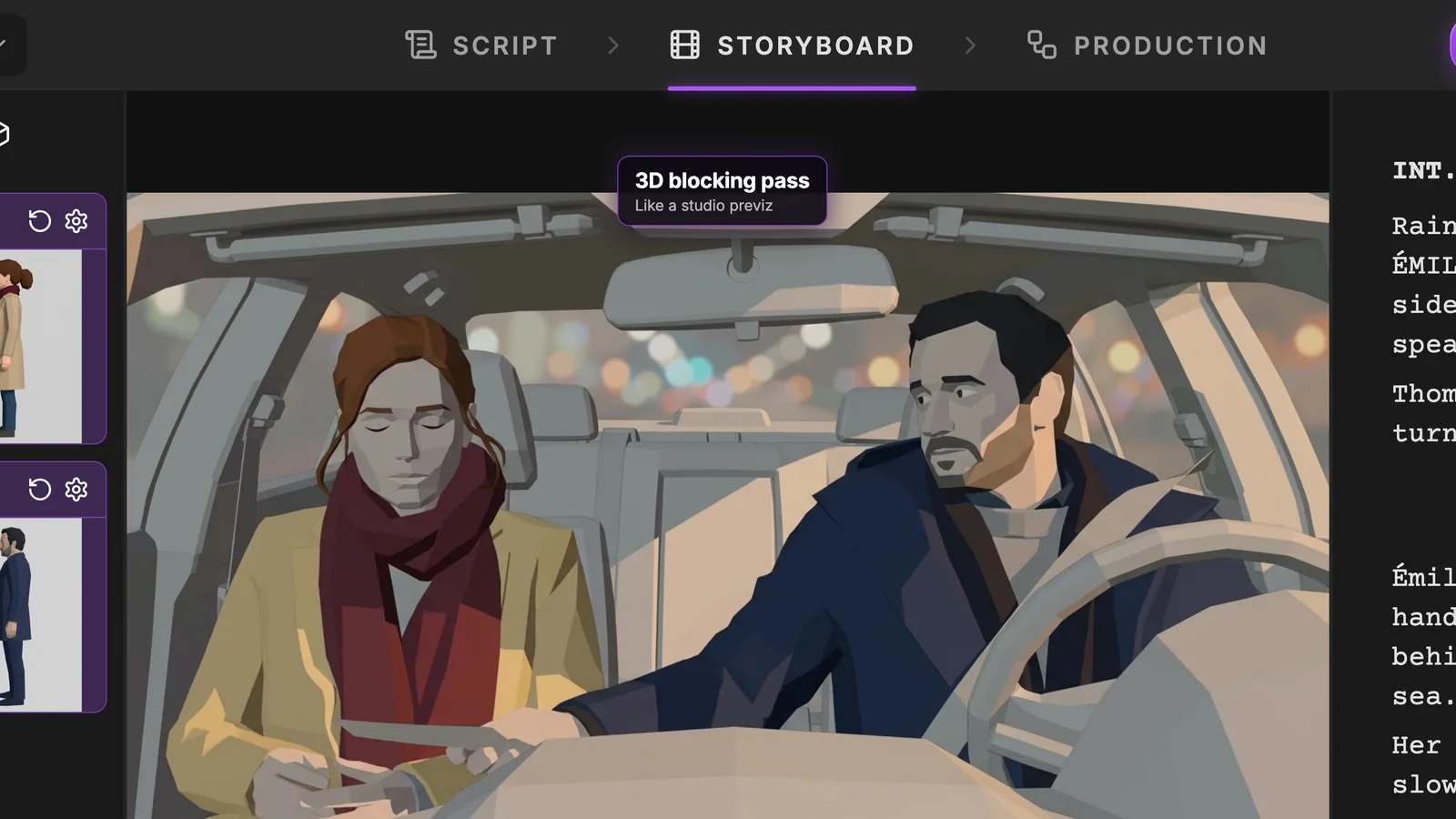
É assim que fica uma passada de blocking 3D: Émilie de casaco bege e cachecol vinho, Thomas de casaco azul-marinho ao volante, o interior do carro, o bokeh noturno pelo vidro traseiro. Formas simples, sombreamento chapado, luz clara.
Não avalie pela beleza, e sim pelas quatro perguntas da previs:
- Enquadramento: o tamanho de plano é o certo para este beat?
- Encenação: os personagens estão onde a cena precisa e os olhares são legíveis?
- Luz: vem do mesmo lado que no plano anterior e no seguinte?
- Tempo: você confere no próximo passo, com o animatic.
Se o quadro responde a isso, mantenha, mesmo que seja simples. O estilo é decidido uma vez, para o filme todo, na aba Production.
Try it free
Try ScreenWeaver for free on your script
It is free. Import your existing project, get a clearer view of your outline, and regain control of your story structure in minutes.
Start FreePasso 5: assista ao storyboard como animatic
Aperte Play no sequenciador. O storyboard roda como animatic: cada quadro fica na tela pela sua duração, o cursor anda pela régua e o roteiro à direita acompanha o plano em exibição.
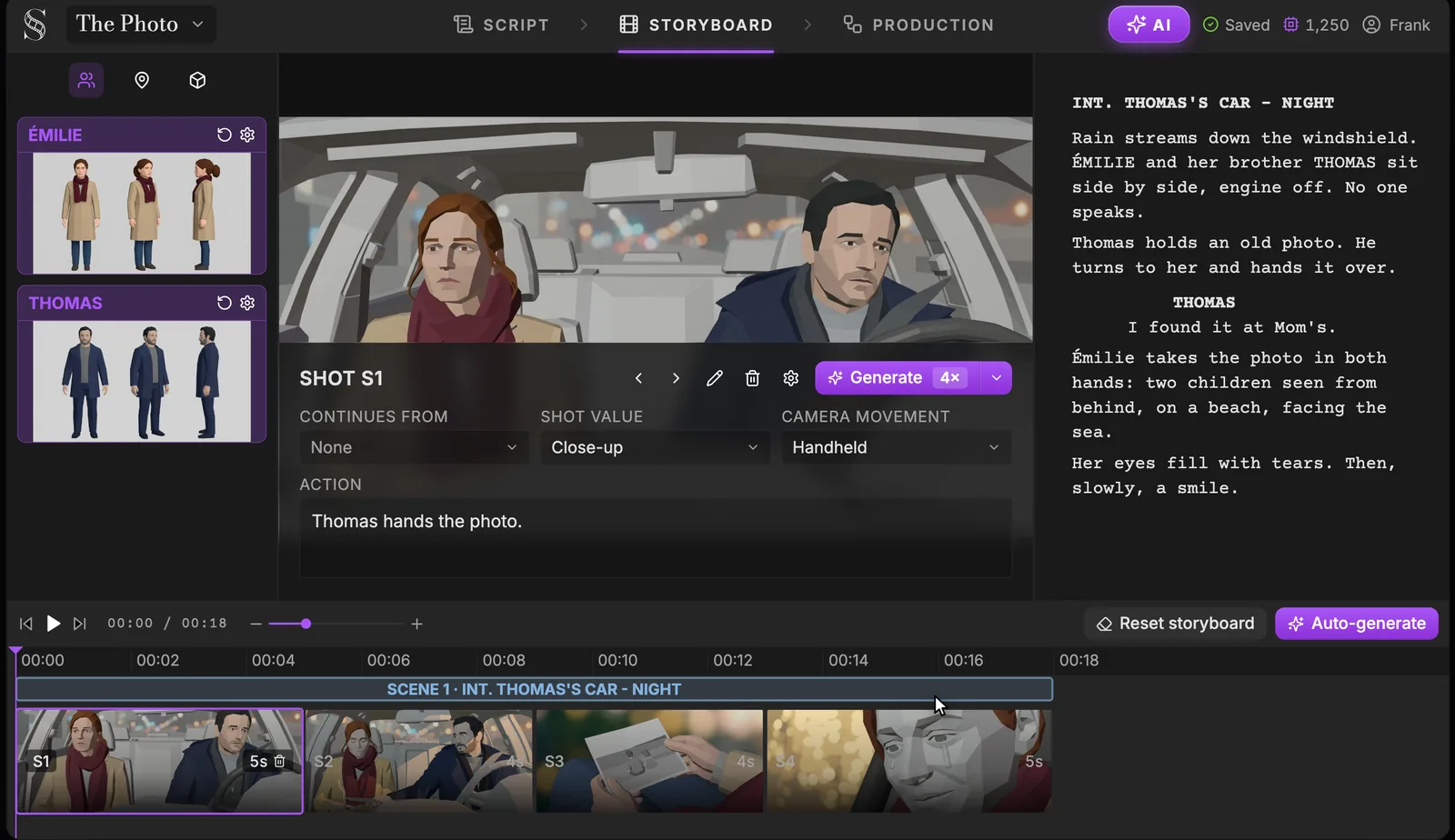
É aqui que aparecem os problemas de tempo. Um inserto de 4 segundos na foto pode parecer curto quando você assiste. Um close que chega antes da fala mata o beat. Para saber quantos quadros um minuto costuma pedir, veja quantos quadros de storyboard por minuto de filme.
Dois limites: o animatic não tem áudio e não é exportado como vídeo. É uma ferramenta de revisão dentro do app.
Passo 6: dirija cada plano
A decupagem deu um ponto de partida. Agora você dirige. Cada plano tem os mesmos campos, no alto da área central.
Tamanho de plano e movimento de câmera
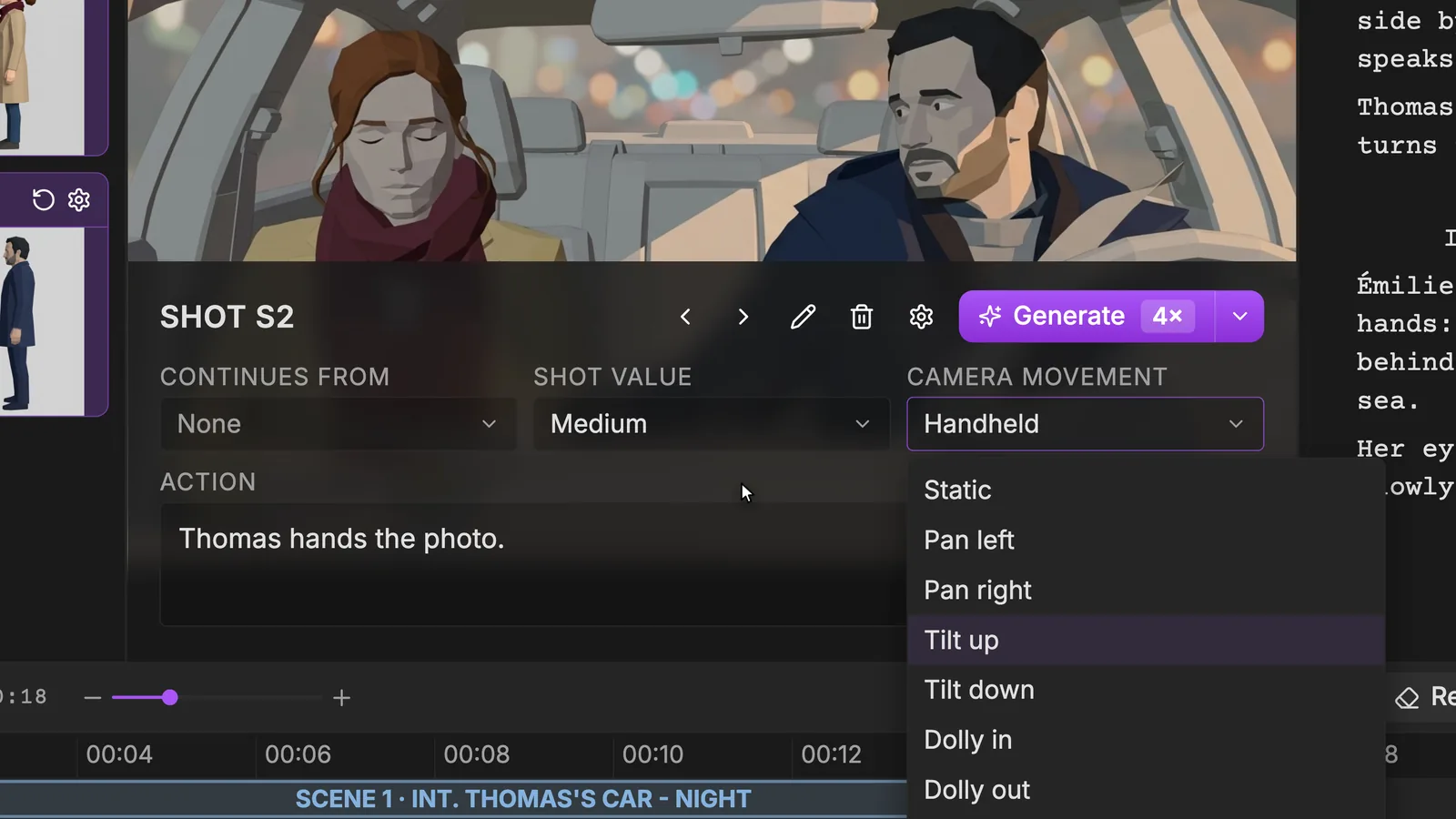
Shot value oferece plano detalhe, close, primeiro plano, plano médio, plano americano, plano geral, grande plano geral, over the shoulder, plano subjetivo e inserto. Se os termos são novos para você, nossa referência de tipos de plano para storyboard mostra onde cada um corta o quadro, e a página do plano médio detalha o valor escolhido para S2 na demo.
Camera movement cobre câmera fixa, panorâmica, tilt, travelling de aproximação e afastamento, travelling lateral, pedestal, grua, câmera na mão, steadicam, chicote e zoom. Na demo, a decupagem propôs câmera na mão para S2. A câmera na mão traz tensão e nervosismo, a nota errada para um momento tranquilo entre irmãos. Então S2 passa para Static.
Escreva a ação com menções @
O campo Action é a instrução do quadro. Digite @ para citar um personagem, lugar ou objeto, e a ficha de referência dele entra na geração.
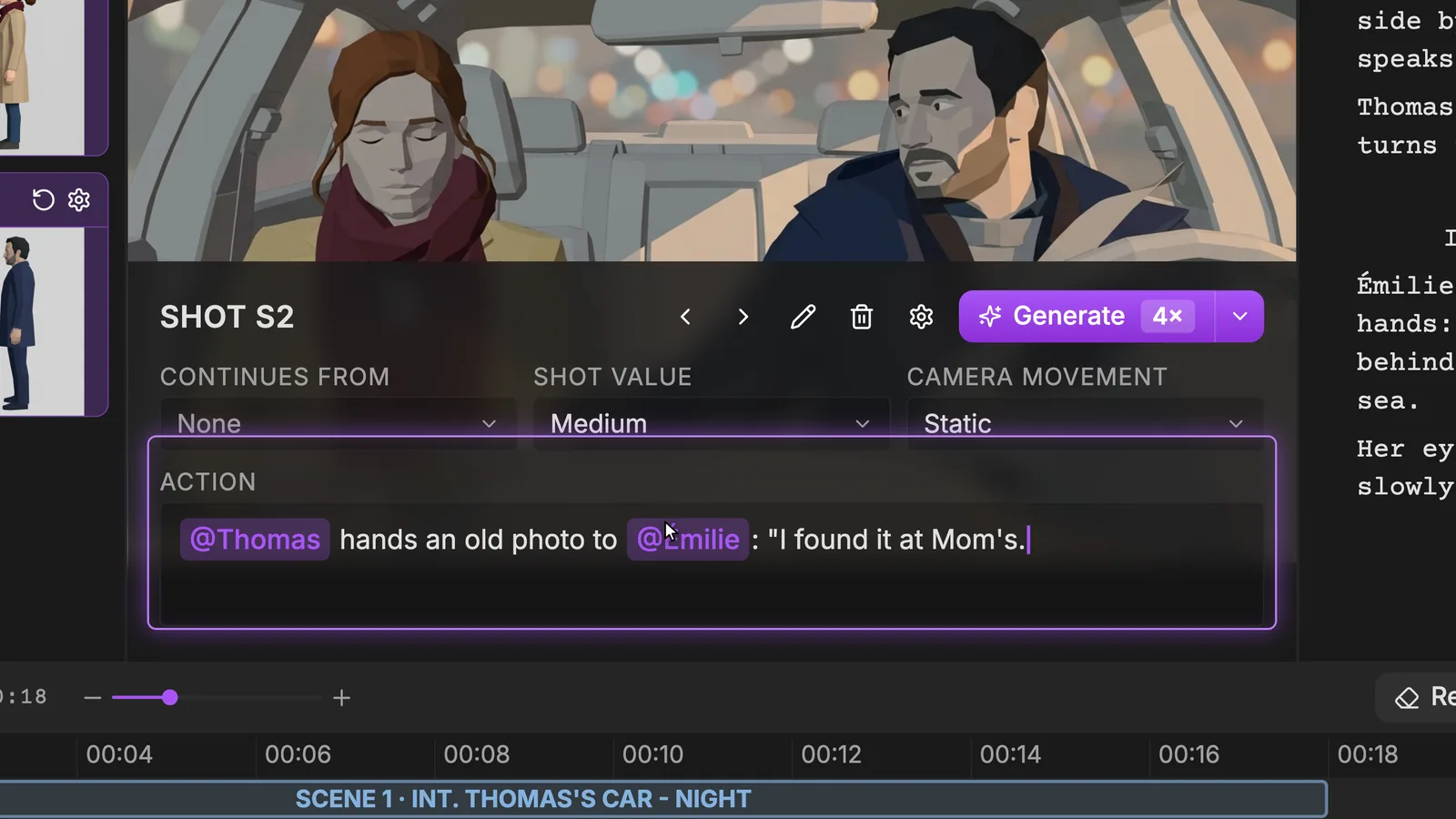
Escreva o que está no quadro: quem faz o quê, para quem. “Thomas entrega a foto” vira “@Thomas entrega uma foto antiga a @Émilie”, com a fala em seguida. Mencione uma entidade quando ela aparece no plano, não quando só se fala dela.
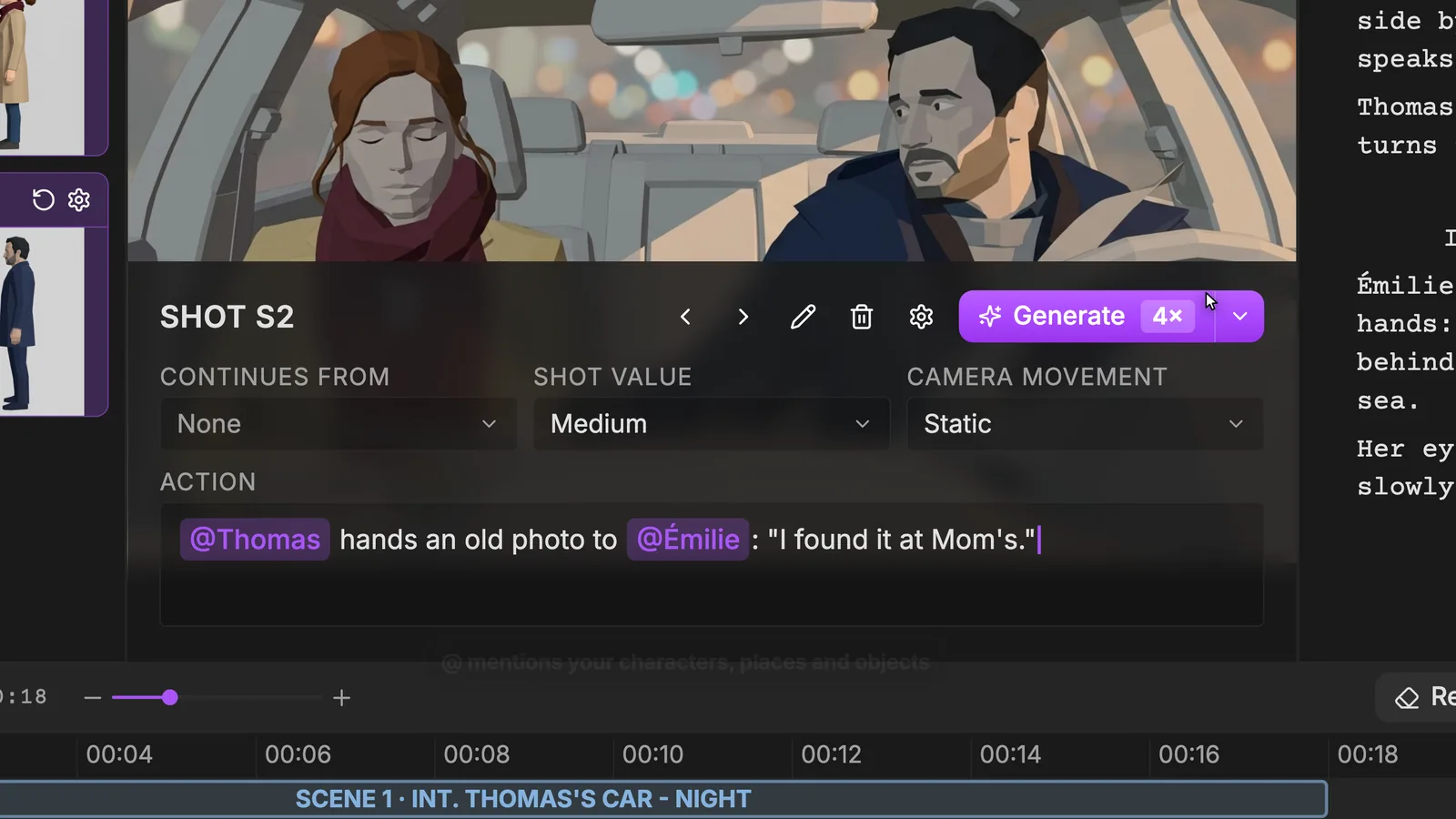
Depois clique em Generate nesse plano. Só esse quadro é redesenhado; o resto do storyboard fica como está. As setas ao lado do nome do plano deixam você voltar a versões anteriores se a nova ficar pior. Esse é o ciclo inteiro da previs: mude uma decisão, redesenhe um quadro, assista de novo.
Mude a duração de um plano arrastando
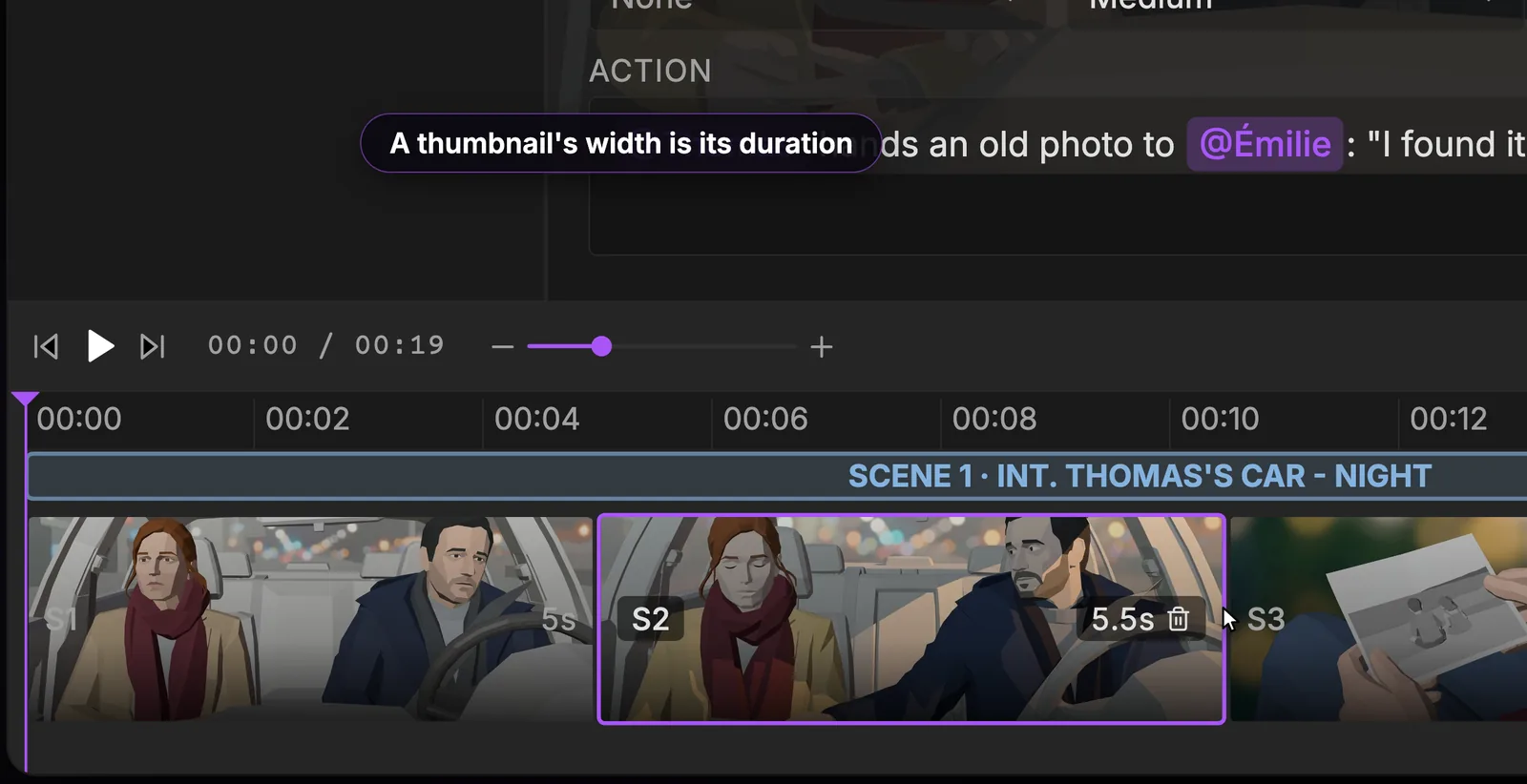
No sequenciador, a largura do bloco é a duração. Arraste a borda para alongar ou encurtar o plano. Aqui S2 vai de 4 para 5,5 segundos para a fala de Thomas respirar, e a cena passa a durar 19 segundos. Assista ao animatic de novo para sentir a diferença.
Reordene os planos arrastando e soltando
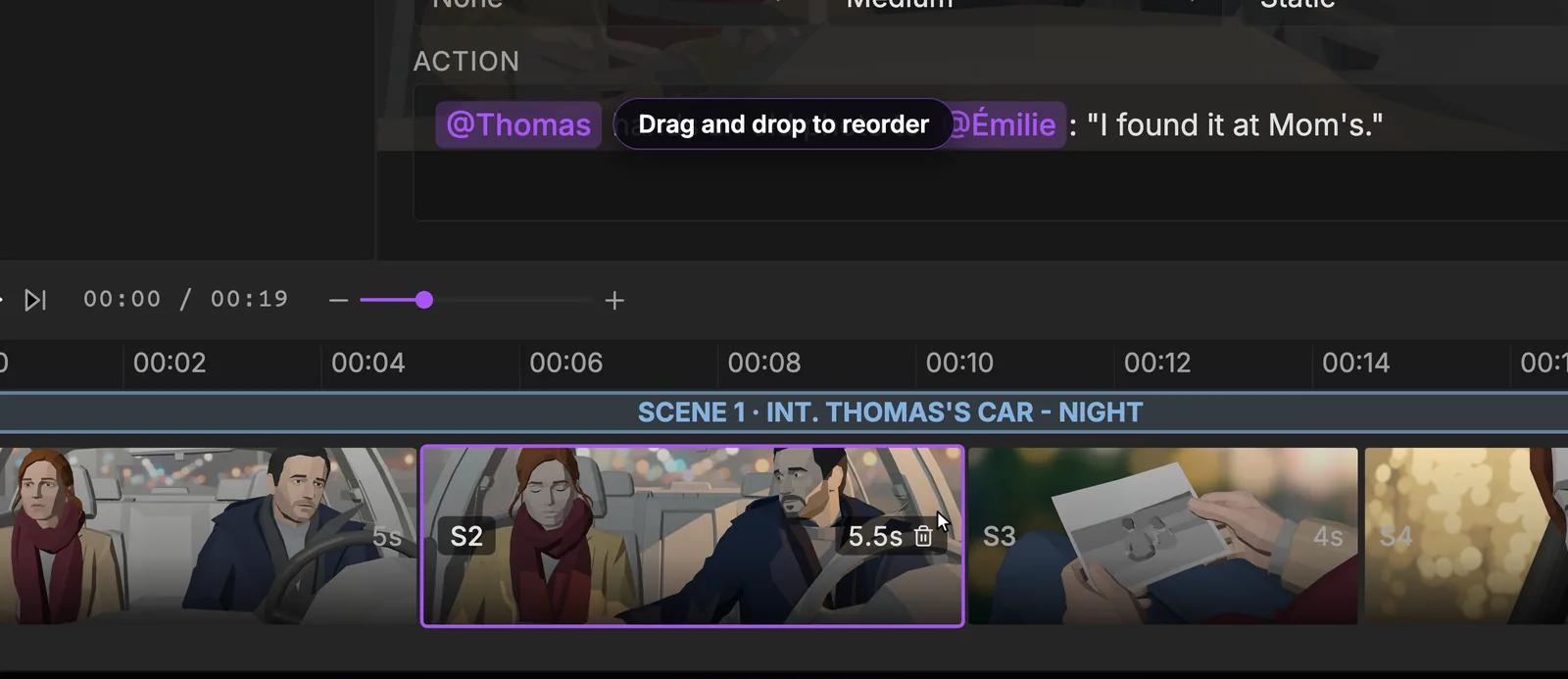
Arraste um bloco para movê-lo. Testar o inserto da foto antes ou depois do plano médio a dois é aqui um experimento de dois segundos, e no set uma refilmagem cara. É exatamente o tipo de pergunta que a previs existe para resolver.
Mantenha a continuidade com Continues from
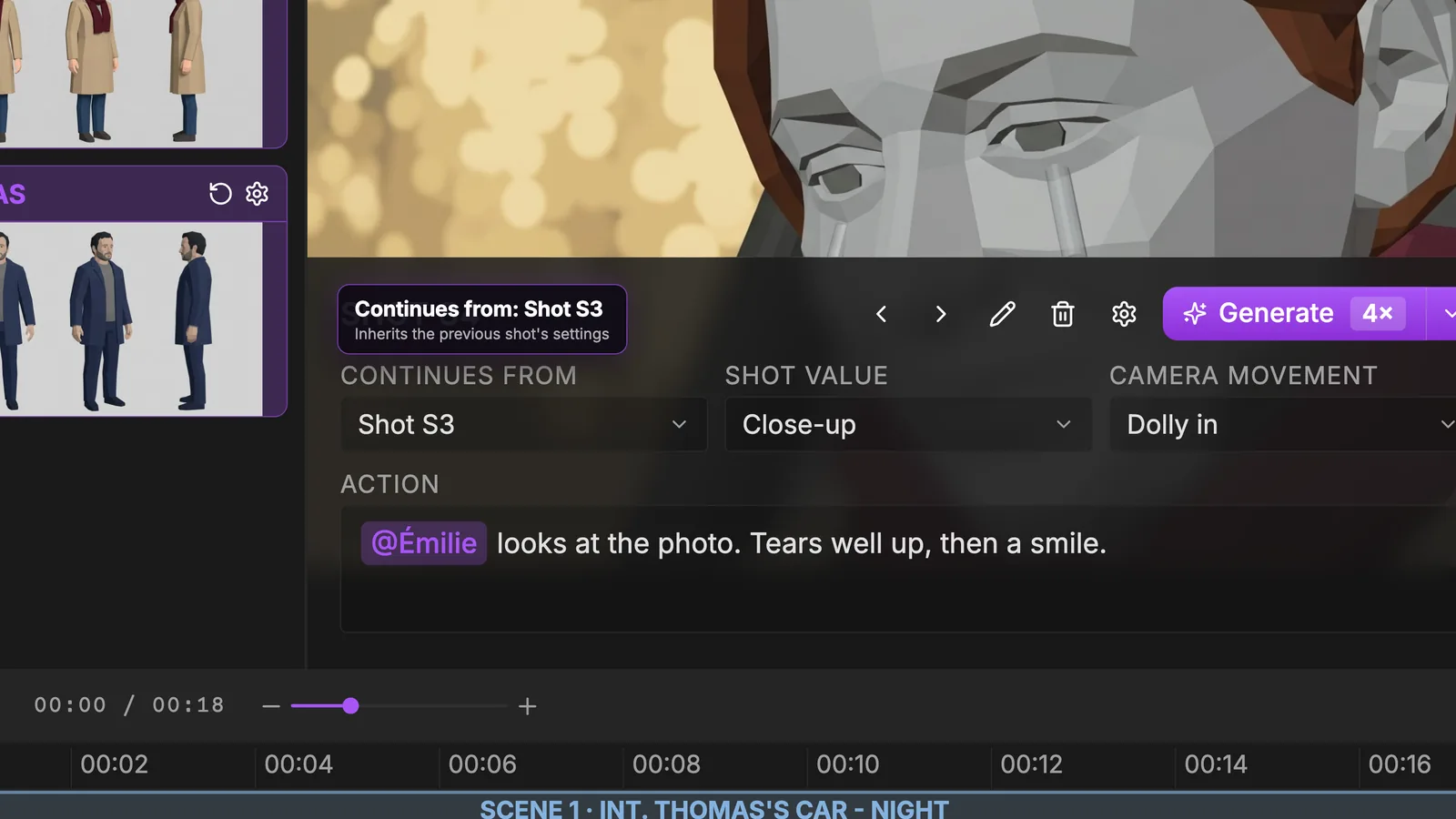
Continues from liga um plano ao anterior. Ele herda as configurações daquele plano e mantém a continuidade, que é o que você quer quando a câmera segue a mesma ação através de um corte. Na demo, S4 continua S3: close de Émilie com um travelling de aproximação lento enquanto os olhos dela se enchem de lágrimas e ela sorri. A câmera se aproxima junto com o público no pico emocional da cena.
O que a aba Storyboard não faz
Conheça os limites para planejar em torno deles:
- Não exporta o storyboard em PDF. O storyboard vive no app. Se você precisa de papel para um dia de filmagem ou uma reunião de pitch, nosso gerador de modelos de storyboard gratuito dá folhas em branco para imprimir na sua proporção.
- O animatic não tem áudio nem exportação em vídeo. O Play é para revisão. Vozes, música e montagem final ficam em outras ferramentas.
- Não é o estilo final. O visual de blocking é proposital. O visual do filme é definido uma vez na aba Production, pela direção de arte, e aplicado a todos os planos.
- Não é uma cena 3D navegável. Os quadros são imagens geradas no estilo de blocking 3D. Para mover a câmera num quadro existente sem refazer o plano, use a aba Angle do editor de imagens, explicada em como mudar o ângulo de câmera de uma imagem de IA.
Da previs à produção
Cada aba alimenta a seguinte. Quando o storyboard roda do jeito que você quer, abra a aba Production: cada plano dirigido aqui chega lá com tamanho, movimento de câmera, duração, ação e referências, e os próprios quadros podem guiar a geração de vídeo plano a plano. Nada do que você decidiu na previs se perde.
FAQ
O que é previs com IA?
É uma pré-visualização em que a versão bruta de cada plano é gerada a partir do seu roteiro em vez de construída à mão. No ScreenWeaver, a IA divide cada cena em planos e desenha um quadro de blocking 3D por plano, que você depois dirige e assiste como animatic. Ela define enquadramento, encenação, luz e tempo antes do trabalho caro.
A IA consegue fazer um storyboard a partir de um roteiro?
Sim. Na aba Storyboard, o Auto-generate cria as fichas de referência que faltam, divide cada cena vazia em planos com tamanho e movimento de câmera e desenha um quadro por plano. Depois você controla tudo: cada campo de cada plano pode ser mudado e cada quadro pode ser gerado de novo sozinho.
Qual a diferença entre previs e storyboard?
Um storyboard clássico é um conjunto de desenhos fixos. A previs acrescenta o tempo: os planos têm duração e rodam em ordem, então você avalia ritmo além de composição. O storyboard do ScreenWeaver faz as duas coisas, porque cada quadro fica num sequenciador e tudo roda como animatic.
O storyboard 3D é uma cena 3D de verdade?
Não. Os quadros são imagens geradas no estilo de blocking 3D, como uma previs de estúdio. Você não navega livremente dentro deles, mas a aba Angle do editor de imagens muda o ângulo de câmera de um quadro sem refazer o plano.
Posso exportar o storyboard ou o animatic?
Por enquanto, não. Não há exportação em PDF do storyboard nem em vídeo do animatic, que também não tem áudio. O storyboard continua vivo no projeto e alimenta direto a aba Production.
Preciso saber usar software 3D para fazer previs com IA?
Não. Você precisa de um roteiro e de uma ideia do que cada plano deve mostrar. Tamanhos e movimentos de câmera são escolhidos em listas, e a ação é texto comum com menções @ para personagens, lugares e objetos.
Quanto custa a previs com IA no ScreenWeaver?
Escrever o roteiro é grátis no plano Screenwriter. O storyboard faz parte do plano Auteur (US$ 39,99 por mês, 6.000 créditos) e do plano Studio (US$ 149,99 por mês, 25.000 créditos). O custo de cada etapa do Auto-generate aparece antes de rodar. No Brasil, a cobrança em dólar no cartão inclui IOF e a variação do câmbio.
Comece sua previs
Escreva ou importe uma cena, abra a aba Storyboard e rode o Auto-generate. Você vai parar de descrever planos e começar a dirigi-los: crie sua conta gratuita no ScreenWeaver.
Writing is free
Write your next script with ScreenWeaver
Write for free, export to PDF and Final Draft, and turn your scenes into a storyboard when you are ready.
Start writing free