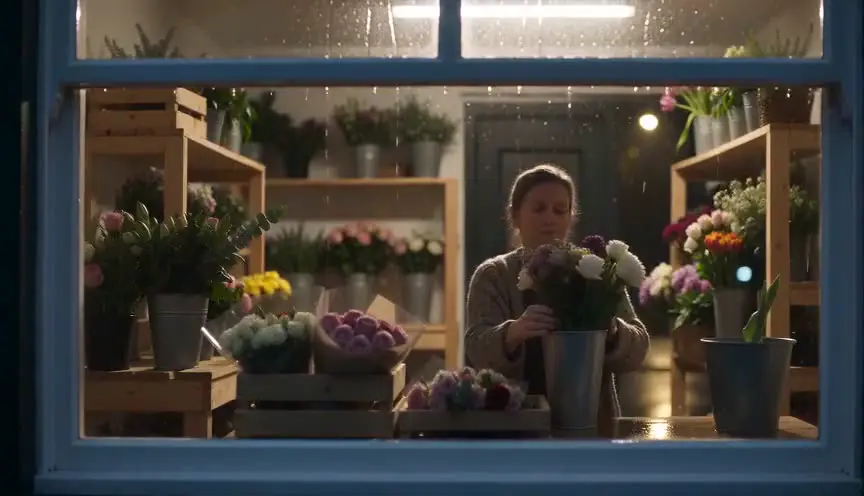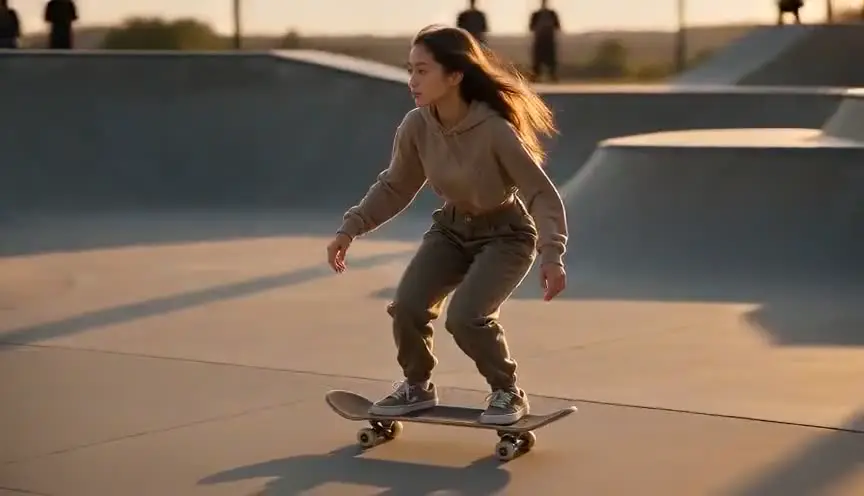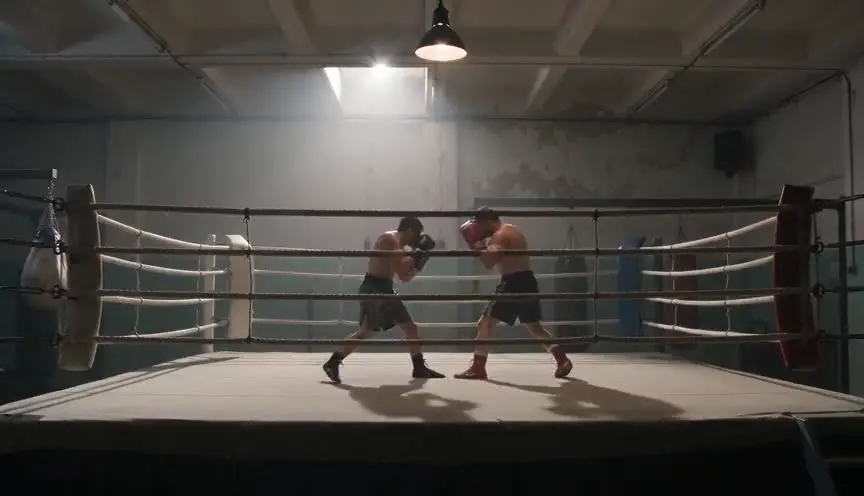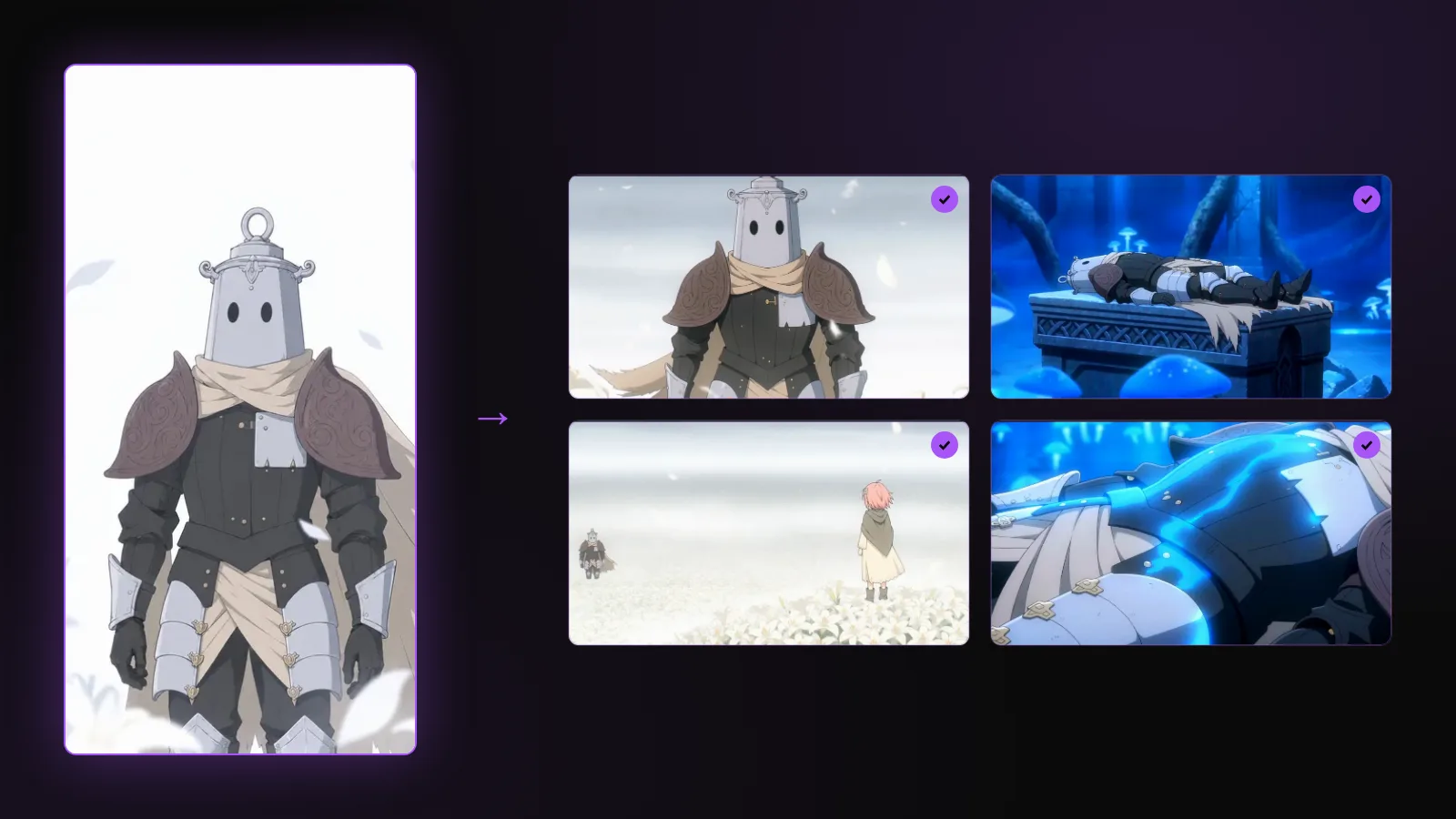

Resposta curta: uma ficha de personagem com IA só mantém um rosto consistente se todos os planos usarem a mesma. Escreva uma descrição que uma câmera consiga filmar, gere uma ficha limpa (vistas de frente, três quartos, perfil e costas, um close do rosto, fundo liso) e cite essa ficha em cada quadro do storyboard e em cada plano de vídeo. No ScreenWeaver, essa cadeia vai sozinha do roteiro ao vídeo final.
A maioria dos “geradores de ficha de personagem com IA” para numa imagem bonita. Um filme precisa de mais: a ficha tem que acompanhar o personagem em cada plano, do primeiro plano geral a dois ao último close. Quando isso não acontece, surge a falha clássica do vídeo com IA, o personagem que muda de rosto entre os cortes. Tratamos disso a fundo em por que os personagens derivam no vídeo com IA.
Este guia acompanha uma personagem, Émilie, no projeto de demonstração A foto: uma cena num carro estacionado à noite, na chuva. Thomas, 40 anos, entrega à irmã Émilie, 35, uma foto antiga dos dois crianças numa praia. Ele diz: “Achei na casa da mãe.” Os olhos dela se enchem de lágrimas, depois ela sorri. Quatro planos. Todas as capturas mostram a interface do ScreenWeaver com esse projeto (em inglês, por isso citamos os botões pelo nome original).
Para que serve uma ficha de personagem num filme
Na animação, o model sheet é o desenho que todo desenhista confere antes de desenhar o personagem de novo. No vídeo com IA, a ficha cumpre o mesmo papel para o modelo: é a imagem que ele olha toda vez que precisa desenhar Émilie. Um modelo de vídeo não tem memória entre gerações. Se você descreve Émilie em palavras em dez prompts, recebe dez mulheres um pouco diferentes. Se entrega a mesma ficha dez vezes, recebe uma.
Por isso a ficha sozinha não basta. O que segura o rosto é a cadeia: uma descrição, uma ficha e uma citação dessa ficha em cada plano. O resto do guia mostra essa cadeia passo a passo: roteiro, storyboard, produção.
O que uma boa ficha de personagem com IA contém
Uma ficha que segura um filme inteiro tem alguns ingredientes precisos:
- Quatro vistas de corpo inteiro: frente, três quartos, perfil e costas. Seus planos vão mostrar o personagem de todos esses lados, então o modelo precisa ter visto.
- Um close do rosto: o rosto é o que o público confere primeiro, e o que deriva primeiro.
- Um fundo liso: nada na imagem além do personagem, para o modelo não confundir uma parede ou uma árvore com parte do figurino.
- Um figurino, um penteado: os que o personagem usa na cena. Roupa nova é ficha nova.
- O estilo certo para cada fase: um estilo de previs simples para o storyboard, onde você define enquadramento e encenação, e o estilo final do filme para a produção.
O que ela não contém: o ScreenWeaver não tem ficha de expressões nem turnaround animado. A emoção de um plano vem do que você escreve naquele plano (mostramos abaixo), não de uma grade de rostos.
Passo 1: o personagem nasce no roteiro
No ScreenWeaver você não cria Émilie numa ferramenta à parte. Você a cria onde ela aparece pela primeira vez: no roteiro. Clique com o botão direito no nome dela na aba Script, e o menu oferece transformá-la em personagem, lugar ou objeto.
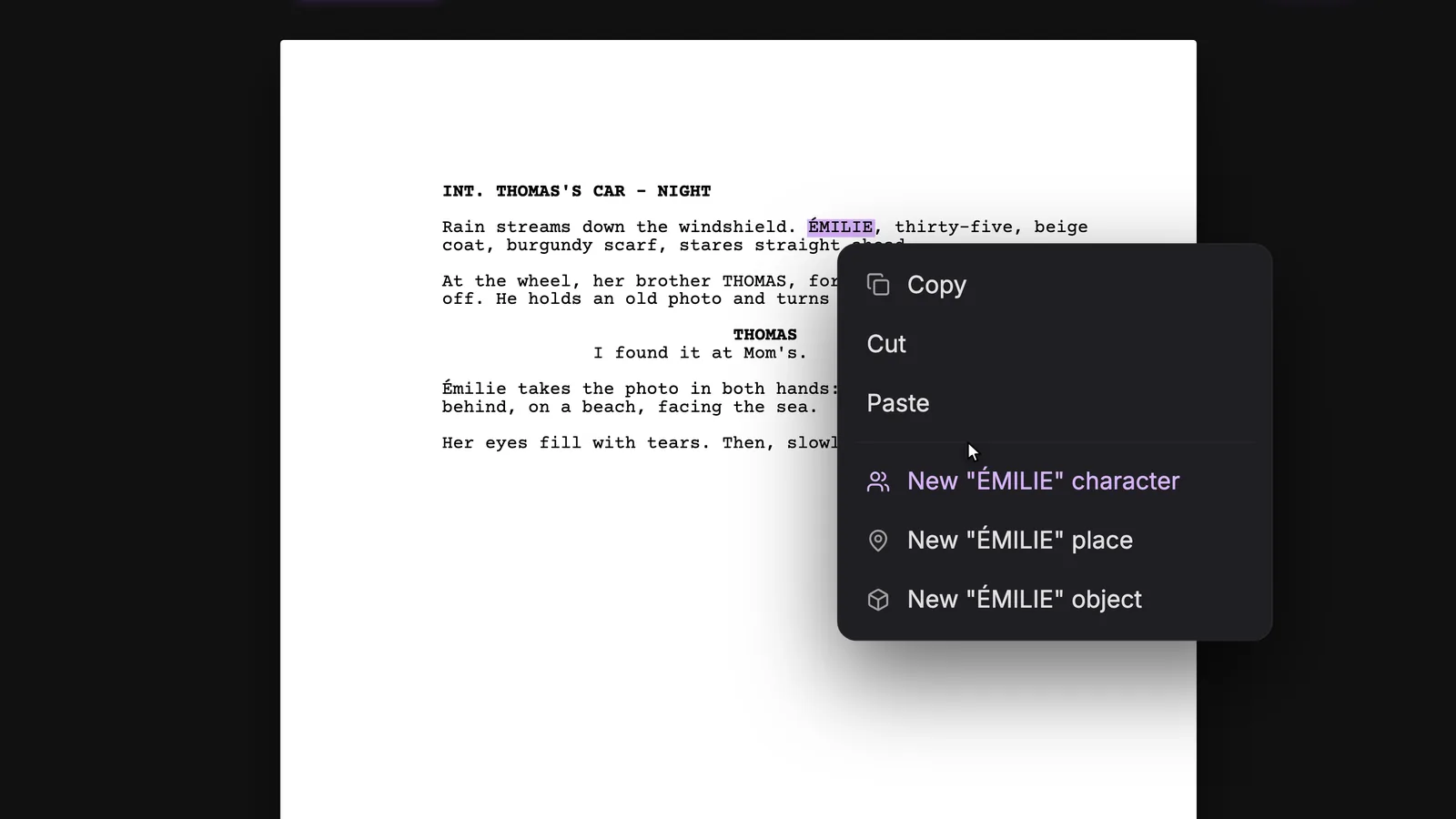
Escolha New "ÉMILIE" character. Você também pode criar entidades pelo autocompletar enquanto digita, e ao importar um roteiro em PDF ou Final Draft os personagens são criados a partir dos nomes de personagem e os lugares a partir dos cabeçalhos de cena. Objetos, como a foto, sempre entram à mão. Uma dica para roteiros em português: se você escreve os nomes com acento (ÉMILIE, JOÃO, CONCEIÇÃO), mantenha exatamente a mesma grafia no roteiro inteiro para a entidade continuar sendo a mesma.
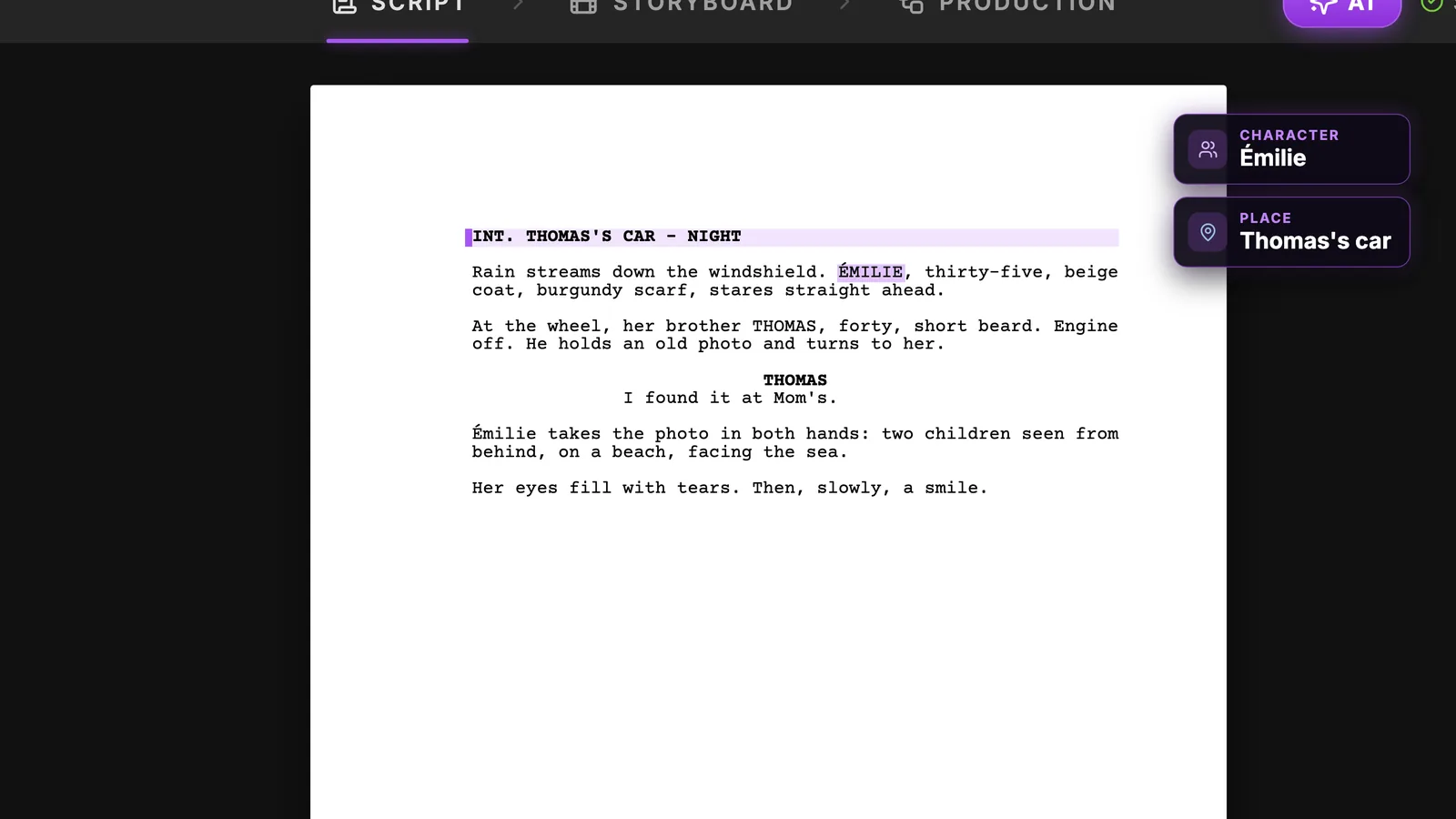
As etiquetas confirmam o que você acabou de criar. Émilie agora é um elemento de história do projeto, e tudo o que vem depois depende dela.
Passo 2: escreva uma descrição que uma câmera consiga filmar
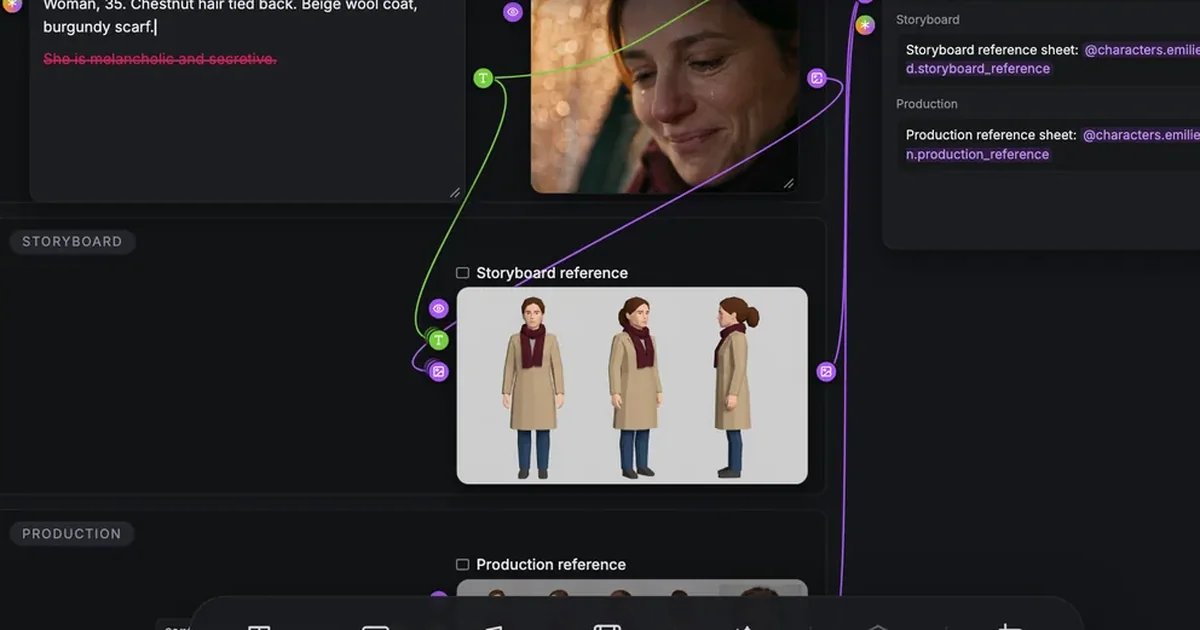
Cada elemento de história abre como um grupo no canvas Story elements, e a primeira fase é o Moodboard, com um texto de Description fixado. Essa descrição é a linha mais importante de toda a cadeia: a ficha é desenhada a partir dela.
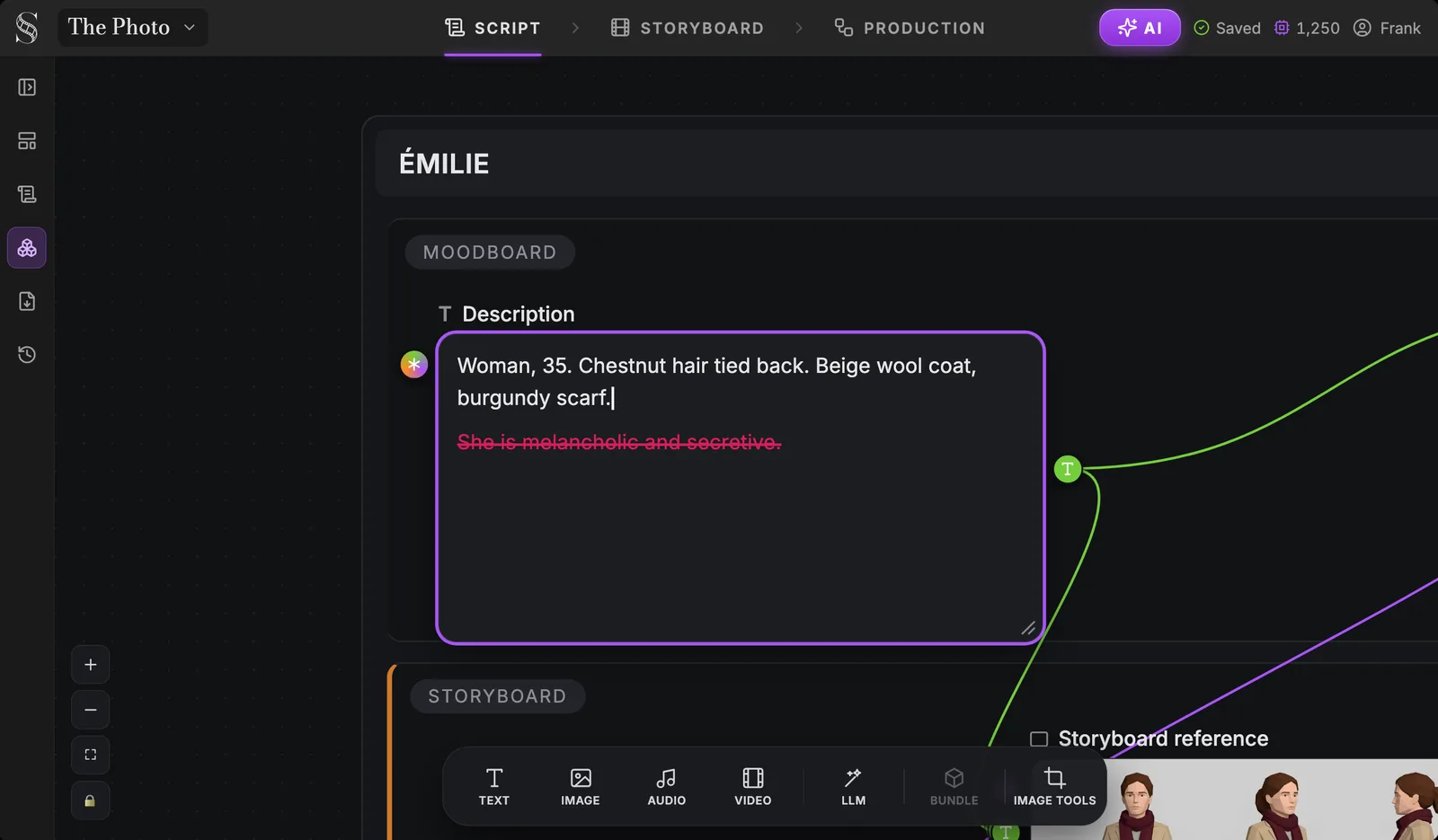
Repare na linha riscada. “Ela é melancólica e reservada” é uma boa nota para uma atriz, mas uma câmera não consegue filmar isso, e um modelo também não. O que se renderiza é o que se vê: idade, cabelo, roupa, cores. Escreva como uma nota de figurino e elenco:
- Bom: “Mulher, 35. Cabelo castanho preso. Casaco de lã bege, cachecol vinho. Rosto sem maquiagem, sardas.”
- Bom: “Homem, 40, o irmão mais velho. Barba curta, cabelo castanho, olhos cansados. Casaco azul-marinho sobre um suéter cinza.”
- Inútil para a ficha: “Tímida, mas corajosa.” “Assombrada pelo passado.” “Carismático.”
Deixe a personalidade no roteiro, onde as ações a mostram. Se quiser ajuda para transformar um personagem num bloco reutilizável de dados visuais, a ficha de consistência de personagem com IA monta isso campo a campo.
Passo 3: adicione uma imagem de referência e conheça o nó Story element
O moodboard aceita tudo o que você soltar nele: imagens, texto, áudio. Uma foto de referência ajuda quando você tem um rosto ou um visual preciso em mente. Dentro do moodboard não se geram imagens; você as traz.
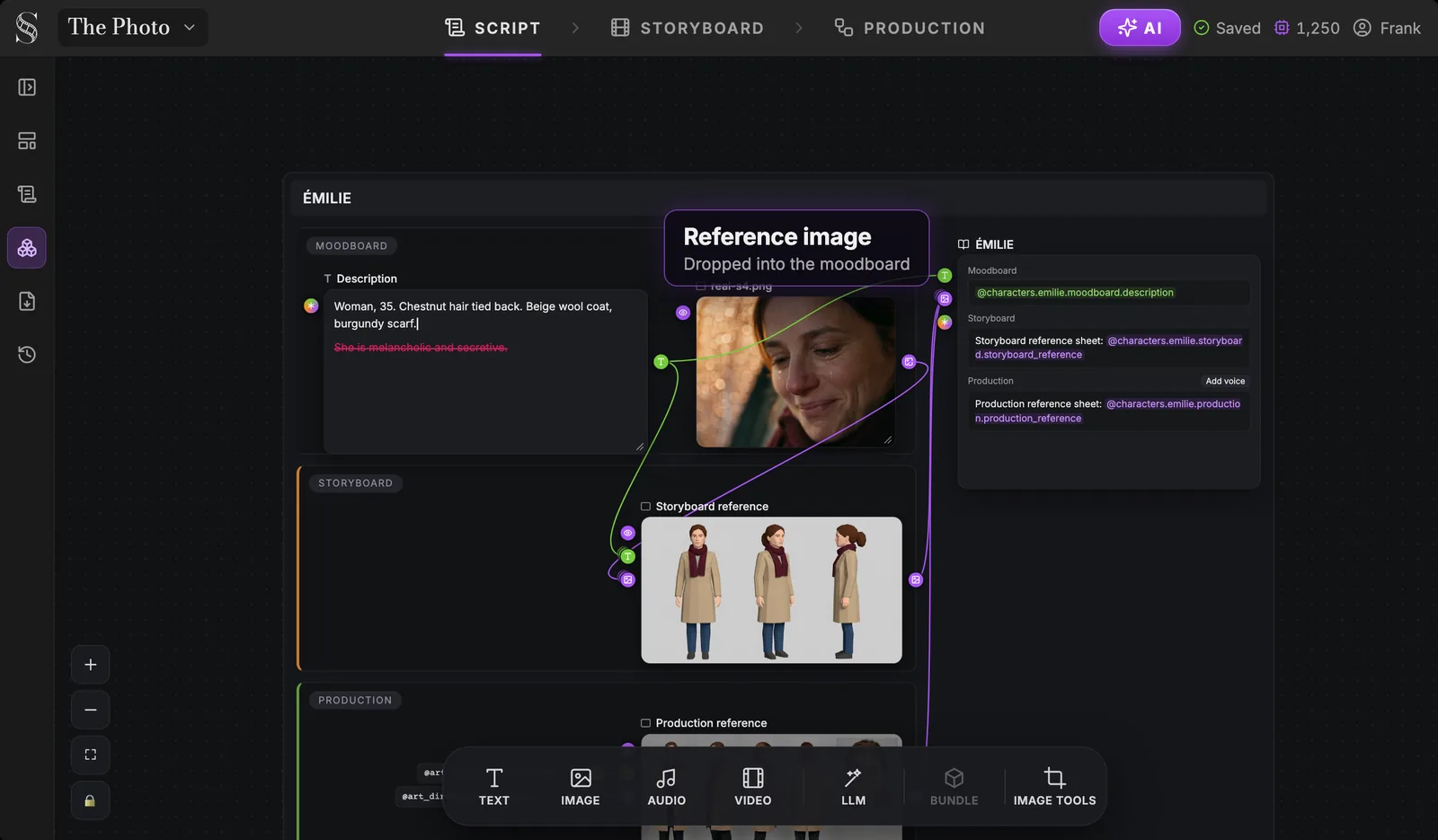
Essa captura mostra o grupo inteiro. À esquerda, as três fases: Moodboard (descrição e foto de referência), Storyboard (a ficha de referência de storyboard, já gerada aqui) e Production (a referência de produção, começando embaixo). À direita, o nó Story element reúne as três como referências. Add voice associa uma referência de áudio ao personagem; não é uma função de texto para fala.
Passo 4: gere as fichas de storyboard numa só passada
Abra a aba Storyboard e clique em Auto-generate. Uma janela lista três etapas: fichas de referência que faltam, decupagem das cenas vazias e imagens de plano que faltam.
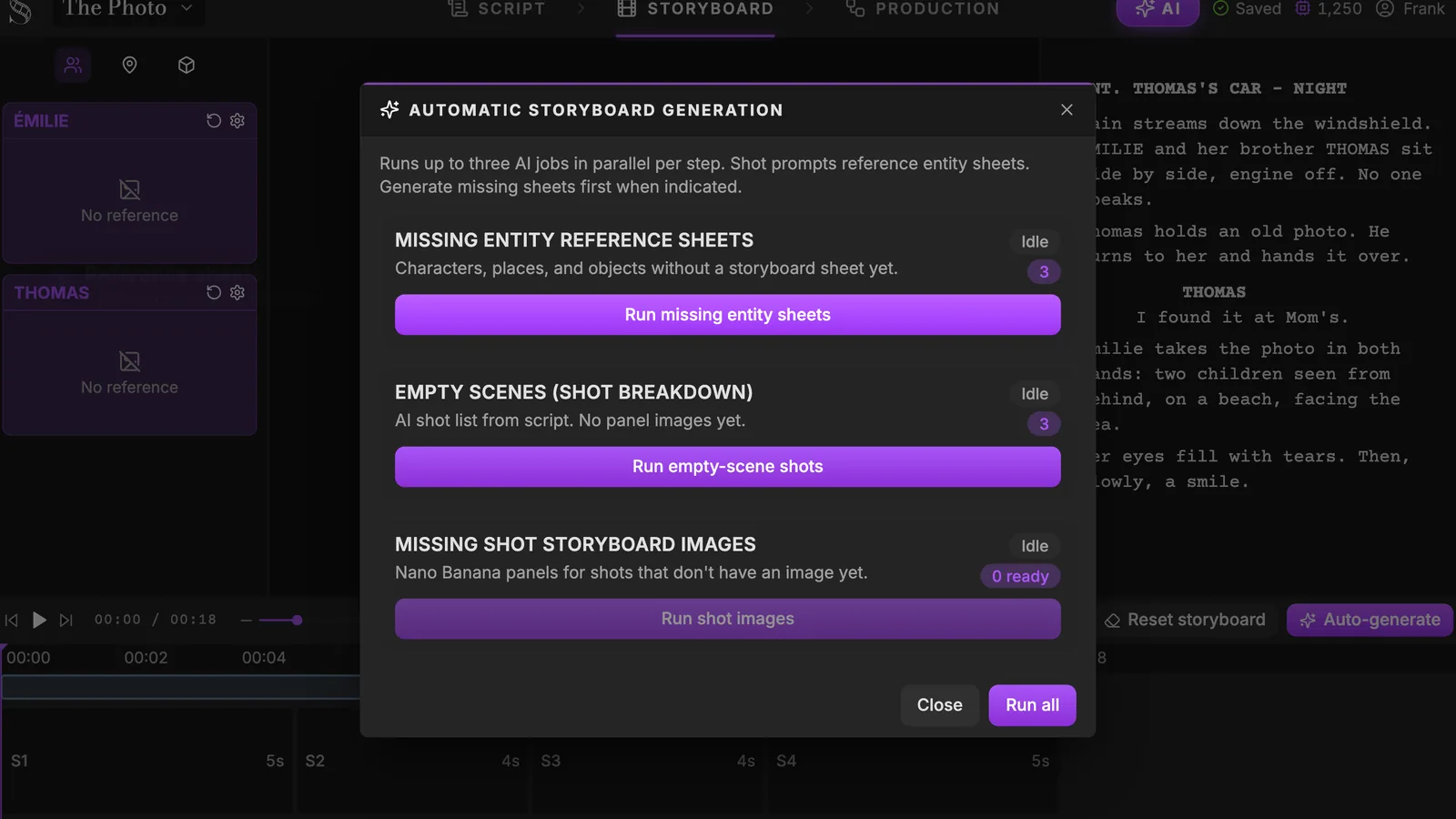
A ordem importa, e a janela explica por quê: os prompts dos planos citam as fichas das entidades, então as fichas vêm primeiro. Clique em Run all para encadear as três etapas, ou rode só as fichas. Até três tarefas rodam em paralelo, e o custo em créditos aparece antes de cada ação.
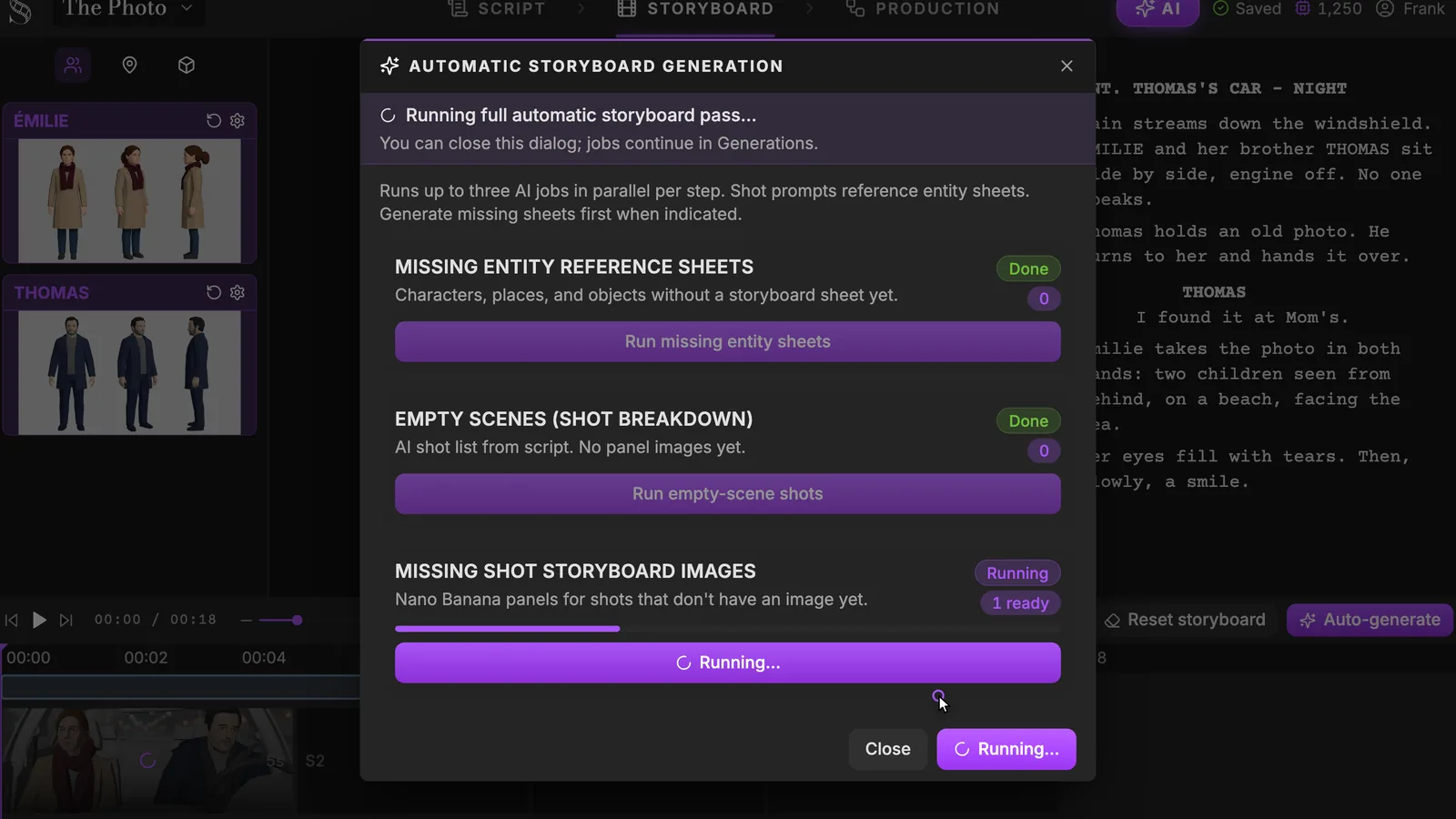
Você pode fechar a janela: as tarefas continuam no AI Center. Quando as fichas ficam prontas, elas aparecem na coluna esquerda da aba Storyboard, um cartão por personagem.
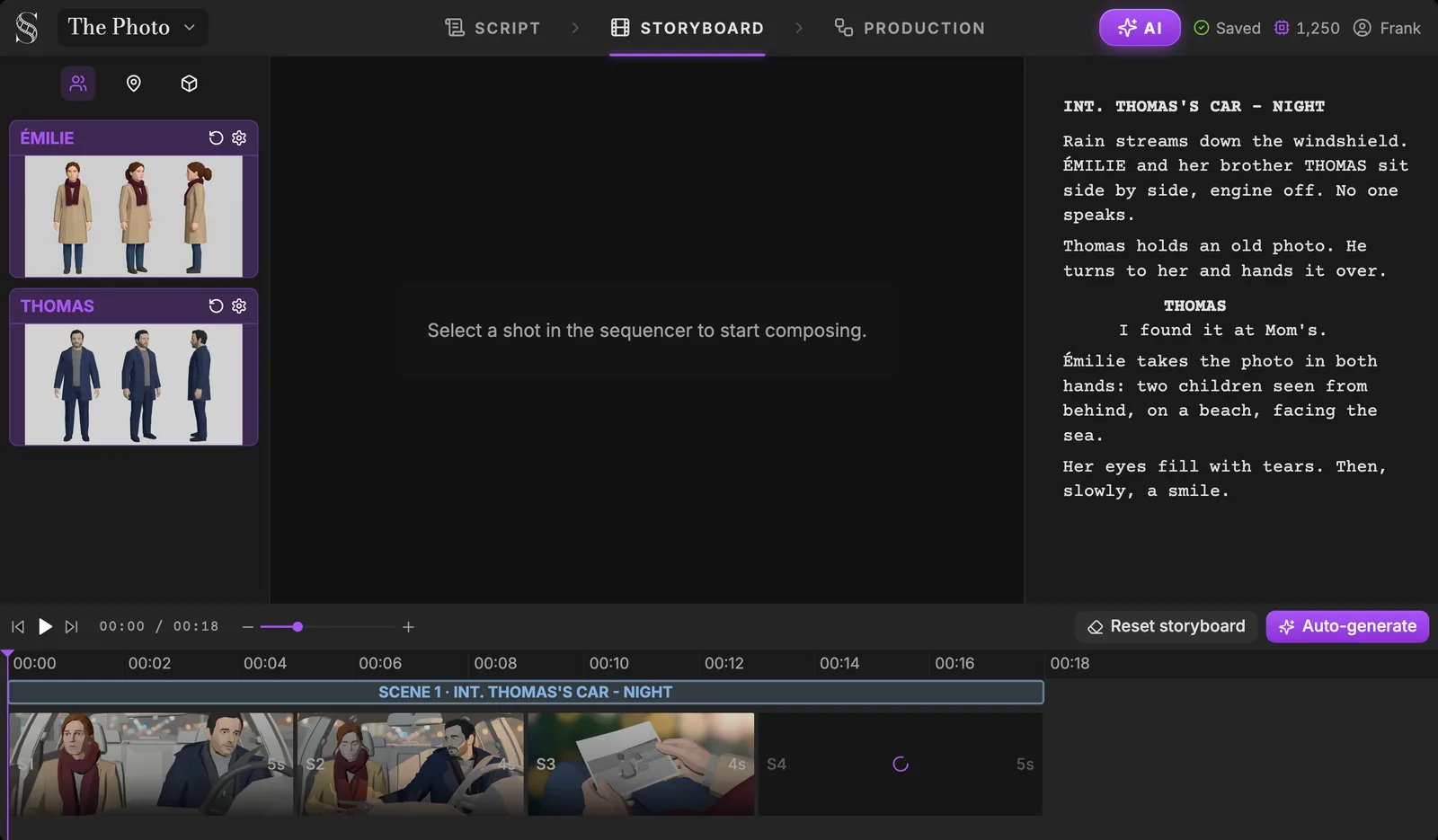
Aqui você vê o que é uma ficha de storyboard: um model sheet limpo de corpo inteiro em estilo previs, sobre fundo claro liso. Ela é gerada uma vez. Todos os quadros do sequenciador saem dela, e é por isso que Émilie usa o mesmo casaco e o mesmo cachecol em S1, S2 e S3.
Passo 5: a ficha vive em cada quadro do storyboard
Em cada plano, o campo Action descreve o que acontece. Digite @ e escolha o personagem: a menção liga o plano à ficha dele. (Para o método completo de storyboard, veja a página do gerador de storyboard com IA.)
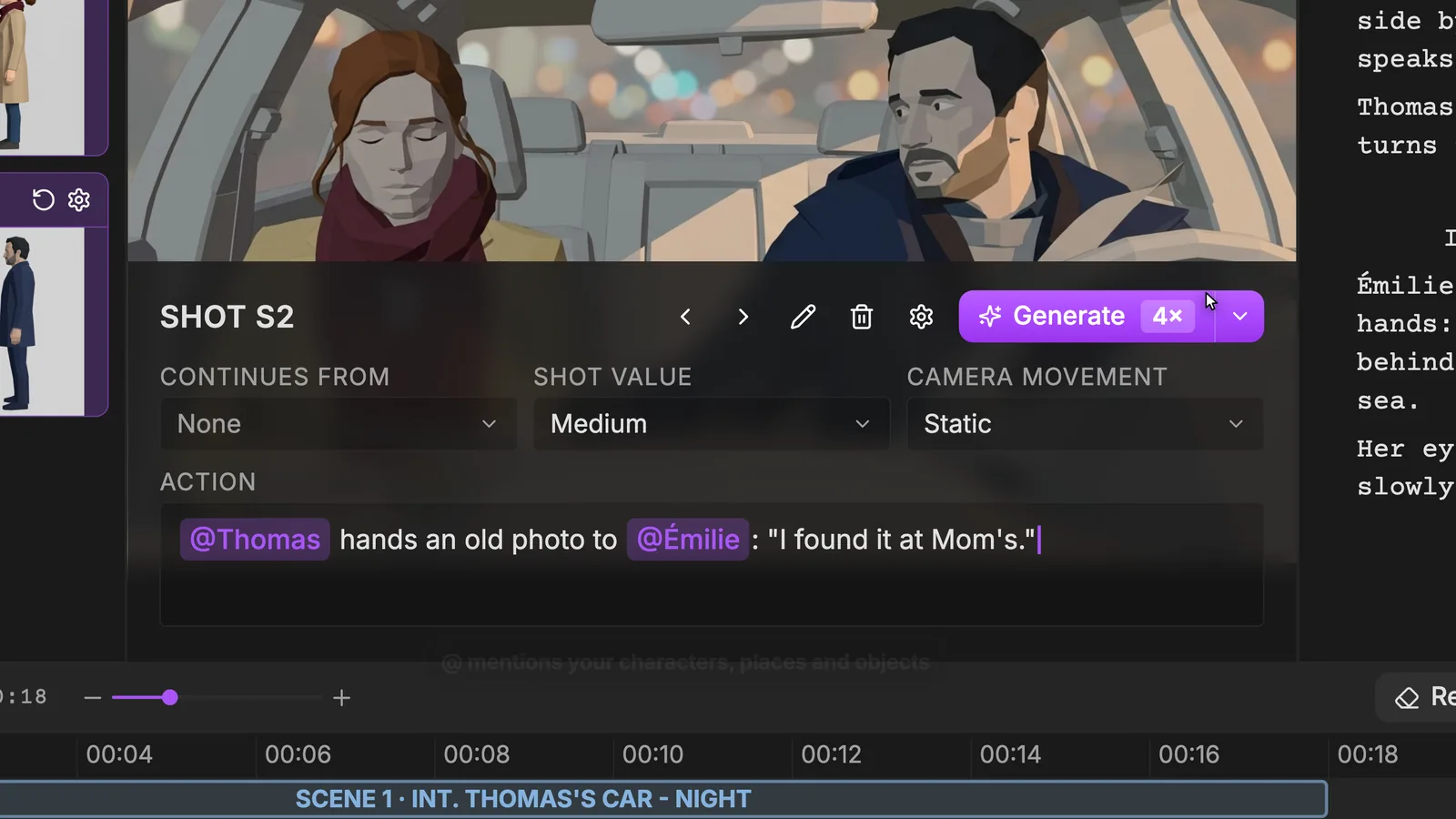
O quadro acima é uma passada de blocking 3D: define enquadramento, encenação e luz, não o visual final. Repare que Émilie está de olhos fechados e Thomas se inclina para ela: a pose vem da ação, o rosto e o figurino vêm da ficha.
É aqui também que a falta de ficha de expressões deixa de ser problema. A emoção vai na ação do plano que precisa dela:
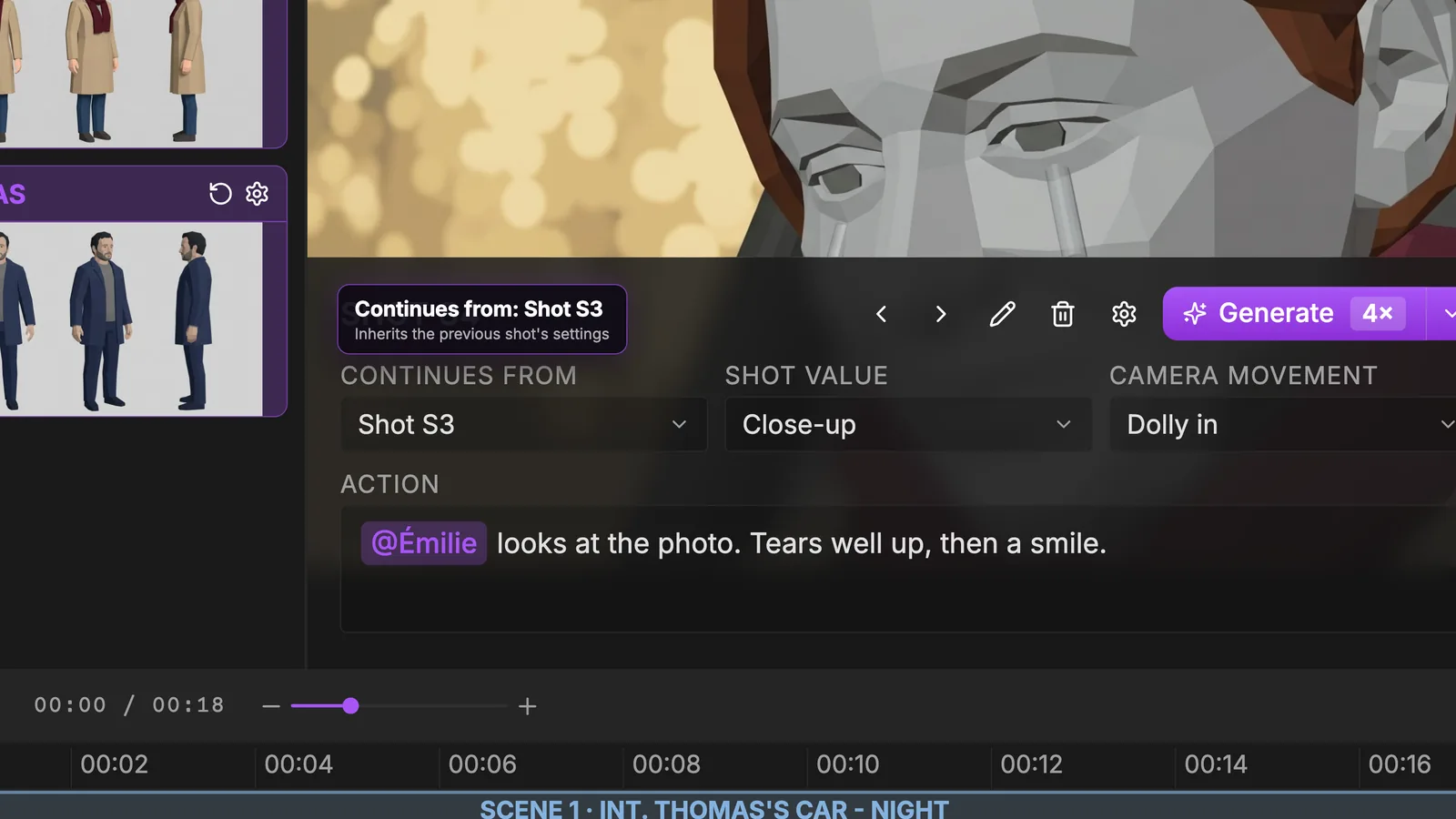
S4 é um close com travelling de aproximação. Continues from: Shot S3 liga o plano ao anterior para herdar as configurações e manter a continuidade. A ação carrega a emoção: “Os olhos se enchem de lágrimas, depois um sorriso.” Mesma ficha, novo sentimento.
Duas fichas, um personagem: referência de storyboard e referência de produção
Abra a aba Production. Na seção Characters, o grupo de Émilie já está lá, com as mesmas três fases. A Production reference é a mesma personagem renderizada no estilo final do filme.
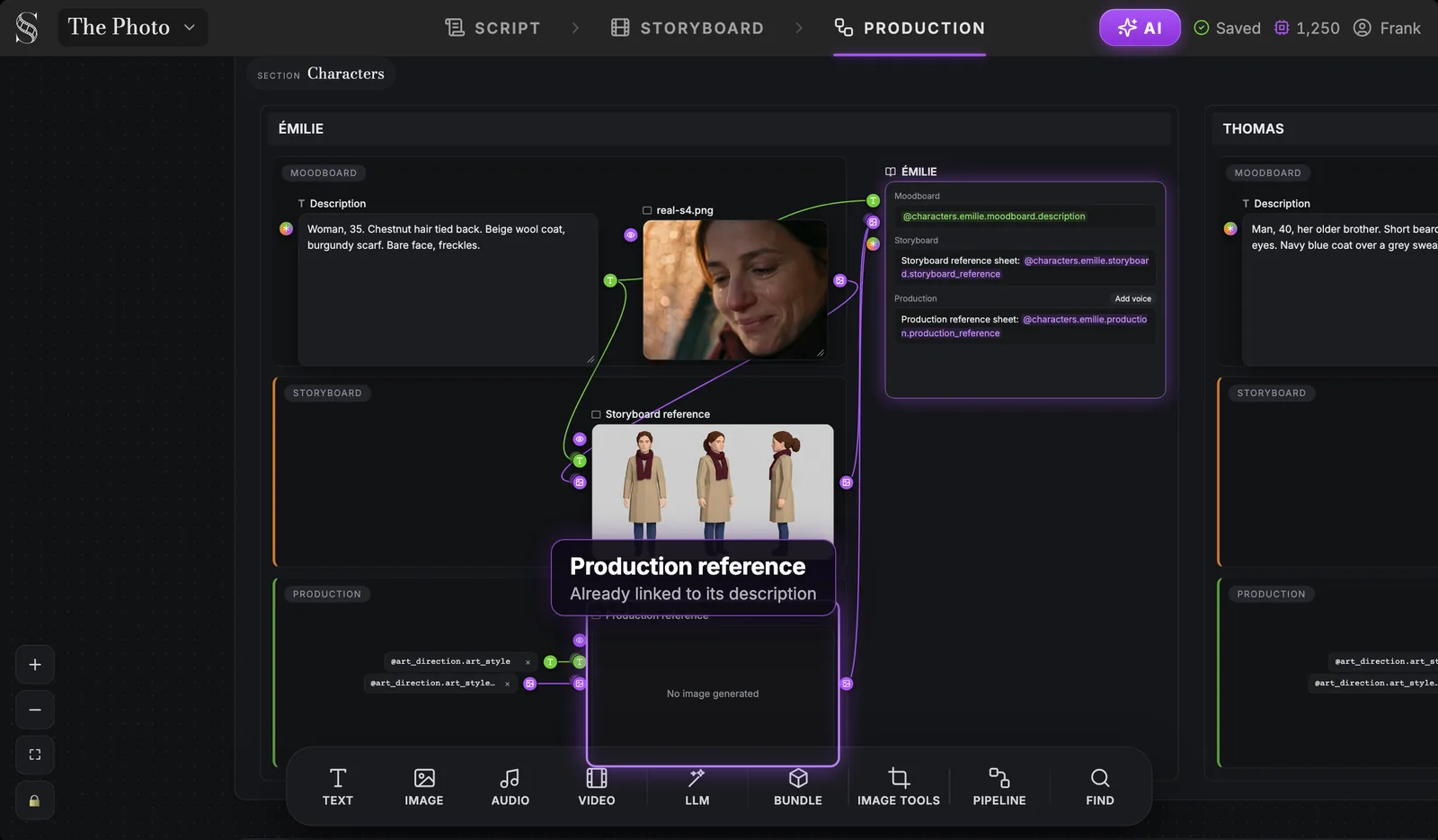
Nada para ligar: a referência de produção já está conectada à descrição de Émilie. O que decide o estilo dela é a direção de arte do projeto, conectada como duas referências.
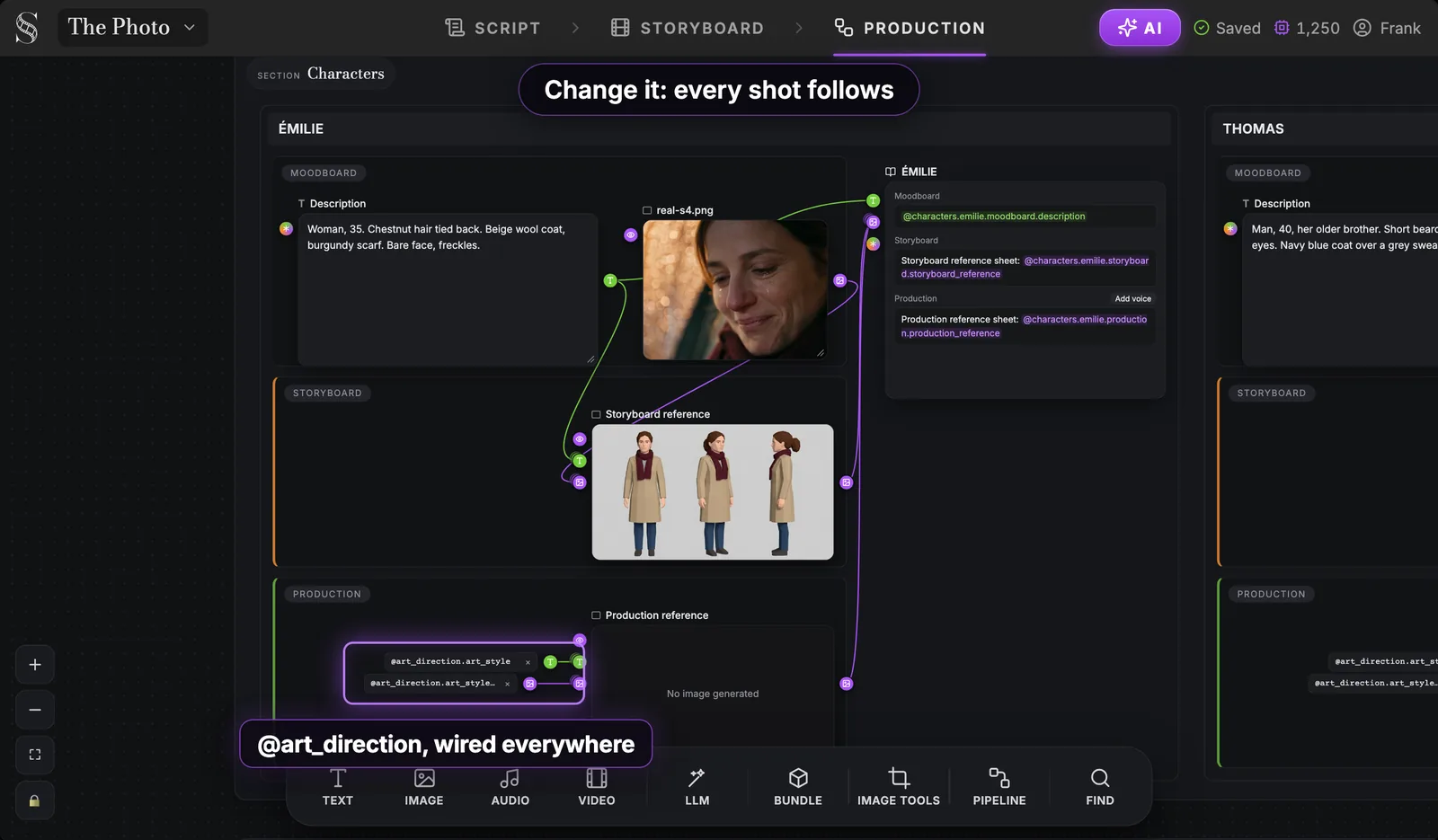
Como todas as referências de produção leem a mesma direção de arte, Émilie e Thomas saem no mesmo estilo, com a mesma luz. Mude a direção de arte e todos os planos acompanham.
| Referência de storyboard | Referência de produção | |
|---|---|---|
| Usada em | Aba Storyboard, cada quadro | Aba Production, cada plano de vídeo |
| Estilo | Previs, fundo claro liso | O estilo final do filme |
| Guiada por | A descrição | A descrição mais a direção de arte |
| Função | Definir enquadramento, encenação, continuidade | Definir o rosto, o figurino e o visual finais |
| Gerada | Uma vez | Uma vez |
Assim ficam as duas referências de produção depois de geradas:
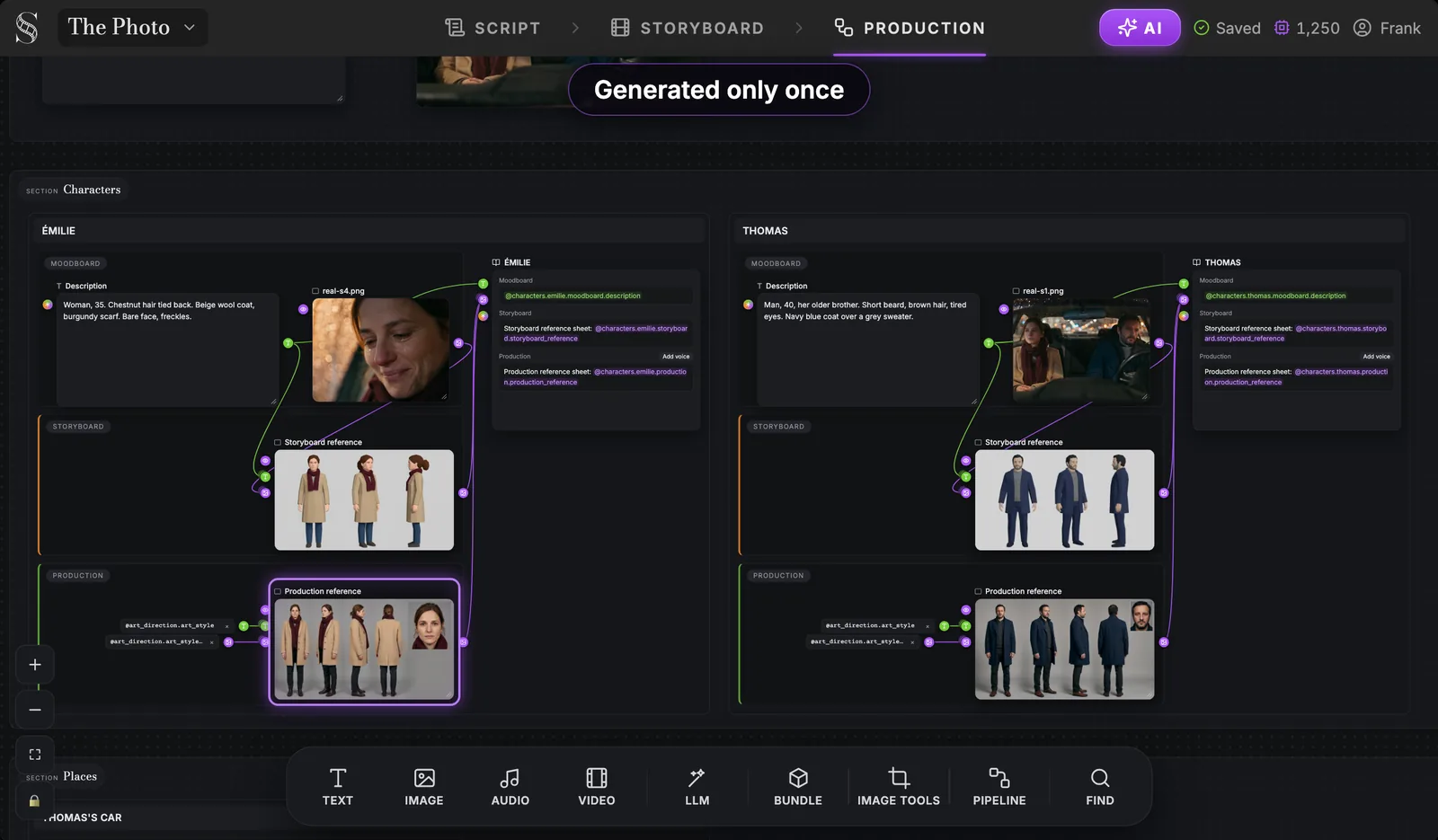
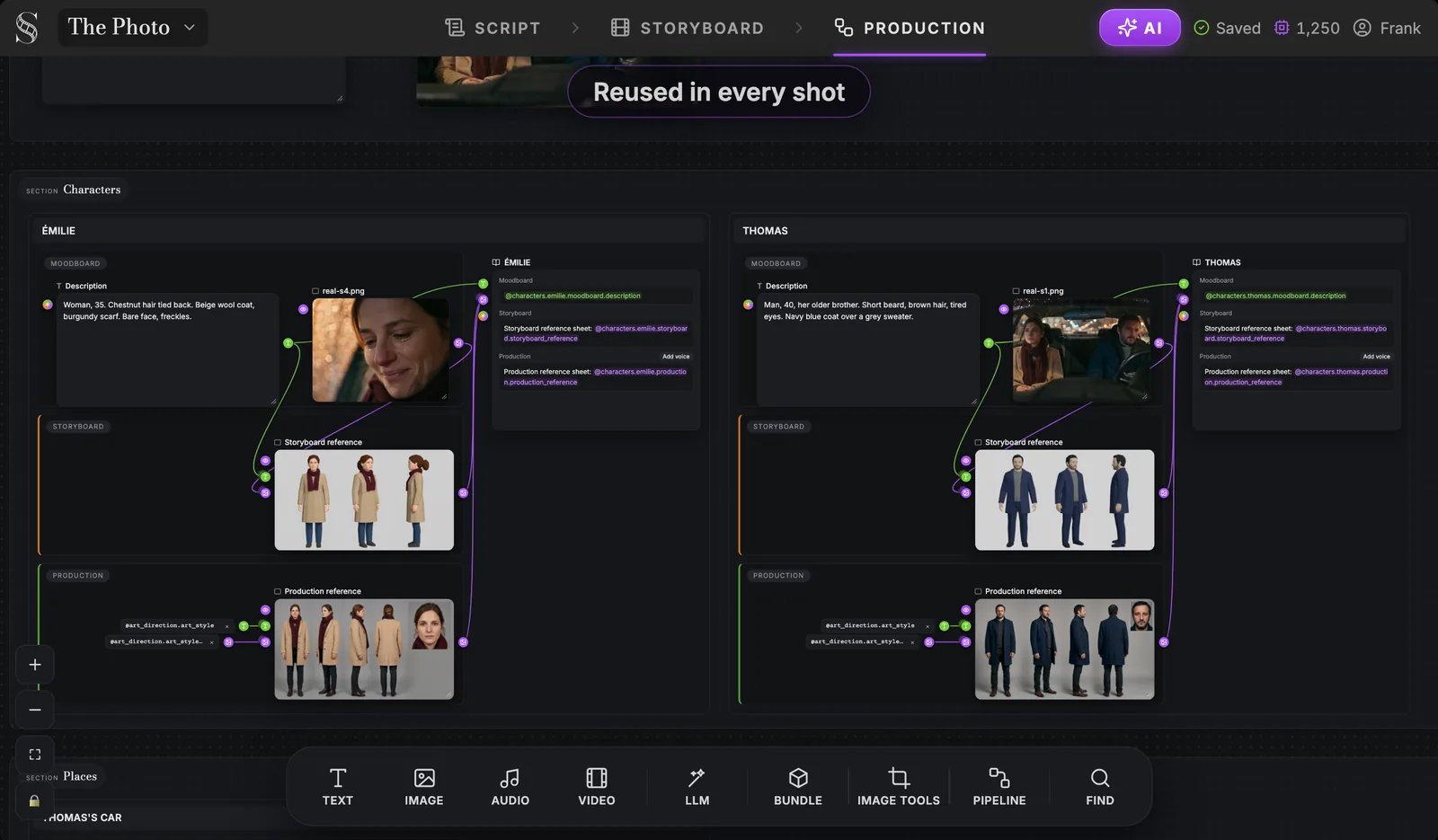
Cada uma mostra as vistas de corpo inteiro e um close do rosto, no estilo fotorrealista de A foto. Você gera uma vez, no início da produção, não plano a plano. São essas duas imagens que todos os planos da cena vão usar.
Try it free
Try ScreenWeaver for free on your script
It is free. Import your existing project, get a clearer view of your outline, and regain control of your story structure in minutes.
Start FreePasso 6: as fichas acompanham os planos até a produção
Desça até Shot production. Cada plano mantém seu grupo de storyboard, e os personagens já estão ligados.
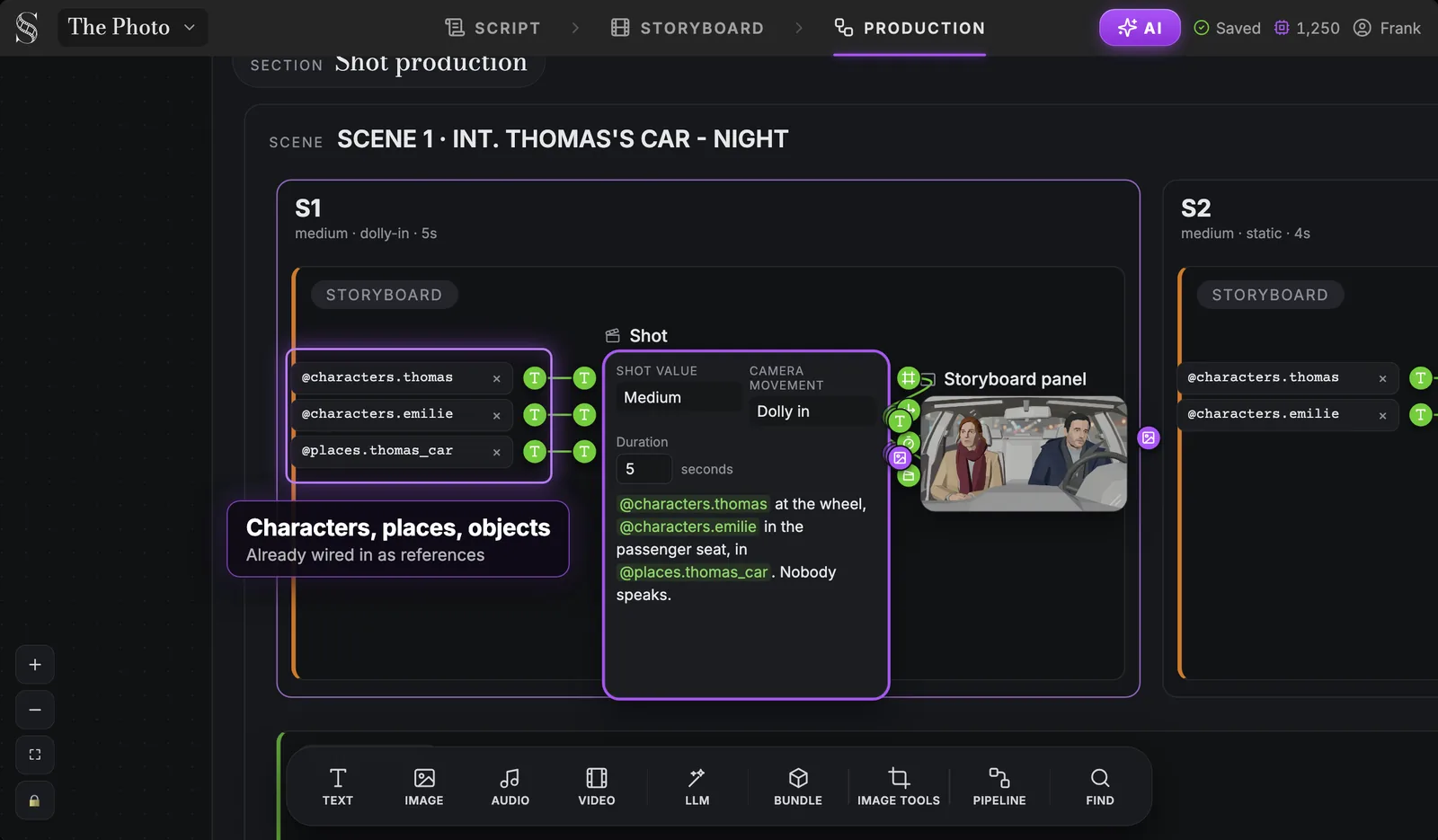
As menções @ que você digitou no storyboard viraram conexões: @characters.thomas, @characters.emilie e @places.thomas_car alimentam o nó Shot de S1. Lugares e objetos seguem exatamente a mesma lógica, com fichas próprias.
Para filmar a cena, o pipeline Reference to video junta o contexto para você.
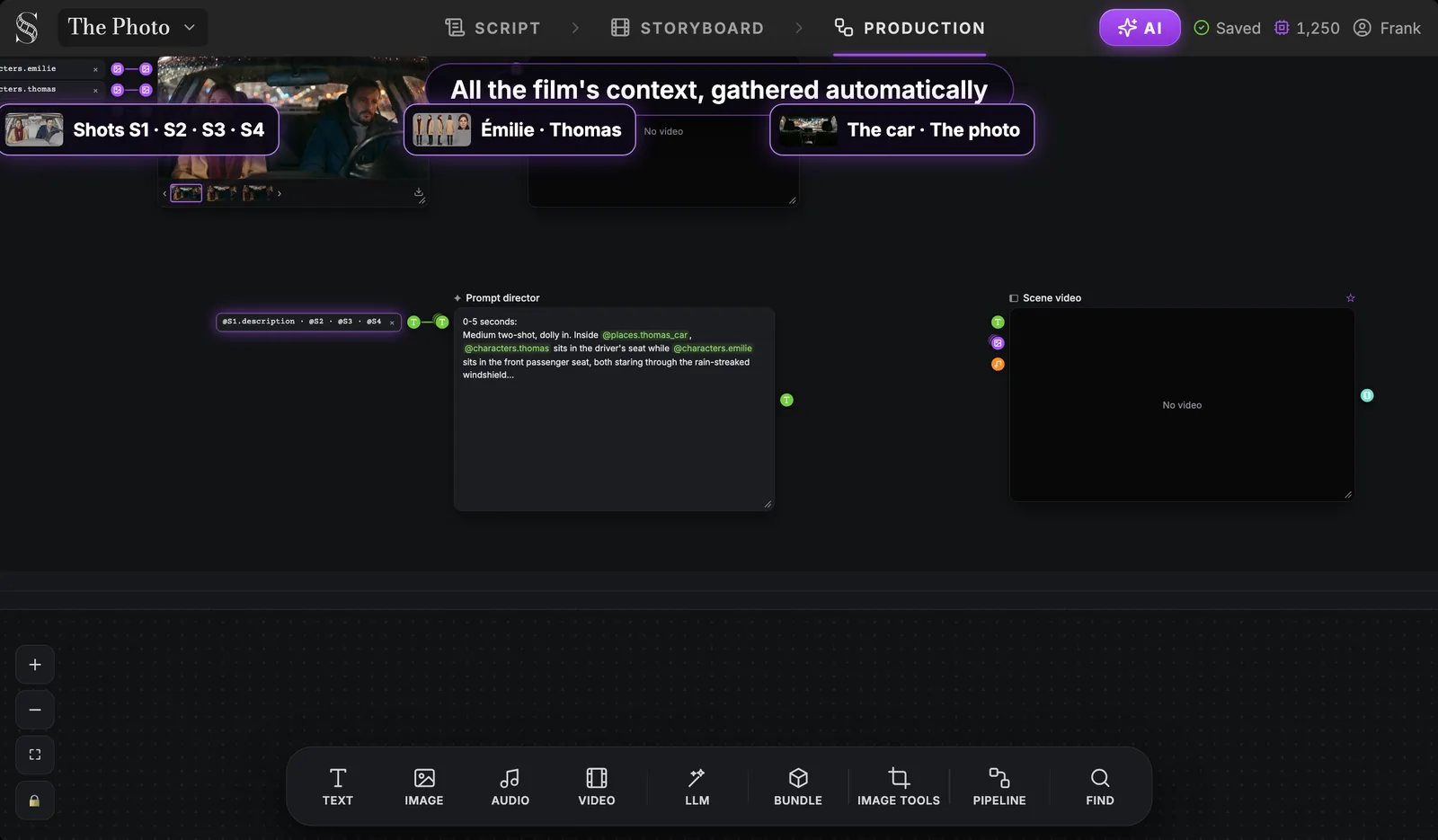
Um Prompt director escreve a encenação completa a partir da ação de cada plano selecionado, e os personagens, lugares e objetos citados viram referências presas ao nó de vídeo. Um único nó Scene video filma a cena inteira como um clipe. O passo a passo completo está em vídeo com IA de vários planos com o pipeline de cena.
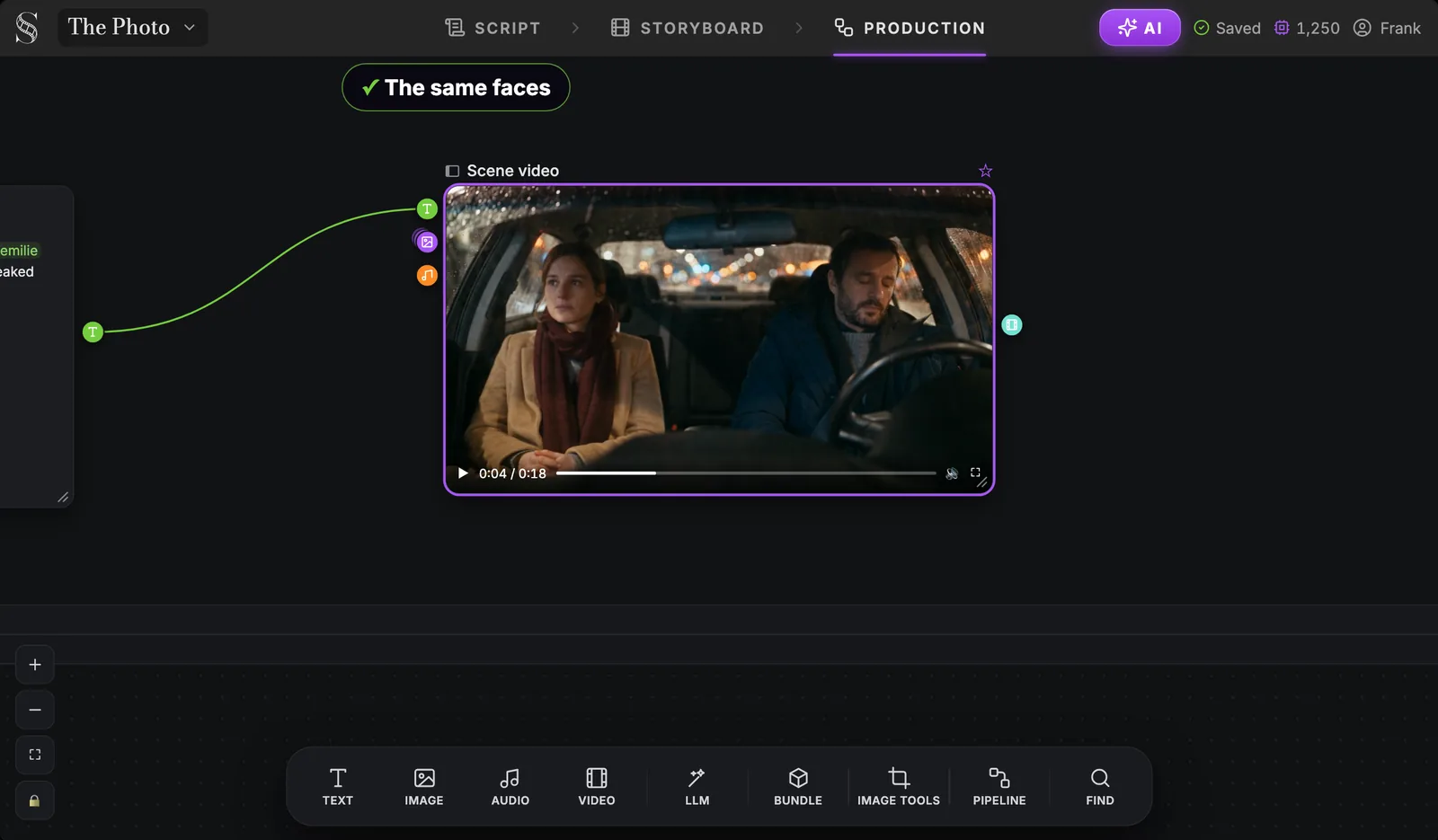
Esse é o resultado da cadeia: Émilie mantém o cabelo castanho, o casaco bege e o cachecol vinho do primeiro ao último segundo, e Thomas mantém a barba e o casaco azul-marinho.
Por que a cadeia segura, num parágrafo
A descrição define como o personagem é. A ficha de storyboard transforma isso em imagem uma vez. A menção @ prende essa imagem a cada quadro. A referência de produção renderiza o mesmo personagem de novo uma vez, no estilo final, sob uma única direção de arte. Os planos de produção recebem essas referências já ligadas. Em nenhum momento o modelo precisa adivinhar de novo o rosto de Émilie. Esse é o truque todo, e o motivo pelo qual personagens de IA consistentes para cinema são um problema de pipeline antes de serem um problema de prompt.
E isso escala. Lost Garden, uma série de anime de fantasia sombria feita por uma única pessoa no ScreenWeaver, tem 17 minutos e 12 segundos no primeiro episódio; o criador conta todo o making-of em como fiz um anime em estilo japonês com IA.
Erros comuns
1. Traços de personalidade na descrição. “Melancólica”, “reservada”, “corajosa”: o modelo não consegue desenhar, então inventa um rosto que combine com o clima, e um diferente a cada vez. Correção: idade, cabelo, roupa, cores, marcas particulares. Nada que a câmera não veja.
2. Uma ficha diferente para cada plano. Gerar uma imagem nova do personagem por plano é o caminho mais rápido para ter cinco Émilies. Correção: uma ficha por personagem, citada com @ em cada plano, planos gerais incluídos.
3. Um fundo carregado. Um personagem numa rua, numa floresta ou num quarto ensina ao modelo que a rua faz parte dele. Correção: fundo liso na ficha. Se você soltar uma foto de referência no moodboard, escolha uma em que a pessoa seja fácil de ler.
4. Gerar a ficha de novo no meio do filme. Os planos feitos antes e depois não vão bater. Correção: trave a descrição e a ficha antes de gerar os planos. Se o visual precisa mesmo mudar, mude a descrição, gere a ficha de novo e rode outra vez cada plano que a usa.
5. Esperar uma ficha de expressões. Não existe, e você não precisa. Correção: escreva a emoção na ação do plano (“Os olhos se enchem de lágrimas, depois um sorriso”) e use o close para mostrá-la.
FAQ
O que é uma ficha de personagem com IA?
É uma imagem de referência de um personagem, normalmente com várias vistas de corpo inteiro e um close do rosto sobre fundo liso, que um modelo de IA usa para desenhar a mesma pessoa de novo. Num filme, só funciona se todos os planos citarem a mesma ficha. No ScreenWeaver, cada personagem tem uma ficha de storyboard e uma de produção, ambas geradas uma vez.
Como mantenho o mesmo personagem em todos os planos de um vídeo com IA?
Use uma descrição, uma ficha, e cite essa ficha em cada plano em vez de descrever o personagem de novo. O ScreenWeaver faz isso com menções @: um plano que cita @Émilie recebe a ficha dela como referência, no storyboard e na produção. Para séries, veja como manter uma série consistente entre episódios.
Quais vistas uma ficha de referência de personagem deve ter?
Frente, três quartos, perfil e costas, de corpo inteiro, mais um close do rosto. Elas cobrem os ângulos que seus planos vão usar. Mantenha o fundo liso e o figurino que o personagem usa na cena.
Dá para fazer uma ficha de turnaround com IA?
Sim, como imagem fixa: o ScreenWeaver pede ao modelo de imagem as vistas de frente, três quartos, perfil e costas, que é para isso que serve um turnaround. O modelo nem sempre devolve as quatro (a ficha de storyboard de Émilie nesta demo ficou com três, a de produção tem quatro mais o rosto), então confira a ficha antes de seguir. Ele não gera turnaround animado.
O ScreenWeaver faz ficha de expressões?
Não. A emoção é escrita plano a plano, no campo Action (“Os olhos se enchem de lágrimas, depois um sorriso”), e o plano mantém o rosto da ficha enquanto a expressão muda.
Existe um gerador gratuito de ficha de personagem com IA?
No plano gratuito Screenwriter do ScreenWeaver você escreve o roteiro, cria os personagens e escreve as descrições e os moodboards. Gerar as fichas, o storyboard e o vídeo usa créditos, incluídos no plano Auteur (US$ 39,99 por mês, 6.000 créditos) e no plano Studio (US$ 149,99 por mês, 25.000 créditos). No Brasil, a cobrança em dólar no cartão inclui IOF e a variação do câmbio.
Posso usar minha própria foto ou desenho como referência?
Sim. Solte no moodboard do personagem, ao lado da descrição. Mantenha a descrição precisa também: é ela que guia a ficha.
Crie seu primeiro personagem
Escreva uma cena, clique com o botão direito no nome da protagonista e descreva-a numa linha que uma câmera consiga filmar. O editor de roteiro é grátis: crie sua conta gratuita. Para entender a diferença entre as três fases que você acabou de usar, leia moodboard, storyboard e produção.
Writing is free
Write your next script with ScreenWeaver
Write for free, export to PDF and Final Draft, and turn your scenes into a storyboard when you are ready.
Start writing free