
結論から言うと: ScreenWeaverのScriptタブは、プロ仕様の書式(US Letter、Courier Prime 12pt、標準マージン)とAIアシスタントを備えた無料の脚本エディターです。白紙から書き始めることも、PDFやFinal Draft(.fdx)ファイルを添付してアシスタントに取り込ませることもできます。アシスタントは脚本と構成を復元し、登場人物と場所を作成します。そのあとStoryboardタブとProductionタブが同じ脚本を読み込み、カット割りと映像化に進みます。
多くの脚本ソフトはページで終わります。稿を仕上げてPDFを書き出し、絵コンテ用のツールで一からやり直し、映像ツールでもう一度やり直す。ScreenWeaverでは、脚本は作業の終点ではなく映画のソースファイルです。カット割り、キャラクターシート、映像用プロンプトは、すべてここで書いた内容から作られます。
そのためScriptタブは、ずっと無料のScreenwriterプランに含まれています。エディター、構成表、ムードボード、取り込み、無制限のプロジェクトです。無料の脚本ソフトを比べているなら、このガイドで何が使えるかが正確にわかります。
全編を通して、デモ用プロジェクト「The Photo」を使います。雨の夜、車の中の1シーンだけの作品で、トマが妹のエミリーに、母の家で見つけた古い写真を手渡します。スクリーンショットはすべて、このプロジェクトを開いたScreenWeaverの画面です。画面は英語なので、ボタン名は英語のまま記載します。
Scriptタブ:3ステップの最初の一歩
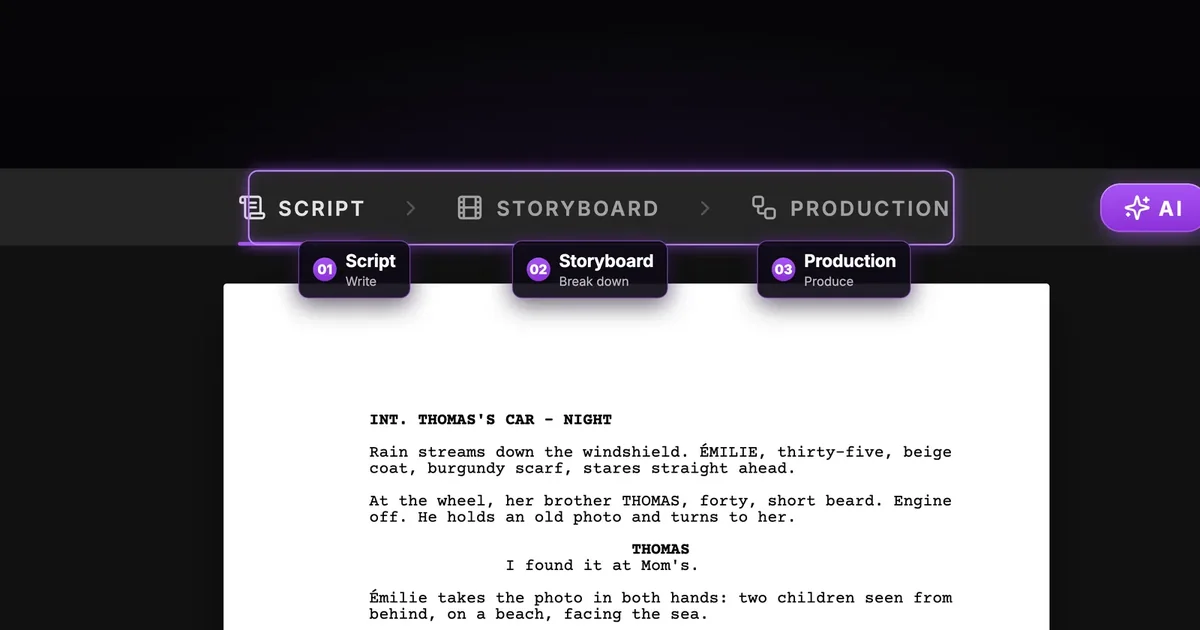
各プロジェクトの上部には、番号付きの3つのタブがあります。Script(書く)、Storyboard(割る)、Production(作る)です。その右のAIボタンを押すと、執筆アシスタントのいるAI Centerが開きます。
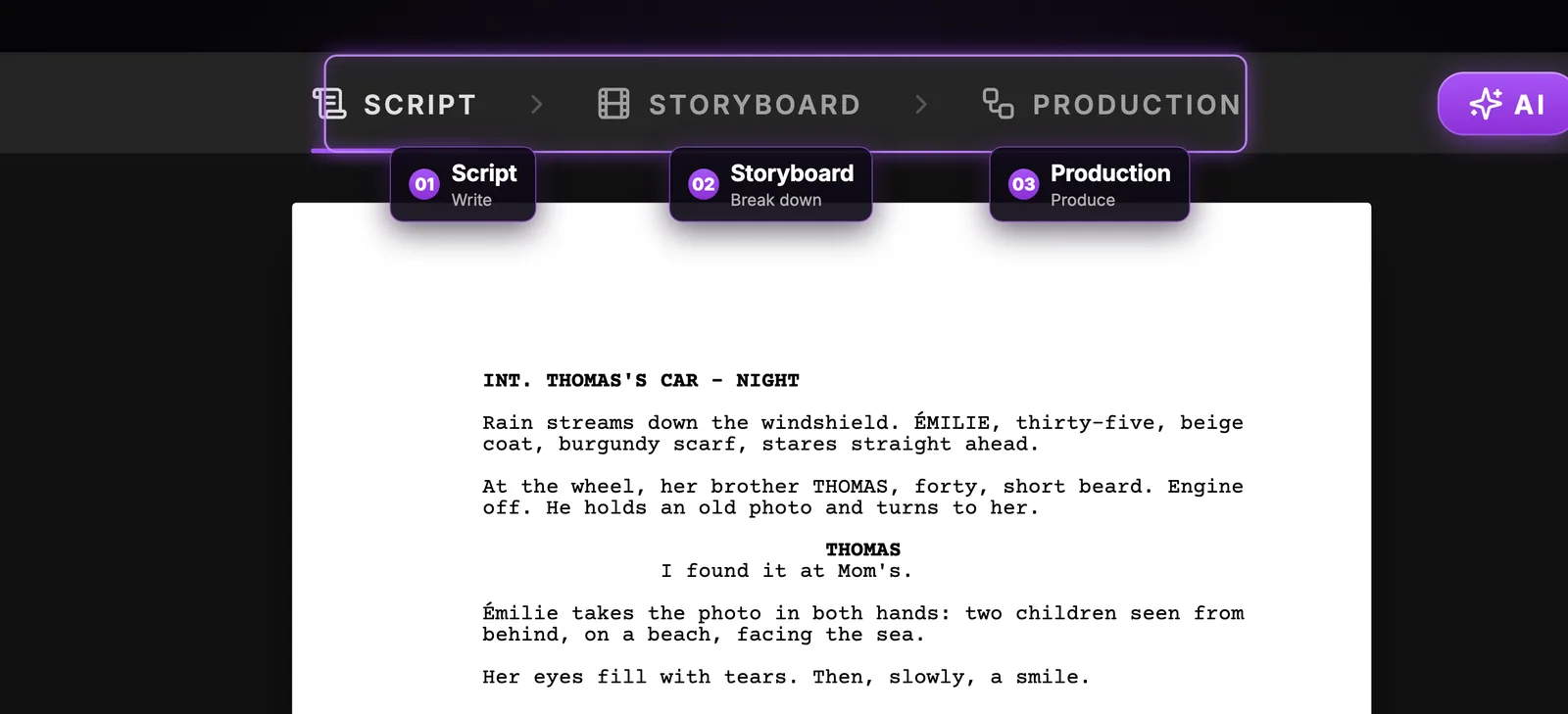
この順番に意味があります。各タブは次のタブに自動でつながります。Storyboardはシーンを読んでカットを提案し、ProductionはStoryboardから組み上がります。ページで曖昧なシーンは、画面でも曖昧なままです。脚本にかける時間は、映画全体でいちばん安い時間です。
意識しなくてもプロ仕様の書式
ページはUS Letter、Courier Prime 12ptで、読み手やコンクール、制作会社が期待するマージンになっています。これはハリウッド式の書式です。日本の映像業界では縦書き・ペラ(200字詰め原稿用紙)換算の脚本が今も主流ですが、海外との共同製作、国際映画祭、配信プラットフォームへの企画提出ではこの形式が求められます。マージンを手で調整する必要はなく、各要素が自動で配置されます。
| 要素 | ページ上の位置 |
|---|---|
| ト書き(アクション) | 左端から1.5インチ(3.8cm) |
| 役名 | 左端から4.2インチ(10.7cm) |
| 括弧書き | 左端から3.6インチ(9.1cm) |
| セリフ | 左端から2.9インチ(7.4cm)、右端から2.3インチまで |
| トランジション | 左端から6.0インチ(15.2cm) |
書式が標準なので、1ページで画面上約1分という目安がそのまま使えます。稿の尺を見積もるには脚本の尺計算ツールを。各要素の役割は脚本フォーマットガイドで、別のソフトで書いた原稿を同じルールで確認するなら脚本フォーマットチェッカーをどうぞ。
柱(シーン見出し)は日本語(INT. トマの車 - 夜)でも英語でも書けます。大事なのはどちらかに統一することです。柱がのちにプロジェクトの「場所」を作るからです。
ほとんどの操作は2つのキーで
Enterを押すと論理的に次の要素に進むので、要素を選ぶことはほとんどありません。Tabは脚本の7つの要素を順に切り替えます。シーン、ト書き、役名、セリフ、括弧書き、トランジション、ショットです。マウス派なら、ページ下部のフローティングツールバーで同じことができます。
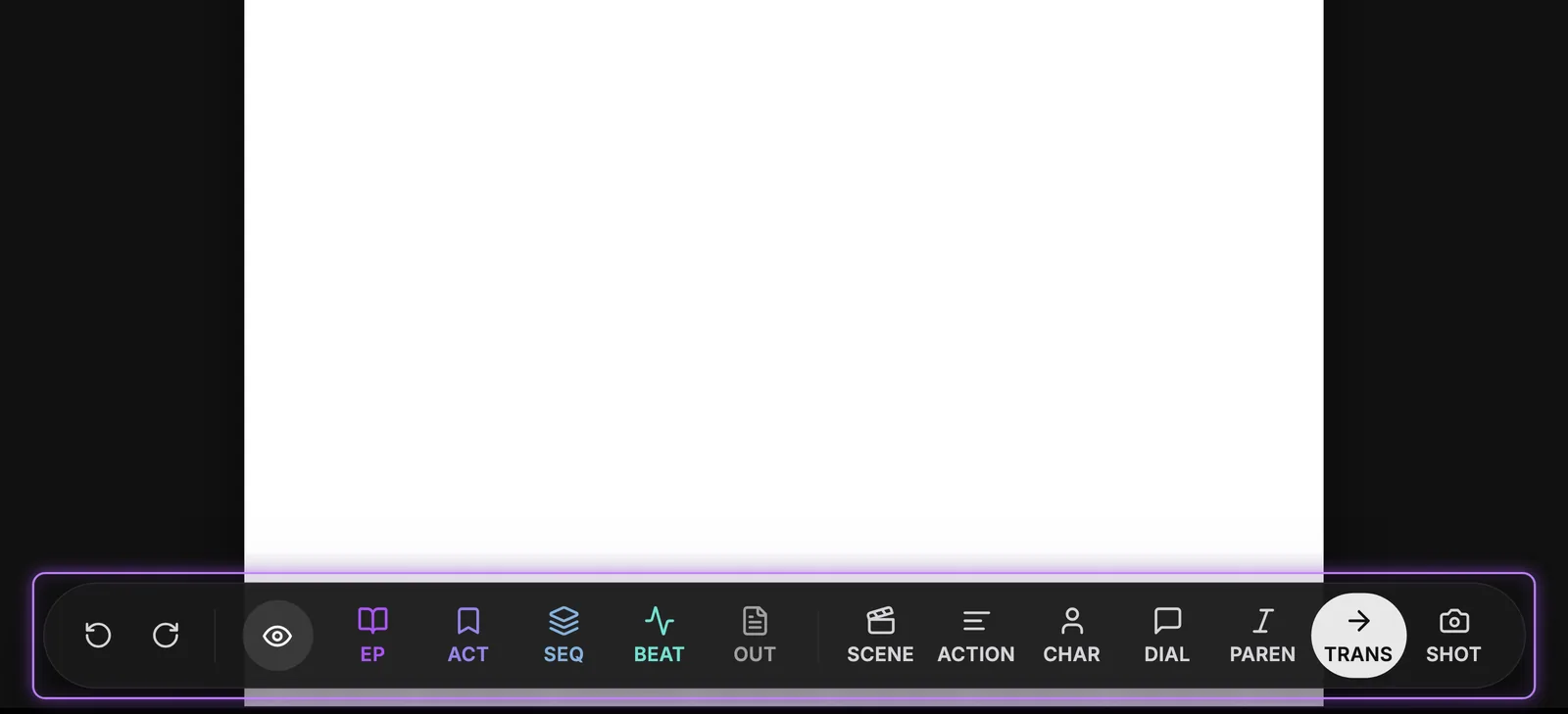
ツールバーの右側に7つの要素があり、現在の要素がハイライトされます。左側には元に戻す・やり直しと、構成タイプ(EP、ACT、SEQ、BEAT、OUT)があり、脚本の上に構成カードを追加します。これが次のセクションです。
物語を構成する:幕、シークエンス、ビート、ラベル
左のサイドバーでビューを切り替えます。Outline、Script、Story elements、Import / Export、Version historyです。構成表(Outline)では、物語の構造がページの上にカードとして並び、それぞれにタイトルと1行の要約がつきます。
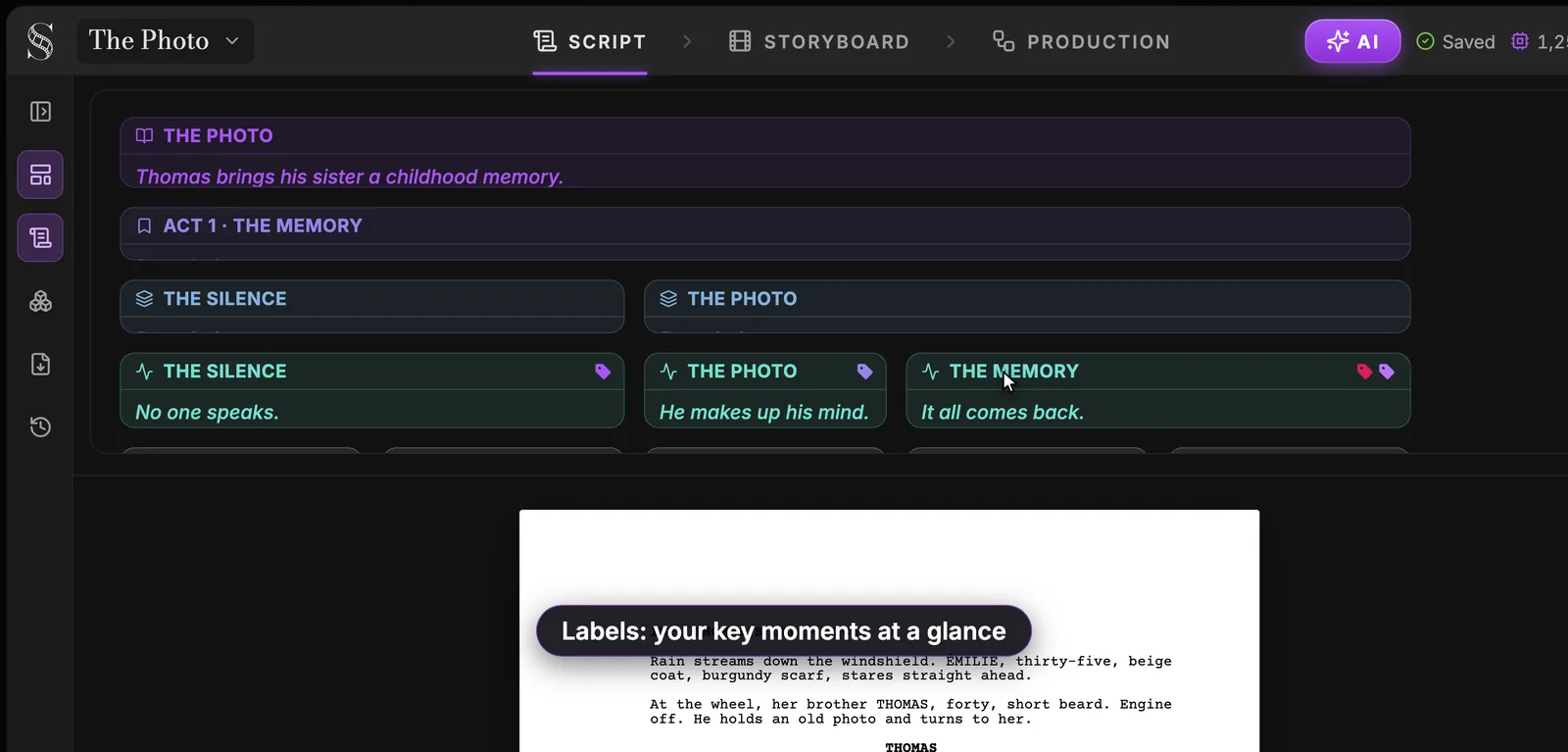
スクリーンショットでは、ログラインは「トマが妹に子ども時代の思い出を届ける」。第1幕の下で、ビートが出来事を短く要約しています。誰も話さない、彼は決心する、すべてがよみがえる。シーンとビートはドラッグ&ドロップで並べ替えられます。
ツールバーの選択肢は、プロジェクト設定で選んだ形式によって変わります。
- シリーズ / TVモード:Episode、Act、Sequence、Story Beat、Outline。
- 長編モード:Episodeの代わりに表紙ページのボタン。
ラベルは重要な瞬間に印をつけます。初期設定は古典的な構成に沿っています。設定、きっかけとなる事件、第1ターニングポイント、展開、ミッドポイント、危機、第2ターニングポイント、クライマックス、解決です。尺に応じて各ビートを何ページ目に置くべきかは、ビートシート計算ツールで目安がわかります。
AIアシスタントでPDFやFinal Draftの脚本を取り込む
すでに稿がありますか?打ち直す必要はありません。ヘッダーのAIを押してAI Centerを開き、チャット欄のクリップでファイルを添付して「この脚本を取り込んで」と書きます。チャットはPDF、Final Draft(.fdx)、Fountain、WriterDuetのJSON、プレーンテキスト、ページの写真に対応し、1ファイル15MBまでです。
アシスタントの動きは、渡すファイルによって変わります。
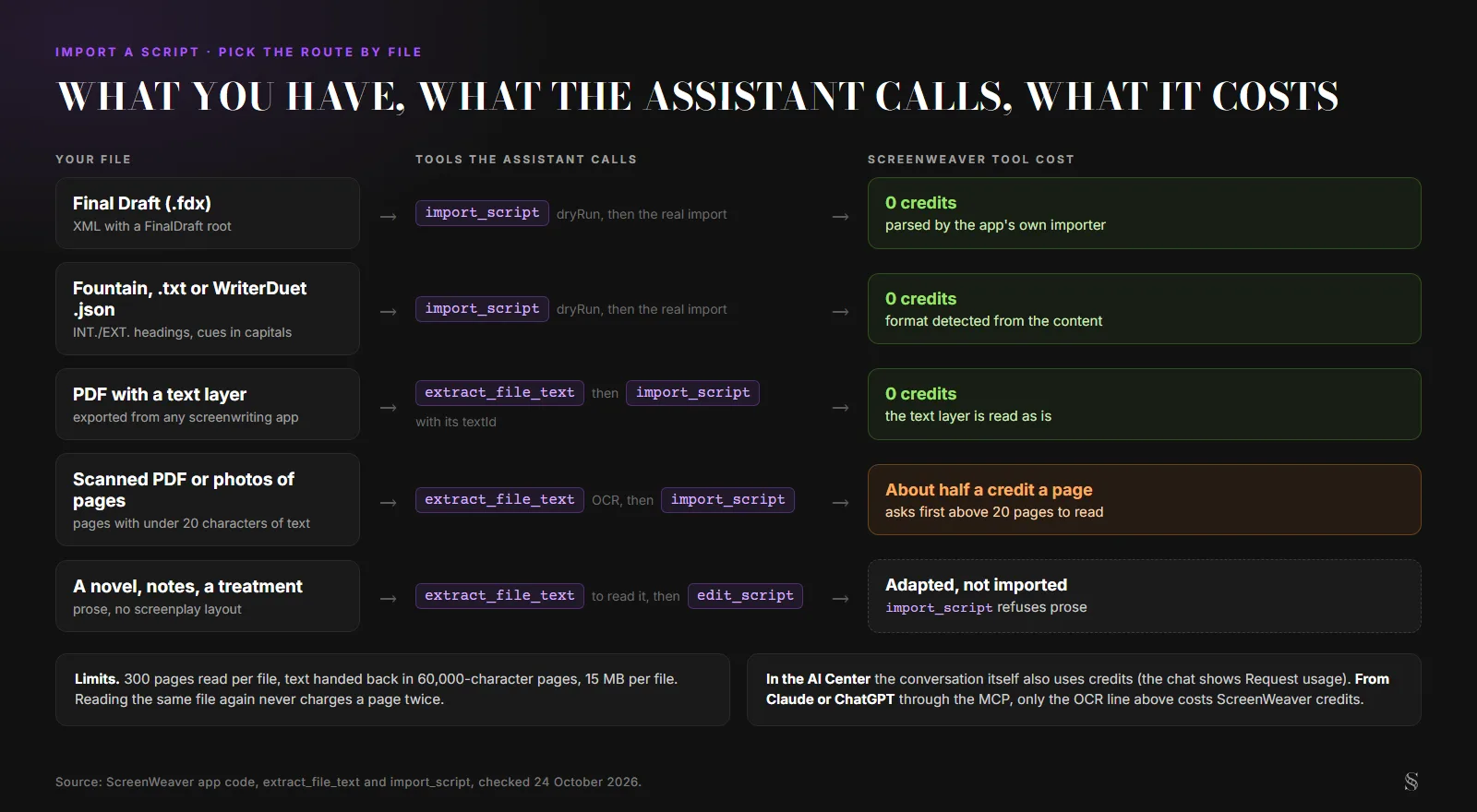
extract_file_textとimport_scriptのアプリのコードをもとに作成した図。2026年10月24日に確認。
取り込み機能が直接読めるファイル
Final Draft、Fountain、WriterDuetのファイルは、そのままimport_scriptに渡ります。形式は中身から判定されます。Final DraftのルートをもつXML、行のリストをもつJSON、またはINT./EXT.の柱と大文字の役名があるプレーンテキストです。アプリの取り込み処理はモデルを一度も呼ばずに解析するので、柱、ト書き、セリフ、括弧書き、トランジションがそれぞれの種類のまま保たれます。
PDF:まずテキスト層、足りない部分だけOCR
Final DraftやWriterDuetなどの脚本ソフトから書き出したPDFには、テキスト層があります。extract_file_textがそれを無料で読み取り、textIdを通じてimport_scriptに渡します。アシスタントがページを打ち直すことはありません。長編ではこれが重要です。アプリのメモには、スキャンした脚本を打ち直していたモデルが127シーン中22シーンで止まり、取り込みが完了したと報告したテストが記録されています。
クレジットがかかるのはスキャン原稿です。テキスト層が20文字未満のページや、ページの写真はOCRに回り、1ページ約0.5クレジットです。OCRが必要なページが20を超えると、アシスタントは読む前に止まって確認します。1ファイルにつき読むのは最大300ページ。同じファイルを再実行しても同じページに二重に課金されることはないので、失敗したページだけ他を払い直さずにやり直せます。
AI Centerでは会話にもクレジットを使います。作業中、チャットのStopの横にRequest usageとして消費量が表示されます。
書き込む前のプレビュー
アシスタントはやみくもに取り込みません。まずimport_scriptをdryRun: trueで呼びます。これは何も書き込まず、プレビューを返します。見つかったシーン、テキストを入れる位置(末尾、先頭、または脚本全体の置き換え)、そしてファイル内の各人物と場所について、紐づけ先の既存要素か新しく作る要素です。
プレビューは、よく似た名前も指摘します。アプリのドキュメントの例は、ファイルのTOBYとプロジェクトのTOBIASです。アシスタントはこうした組み合わせを示し、本番の取り込みの前に確認します。あなたの答えはentityMapに入り、ファイル内の各名前を選んだ要素に対応させます。日本語の脚本では表記ゆれに効きます。「健太」と「ケンタ」、「母」と「お母さん」が別人物になる前に、重複候補として出てきます。
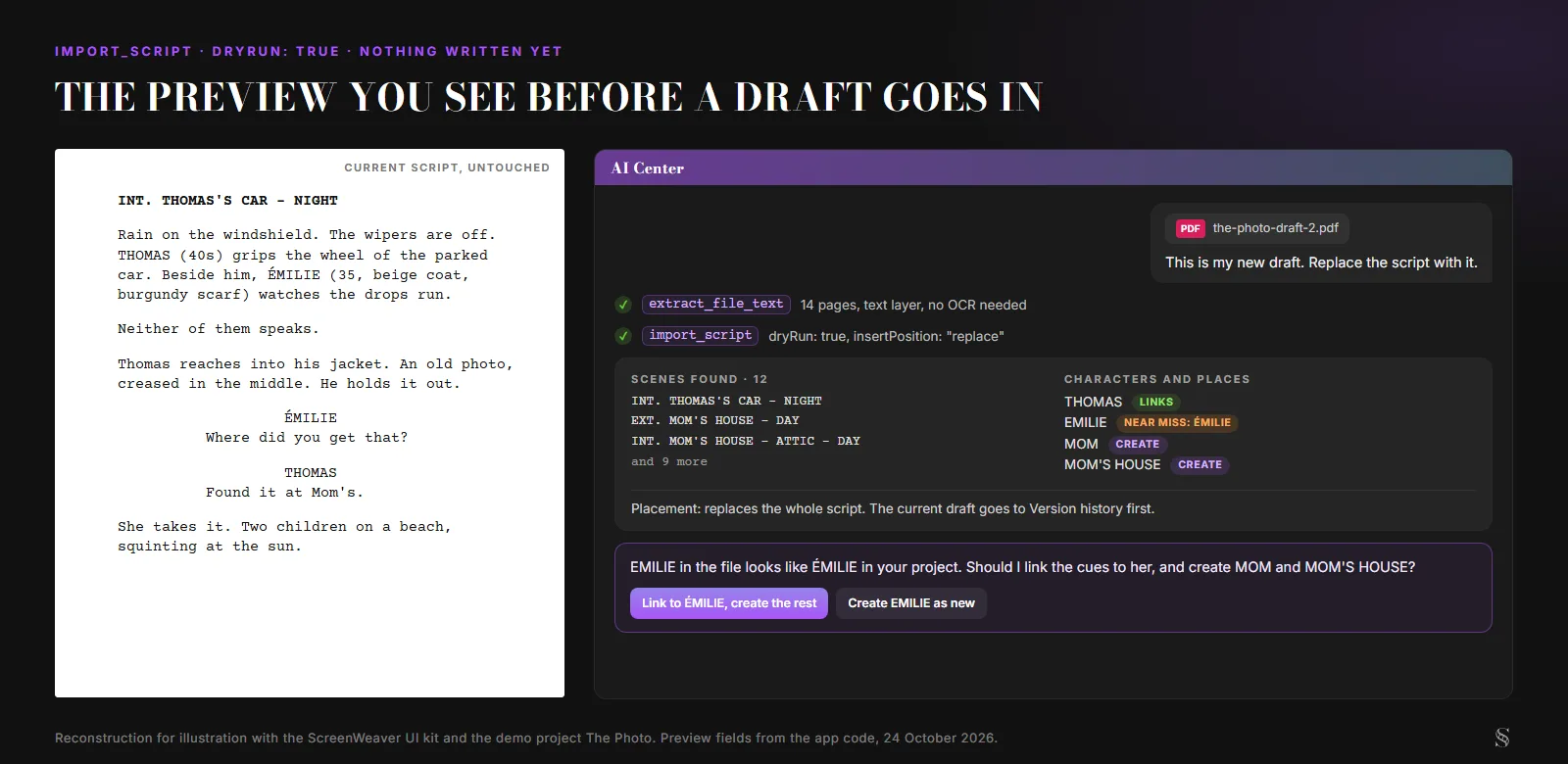
ScreenWeaverのUIキットとThe Photoプロジェクトで再現したもの。プレビューの項目はアプリのコードによる。2026年10月24日。
そのうえで本番の取り込みが実行されます。置き換えの場合は事前に確認があり、取り込み前の脚本はバージョン履歴に残ります。
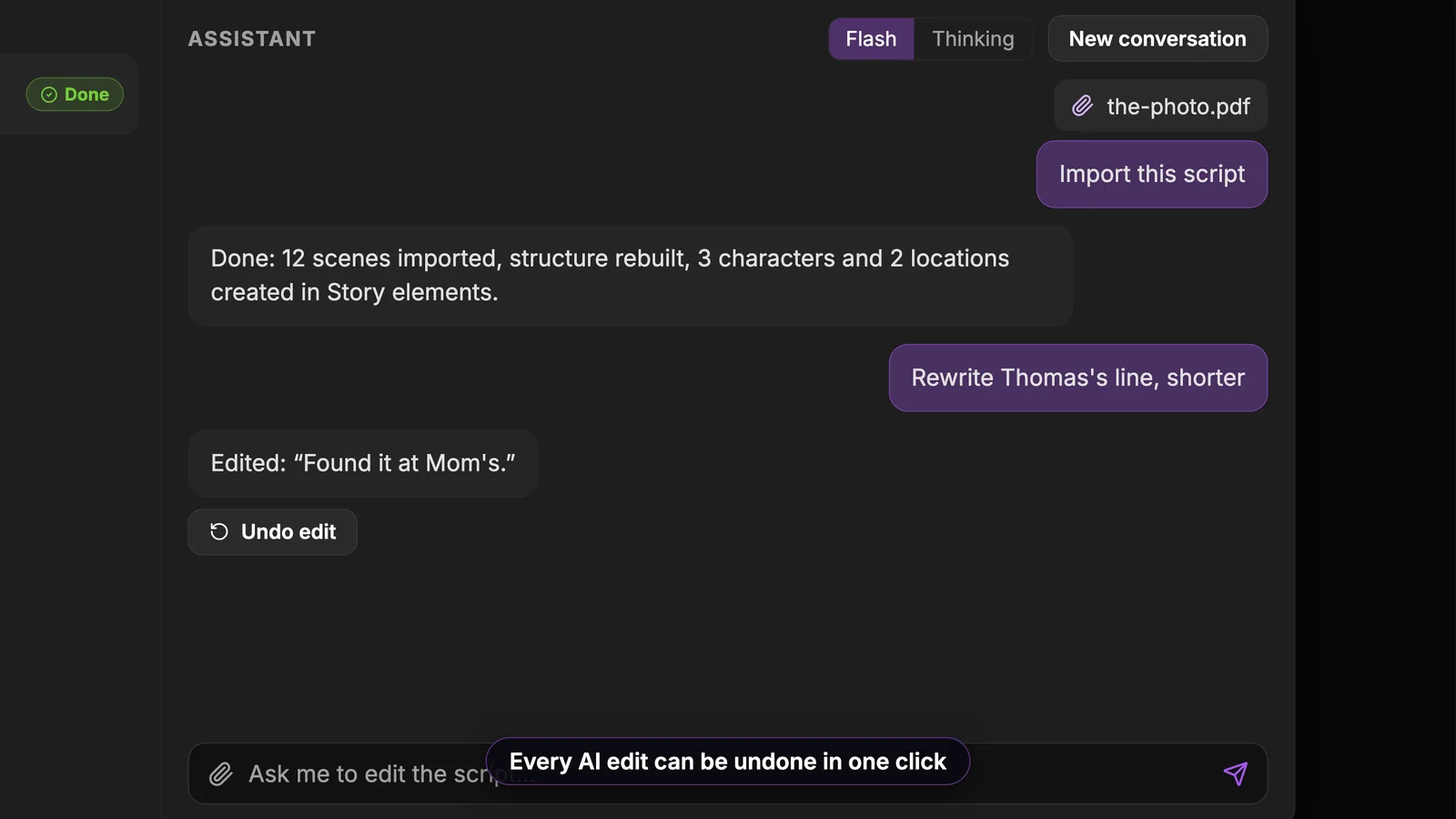
チャットの旧バージョン。上部に見えるFlashモードの切り替えは現在ありません。
この例では、12シーンを取り込み、構造を復元し、Story elementsに3人の人物と2つの場所を作成したと返答しています。同じチャットはそのまま続きます。ここでは脚本家が「トマのセリフを短く書き直して」と頼み、アシスタントが修正で応えています。そのすぐ下のUndo editを押せば、変更はワンクリックで取り消せます。AIの変更はすべてこの方法で元に戻せます。
アシスタントはシーンの推敲、書き直し、感想にも対応します。新しいスレッドはNew conversationで始めます。AIでの執筆についてはAI脚本作成のページもどうぞ。
取り込み後の実践的なコツを2つ。
- 最初の数ページを読み直す。 要素が正しい位置に入っているか、特にセリフとトランジションを確認します。
- 人物リストを確認する。 プレビューは似た表記を拾いますが、同じ人物を2通りに書いていると(MAMAとMOTHERなど)2人になることがあります。脚本内の名前を直して1人にまとめます。
小説は脚本ではない
同じチャットに本を渡すこともできます。MCPのページでは、アシスタントに渡したファイルは『吸血鬼ドラキュラ』のPDF全巻で、公開した結果は11人物、16場所、8小道具(それぞれにシート付き)、そして32シーンを177カットに割ったものです。
import_scriptは散文を受けつけません。その指示により、脚本形式でないものはすべてedit_scriptに回され、1シーンずつ書き起こされます。こうして小説はシーンに脚色され、ほかの稿と同じように読めます。詳しい方法は小説をAIで映画にする方法にあります。
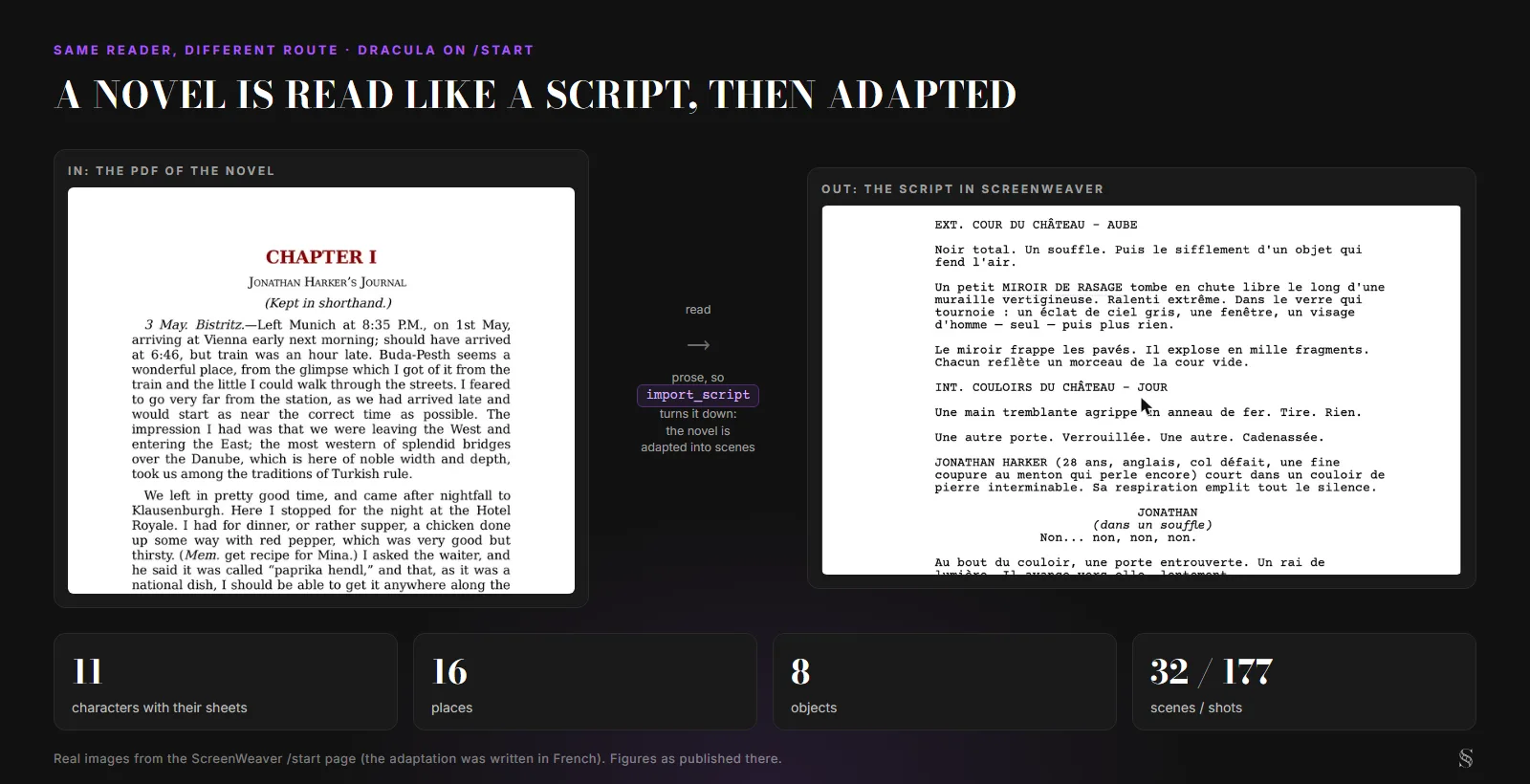
ScreenWeaverの/startページの実際の画像。表示されている脚色はフランス語で書かれたものです。
逆向きのファイル、つまりPDFしか持っていない人のためにFinal Draft形式が必要ですか?PDFからFDXへの変換ツールでできます。PDFからFountainへなら、どのエディターでも開けるプレーンテキストになります。
人物と場所は書きながら作られる
取り込みからでも、自分で打ち込んだ内容からでも、物語の要素はページの横に小さなカードとして現れます。
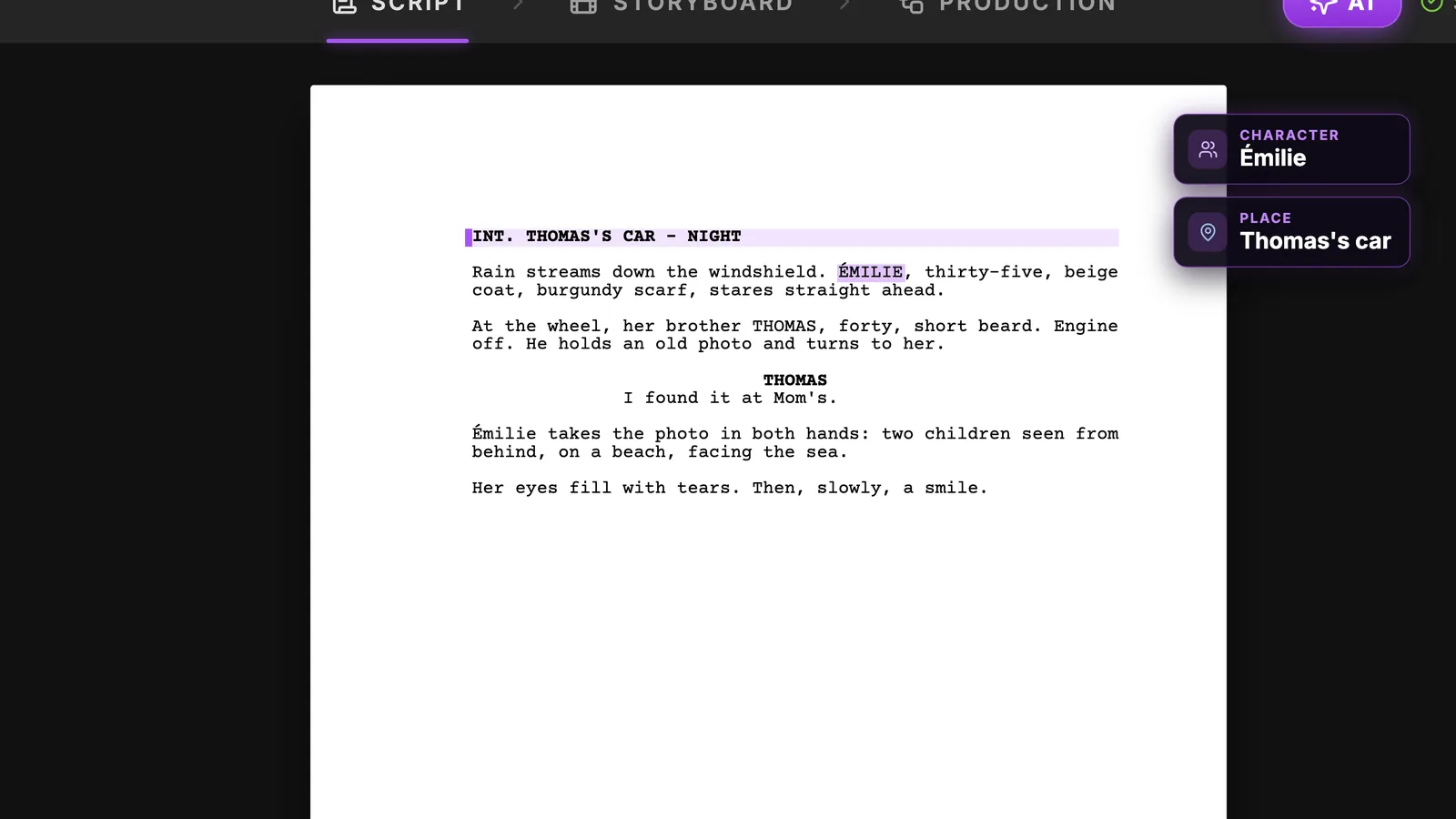
脚本の中で作る方法は3つあります。取り込み時(人物と場所)、入力中のオートコンプリート、または名前を右クリックしてNew character、New place、New objectを選ぶ方法です。小道具は常に手動で追加します。The Photoでは写真そのものが小道具です。インサートカットがあるので、独自のシートを作る価値があります。
これらの要素はそれぞれStory elementsのグループになり、ムードボード、絵コンテ用の参照シート、制作用の参照シートを持ちます。いわばキャラ表と美術設定です。シートの作り方は、最後にリンクしたガイドで説明しています。
ClaudeやChatGPTから取り込むこともできます。ScreenWeaverのMCPサーバーを接続すると(Claudeの場合はコネクタの追加方法を参照)、アシスタントが同じツールを呼び出します。ファイルのHTTPSリンクでextract_file_text、続いて返ってきたtextIdでimport_script、まずはプレビューからです。以前のバージョンはやはり履歴に残ります。この経路では、スキャンページのOCRだけがScreenWeaverのクレジットを使う取り込み工程です。MCPアクセスはAuteurプランとStudioプランに含まれます。
Try it free
Try ScreenWeaver for free on your script
It is free. Import your existing project, get a clearer view of your outline, and regain control of your story structure in minutes.
Start Freeリアルタイムで共同執筆
脚本を一人で書くことはまれです。共同脚本家、監督、プロデューサーをプロジェクトに招待すれば、同じページ上でお互いのカーソルが名前付きでリアルタイムに見えます。
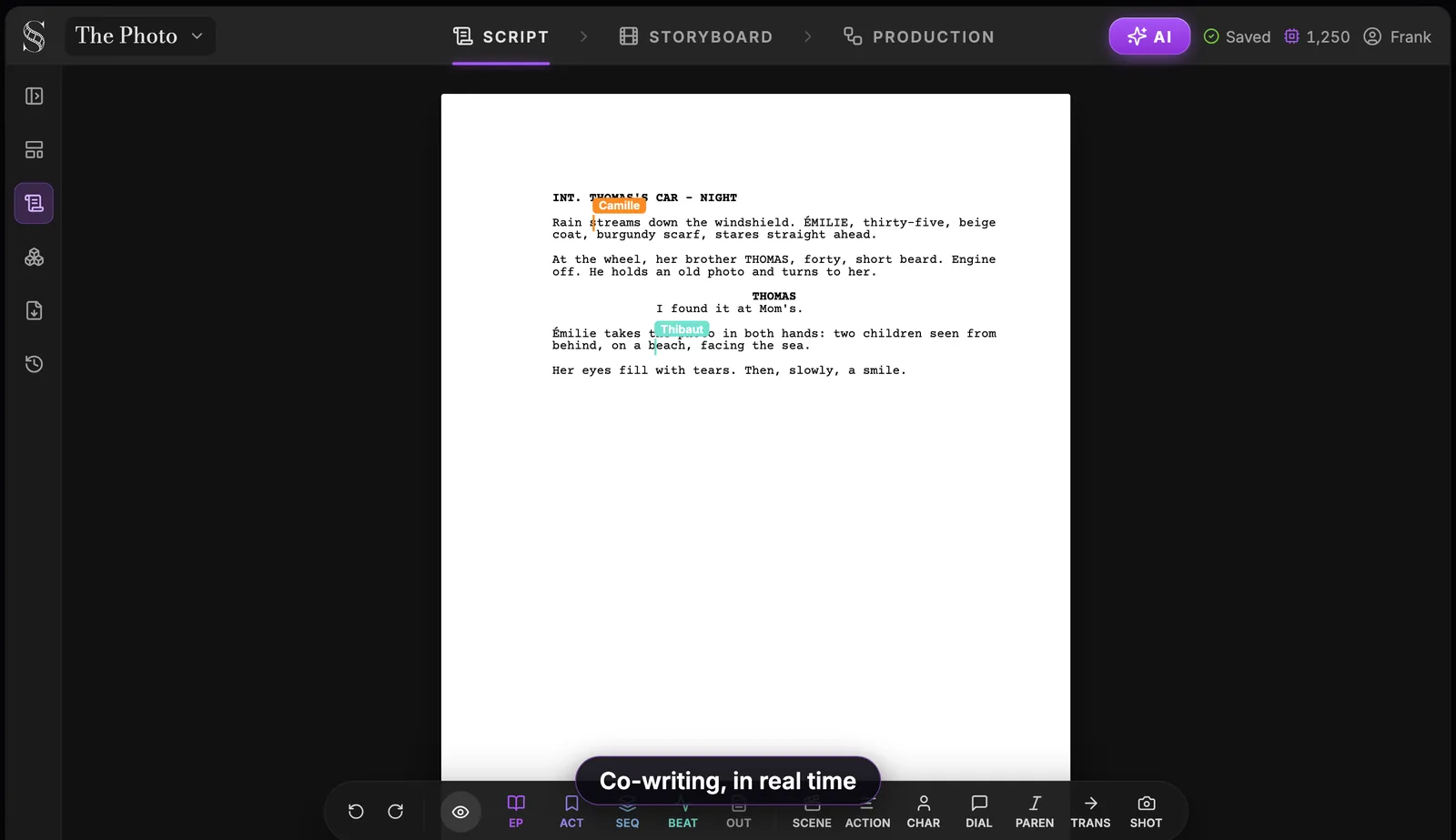
各メンバーには3つの役割のどれかがあります。Ownerはプロジェクトの所有者。Editorは脚本を書いて変更できます。Viewerは何も変えずに読めるので、最新稿を追うプロデューサーや読み手に向いています。
ユーザー数無制限のリアルタイム共同作業はStudioプランに含まれます。
PDF、Final Draft、フルバックアップで書き出す
稿を外に出す準備ができたら、サイドバーのImport / Exportを開きます。Exportタブには3つの形式があります。
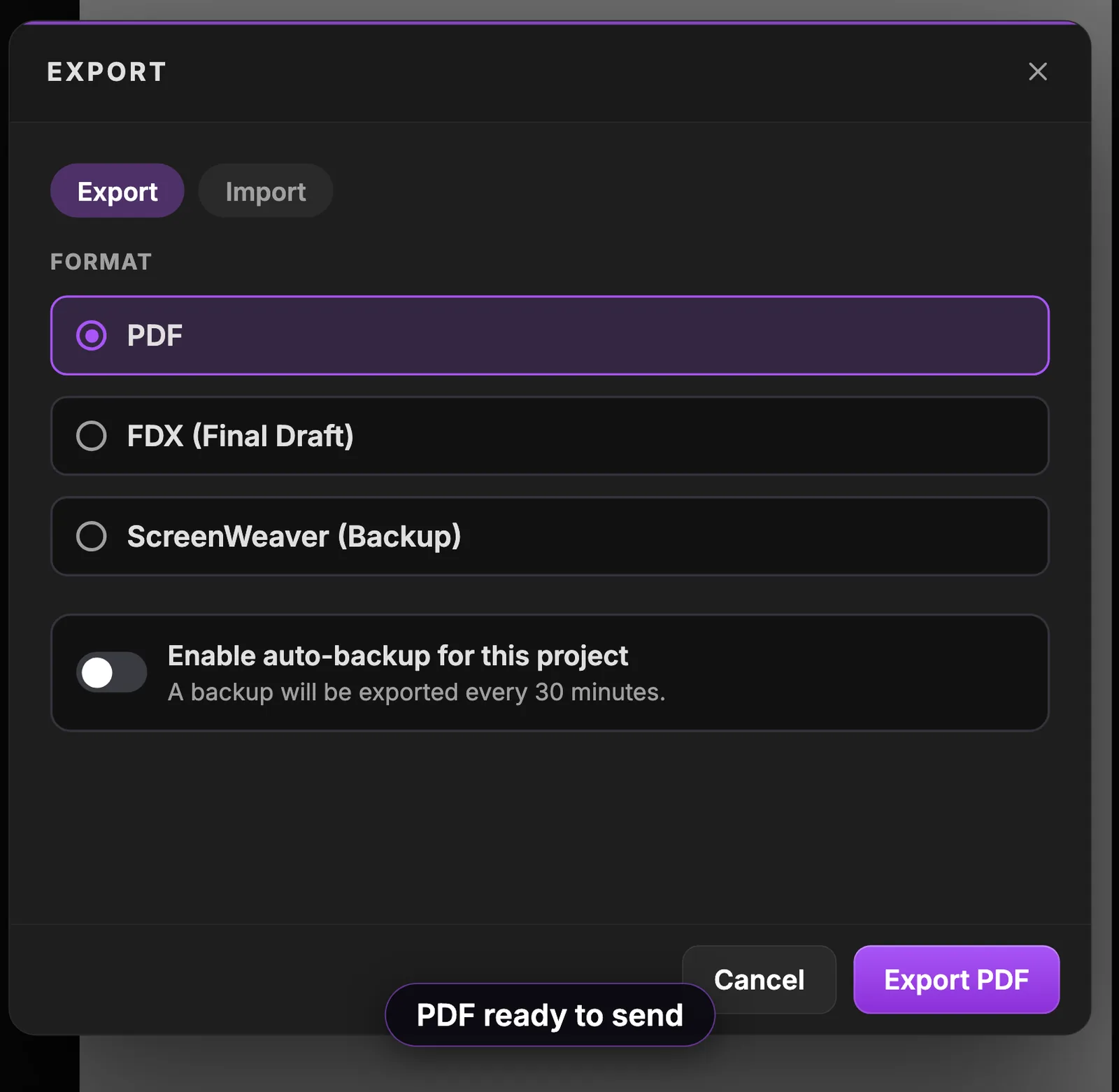
読み手、コンクール、制作会社に送る組版済みの脚本ならPDF。Final Draftで作業する共同作業者や制作現場にはFDX(Final Draft)。**ScreenWeaver(Backup)**は、手元のディスクに保存するプロジェクトのJSONコピーです。Include outlineオプションを使えば、構成を脚本と一緒に書き出せます。
城戸賞などのシナリオコンクールや製作委員会への企画提出では、指定の書式(ペラ換算の枚数や縦書きなど)がある場合が多いので、応募要項を必ず確認してください。海外向けの提出なら、このPDFがそのまま使えます。
バックアップ形式には、一度オンにすれば忘れていい安全網があります。
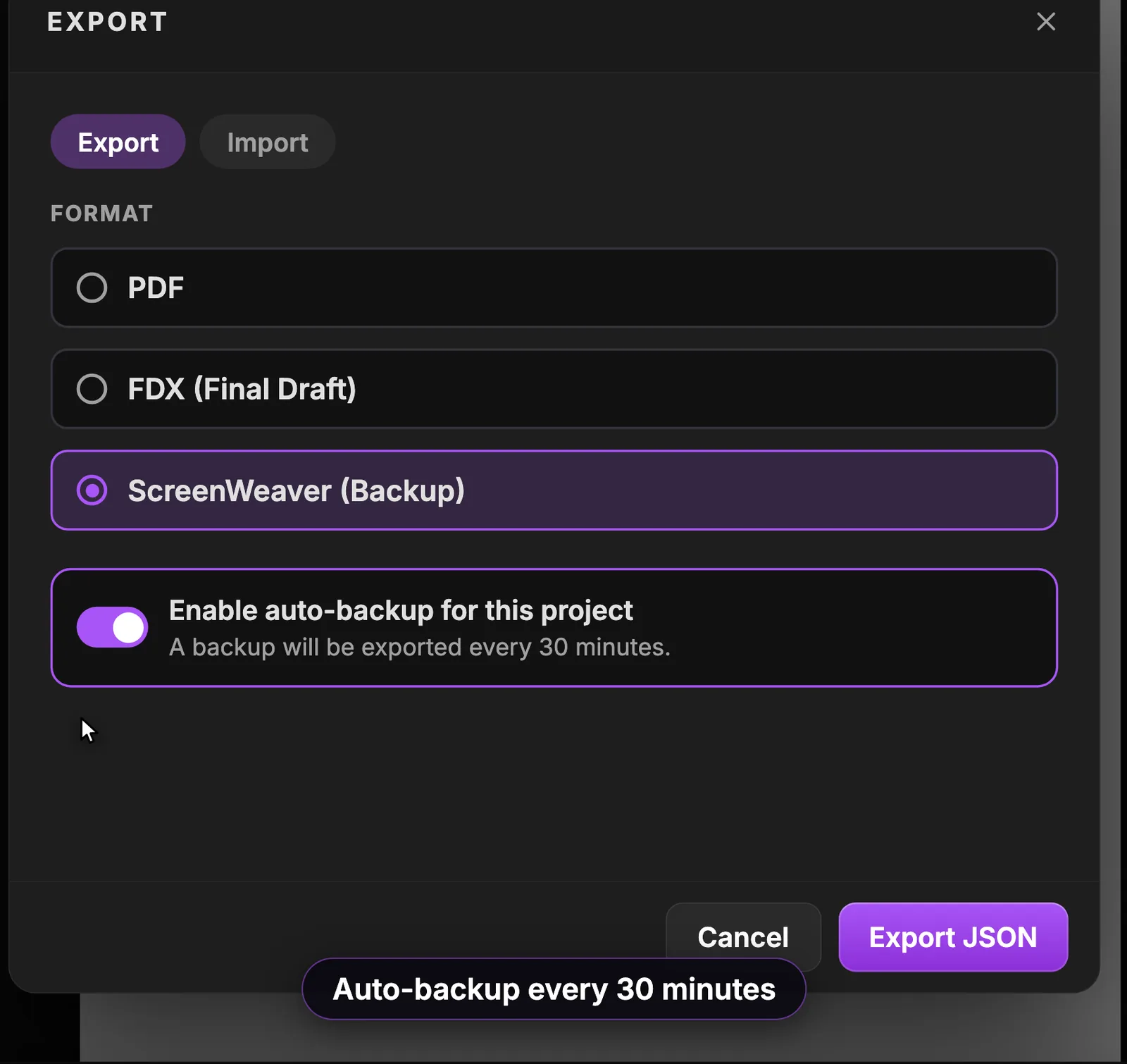
Enable auto-backup for this projectをオンにすれば、意識しなくても30分ごとにバックアップが書き出されます。
バージョン履歴:どの稿にも戻れる
サイドバーの最後のアイコンでVersion historyが開きます。ScreenWeaverは自動で復元ポイントを保存し、取り込みのたび、AIによる変更のたびに必ず1つ作ります。
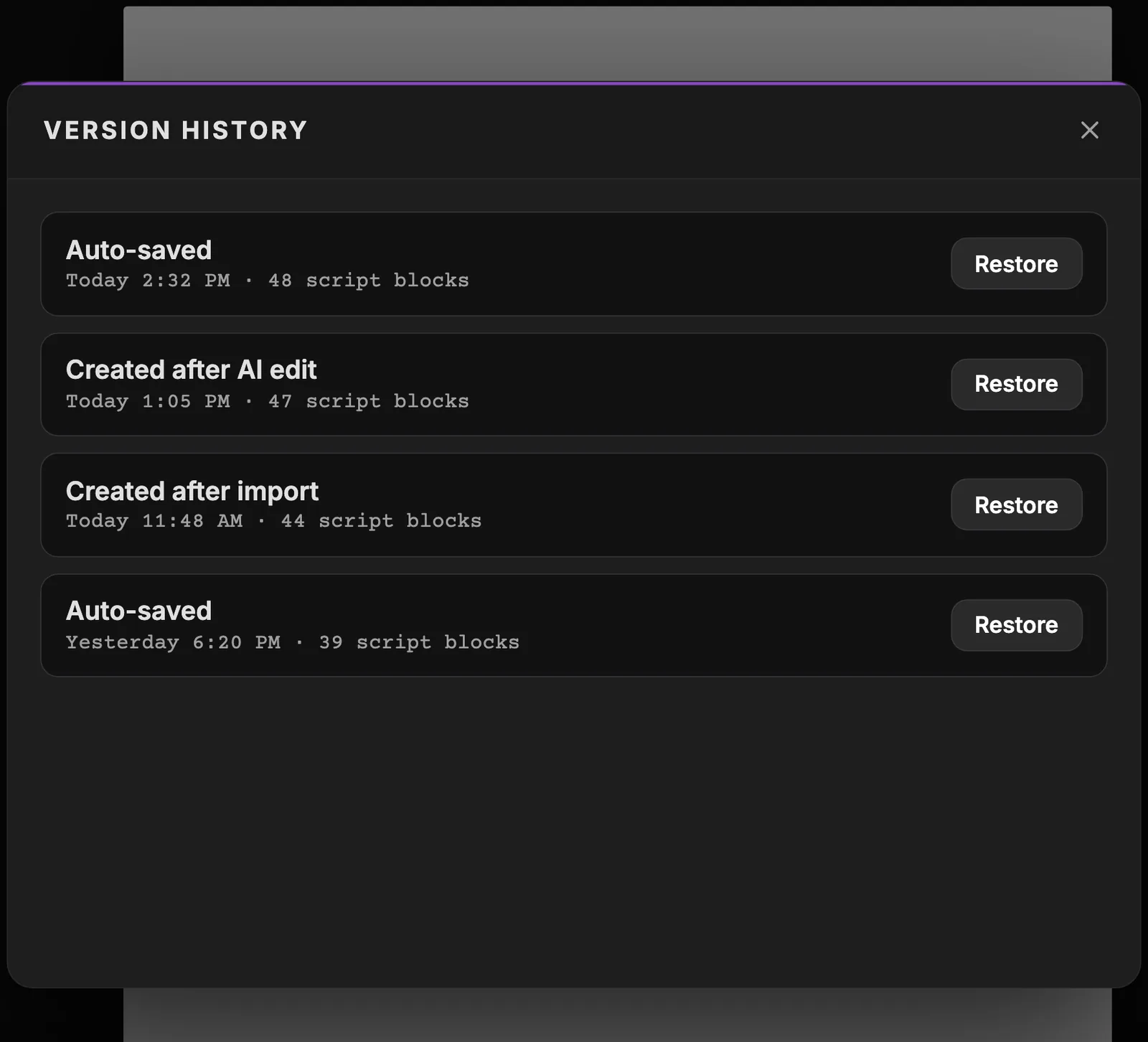
各項目には、なぜ存在するのか、いつ作られたか、脚本が何ブロックだったかが表示されます。Restoreを押せば戻れます。復元で変わるのは脚本だけで、物語の要素、絵コンテ、制作はそのままです。
だからアシスタントを安心して使えます。シーンの大胆な書き直しを頼み、気に入らなければUndo editか、その変更後に作られた復元ポイントで前の版に戻せます。
その先へ:脚本がすべてを動かす
シーンがページで成立すれば、映画の残りはそこから始まります。取り込みのために開いたAI Centerは、感想を聞く場所でもあり、のちにはプロジェクトのすべての生成を追う場所にもなります。
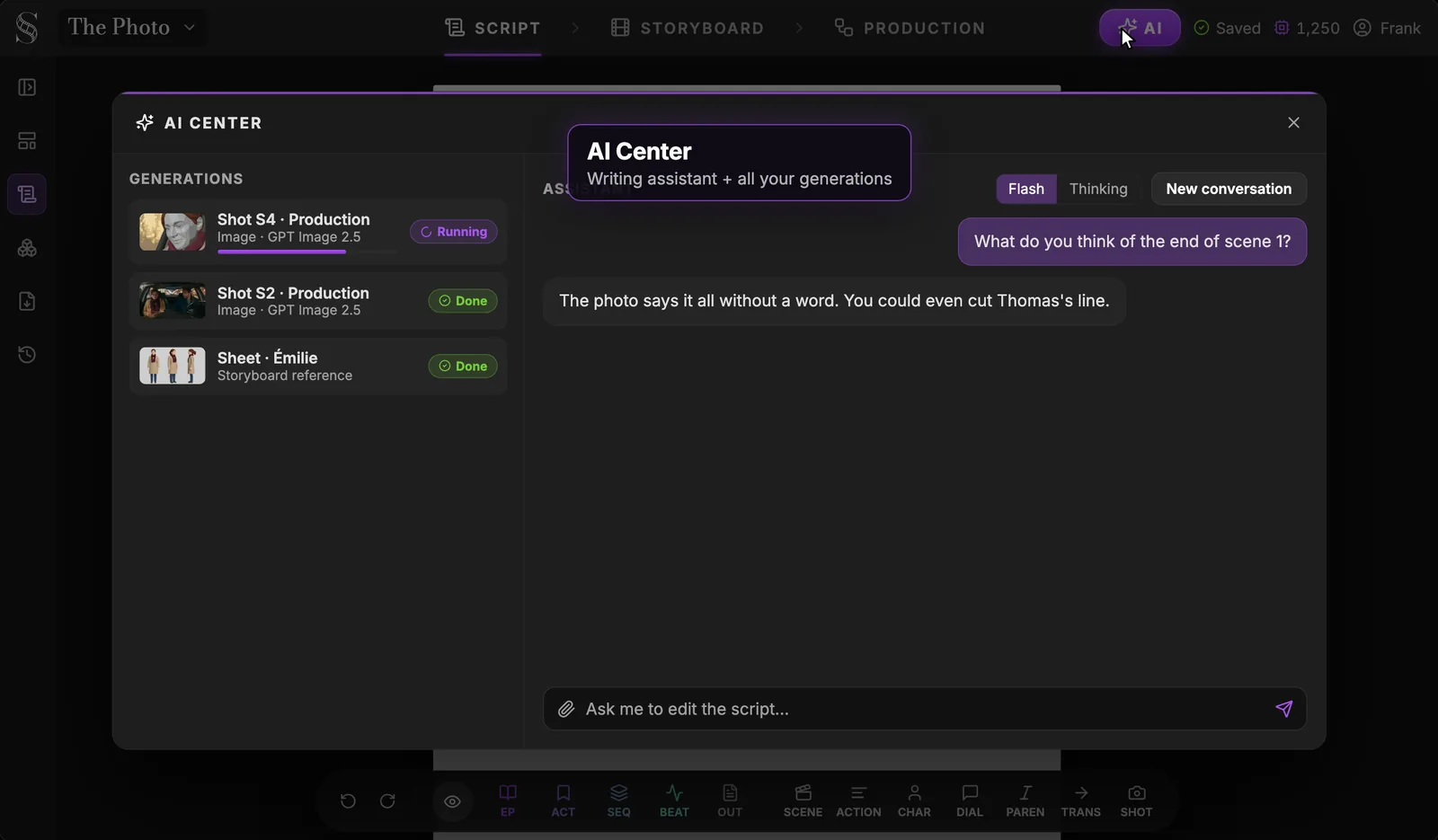
ここでは脚本家がシーン1の結末をどう思うか尋ね、アシスタントは、写真が言葉なしにすべてを語っているので、トマのセリフを切ってもいいかもしれないと答えています。切るかどうかを決めるのはあなたです。左のGenerationsリストには、脚本の次に来るものがすでに見えています。エミリーの参照シートと、2つのカットの制作用画像です。
その後、脚本はこう読まれます。
- Story elements。 人物、場所、小道具のそれぞれに、説明と参照シートを持つグループができます。カメラに映せるものを書きましょう。「エミリー、35歳、ベージュのコート、ボルドーのマフラー」ならモデルが描けますが、「秘密主義」では描けません。方法の全体はAIでキャラクターシートを作る方法にあります。
- Storyboard。 AIが各シーンを読み、カット数、サイズ、カメラワークを決め、各コマを3Dブロッキングとして描きます。これはAIプリビズ:脚本から絵コンテを作るで解説しています。
- Production。 ノードのキャンバスが絵コンテから組み上がり、配線は不要です。
最初の1行から完成したカットまでの全行程は、ScreenWeaverガイドから始めてください。
FAQ
ScreenWeaverの脚本エディターは本当に無料ですか?
はい。Screenwriterプランは0ドルでずっと無料です。エディター、構成表、ムードボード、取り込み、無制限のプロジェクトが含まれます。絵コンテとAI映像制作は有料プランのクレジットを使います。長編1本でもシリーズ全話でも、支払いなしで書けます。
PDFの脚本はどうやって取り込みますか?
ヘッダーのAIを押してAI Centerを開き、クリップでPDFを添付して「この脚本を取り込んで」と頼みます。アシスタントはPDFのテキスト層を読み、シーン、人物、場所のプレビューを示し、何かを書き込む前に確認します。その後、最初の数ページを読み直して結果を確かめてください。
スキャンした脚本も取り込めますか?
はい。スキャンしたページやページの写真はOCRに回ります。テキスト層が20文字未満のページは文字起こしされ、ほかの脚本と同じように取り込まれます。1ファイル300ページまで読み、スキャンページが20を超える場合は開始前にアシスタントが確認します。
OCRの費用はどれくらいですか?
1ページ約0.5クレジットで、使えるテキスト層がないページだけが対象です。脚本ソフトから書き出した通常のPDFは無料です。同じファイルを再実行しても、読み取り済みのページに再び課金されることはありません。
Final Draftファイルの取り込みと書き出しはできますか?
はい。AI Centerで.fdxを添付すれば取り込め、書き出しウィンドウでFDX(Final Draft)を選べば戻せます。WriterDuetのJSONとプレーンテキストも読め、PDFとScreenWeaverのJSONバックアップで書き出せます。
AIが代わりに脚本を書くのですか?
AIは支援役で、脚本家はあなたです。アシスタントは推敲、依頼に応じたシーンの書き直し、意見出しができ、AIの変更はすべてワンクリックで元に戻せます。さらにバージョン履歴が、AIの変更のたびに復元ポイントを残します。
オンラインで誰かと共同執筆できますか?
はい。共同作業者は同じページでリアルタイムに作業し、ライブカーソルと3つの役割(Owner、Editor、Viewer)があります。ユーザー数無制限のリアルタイム共同作業はStudioプランに含まれます。
連続ドラマの形式にも対応していますか?
はい。シリーズ / TVモードでは、構成表にEpisode、Act、Sequence、Story Beat、Outlineがあり、シーズンを1話ずつ構成できます。長編モードでは、Episodeの代わりに表紙ページのボタンがあります。
エディターのフォントとマージンは?
US Letterのページ、Courier Prime 12ptで、標準マージンです。ト書き1.5インチ、役名4.2インチ、括弧書き3.6インチ、セリフは2.9インチから右端2.3インチまで、トランジション6.0インチ。EnterとTabで各要素が自動で配置されます。
書き始めよう
プロジェクトを開いて最初のシーンを書くか、手元の稿をドロップしてください。脚本エディターは無料で、ここで書いたものがすべて絵コンテの土台になります。ScreenWeaverの無料アカウントを作成
Writing is free
Write your next script with ScreenWeaver
Write for free, export to PDF and Final Draft, and turn your scenes into a storyboard when you are ready.
Start writing free