
In breve: la previz con l'IA trasforma ogni scena del copione in una sequenza di tavole grezze in blocking 3D che fissano inquadratura, messa in scena, luce e tempi prima di spendere qualcosa in immagini finali o video. In ScreenWeaver la scheda Storyboard legge le scene, le divide in inquadrature e genera una tavola di blocking per inquadratura con un solo passaggio di Auto-generate. Poi dirigi ogni inquadratura (scala, movimento di macchina, azione, durata, ordine) e riproduci il risultato come animatic.
Questa guida attraversa tutta la scheda Storyboard con un piccolo progetto demo, The Photo: una sola scena, INT. THOMAS'S CAR - NIGHT, pioggia sul parabrezza. Thomas porge alla sorella Émilie una vecchia foto di loro due da bambini, trovata a casa della madre. Le dice: "L'ho trovata da mamma." Gli occhi di lei si riempiono di lacrime, poi sorride. Quattro inquadrature, diciotto secondi. Ogni screenshot qui sotto mostra l'interfaccia di ScreenWeaver, in inglese, con questo progetto aperto.
Se cerchi il metodo generale per fare lo storyboard di un copione con l'IA (descrizioni, liste inquadrature, come giudicare una tavola), leggi prima la guida completa allo storyboard IA dal copione. Questa pagina ha un compito più stretto: cos'è la previz, perché un passaggio 3D grezzo è il look giusto in questa fase e come dirigerne ogni inquadratura.
Cos'è la previz, e perché gli studi la fanno
La previsualizzazione, previz in breve, è una versione grezza e in movimento di una scena, fatta prima delle vere riprese o del vero render. Nelle grandi produzioni una squadra di previz costruisce versioni 3D semplici delle sequenze complesse, così regista, direttore della fotografia e reparto effetti si mettono d'accordo su dove va la macchina, chi sta dove e quanto dura ogni momento. Gli studi d'animazione fanno lo stesso con le story reel: tavole sincronizzate sui dialoghi, guardate come un film. Se i tre termini si confondono, il nostro confronto tra previs, storyboard e animatic chiarisce a quale domanda risponde ciascuno.
Lo scopo non è mai la bellezza. Lo scopo sono le decisioni. Una previz risponde a quattro domande che costano care se affrontate più tardi:
- Inquadratura. È un piano medio a due o un primo piano? Dov'è l'orizzonte, chi sta a sinistra?
- Messa in scena. Chi siede dove, chi passa cosa a chi, dove vanno gli sguardi?
- Luce. Da dove arriva, e resta lì da un'inquadratura all'altra?
- Tempi. Quanto tiene ogni inquadratura, e lo stacco cade sul momento giusto?
Se le risolvi con un mezzo economico, le fasi costose (immagini finali, generazione video, montaggio) devono solo eseguire.
Perché in questa fase un blocking 3D batte un'immagine bella
Chi prova per la prima volta lo storyboard IA da copione vuole tavole che somiglino al film finito. Sembra un passo avanti, e invece lavora contro di te.
Un'immagine dall'aria finita apre un dibattito sullo stile. Il beige del cappotto è quello giusto, la grana va bene, la luce è troppo calda? Niente di tutto questo conta ancora, e tutto distrae dalla domanda a cui la tavola deve rispondere: questa inquadratura racconta la storia? Un'immagine dall'aria finita costa anche cara da buttare, quindi la tieni anche quando la messa in scena è sbagliata.
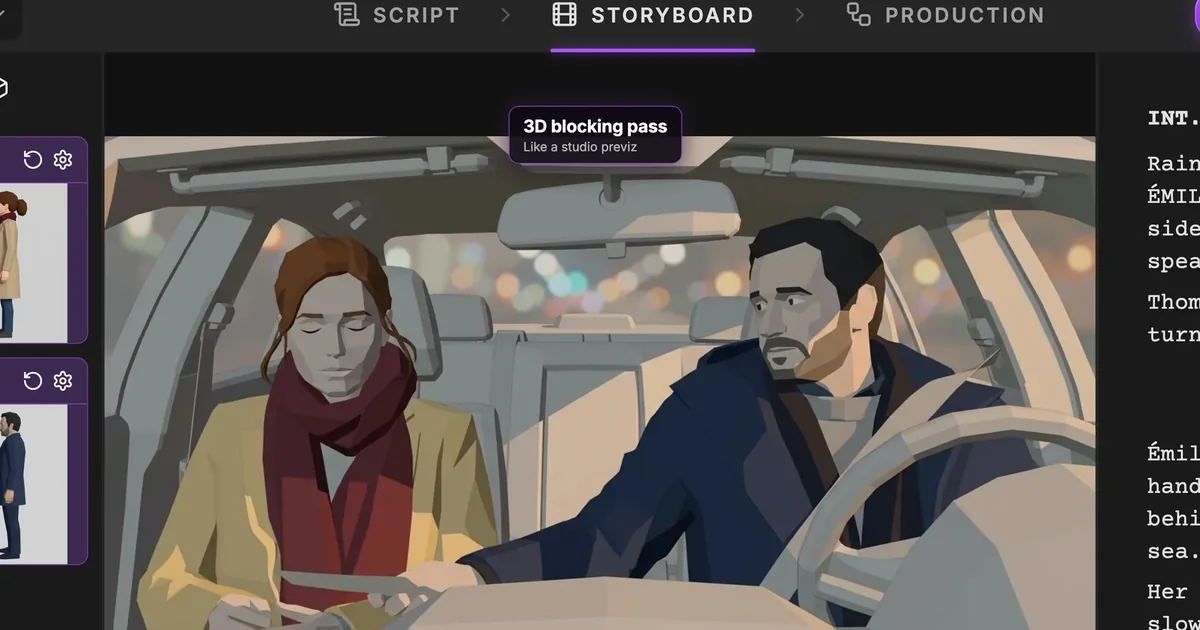
Il blocking elimina la tentazione. Ogni tavola di ScreenWeaver è disegnata come un blocking 3D, un look da previz a ombreggiatura piatta vicino a quello di una squadra di previz professionale. Mostra corpi, posizioni, sguardi, la forma del set e la direzione della luce, nient'altro. Rifarla costa poco, quindi la rifai senza esitare. Il look finale arriva dopo, nella scheda Production, dove la direzione artistica del film guida ogni immagine.
Se vieni dall'animazione, è la stessa logica del passaggio dalle tavole al blocking, raccontata nella nostra guida allo storyboard per l'animazione 3D.
Prima di iniziare: un copione e i suoi elementi della storia
La scheda Storyboard lavora su ciò che c'è già nel progetto. Ti servono una scena scritta e, idealmente, i personaggi, i luoghi e gli oggetti di quella scena creati come elementi della storia, ognuno con una breve descrizione visiva. Per The Photo vuol dire Émilie, Thomas, l'auto di Thomas e la foto.
Non devi generare a mano i loro fogli di riferimento: Auto-generate lo fa per te, come vedrai. Ma le descrizioni contano. Scrivi ciò che una macchina da presa può filmare (età, capelli, cappotto, colore della sciarpa), non tratti di carattere: "È malinconica" non disegna niente, "cappotto di lana beige, sciarpa bordeaux" disegna la stessa donna in ogni tavola.
Passo 1: scegli il formato del progetto
La prima volta che apri la scheda Storyboard, ScreenWeaver ti chiede il formato del progetto. È una decisione di inquadratura, quindi va presa all'inizio della previz.
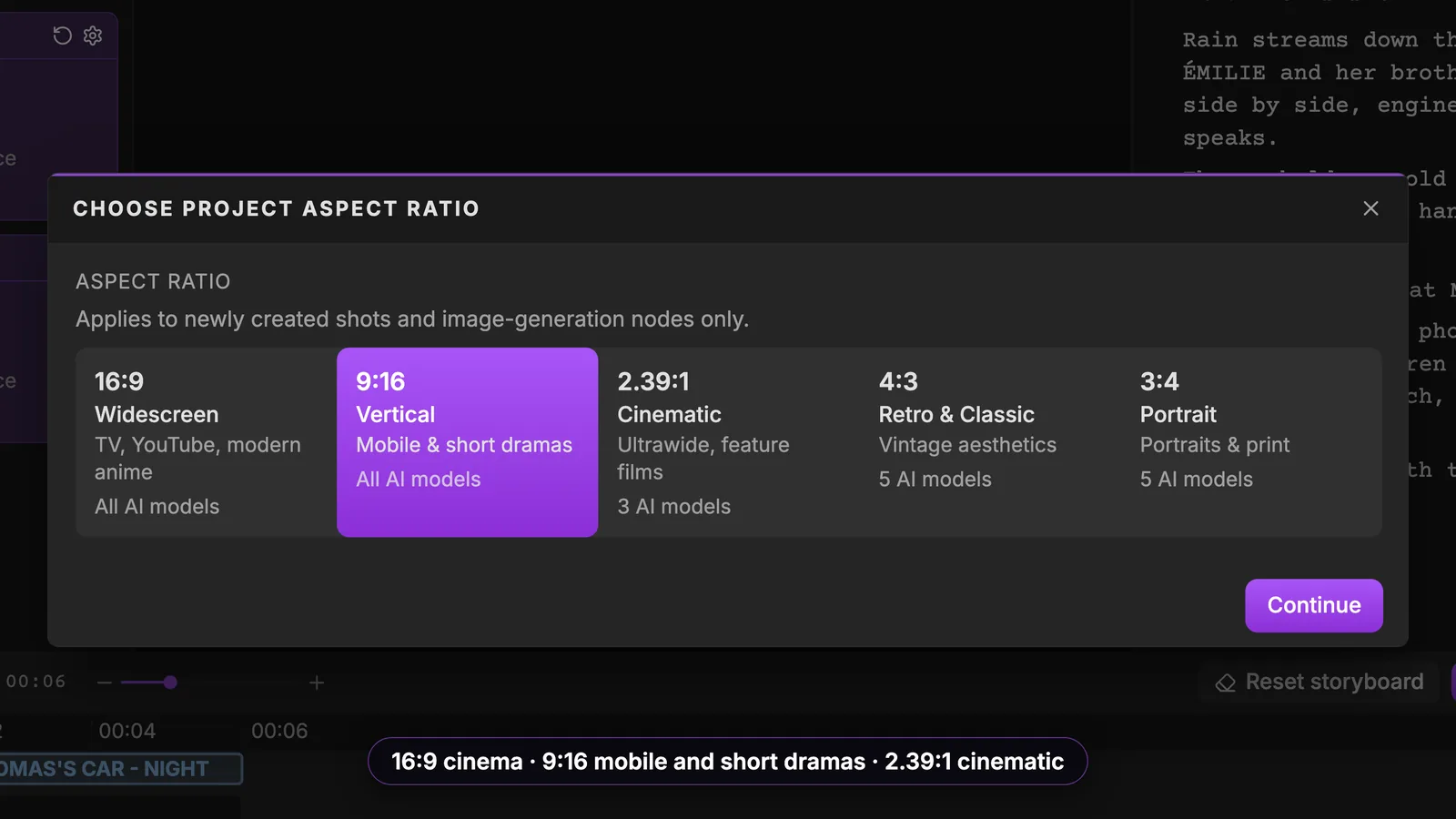
Le cinque opzioni sono 16:9 Widescreen, 9:16 Vertical, 2.39:1 Cinematic, 4:3 Retro & Classic e 3:4 Portrait. Ogni scheda dice a quale uso si presta e quanti modelli IA lo supportano. Come spiega la finestra, la scelta vale per le inquadrature e i nodi immagine creati da quel momento, quindi decidi prima di generare qualsiasi cosa. Un micro drama verticale messo in scena in 16:9 e ritagliato dopo perde metà di ogni composizione.
Passo 2: leggi le quattro aree della scheda Storyboard
La scheda Storyboard è divisa in quattro aree, ognuna con un solo compito.
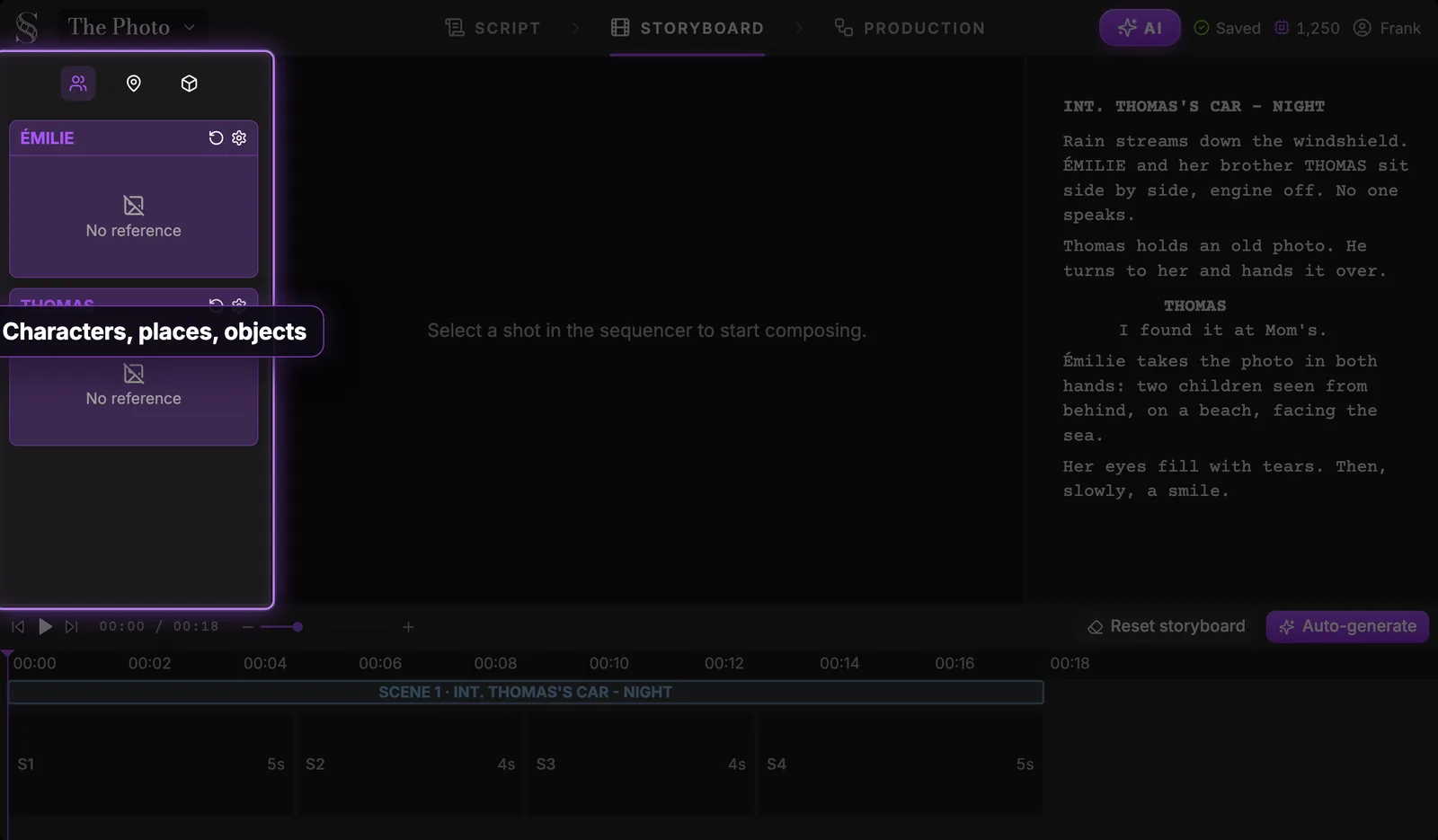
- Sinistra: personaggi, luoghi e oggetti. Tre piccole icone passano dall'uno all'altro. Ogni scheda contiene il foglio di riferimento dell'entità quando esiste. Qui Émilie e Thomas dicono ancora "No reference".
- Centro: l'inquadratura selezionata. Vuota finché non ne scegli una ("Select a shot in the sequencer to start composing").
- Destra: il copione, sincronizzato con la riproduzione. Vedi sempre le righe da cui viene l'inquadratura corrente.
- In basso: il sequencer.
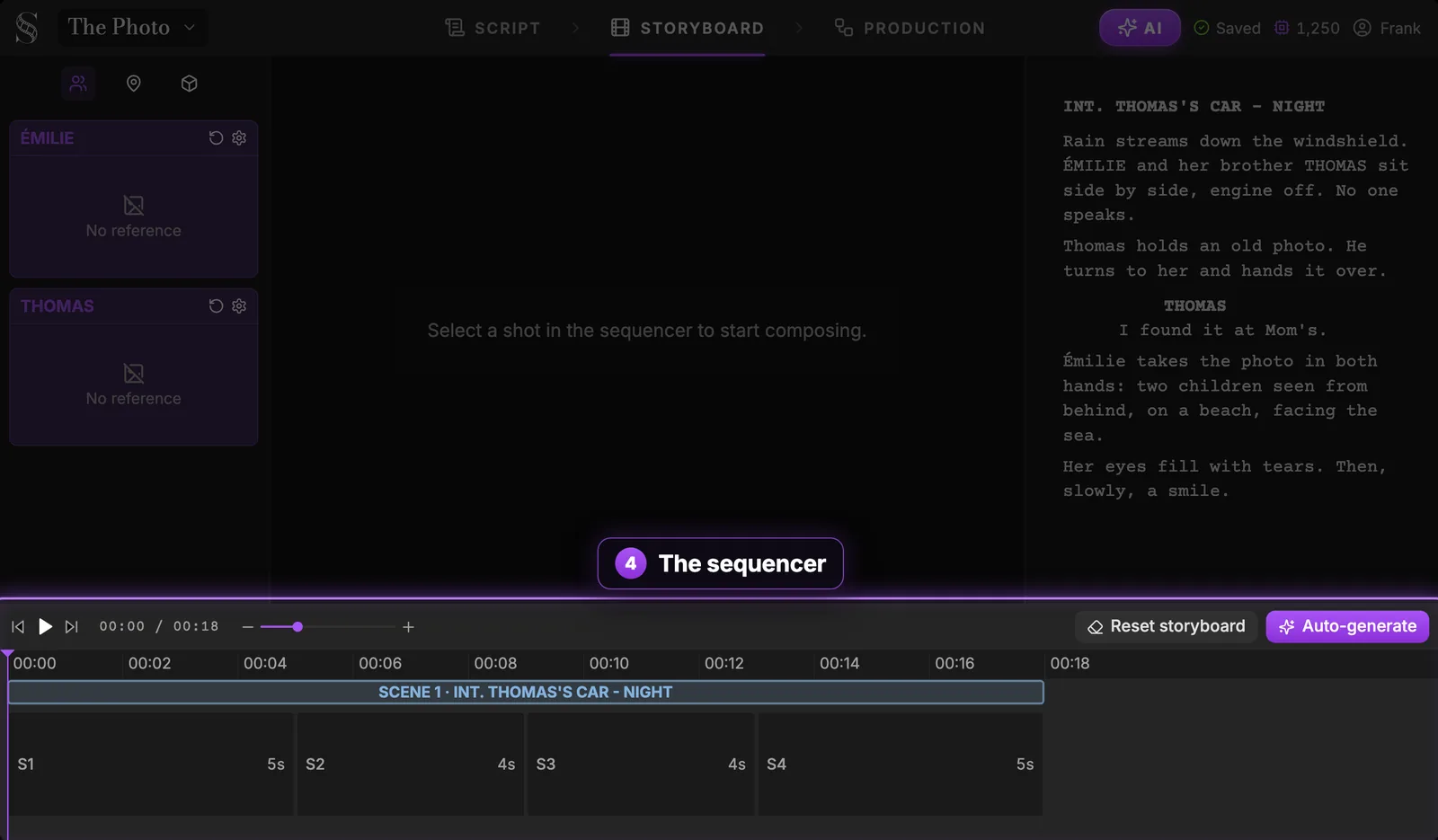
Il sequencer dispone il film scena per scena, poi inquadratura per inquadratura, lungo un righello temporale. La larghezza di ogni blocco è la sua durata: S1 dura 5 secondi, S2 e S3 4 secondi ciascuna, S4 5 secondi, diciotto secondi in tutto. La sua barra contiene i comandi di riproduzione a sinistra e il pulsante Auto-generate a destra.
Passo 3: genera tutto lo storyboard con Auto-generate
Clicca Auto-generate nella barra del sequencer. Si apre una finestra che elenca tutto ciò che manca allo storyboard, nell'ordine in cui serve. È il generatore di storyboard IA al lavoro sul tuo copione.
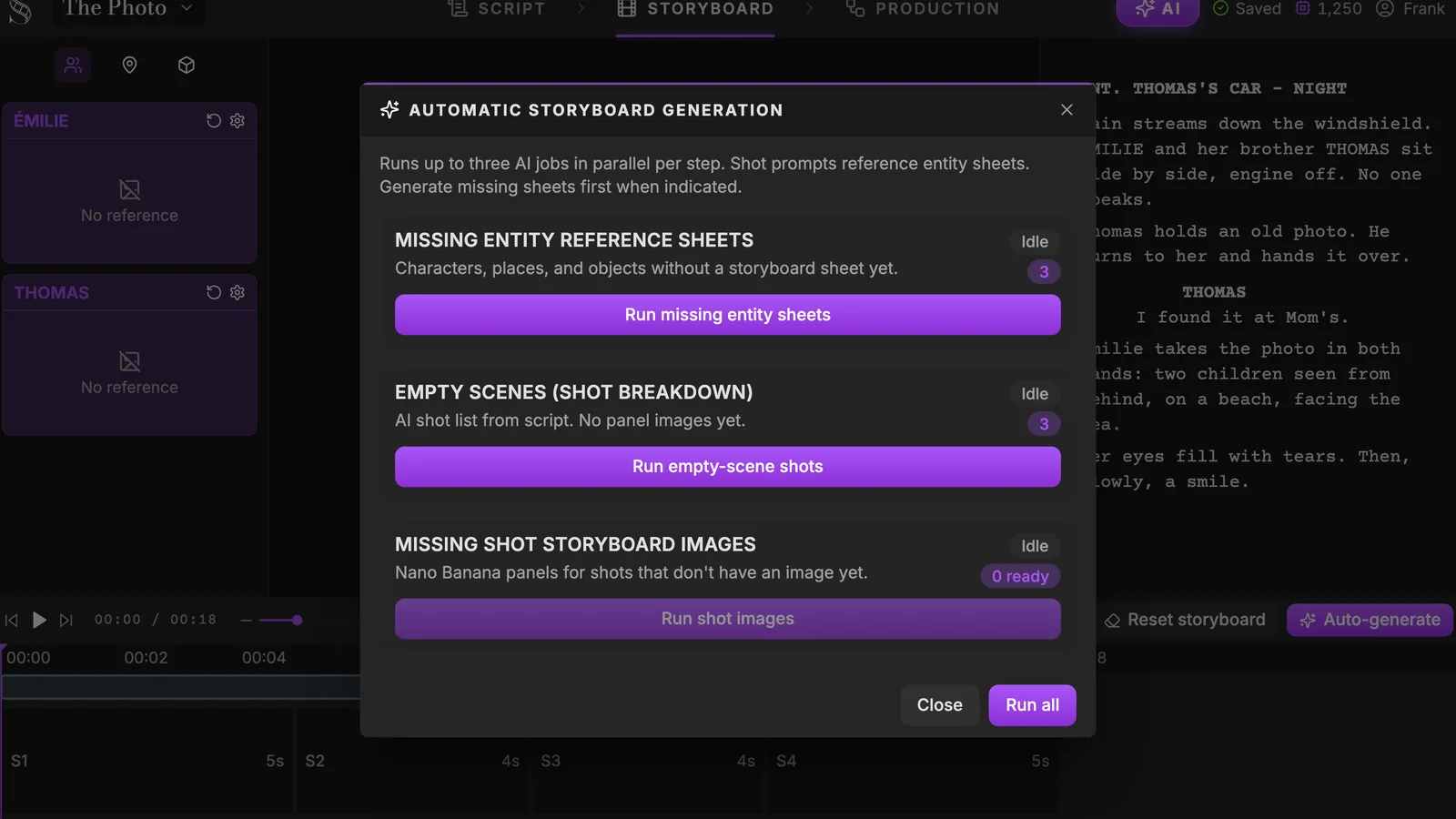
I tre passaggi sono:
- Fogli di riferimento mancanti delle entità. Ogni personaggio, luogo e oggetto senza foglio da storyboard ne riceve uno. Le inquadrature citano questi fogli, ed è così che Émilie mantiene lo stesso volto, lo stesso cappotto e la stessa sciarpa in ogni tavola.
- Scene vuote (suddivisione in inquadrature). L'IA legge ogni scena che non ha ancora inquadrature e decide quante ne servono, con una scala e un movimento di macchina per ciascuna. Nessuna immagine in questa fase.
- Immagini mancanti delle inquadrature. Una tavola per ogni inquadratura che non ha ancora un'immagine.
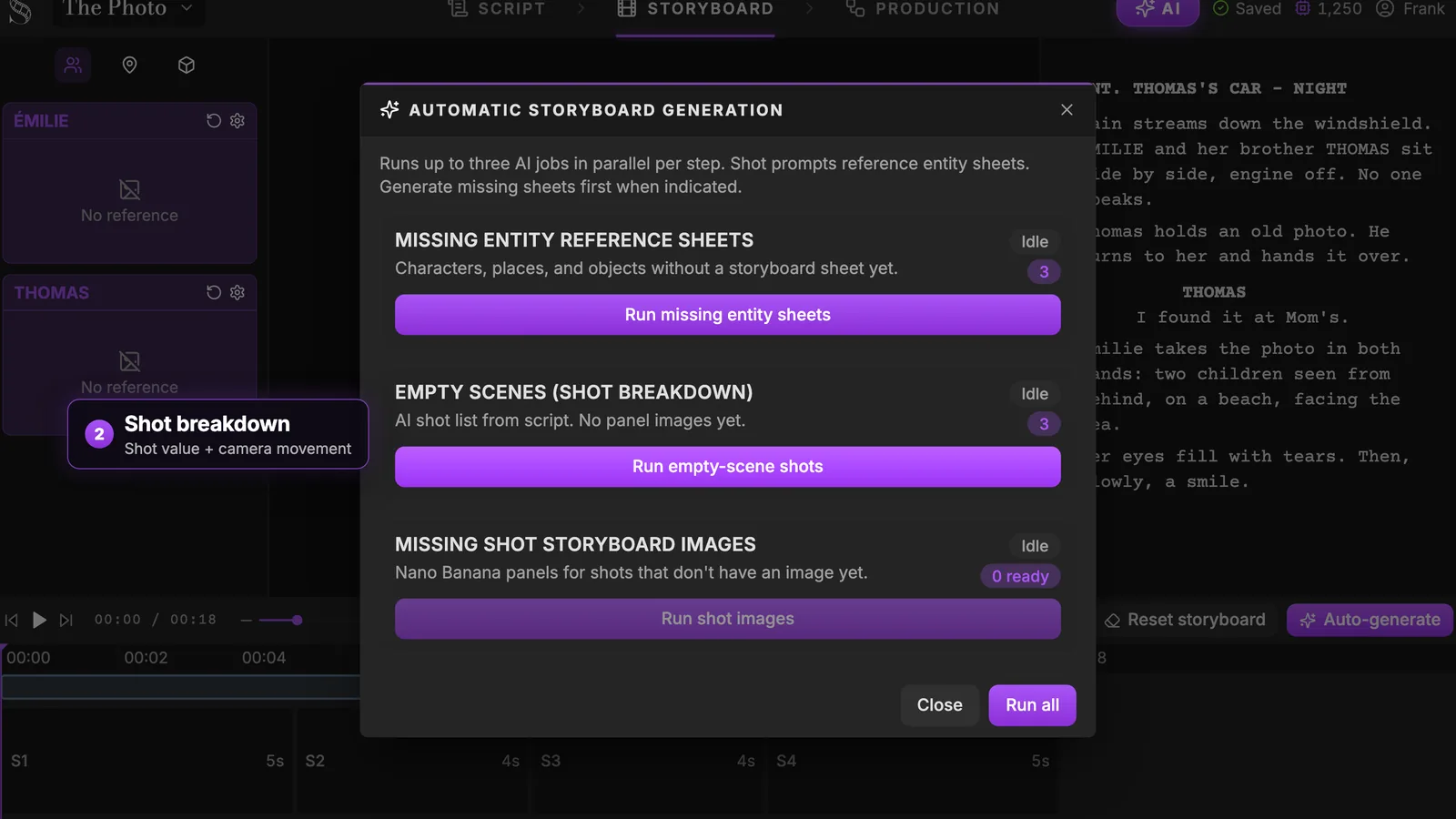
Puoi lanciare ogni passaggio da solo, o cliccare Run all per concatenarli. Il passaggio 2 è il cuore della previz: è l'IA che fa una prima copertura della scena, come proporrebbe una lista inquadrature un aiuto regista. Trattala come una proposta, non come un verdetto. La cambierai inquadratura per inquadratura nel passo 6.
La finestra fa girare fino a tre lavori IA in parallelo per passaggio, e il costo in crediti è indicato prima di ogni azione, così sai quanto costa un passaggio prima di lanciarlo.
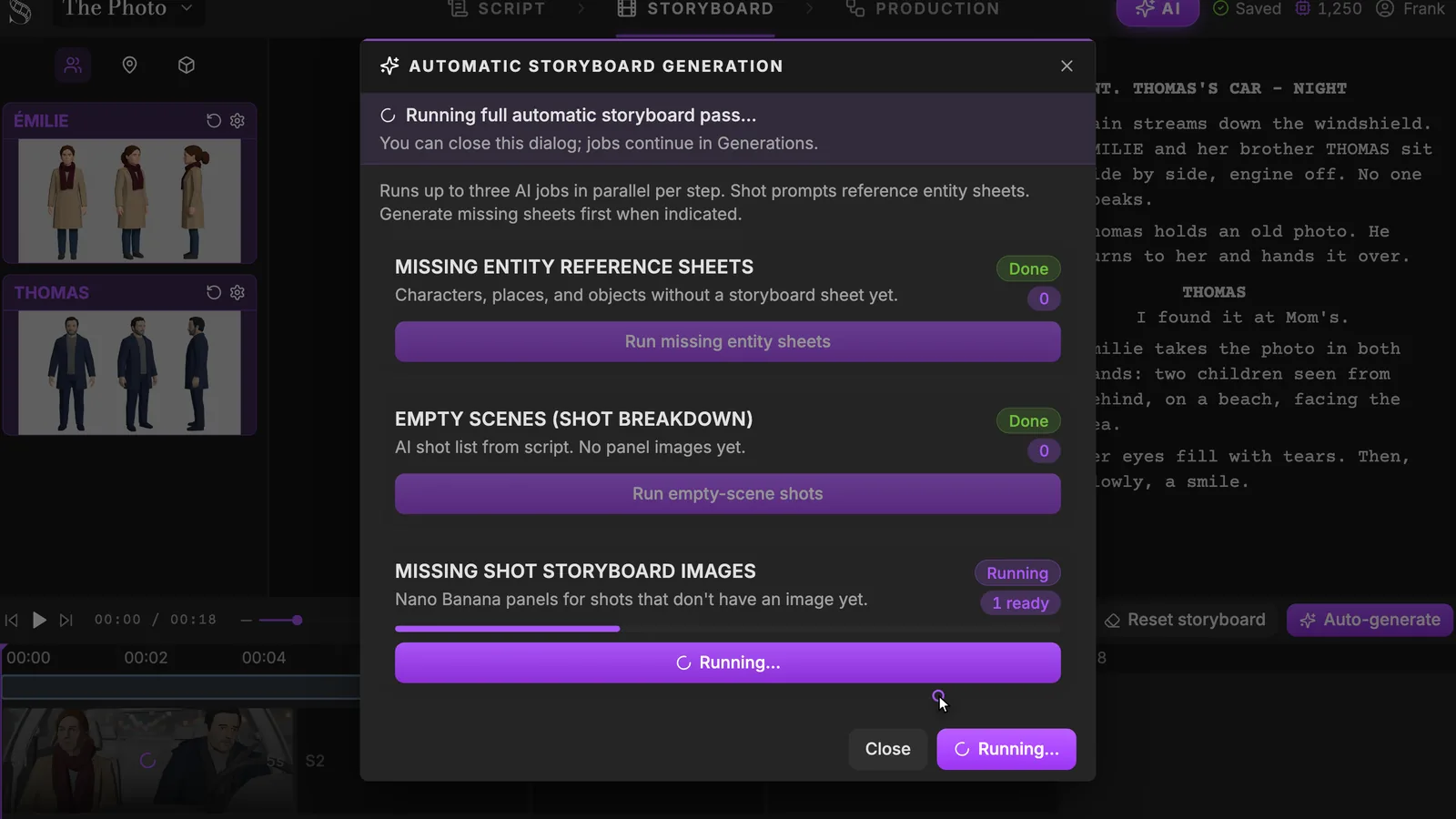
Non devi restare a guardare. Come dice il banner, puoi chiudere la finestra: i lavori continuano e compaiono nella lista Generations dell'AI Center. Guarda la colonna sinistra: Émilie e Thomas hanno ora i loro fogli di riferimento a figura intera, e le prime tavole stanno già arrivando nel sequencer.
Passo 4: leggi il risultato da regista
Quando il passaggio finisce, clicca un'inquadratura per aprire la sua tavola.
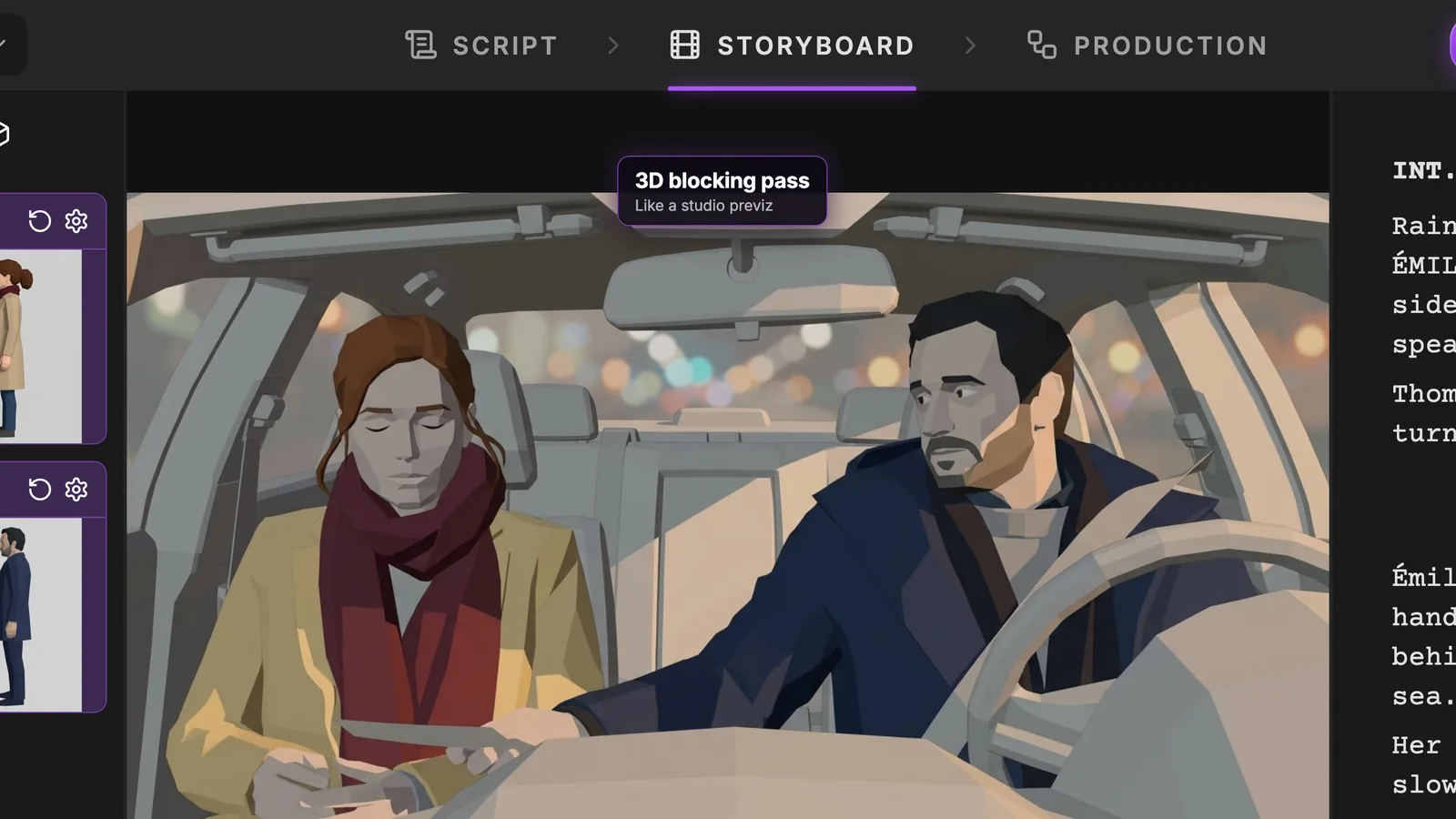
Ecco com'è un blocking 3D. Émilie con il cappotto beige e la sciarpa bordeaux, Thomas al volante con il cappotto blu navy, l'abitacolo, il bokeh notturno dal lunotto. Forme semplici, ombreggiatura piatta, luce chiara.
Non giudicarla sulla bellezza. Giudicala sulle quattro domande della previz:
- Inquadratura: la scala è giusta per questo momento?
- Messa in scena: i personaggi sono dove la scena ne ha bisogno, e gli sguardi si leggono?
- Luce: arriva dallo stesso lato dell'inquadratura prima e dopo?
- Tempi: lo verifichi nel passo successivo, con l'animatic.
Se una tavola risponde a queste domande, tienila anche se è spoglia. Lo stile si decide una volta sola, per tutto il film, in Production.
Try it free
Try ScreenWeaver for free on your script
It is free. Import your existing project, get a clearer view of your outline, and regain control of your story structure in minutes.
Start FreePasso 5: riproduci lo storyboard come animatic
Premi Play nel sequencer. Lo storyboard scorre come animatic: ogni tavola resta per la sua durata, la testina avanza sul righello e il copione a destra segue l'inquadratura in riproduzione.
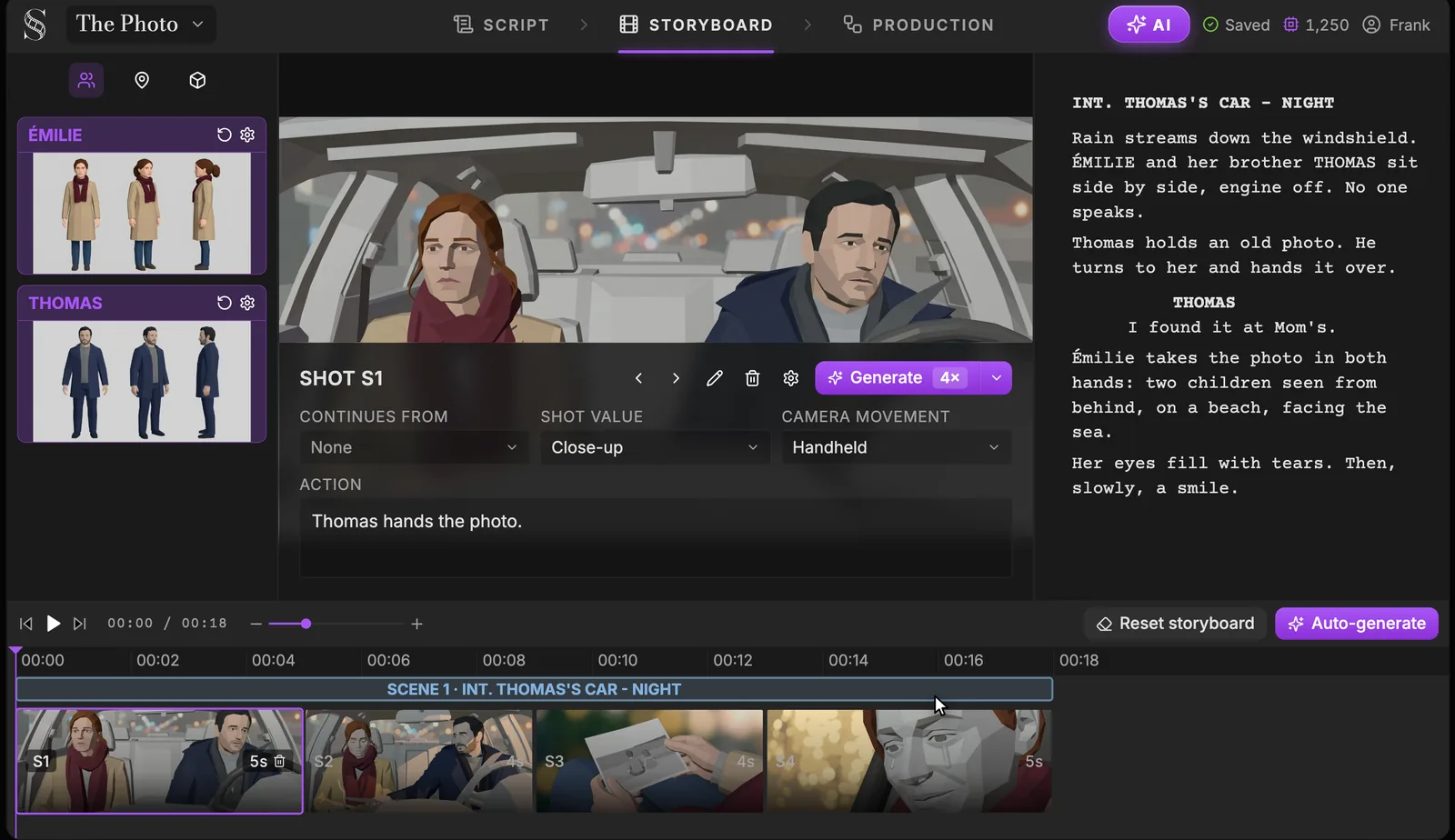
È qui che emergono i problemi di tempo. Un inserto di 4 secondi sulla foto può sembrare corto una volta visto. Un primo piano che arriva prima della battuta uccide il momento. Per farti un'idea di quante tavole servono di solito per un minuto, vedi quante tavole di storyboard per minuto di film.
Due limiti da conoscere: l'animatic non ha audio e non si esporta come video. È uno strumento di revisione dentro l'app.
Passo 6: dirigi ogni inquadratura
La suddivisione ti ha dato un punto di partenza. Ora dirigi. Ogni inquadratura ha gli stessi campi, in alto nell'area centrale.
Scala e movimento di macchina
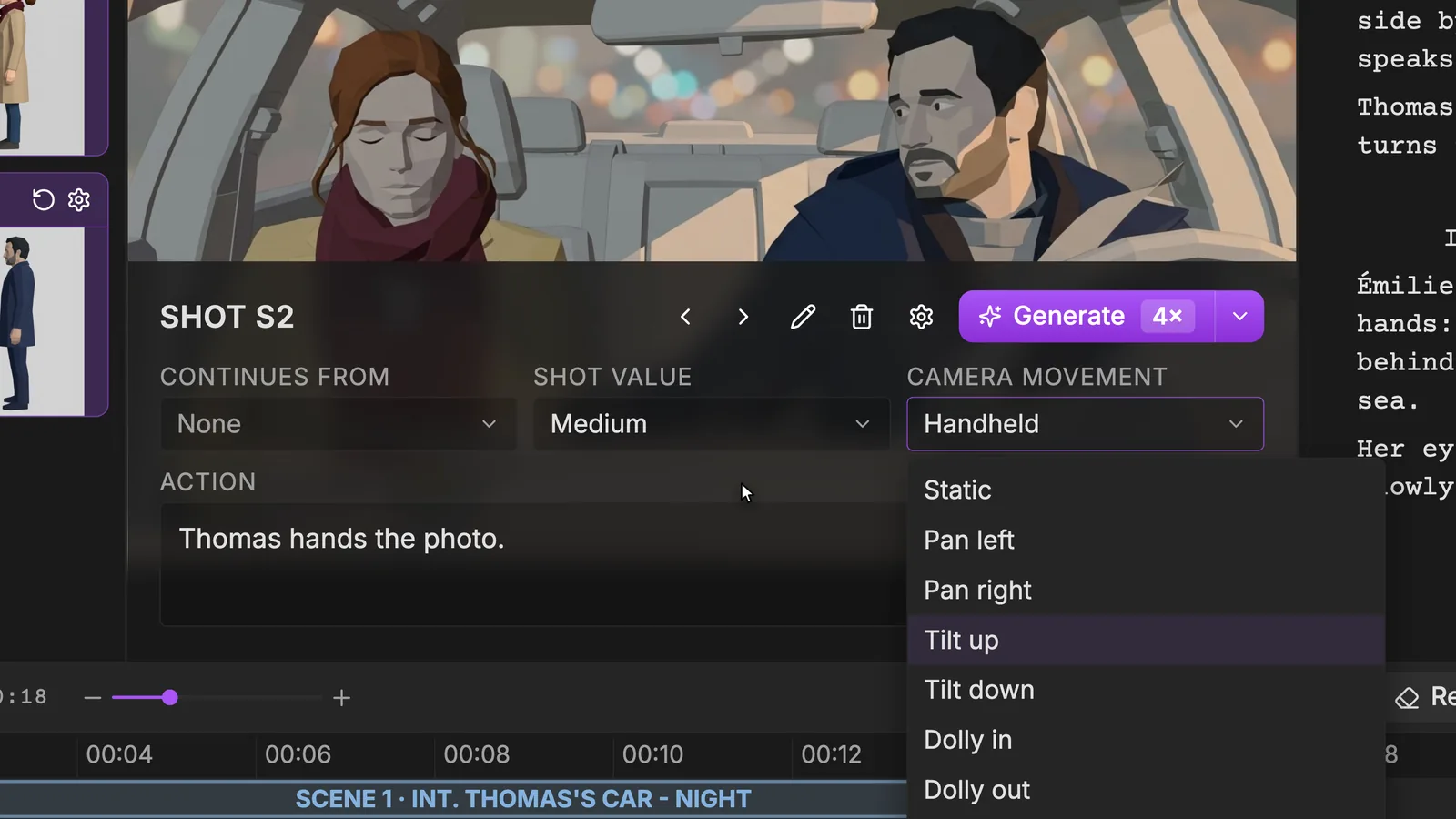
Shot value offre Extreme close-up, Close-up, Medium close-up, Medium, Medium long, Long/Wide, Extreme long/Establishing, Over-the-shoulder, POV e Insert. Se i termini sono nuovi, il nostro riferimento sui tipi di inquadratura nello storyboard mostra dove ciascuno taglia il quadro, e la pagina sul piano medio approfondisce la scala scelta per S2 nella demo.
Camera movement copre Static, Pan, Tilt, Dolly in e out, Truck, Pedestal, Crane, Handheld, Steadicam, Whip pan e Zoom. Nella demo la suddivisione ha proposto Handheld per S2. La macchina a mano aggiunge tensione ed energia nervosa, la nota sbagliata per un momento quieto tra fratelli. Quindi S2 passa a Static.
Scrivi l'azione con le menzioni @
Il campo Action è l'istruzione per la tavola. Digita @ per citare un personaggio, un luogo o un oggetto, e il suo foglio di riferimento entra nella generazione.
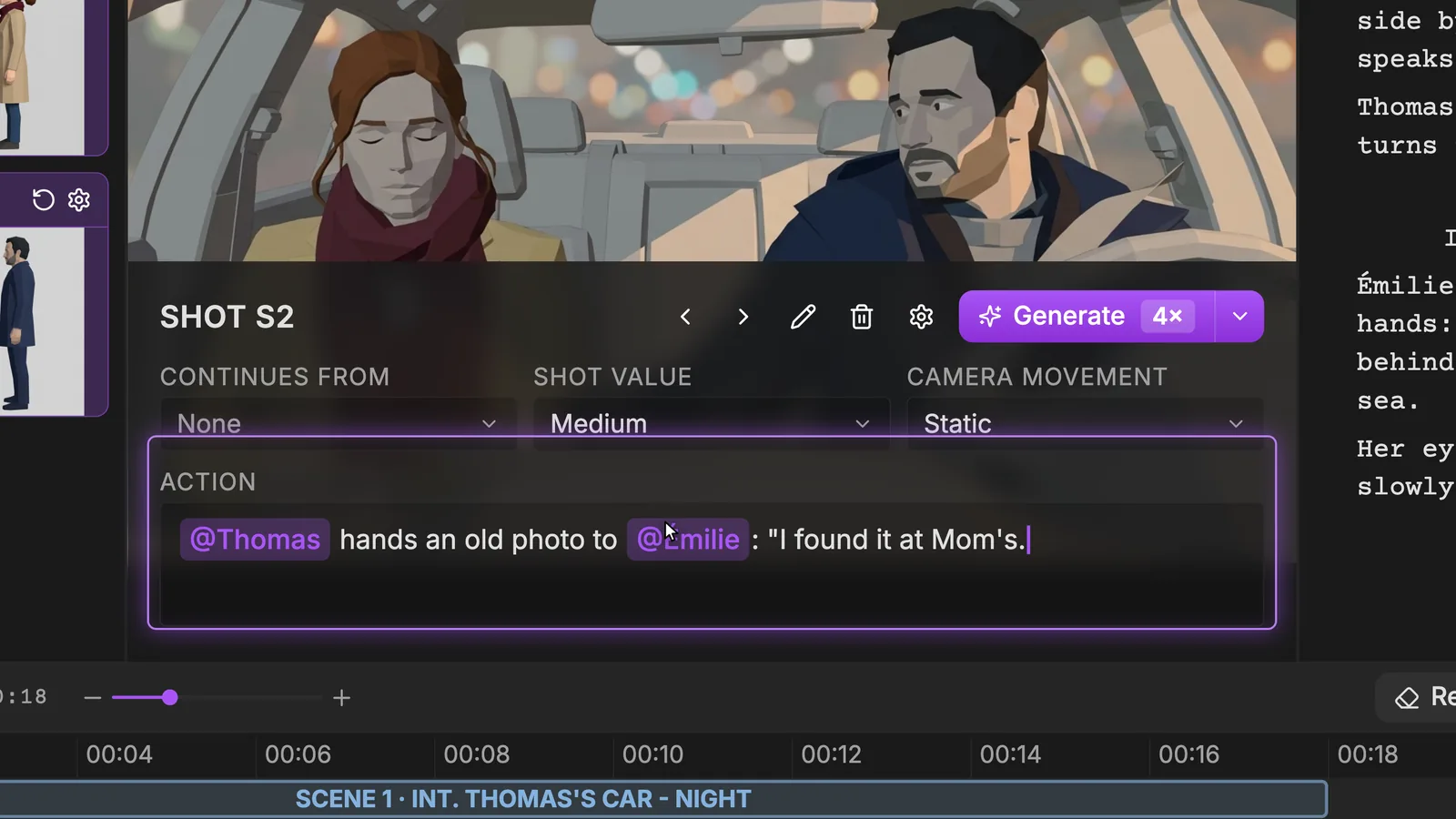
Scrivi ciò che c'è nel quadro: chi fa cosa, a chi. "Thomas porge la foto" diventa "@Thomas porge una vecchia foto a @Émilie", con la battuta dopo. Cita un'entità quando è visibile nell'inquadratura, non quando se ne parla soltanto.
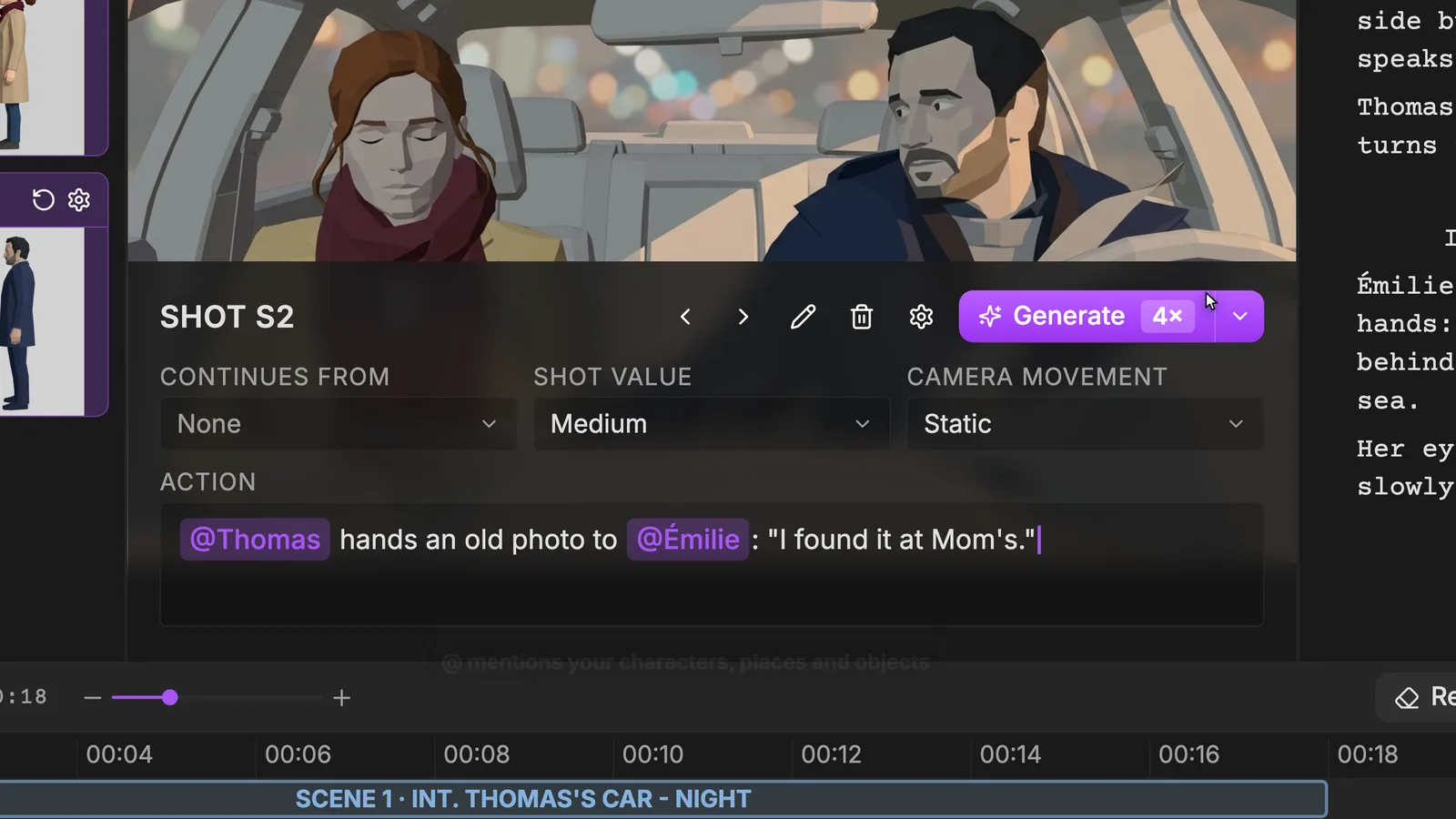
Poi clicca Generate su quell'inquadratura. Viene ridisegnata solo questa tavola; il resto dello storyboard resta com'è. Le frecce accanto al nome dell'inquadratura permettono di tornare alle versioni precedenti se la nuova è peggiore. Tutto il ciclo della previz è qui: cambi una decisione, ridisegni una tavola, riguardi la sequenza.
Cambia la durata trascinando
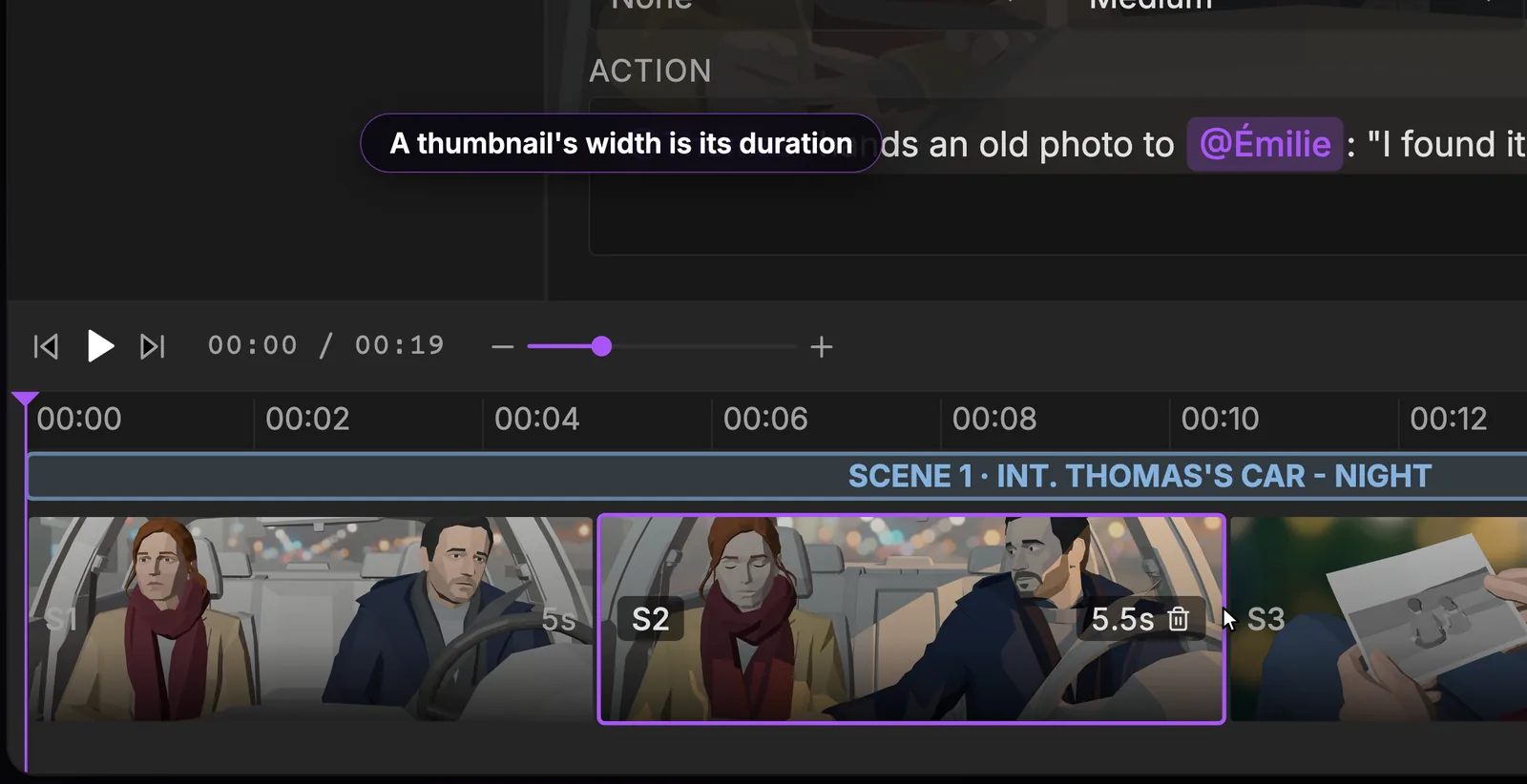
Nel sequencer la larghezza di un blocco è la sua durata. Trascina il bordo per allungare o accorciare l'inquadratura. Qui S2 passa da 4 a 5,5 secondi per dare spazio alla battuta di Thomas, e la scena dura ora 19 secondi. Riguarda l'animatic per sentire la differenza.
Riordina le inquadrature trascinandole
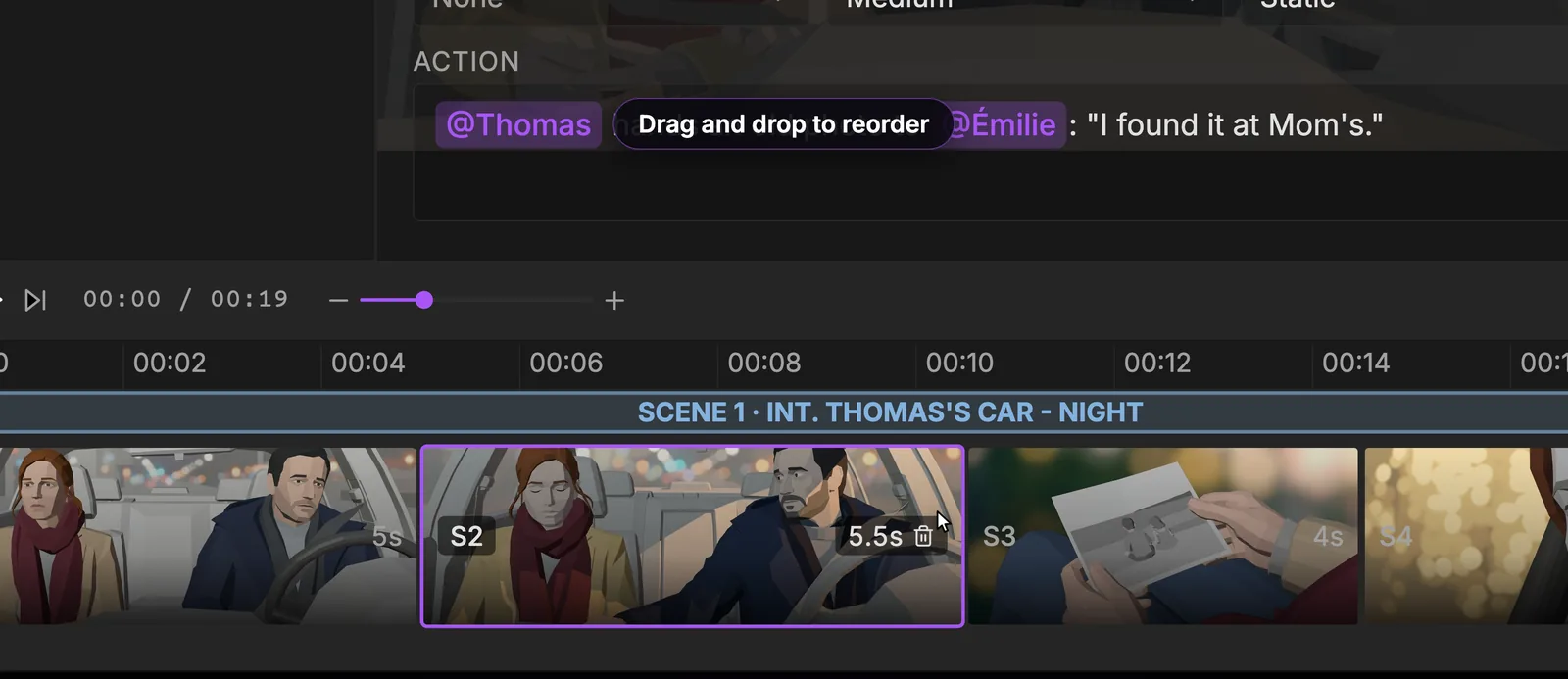
Trascina un blocco per spostarlo. Provare l'inserto sulla foto prima o dopo il piano medio a due qui è un esperimento di due secondi, più tardi un costoso rigiro. È proprio il genere di domanda che la previz esiste per risolvere.
Mantieni la continuità con Continues from
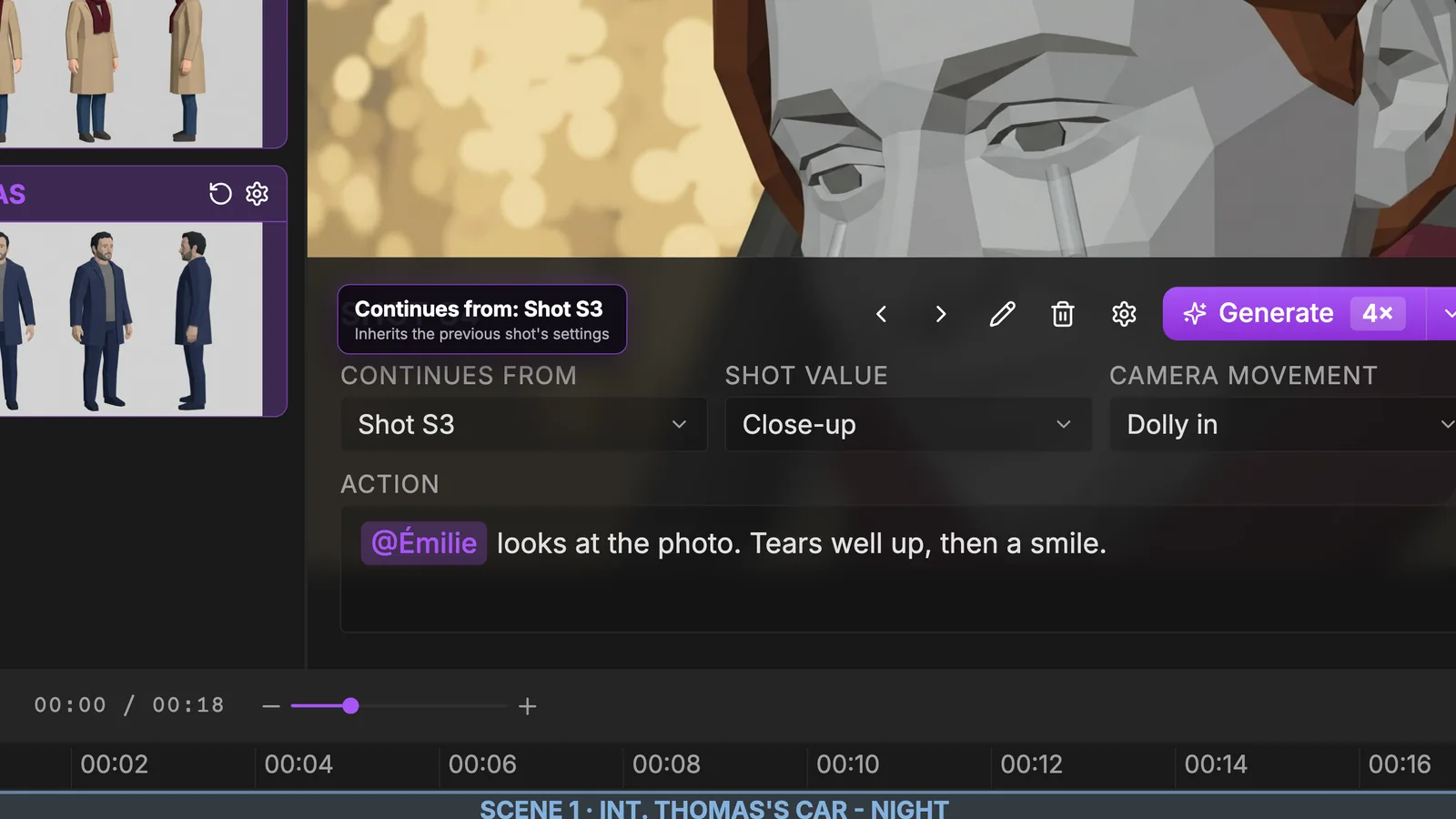
Continues from collega un'inquadratura alla precedente. L'inquadratura ne eredita le impostazioni e mantiene la continuità, ed è ciò che vuoi quando la macchina resta sulla stessa azione attraverso uno stacco. Nella demo S4 continua da S3: un primo piano su Émilie con una lenta carrellata in avanti mentre le salgono le lacrime e sorride. L'avvicinamento è la macchina che si sporge insieme al pubblico nel picco emotivo della scena.
Cosa non fa la scheda Storyboard
Meglio conoscere i limiti, per organizzarti:
- Nessuna esportazione PDF dello storyboard. Lo storyboard vive nell'app. Se ti serve carta per un giorno di riprese o una riunione di pitch, il nostro generatore gratuito di modelli di storyboard crea pagine vuote stampabili nel tuo formato.
- Niente audio nell'animatic, e nessuna esportazione video. Play serve alla revisione. Voci, musica e montaggio finale si fanno in altri strumenti.
- Non è lo stile finale. Il look da blocking è voluto. Il look del film si stabilisce una volta in Production, con la direzione artistica, e si applica a ogni inquadratura.
- Non è una scena 3D in cui muoversi. Le tavole sono immagini generate in stile blocking 3D. Per spostare la macchina su una tavola esistente senza rifare l'inquadratura, usa la scheda Angle dell'editor d'immagine, spiegata in come cambiare l'angolazione di un'immagine IA.
Dalla previz alla produzione
Ogni scheda alimenta la successiva. Quando lo storyboard scorre come vuoi, apri la scheda Production: ogni inquadratura che hai diretto qui arriva lì con scala, movimento di macchina, durata, azione e riferimenti già al loro posto, e le tavole stesse possono guidare la generazione video inquadratura per inquadratura. Nulla di ciò che hai deciso nella previz va perso.
FAQ
Cos'è la previz con l'IA?
È una previsualizzazione in cui la versione grezza di ogni inquadratura viene generata dal copione invece che costruita a mano. In ScreenWeaver l'IA divide ogni scena in inquadrature e disegna una tavola di blocking 3D per inquadratura, che poi dirigi e riproduci come animatic. Fissa inquadratura, messa in scena, luce e tempi prima che inizi il lavoro costoso.
L'IA può fare uno storyboard da un copione?
Sì. Nella scheda Storyboard, Auto-generate crea i fogli di riferimento mancanti, divide ogni scena vuota in inquadrature con scala e movimento di macchina, poi disegna una tavola per ogni inquadratura. Dopo mantieni il pieno controllo: ogni campo di ogni inquadratura si può modificare e ogni tavola si può rigenerare da sola.
Che differenza c'è tra previz e storyboard?
Uno storyboard classico è una serie di disegni fissi. La previz aggiunge il tempo: le inquadrature hanno una durata e scorrono in ordine, quindi giudichi il ritmo oltre alla composizione. Lo storyboard di ScreenWeaver fa entrambe le cose, perché ogni tavola sta in un sequencer e tutto scorre come animatic.
Lo storyboard 3D è una vera scena 3D?
No. Le tavole sono immagini generate in stile blocking 3D, come una previz da studio. Non puoi girarci dentro liberamente, ma la scheda Angle dell'editor d'immagine può cambiare l'angolazione di una tavola senza rifare l'inquadratura.
Posso esportare lo storyboard o l'animatic?
Per ora no. Non c'è esportazione PDF dello storyboard né esportazione video dell'animatic, che non ha nemmeno audio. Lo storyboard resta vivo nel progetto e alimenta direttamente la scheda Production.
Devo conoscere un software 3D per fare previz con l'IA?
No. Ti servono un copione e un'idea di cosa deve mostrare ogni inquadratura. Scale e movimenti di macchina si scelgono da elenchi, e l'azione è testo semplice con le menzioni @ per personaggi, luoghi e oggetti.
Quanto costa la previz con l'IA in ScreenWeaver?
Scrivere il copione è gratuito con il piano Screenwriter. Lo storyboard fa parte del piano Auteur (39,99 $ al mese, 6.000 crediti) e del piano Studio (149,99 $ al mese, 25.000 crediti). Il costo di ogni passaggio di Auto-generate è indicato prima di lanciarlo.
Inizia la tua previz
Scrivi o importa una scena, apri la scheda Storyboard e lancia Auto-generate. Dirigerai le inquadrature invece di descriverle: crea il tuo account gratuito ScreenWeaver.
Writing is free
Write your next script with ScreenWeaver
Write for free, export to PDF and Final Draft, and turn your scenes into a storyboard when you are ready.
Start writing free