
सीधा जवाब: AI प्रीविज़ आपकी स्क्रिप्ट के हर सीन को रफ़ 3D ब्लॉकिंग पैनल की एक श्रृंखला में बदलता है, जो फ़ाइनल इमेज या वीडियो पर कुछ भी ख़र्च करने से पहले फ़्रेमिंग, स्टेजिंग, रोशनी और टाइमिंग तय कर देती है। ScreenWeaver में Storyboard टैब आपके सीन पढ़ता है, उन्हें शॉट में तोड़ता है और Auto-generate के एक ही पास में हर शॉट का एक ब्लॉकिंग पैनल बनाता है। फिर आप हर शॉट को डायरेक्ट करते हैं (शॉट साइज़, कैमरा मूवमेंट, एक्शन, अवधि, क्रम) और नतीजे को एनिमैटिक की तरह चलाते हैं।
यह गाइड एक छोटे डेमो प्रोजेक्ट The Photo के साथ पूरे Storyboard टैब से गुज़रती है: एक ही सीन, INT. THOMAS'S CAR - NIGHT, विंडशील्ड पर बारिश। Thomas अपनी बहन Émilie को माँ के घर से मिली एक पुरानी फ़ोटो देता है, जिसमें दोनों बचपन में हैं। वह कहता है, "माँ के घर पर मिली।" उसकी आँखें भर आती हैं, फिर वह मुस्कुराती है। चार शॉट, अठारह सेकंड। नीचे का हर स्क्रीनशॉट इसी डेमो प्रोजेक्ट वाला ScreenWeaver इंटरफ़ेस है (इंटरफ़ेस अंग्रेज़ी में)।
अगर आपको AI से स्क्रिप्ट का स्टोरीबोर्ड बनाने का आम तरीक़ा चाहिए (विवरण, शॉट लिस्ट, पैनल को कैसे परखें), तो पहले स्क्रिप्ट से AI स्टोरीबोर्ड की पूरी प्रक्रिया पढ़िए। इस पेज का काम संकरा है: प्रीविज़ क्या है, इस चरण में रफ़ 3D पास ही सही लुक क्यों है, और उसके हर शॉट को कैसे डायरेक्ट करें।
प्रीविज़ क्या है, और स्टूडियो इस पर मेहनत क्यों करते हैं
प्रीविज़ुअलाइज़ेशन, यानी प्रीविज़, किसी सीन का रफ़ चलता हुआ रूप है जो असली शूट या असली रेंडर से पहले बनता है। बड़ी फ़िल्मों में एक प्रीविज़ टीम जटिल सीक्वेंस के सरल 3D रूप बनाती है, ताकि डायरेक्टर, सिनेमैटोग्राफ़र और इफ़ेक्ट्स टीम तय कर सकें कि कैमरा कहाँ जाएगा, कौन कहाँ खड़ा होगा और हर बीट कितनी देर चलेगी। एनिमेशन स्टूडियो यही काम स्टोरी रील से करते हैं: डायलॉग पर टाइम किए गए बोर्ड, जिन्हें फ़िल्म की तरह देखा जाता है। अगर ये तीनों शब्द गड्डमड्ड हो रहे हैं, तो हमारी प्रीविज़, स्टोरीबोर्ड और एनिमैटिक की तुलना बताती है कि कौन किस सवाल का जवाब देता है।
मक़सद कभी सुंदरता नहीं होता। मक़सद फ़ैसले होते हैं। प्रीविज़ ऐसे चार सवालों के जवाब देता है जो बाद में पूछे जाएँ तो महँगे पड़ते हैं:
- फ़्रेमिंग। यह मीडियम टू-शॉट है या क्लोज़-अप? क्षितिज कहाँ है, बाईं ओर कौन है?
- स्टेजिंग। कौन कहाँ बैठता है, कौन किसे क्या देता है, नज़रें कहाँ जाती हैं?
- रोशनी। रोशनी कहाँ से आती है, और क्या शॉट-दर-शॉट वहीं से आती है?
- टाइमिंग। हर शॉट कितनी देर रुकता है, और क्या कट बीट पर गिरता है?
इन्हें सस्ते माध्यम में सही कर लीजिए, तो महँगे चरणों (फ़ाइनल इमेज, वीडियो जनरेशन, एडिट) को सिर्फ़ अमल करना होता है।
इस चरण में सुंदर फ़्रेम से 3D ब्लॉकिंग बेहतर क्यों है
जो लोग पहली बार स्क्रिप्ट-टू-स्टोरीबोर्ड AI आज़माते हैं, वे चाहते हैं कि पैनल तैयार फ़िल्म जैसे दिखें। यह तरक़्क़ी जैसा लगता है, पर आपके ख़िलाफ़ काम करता है।
तैयार दिखने वाला फ़्रेम स्टाइल की बहस छेड़ देता है। क्या उसके कोट का बेज सही है, ग्रेन ठीक है, रोशनी बहुत गर्म तो नहीं? इनमें से कुछ भी अभी मायने नहीं रखता, और सब कुछ उस सवाल से ध्यान हटाता है जिसका जवाब पैनल को देना है: क्या यह शॉट कहानी कहता है? तैयार दिखने वाला फ़्रेम फेंकना भी महँगा लगता है, इसलिए स्टेजिंग ग़लत हो तब भी आप उसे रख लेते हैं।
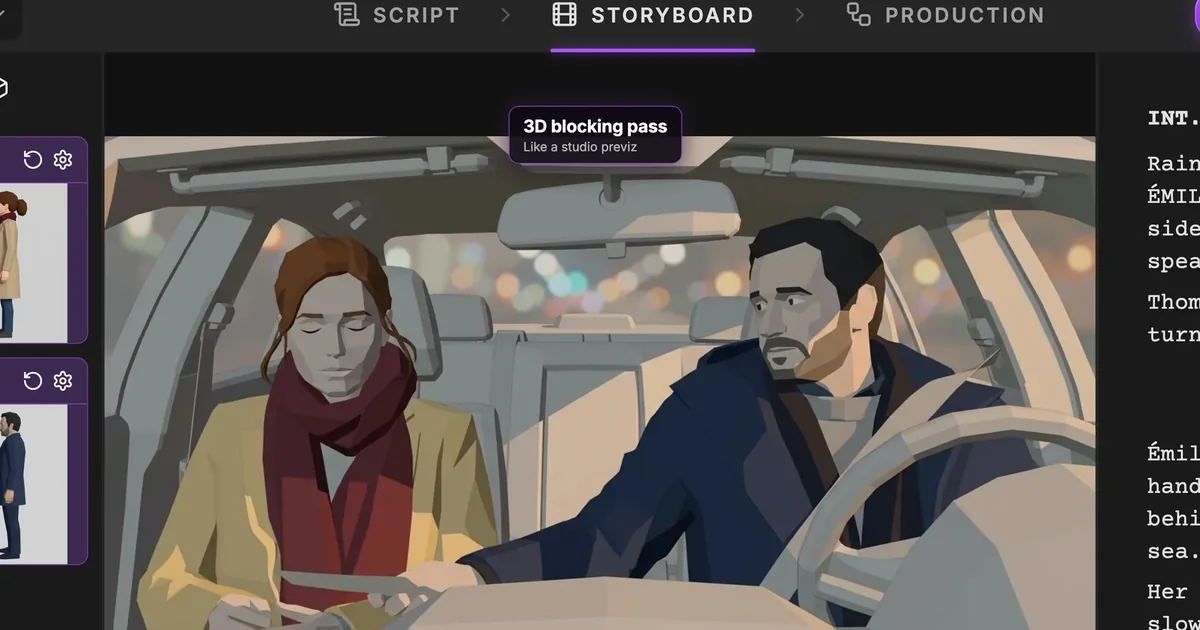
ब्लॉकिंग पास यह लालच हटा देता है। ScreenWeaver का हर पैनल 3D ब्लॉकिंग पास की तरह बनता है, एक फ़्लैट-शेडेड प्रीविज़ लुक जो किसी स्टूडियो प्रीविज़ टीम के काम के क़रीब है। इसमें शरीर, जगहें, नज़रें, सेट का आकार और रोशनी की दिशा होती है, और कुछ नहीं। दोबारा बनाना सस्ता है, इसलिए आप बेझिझक दोबारा बनाते हैं। फ़ाइनल लुक बाद में Production टैब में आता है, जहाँ फ़िल्म की आर्ट डायरेक्शन हर इमेज चलाती है।
अगर आप एनिमेशन से आते हैं, तो यह बोर्ड से ब्लॉकिंग तक जाने वाला वही तर्क है, जो हमारी 3D एनिमेशन स्टोरीबोर्ड गाइड में विस्तार से है।
शुरू करने से पहले: एक स्क्रिप्ट और उसके स्टोरी एलिमेंट
Storyboard टैब आपके प्रोजेक्ट में पहले से मौजूद चीज़ों से काम करता है। आपको एक लिखा हुआ सीन चाहिए और, बेहतर हो, उस सीन के किरदार, जगहें और चीज़ें स्टोरी एलिमेंट के रूप में बनी हों, हर एक का छोटा विज़ुअल विवरण हो। The Photo के लिए इसका मतलब है Émilie, Thomas, Thomas की कार और फ़ोटो।
उनकी रेफ़रेंस शीट पहले हाथ से बनाने की ज़रूरत नहीं: नीचे देखेंगे कि Auto-generate यह आपके लिए करता है। पर विवरण मायने रखते हैं। वह लिखिए जो कैमरा फ़िल्मा सके (उम्र, बाल, कोट, स्कार्फ़ का रंग), स्वभाव नहीं: "वह उदास है" से कुछ नहीं बनता, "बेज ऊनी कोट, बरगंडी स्कार्फ़" से हर पैनल में वही औरत बनती है।
क़दम 1: प्रोजेक्ट का आस्पेक्ट रेशियो चुनिए
पहली बार Storyboard टैब खोलने पर ScreenWeaver आपसे प्रोजेक्ट का आस्पेक्ट रेशियो चुनने को कहता है। यह फ़्रेमिंग का फ़ैसला है, इसलिए प्रीविज़ की बिल्कुल शुरुआत में आता है।
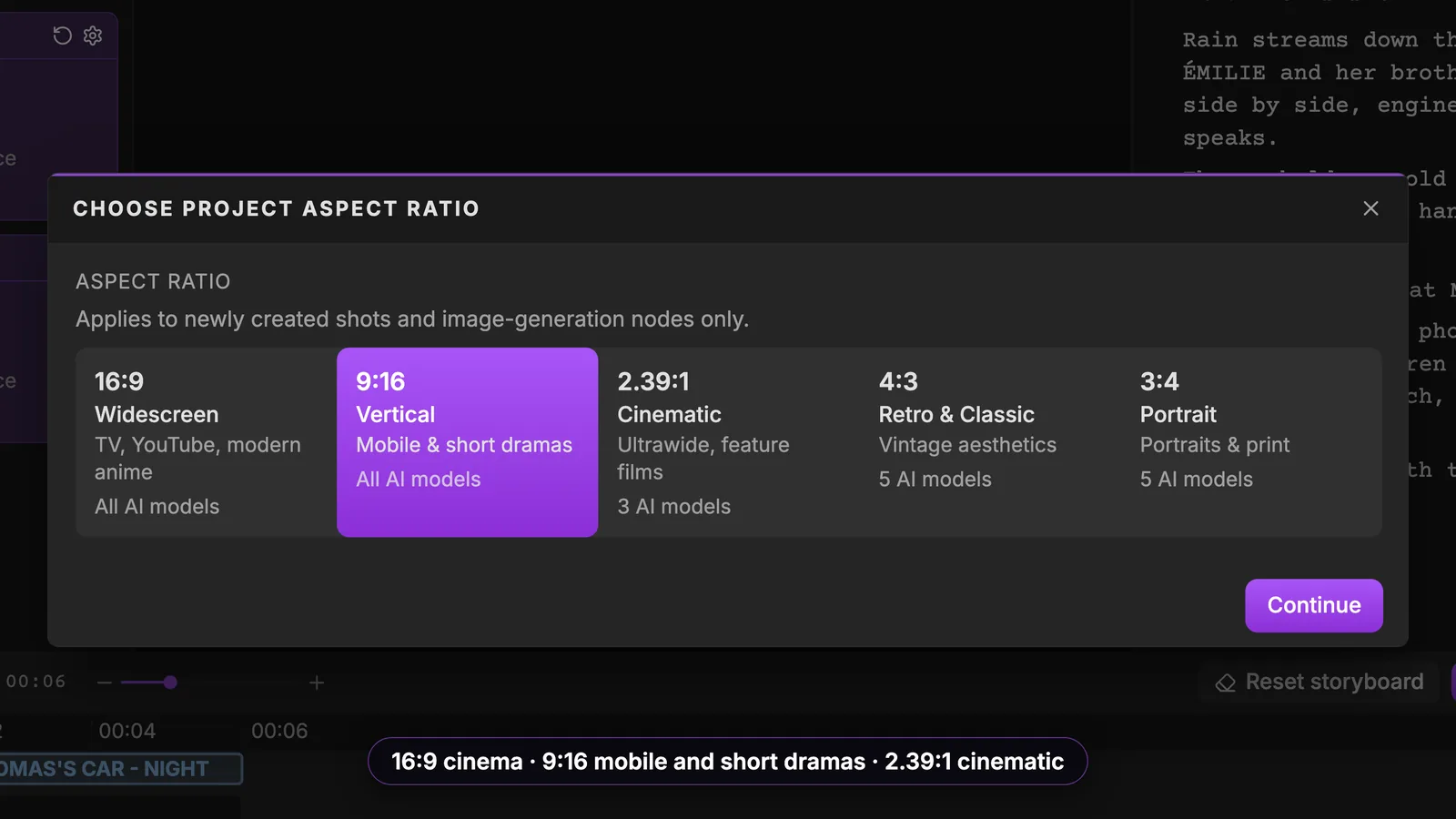
पाँच विकल्प हैं 16:9 Widescreen, 9:16 Vertical, 2.39:1 Cinematic, 4:3 Retro & Classic और 3:4 Portrait। हर कार्ड बताता है कि वह किस काम के लिए ठीक है और कितने AI मॉडल उसे सपोर्ट करते हैं। जैसा मोडल कहता है, चुनाव नए बनने वाले शॉट और इमेज नोड पर लागू होता है, इसलिए कुछ भी बनाने से पहले चुनिए। 16:9 में स्टेज करके बाद में क्रॉप किया गया वर्टिकल शॉर्ट ड्रामा हर कंपोज़िशन का आधा हिस्सा खो देता है।
क़दम 2: Storyboard टैब के चार हिस्से समझिए
Storyboard टैब चार हिस्सों में बँटा है, और हर हिस्से का एक ही काम है।
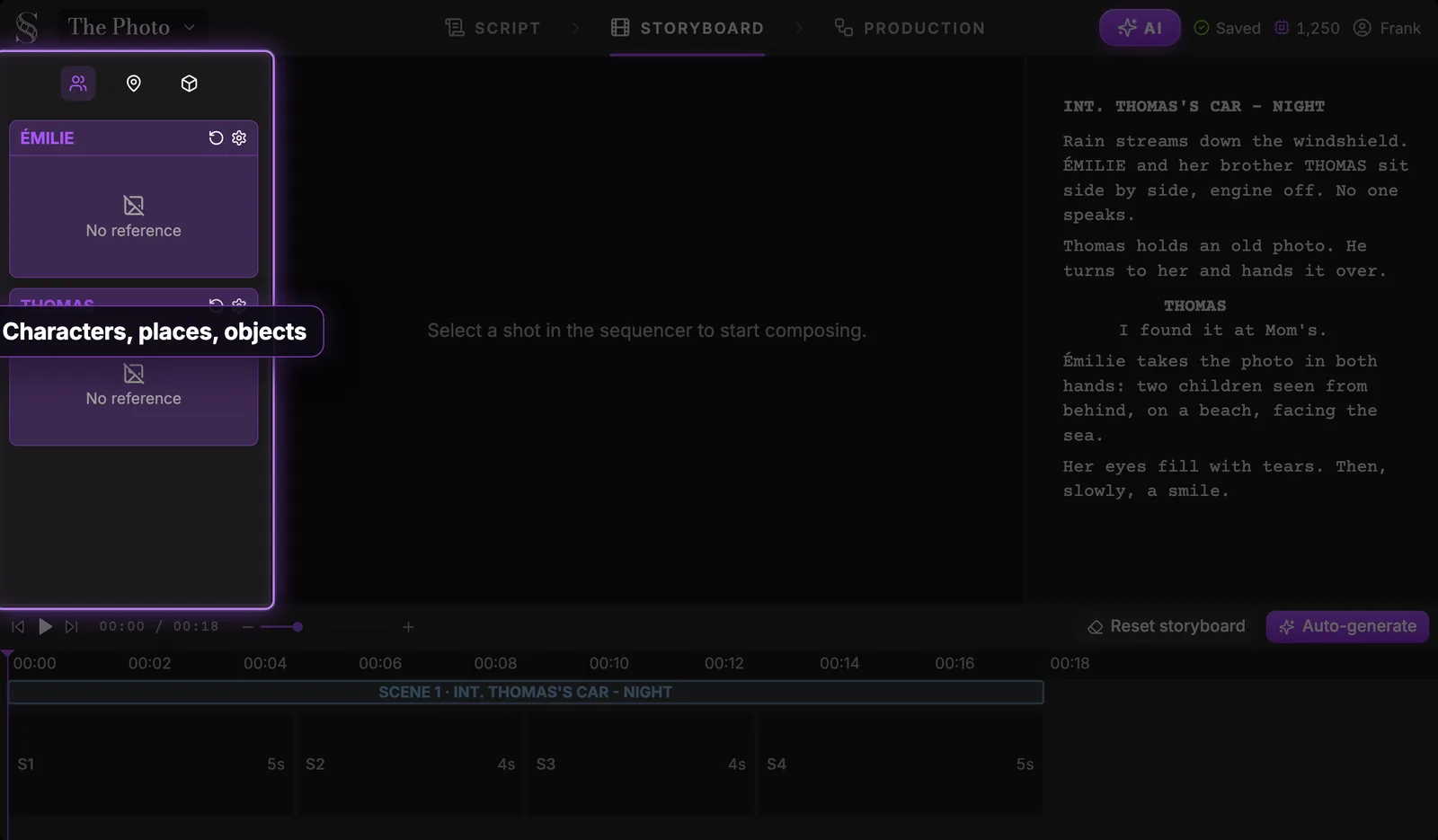
- बाएँ: किरदार, जगहें और चीज़ें। तीन छोटे आइकन इनके बीच बदलते हैं। रेफ़रेंस शीट बनते ही हर कार्ड में आ जाती है। यहाँ Émilie और Thomas पर अभी "No reference" लिखा है।
- बीच में: चुना हुआ शॉट। जब तक आप शॉट न चुनें, ख़ाली रहता है ("Select a shot in the sequencer to start composing")।
- दाएँ: स्क्रिप्ट, जो प्लेबैक के साथ सिंक रहती है। आप हमेशा देखते हैं कि मौजूदा शॉट किन लाइनों से आया है।
- नीचे: सीक्वेंसर।
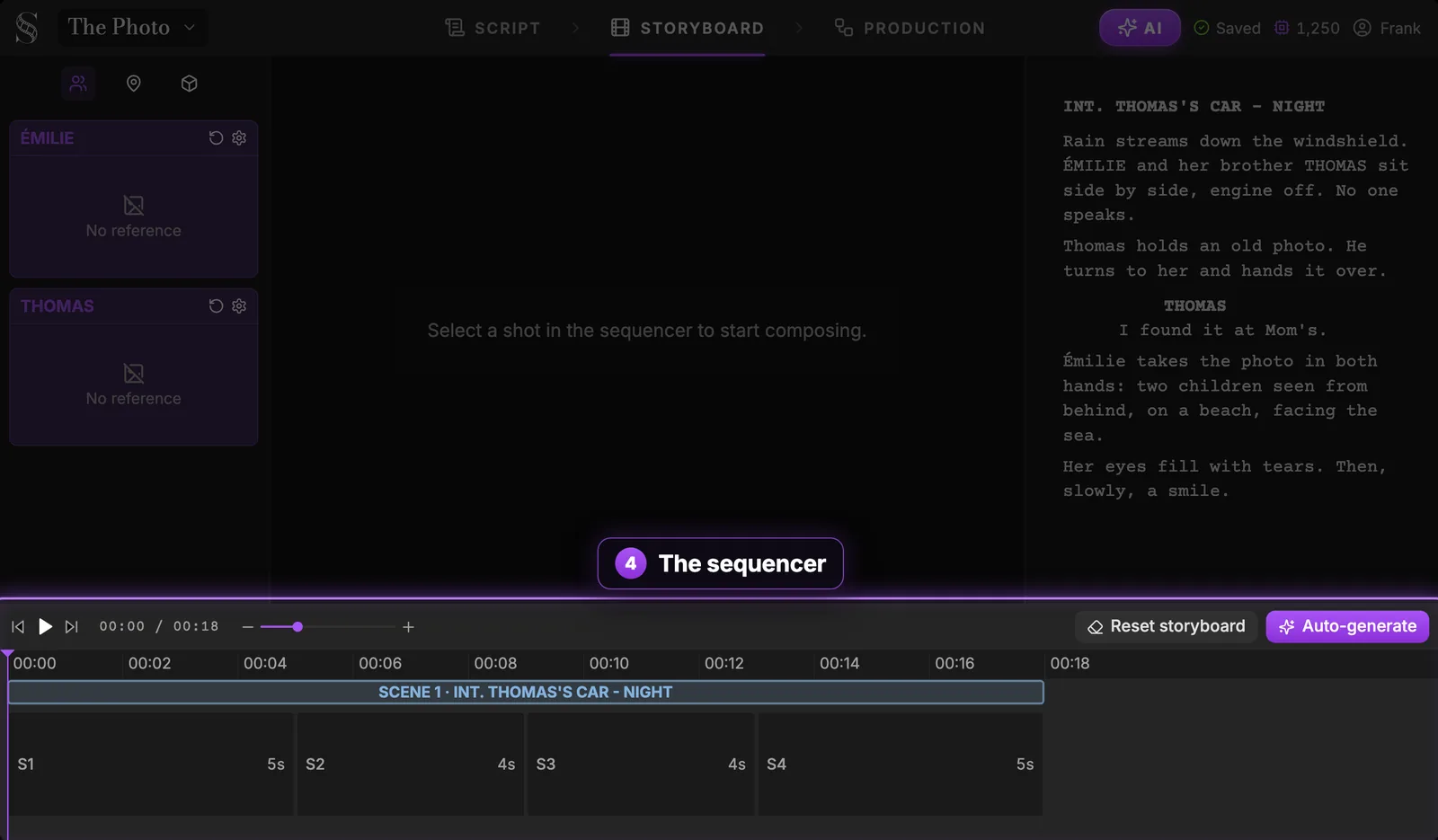
सीक्वेंसर आपकी फ़िल्म को टाइम रूलर पर पहले सीन और फिर शॉट के हिसाब से रखता है। हर ब्लॉक की चौड़ाई उसकी अवधि है: S1 5 सेकंड, S2 और S3 4-4 सेकंड, S4 5 सेकंड, कुल अठारह सेकंड। इसके टूलबार में बाईं ओर प्ले कंट्रोल और दाईं ओर Auto-generate बटन है।
क़दम 3: Auto-generate से पूरा बोर्ड बनाइए
सीक्वेंसर टूलबार में Auto-generate पर क्लिक कीजिए। एक विंडो खुलती है जो बोर्ड की हर ज़रूरत को उसी क्रम में दिखाती है जिसमें वह चाहिए। यह आपकी अपनी स्क्रिप्ट पर काम करता AI स्टोरीबोर्ड जेनरेटर है।
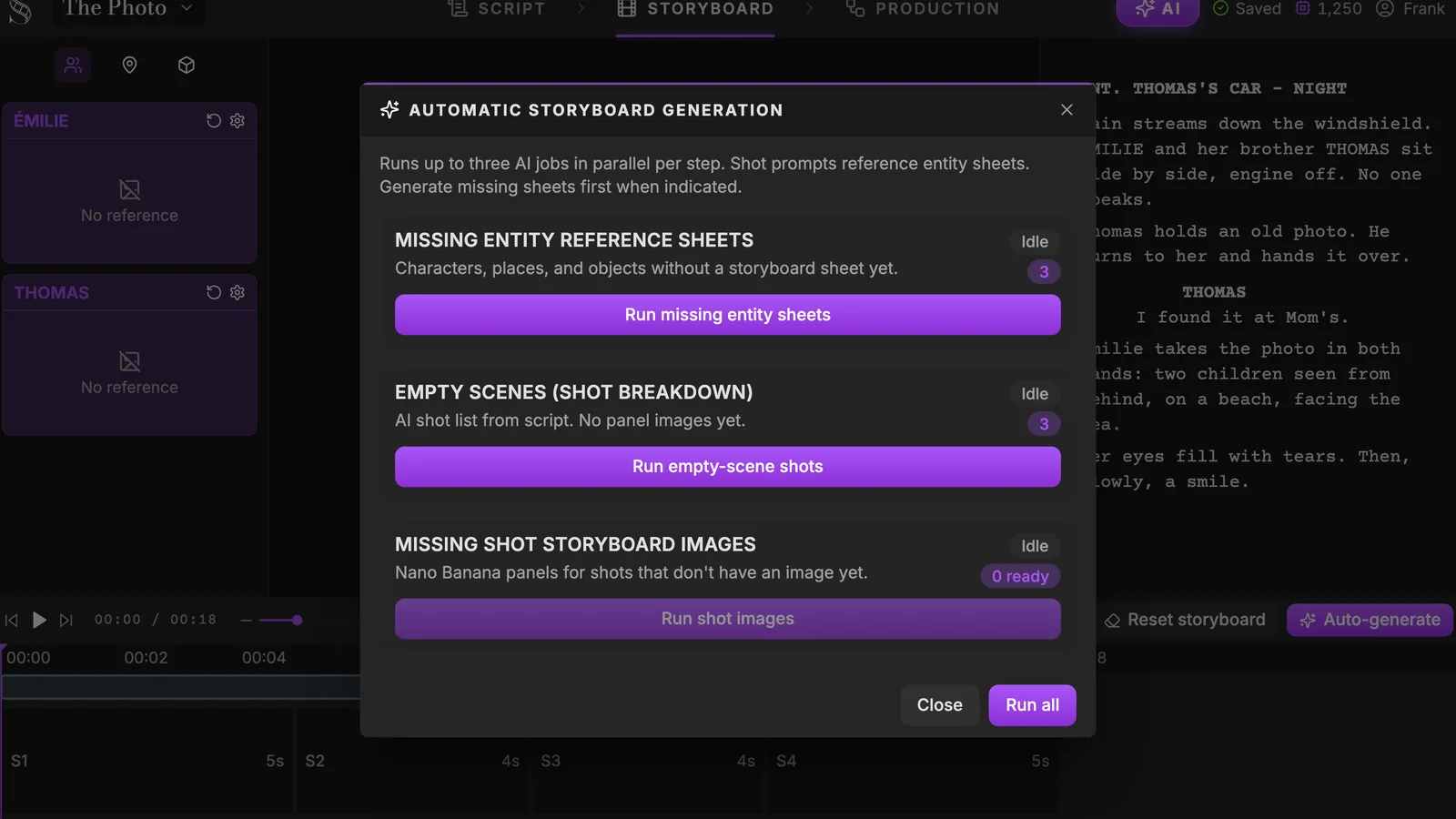
तीन क़दम ये हैं:
- एंटिटी की ग़ायब रेफ़रेंस शीट। हर किरदार, जगह और चीज़ जिसकी स्टोरीबोर्ड शीट नहीं है, उसे एक मिलती है। शॉट इन्हीं शीट को रेफ़र करते हैं, इसीलिए Émilie हर पैनल में वही चेहरा, कोट और स्कार्फ़ रखती है।
- ख़ाली सीन (शॉट ब्रेकडाउन)। AI हर उस सीन को पढ़ता है जिसमें अभी शॉट नहीं हैं, और तय करता है कि कितने शॉट चाहिए, हर एक के शॉट साइज़ और कैमरा मूवमेंट के साथ। इस चरण में कोई इमेज नहीं बनती।
- शॉट की ग़ायब इमेज। हर उस शॉट के लिए एक पैनल जिसकी अभी इमेज नहीं है।
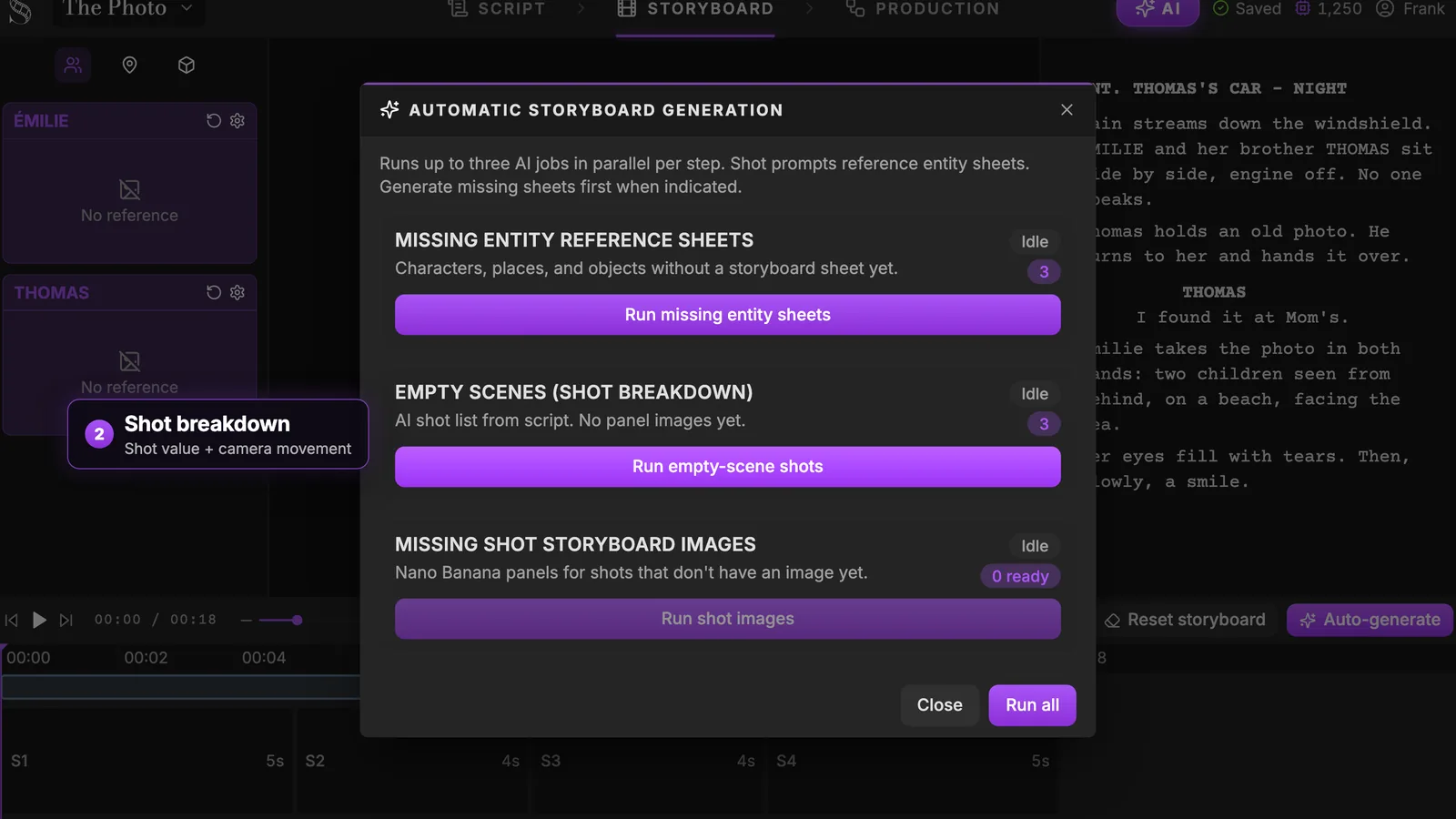
हर क़दम अलग से चला सकते हैं, या तीनों को जोड़ने के लिए Run all दबा सकते हैं। क़दम 2 प्रीविज़ का दिल है: यह AI का आपके सीन से पहला कवरेज पास है, जैसे कोई असिस्टेंट डायरेक्टर शॉट लिस्ट प्रस्तावित करे। इसे प्रस्ताव मानिए, फ़ैसला नहीं। क़दम 6 में आप इसे शॉट-दर-शॉट बदलेंगे।
विंडो हर क़दम में एक साथ तीन AI जॉब तक चलाती है, और हर काम से पहले क्रेडिट की लागत दिखाती है, ताकि चलाने से पहले पता हो कि पास कितने का पड़ेगा।
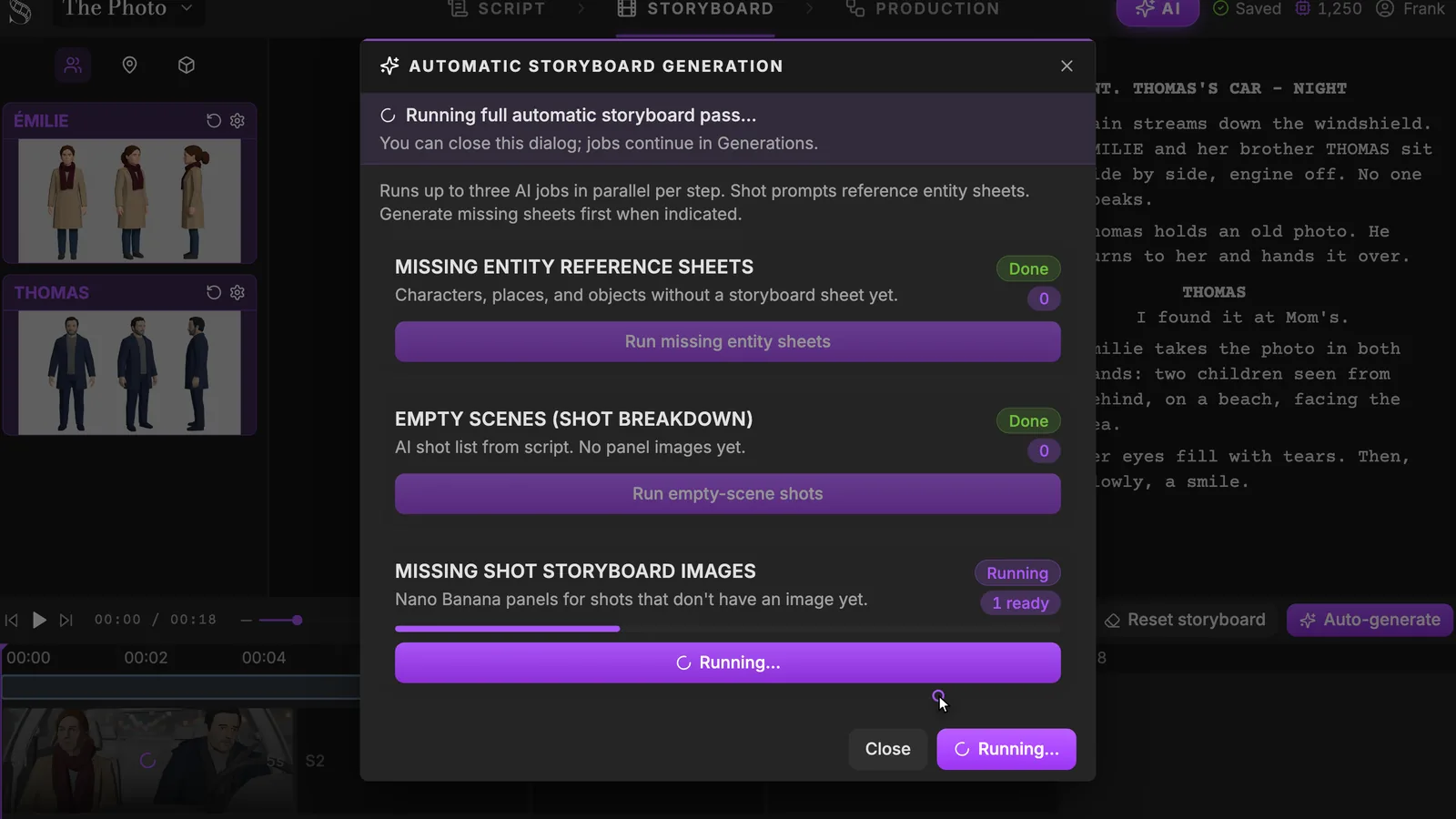
आपको देखते रहना ज़रूरी नहीं। जैसा बैनर कहता है, विंडो बंद कर सकते हैं: जॉब चलते रहते हैं और AI Center की Generations सूची में दिखते हैं। बायाँ कॉलम देखिए: Émilie और Thomas की पूरे शरीर वाली रेफ़रेंस शीट बन चुकी हैं, और पहले पैनल सीक्वेंसर में आने लगे हैं।
क़दम 4: नतीजे को डायरेक्टर की नज़र से पढ़िए
पास ख़त्म हो, तो किसी शॉट पर क्लिक करके उसका पैनल खोलिए।
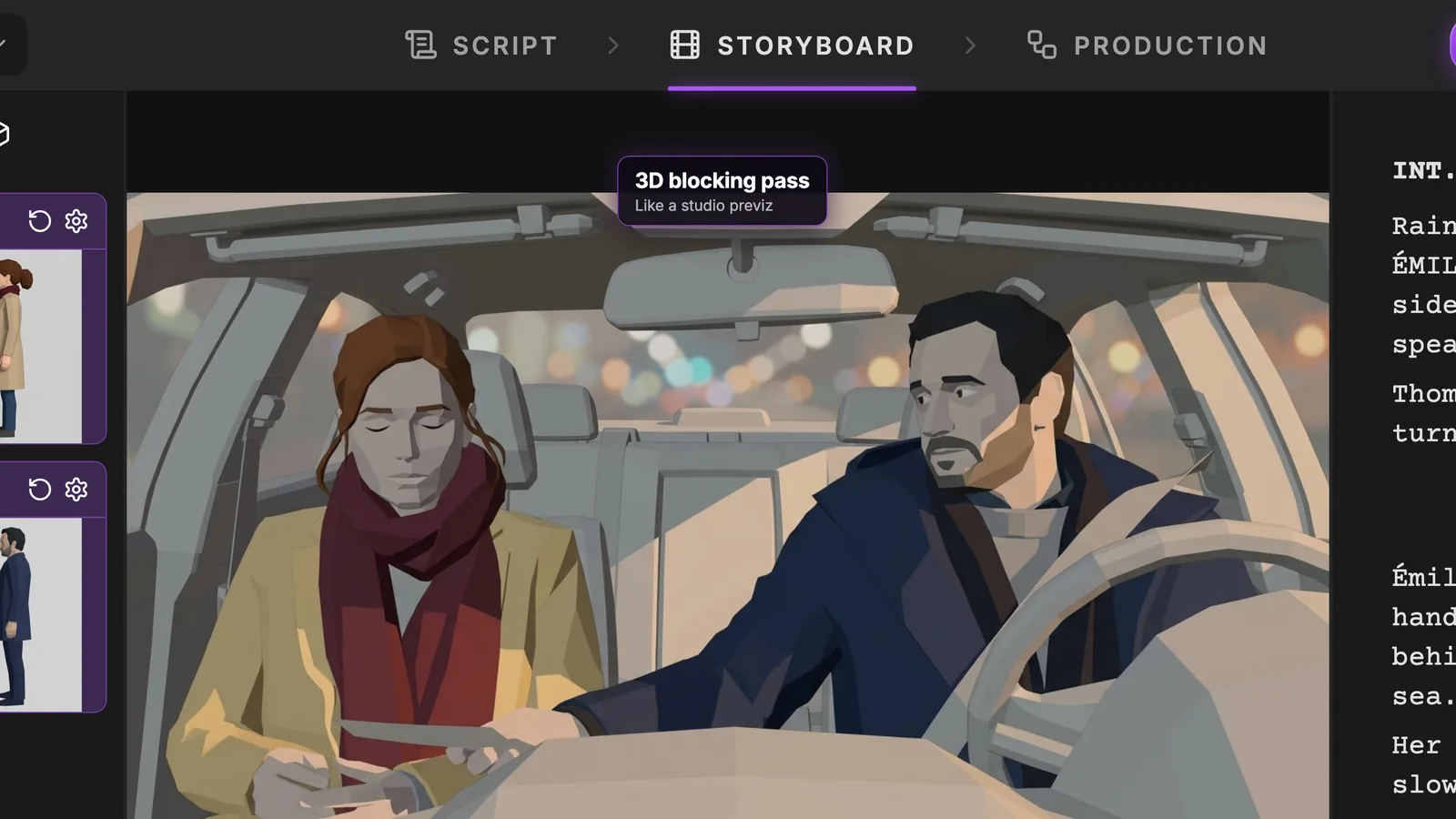
3D ब्लॉकिंग पास ऐसा दिखता है। बेज कोट और बरगंडी स्कार्फ़ में Émilie, नेवी कोट में स्टीयरिंग पर Thomas, कार का अंदरूनी हिस्सा, पिछली खिड़की से रात का बोकेह। सरल आकार, सपाट शेडिंग, साफ़ रोशनी।
इसे सुंदरता से मत परखिए। प्रीविज़ के चार सवालों से परखिए:
- फ़्रेमिंग: क्या इस बीट के लिए यह शॉट साइज़ सही है?
- स्टेजिंग: क्या किरदार वहीं हैं जहाँ सीन को उनकी ज़रूरत है, और क्या नज़रें पढ़ी जा सकती हैं?
- रोशनी: क्या यह पहले और बाद वाले शॉट की ही तरफ़ से आती है?
- टाइमिंग: इसे अगले क़दम में एनिमैटिक से जाँचेंगे।
अगर कोई पैनल इन सवालों का जवाब देता है, तो सादा होने पर भी उसे रखिए। स्टाइल पूरी फ़िल्म के लिए एक बार Production में तय होगी।
Try it free
Try ScreenWeaver for free on your script
It is free. Import your existing project, get a clearer view of your outline, and regain control of your story structure in minutes.
Start Freeक़दम 5: बोर्ड को एनिमैटिक की तरह चलाइए
सीक्वेंसर में Play दबाइए। स्टोरीबोर्ड एनिमैटिक की तरह चलता है: हर पैनल अपनी अवधि तक रुकता है, प्लेहेड रूलर पर बढ़ता है, और दाईं ओर स्क्रिप्ट चल रहे शॉट के साथ चलती है।
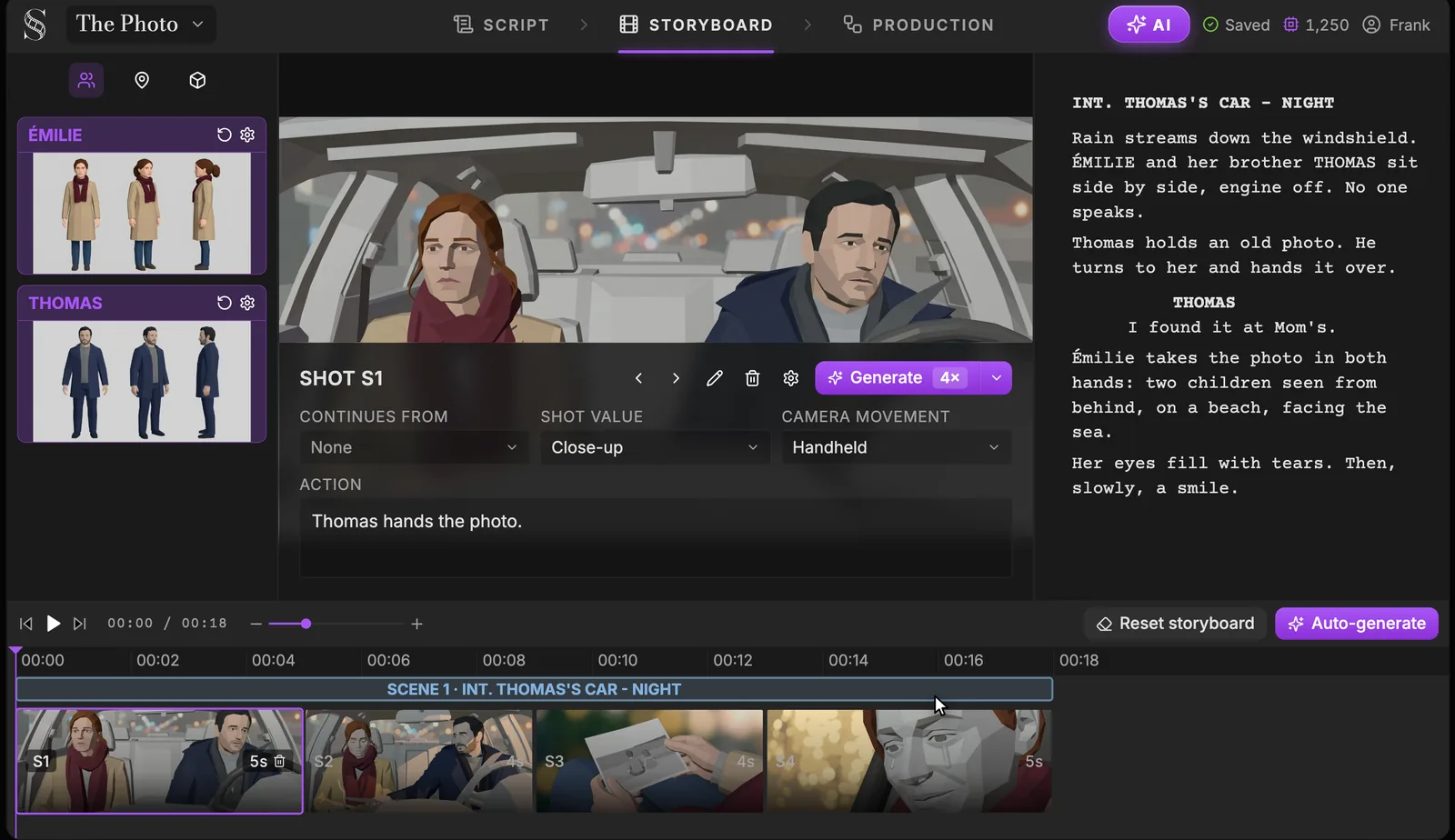
टाइमिंग की समस्याएँ यहीं दिखती हैं। फ़ोटो पर 4 सेकंड का इंसर्ट देखने पर छोटा लग सकता है। लाइन बोले जाने से पहले आया क्लोज़-अप बीट को मार देता है। एक मिनट में आमतौर पर कितने पैनल लगते हैं, इसका अंदाज़ा फ़िल्म के प्रति मिनट कितने स्टोरीबोर्ड फ़्रेम में देखिए।
दो सीमाएँ जान लीजिए: एनिमैटिक में आवाज़ नहीं है, और यह वीडियो के रूप में एक्सपोर्ट नहीं होता। यह ऐप के अंदर समीक्षा का टूल है।
क़दम 6: हर शॉट को डायरेक्ट कीजिए
ब्रेकडाउन ने शुरुआत दी। अब आप डायरेक्ट करते हैं। हर शॉट में बीच वाले हिस्से के ऊपर वही फ़ील्ड होते हैं।
शॉट साइज़ और कैमरा मूवमेंट
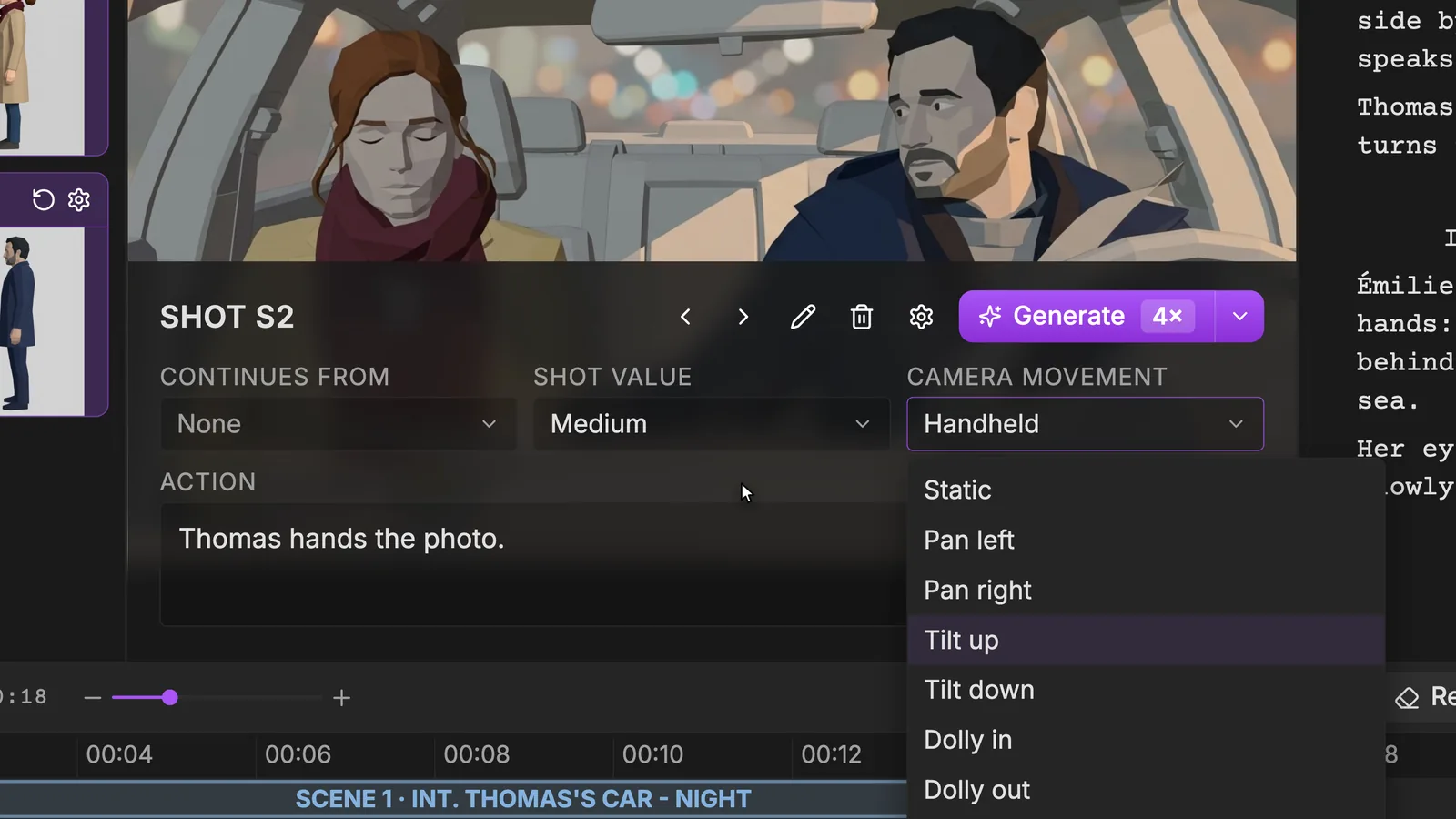
Shot value में Extreme close-up, Close-up, Medium close-up, Medium, Medium long, Long/Wide, Extreme long/Establishing, Over-the-shoulder, POV और Insert हैं। ये शब्द नए हैं तो हमारी स्टोरीबोर्ड शॉट टाइप गाइड दिखाती है कि हर एक फ़्रेम को कहाँ काटता है, और मीडियम शॉट पेज डेमो में S2 के लिए चुने साइज़ को विस्तार से बताता है।
Camera movement में Static, Pan, Tilt, Dolly in और out, Truck, Pedestal, Crane, Handheld, Steadicam, Whip pan और Zoom हैं। डेमो में ब्रेकडाउन ने S2 के लिए Handheld सुझाया। हैंडहेल्ड कैमरा तनाव और बेचैनी जोड़ता है, जो भाई-बहन के शांत पल के लिए ग़लत सुर है। इसलिए S2 को Static किया जाता है।
@ मेंशन के साथ एक्शन लिखिए
Action फ़ील्ड पैनल के लिए निर्देश है। किसी किरदार, जगह या चीज़ को रेफ़र करने के लिए @ टाइप कीजिए, उसकी रेफ़रेंस शीट जनरेशन में चली जाती है।
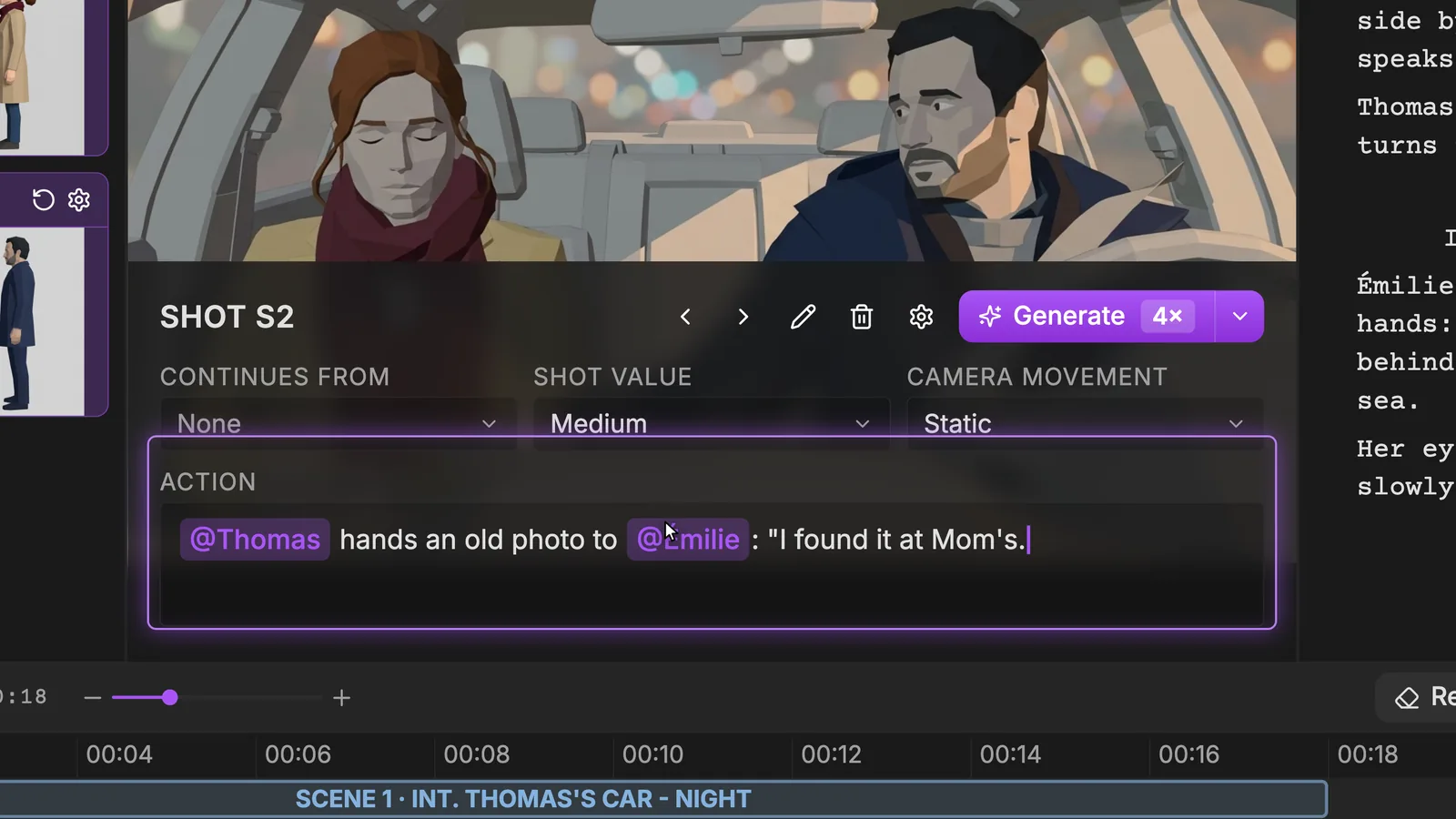
वह लिखिए जो फ़्रेम में है: कौन, किसके साथ, क्या करता है। "Thomas फ़ोटो देता है" बन जाता है "@Thomas एक पुरानी फ़ोटो @Émilie को देता है", उसके बाद डायलॉग की लाइन। किसी एंटिटी का ज़िक्र तब कीजिए जब वह शॉट में दिखती हो, सिर्फ़ बात होने पर नहीं।
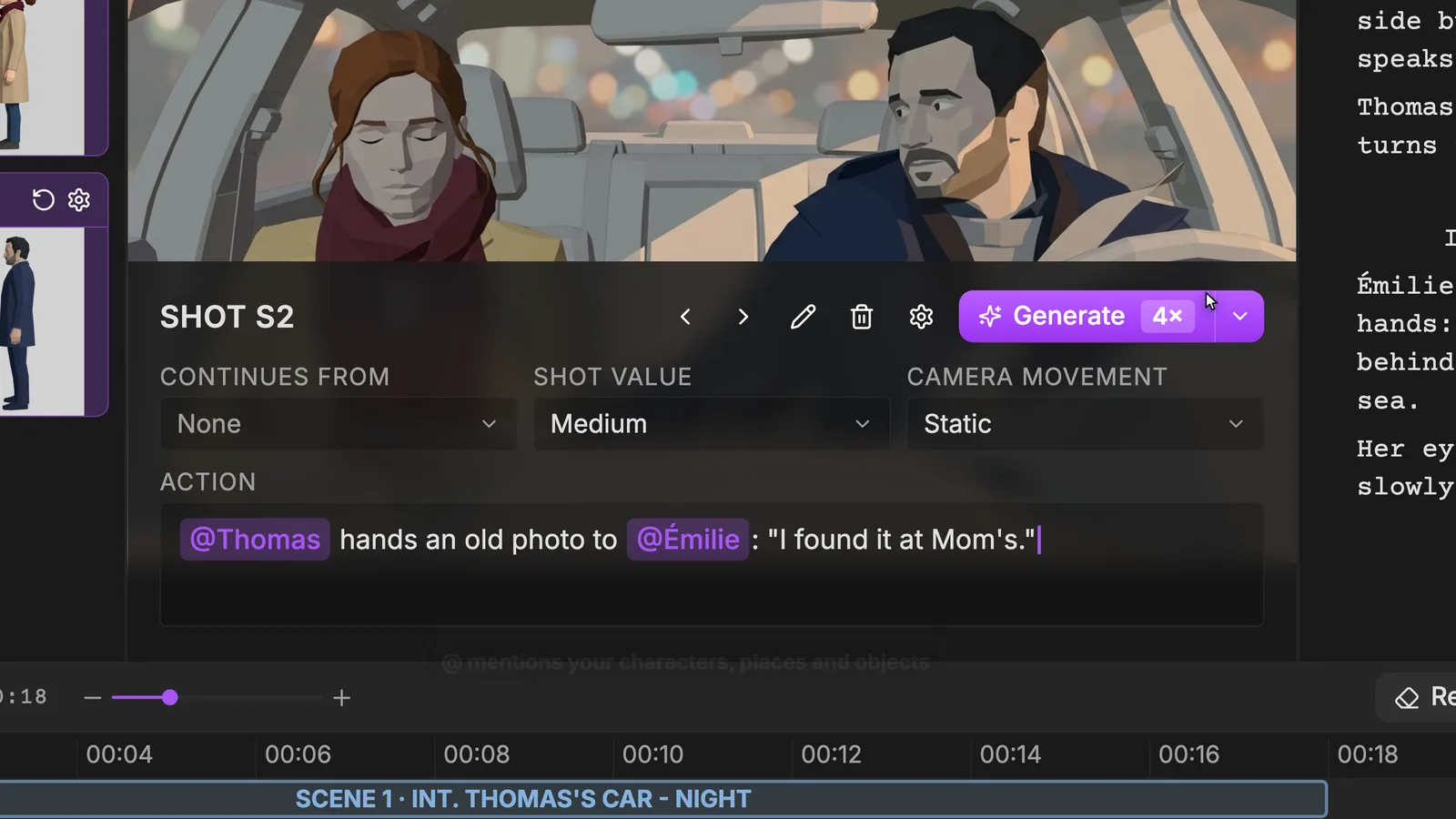
फिर उस शॉट पर Generate दबाइए। सिर्फ़ यही पैनल दोबारा बनता है; बाक़ी बोर्ड वैसा ही रहता है। नया वर्ज़न बदतर हो तो शॉट के नाम के पास वाले तीर पिछले वर्ज़न पर ले जाते हैं। प्रीविज़ का पूरा लूप यही है: एक फ़ैसला बदलिए, एक पैनल दोबारा बनाइए, सीक्वेंस फिर चलाइए।
खींचकर शॉट की अवधि बदलिए
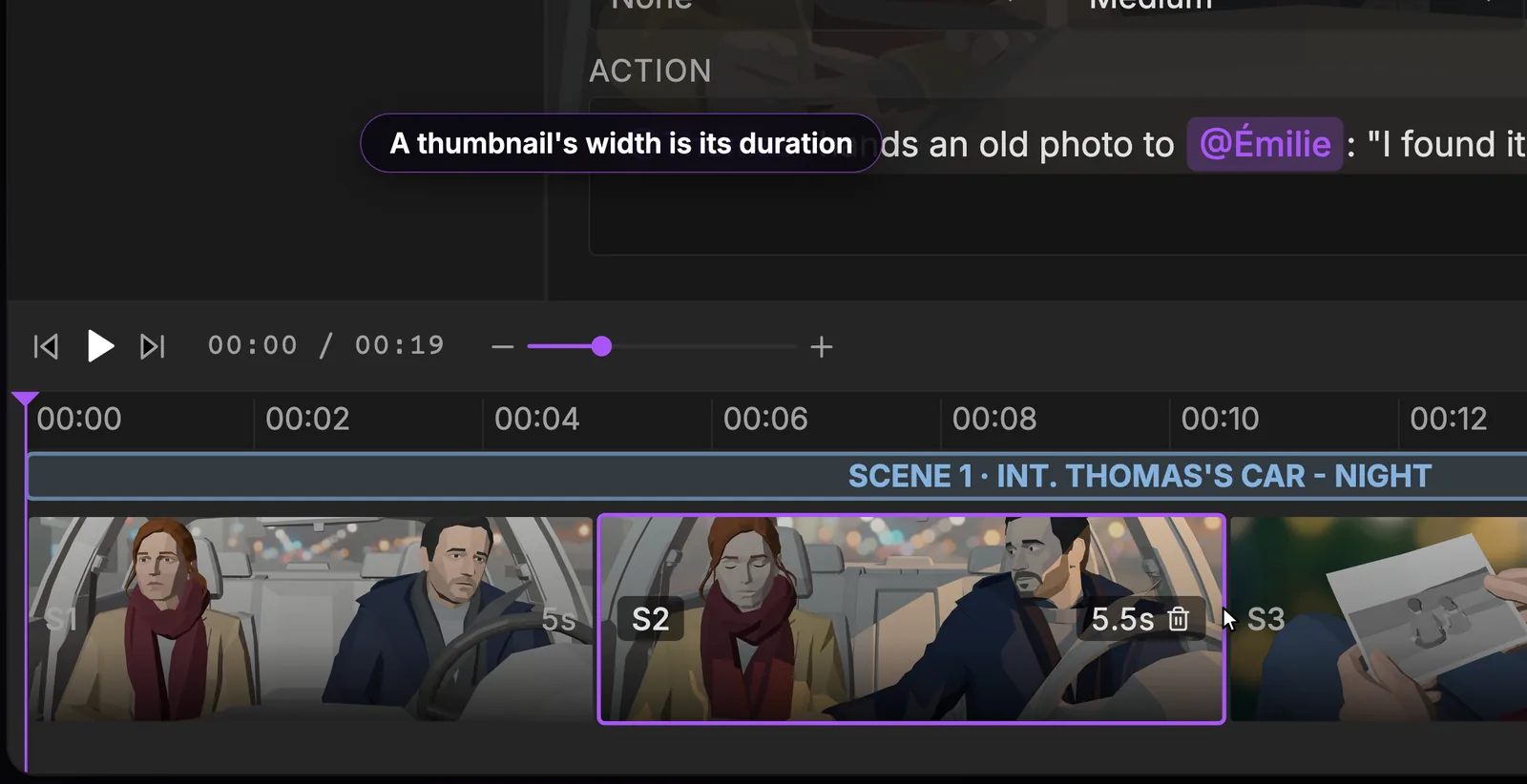
सीक्वेंसर में ब्लॉक की चौड़ाई उसकी अवधि है। किनारा खींचकर शॉट लंबा या छोटा कीजिए। यहाँ S2 को 4 से 5.5 सेकंड किया गया ताकि Thomas की लाइन को उतरने की जगह मिले, और सीन अब 19 सेकंड का है। फ़र्क़ महसूस करने के लिए एनिमैटिक फिर चलाइए।
ड्रैग एंड ड्रॉप से शॉट का क्रम बदलिए
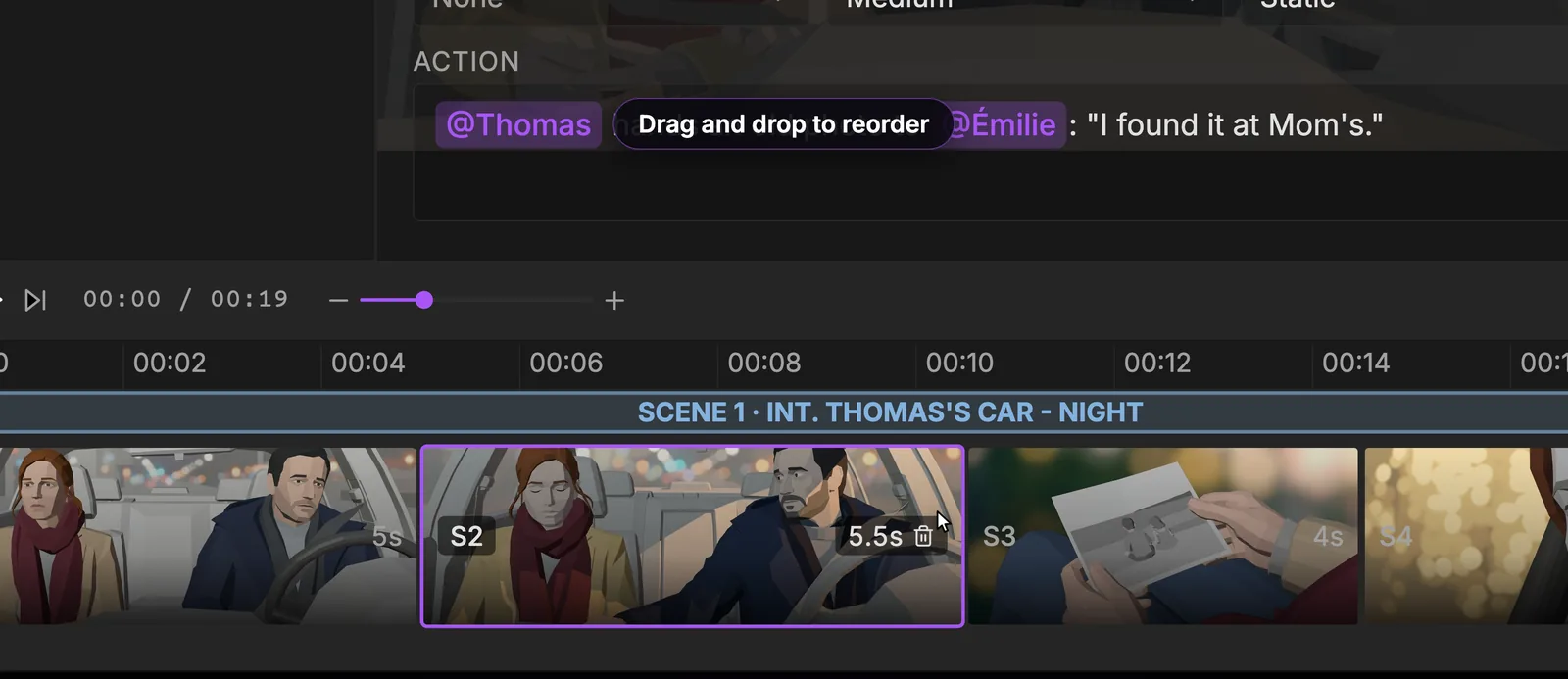
ब्लॉक खींचिए और वह हिल जाता है। फ़ोटो वाला इंसर्ट मीडियम टू-शॉट से पहले रखें या बाद में, यहाँ यह दो सेकंड का प्रयोग है और बाद में महँगा रीशूट। प्रीविज़ ठीक इसी तरह के सवाल सुलझाने के लिए है।
Continues from से कंटिन्युटी बनाए रखिए
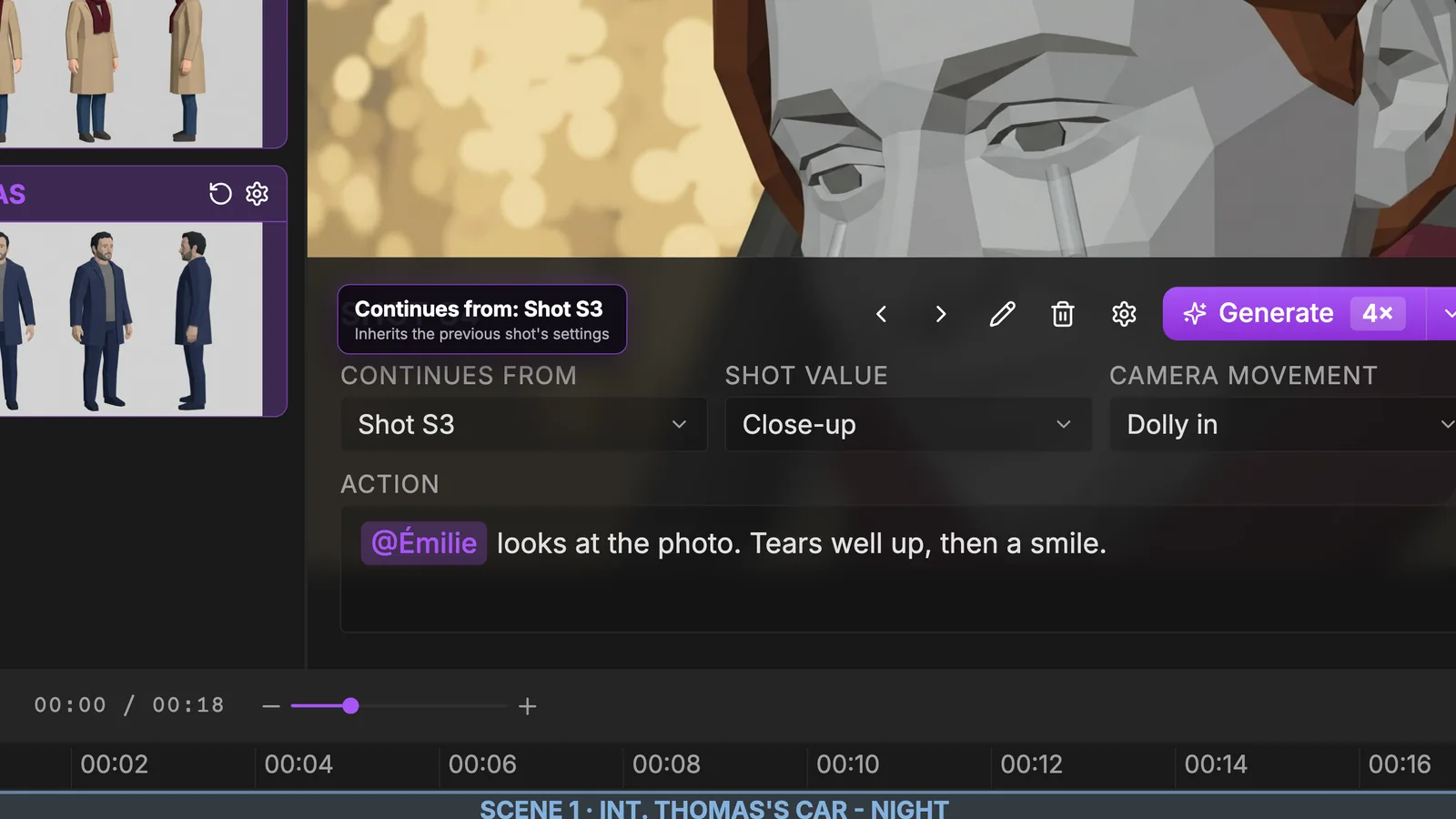
Continues from एक शॉट को पिछले शॉट से जोड़ता है। शॉट उसकी सेटिंग विरासत में लेता है और उसके साथ कंटिन्युटी रखता है, जो तब चाहिए जब कैमरा कट के पार भी उसी एक्शन पर रहे। डेमो में S4, S3 से आगे बढ़ता है: Émilie पर क्लोज़-अप, धीमे डॉली इन के साथ, जब उसकी आँखें भर आती हैं और वह मुस्कुराती है। यह पुश-इन सीन के भावनात्मक शिखर पर दर्शक के साथ आगे झुकता कैमरा है।
Storyboard टैब क्या नहीं करता
सीमाएँ साफ़ जान लीजिए, ताकि उसी हिसाब से योजना बनाएँ:
- बोर्ड का PDF एक्सपोर्ट नहीं। स्टोरीबोर्ड ऐप में रहता है। शूट के दिन या पिच मीटिंग के लिए काग़ज़ चाहिए तो हमारा मुफ़्त स्टोरीबोर्ड टेम्पलेट जेनरेटर आपके आस्पेक्ट रेशियो में प्रिंट करने लायक़ ख़ाली पन्ने देता है।
- एनिमैटिक में आवाज़ नहीं, और उसका वीडियो एक्सपोर्ट नहीं। Play समीक्षा के लिए है। आवाज़ें, संगीत और फ़ाइनल एडिट दूसरे टूल में होते हैं।
- फ़ाइनल स्टाइल नहीं। ब्लॉकिंग लुक जान-बूझकर है। फ़िल्म का लुक Production में आर्ट डायरेक्शन के ज़रिए एक बार तय होता है और हर शॉट पर लागू होता है।
- ऐसा 3D सीन नहीं जिसमें घूम सकें। पैनल 3D ब्लॉकिंग स्टाइल में बनी इमेज हैं। शॉट दोबारा बनाए बिना किसी मौजूदा पैनल पर कैमरा हिलाना हो तो इमेज एडिटर का Angle टैब इस्तेमाल कीजिए, जो AI इमेज का कैमरा एंगल कैसे बदलें में समझाया गया है।
प्रीविज़ से प्रोडक्शन तक
हर टैब अगले को खिलाता है। जब बोर्ड वैसा चले जैसा आप चाहते हैं, Production टैब खोलिए: यहाँ डायरेक्ट किया हर शॉट वहाँ अपने शॉट साइज़, कैमरा मूवमेंट, अवधि, एक्शन और रेफ़रेंस के साथ पहुँचता है, और पैनल ख़ुद शॉट-दर-शॉट वीडियो जनरेशन को दिशा दे सकते हैं। प्रीविज़ में लिया कोई फ़ैसला खोता नहीं।
FAQ
AI प्रीविज़ क्या है?
AI प्रीविज़ ऐसा प्रीविज़ुअलाइज़ेशन है जिसमें हर शॉट का रफ़ रूप हाथ से बनाने के बजाय आपकी स्क्रिप्ट से जेनरेट होता है। ScreenWeaver में AI हर सीन को शॉट में तोड़ता है और हर शॉट का एक 3D ब्लॉकिंग पैनल बनाता है, जिसे आप डायरेक्ट करते हैं और एनिमैटिक की तरह चलाते हैं। यह महँगा काम शुरू होने से पहले फ़्रेमिंग, स्टेजिंग, रोशनी और टाइमिंग तय कर देता है।
क्या AI स्क्रिप्ट से स्टोरीबोर्ड बना सकता है?
हाँ। Storyboard टैब में Auto-generate ग़ायब रेफ़रेंस शीट बनाता है, हर ख़ाली सीन को शॉट साइज़ और कैमरा मूवमेंट वाले शॉट में तोड़ता है, फिर हर शॉट का पैनल बनाता है। इसके बाद पूरा नियंत्रण आपका है: हर शॉट का हर फ़ील्ड बदला जा सकता है और हर पैनल अलग से दोबारा बनाया जा सकता है।
प्रीविज़ और स्टोरीबोर्ड में क्या फ़र्क़ है?
क्लासिक स्टोरीबोर्ड स्थिर ड्रॉइंग का सेट है। प्रीविज़ समय जोड़ता है: शॉट की अवधि होती है और वे क्रम से चलते हैं, इसलिए आप कंपोज़िशन के साथ रिदम भी परख सकते हैं। ScreenWeaver का बोर्ड दोनों करता है, क्योंकि हर पैनल सीक्वेंसर में है और पूरा बोर्ड एनिमैटिक की तरह चलता है।
क्या 3D स्टोरीबोर्ड असली 3D सीन है?
नहीं। पैनल स्टूडियो प्रीविज़ जैसी 3D ब्लॉकिंग स्टाइल में बनी इमेज हैं। इनके अंदर आप आज़ादी से घूम नहीं सकते, पर इमेज एडिटर का Angle टैब शॉट दोबारा बनाए बिना पैनल का कैमरा एंगल बदल सकता है।
क्या स्टोरीबोर्ड या एनिमैटिक एक्सपोर्ट किया जा सकता है?
फ़िलहाल नहीं। बोर्ड का PDF एक्सपोर्ट नहीं है और एनिमैटिक का वीडियो एक्सपोर्ट भी नहीं, जिसमें आवाज़ भी नहीं है। बोर्ड आपके प्रोजेक्ट में ज़िंदा रहता है और सीधे Production टैब को खिलाता है।
क्या AI से प्रीविज़ के लिए 3D सॉफ़्टवेयर आना ज़रूरी है?
नहीं। आपको एक स्क्रिप्ट और यह समझ चाहिए कि हर शॉट क्या दिखाए। शॉट साइज़ और कैमरा मूवमेंट सूची से चुने जाते हैं, और एक्शन सादा टेक्स्ट है जिसमें आपके किरदारों, जगहों और चीज़ों के @ मेंशन होते हैं।
ScreenWeaver में AI प्रीविज़ का ख़र्च कितना है?
Screenwriter प्लान पर स्क्रिप्ट लिखना मुफ़्त है। स्टोरीबोर्ड Auteur प्लान ($39.99 प्रति माह, 6,000 क्रेडिट) और Studio प्लान ($149.99 प्रति माह, 25,000 क्रेडिट) का हिस्सा है। हर Auto-generate क़दम की लागत चलाने से पहले दिखती है।
अपना प्रीविज़ शुरू कीजिए
एक सीन लिखिए या इम्पोर्ट कीजिए, Storyboard टैब खोलिए और Auto-generate चलाइए। आप शॉट का वर्णन करने के बजाय उन्हें डायरेक्ट कर रहे होंगे: अपना मुफ़्त ScreenWeaver अकाउंट बनाइए।
Writing is free
Write your next script with ScreenWeaver
Write for free, export to PDF and Final Draft, and turn your scenes into a storyboard when you are ready.
Start writing free